iPhoneで画像検索するには?写真・スクショ・カメラから調べる方法を解説
「道ばたに咲いていた花の名前を知りたいのに、何と入力すればいいかわからない」
「SNSで見かけた服を、どこで売っているか調べたい」
名前がわからないものは、文字で検索しようにも言葉が出てきません。iPhoneなら、アプリを入れなくても画像から調べられます。
写真アプリの「i」ボタンと、Safariで画像を長押しして出る「調べる」は、iPhoneに最初から入っている機能です。
Apple Intelligenceが使えるiPhoneならカメラやスクショからも調べられ、服や雑貨を色や素材で絞り込んで探すならGoogleレンズが向いています。
この記事でわかること
- 調べたい場面ごとの、iPhoneの画像検索の選び方
- カメラ・写真・スクショ・Webページの画像から調べる手順
- 写真で名前が調べられないときの対処法
読み終えたら、いま手元にある写真で、その場で名前を調べ始められます。
iPhoneで画像検索する3つの方法を場面に合わせて選ぶ
iPhoneの画像検索で方法を決めるのは、調べたい画像がどこにあるかと、使っているiPhoneの2つです。まず次の図で、自分の場面を探してください。
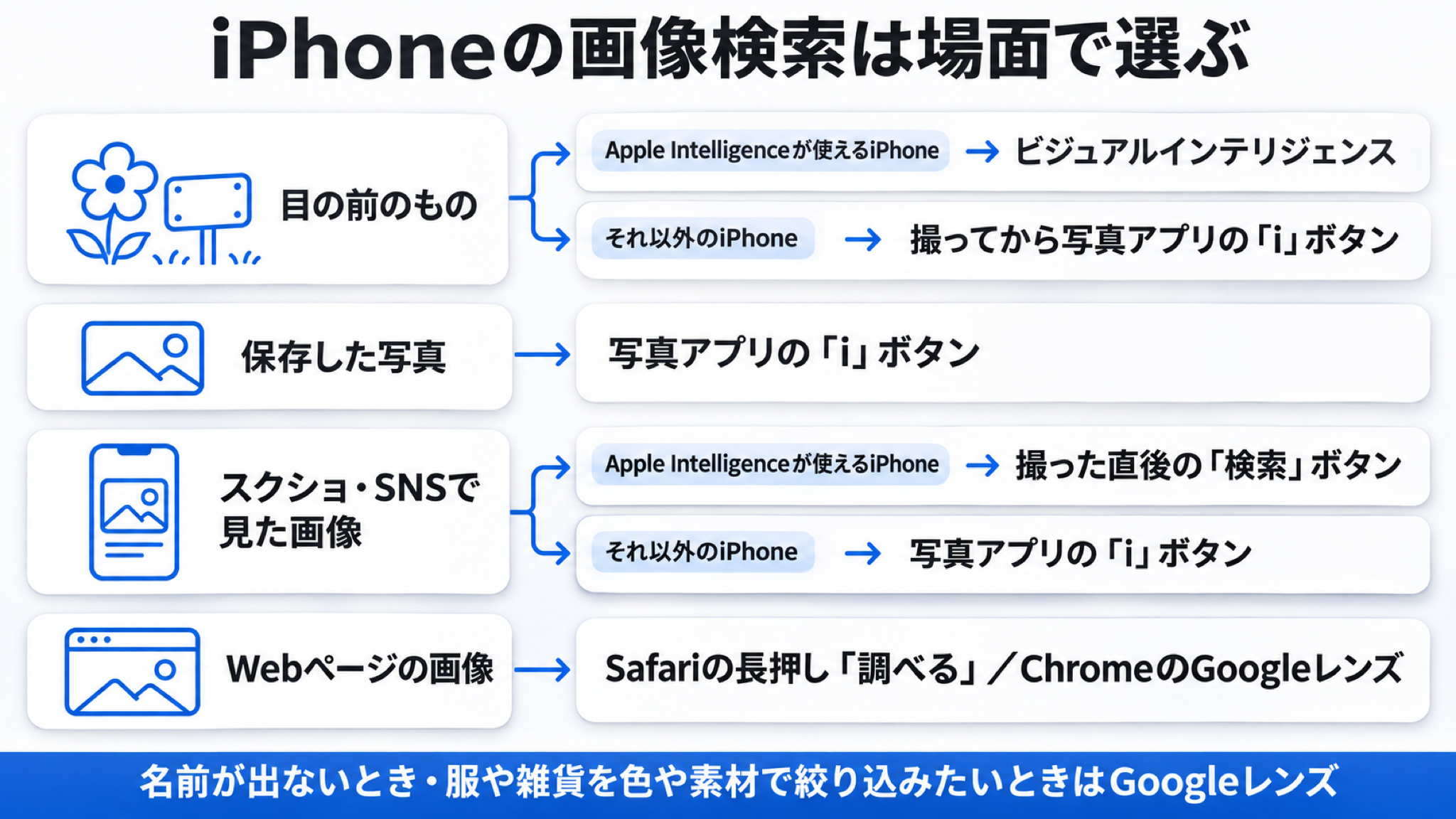
図に出てくる3つの方法は、使えるiPhoneと調べられるものが違います。
| 方法 | 起動の仕方 | 使えるiPhone | 調べられるもの |
|---|---|---|---|
| ビジュアルインテリジェンス | 本体右側面のカメラ用ボタン(カメラコントロール)の長押しなど | Apple Intelligenceが使えるiPhone(iPhone 15 Pro・15 Pro Max・16以降) | 似ている画像・植物や動物・店・文字の翻訳 |
| 写真アプリの「i」ボタン・Safariの「調べる」 | 写真の「i」ボタンや画像の長押し | iOS 15以降のiPhone | 名所・アート・植物・ペット・本・食べ物 |
| Googleレンズ | Googleアプリ・Chrome・Safari(google.com)の検索バー | Safariならどの機種でも(GoogleアプリはiOS 17以降) | 似ている画像・その画像が載ったWebページ・写っている物の検索結果 |
ビジュアルインテリジェンスは、カメラに写したものを調べる機能で、iPhoneに入っているApple製のAI機能「Apple Intelligence」の1つです。
Apple Intelligenceを使い続けるべきか迷っているなら、次の記事で判断できます。
関連記事:Apple Intelligenceは必要?いらない人の条件と止め方を解説
Googleレンズは、画像を手がかりにGoogleで検索する機能です。写真アプリの検索ボタンで自分の写真を探す機能は、画像検索とは別物なので、違いはよくある質問で説明します。
出典:Apple「iPhoneで写真やビデオに写っているものを特定する」/Apple「iPhoneのビジュアルインテリジェンスで周囲の情報を調べる」/Google検索ヘルプ「Googleで画像を使って検索する – iPhoneとiPad」
目の前の花や看板をiPhoneのカメラで調べる
カメラを向けて調べるビジュアルインテリジェンスは、iPhone 15 Pro・15 Pro Max・16以降で使えます。
それより前のiPhoneは、花や看板を撮ってから、次の見出しで説明する写真アプリの「i」ボタンの手順で調べてください。
対応するiPhoneでの使い方を、次の3つの手順で説明します。
- カメラで調べる機能をボタンから起動する
- 「検索」ボタンで似ている画像を探す
- 植物の名前や外国語の看板の訳を確かめる
機種ごとの起動方法や、起動しないときの対処法は、次の記事のほうが詳しいです。
関連記事:ビジュアルインテリジェンスの使い方!機種別の起動方法と使えないときの対処法
カメラで調べる機能をボタンから起動する
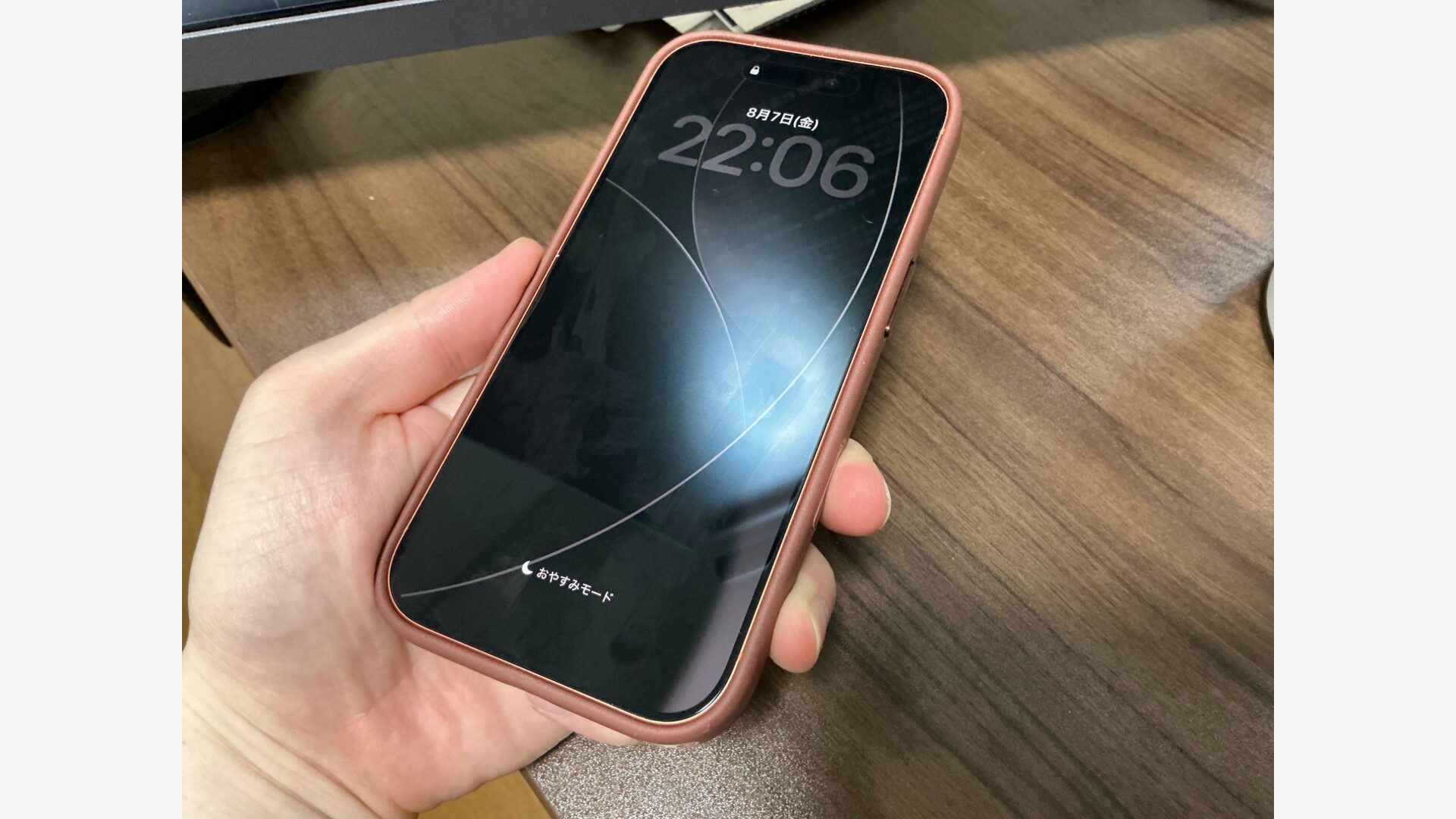
カメラで調べる機能(ビジュアルインテリジェンス)の起動の方法は、機種によって次のように違います。
| 起動の方法 | 対象の機種 | 操作 |
|---|---|---|
| カメラコントロール | iPhone 16・16 Plus・16 Pro・16 Pro Max・17・17 Pro・17 Pro Max・Air・18 Pro・18 Pro Max・Duo | 長押しする |
| アクションボタン | カメラコントロールがない機種(iPhone 15 Pro・15 Pro Max・16e・17e) | 設定のアクションボタンでビジュアルインテリジェンスを選び、ボタンを押す |
| コントロールセンター | 対応するすべての機種 | コントロールセンターにビジュアルインテリジェンスを追加し、タップする |
| ロック画面 | 対応するすべての機種 | ロック画面の下部のボタンをビジュアルインテリジェンスに入れ替え、タップする |
私はiPhone 17 Proで、起動をカメラコントロールの長押しにしています。カメラコントロールがある機種なら長押しがいちばん手早く、アクションボタンやロック画面に割り当てる必要はほとんど感じません。
「検索」ボタンで似ている画像を探す
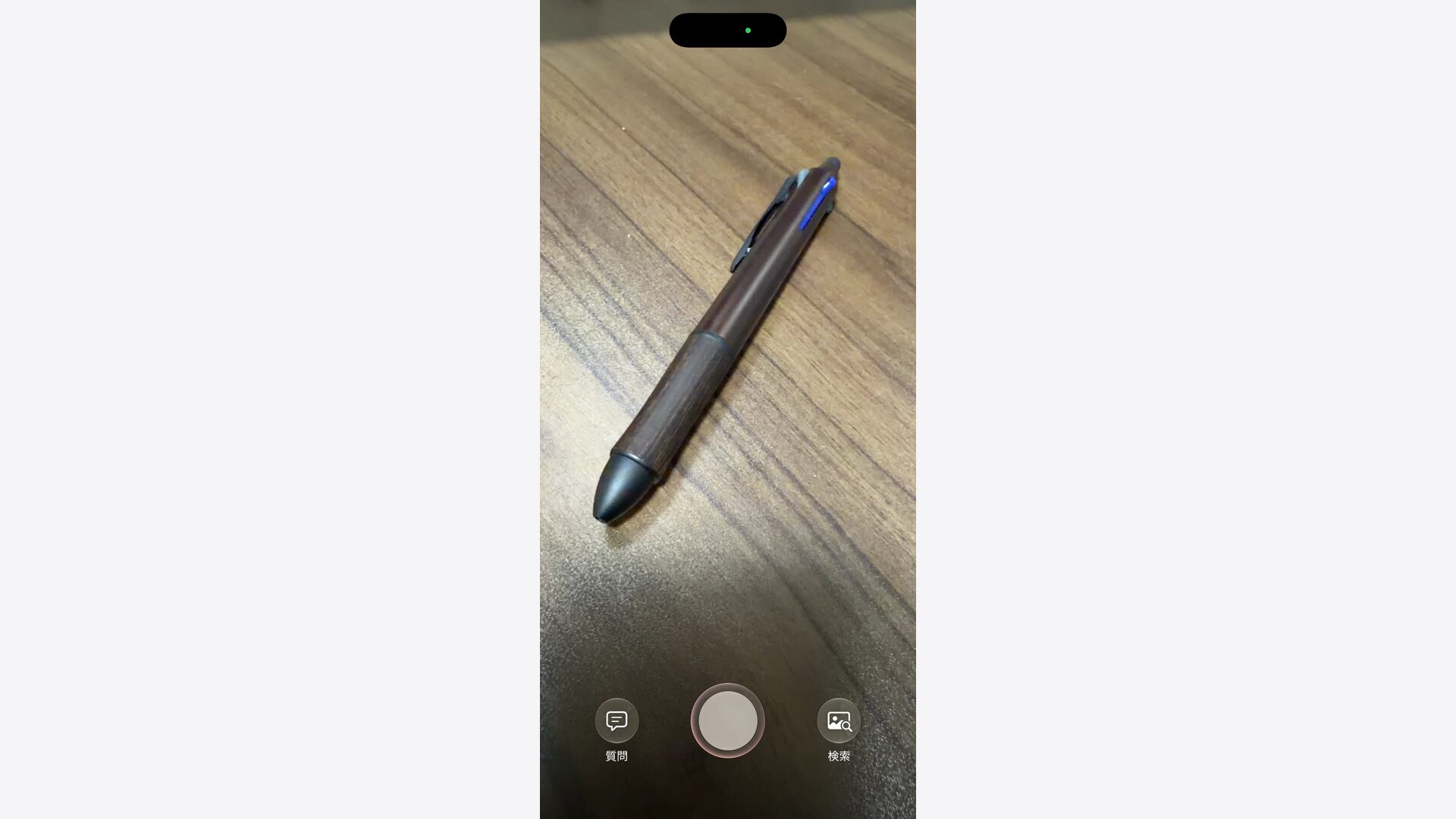
起動したらカメラを調べたいものに向け、画面下部の「検索」ボタンをタップします。ネット上の似ている画像が一覧で出るので、同じものが写った画像から名前や売っている店を探せます。
「検索」ボタンをタップすると、画像はGoogleに送られ、表示されるのはGoogle検索の結果です。
隣の質問のボタンでは、設定でChatGPTとの連携(ChatGPT機能拡張)をオンにしていれば、写っているものについてChatGPTに質問できます。
出典:Apple「iPhoneのビジュアルインテリジェンスで周囲の情報を調べる」/Apple「検索とプライバシー」
植物の名前や外国語の看板の訳を確かめる
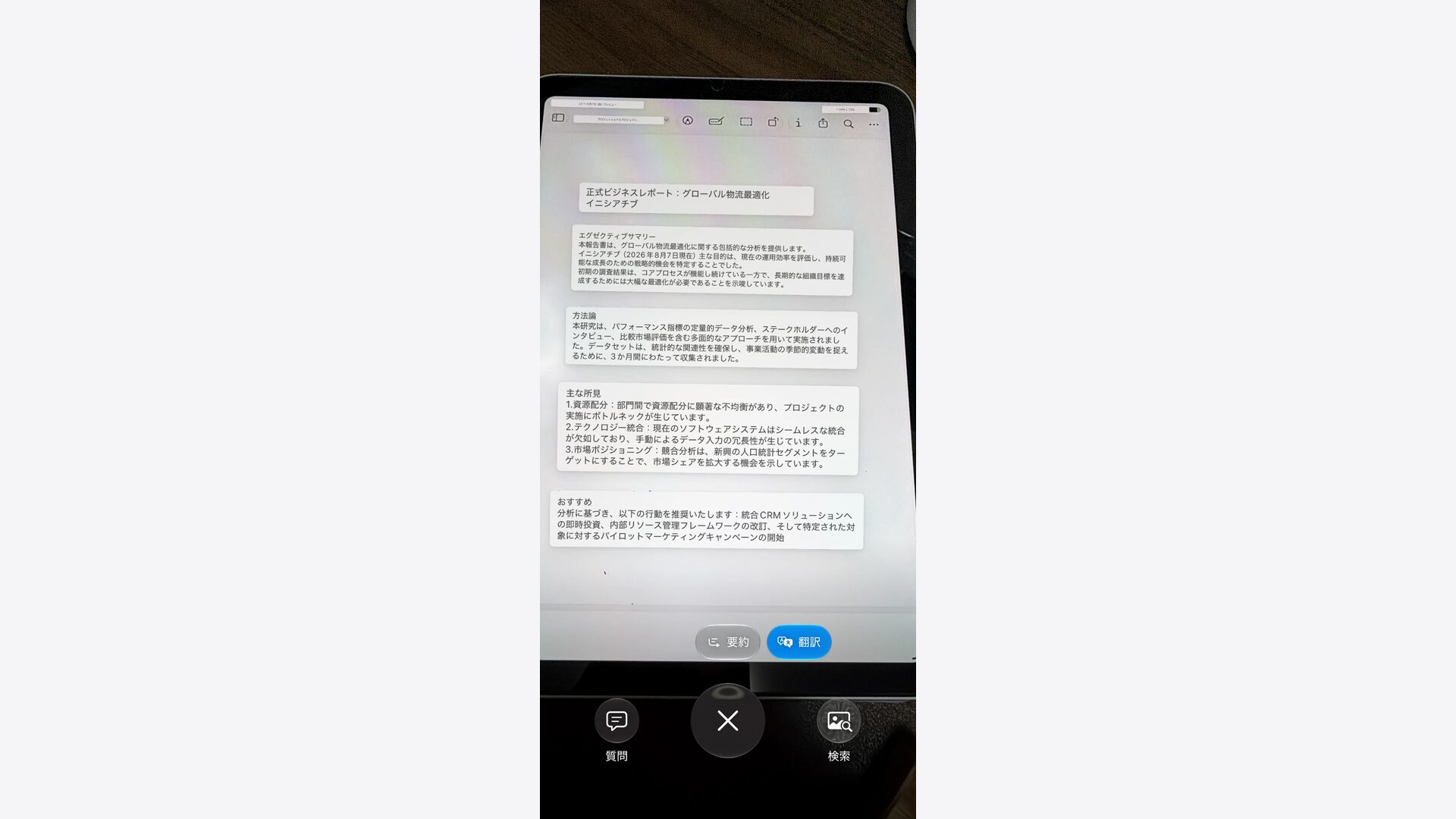
画面下部に出る操作は、カメラに写したものの種類ごとに次のとおりです。
| 写したもの | 画面下部に出るもの |
|---|---|
| 植物・動物 | 名前の候補。タップすると詳しい情報を表示 |
| 外国語の文字 | 翻訳・要約などのボタン |
| 店や施設 | 店の名前。タップすると営業時間やメニューを表示 |
| 日時が書かれたポスター | 「カレンダーに追加」のボタン |
私が使うのは、散歩中に見かけた植物の名前を調べるときと、海外の看板を訳すときです。検索の欄に入れる言葉が思いつかない場面でも、カメラを向ければ調べ始められます。
保存した写真やスクショから画像検索する
撮っておいた写真やスクショを画像検索する方法は、次の3つです。
- 写真アプリの「i」ボタンで写っている花や建物の名前を確かめる
- スクショを撮った直後の画面から似た画像を探す
- Google画像検索で写真から似た画像や商品を探す
写真アプリの「i」ボタンから調べる方法はiOS 15以降のiPhoneで、スクショからの方法はApple Intelligenceが使えるiPhoneで使えます。
Google画像検索は、Safariで開いたgoogle.comなら機種を選ばず、GoogleアプリならiOS 17以降のiPhoneが対象です。
写真アプリの「i」ボタンで写っている花や建物の名前を確かめる
写っているものをiPhoneが認識できた写真では、画面下部の「i」ボタン(情報ボタン)をタップすると、下から写真の情報が出てきます。そのいちばん上に出るものは1つではないので、次の表で自分の画面に合うほうを選んでください。
| 写真の情報のいちばん上に出るもの | 次にタップするもの |
|---|---|
| 「調べる」 | 「調べる」をタップすると、名前や情報が出る(Appleのユーザガイドの手順。「i」ボタンに星が付いた写真で使える) |
| 名前の候補(もしかして)と、「Siriに頼む」「画像検索」のボタン | 「画像検索」で似た画像を探すか、「Siriに頼む」で写真について質問する |
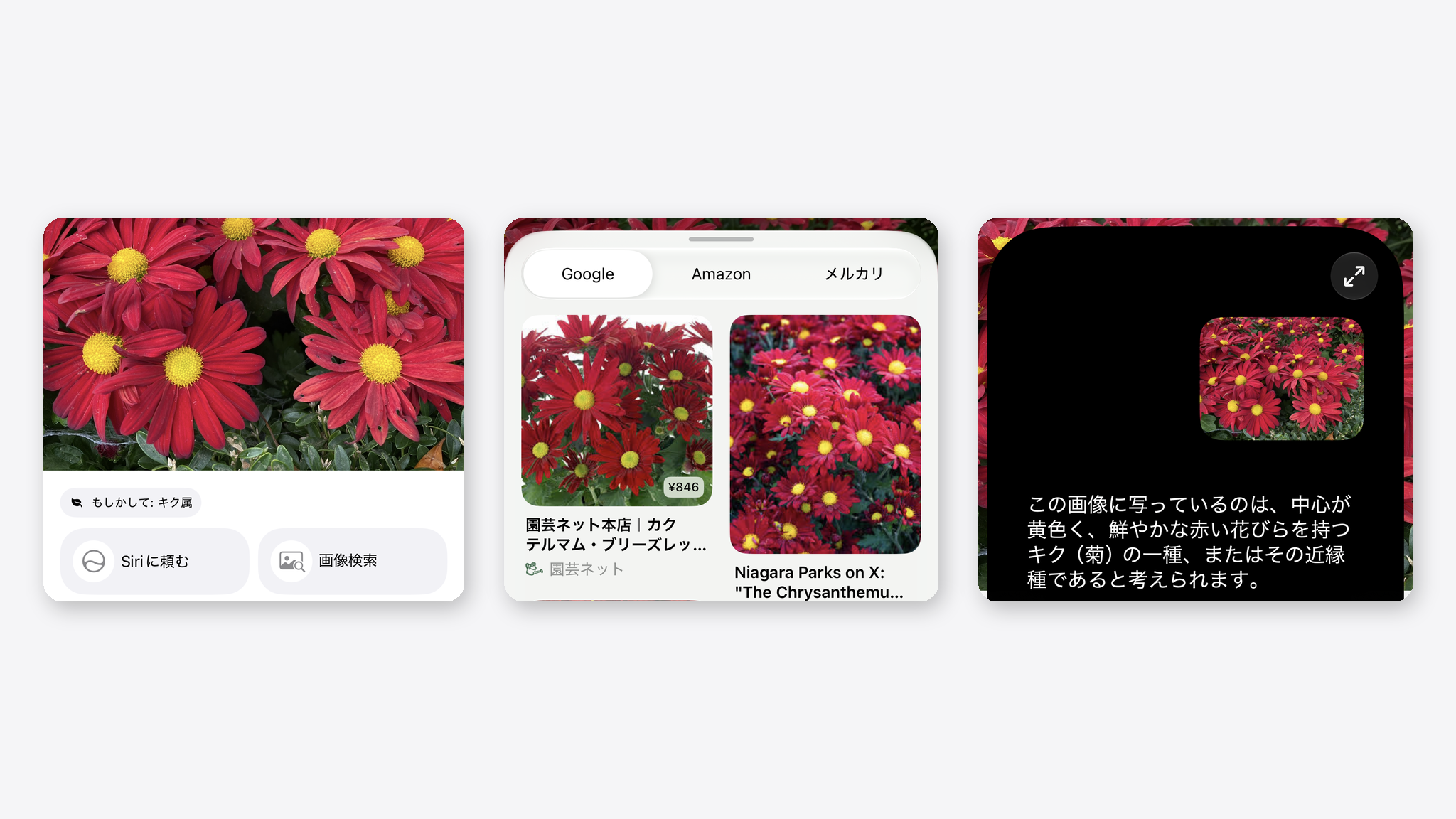
iOS 27で新しいSiriをオンにした私のiPhone 17 Proでは、表の2行目のとおり名前の候補と「Siriに頼む」「画像検索」が出て、「i」ボタンに星は付きません。
どちらの画面が出るかの条件は、Appleの公式ページには書かれていません。
「画像検索」ではGoogle・Amazon・メルカリを切り替えて似た画像を見られ、「Siriに頼む」ではSiriが花の種類を文章で答えます。
「調べる」が出る画面で調べられるのは、Appleの案内では名所の建物・有名な像やアート・植物・ペット・本・食べ物などです。
情報のいちばん上に何も出ないときは、この記事の後半にある、画像を調べられないときの対処法で原因を確かめてください。
出典:Apple「iPhoneで写真やビデオに写っているものを特定する」/Apple「iPhoneやiPadで写真に写っているものを調べる」
スクショを撮った直後の画面から似た画像を探す
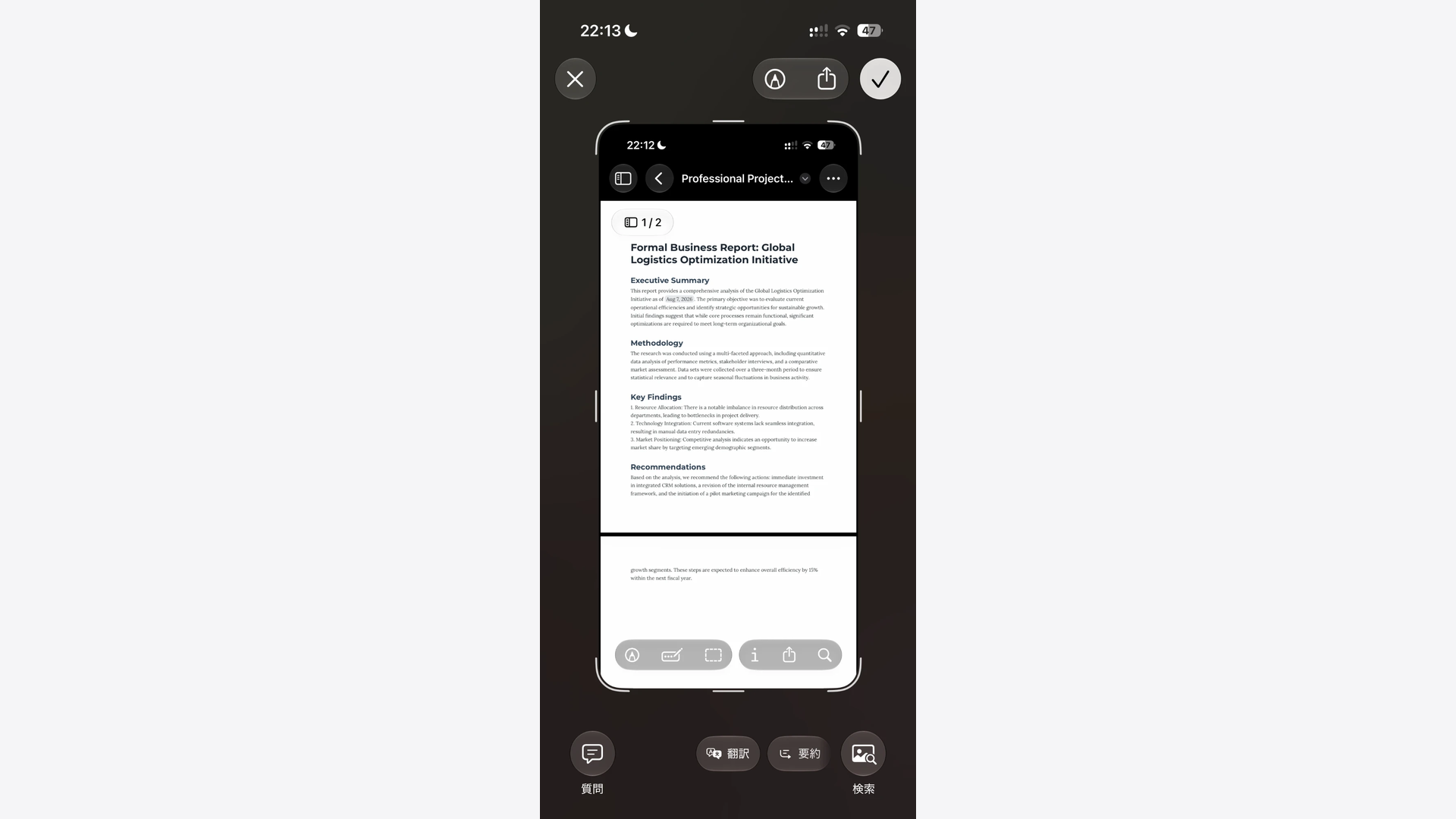
Apple Intelligenceが使えるiPhoneでスクショを撮ると、画面下部に出るのはビジュアルインテリジェンスのボタンです。SNSのアプリで見かけた画像も、スクショにすれば同じ手順で調べられます。
| 手順 | 操作 |
|---|---|
| 1 | サイドボタンと音量を上げるボタンを同時に押して、すぐに離す |
| 2 | 画面全体で探すときは、画面下部の「検索」ボタンをタップする |
| 3 | 一部だけを探すときは、その部分を指でなぞって強調表示する(強調した部分で検索される) |
| 4 | 調べ終わったら、スクショを保存するか削除する |
植物や動物が写っていれば、その名前をタップして詳しい情報も開けます。色や素材で絞り込みたい服や雑貨は、後のGoogle画像検索のほうが探しやすいです。
Apple Intelligenceが使えないiPhoneでは、撮ったスクショを写真アプリの「i」ボタンか、次のGoogle画像検索で調べてください。
出典:Apple「ビジュアルインテリジェンスでiPhone画面に表示されているものについて調べる」
Google画像検索で写真から似た画像や商品を探す
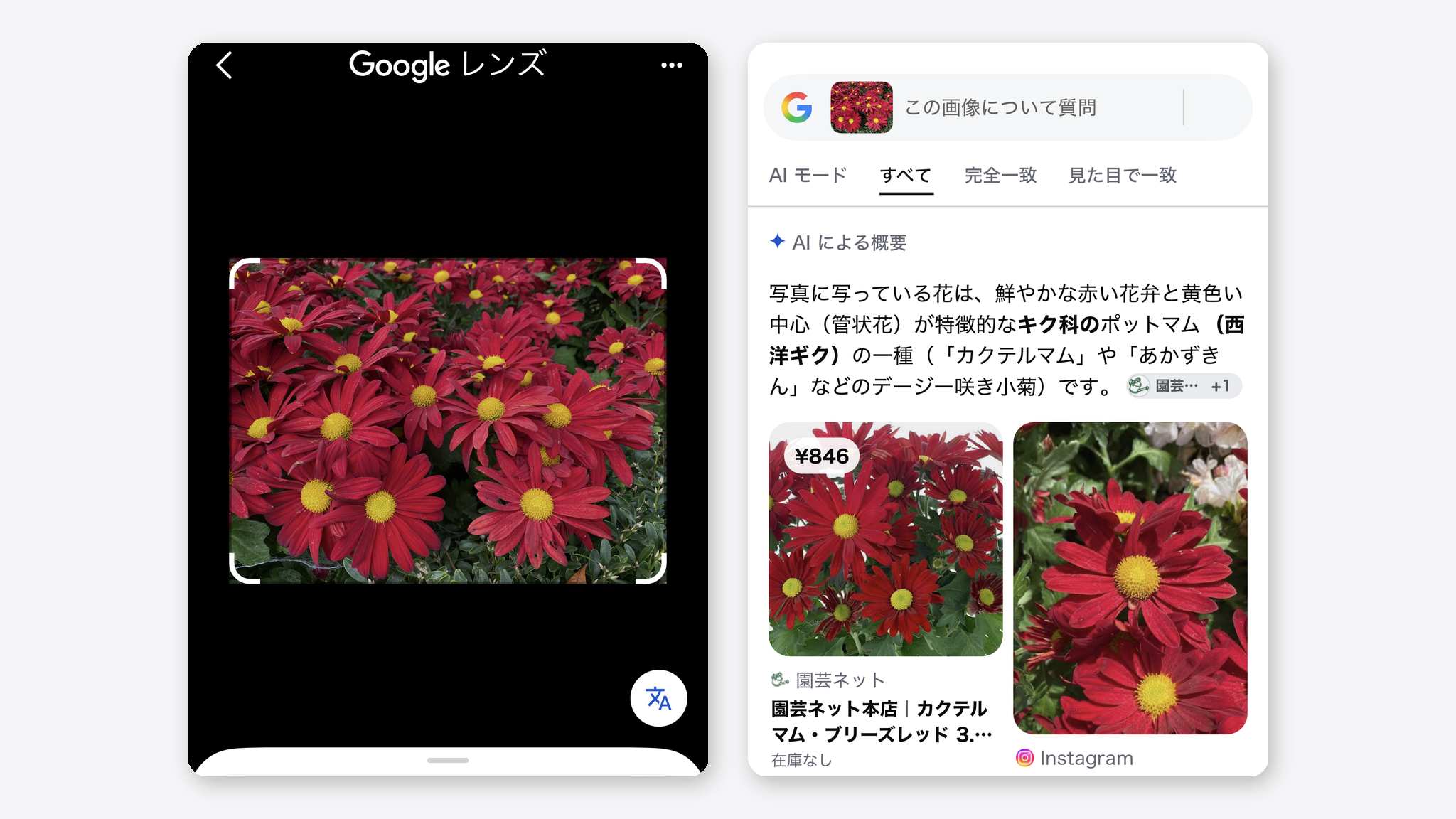
写真からGoogle画像検索をするなら、GoogleアプリのGoogleレンズが便利です。Googleアプリでは、検索結果をキーワードで絞り込む「検索に追加」まで使えます。
| 手順 | 操作 |
|---|---|
| 1 | Googleアプリを開き、検索バーのGoogleレンズのアイコンをタップする |
| 2 | カメラロールから調べたい写真を選ぶ |
| 3 | 枠の角をドラッグして、調べたい部分だけを囲む |
| 4 | 画面下部の検索結果をスクロールして確かめる |
| 5 | 色や素材で絞り込みたいときは「検索に追加」をタップしてキーワードを入れる |
Googleアプリを入れたくないときは、Safariでgoogle.comを開き、検索バーのレンズのアイコンから写真を選んでください。「検索に追加」は使えませんが、似ている画像は同じように探せます。
Googleレンズが探すのは、似ている画像と、その画像が載っているWebページです。服や雑貨でも、売っているページを見つけられます。
Googleアプリに見せる写真は、iPhoneの設定→アプリ→Google→写真で、「なし」「制限付きアクセス」「フルアクセス」から選べます。選んだ写真だけを渡したいなら「制限付きアクセス」を選んでください。
出典:Google検索ヘルプ「Googleで画像を使って検索する – iPhoneとiPad」
SafariやChromeでWebページの画像を検索する
Webページで見かけた画像は、ブラウザで画像を長押しして調べられます。普段使うブラウザに合わせて、次のどちらかを使ってください。
- Safariで画像を長押しして「調べる」を選ぶ
- Chromeで画像を長押ししてGoogleレンズで検索する
Safariで画像を長押しして「調べる」を選ぶ
Safariで使える方法は、長押しの「調べる」と、「調べる」が出ないときに使うgoogle.comのGoogleレンズの2つです。
| 方法 | 操作 | 調べられる画像 |
|---|---|---|
| 長押しの「調べる」 | 画像を長押し→「調べる」 | 名所・植物・ペットなど |
| google.comのGoogleレンズ | 画像を保存→google.comの検索バーのレンズのアイコン→保存した画像を選ぶ | 服や雑貨など「調べる」が出ない画像 |
Safariしか使っていなくても、どちらの方法もアプリを追加せずに使えます。
出典:Apple「iPhoneやiPadで写真に写っているものを調べる」/Google検索ヘルプ「Googleで画像を使って検索する – iPhoneとiPad」
Chromeで画像を長押ししてGoogleレンズで検索する
Chromeなら、画像を保存せずに、その場でGoogleの検索結果を出せます。Googleアプリで開いたWebページでも、操作は同じです。
| 手順 | 操作 |
|---|---|
| 1 | ChromeかGoogleアプリで、調べたい画像があるWebページを開く |
| 2 | 画像を長押しする |
| 3 | 「Googleレンズで画像を検索」をタップする |
| 4 | 画面下部の検索結果をスクロールして確かめる |
Chromeでこの方法を使うには、検索エンジンをGoogleに設定しておいてください。
出典:Google検索ヘルプ「Googleで画像を使って検索する – iPhoneとiPad」
iPhoneで「画像を調べる」ができないときの対処法
写真アプリの「i」ボタンをタップしても情報のいちばん上に何も出ないときや、Safariの長押しで「調べる」が出ないときは、次の順に確かめ、出なければ別の方法で調べます。
- 名前が出ないのが全部の写真か一部の写真かを確かめる
- 設定の「関連コンテンツを表示」がオンかを見る
- 名前が出ない写真はGoogleレンズやスクショで調べ直す
名前が出ないのが全部の写真か一部の写真かを確かめる
まず、ほかの写真でも「i」ボタンをタップしてみてください。名前が出ないのが一部の写真だけか、全部の写真かで、次に試すことが変わります。
「調べる」が出るiPhoneでは、「i」ボタンに星が付いていない写真で「調べる」は使えません(Appleの手順)。
私のiPhoneのように名前の候補と「画像検索」が出る画面では星が付かないことがあるので、情報のいちばん上に名前が出るかで見分けてください。
「画像を調べる」は地域や言語によっては使えない、ともAppleは案内しています。
一部の写真だけなら、最後の「調べ直す」方法へ進んでください。どの写真でも出ない場合や、Safariで長押ししてもメニューに「調べる」が出ない場合は、次の設定を確かめてください。
出典:Apple「iPhoneで写真やビデオに写っているものを特定する」
設定の「関連コンテンツを表示」がオンかを見る
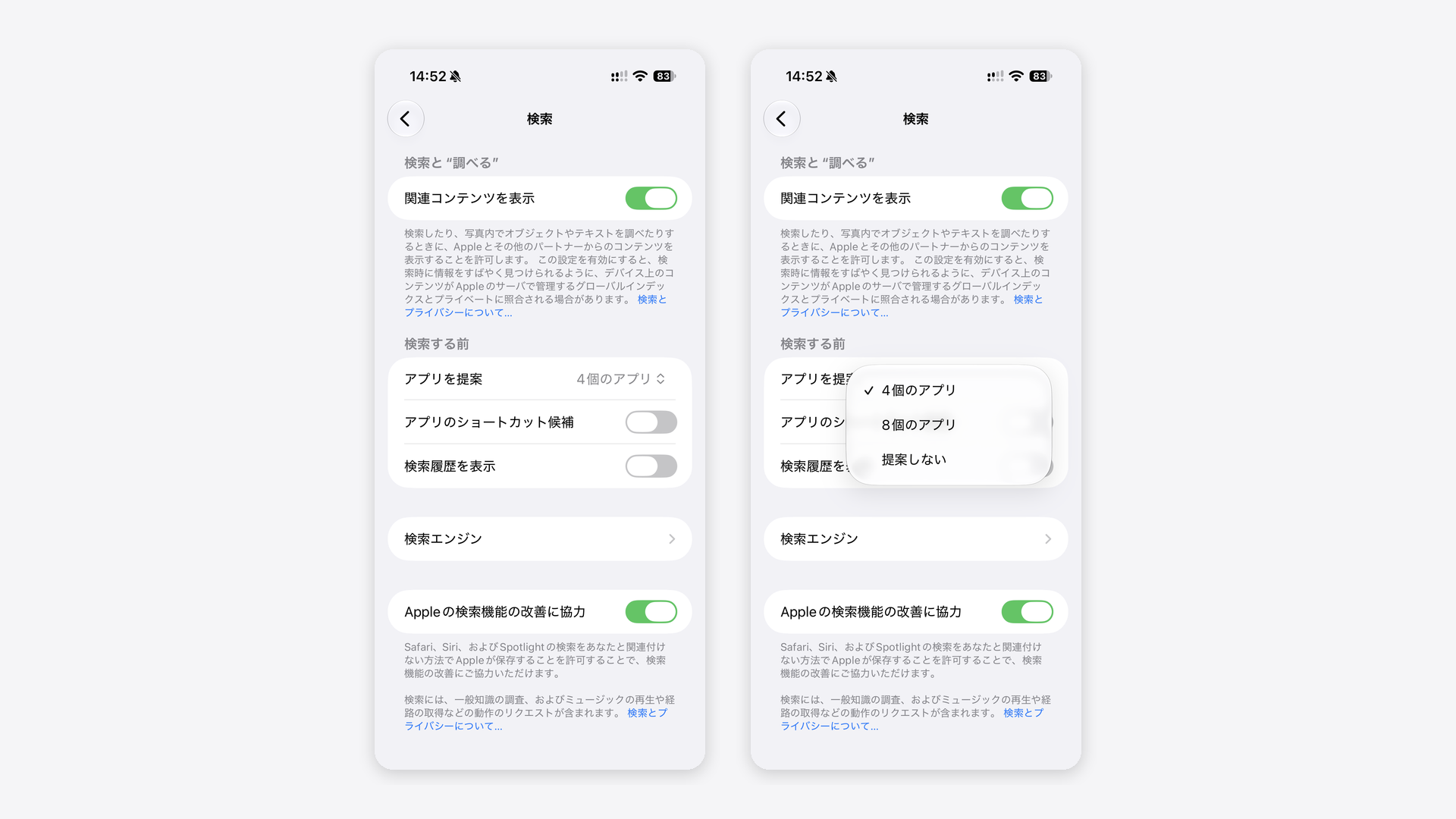
iOS 27では、iPhoneの設定→検索のいちばん上に「関連コンテンツを表示」のスイッチがあります。
スイッチの下の説明には、「写真内でオブジェクトやテキストを調べたりするとき」にAppleとその他のパートナーからのコンテンツを表示する、と書かれています。
オフになっていたらオンに戻してから、写真を開き直してください。古い手順を書いた記事にある「Siriと検索」→「Appleからのコンテンツ」は、iOS 27のiPhoneでは見当たりません。
名前が出ない写真はGoogleレンズやスクショで調べ直す
「i」ボタンの画面に何も出ない写真や、設定をオンにしても出ない写真は、別の方法で調べます。
| 使っているiPhone | 次に試す方法 |
|---|---|
| Apple Intelligenceが使えるiPhone | 写真を画面に表示してスクショを撮り、ビジュアルインテリジェンスの「検索」ボタンを使う |
| それ以外のiPhone | GoogleアプリのGoogleレンズか、Safariで開いたgoogle.comのGoogleレンズで写真を選んで検索する |
Googleレンズなら、「i」ボタンで何も出ない写真でも似ている画像を探せます。ビジュアルインテリジェンス自体が起動しないときは、前半で紹介した記事「ビジュアルインテリジェンスの使い方」の対処法を確かめてください。
iPhoneの画像検索でよくある質問
iPhoneの画像検索でよく聞かれる、次の3つの質問に答えます。
- アプリを入れずに画像検索できますか?
- 画像検索と写真アプリの「検索」は何が違いますか?
- 古いiPhoneでもカメラを向けて画像検索できますか?
アプリを入れずに画像検索できますか?
できます。写真アプリの「i」ボタンとSafariの「調べる」は、iPhoneに最初から入っている機能です。
Apple Intelligenceが使えるiPhoneなら、ビジュアルインテリジェンスもアプリなしで使えます。似ている服や雑貨まで探したいときは、Safariでgoogle.comを開き、検索バーのGoogleレンズを使ってください。
画像検索と写真アプリの「検索」は何が違いますか?
| 機能 | できること |
|---|---|
| 写真アプリの検索ボタン(右下の虫めがね) | iPhoneに保存した自分の写真の中から、「海」「犬」などの言葉で写真を探す |
| 画像検索(写真アプリの「i」ボタン・ビジュアルインテリジェンス・Googleレンズ) | 写っているものの名前や情報、似ている画像を調べる |
保存した写真を探したいときは検索ボタン、写っているものを知りたいときは「i」ボタンを使います。
古いiPhoneでもカメラを向けて画像検索できますか?
カメラを向けて調べるビジュアルインテリジェンスは、iPhone 15 Pro・15 Pro Max・16以降で使える機能です。iPhone 15・15 Plus以前の機種では使えません。
古いiPhoneでは、調べたいものを撮ってから、写真アプリの「i」ボタンかGoogleレンズで画像検索してください。自分のiPhoneがApple Intelligenceに対応しているかは、次の記事の早見表で確かめてください。
関連記事:Apple Intelligence・Siri AIの対応機種は?iPhone・iPad・Mac別の早見表でわかる
iPhoneの画像検索は調べたい場面に合わせて方法を選ぼう
調べたい画像がどこにあるかで、使う方法は次のように変わります。
- 目の前にあるもの → Apple Intelligenceが使えるiPhone(iPhone 15 Pro・15 Pro Max・16以降)はカメラコントロールの長押しなどでビジュアルインテリジェンスを起動し、「検索」ボタンをタップする。それ以外のiPhoneは撮ってから写真アプリの「i」ボタン
- 保存した写真 → 写真アプリの「i」ボタン。情報のいちばん上に「調べる」が出ればそれを、名前の候補と「画像検索」が出れば「画像検索」をタップする
- スクショ・SNSで見た画像 → Apple Intelligenceが使えるiPhoneは撮った直後の「検索」ボタン、それ以外は写真アプリの「i」ボタンかGoogleレンズ
- Webページの画像 → Safariは長押しの「調べる」、Chromeは長押しの「Googleレンズで画像を検索」
名前が出ないときや、服や雑貨を色や素材で絞り込みたいときは、Googleレンズで調べ直せます。まずは写真アプリで最近撮った花や料理の写真を開き、「i」ボタンをタップしてみてください。