AirPodsの翻訳は使える?対応機種と日本語の使い方を早見表で解説!
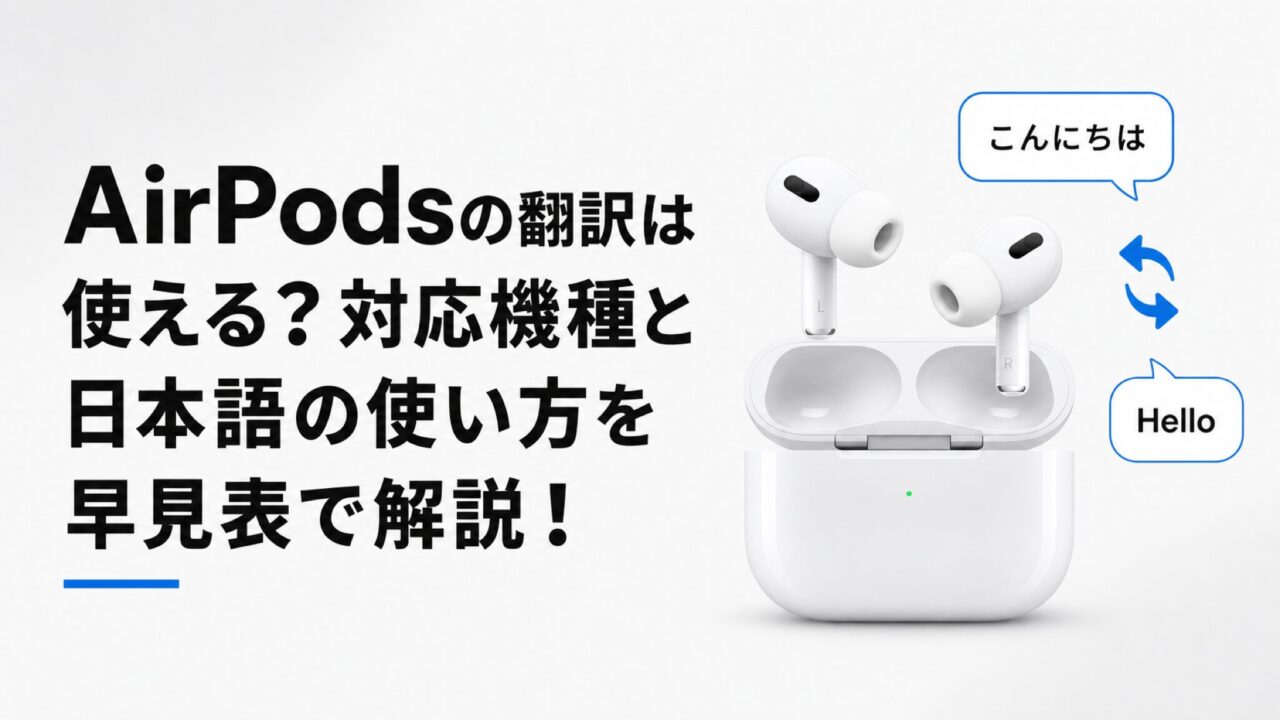
「AirPodsだけで通訳できると聞いたけれど、自分のAirPodsとiPhoneで使えるのだろうか」
「日本語でちゃんと訳せるのか、精度は会話に耐えるのかも気になる」
このような疑問に、公式情報と早見表で最後まで答えます。
AirPodsのライブ翻訳は、対応するAirPodsとiPhone・設定の条件がそろえば、日本語で使えます。
この記事でわかることは次のとおりです。
- 自分の組み合わせで使えるかの対応可否早見表
- 日本語への対応状況と対応言語の一覧
- ライブ翻訳の準備と起動手順
- 精度と遅延の実際、過信しないための限界
- 使えないときの原因と対処
- 買い替える価値があるかの判断
読み終えたあと、自分のAirPodsで使えるかを即断でき、使えるなら迷わず準備して使い始められます。
AirPodsで翻訳が使えるか30秒でわかる対応条件
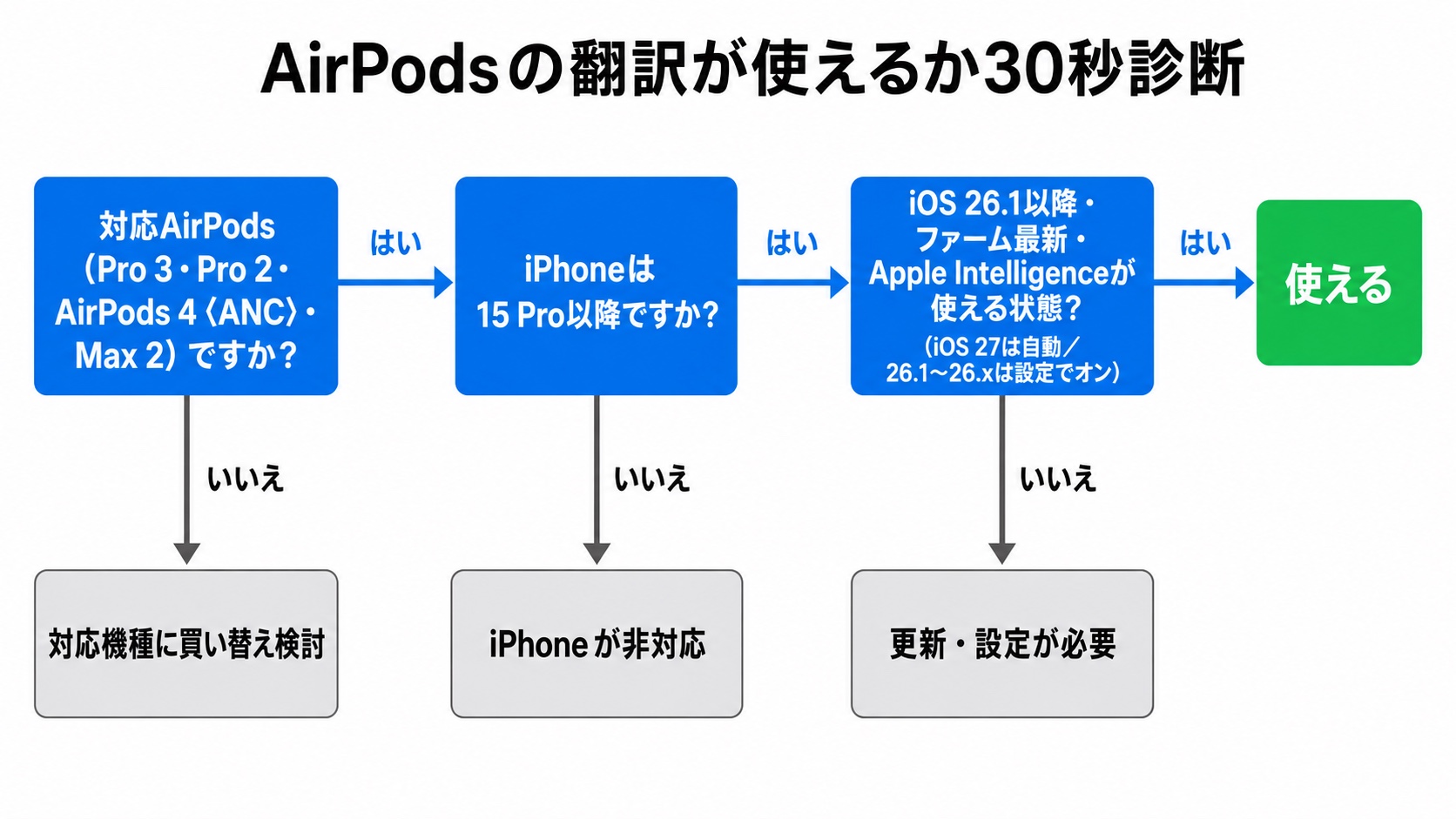
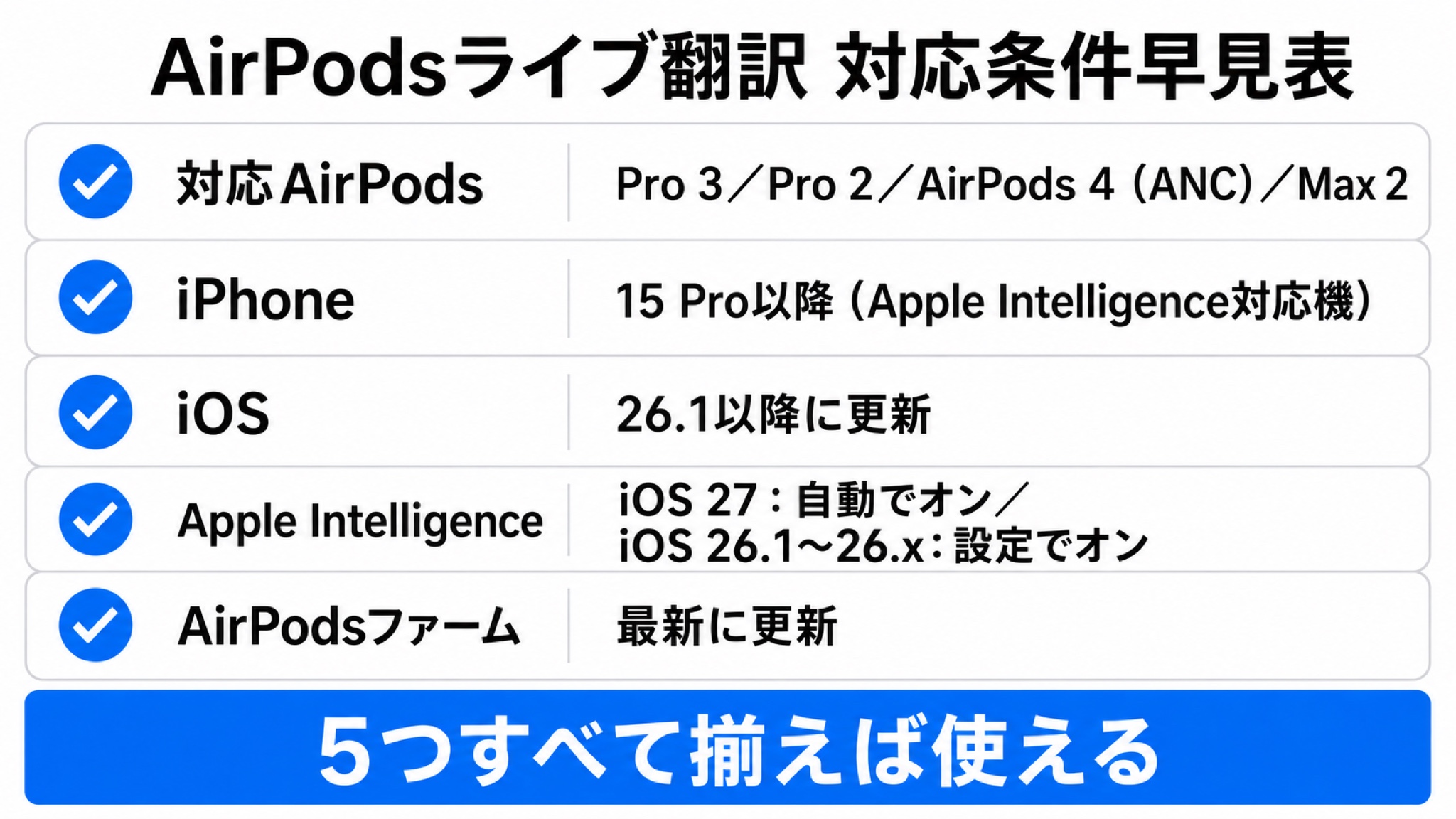
「結局、自分のAirPodsとiPhoneで使えるのか」は、次の5つの条件がすべてそろっているかで決まります。
- 対応するAirPods(Pro 3/Pro 2/AirPods 4〈ANC搭載モデル〉/AirPods Max 2)である
- iPhone 15 Pro以降のApple Intelligence対応機である
- iOSが26.1以降に更新されている
- Apple Intelligenceがオンになっている(iOS 27は自動でオン・操作なし、iOS 26.1〜26.xは設定でオンにする)
- AirPodsのファームウェアが最新である
1つでも欠けると起動しません。自分の組み合わせは、次の早見表で確認できます。
ライブ翻訳の前提になるのがApple Intelligenceです。Apple Intelligenceとは、iPhone側で有効化して使うApple製のAI機能をまとめた名前です。
ライブ翻訳はこのAI機能の一部として動くため、iPhone側でApple Intelligenceがオンでないと使えません。iOS 27では対応機種なら自動でオンになり、iOS 26.1〜26.xは設定でオンにします。
Apple Intelligenceがそもそも自分に必要かどうかから考えたい場合は、次の記事で判断できます。
関連記事:Apple Intelligenceは必要? 主要機能を試した結論と、Siri AIの日本語対応を待つべき理由
出典:Apple サポート「AirPodsで対面での会話を翻訳する」
対応するAirPodsの機種(Pro 3・Pro 2・AirPods 4・Max 2)
Apple公式の情報では、対応するのはAirPods Pro 3・AirPods Pro 2・AirPods 4(ANC搭載モデル)・AirPods Max 2です。
とくに注意したいのがAirPods 4です。同じAirPods 4でも、アクティブノイズキャンセリング(ANC)を搭載しないモデルは対応しません。
AirPods 3やAirPods 2など、それより前の世代も非対応です。対象外のモデルはいくら設定しても動かないため、設定を試す前に手元の機種名を確かめてください。
| AirPodsの機種 | 対応可否 | 備考 |
|---|---|---|
| AirPods Pro 3 | 対応 | ― |
| AirPods Pro 2 | 対応 | ― |
| AirPods 4(ANC搭載モデル) | 対応 | ノイズキャンセリング搭載モデルのみ |
| AirPods 4(ANC非搭載モデル) | 非対応 | ― |
| AirPods Max 2 | 対応 | Apple公式のAirPodsユーザガイドに対応機種として記載 |
| AirPods 3・AirPods 2以前 | 非対応 | ― |
AirPods Maxは、新型のAirPods Max 2のみが公式の対応一覧に載っています。従来モデルのAirPods Maxで使えるかは記載がありません。
手元のMaxがどちらのモデルかは、設定アプリで「Bluetooth」を開き、AirPodsの名前の横にある情報ボタンをタップすると、モデル番号を確認できます。番号がどのモデルに当たるかは、Apple公式の「AirPodsのモデルを調べる」ページで照合できます。
自分のAirPodsが該当するかを確かめてから、iPhone側の条件に進んでください。
出典:Apple サポート「AirPodsで対面での会話を翻訳する」
出典:Apple サポート「AirPodsのモデルを調べる」
対応するiPhoneとiOS 26.1・Apple Intelligenceの条件
必要なiPhoneは、Apple Intelligenceに対応したiPhone 15 Pro/15 Pro Max以降です。具体的にはiPhone 16シリーズ、iPhone 17シリーズ、iPhone Airも含みます。
一方で、iPhone 15と15 Plusは非対応です。同じ15シリーズでもProかどうかで分かれる点に注意してください。
iOS側は、日本語のライブ翻訳が加わったiOS 26.1以降が条件です。日本語対応はApple公式が2025年11月3日に案内しています。
iOS 26.1〜26.xは設定アプリでApple Intelligenceをオンにしておきます。iOS 27では自動でオンになるため、この操作はありません。
自分のiPhoneがApple Intelligence対応機かどうかを機種名で細かく確かめたい場合は、次の記事が役立ちます。
関連記事:Apple Intelligence・Siri AIの対応機種は?早見表と非対応の理由がわかる
iPhone・iOS・Apple Intelligenceの3点がそろえば、あとはAirPods側の準備に進めます。
出典:Apple Newsroom「AirPods、電話アプリ、FaceTimeのライブ翻訳が日本語、中国語、韓国語で利用可能に」
AirPodsのライブ翻訳は日本語に対応しているか
対応条件の次に気になるのが、日本語で使えるのか、対応はいつからなのかという点です。対応言語と地域の制限まで順に見ていきます。
- ライブ翻訳が対応する言語の一覧
- 中国本土など地域による利用制限
AirPodsのライブ翻訳は日本語に対応済みです。Apple公式が2025年11月3日に、日本語・中国語・韓国語での利用開始を案内しました。
この日本語対応は、iOS 26.1で追加されたものです。機能の提供開始時は英語やフランス語などが先行し、日本語はあとから加わりました。
つまり、海外旅行や対面の会話で日本語⇄外国語の通訳として使えます。日本語未対応を心配して見送っていた場合も、今は前提が変わっています。
出典:Apple Newsroom「AirPods、電話アプリ、FaceTimeのライブ翻訳が日本語、中国語、韓国語で利用可能に」
ライブ翻訳が対応する言語の一覧
Apple公式が案内するAirPodsライブ翻訳の対応言語は、次の9言語です。
| 言語 | 地域・表記 |
|---|---|
| 日本語 | ― |
| 英語 | 英国・米国 |
| フランス語 | フランス |
| ドイツ語 | ドイツ |
| イタリア語 | ― |
| 韓国語 | ― |
| ポルトガル語 | ブラジル |
| スペイン語 | スペイン |
| 中国語(北京語) | 簡体字・繁体字 |
同じ言語でも地域や表記が分かれる点に注意してください。中国語は簡体字と繁体字、英語は英国と米国の両方を含みます。
対応言語は今後のアップデートで増える場合があります。最新の一覧はApple公式で確認してください。
中国本土など地域による利用制限
言語が対応していても、使う場所によっては動かない場合があります。
Apple公式は、中国本土ではライブ翻訳を利用できないと明記しています。中国本土へ渡航して使おうとすると、条件を満たしていても起動しません。
中国本土以外の地域について、使えないという明確な記載はApple公式にありません。心配な場合は、出発前にAppleの「iOSの機能提供状況」ページで渡航先と言語の記載を確認してください。
AirPodsライブ翻訳の使い方
使い方は「準備」と「起動」の2段階に分かれます。
- 使う前のファームウェア更新と言語データの準備
- ライブ翻訳を起動する5つの方法
準備を飛ばすと、条件を満たしていても起動しない場合があります。まず準備、次に起動の順で確認してください。
私はAirPods Pro 3とiPhone 17 Proの組み合わせで設定しました。準備から順に済ませたところ、引っかかる箇所はありませんでした。
出典:Apple サポート「AirPodsで対面での会話を翻訳する」
使う前のファームウェア更新と言語データの準備
起動の前に済ませる準備は次の4ステップで、前半2つは対応条件の再確認、後半2つが見落としやすいポイントです。
| ステップ | 内容 |
|---|---|
| ①iOSを更新 | iOSを26.1以降の最新版に更新する |
| ②Apple Intelligenceをオン | iOS 27:自動でオン(操作なし)/iOS 26.1〜26.x:設定アプリの「Apple IntelligenceとSiri」で有効にする |
| ③ファームウェアを最新化 | AirPodsをiPhoneに接続し、充電中に自動更新されるのを待つ |
| ④言語データをダウンロード | 使う言語のデータを事前にダウンロードしておく |
ファームウェアのバージョンは、設定アプリで「Bluetooth」を開き、AirPodsの名前の横にある情報ボタンをタップすると確認できます。表示された番号が最新かどうかを照合できるのは、下の出典にあるApple公式のファームウェアアップデートのページです。
言語データも同じAirPodsの設定画面から入れられます。「翻訳」の「言語」から選んでダウンロードし、出発前にWi-Fiのある場所で、使う言語だけを入れておいてください。
言語データが入っていれば、通信のない場所でも動きます。
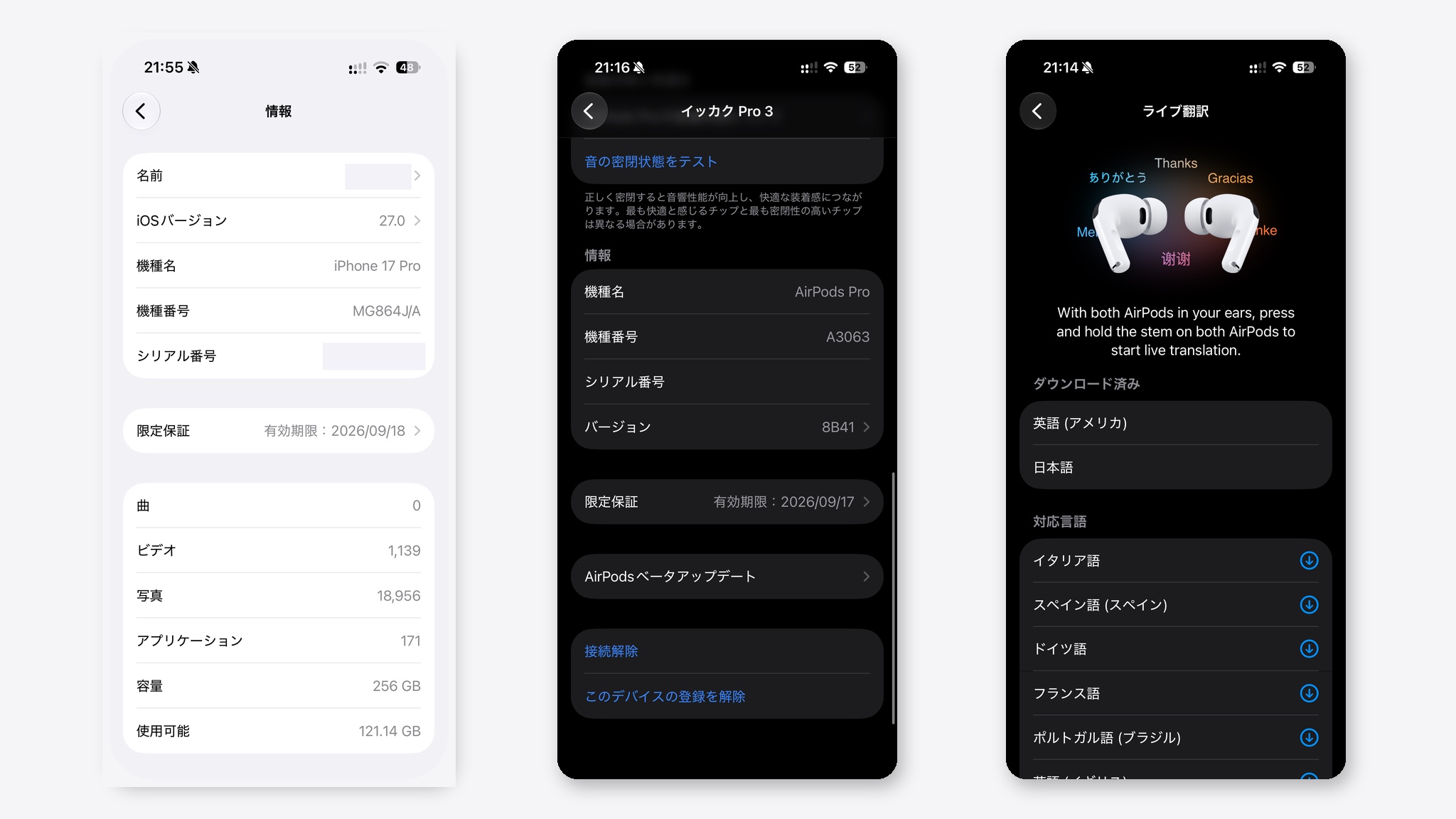
出典:Apple サポート「AirPodsでライブ翻訳を使う」
出典:Apple サポート「AirPodsのファームウェアアップデートについて」
ライブ翻訳を起動する5つの方法
準備ができたら起動します。起動方法は次の5つです。
| 起動方法 | 操作 |
|---|---|
| AirPodsの操作 | 左右両方の軸の部分(ステム)を同時に長押しする(AirPods Max 2はリスニングモードボタン) |
| Siri | 「ライブ翻訳を開始して」と声をかける |
| 翻訳アプリ | 翻訳アプリの「ライブ」タブを開いて開始する |
| コントロールセンター | 画面右上から下にスワイプし「翻訳」をタップする |
| アクションボタン(設定した場合) | 翻訳を割り当てたアクションボタンを押す |
AirPods Max 2のリスニングモードボタンは、ふだんはノイズキャンセリングなどのリスニングモードの切り替えに使います。
手軽なのは、ステム同時長押しか、翻訳アプリの「ライブ」タブです。手がふさがっている場面ではSiriへの声かけが役立ちます。
私はステム長押しをノイズキャンセリングの切り替えに割り当てているため、翻訳アプリから起動しています。使う頻度が高くないなら、ステムやアクションボタンには割り当てず、アプリからの起動で十分です。
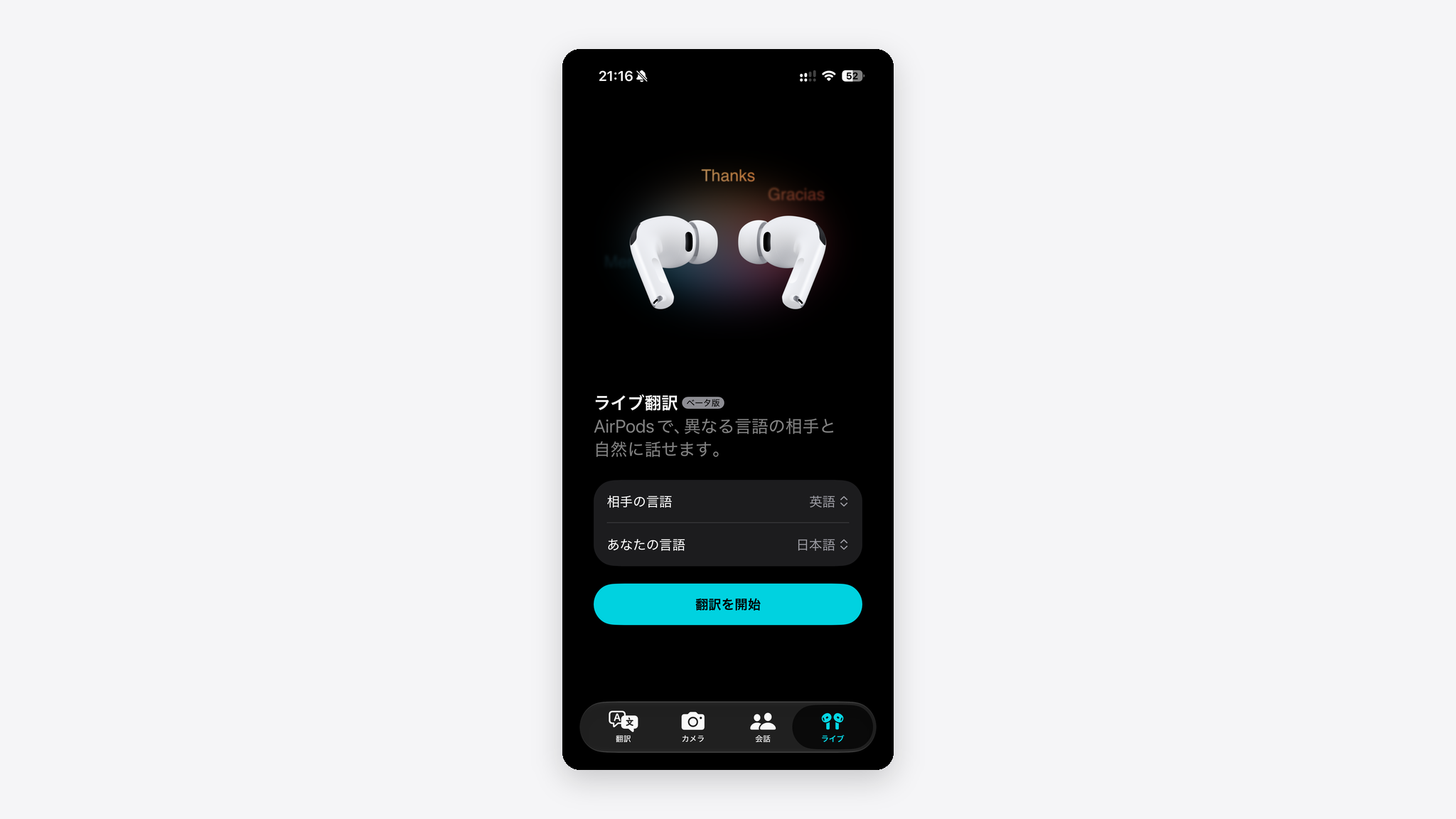
出典:Apple サポート「AirPodsで対面での会話を翻訳する」
AirPodsのライブ翻訳ができないときの原因と対処
設定したのに動かない原因は、大きく「条件」「更新」「地域」の3つです。
- 対応機種・iOS・Apple Intelligence設定を満たしていない
- AirPodsのファームや言語データが最新でない
- 中国本土など非対応地域で使おうとしている
上から順に当てはめると原因を切り分けられ、機種の非対応と地域制限を除けば、設定と更新のやり直しで解決できます。
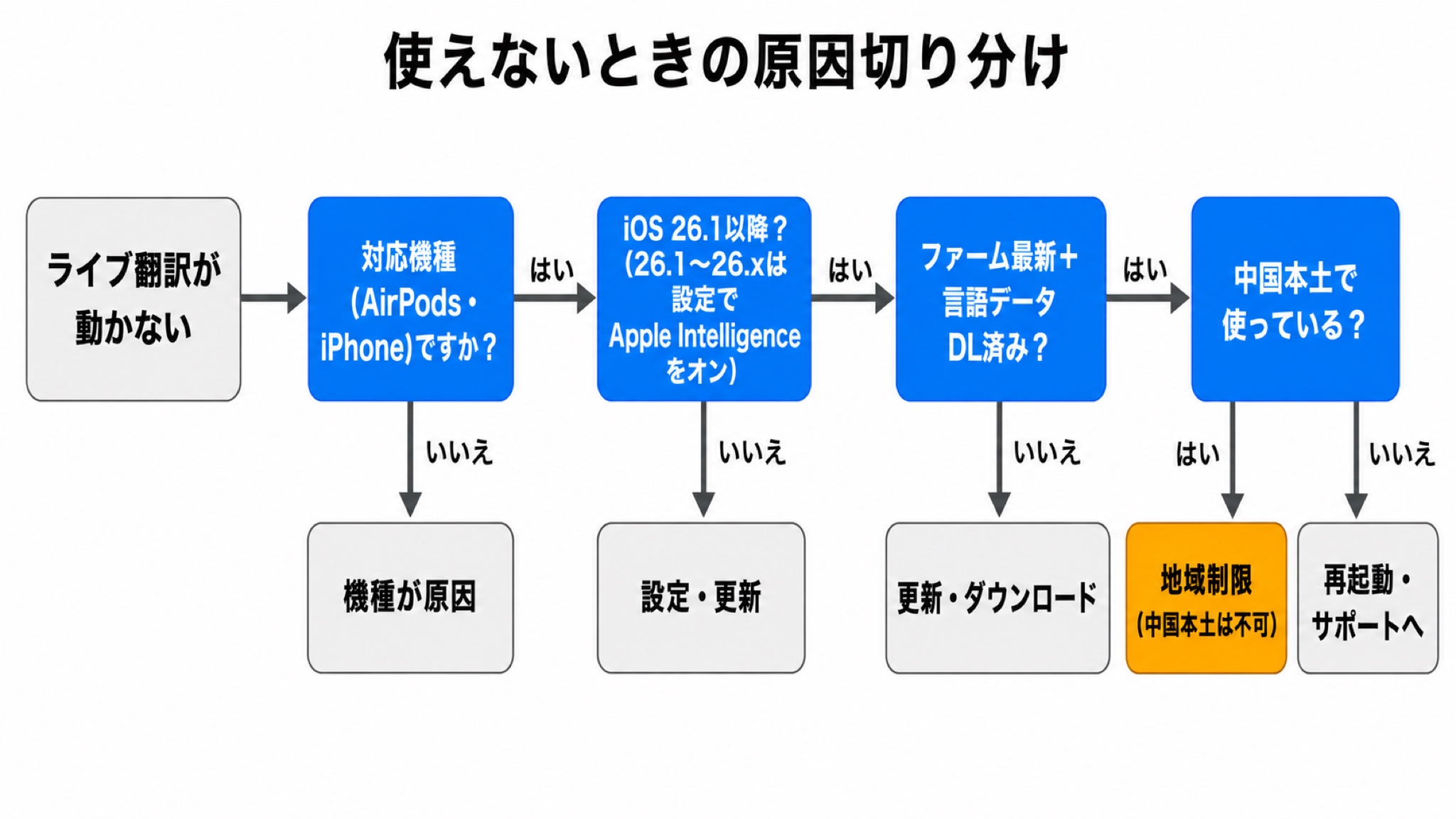
ここからは、それぞれの確かめ方を説明します。
対応機種・iOS・Apple Intelligence設定を満たしていない
最初に疑うのは、条件そのものの不足です。
まず設定アプリを開き、「一般」の「情報」でiOSのバージョンを確かめてください。iOS 27なら設定での操作は不要なので、この項目は飛ばして次のAirPods側の確認へ進んでください。iOS 26.1〜26.xなら「Apple IntelligenceとSiri」でオンかを確認します。
AirPodsが対応機種かどうかは、本記事冒頭の早見表で照合できます。iOS 26.1〜26.xではApple Intelligenceのオフは見落としやすいポイントです。
出典:Apple サポート「AirPodsで対面での会話を翻訳する」
AirPodsのファームや言語データが最新でない
条件は合っているのに動かないなら、ファームか言語データを疑ってください。
AirPodsのファームウェアが古いと、ライブ翻訳が起動しない場合があります。言語データが未ダウンロードだと、起動しても訳せないか、精度が落ちることがあります。
いまのバージョンを確かめられるのは、準備の見出しで触れた設定アプリの「Bluetooth」画面です。
AirPodsを充電しながらiPhoneに接続した状態にしておくと、ファームウェアは自動で更新されます。あわせて、使う言語のデータをダウンロード済みか確認してください。
出典:Apple サポート「AirPodsでライブ翻訳を使う」
中国本土など非対応地域で使おうとしている
条件も更新も問題ないのに海外で急に使えないなら、地域制限が原因です。
Apple公式は中国本土での利用不可を明記しています。渡航前にAppleの「iOSの機能提供状況」ページで、行き先が対象に含まれるかを見ておくと確実です。
中国本土へ行く予定があるなら、翻訳アプリなど別の手段もあわせて用意しておくと安心です。
AirPodsの翻訳を対面・電話・FaceTimeで使い分ける方法
相手がAirPodsを持つ対面か、電話・FaceTimeの通話か、イヤホンなしの対面かで、使う機能と表示のされ方が変わります。
- 対面の会話をAirPodsで翻訳する
- 電話・FaceTimeの通話を自動翻訳する
- イヤホンなしで翻訳アプリの会話モードを使う
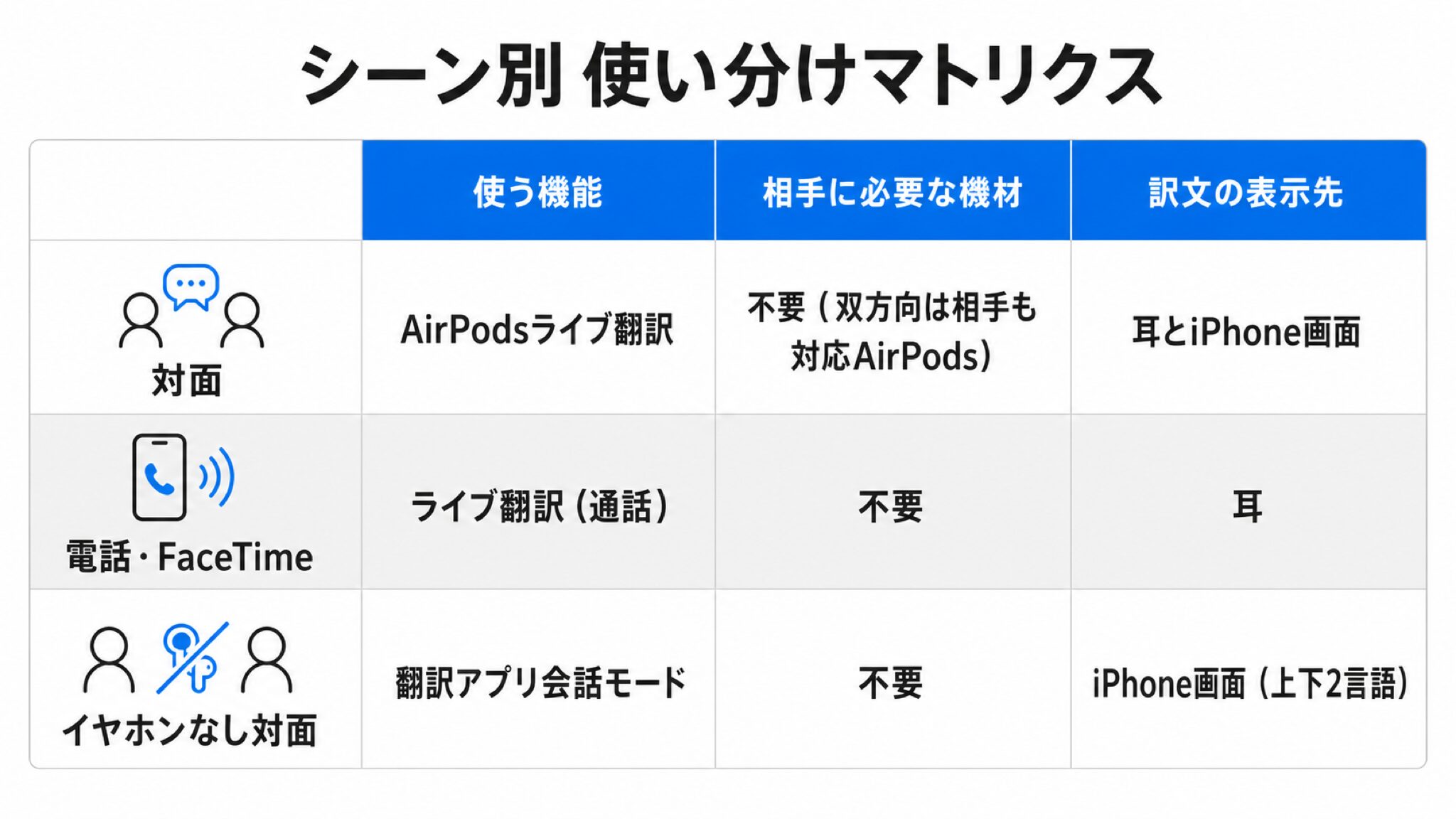
まずは、相手と向かい合って話す場面から見ていきます。
対面の会話をAirPodsで翻訳する
面と向かった相手との会話では、AirPodsが主役です。
自分がAirPodsを着けていると、相手の発話が訳されて耳に届きます。自分が話した内容は、iPhoneの画面に訳文として表示され、相手にはその画面を見せる形です。
相手も対応するAirPodsを着けていれば、双方向で耳に訳が届きます。着けているかどうかで、片方向か双方向かが決まる仕組みです。
出典:Apple サポート「AirPodsで対面での会話を翻訳する」
電話・FaceTimeの通話を自動翻訳する
翻訳が使えるのは対面だけではありません。通話でも自動で訳せます。
対応条件を満たしていれば、電話・メッセージ・FaceTimeでもライブ翻訳が働きます。相手の言葉が訳されて届くため、海外との通話でも会話が止まりません。
このうちメッセージだけは通話ではなく、やり取りする文面が自動で翻訳される仕組みです。
対面でも通話でも、使う機能は同じライブ翻訳です。
出典:Apple サポート「iPhoneでライブ翻訳を使う」
イヤホンなしで翻訳アプリの会話モードを使う
相手がAirPodsを持っていない、または自分が着けていない場面もあります。この場合は翻訳アプリの会話モードが役立ちます。
会話モードは、iPhone1台だけで翻訳できる機能です。2人が交互に話すと、画面の上下にそれぞれの言語が表示されます。
AirPods方式は耳に訳が届いて会話を遮りません。一方で会話モードは相手にイヤホンがいらないため、急な対面でも機材を選ばず対応できます。
出典:Apple サポート「AirPodsで対面での会話を翻訳する」
AirPodsライブ翻訳の精度と遅延はどこまで実用的か
条件を満たすとわかっても、気になるのは「実際の会話で使えるレベルか」です。
短い文であれば、ほぼ実用的に訳せます。私は海外の方と対面で話した際に使いました。
一言ずつの受け答えなら、相手が話し終えてから相づちを1つ挟む程度の間で訳が耳に届きます。実際の間合いは、次の動画のとおりです。
一方で、長い文には弱点があります。日本語と英語は語順が違うため、長い発言では訳し始めるタイミングがずれやすいのです。
訳が発言の途中から始まると、話の要点がつかみにくくなります。長く説明したいときは、一文を短く区切って話すと崩れを抑えられます。
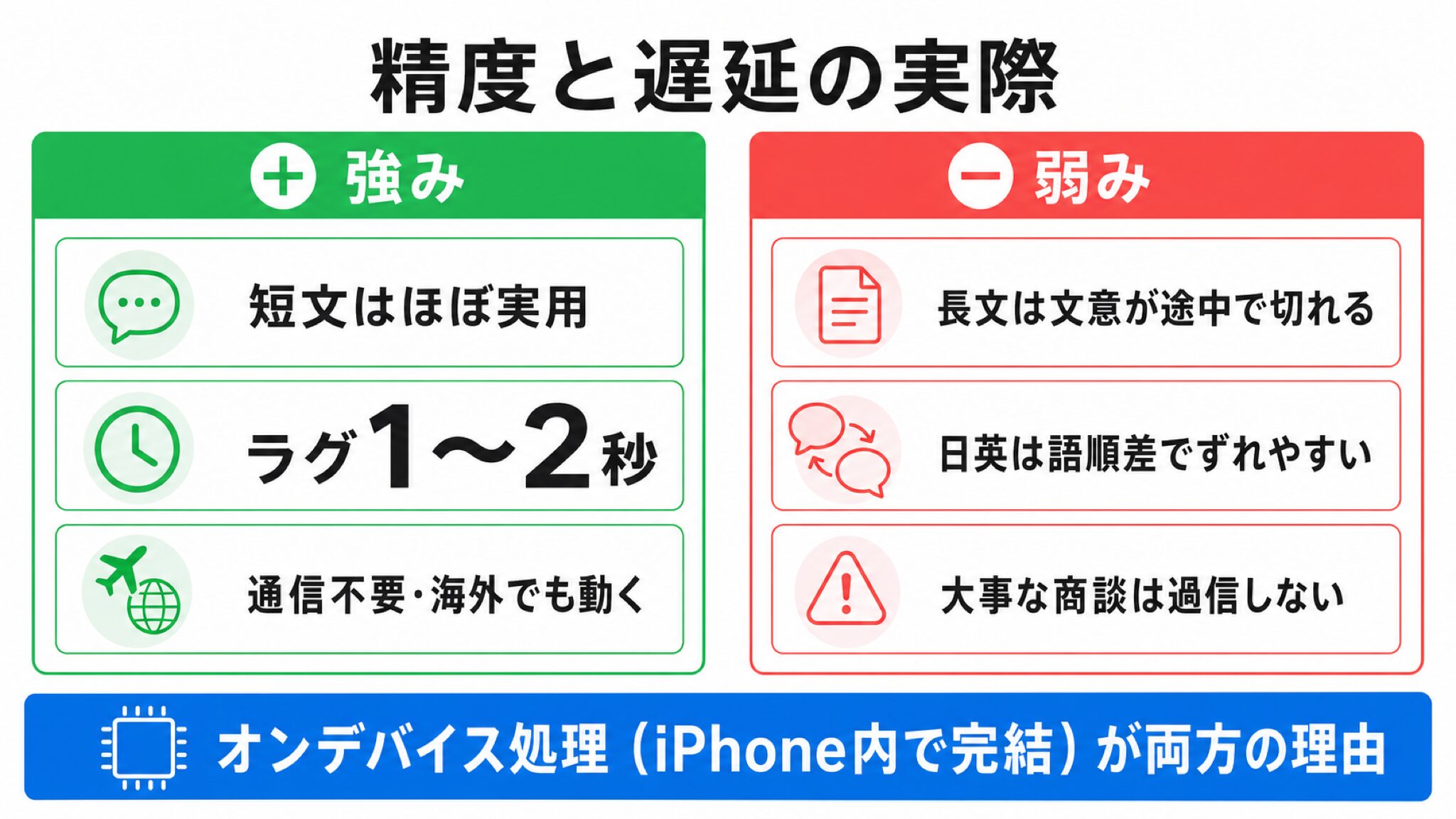
大事な商談や契約のような場面で頼りきるのは避けたほうが安全です。短い受け答えの補助として使う分には、会話を止めずにやり取りできます。
通信がない場所でも翻訳できるオンデバイス処理の仕組み
ライブ翻訳はオンデバイス処理、つまりiPhone本体の中で完結する方式です。
言語データを事前にダウンロードしておけば、通信が使えない海外でも動きます。会話の内容がAppleのサーバーに送られないため、プライバシーの面でも安心できます。
翻訳できるかどうかが現地の通信環境に左右されないのは、端末内で完結するこの方式ならではの利点です。
出典:Apple サポート「AirPodsで対面での会話を翻訳する」
翻訳目的でAirPods Pro 3に買い替える価値があるか
「翻訳のために買い替えるべきか」の判断軸は、対応機を持っているか・使う頻度・代替手段の3つです。
- 対応AirPodsをすでに持っているか
- 海外や対面で翻訳を使う頻度
- 専用翻訳機やスマホ翻訳アプリなどの代替手段
自分がどの立場かで答えが変わります。
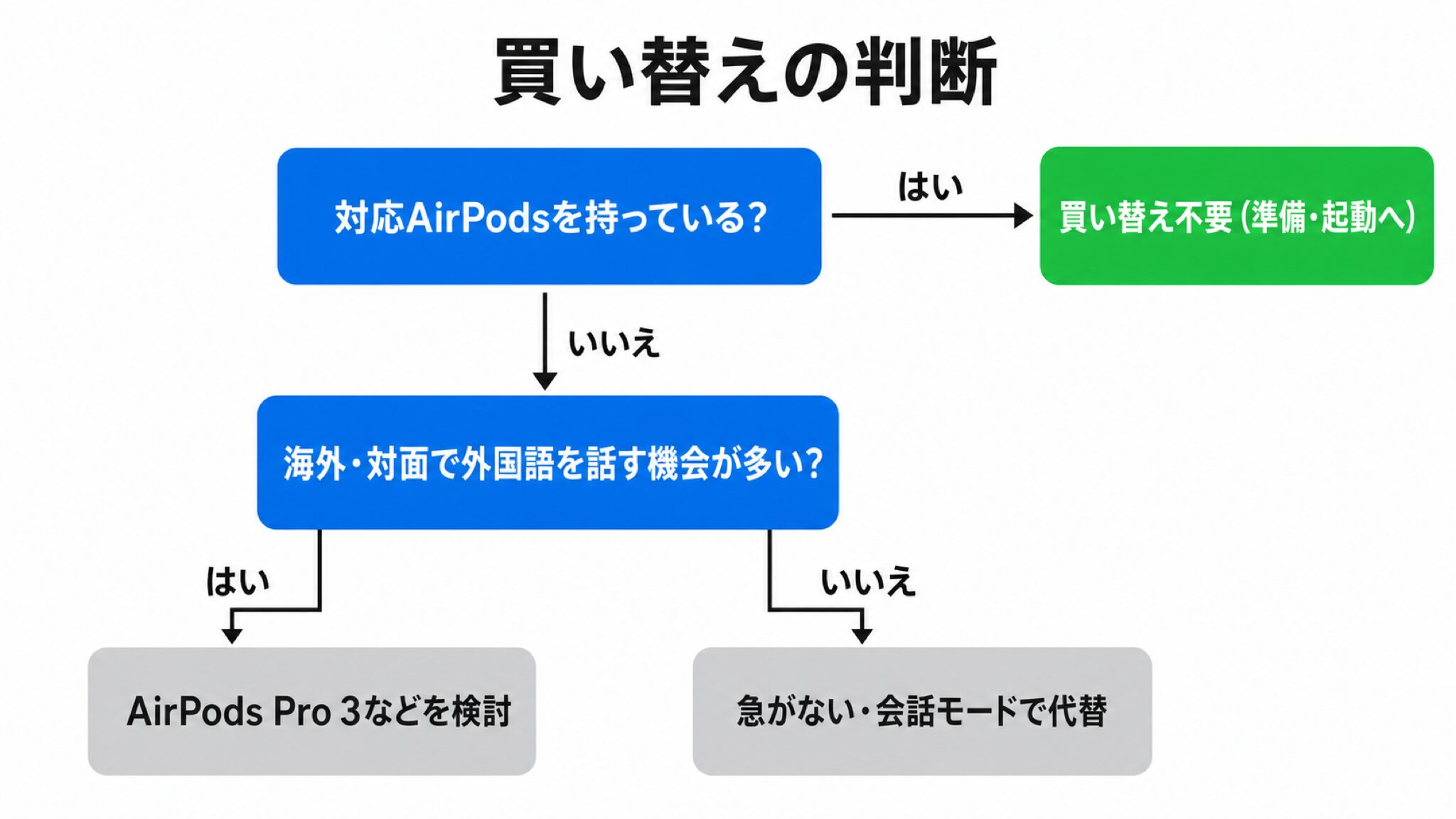
それぞれの分岐を、順に詳しく見ていきます。
対応AirPodsを持つ人・持たない人の判断
まず分かれるのは、自分が対応AirPodsを持っているかどうかです。
すでにAirPods Pro 3・Pro 2・AirPods 4(ANC)・AirPods Max 2のいずれかを持っているなら、買い替えは不要です。準備と起動の手順を実行すれば、そのまま使えます。
対応AirPodsを持っていない場合は、海外に行く頻度と、対面で英語など日本語以外を話す機会の多さで考えます。どちらかが多いなら、AirPods Pro 3などが候補です。
一方で、その機会が少ないなら、翻訳のためだけの買い替えは急がなくてかまいません。
私自身はAirPods Pro 3を使っていますが、ライブ翻訳を実際に使ったのは海外の方との対面の1回だけで、頻度は高くありません。それでも会話は成立し、悪くない手応えでした。
対応AirPodsを新たに検討する場合は、下記から現在の価格と詳細を確認できます。


専用翻訳機やスマホ翻訳アプリとの違い
翻訳の手段はAirPodsだけではありません。専用翻訳機やスマホの翻訳アプリと比べて選ぶと納得できます。
専用翻訳機や汎用の翻訳アプリは、相手の機材を問わず使え、対応言語の数もAirPodsの9言語を超えるものがあります。次の表は、必要な機材・会話の自然さ・言語数・オフライン可否・費用の比較です。
| 比較軸 | AirPods翻訳 | 専用翻訳機 | スマホ翻訳アプリ |
|---|---|---|---|
| 相手の機材 | 対面は不要(双方向は相手も対応AirPods) | 不要 | 不要 |
| 会話の自然さ | 耳に届き遮らない | 端末を介す | 端末を介す |
| 言語数 | 9言語 | 機種により多数 | 多数 |
| オフライン | 言語データのDLで可 | 機種による | アプリによる |
| 費用 | 対応端末があれば追加費用なし | 本体購入が必要 | 無料〜有料 |
相手がイヤホンを持たない場面が多いなら、翻訳アプリや専用機が向いています。対応AirPodsを日常的に使うならAirPodsのライブ翻訳が快適です。
ここまでは話し言葉の翻訳です。看板やメニューに書かれた文字を訳したいときは、カメラを向けた文字をその場で翻訳できるビジュアルインテリジェンスが使えます。使える機種と起動方法は次の記事で確認できます。
関連記事:ビジュアルインテリジェンスの使い方!機種別の起動方法と使えないときの対処法
AirPodsの翻訳機能でよくある質問
ここまでで拾いきれなかった細かな疑問に、質問形式で答えます。
無印のAirPods 4やAirPods 3でも翻訳できますか?
無印のAirPods 4(ANC非搭載モデル)とAirPods 3は対応しません。
AirPods 4で対応するのはANC搭載モデルのみです。それより前の世代のAirPods 3・AirPods 2も非対応です。
出典:Apple サポート「AirPodsで対面での会話を翻訳する」
iPhone 15や15 Plusでもライブ翻訳は使えますか?
iPhone 15と15 Plusは使えません。
ライブ翻訳にはApple Intelligence対応機が必要で、15シリーズでは15 Pro/15 Pro Max以降が対象です。16シリーズと17シリーズ、iPhone Airも対象に含まれます。
Androidスマホでも使えますか?
Androidスマホでは使えません。
AirPodsのライブ翻訳は、Apple Intelligence対応のiPhoneが前提です。Androidは対象外のため、AirPodsを接続しても機能しません。
出典:Apple Newsroom「AirPods、電話アプリ、FaceTimeのライブ翻訳が日本語、中国語、韓国語で利用可能に」
相手がAirPodsを持っていなくても翻訳できますか?
相手がAirPodsを持っていなくても、対面なら翻訳できます。
iPhone1台で画面の上下に2言語を表示して会話を訳せるのが、翻訳アプリの会話モードです。AirPodsを使う方式との使い分けは、本記事のシーン別の見出しでも触れています。
出典:Apple サポート「AirPodsで対面での会話を翻訳する」
ライブ翻訳の利用に料金はかかりますか?
ライブ翻訳の利用に追加料金はかかりません。
対応する端末・Apple Intelligence・言語データがそろっていれば無料で使えます。Apple Intelligence自体も無料の機能です。
出典:Apple Newsroom「AirPods、電話アプリ、FaceTimeのライブ翻訳が日本語、中国語、韓国語で利用可能に」
AirPodsの翻訳を使うか買い替えるかの最終判断
AirPodsのライブ翻訳は、対応機種と設定の条件がそろえば日本語で使えます。通信のない海外でも動くのは、言語データを事前に入れておいた場合です。
短い文はほぼ実用的に訳せる一方で、長い発言は訳し始めるタイミングがずれやすい弱点があります。過信せず、短い受け答えの補助として使うのが安全です。
いま対応AirPodsとiPhoneを持っているなら、ファームウェアの更新と言語データのダウンロードを済ませ、起動手順を試してください。準備さえ整えば、その日から通訳として使い始められます。
対応機を持っていない場合は、翻訳を使う頻度を基準に、買い替えるか会話モードなど別の手段で足りるかを判断してください。
自分のiPhoneがApple Intelligence対応機かをもう一度確かめたい場合は、次の記事で確認できます。
関連記事:Apple Intelligence・Siri AIの対応機種は?早見表と非対応の理由がわかる
対応AirPodsを新たに検討する場合は、下記から現在の価格と詳細を確認できます。