AirPodsの接続方法は?機種別のペアリングと基本の使い方を解説!

「AirPodsのケースを開けたのに、iPhoneに何も表示されない」
「調べた手順にある背面のボタンが、自分のケースには見当たらない」
AirPodsのケースの蓋を開けてiPhoneに近づけると、iPhoneに接続の画面が出ます。
画面が出ないときの操作は、機種によって2通りです。
AirPods 4・AirPods 5・AirPods Pro 3はケースの前面をダブルタップし、AirPods 3以前とAirPods Pro 2以前は背面のボタンを長押しします。
この記事でわかること:
- 機種別のペアリング方法
- iPhone・Mac・Windowsなど機器別の接続手順
- 接続先が勝手に切り替わるとき・接続できないときの対処
- 接続したあとの基本の使い方
手元のAirPodsがどちらの操作の機種かがわかれば、その場でiPhoneやパソコンに接続できます。
AirPodsのペアリング操作は機種によって2通りある
ペアリングは、AirPodsと機器をお互いに登録して、音を出せる状態にする操作です。
iPhoneに接続の画面が出ないときや、WindowsやAndroidなどApple以外の機器につなぐときに使います。
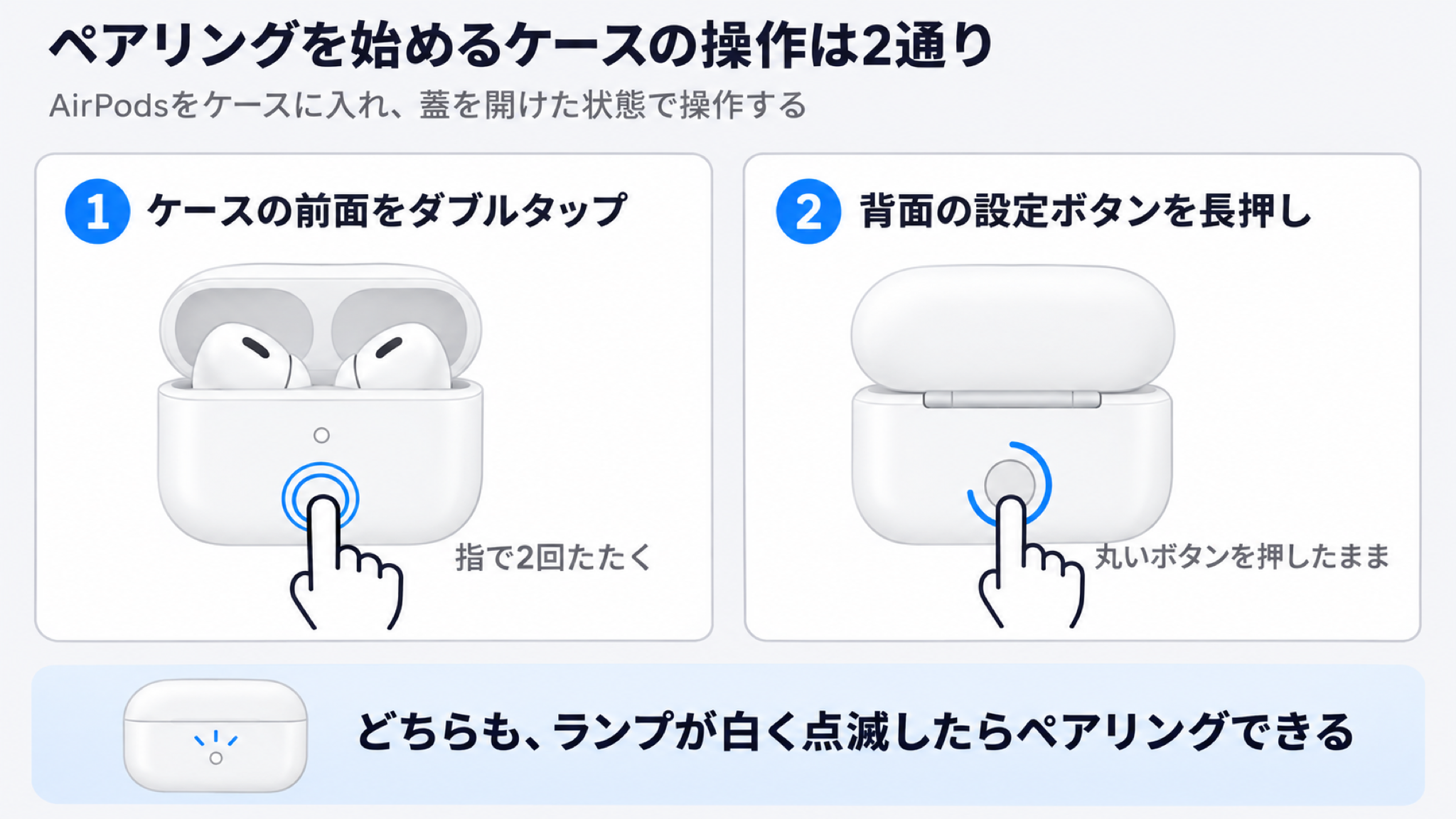
ペアリングを始めるときのケースの操作は、機種によって次の2通りです。
| ケースの操作 | 当てはまる機種 |
|---|---|
| 前面をダブルタップする |
|
| 背面の設定ボタンを長押しする |
|
どちらの操作も、AirPodsをケースに入れて蓋を開けた状態で行います。ケースのランプが白く点滅したら、ペアリングできる状態です。
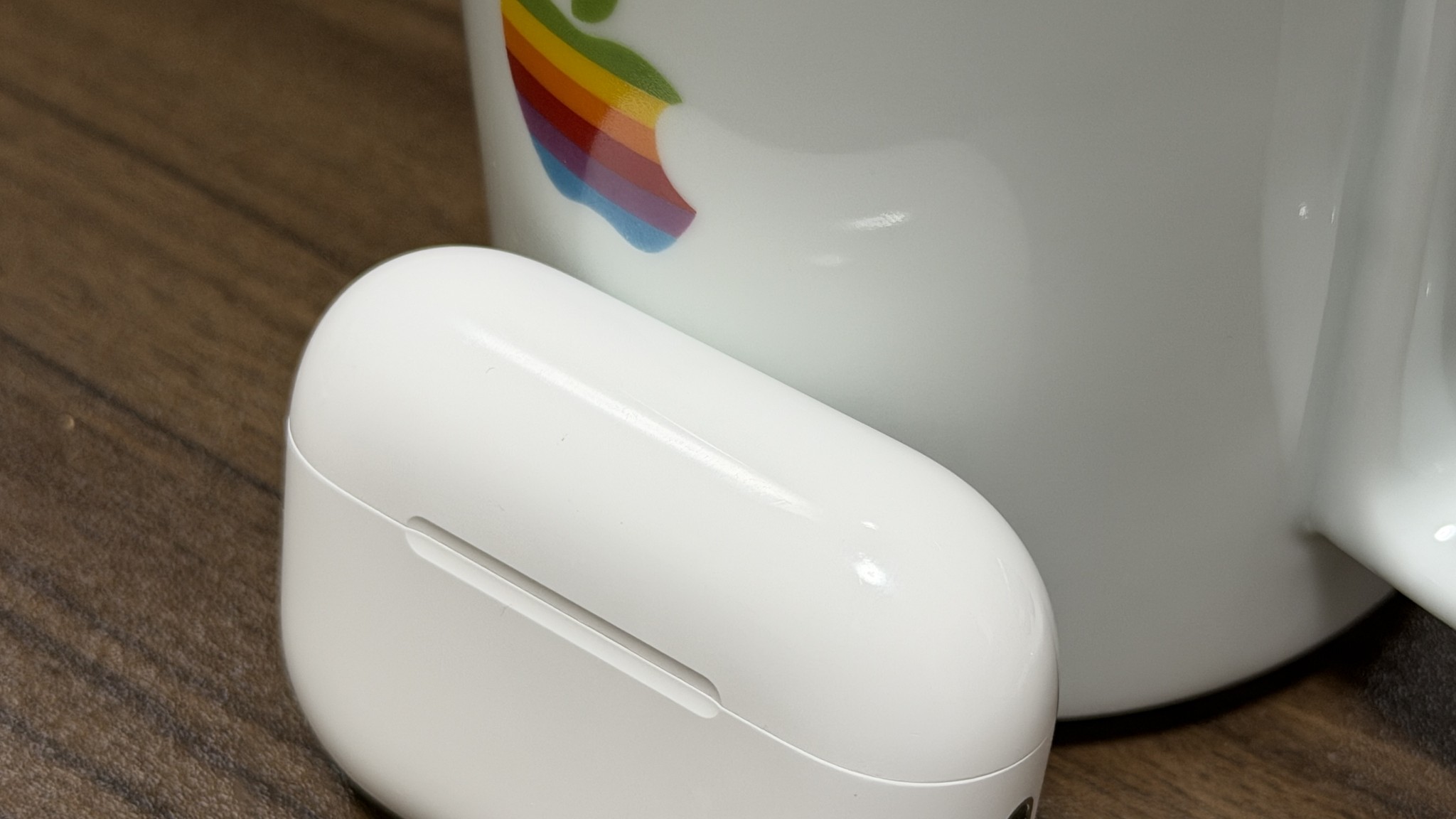
AirPods 4とAirPods Pro 3のケースは、背面にボタンがありません。私が使っているAirPods Pro 3とAirPods 4も、前面をダブルタップする機種です。
機種名は、AirPods本体の下側にある、Aで始まるモデル番号で確かめてください。番号と機種の対応は、Appleのサポートページで調べられます。
出典:Apple「AirPodsやAirPods ProをiPhoneに接続する」
AirPodsをiPhoneに接続する方法
iPhoneやiPadへの接続は、ケースの蓋を開けてiPhoneやiPadに近づけるだけで始まります。
- 初めてつなぐときはケースの蓋を開けてiPhoneに近づける
- 接続の画面が出ないときは手動でペアリングする
初めてつなぐときはケースの蓋を開けてiPhoneに近づける
初めてつなぐときの手順は、次の5つです。
| 手順 | 操作 |
|---|---|
| 1 | iPhoneのホーム画面を表示する |
| 2 | AirPodsをケースに入れたまま蓋を開け、iPhoneの横で持つ |
| 3 | iPhoneに出た画面の「接続」をタップする |
| 4 | 画面の指示に従って進む |
| 5 | 「完了」をタップする |
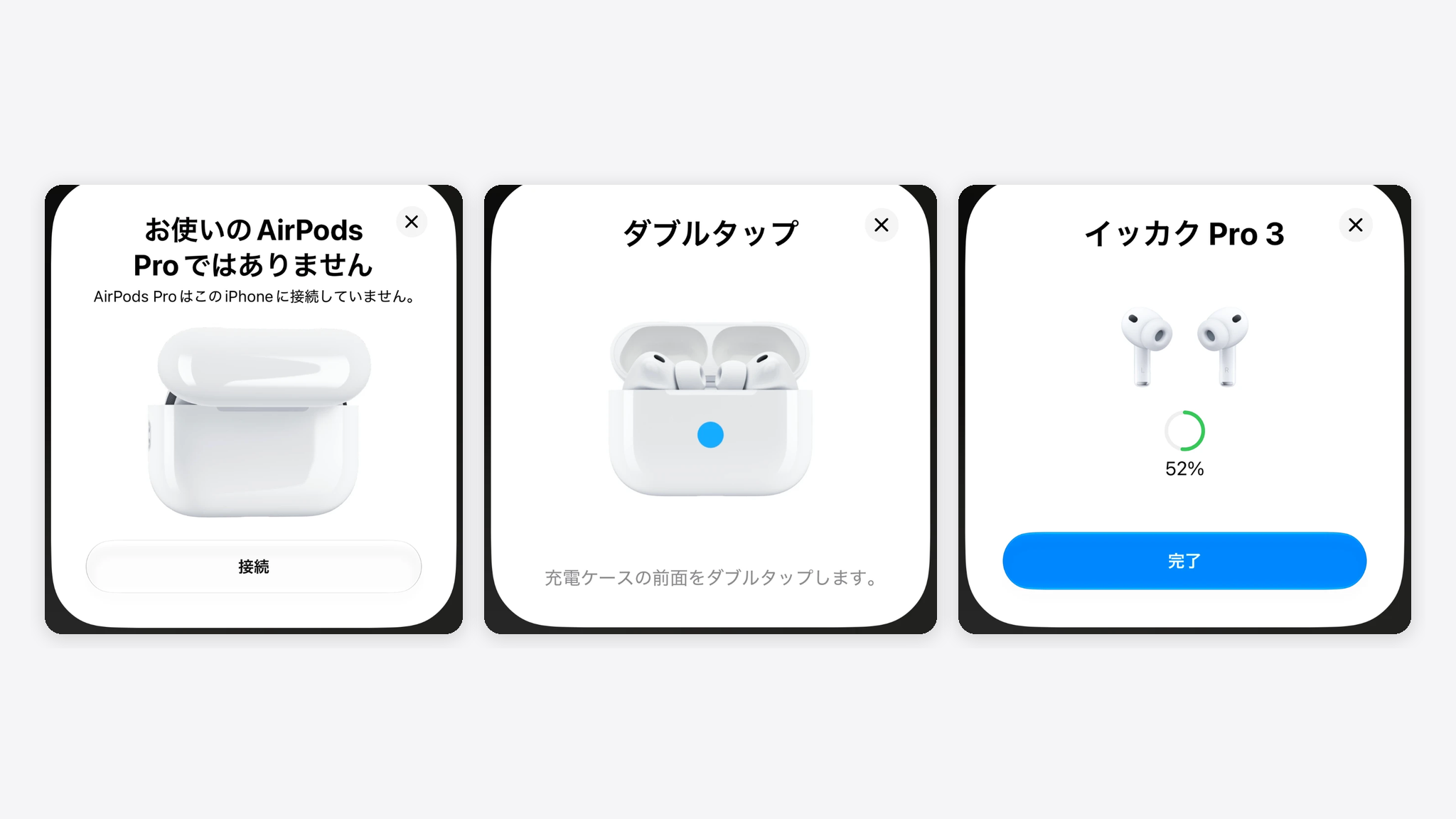
私がAirPods Pro 3の登録を一度解除してつなぎ直したときは、最初の画面に「お使いのAirPods Proではありません」と出ました。
「接続」をタップすると「充電ケースの前面をダブルタップします」という画面に変わり、案内どおりに操作すると先へ進めました。
接続が終わると、iPhoneの「設定」を開いたときに、画面の上のほうへAirPodsの名前が出ます。
手順2で画面が出ないときは、iPhoneのiOSが古い可能性があります。機種ごとに、接続に必要なiOSが決まっているためです。
| 機種 | 必要なiOS |
|---|---|
| AirPods 5(2つのモデルとも) | iOS 27 |
| AirPods Pro 3 | iOS 26以降 |
| AirPods 4(2つのモデルとも) | iOS 18.0以降 |
| AirPods Pro 2(USB-C) | iOS 17.0以降 |
| AirPods Pro 2(Lightning) | iOS 16.0以降 |
| AirPods 3 | iOS 15.1以降 |
| AirPods Pro 1 | iOS 13.2以降 |
| AirPods 2 | iOS 12.2以降 |
| AirPods 1 | iOS 10.0以降 |
iOSのバージョンは、「設定」→「一般」→「情報」で確かめられます。
表より古いときは、「設定」→「一般」→「ソフトウェアアップデート」でiOSを最新にしてから、もう一度ケースを近づけてください。
出典:Apple「AirPodsやAirPods ProをiPhoneに接続する」
接続の画面が出ないときは手動でペアリングする
iOSが新しいのに接続の画面が出ないときは、手動でペアリングします。一度登録を解除したAirPodsをつなぎ直すときに画面が出ない場合も、同じ手順です。
| 手順 | 操作 |
|---|---|
| 1 | AirPodsをケースに入れたまま、蓋を開ける |
| 2 | ランプが白く点滅するまで、ケースの前面をダブルタップする(AirPods 3以前とAirPods Pro 2以前は、背面の設定ボタンを長押しする) |
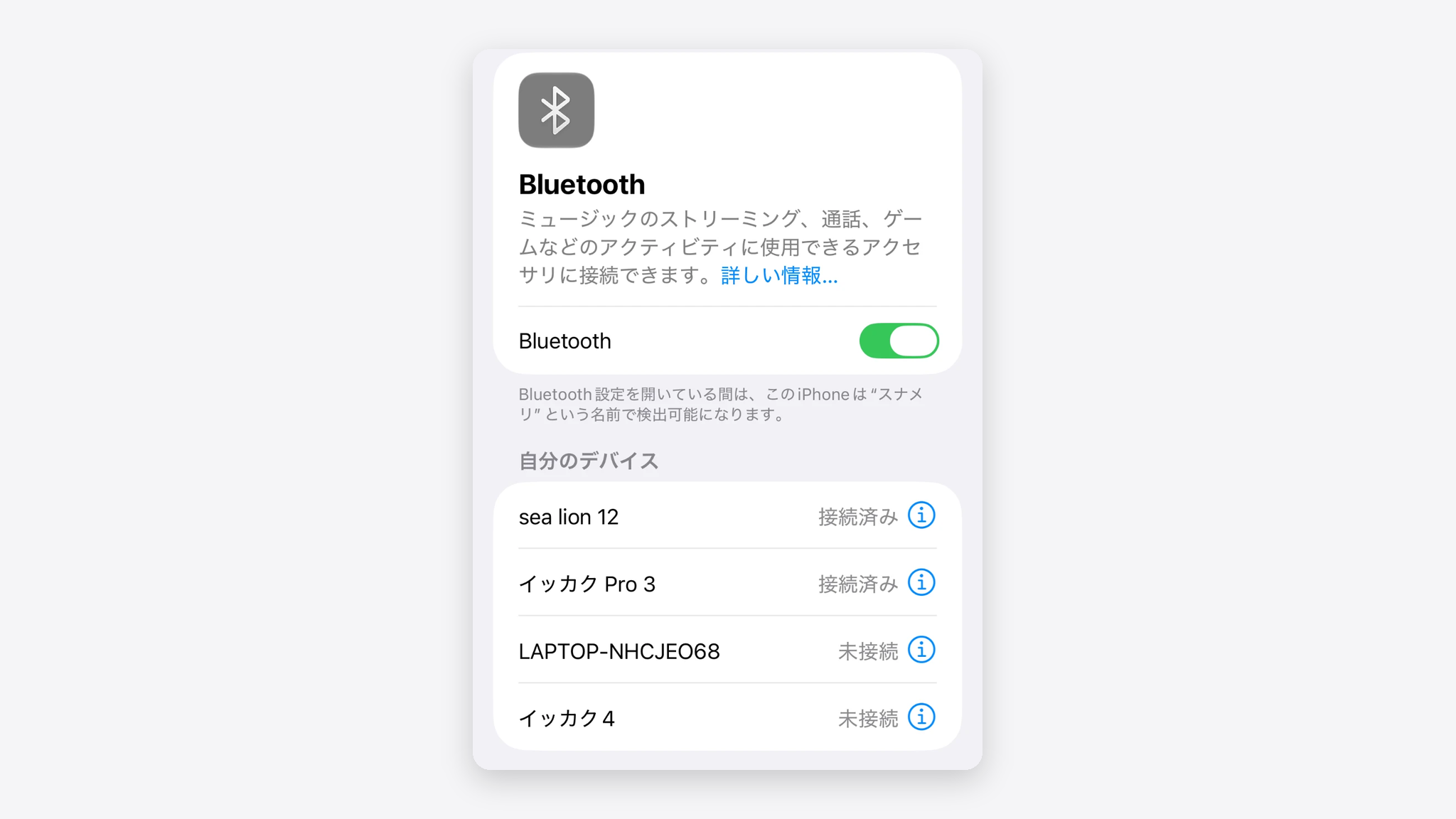
| 3 | iPhoneの「設定」→「Bluetooth」を開く |
| 4 | 一覧に出たAirPodsをタップする |
うまくいかないときは、両方のAirPodsをケースに戻して蓋を閉じ、15秒待ってから蓋を開けて、もう一度操作してください。
出典:Apple「AirPodsまたはAirPods Proを接続できない場合」
AirPodsをiPhone以外の機器に接続する方法
同じApple AccountでサインインしているMacやiPadには、iPhoneでつないだAirPodsが自動で登録されます。
WindowsやAndroidなどApple以外の機器には、1台ずつ手動でのペアリングが必要です。
- MacとiPadに接続する
- Apple Watchに接続する
- Windowsのパソコンに接続する
- Androidのスマホに接続する
MacとiPadに接続する
iPhoneと同じApple AccountでiCloudにサインインしているMacやiPadでは、ペアリングの操作は不要です。音の出力先にAirPodsを選ぶと使えます。
私はiPhoneのほかに、Mac・iPad mini 7・Apple WatchでもAirPodsを使っています。
| 機器 | AirPodsを選ぶ場所 |
|---|---|
| Mac | AirPodsを耳に着け、メニューバーのコントロールセンター→「サウンド」 |
| iPad | AirPodsを耳に着け、コントロールセンターのAirPlayボタン(音の出力先を選ぶボタン) |
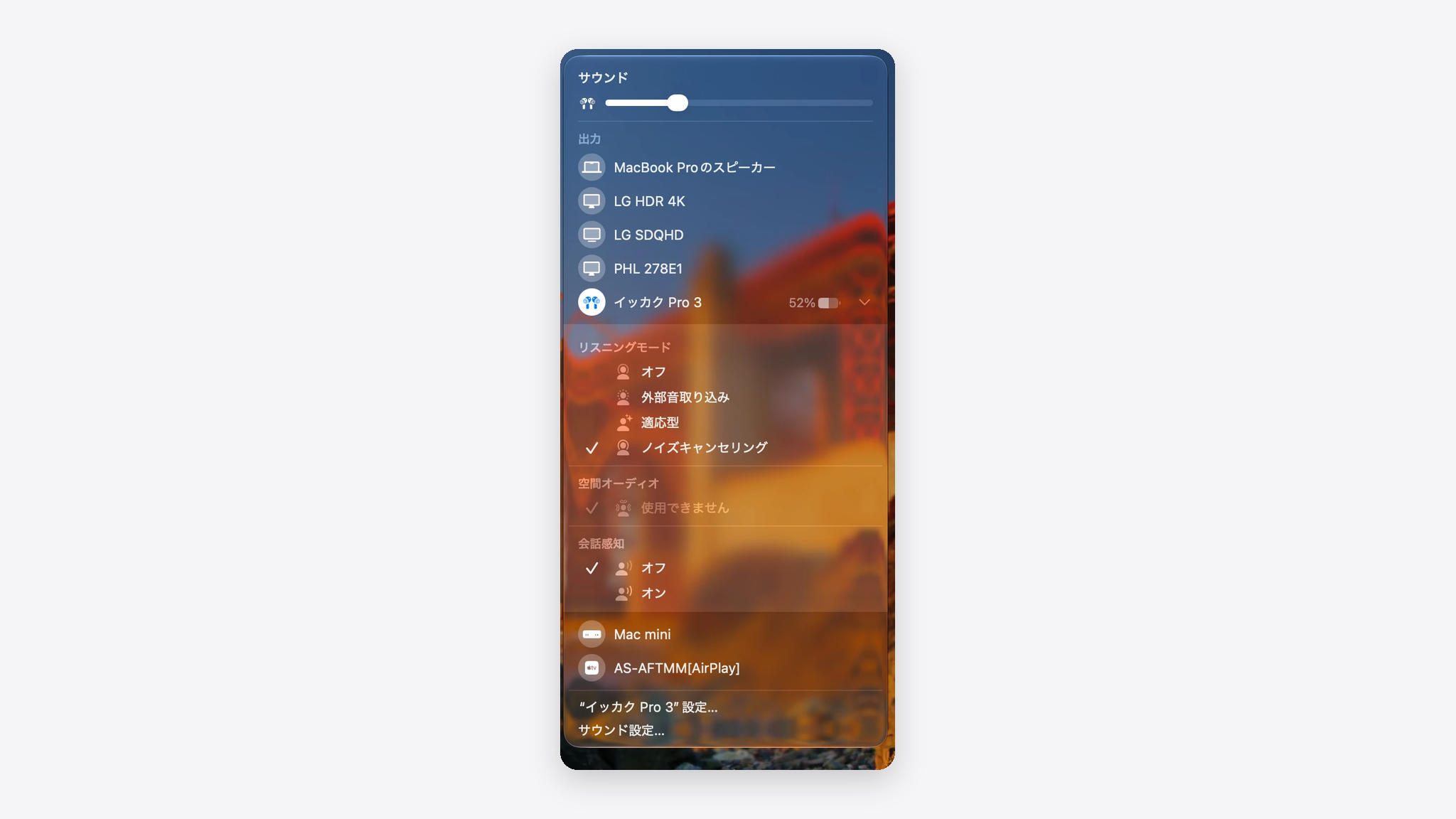
iPadの一覧にAirPodsが出ないときの手順は、iPhoneの手動ペアリングと同じです。Macで出ないときは、先にmacOSのバージョンを確かめてください。
| 機種 | 必要なmacOS |
|---|---|
| AirPods 5(2つのモデルとも) | macOS Golden Gate以降 |
| AirPods Pro 3 | macOS Tahoe以降 |
| AirPods 4(2つのモデルとも) | macOS Sequoia以降 |
macOSのバージョンは、Appleメニューの「このMacについて」に出ています。条件を満たしているのに一覧に出ない場合の手順は、次のとおりです。
| 手順 | 操作 |
|---|---|
| 1 | Macの「システム設定」→「Bluetooth」を開き、Bluetoothをオンにする |
| 2 | 両方のAirPodsをケースに入れ、蓋を開ける |
| 3 | ランプが白く点滅するまで、ケースの前面をダブルタップする(AirPods 3以前とAirPods Pro 2以前は、背面の設定ボタンを長押しする) |
| 4 | 「近くのデバイス」に出たAirPodsの横の「接続」をクリックする |
接続したのにMacのスピーカーから音が出るときは、コントロールセンターの「サウンド」でAirPodsが選ばれているかを見直してください。
出典:Apple「Macやその他のBluetoothデバイスにAirPodsを設定する」
出典:Apple「AirPodsを別のデバイスに切り替える」
Apple Watchに接続する
iPhoneを持たずにApple Watchだけで音楽を聴くときは、Apple Watchの設定アプリからAirPodsを選びます。
| 手順 | 操作 |
|---|---|
| 1 | Apple Watchの設定アプリを開く |
| 2 | 「Bluetooth」をタップする |
| 3 | 一覧に出た自分のAirPodsをタップする |
音楽を再生している途中で音の出力先をAirPodsに替えるときは、サイドボタンを押してコントロールセンターを開きます。
右側にあるAirPlayのアイコンをタップし、AirPodsを選んでください。
出典:Apple「AirPodsをAppleデバイスとペアリングする」
出典:Apple「AirPodsをAppleデバイス間で切り替える」
Windowsのパソコンに接続する
Windowsのパソコンでは、AirPodsをBluetoothのイヤホンとして使えます。Windows 11の手順は次のとおりです。
| 手順 | 操作 |
|---|---|
| 1 | AirPodsをケースに入れたまま蓋を開け、ランプが白く点滅するまでケースの前面をダブルタップする(AirPods 3以前とAirPods Pro 2以前は、背面の設定ボタンを長押しする) |
| 2 | タスクバーの日付と時刻の横にある、ネットワーク・サウンド・バッテリーのアイコンを選ぶ |
| 3 | Bluetoothの「Bluetoothデバイスの管理」を選び、「新しいデバイス」に出たAirPodsを選ぶ |
| 4 | 指示が表示されたら従い、「完了」を選ぶ |
Apple以外の機器では、音楽の再生と通話はできますが、Siriは使えません。
出典:Microsoft「WindowsでBluetoothデバイスをペアリングする」
出典:Apple「AirPodsをApple以外のデバイスとペアリングする」
Androidのスマホに接続する
Androidのスマホでも、Windowsと同じようにBluetoothのイヤホンとして使えます。
| 手順 | 操作 |
|---|---|
| 1 | 画面を上から下にスワイプし、Bluetoothのアイコンを長押しする(出ない機種は、設定アプリからBluetoothの設定を開く) |
| 2 | Bluetoothをオンにして、「新しいデバイスとペア設定」をタップする |
| 3 | AirPodsをケースに入れたまま蓋を開け、ランプが白く点滅するまでケースの前面をダブルタップする(AirPods 3以前とAirPods Pro 2以前は、背面の設定ボタンを長押しする) |
| 4 | 「使用可能なデバイス」に出たAirPodsを選ぶ |
WindowsやAndroidでは、Apple製品同士で接続先が自動で切り替わる機能が働きません。使う機器を替えるたびに、Bluetoothの設定からAirPodsを選び直してください。
出典:Google「AirPods®などのデバイスをAndroidデバイスに接続する」
AirPodsの接続先が勝手に切り替わるときの対処法
AirPods 2以降とAirPods Proは、音を出した機器へ接続先が自動で切り替わります。
対象は、同じApple AccountでサインインしているiPhone・iPad・Mac・Apple Watchなどです。
- 切り替わった音を元の機器に戻す
- 自動で切り替わらないように設定する
切り替わった音を元の機器に戻す
この自動の切り替えは、私も便利だと感じている機能です。
一方で、使っている途中に別のApple製品へ音が切り替わって困ったこともあります。
iPhoneやiPadで聴いている途中に音が別の機器へ移ると、聴いていたiPhoneやiPadの画面の上に「移動しました」という通知が出ます。
音を元の機器に戻すには、通知の中のボタンをタップしてください。
通知が消えたあとは、次の場所からAirPodsを選び直せます。
| 機器 | AirPodsを選ぶ場所 |
|---|---|
| iPhone・iPad | 再生中の画面、ロック画面、コントロールセンターのいずれかにあるAirPlayボタン |
| Mac | メニューバーのコントロールセンター→「サウンド」 |
| Apple Watch | サイドボタンで開くコントロールセンターの、AirPlayのアイコン |
電話やFaceTime、ビデオ会議で話している間は、音が自動で切り替わることはありません。
出典:Apple「AirPodsをAppleデバイス間で切り替える」
出典:Apple「AirPodsを別のデバイスに切り替える」
自動で切り替わらないように設定する
自動の切り替えを止める設定は、音が勝手に移っていく先の機器で行います。iPhoneで聴いている音がMacへ移って困るなら、設定するのはMacです。
設定した機器には、AirPodsが前回もその機器につながっていた場合にだけ、自動でつながります。AirPodsを耳に着けて、設定する機器につないだ状態で操作してください。
| 設定する機器 | 操作 |
|---|---|
| Mac | 「システム設定」→AirPodsの名前→「このMacに接続」→「このMacに前回接続していた場合」を選ぶ |
| iPhone・iPad | 「設定」→画面の上のほうにあるAirPodsの名前→「オーディオとルーティング」→「このiPhoneに接続」→「このiPhoneに前回接続していた場合」を選ぶ |
Macで「このMacに接続」が見当たらないときは、先に「オーディオとルーティング」を開きます。
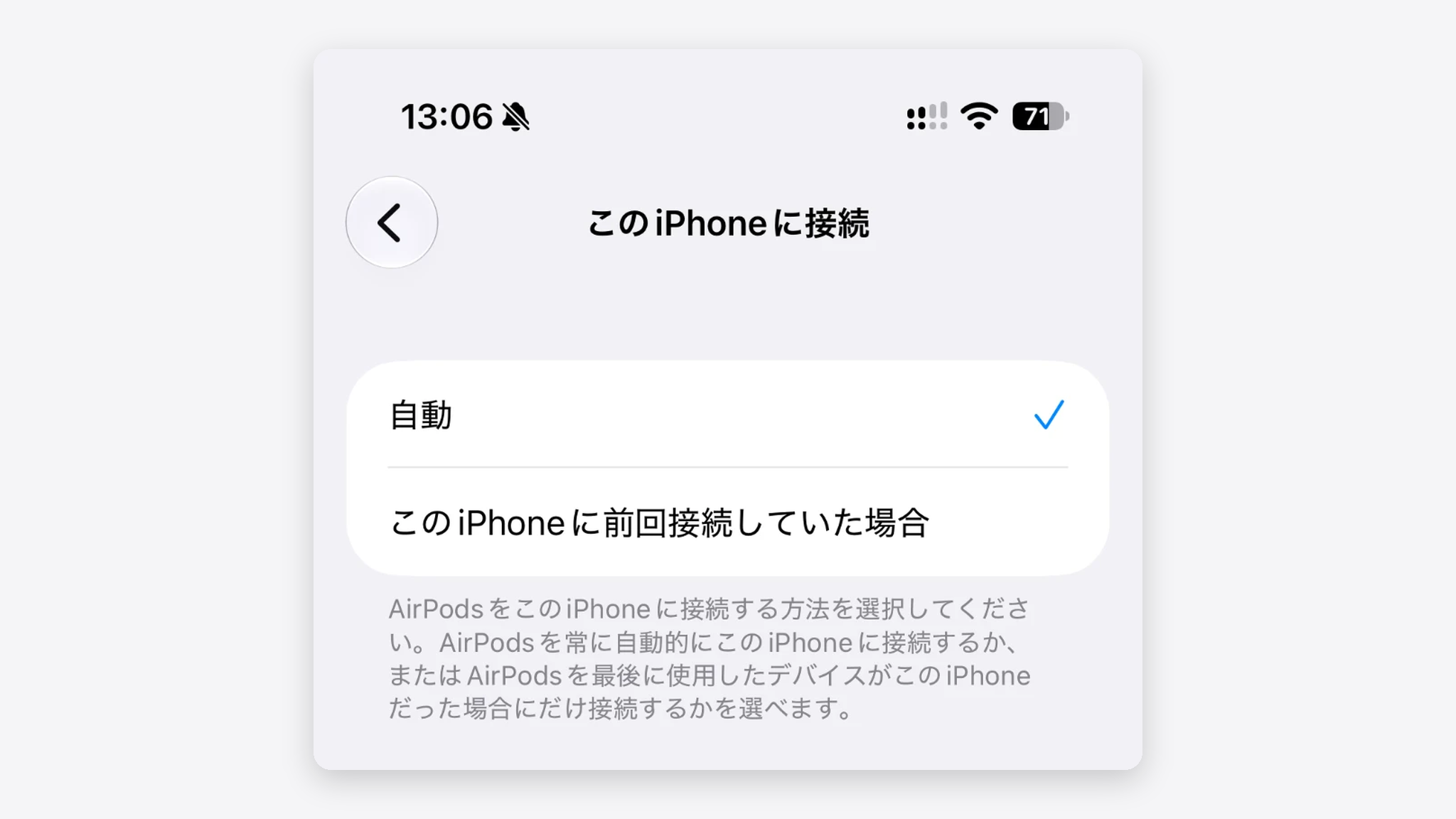
元に戻すときは、同じ画面で「自動」を選んでください。
出典:Apple「AirPodsを別のデバイスに切り替える」
出典:Apple「AirPodsをMacに接続する条件を変更する」
AirPodsが接続できないときの対処法
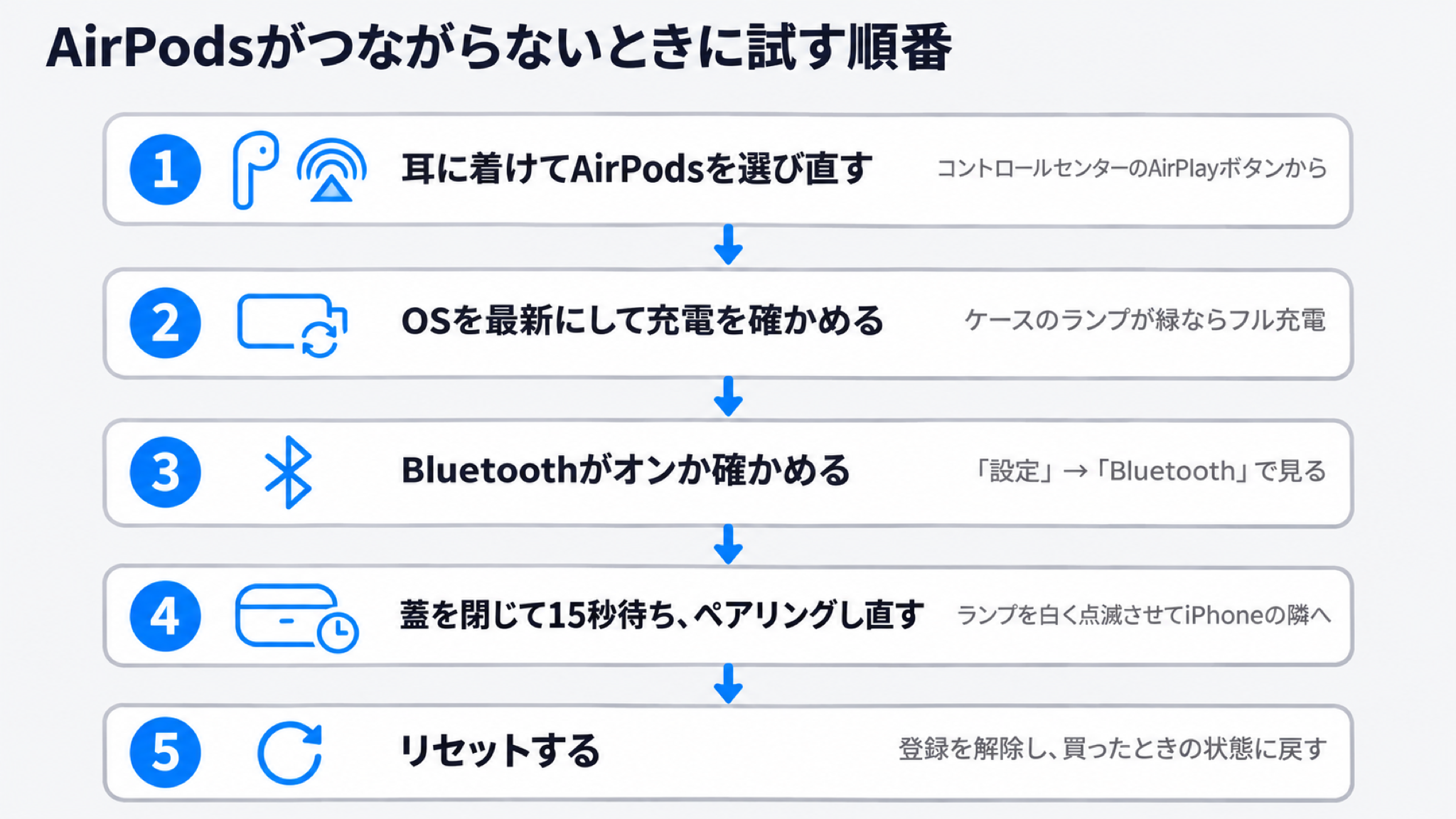
AirPodsがつながらないときは、次の順に確かめると、修理に出す前に自分で原因を絞り込めます。
- 音がiPhoneから出るときはAirPodsを選び直す
- AirPodsが出てこないときは充電とBluetoothを順に確かめる
- 直らないときはAirPodsをリセットする
音がiPhoneから出るときはAirPodsを選び直す
AirPodsを着けているのにiPhoneから音が出るときは、出力先がAirPodsになっていません。私も、つながったと思ったらつながっておらず、iPhoneから音楽が流れたことがあります。
| 手順 | 操作 |
|---|---|
| 1 | AirPodsをケースから出して耳に着ける |
| 2 | iPhoneのコントロールセンターを開き、AirPlayボタン(音の出力先を選ぶボタン)をタップする |
| 3 | 一覧に出たAirPodsを選ぶ |
| 4 | 音楽を再生し、iPhoneの音量が上がっているか確かめる |
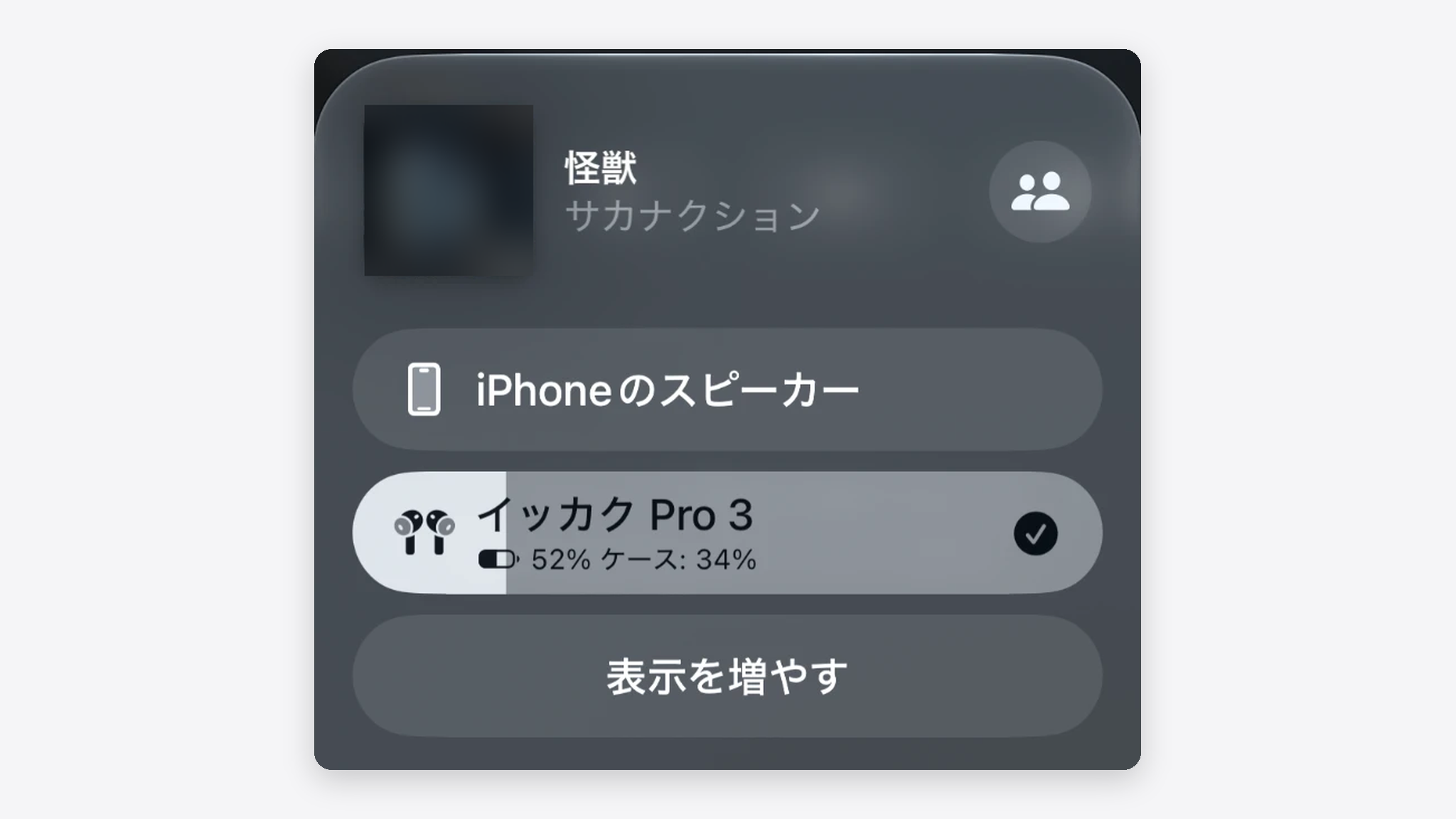
一覧にAirPodsが出ないときや、選んでもつながらないときは、充電とBluetoothの確認へ進んでください。
出典:Apple「AirPodsまたはAirPods Proを接続できない場合」
AirPodsが出てこないときは充電とBluetoothを順に確かめる
出力先の一覧にAirPodsが出てこないときに確かめる順番は、次のとおりです。
| 順番 | 確かめること |
|---|---|
| 1 | iPhone・iPad・MacのOSを最新にする |
| 2 | 両方のAirPodsをケースに入れ、充電されているか確かめる |
| 3 | iPhoneの「設定」→「Bluetooth」で、Bluetoothがオンになっているか確かめる |
| 4 | 両方のAirPodsをケースに戻して蓋を閉じ、15秒待ってから開く |
| 5 | ランプが白く点滅するまでケースの前面をダブルタップし(AirPods 3以前とAirPods Pro 2以前は、背面の設定ボタンを長押しする)、蓋を開けたままiPhoneの隣に置いて、画面の案内に従う |
私も、AirPodsがつながらずにペアリングをやり直した経験があります。
表の2番目で充電されているかどうかは、蓋を開けたときのケースのランプの色でわかります。
| ランプの状態 | 意味 |
|---|---|
| 緑 | フル充電されている |
| オレンジ色 | 充電の途中 |
| 消えている | 充電が足りず、先に充電が必要なことがある |
| 白く点滅 | ペアリングできる状態 |
表の5番目まで試してもつながらないときは、AirPodsのリセットが必要です。
出典:Apple「AirPodsまたはAirPods Proを接続できない場合」
出典:Apple「AirPods、AirPods Pro、またはAirPods Maxを充電する」
直らないときはAirPodsをリセットする
リセットは、AirPodsを買ったときの状態に戻す操作です。
手順2で登録を解除するため、同じApple Accountのすべての機器からAirPodsが消えます。リセットのあとは、iPhoneに近づけてつなぎ直してください。
| 手順 | 操作 |
|---|---|
| 1 | AirPodsをケースに入れ、蓋を閉じて30秒待つ |
| 2 | iPhoneの「設定」→「Bluetooth」でAirPodsの横の詳細情報ボタン(iのマーク)をタップし、「このデバイスの登録を解除」をタップする(一覧に無ければ次へ進む) |
| 3 | ケースの蓋を開ける |
| 4 | 機種別の操作をする(下の表) |
| 5 | ランプがオレンジ色に点滅し、続いて白く点滅したら、iPhoneに近づけてつなぎ直す |
手順4の操作は、ペアリングと同じく機種によって2通りです。
| 機種 | 手順4の操作 |
|---|---|
| AirPods 4・AirPods 5・AirPods Pro 3 | ランプが点いている状態でケースの前面をダブルタップする。白く点滅したらもう一度、速く点滅したらさらにもう一度ダブルタップする |
| AirPods 1・AirPods 2・AirPods 3・AirPods Pro 1・AirPods Pro 2 | ケースの背面にある設定ボタンを15秒ほど長押しする |
リセットしてもつながらないときは、Appleのサポートへ相談してください。
>Appleのサポートへの問い合わせはこちらから
出典:Apple「AirPodsやAirPods Proをリセットする方法」
接続したAirPodsの基本の使い方
接続できたあとは、AirPods本体で再生や曲送りを操作できます。バッテリー残量は、つないでいるiPhoneやMacで確かめます。
- 再生・曲送り・音量の操作方法
- ノイズキャンセリングの切り替え方
- バッテリー残量の確かめ方
再生・曲送り・音量の操作方法
ステムは、AirPodsの耳から下へ伸びている軸の部分です。AirPods 3以降とAirPods Proは、ステムを指で押して操作します。
| 機種 | 再生・一時停止 | 次の曲・前の曲 | 音量 |
|---|---|---|---|
|
ステムを1回押す | 2回押す・3回押す | ステムを上か下に軽くスワイプする |
|
ステムを1回押す | 2回押す・3回押す | iPhoneの音量ボタンなど、つないでいる機器で変える |
|
ステムの上端をダブルタップする(再生・曲送り・Siriから1つを左右それぞれに割り当てる) | 同左 | iPhoneの音量ボタンなど、つないでいる機器で変える |
AirPods 3以降とAirPods Proでは、電話がかかってきたときにステムを1回押すと出られます。AirPods 1とAirPods 2は、ステムの上端をダブルタップしてください。
出典:Apple「AirPodsでコントロールとジェスチャを使用する」
ノイズキャンセリングの切り替え方
ノイズキャンセリングは、周りの音を抑える機能です。ステムを長押しすると、ノイズキャンセリングと、周りの音が聞こえる「外部音取り込み」が切り替わります。
AirPodsのうち、この機能があるのは、AirPods Proの全モデル、AirPods 5、アクティブノイズキャンセリング搭載のAirPods 4です(ヘッドホン型のAirPods Maxを除く)。
搭載モデルではないAirPods 4と、AirPods 3以前には、この機能がありません。
| 切り替える場所 | 操作 |
|---|---|
| AirPods本体 | チャイムの音が聞こえるまで、左右どちらかのステムを押したままにする |
| iPhone・iPad | コントロールセンターの音量コントロールを長押しし、左下の「リスニングモード」をタップして選ぶ |
私は、ステムの長押しをノイズキャンセリングと外部音取り込みの切り替えに使っています。
出典:Apple「AirPodsでリスニングモードを切り替える」
AirPods Pro 2・AirPods Pro 3・AirPods 5・アクティブノイズキャンセリング搭載のAirPods 4は、会話を訳すライブ翻訳に対応した機種です。
ライブ翻訳は、両方のステムを同時に長押しすると始まります。
ライブ翻訳の使い方は、次の記事を参考にしてください。
関連記事:AirPodsの翻訳は使える?対応機種と日本語の使い方を早見表で解説!
バッテリー残量の確かめ方
AirPodsのバッテリー残量は、つないでいるiPhoneやMacで確かめられます。
| 機器 | 確かめる場所 |
|---|---|
| iPhone・iPad | AirPodsを耳に着けて「設定」を開き、画面の上のほうにあるAirPodsの名前をタップする |
| Mac | AirPodsを耳に着けて、メニューバーのBluetoothのアイコンをクリックする |
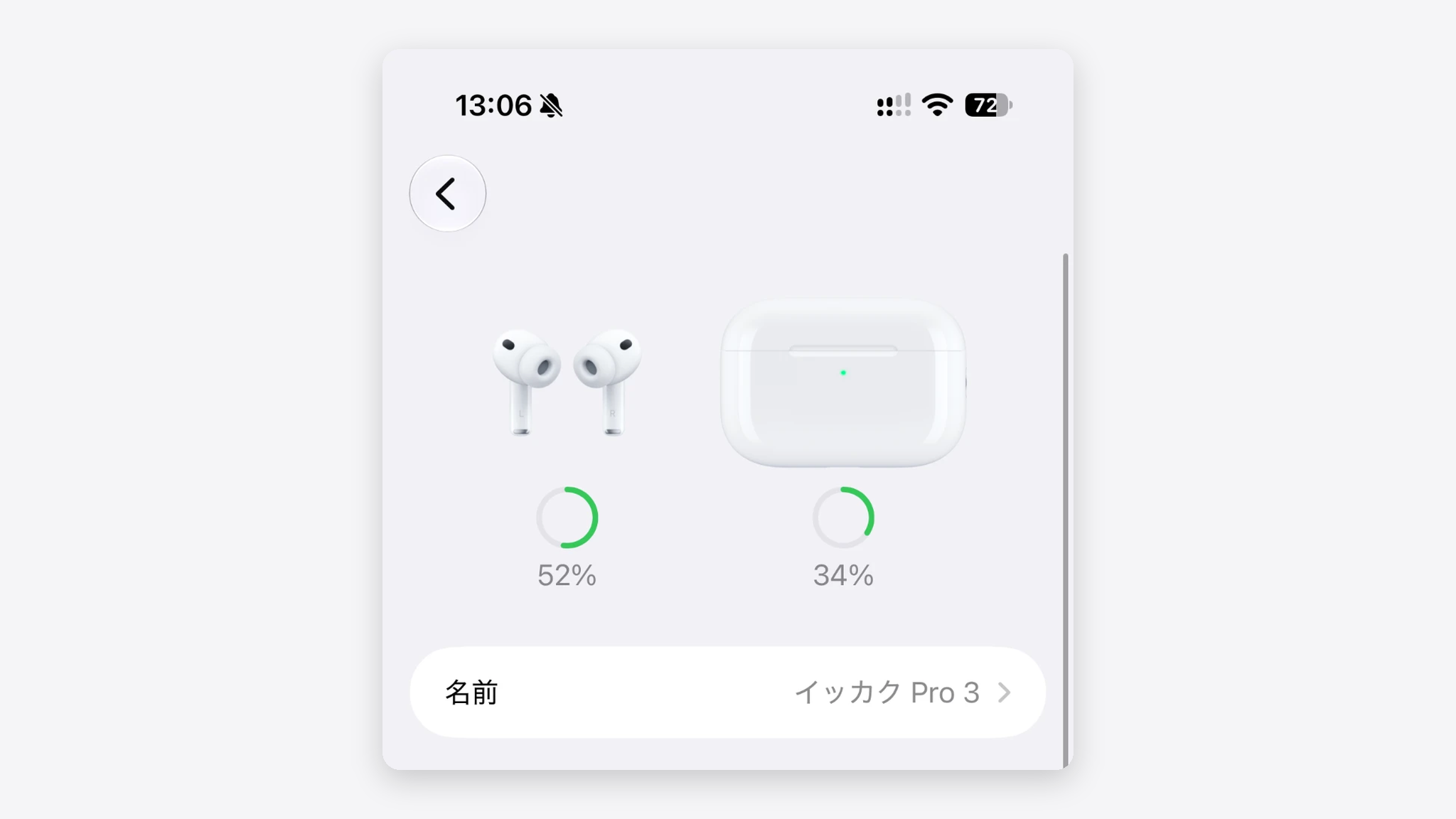
MacのメニューバーにBluetoothのアイコンが無いときは、「システム設定」→「メニューバー」でBluetoothを表示する設定にしてください。
macOS Sequoia以前は、「システム設定」→「コントロールセンター」で設定します。
充電するときは、AirPodsをケースに入れて蓋を閉じます。
出典:Apple「AirPods、AirPods Pro、またはAirPods Maxを充電する」
満充電でも使える時間が短くなってきたら、寿命の目安とバッテリー交換の料金を次の記事で確かめてください。
関連記事:AirPodsの寿命は何年?バッテリー劣化の確認方法と交換料金を解説
AirPodsの接続でよくある質問
AirPodsの接続について、よくある質問をまとめました。
もらったAirPodsや中古品は接続できますか?
前の持ち主がApple AccountからAirPodsを削除していれば、自分のApple Accountに登録して使えます。
削除されていないAirPodsは、新しい持ち主のApple Accountに登録できません。
接続しようとして「別のApple Accountとペアリングされている」というメッセージが出たら、前の持ち主に「探す」アプリからの削除を頼んでください。
出典:Apple「持ち物やデバイスが別のApple Accountに関連付けられている場合」
AirPodsの登録を解除するとどうなりますか?
iPhoneで「このデバイスの登録を解除」をタップすると、同じApple Accountでサインインしているすべての機器からAirPodsが消えます。
もう一度使うときは、ケースの蓋を開けてiPhoneに近づけ、つなぎ直してください。iPhoneでつなぎ直すと、ほかのApple製品にも自動で登録されます。
出典:Apple「AirPodsを再起動する/ペアリング解除する/リセットする」
WindowsやAndroidでは使えない機能はありますか?
Siriと、機器の間で接続先が自動で切り替わる機能が使えません。自動の切り替えが働くのは、iPhone・iPad・Mac・Apple Watch・Apple Vision Proの間だけです。
出典:Apple「Macやその他のBluetoothデバイスにAirPodsを設定する」
出典:Apple「AirPodsを別のデバイスに切り替える」
AirPodsの接続にiOSのバージョンは関係ありますか?
関係があります。AirPods Pro 3はiOS 26以降、AirPods 5はiOS 27というように、機種ごとに必要なiOSが決まっているためです。
出典:Apple「AirPodsやAirPods ProをiPhoneに接続する」
AirPodsは機種に合ったケースの操作を知っていれば接続で迷わない
AirPodsの接続方法の要点は次のとおりです。
- iPhoneには、AirPodsを入れたケースの蓋を開けて近づけ、「接続」をタップしてつなぐ
- 接続の画面が出ないときは、AirPods 4・AirPods 5・AirPods Pro 3はケースの前面をダブルタップし、AirPods 3以前とAirPods Pro 2以前は背面の設定ボタンを長押しして、ランプを白く点滅させる
- 同じApple AccountのMacやiPadには自動で登録され、WindowsやAndroidは1台ずつ手動でペアリングする
- 音が別のApple製品へ切り替わったら「移動しました」の通知から戻し、止めたいときは音が移っていく先の機器で「前回接続していた場合」を選ぶ
- つながらないときは、AirPodsの選び直し、OSの更新、充電、Bluetooth、蓋を閉じて15秒、ペアリングのやり直し、リセットの順に試す
まずは、手元のAirPodsがダブルタップと長押しのどちらの機種かを確かめてください。ケースの操作がわかれば、iPhoneにもパソコンにも、同じ操作でペアリングを始められます。