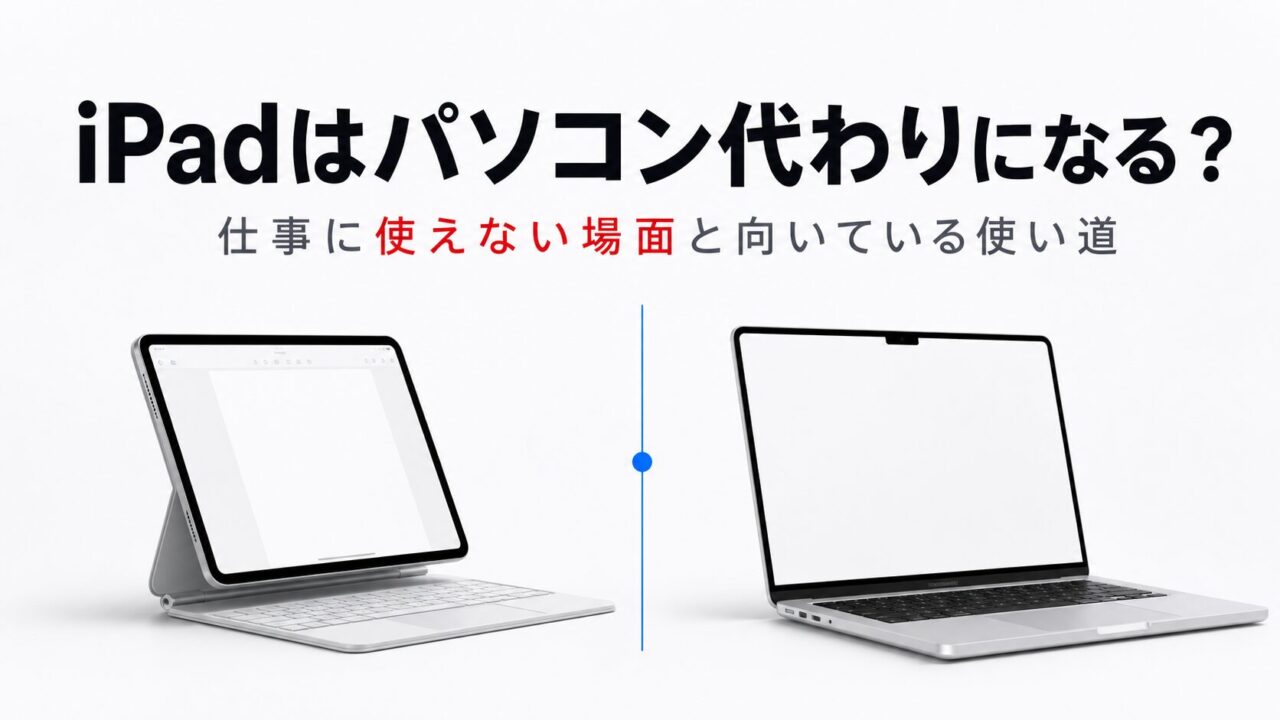
iPadはパソコン代わりになる?仕事に使えない場面と向いている使い道
記事内に商品プロモーションを含む場合があります
「ノートパソコンを持ち歩くのが重いので、iPadで1台にまとめられないか」
「キーボードを付ければ、仕事やレポートもiPadで足りるのではないか」
置き換えられるかどうかは、普段やっている作業の中身で分かれます。メールの返信や資料の閲覧なら、iPadだけで十分です。
一方で、文書や表計算を仕上げる作業にはパソコンが要ります。
この記事でわかることは次のとおりです。
- iPadで完結する作業と、パソコンが要る作業の線引き
- エクセルとワードで詰まる操作、Microsoft 365の契約が要る条件
- キーボードを足したときの合計金額
- 買う・買わない・2台で役割を分ける、の判断条件
読み終えたら、普段のパソコン作業を「iPadで完結する」「iPadでもできるが効率が落ちる」「パソコンが要る」の3つに振り分けられます。そのうえで、iPadを買うのかパソコンを買い直すのかを、自分の条件で決められます。
- iPadでパソコンの仕事を置き換えられるかは作業の中身で決まる
- iPadのエクセル・ワードはどこまで使えるか
- iPadでOfficeを使うのにMicrosoft 365の契約は要るか
- iPadのブラウザ版Officeやリモート接続で代用できるか
- iPadにキーボードを足すと価格はMacBookに近づく
- iPadOS 26以降で変わったウィンドウとメニューバーの操作
- iPadOS 26以降でも埋まらないパソコンとの差
- パソコン代わりに使うならどのiPadを選ぶか
- パソコンと役割を分けるiPadの使い道
- iPadをパソコン代わりに買うべきか判断する4つの条件
- iPadを動画専用機にしないために、買う前に用途を1つ決める
- iPadをパソコン代わりに使うときのよくある質問
- iPadはパソコンの代わりではなく隣に置く2台目として選ぶ
iPadでパソコンの仕事を置き換えられるかは作業の中身で決まる
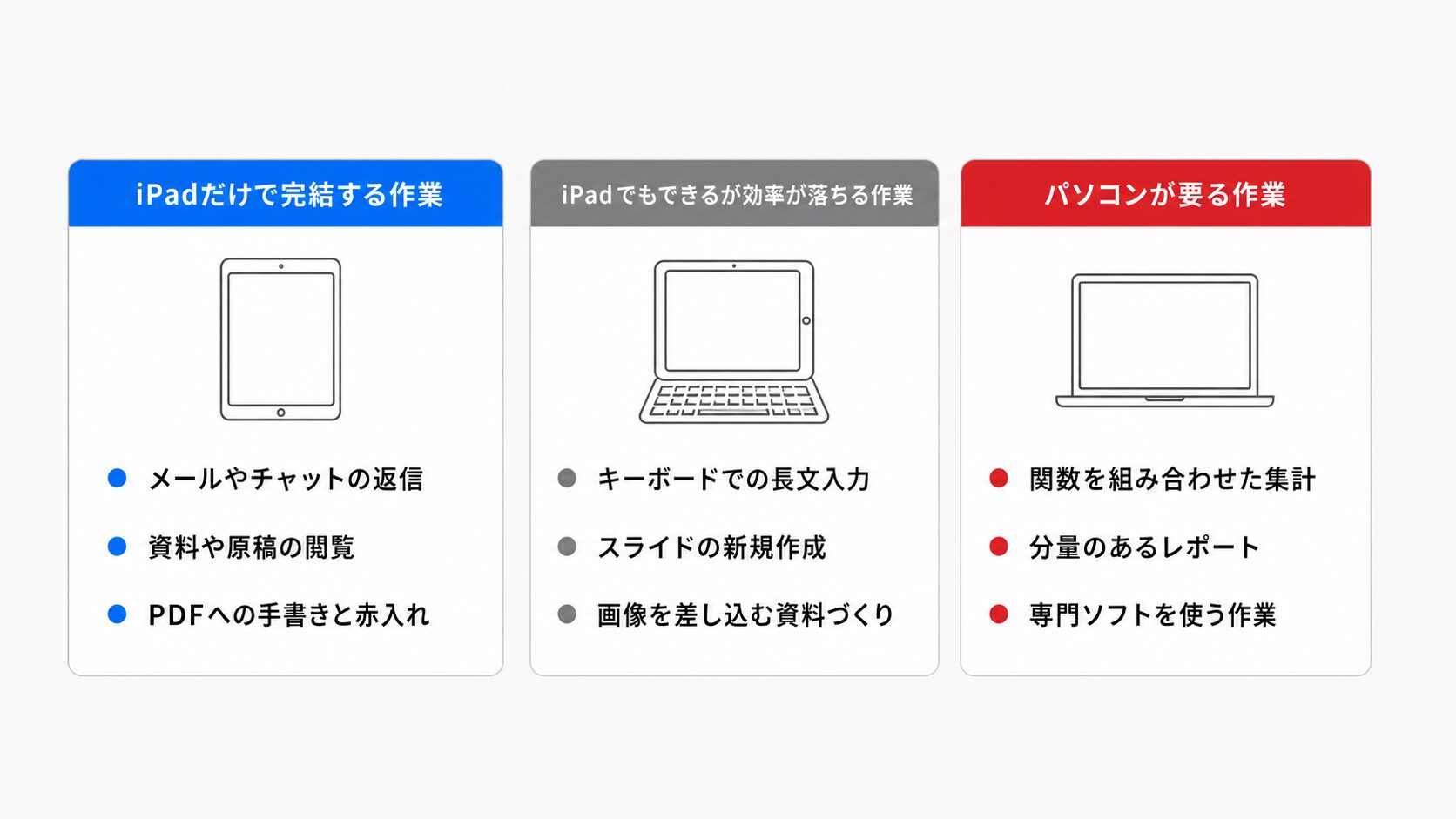
「できる」「できない」の二択では決まりません。1回だけなら我慢できる操作でも、毎日続けられるとは限らないからです。
作業を3つに分けて見ていきます。
- iPadだけで完結する作業
- iPadでもできるが効率が落ちる作業
- パソコンが要る作業
 オオギ
オオギiPadだけで完結する作業
受け取る、見る、返すという作業に、パソコンは要りません。画面をスクロールしながら読み、短い文を打つだけで済むためです。
具体的には次のような作業です。
- メールやSlack・Chatworkへの返信
- 資料や原稿の閲覧(学生なら講義資料を開いて読む使い方)
- PDFへの手書きメモと赤入れ
- Web会議への参加と、その場での調べもの
私がiPadでやる仕事も、この範囲に収まっています。書籍原稿のPDFに赤を入れることと、SlackやChatworkの返信くらいです。
iPadでもできるが効率が落ちる作業
次の作業は動きはするものの、パソコンより時間がかかります。
- キーボードでの長文入力
- スライドの新規作成(学生ならゼミの発表資料を一から作る作業)
- 画像を差し込む資料づくり
遅くなる理由は、画面の形とキーボードです。iPadの画面はノートパソコンより正方形に近いため、横に長い表やスライドを開くと一度に見える範囲が狭くなります。
キーボードの側では、日本語と英語を切り替える操作が変わります。切り替えに使うのは、Controlキーとスペースバーの同時押し、キーボード切り替えキー(地球儀のマークが付いたキー)、日本語キーボードを追加した場合のCaps Lockキーのいずれかです。
出典:Appleサポート「iPadでキーボードを切り替える」
Windowsの半角/全角キーやMacの英数・かなキーとは押す場所が変わるため、慣れるまでは打ち直しが増えます。
1日に何十分も文字を打つ日が続くなら、打ち直しや切り替えの手間が毎日積み上がります。数分の入力で終わる日なら気になりません。
パソコンが要る作業
資料の作りこみ、つまり体裁を整えたり計算を自動化したりする仕上げの作業に入ると、iPadでは手が止まります。
- 関数を組み合わせた集計や、決まった処理を自動で流す仕組みづくり
- 分量のあるレポートや提案書の作成
- 複数の資料を突き合わせて作りこむ作業
- 会計ソフトやCADのような、仕事で使う専門ソフトを開く作業
学生なら、表計算を使う課題もこの範囲に入ります。
背景にあるのは、iPadOSがiPhoneのOSから発展してきたことです。書類はアプリごとに抱え込まれ、パソコンのようなフォルダ中心の操作にはなっていません。
たとえば、メールに添付された圧縮ファイル(ZIP)を開き、中の書類を別のアプリで直して送り返す場面です。アプリ間で書類を受け渡す操作は、パソコンのフォルダ操作に慣れているほど手間取ります。
iPadのエクセル・ワードはどこまで使えるか
iPadでエクセル(Excel)とワード(Word)のアプリは動きますが、パソコン版と同じようには使えません。
できるのは入力と基本的な集計までです。体裁を整える工程はMicrosoft 365 PersonalやFamilyなど対象プランの契約が要り、VBAマクロによる自動化は契約しても使えません。
無料で使える範囲と契約の条件は、このあとのMicrosoft 365の説明でまとめて扱います。先に見るのは、アプリごとに詰まりやすい操作です。
- iPadのエクセルで詰まりやすい操作
- iPadのワードで詰まりやすい操作
iPadのエクセルで詰まりやすい操作
数字を入れて合計を出すところまでは進み、繰り返し使う仕組みを作る段階で止まります。
| 操作 | iPadのエクセル | パソコン版 |
|---|---|---|
| 文字や数値の入力と編集 | 画面10.1インチ以下は無料。超えるとMicrosoft 365 PersonalやFamilyなど対象プランの契約が必要 | できる |
| VBAマクロ(決まった処理を自動で流す仕組み)の実行 | できない | Windows版・Mac版でできる |
| ピボットテーブル(表のデータを切り口を変えて集計し直す機能)のスタイルとレイアウトの変更 | 対象プランの契約が必要 | できる |
出典:Microsoft「Microsoft 365 system requirements」/Microsoft Learn「Differences between Office Scripts and VBA macros」
ピボットテーブルの作成そのものは、公式に可否の明記がありません。ピボットテーブルを日常的に使うなら、パソコンを前提にするのが安全です。
現行モデルで10.1インチ以下に当てはまるのは、iPad miniだけです。
マクロを組んで毎月の請求書づくりを自動化している場合は、iPad版で動かない制限にぶつかります。
一方で、送られてきた表を開いて確認するだけなら、契約がなくても使えます。
iPad miniを使うか対象プランを契約しているなら、iPadのエクセルは入力と確認の道具として考えると失敗しません。
iPadのワードで詰まりやすい操作
契約か画面サイズの条件を満たしていれば、文字を打って直す作業でつまずくことはありません。詰まるのは体裁を整える工程です。
Microsoft公式によると、iPadのワードで次の操作を行うには、Microsoft 365 PersonalやFamilyなど対象プランの契約が必要です。
- 変更履歴の記録と確認
- 段組みの設定
- ページの向きの変更
- ページごとに違うヘッダーとフッターの設定
- セクション区切り(章ごとの区切り)の挿入
出典:Microsoft「Microsoft 365 system requirements」
学生のレポートで指定される体裁を整える作業や、提案書の見た目を仕上げる工程が、契約の要る操作にあたります。
画面が小さいほど、長い文書は扱いにくくなります。前後のページを見比べながら直すなら、手数が少ないのはパソコンです。
iPadでOfficeを使うのにMicrosoft 365の契約は要るか
10.1インチを超えるiPadでは、アプリでの編集にMicrosoft 365の契約が要ります。
対象プランを契約すれば編集と変更履歴などは使えるようになりますが、VBAマクロだけは契約しても動きません。
まず契約が要る条件を確かめ、そのうえで有料でも残る制限を見ていきます。
- 無料で編集できるiPadの画面サイズ
- Microsoft 365を契約しても使えないままの機能
無料で編集できるiPadの画面サイズ
Microsoft公式は、画面サイズが10.1インチ以下のiPhone・iPadなら、基本的な編集(文字や数値の入力と編集)を無料で使えると説明しています。
対象プランはMicrosoft 365 PersonalやFamilyなどで、Microsoft 365 Basicは対象外です。対象外のプランを契約しても、10.1インチの上限は変わりません。
出典:Microsoft「Microsoft 365 system requirements」/Microsoft「What you can do in the Microsoft 365 apps on mobile devices with a Microsoft 365 subscription」
| モデル | 画面サイズ | 無料で編集できるか |
|---|---|---|
| iPad mini(A17 Pro) | 8.3インチ | できる |
| iPad(A16) | 11インチ | 対象プランの契約が必要 |
| iPad Air(M4)11インチ | 11インチ | 対象プランの契約が必要 |
| iPad Air(M4)13インチ | 13インチ | 対象プランの契約が必要 |
| iPad Pro(M5)11インチ | 11インチ | 対象プランの契約が必要 |
| iPad Pro(M5)13インチ | 13インチ | 対象プランの契約が必要 |
出典:Apple「iPadのモデルを比較する」(画面サイズ)/Microsoft「Microsoft 365 system requirements」(編集の条件)
文字入力のために11インチ以上を選ぶなら、契約費用が別にかかります。
個人向けのMicrosoft 365 Personalは、月額2,130円または年額21,300円です。家族向けのFamilyは、月額2,740円または年額27,400円です(いずれもMicrosoft公式ページの表示価格)。
主要なプランだけを挙げているため、全プランの料金は公式ページで確認してください。
出典:Microsoft「Microsoft 365のプラン&価格を比較」
Microsoft 365は使い続ける限り支払いが続くため、本体価格だけで予算を組むと想定が狂います。
学校や職場からMicrosoft 365が提供されている場合は、自分のアカウントで対象プランが使えるかを先に確認してください。対象プランかどうかは、契約しているプラン名をMicrosoftの案内ページと照らし合わせれば判断できます。
分からなければ、配布元の会社や学校の窓口に確認してください。
Microsoft 365を契約しても使えないままの機能
有料にしても、決まった処理を自動で流すVBAマクロは、iPad版のエクセルで動きません。編集や変更履歴のように、契約で解ける制限ではないためです。
出典:Microsoft Learn「Differences between Office Scripts and VBA macros」
マクロで日々の集計を自動化している人には、ここが有料契約でも埋まらない差です。
iPadのブラウザ版Officeやリモート接続で代用できるか
抜け道は2つあります。ブラウザからOfficeを開くやり方と、リモート接続(別の場所にあるパソコンの画面をiPadに映して操作する仕組み)です。
どちらも一時しのぎには使えます。とはいえ、毎日の作業を2つの方法だけで回すのは難しいです。
- ブラウザ版のOfficeで足りる作業
- iPadから自宅のパソコンにつないで足りる作業
ブラウザ版のOfficeで足りる作業
ブラウザ版は、無料のMicrosoftアカウントがあれば契約なしで使えます。11インチ以上のiPadでも、ブラウザ版を使う限りは契約なしで編集できます。
画面サイズの上限は、iPhone・iPadのアプリ版だけの条件です。
出典:Microsoft「無料のMicrosoft 365 Online」/Microsoft「Microsoft 365 system requirements」
送られてきた表の数字を確認する、金額を1か所だけ直す、文面の言い回しを整えるといった作業なら、ブラウザ版で終わります。
ただし、マクロが動かないといった機能面の制限は、ブラウザ版でも変わりません。段組みなど体裁の操作がブラウザ版でどこまでできるかは公式に個別の記載がないため、体裁の指定がある書類はアプリかパソコンを前提にするのが安全です。
Microsoftは、ファイルをOneDrive(Microsoftのクラウド保存先)に保存して共有する必要があると案内しています。メールで届いた表なら、いったんOneDriveに保存してから開く流れです。
Microsoft公式は、ブラウザで開いたエクセルのファイルについて次の点を挙げています。
- マクロはブラウザの画面では実行されない
- 日付や時刻を自動で入れる関数など、一部の関数はパソコン版と違う動きをする
出典:Microsoft「Differences between using a workbook in the browser and in Excel」
保存の操作は要りません。ブラウザで編集した内容は自動で保存されます。
ブラウザで開く以上、インターネットにつながった状態が前提です。電波の弱い移動中は、ファイルを開けません。
通信できる場所で開き、マクロを使わない作業なら、ブラウザ版で足ります。11インチ以上のiPadでアプリから編集したい場合は、対象プランの契約が必要です。
iPadから自宅のパソコンにつないで足りる作業
リモート接続は、パソコンが手元にある人の出先用としては成立します。ただし、パソコンを持たない人にとって置き換えの手段にはなりません。
リモート接続に必要なものは3つです。
- 操作する側のiPad
- つなぐ先のパソコン(電源を入れ、インターネットにつないだまま置いておく)
- 両方をつなぐインターネット回線
接続に使うのは、Googleが提供するChromeリモートデスクトップのような、iPadから使えるサービスです。
つないだ先はパソコンなので、マクロも専門ソフトも動きます。出先から自宅のパソコンを動かして、集計や専門ソフトの処理を確かめる作業には向いています。
つないでいる間も、手元にあるのはiPadのキーボードと画面です。入力切り替えの違いと画面の狭さは、リモート接続でも変わりません。
この方法を前提にパソコンを手放すと、回線が不安定な場所で作業ができなくなります。パソコンを残したうえでの補助として考えるのが現実的です。
iPadにキーボードを足すと価格はMacBookに近づく
本体だけを見れば、iPadにはMacBookより安く軽いモデルがあります。ところが、キーボードまで足すと価格の差は大きく縮みます。
| 構成 | 本体価格 | キーボード価格 | 合計金額 |
|---|---|---|---|
| 11インチiPad(A16)Wi-Fi+Magic Keyboard Folio | 74,800円 | 46,800円 | 121,600円 |
| 11インチiPad Air(M4)Wi-Fi 128GB+Magic Keyboard | 129,800円 | 51,400円 | 181,200円 |
| 13インチiPad Air(M4)Wi-Fi 128GB+Magic Keyboard | 169,800円 | 54,800円 | 224,600円 |
| 13インチMacBook Air(M5)16GB・512GB | 224,800円 | 本体に付属 | 224,800円 |
価格はすべて税込です。表のiPadもMacBook Airも、いちばん安い構成で並べました。
Magic Keyboard FolioはiPad(A16)用のキーボード付きケースです。
出典:Apple「iPadを購入」/Apple「iPad Airを購入」/Apple「iPad用キーボード」/Apple「MacBook Airを購入」
いちばん安いiPad(A16)とMagic Keyboard Folioの組み合わせ(合計121,600円)なら、MacBook Airとの差は10万円ほど残ります。差がほとんど消えるのは13インチの構成です。
13インチのiPad Airにキーボードを付けた合計は224,600円で、13インチMacBook Airとの差は200円です。11インチのiPad Airの構成なら合計181,200円で、約4万4,000円の差が残ります。
MacBook Airは最小構成でもストレージが512GBで、iPad Airの128GBとは容量が違います。
11インチ以上でアプリからOfficeを編集するなら、Microsoft 365の契約(年額21,300円)が別に必要です。
重さは本体同士なら差がはっきりしています。13インチiPad Airは616g、13インチMacBook Airは1.23kgです。
出典:Apple「iPad Airの仕様」(iPad Airの重量)/Apple「MacBook Airの仕様」(MacBook Airの重量)
とはいえ、Magic Keyboard単体の重量はAppleが公表していません。Magic Keyboardはガラス製のトラックパッドを備えたケースなので、装着すれば本体の数値より重くなります。
キーボードを常に付けて持ち歩くなら、重さの差は縮みます。13インチのiPad Airなら、本体だけを持ち出すときは616gです。
私も昔、iPad用の外付けキーボードを買いました。ところが、キーボードを付けて作業する場面はほとんどなく、結局「MacBookでいいじゃないか」となってメルカリで売りました。
私の今のiPadの用途は、動画や漫画とPDFへの赤入れが中心です。
キーボードを買う前に、この合計金額を見ておくと判断を誤りません。
合計が想像より高いと感じたなら、本体を整備品にして抑える選択肢もあります。
関連記事:iPad整備品は買っても大丈夫?デメリットとモデルの選び方を解説
iPadOS 26以降で変わったウィンドウとメニューバーの操作
金額の差が小さいなら、分かれ目はiPadで作業が進むかどうかです。iPadOS 26(2025年9月配信)以降では、ウィンドウまわりの操作がパソコンの感覚に近づきました。
アプリのウィンドウを重ねて置けるようになりました。Appleは新しいウィンドウシステムを、アプリを整理したり切り替えたりするのに役立つ仕組みだと説明しています。
メニューバーについては、次のように述べています。
新しいメニューバーにより、ユーザーはディスプレイの上部から下へのシンプルなスワイプ操作、またはカーソルを上部に移動することで、アプリで利用可能なコマンドにアクセスできます。
出典:Apple「Appleのソフトウェアプラットフォームの新バージョンが利用可能に」
パソコンと同じように、画面の上部から操作を呼び出せるという変更です。
普段の作業でいえば、資料を2枚並べて見比べる、書きかけの文書を開いたまま別のアプリを確認するといった動きがやりやすくなりました。
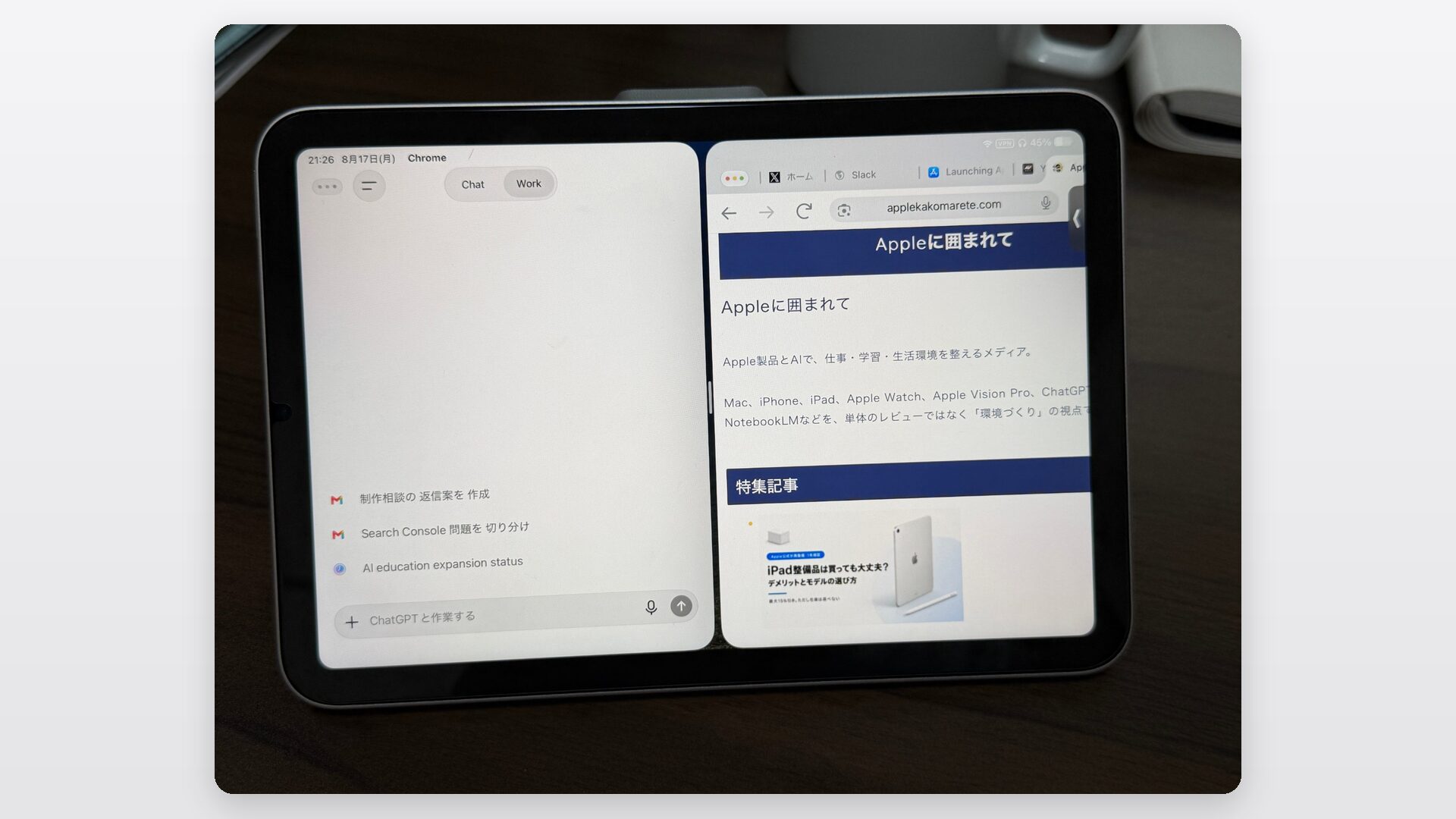
ウィンドウの操作にあわせて、ファイルアプリ(書類を保存して探すアプリ)も変わり、フォルダをDock(画面下のアプリの並び)に置けるようになりました。ダウンロードした書類をそのまま開けます。
ただし、開いた書類を別のアプリへ渡す流れまでは変わっていません。
並べて読むまではiPadで進みます。並べた資料から書き写して1本にまとめる作業になると、パソコンの方が速いです。
iPadOS 26以降の画面の使い方は、これまでのiPadOSよりパソコンに近くなっています。いま販売されているiPadは買ったときからiPadOS 26以降が入っているので、どのモデルを選んでもこの操作が使えます。
手元のiPadでも、iPadOS 26以降に更新できれば同じ操作が使えます。今のバージョンは、設定の「一般」→「情報」で確認できます。
26より前なら、「一般」→「ソフトウェアアップデート」にiPadOS 26以降の更新が表示されるかを見てください。表示されなければこの節のウィンドウ操作は当てはまりませんが、このあとのOfficeや金額の話はそのまま読めます。
iPadOS 26以降でも埋まらないパソコンとの差
近づいたのは画面の使い方だけで、アプリでできることと書類の受け渡しは変わっていません。
Officeで何ができるかを決めているのはMicrosoft、キーの配置や画面の形を決めているのは本体そのもので、書類の受け渡しもアプリ側の仕組みです。どれもiPadOSの画面の使い方とは別のところで決まっているので、次の3点は残ります。
| 残る差 | 具体的な内容 |
|---|---|
| Officeの条件 | アプリで編集できるかは画面サイズと契約で決まり、VBAマクロはiPad版で動かない。使える機能を決めるのはMicrosoft側 |
| アプリ間の受け渡し | 保存した書類をどのアプリから開くかという流れが、WindowsやMacと違う |
| キーボードと画面 | キーの配置や画面の形はハードウェア側の話で、OSの更新では変わらない |
この3点はOSの更新では変わりません。次のモデル選びでも前提として残ります。
パソコン代わりに使うならどのiPadを選ぶか
モデル選びは、文字入力が中心か、持ち歩きと閲覧が中心かで変わります。
| モデル | 画面サイズ | 重量 | 本体価格 | 向いている使い方 |
|---|---|---|---|---|
| iPad mini(A17 Pro) | 8.3インチ | 293g | 99,800円 | 持ち歩いての閲覧と手書き |
| iPad(A16) | 11インチ | 477g | 74,800円 | 閲覧が中心で、ときどき文字を打つ使い方 |
| iPad Air(M4)11インチ | 11インチ | 464g | 129,800円 | キーボードを付けての文字入力 |
| iPad Air(M4)13インチ | 13インチ | 616g | 169,800円 | 資料を2枚並べて読む作業 |
| iPad Pro(M5)11インチ | 11インチ | 444g | 209,800円 | iPad用アプリでの動画編集 |
| iPad Pro(M5)13インチ | 13インチ | 579g | 269,800円 | 大きい画面での動画編集 |
重量はWi-Fiモデル(携帯電話回線に対応しないモデル)の値で、価格はいちばん安い構成の税込価格です。回線に対応するモデルは価格が上がります。
出典:Apple「iPadのモデルを比較する」(画面サイズ・重量)/Apple「iPad miniを購入」/Apple「iPadを購入」/Apple「iPad Airを購入」/Apple「iPad Proを購入」(価格)
A17 ProやA16は普段使い向けで、M4とM5はMacにも使われているチップです。M4とM5なら、動画の書き出しのような重い処理までこなせます。
Officeの制限はiPad Proでも変わらないため、Office目的で選ぶ意味はありません。iPad用アプリの性能を求める人に向いています。
13インチなら、資料を開いたまま別の書類を確認する使い方にも無理がありません。
Magic Keyboardが対応するのは、iPad AirとiPad Proです。iPad(A16)にはMagic Keyboard Folioが対応します。
価格はMagic Keyboard Folioが46,800円、iPad Air用が11インチ51,400円・13インチ54,800円です。iPad Pro用は11インチ54,800円・13インチ65,800円です(いずれも税込)。
Magic Keyboard Folioは、キーボードと背面カバーが2つに分かれます。キーボードを外せば、iPadだけの状態で持ち歩けます。
これに対して、iPad AirとiPad Proに使うMagic Keyboardは、画面を浮かせて支える構造です。画面の角度を変えられ、本体とは別に、充電用のUSB-Cポートが1つ増えます。
キーボードまで足すなら、いちばん安く収まるのはiPad(A16)とMagic Keyboard Folioの組み合わせ(合計121,600円)です。毎日文字を打つなら、iPad AirとMagic Keyboardの組み合わせが快適で、画面を打ちやすい角度に立てられます。
純正以外にも、価格を抑えたい場合の選択肢として他社製のキーボード付きケースが売られています。
軽さを優先するならiPad miniです。293gで、11インチiPad Airの464gより170g以上軽く、片手で持って読み続けられます。
miniで手書きを使うなら、対応するのはApple Pencil ProとApple Pencil(USB-C)です。現行のiPad AirとiPad Proも同じ2本に対応します。
iPad(A16)が対応するのはApple Pencil(USB-C)です。
赤入れやメモが中心ならApple Pencil(USB-C)で間に合います。筆圧を使った描き込みまでするなら、選ぶのは圧力感知センサーを備えたApple Pencil Proです。
出典:Apple「iPad miniの仕様」/Apple「Apple Pencil」
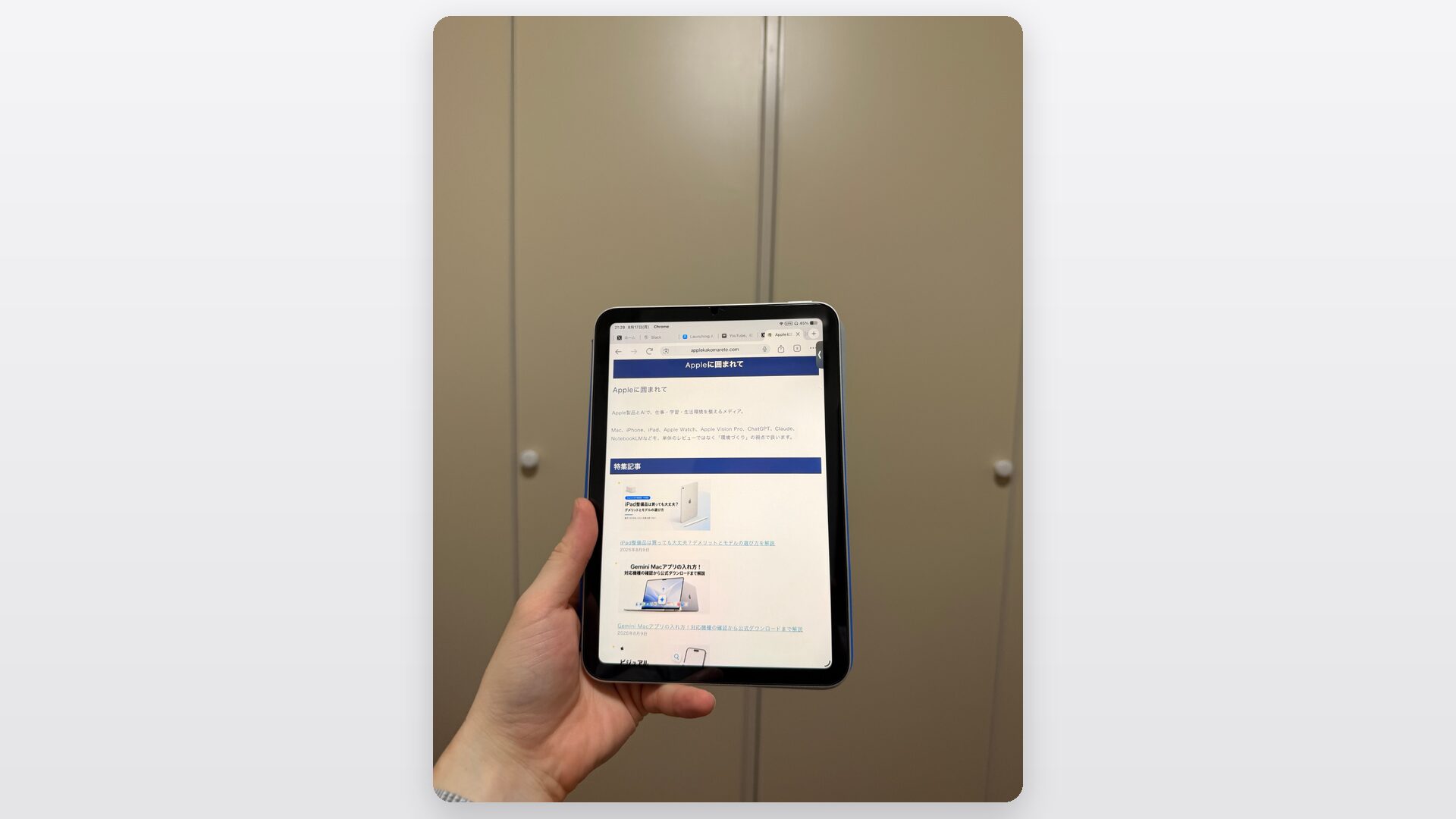
私が使っているのもiPad mini(A17 Pro・通称iPad mini 7)です。iPhoneより大きい画面で読みやすく、パソコンと違って持ち出す場所を選びません。
8.3インチは10.1インチ以下なので、エクセルやワードの基本的な編集を無料で使えます。そのかわり変更履歴や段組みのような機能は、画面サイズに関係なく対象プランの契約が必要です。
無理にパソコン代わりを狙わなければ、iPad miniは持ち歩きと閲覧で毎日使える1台です。
迷ったら、費用を抑えて閲覧中心ならiPad(A16)、文字入力が中心ならiPad Airの11インチ、持ち歩きが中心ならiPad miniから見てください。
>iPad miniの価格と構成はこちらから
>iPad(A16)の価格と構成はこちらから
>iPad Airの価格と構成はこちらから
>iPad Proの価格と構成はこちらから
学生であれば、購入前にApple学割の対象になるかを確認してください。iPad Airは学割なら120,800円からで、いちばん安い構成どうしの比較で9,000円安く買えます。
MacBook Airにも学割があります。本文の合計金額は通常価格どうしの比較なので、学割後の金額は次の記事で確認してから比べてください。
関連記事:Apple学割は誰が対象でいくら安くなる?条件と損しない買い方を解説
Apple Intelligence(AppleのAI機能)を使いたい場合は、対応するモデルが限られます。対応機種は別の記事で早見表にまとめました。
関連記事:Apple Intelligence・Siri AIの対応機種は?早見表と非対応の理由がわかる
パソコンと役割を分けるiPadの使い道
iPadは置き換えの道具ではなく、パソコンの隣で使う端末として考えると役割がはっきりします。
手書きや赤入れはiPadが速く、文書や表計算の作りこみはパソコンが得意です。
iPadは書き込みに向くと書く記事もあれば、資料を作るならパソコンだと書く記事もあります。作業の種類で分けると、どちらも正しいとわかります。
iPadが得意なのは次のような場面です。
- PDFにApple Pencilで赤を入れる
- Macの2枚目の画面として使う
- 移動中にチャットを返す
- 動画や電子書籍を見る
PDFにApple Pencilで赤を入れる
紙にペンで書いていた作業は、iPadに移すとパソコンより速く終わります。
私の場合、書籍の原稿は執筆中ずっとGoogleドキュメントでやり取りし、最終版がPDFで上がってきます。そのPDFにApple Pencilで赤を入れて出版社へ返すのが、私のiPadでいちばん本格的な仕事です。
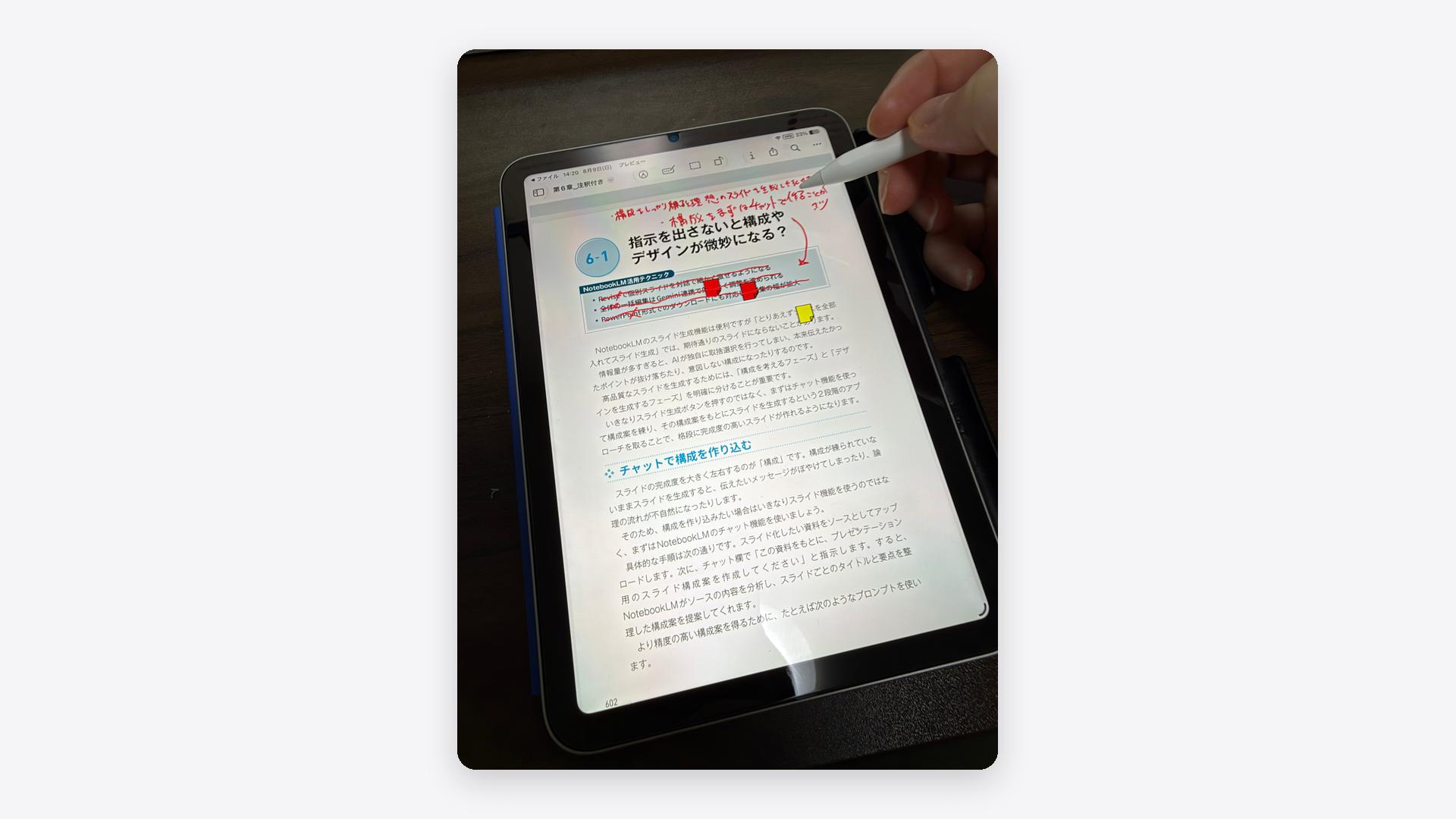
パソコンで同じ作業をすると、マウスやトラックパッドで線を引きます。手の動きと画面の線がずれるため、紙に書く感覚にはなりません。
iPadはペン先を置いた場所にそのまま書けます。紙に赤ペンを走らせるのと同じ手順のため、やり方を覚え直す必要がありません。
Macの2枚目の画面として使う
Macを使っているなら、iPadを2枚目の画面にする使い方が現実的です。
出典:Appleサポート「iPadをMacの2台目のディスプレイとして使う」
Sidecarを使えるのはMacとの組み合わせだけで、Windowsのパソコンでは使えません。
Sidecarでつないでいる間は、資料を開いたまま本文を書く、チャットを表示したまま作業するといった使い方ができます。外出先でもう1枚の画面が増えるのは、持ち歩ける端末ならではです。
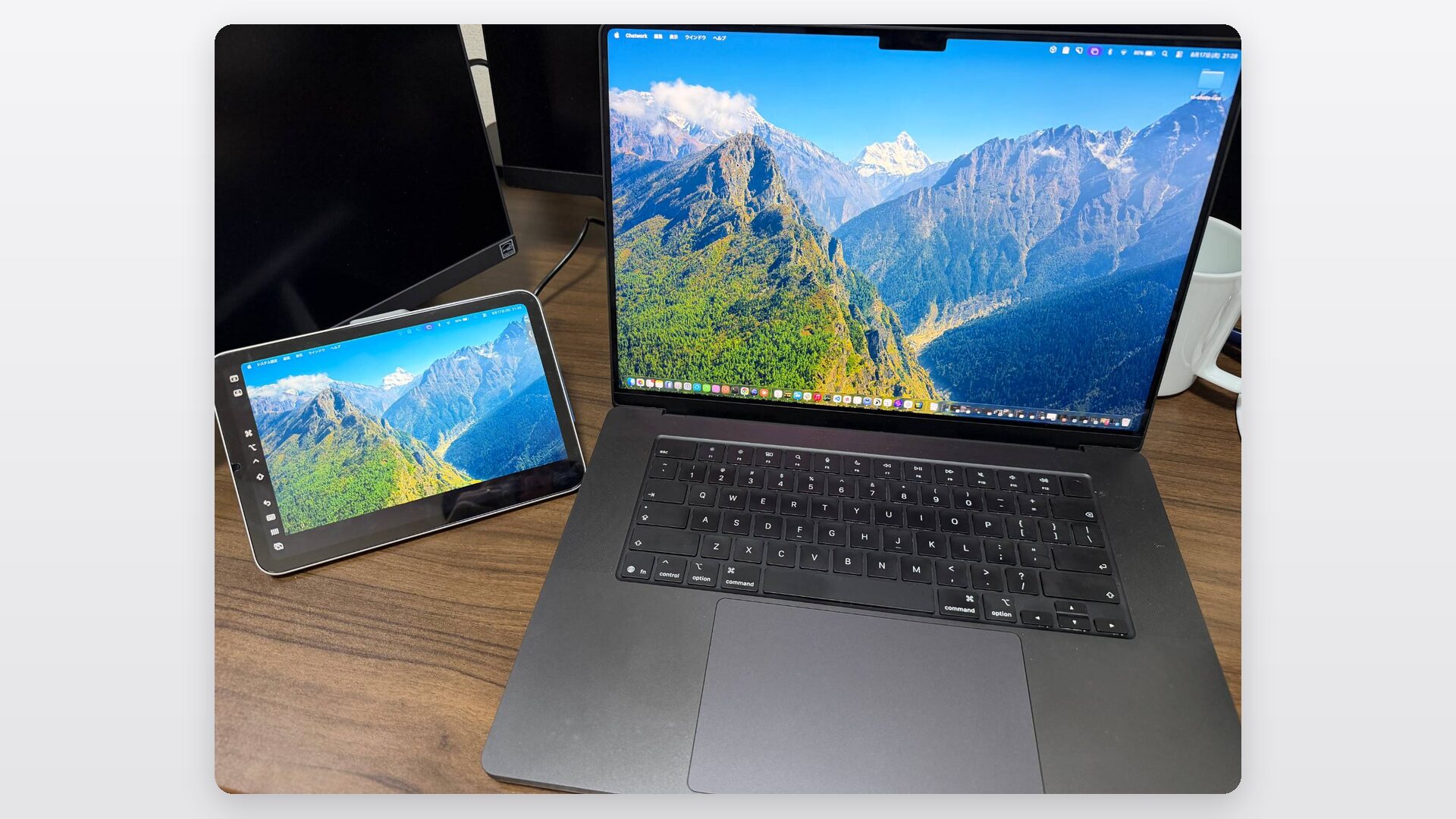
私はiPad miniでも2枚目の画面にすることがありますが、8.3インチでは表示できる範囲に余裕はありません。2枚目に使うなら、iPad AirやiPad(A16)、iPad Proのように画面の大きいモデルが向いています。
Windowsのパソコンを使っているなら、2枚目の画面はいったん判断材料から外し、書き込みと閲覧の用途で考えてください。Windowsでも、PDFへの赤入れや閲覧、移動中の返信といった使い道は変わりません。
移動中にチャットを返す
短い返信や、送られてきた資料の確認といった用途ならiPadで十分です。私もSlackやChatworkの返信程度なら、iPadで済ませることがあります。
移動中の細切れの時間に取り出しやすいのは、293gで片手に収まるiPad miniです。
一方で、返信が長文になったり資料を作り直したりする流れになったら、早く終わるのはパソコンです。どこまでiPadで返すかを決めておけば、途中で迷いません。
動画や電子書籍を見る
私のiPad miniも、結局は動画と漫画を見る時間がいちばん長いです。
動画や漫画を見る時間を最初から目的に含めておけば、期待外れにはなりません。
動画専用機になることを失敗と考えるのか、最初からそう使うと決めるのかで、同じ買い物の評価は変わります。
動画と読書のための1台と割り切るなら、いちばん軽いiPad miniが候補です。

(2026/10/28 00:10:10時点 楽天市場調べ-詳細)

用途を絞って選べば、買ってから迷いません。
どの用途に絞るか決めきれない場合は、19の使い道をiPhoneやパソコンとかぶるかどうかで仕分けた記事が役立ちます。
関連記事:iPadでできること一覧!iPhoneやパソコンとかぶらない使い道を選ぼう
iPadをパソコン代わりに買うべきか判断する4つの条件
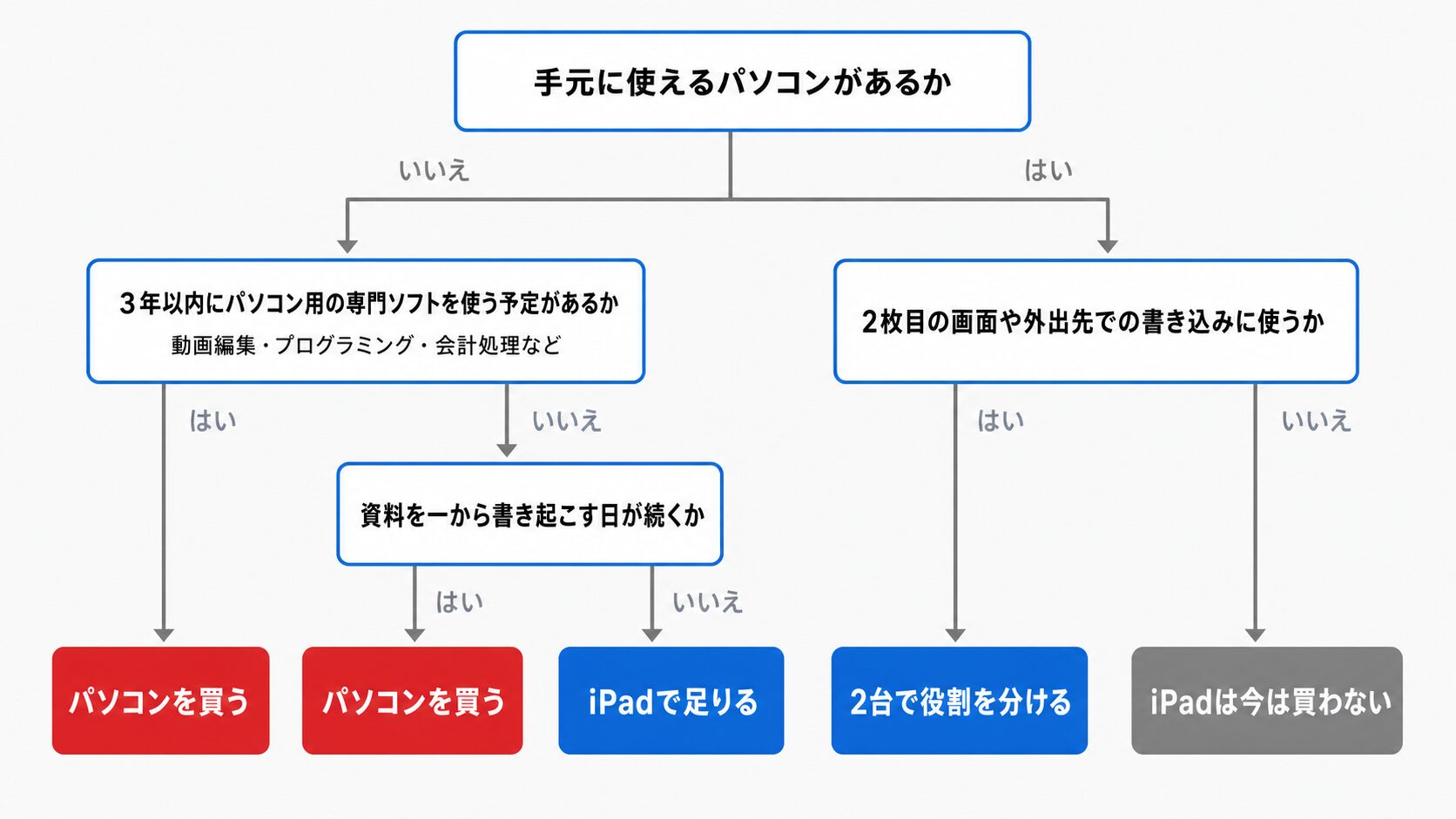
手元のパソコンの有無から順に、4つ確かめてください。
- 手元に使えるパソコンがあるか
- 今後3年以内に、動画編集・プログラミング・会計処理などでパソコン用の専門ソフトを使う予定があるか
- 資料を一から書き起こす日が続くか
- 2枚目の画面や外出先での書き込みに使う予定があるか
手元にパソコンがない人は、専門ソフトの予定と、書き起こしの頻度を順に見ます。パソコン用のソフトで動画編集などをする予定がある場合や、資料を一から書き起こす日が続く場合は、先にパソコンを用意してください。
パソコン用のソフトが前提の作業は、iPadの性能を上げても解決しません。iPad用のアプリで完結する動画編集なら、この条件には当てはまりません。
資料を一から書き起こす日が続くかどうかは、たまの1日ではなく、毎週決まって発生する仕事かどうかで見ます。学生であれば、学期ごとに分量のあるレポートが複数あるかどうかが目安です。
進学前で判断できなければ、入学案内にある推奨パソコンの記載を確認してください。
書き起こす日が続くなら、入力切り替えなどキーボード操作の違いに毎日つき合うことになります。メールの返信程度で終わる日ばかりなら、iPadで十分です。
手元にパソコンがなく、専門ソフトを使う予定も、資料を書き起こす日が続く見込みもないなら、残るのは閲覧や返信です。その範囲ならiPadだけでも足ります。
手元にパソコンがある人は、2枚目の画面や書き込みに使うかどうかだけを見ます。今の1台がOSの更新対象から外れている、起動や保存で待たされる、バッテリーが数時間もたないなら、パソコンを持たない人と同じ条件で読んでください。
2枚目の画面や外出先での書き込みに使う予定があるなら、置き換えではなく2台で役割を分ける形が合います。パソコンで作り、iPadで見る・書き込む・画面を足すという使い方です。
Macなら、Sidecarで2枚目の画面にできます。Windowsのパソコンの場合は、書き込みと閲覧に使うかどうかで判断してください。
2枚目の画面にも外出先での書き込みにも使う予定がないなら、iPadは今は買わなくて構いません。
パソコン側を選び直すなら、次の2記事が参考になります。
関連記事:【2026年】MacとWindowsは結局どっちがいいの?AI時代ならではの選び方を解説!
関連記事:AI時代のMacBookのおすすめは?Neo・Air・Proを用途と予算で選ぼう!
iPadを動画専用機にしないために、買う前に用途を1つ決める
買った後で使わなくなる流れは、買う前に用途を1つ決めると避けられます。
見るためと決めて買うなら問題ありません。避けたいのは、仕事の道具のつもりで買って、結果として動画だけになる流れです。
用途が決まっていないと、判断の基準は「パソコン代わりになるかもしれない」という期待だけです。期待は作業が止まった時点で消えるため、手元には動画を見る習慣だけが残ります。
| ステップ | やること |
|---|---|
| 1. 用途を1つ決める | PDFへの赤入れ、2枚目の画面、移動中の資料確認、動画を見るなど、いちばんやりたい用途を1つだけ選ぶ |
| 2. その用途に必要なものだけ買う | 手書きが目的ならApple Pencil、閲覧が目的ならカバーだけ、と用途から逆算する |
| 3. キーボードは後から足す | 文字を打つ時間が増えてから買う。先に買うと使わないまま残る |
Apple Pencilの価格は、Apple Pencil Proが23,800円、Apple Pencil(USB-C)が14,800円です(いずれも税込)。
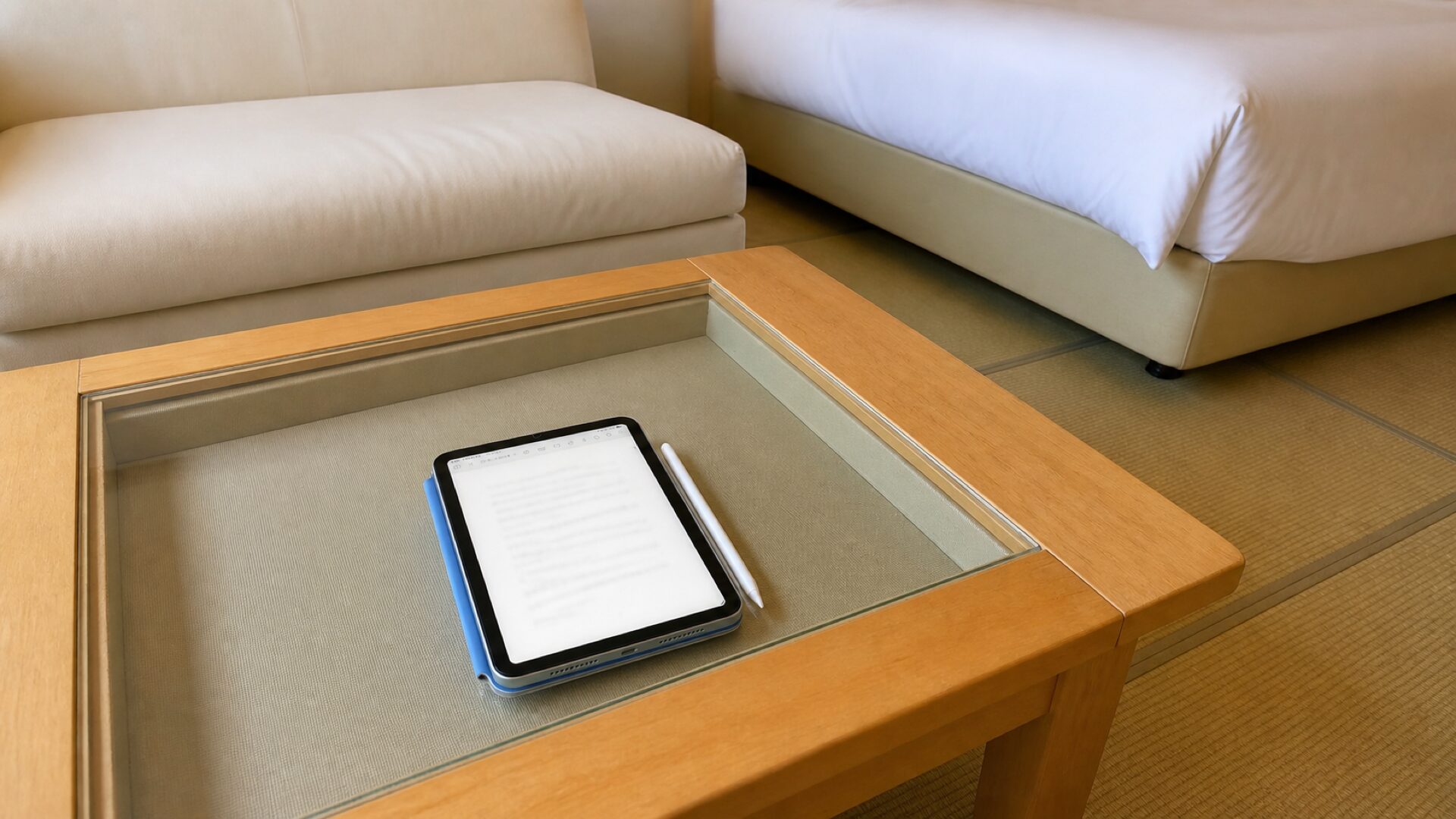
私の場合は、2026年8月の旅行にもiPad miniを持っていきました。持っていったのは動画を見るためで、仕事らしい作業はしていません。
旅行にはMacBookも持っていくので、iPadで仕事をする場面はそもそも来ません。
それでも不満がないのは、最初から見るための端末として持ち出しているからです。用途を1つ決めれば、期待と実際の使い方がずれません。
iPadをパソコン代わりに使うときのよくある質問
購入前に迷いやすい5つの質問に答えます。
iPadがあればMacBookはいらないですか?
パソコンを持っていない人が、キーボードまで足して置き換えを狙うと、結局パソコンを買い直すことになりやすいです。13インチどうしで比べると、合計金額はほとんど変わりません。
| 構成 | 合計金額 |
|---|---|
| 13インチiPad Air+Magic Keyboard | 224,600円 |
| 13インチMacBook Air | 224,800円 |
価格は税込です。11インチのiPad AirとMagic Keyboardの構成なら、13インチMacBook Airとの差は4万円台です。
すでにパソコンを持っている人が、持ち歩き用の2台目として使う分には成立します。
iPadでワードやエクセルは使えますか?
アプリは動きますが、仕上げに使う機能が足りません。画面が10.1インチを超えるiPadでアプリから書類を作成・編集するには、対象プランの契約が要ります。
ブラウザ版なら契約なしで編集できます。アプリで体裁を整える操作をするなら、契約が必要です。
契約すると編集と変更履歴などは使えますが、VBAマクロを使った自動化はiPad版では動かないままです。
iPad Proならパソコン代わりになりますか?
iPad Proでも、パソコン用のソフトを前提にした作業はできません。制限はiPadOSとアプリ側の仕様によるもので、チップの性能では解決しません。
iPad用のアプリで完結する動画編集なら進みます。13インチを選べば、画面が大きい分だけ文字も打ちやすくなります。
そのかわり、Officeの編集には対象プランの契約が必要です。
iPadは大学生のレポート作成に使えますか?
短いレポートや資料の閲覧なら足ります。一方で、分量のあるレポートや、表計算を伴う課題は、パソコンの方が速く終わります。
レポートの体裁でつまずきやすいのは、対象プランの契約が要る次の操作です。
- 変更履歴の記録と確認
- 段組みの設定
- ページの向きの変更
体裁の指定がある課題では、契約の条件を先に確かめてください。
学割の対象は、大学・高等専門学校・専門学校の学生と、進学が決まった生徒、教育機関の教職員などです。詳しい条件と割引額は、次の記事にまとめています。
関連記事:Apple学割は誰が対象でいくら安くなる?条件と損しない買い方を解説
iPadを買っても結局使わなくなるのはなぜですか?
用途を決めずに「パソコン代わりになるかもしれない」と考えて買うと、見るだけの使い方が残るためです。
仕事に使おうとした作業が途中で止まり、見る習慣だけが続きます。買う前に用途を1つ決め、必要なものだけ揃えるのが、この流れを避ける方法です。
iPadはパソコンの代わりではなく隣に置く2台目として選ぶ
iPadでパソコンの仕事を置き換えられるかは、作業の中身で分かれます。
iPadだけで終わるのは、メールの返信や資料の閲覧、PDFへの手書きです。長文入力やスライド作成は時間がかかり、表計算の仕上げや複数の資料を突き合わせて作りこむ作業にはパソコンが要ります。
押さえておきたいのは次の3点です。
- 画面が10.1インチを超えるiPadでは、アプリでのOffice編集にMicrosoft 365 PersonalやFamilyなど対象プランの契約が必要(ブラウザ版なら契約なしで編集できる)
- 契約すると編集と変更履歴などは使えるが、VBAマクロはiPad版では動かない
- 13インチiPad Air+Magic Keyboardは224,600円で、13インチMacBook Airの224,800円とほぼ同じ
手元にパソコンがなく、資料を一から書き起こす日が続く人や、3年以内に動画編集などでパソコン用の専門ソフトを使う予定がある人は、パソコンを先に用意してください。
MacとWindowsで迷うなら、選び方をまとめた記事があります。
関連記事:【2026年】MacとWindowsは結局どっちがいいの?AI時代ならではの選び方を解説!
Macに決めたあとのモデル選びは、用途と予算から絞れます。
関連記事:AI時代のMacBookのおすすめは?Neo・Air・Proを用途と予算で選ぼう!
iPadで足りる人と2台で役割を分ける人は、買う前に用途を1つ決めてください。
モデルを選ぶときの目安は、次の4つです。
- 持ち歩きと閲覧ならiPad mini
- 文字も打ちつつ費用を抑えるならiPad(A16)+Magic Keyboard Folio
- 文字入力が中心ならiPad Air+Magic Keyboard
- Macを持っていて2枚目の画面にも使うなら、画面の大きいiPad AirかiPad(A16)
私自身は、iPadをパソコンのような仕事の道具としては考えていません。役割を分ける2台目として選べば、期待と使い方がずれません。