「検索とSiriを最適化中」とは?いつ終わるか、終わらないときの対処を解説
「iOS 27にアップデートしたら、設定に『検索とSiriを最適化中』と出たまま消えない」
「何日たっても終わらないけれど、故障ではないの?」
「検索とSiriを最適化中」は、iPhoneの中のデータを検索できるようにする準備中に出る表示です。Appleは、この準備に数時間、または数日かかる場合があると説明しています。
早く終わらせる方法は、iPhoneを充電器とWi-Fiにつないで、使わずに置いておくことです。
この記事でわかること:
- 「検索とSiriを最適化中」の意味
- いつ終わるかについてのAppleの説明
- 早く終わらせる3つの条件
- 最適化中にiPhoneで起きること
- 終わらないときに確認すること
読み終えたら、今夜からiPhoneをどう置いておけばよいかが分かります。有料の修復ツールを買ったり、iPhoneを初期化したりせずに済みます。
「検索とSiriを最適化中」とは検索用のデータを作っている表示
「検索とSiriを最適化中」は、故障やアップデートの失敗を知らせる表示ではありません。表示の意味を、次の2つに分けて説明します。
- 「検索とSiriを最適化中」はどんなときに表示される?
- 最適化中にiPhoneが作っている検索用のデータとは?
「検索とSiriを最適化中」はどんなときに表示される?
Appleによると、iPhoneが検索用のデータを作るのは次の3つのときです。
- iPhoneを最初に設定するとき
- ソフトウェアアップデートをインストールした後
- iPhoneの中のデータが変わったとき
検索用のデータを作っている間は、設定アプリに「検索とSiriを最適化中」と表示される場合があります。
iOS 27へのアップデートや新しいiPhoneの初期設定の直後にこの表示を見かけるのは、検索用のデータを作るタイミングに当たるためです。
メールアプリから、検索用のデータの作成が終わっていないと知らせる通知が届く場合もあります。
出典:Apple「Apple製デバイスのSpotlightインデックスと検索結果について」
最適化中にiPhoneが作っている検索用のデータとは?
最適化中のiPhoneは、検索用のデータを作っています。Appleでの呼び名は「Spotlightのインデックス」です。
Spotlightは、ホーム画面を下にスワイプして使う、iPhone全体の検索機能を指します。インデックスは、本の巻末にある索引のようなもので、どのアプリのどこに何があるかをまとめたデータです。
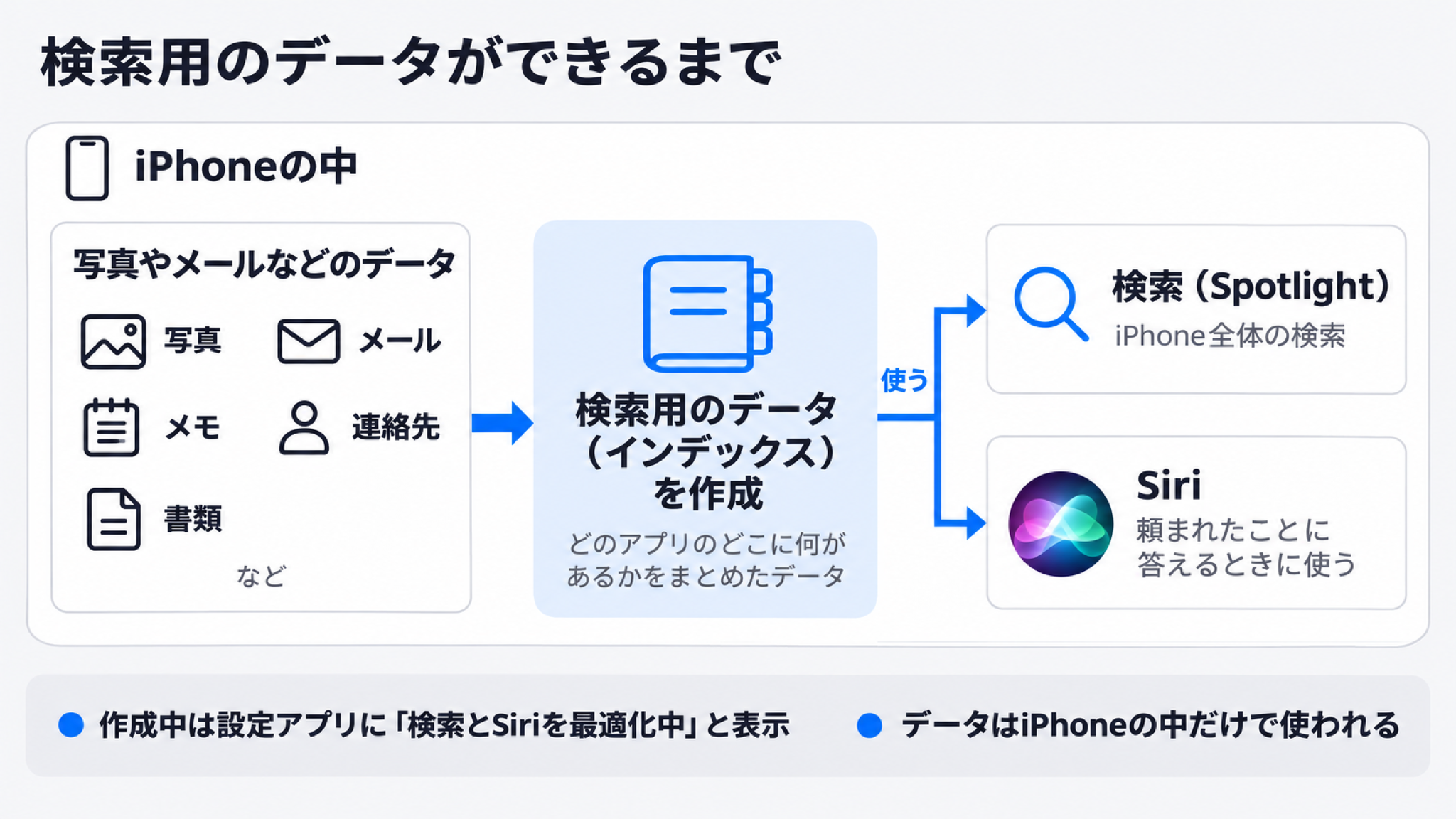
Appleが例として挙げている検索の対象は、次のとおりです。
- ファイル・フォルダ・アプリ
- 書類・メール・テキストメッセージ
- 連絡先・写真・音楽・ポッドキャスト
- メモ・システム設定
検索用のデータはiPhoneの中だけで使われ、Appleやほかのデバイスと共有されません。Siriも、頼まれたことに答えるときにこのデータを使います。
iOS 27.2では、Siri AIという新しいSiriが日本語に対応しました。Siri AIがこれまでのSiriと何が違うのかは、次の記事で確かめてください。
関連記事:Siri AIとは?これまでのSiriやApple Intelligenceとの違いも解説!
出典:Apple「Apple製デバイスのSpotlightインデックスと検索結果について」
「検索とSiriを最適化中」はいつ終わる?Appleの説明は数時間から数日
Appleは、検索用のデータの作成にかかる時間を「デバイス上のデータ量によっては、Spotlightのインデックス作成に数時間、または数日かかる場合があります」と説明しています。
写真やメール、メモなどのデータが多いiPhoneでは、終わるまでに時間がかかる場合があります。
何時間、何日を超えたら異常とみなすかの基準は、Appleのサポートページにありません。数日たっても表示が消えないことだけで、故障とは言えません。
私のiPhone 17 Proでは、iOS 27へのアップデート後にこの表示が出て、数時間で消えました。かかる時間はデータの量で変わるため、同じ時間で終わるとは限りません。
一度作成が終わった後の更新は、「はるかに短期間で済みます」というのがAppleの説明です。新しい写真やメールが増えるたびに、同じ時間を待つ必要はありません。
出典:Apple「Apple製デバイスのSpotlightインデックスと検索結果について」
「検索とSiriを最適化中」を早く終わらせるには?Appleが挙げる3つの条件
Appleは、検索用のデータの作成が短い時間で終わる条件を3つ挙げています。
| 条件 | やること |
|---|---|
| iPhoneを使っていない | 寝ている間など、iPhoneに触らない時間を作る |
| 電源につながっている | 充電器につないでおく |
| Wi-Fiでインターネットにつながっている | 自宅のWi-Fiにつないだままにする |
Wi-Fiが条件に入っているのは、作成の途中でメールなどのデータをダウンロードする場合があるためです。
3つをまとめて満たすには、寝る前に充電器とWi-Fiにつなぎ、朝まで触らずに置いておきます。
一晩で終わらないときは、次の夜も同じようにつないで置いてください。
出典:Apple「Apple製デバイスのSpotlightインデックスと検索結果について」
最適化中のiPhoneで起きること
最適化中のiPhoneでは、普段と違うことが2つ起きる場合があります。
- バッテリーの減りが早く、本体が熱くなる
- 検索しても写真やメモが見つからない
バッテリーの減りが早く、本体が熱くなる
アップデートの直後にバッテリーの減りが早くなったり、本体が熱くなったりするのは一時的な変化で、Appleは正常な動作と説明しています。
Appleによると、この変化にとくに気付きやすいのは、iOS 27のような大きなアップデートの直後です。
理由は、検索用のデータの作成や新しいデータのダウンロード、アプリのアップデートなどが、画面に出ないところで進むためです。
出典:Apple「Appleソフトウェアアップデートについて」
検索しても写真やメモが見つからない
iPhoneの検索機能は、検索用のデータを使って写真やメモを探します。このデータにまだ入っていない写真やメモは、検索しても出てこないことがあります。
検索用のデータは、元の写真やメモとは別のデータです。検索で見つからないだけで、写真やメモが消えたことにはなりません。
Siriも同じ検索用のデータを使うため、作成が終わるまでは、Siriが使えるデータもそろっていない場合があります。
最適化が終わっても写真やメモが検索に出てこないときの確認は、後半の「Appleのサポートページをもとに順番に確認する」の表の2と3にまとめました。
Siriを呼んでも起動しない、または声で答えないときの直し方は、次の記事で症状ごとに確かめてください。
関連記事:Siriが反応しない原因は?ヘイSiriで起動しないときの直し方を解説
出典:Apple「Apple製デバイスのSpotlightインデックスと検索結果について」
「検索とSiriを最適化中」が終わらないときの対処
何日たっても表示が消えないときは、まずAppleのサポートページに載っている方法で確認してください。ほかのサイトで勧められている対処を試すべきかも、あわせて説明します。
- Appleのサポートページをもとに順番に確認する
- 強制再起動や有料の修復ツールには頼らない
Appleのサポートページをもとに順番に確認する
確認する順番は次のとおりです。
| 順番 | 確認すること |
|---|---|
| 1 | 充電器とWi-Fiにつないで朝まで触らない夜を、何日か続けたか |
| 2 | iOSが最新か(設定アプリの「一般」→「ソフトウェアアップデート」) |
| 3 | 検索で見つからないアプリがあるときは、設定アプリの「検索」で、そのアプリが検索の対象になっているか |
| 4 | 1を続けても表示が消えないとき、または表示が消えた後も2と3を確かめて写真やメモが検索に出ないときは、Appleサポートに相談する |
2と3は、検索で写真やメモが見つからないときの確認です。Appleは、検索の結果が想定と違うときの確認としてこの2つを案内しています。
3では、アプリごとに「検索でアプリを表示」と「検索でコンテンツを表示」がオンになっているかを見ます。
Appleのサポートページには、iPhoneで検索用のデータを作り直す手順がありません。作り直しの手順が載っているのはMacだけです。
iPhoneでは、作成が終わるのを待ちます。
出典:Apple「Apple製デバイスのSpotlightインデックスと検索結果について」
出典:Apple「iPhone、iPad、iPod touchでSpotlight検索を使う」
出典:Apple「iPhoneやiPadをアップデートする」
強制再起動や有料の修復ツールには頼らない
「検索とSiriを最適化中」について調べると、次の表のような対処を勧める記事が見つかります。どれも、Appleのサポートページではこの表示を消す方法として案内されていません。
| 対処 | どうするか |
|---|---|
| 再起動・強制再起動 | 急いで試さず、先に3つの条件を満たして待つ |
| VPN(通信を別のサーバー経由にする設定やアプリ)をオフにする | 検索用のデータの作成についてのAppleの説明にVPNは出てこない。使っていなければ関係がなく、先にWi-Fiにつながっているかを確かめる |
| 空き容量を増やす | Appleが挙げる条件に入っていないため、この表示のために写真などを消さなくてよい |
| iPhoneを初期化する | データを消す操作なので、この表示を消す目的では行わない |
| 有料の修復ツールを使う | この表示を消す目的では買わない |
iPhoneの初期化と有料の修復ツールは、データやお金を失うおそれがある対処です。不安なときほど、費用のかからない確認から始めてください。
「検索とSiriを最適化中」に関するよくある質問
表示が消えるまでの間に気になる、次の5つの質問に答えます。
- 33%などの数字で止まって見えるとき
- 表示をオフにする方法
- 次のiOSアップデートでの表示
- Siri AIの順番待ちとの関係
- iPadやMacでの表示
33%のまま進まないのは故障ですか?
数字が止まって見えることだけで、故障とは言えません。Appleのサポートページには、進み具合の数字が何を表すかの説明も、何%で何時間かかるかの目安もありません。
数字が動かないように見える日も、寝る前に充電器とWi-Fiにつないで、朝まで触らずに置いてください。
「検索とSiriを最適化中」はオフにできますか?
表示を消したり、検索用のデータの作成を止めたりする方法は、Appleのサポートページで案内されていません。
設定アプリの「検索」では、アプリごとに検索の対象から外せます。ただし、外して表示が消えるかどうかの説明はありません。
外したアプリの情報は、Siri AIが見つけられなくなります。表示を消す目的では外さないでください。
出典:Apple「iPhone、iPad、iPod touchでSpotlight検索を使う」
次のiOSアップデートでも「検索とSiriを最適化中」と表示されますか?
また表示されることがあります。ソフトウェアアップデートをインストールした後にも、iPhoneは検索用のデータを作るためです。
表示されたときも、充電器とWi-Fiにつないで使わずに置いておきます。
iOS 27.2にアップデートするか迷っている場合は、新機能と不具合、更新の手順を次の記事で確かめてください。
関連記事:iOS 27.2はアップデートするべき?新機能と不具合、更新の手順を解説
出典:Apple「Apple製デバイスのSpotlightインデックスと検索結果について」
「検索とSiriを最適化中」はSiri AIの順番待ちと関係がありますか?
「検索とSiriを最適化中」とSiri AIの順番待ちは、別のものです。「検索とSiriを最適化中」は、検索用のデータを作っている間の表示です。
Siri AIの順番待ちは、設定アプリの「Siri」で「Siri AI(ベータ版)を試す」をタップした後に起きます。需要が高い時期は、タップした人が最初は順番待ちリストに追加される場合があると、Appleは説明しています。
順番待ちの表示の意味と待ち時間は、次の記事で確かめてください。
関連記事:Siri AIの待機リストとは?登録済み・ベータ版の意味といつ使えるかを解説
Siri AIが使えない原因は、次の記事で見分けてください。
関連記事:Siri AIが使えない・出てこないのはなぜ?原因の見分け方と直し方を解説
iPadやMacでも「検索とSiriを最適化中」は表示されますか?
iPadでは、iPhoneと同じく設定アプリに表示される場合があります。Macでは、作成の進み具合を示す表示が出る場合があります。
| 端末 | 作成中に表示が出る場所 |
|---|---|
| iPhone・iPad | 設定アプリ |
| Mac | commandキーとスペースバーを押して開く、SpotlightまたはSiriのウインドウの上部(作成の進み具合を示す表示) |
検索用のデータを作るのは、それぞれの端末です。iPhoneとiPadの両方をアップデートしたときは、それぞれで作成が終わるのを待ってください。
MacのSpotlightからSiri AIに頼む方法は、次の記事にまとめてあります。
関連記事:MacのSiri AIの使い方は?オンにする手順と呼び出し方を解説
出典:Apple「Apple製デバイスのSpotlightインデックスと検索結果について」
最適化中の表示が出たら充電器とWi-Fiにつないで待とう
「検索とSiriを最適化中」は、iPhoneの中のデータを検索できるようにする準備中の表示です。要点は次のとおりです。
- 故障やアップデートの失敗を知らせる表示ではない
- Appleの説明では、終わるまでに数時間、または数日かかる場合がある
- iPhoneを使わず、充電器とWi-Fiにつないでおくと早く終わる
- アップデート直後にバッテリーの減りが早く、本体が熱くなる一時的な変化を、Appleは正常な動作と説明している
- 検索で写真やメモが見つからないだけで、写真やメモが消えたことにはならない
- 終わらないときは、置き方、iOSの更新、設定アプリの「検索」、Appleサポートの順に確認する
- 有料の修復ツールやiPhoneの初期化は、この表示への対処としてAppleが案内しているものではない
今夜は、寝る前にiPhoneを充電器とWi-Fiにつないで、朝まで触らずに置いてみてください。
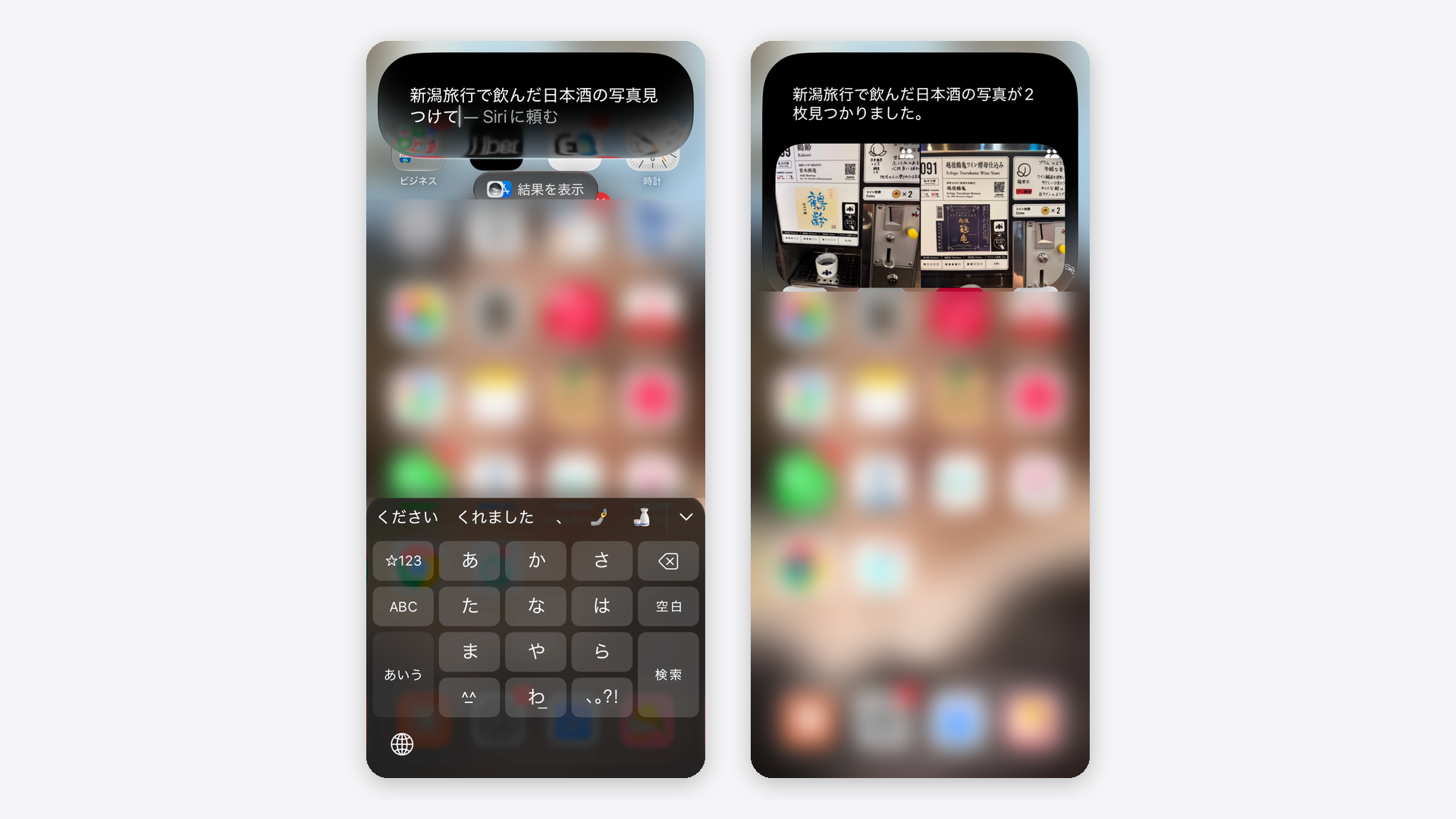
表示が消えたら、検索用のデータのまとまった作成は終わったと考えられます。Siri AIに対応したiPhoneなら、iPhoneの中の写真やメールを探すようにSiri AIに頼めます。
 オオギ
Siri AIへの頼み方を場面ごとに紹介したのが、次の記事です。
関連記事:Siri AIの使い方は?始め方と呼び出し方、場面ごとの頼み方を解説