Siriの起動方法は?iPhoneのボタンとヘイSiriの設定を解説
「サイドボタンを押しても、Siriが出てこない」
「『Hey Siri』と呼んでも反応しない。どこでオンにするの?」
iPhoneのSiriは、ボタンの長押しか「Hey Siri」(ヘイSiri)の呼びかけで起動します。声で呼び出すときに使うのは、設定アプリの「Siri」にある「リクエスト」という項目です。
この記事でわかること:
- iPhoneでSiriを起動する方法の一覧
- Siriを起動するボタンの位置と押し方
- 「Hey Siri」をオンにして声を登録する手順
- iPadやMac、Apple WatchでのSiriの呼び出し方
読み終えたら、手元のiPhoneですぐにSiriを起動できます。「Hey Siri」をオンにしておけば、料理中など手がふさがっているときも声だけで呼び出せます。
iPhoneでSiriを起動する方法の一覧
どのiPhoneでも使える基本の起動方法は、ボタンの長押しと「Hey Siri」の呼びかけの2つです。EarPods(Appleの有線イヤホン)をつないでいればイヤホンのボタンでも起動できます。
Siri AI(iOS 27.2から日本語で使える新しいSiri)をオンにしたiPhoneでは、画面の操作も使えます。
| 起動方法 | 操作 | 使える条件 |
|---|---|---|
| ボタン | サイドボタンまたはホームボタンを長押しする | 設定でボタンでの起動をオンにしている |
| 声 | 「Hey Siri」と話しかける | 設定で「Hey Siri」を選んでいる |
| イヤホン | EarPodsの中央のボタンを長押しする | EarPodsをiPhoneにつないでいる |
| 画面の操作 | Dynamic Island(画面上部の黒い楕円の部分)から下へスワイプするなど4つ | Siri AIをオンにしている |
出典:Apple「iPhoneでSiriをオンにして起動する」
どの方法も、Siriがオンで、iPhoneがインターネットにつながっていることが条件です。Siriがオフの場合は、設定アプリの「Siri」を開き、「Siriをオンにする」をタップして画面の案内に従います。
私はSiri AIをオンにする前、「Hey Siri」と話しかけるよりサイドボタンで呼び出すことが多くありました。今は、Dynamic Islandから下へスワイプして呼び出しています。
Siri AIがこれまでのSiriとどう違うのかを解説したのが次の記事です。
関連記事:Siri AIとは?これまでのSiriやApple Intelligenceとの違いも解説!
サイドボタンやホームボタンでSiriを起動する方法
Siriを起動するときに押さえたままにするボタンは、機種によって違います。位置と、ボタンでの起動をオンにする設定を説明します。
- Siriを起動するボタンの位置と押し方
- ボタンでSiriを使うための設定
Siriを起動するボタンの位置と押し方
Face ID(顔認証)のiPhoneとiPhone Duoで押さえたままにするのは、本体の右側面にあるサイドボタンです。iPhone SEは、画面の下にあるホームボタンを押さえたままにします。
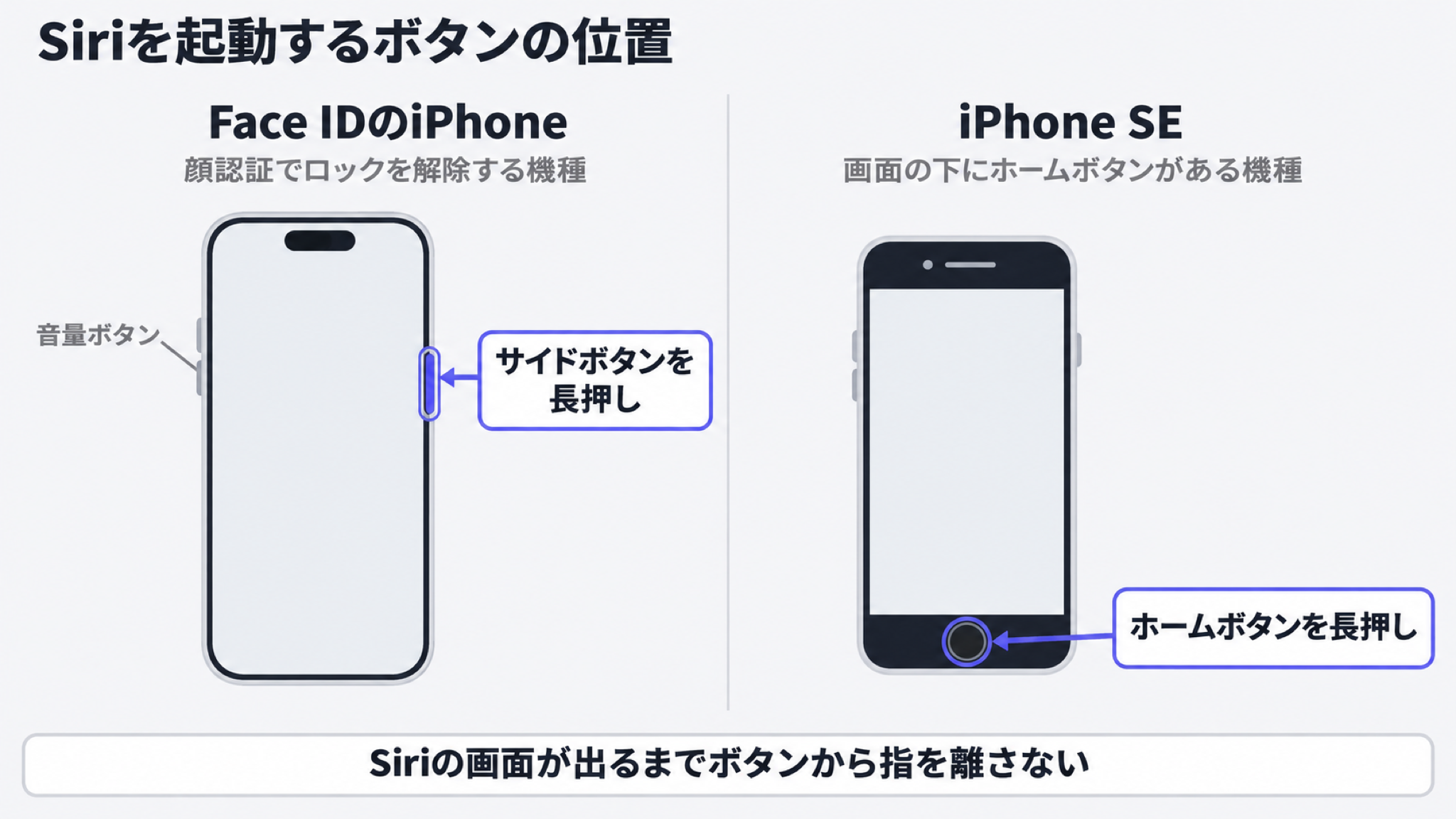
どの機種でも、Siriの画面が出るまでボタンから指を離さないでください。
ボタンで起動した場合、iPhoneが消音モード(着信音や通知音を鳴らさない状態)だと、Siriは声を出さずに画面で答えます。電車の中でも、Siriの返事が周りに聞こえません。
出典:Apple「iPhoneでSiriをオンにして起動する」
ボタンでSiriを使うための設定
ボタンで起動するには、「サイドボタンを押してSiriを使用」をオンにしておきます。この項目があるのは、Siriの呼び出し方を決める「リクエスト」の中です。
オンになっているかは、次の手順で確かめられます。
| 手順 | 操作 |
|---|---|
| 1 | 設定アプリを開き、「Siri」をタップする |
| 2 | 「リクエスト」をタップする |
| 3 | 「サイドボタンを押してSiriを使用」をオンにする |
出典:Apple「お使いのすべてのAppleデバイスでSiriを使う」
オンにしてもボタンで起動しない場合は、Appleのサポートページの確認項目を上から試してください。
>Apple「iPhoneやiPadでSiriが機能しない場合」はこちらから
サイドボタンや「Hey Siri」でSiriが起動しないときは、次の記事で症状から原因を見分けられます。
関連記事:Siriが反応しない原因は?ヘイSiriで起動しないときの直し方を解説
声でSiriを起動する「Hey Siri」の設定
声での起動は、設定アプリの「Siri」にある「リクエスト」でオンにします。説明するのは、オンにする手順から伏せて置いたときの反応までの4つです。
- 「Hey Siri」をオンにして声を登録する手順
- 「Hey Siri」用に自分の声を登録し直す手順
- 日本語では使えない「Siri」だけの呼びかけ
- 伏せて置いたときやロック中に「Hey Siri」が反応する条件
「Hey Siri」をオンにして声を登録する手順
「Hey Siri」は、次の4つの手順でオンにできます。
| 手順 | 操作 | 操作後の動き |
|---|---|---|
| 1 | 設定アプリを開き、「Siri」をタップする | Siriの設定画面が開く |
| 2 | 「リクエスト」をタップする | 呼び出し方の選択肢が並ぶ |
| 3 | 「Hey Siri」と書かれた選択肢をタップする | 声を登録する案内が始まる |
| 4 | 画面の指示に従って声を登録する | 「Hey Siri」と話しかけるとSiriが起動する |
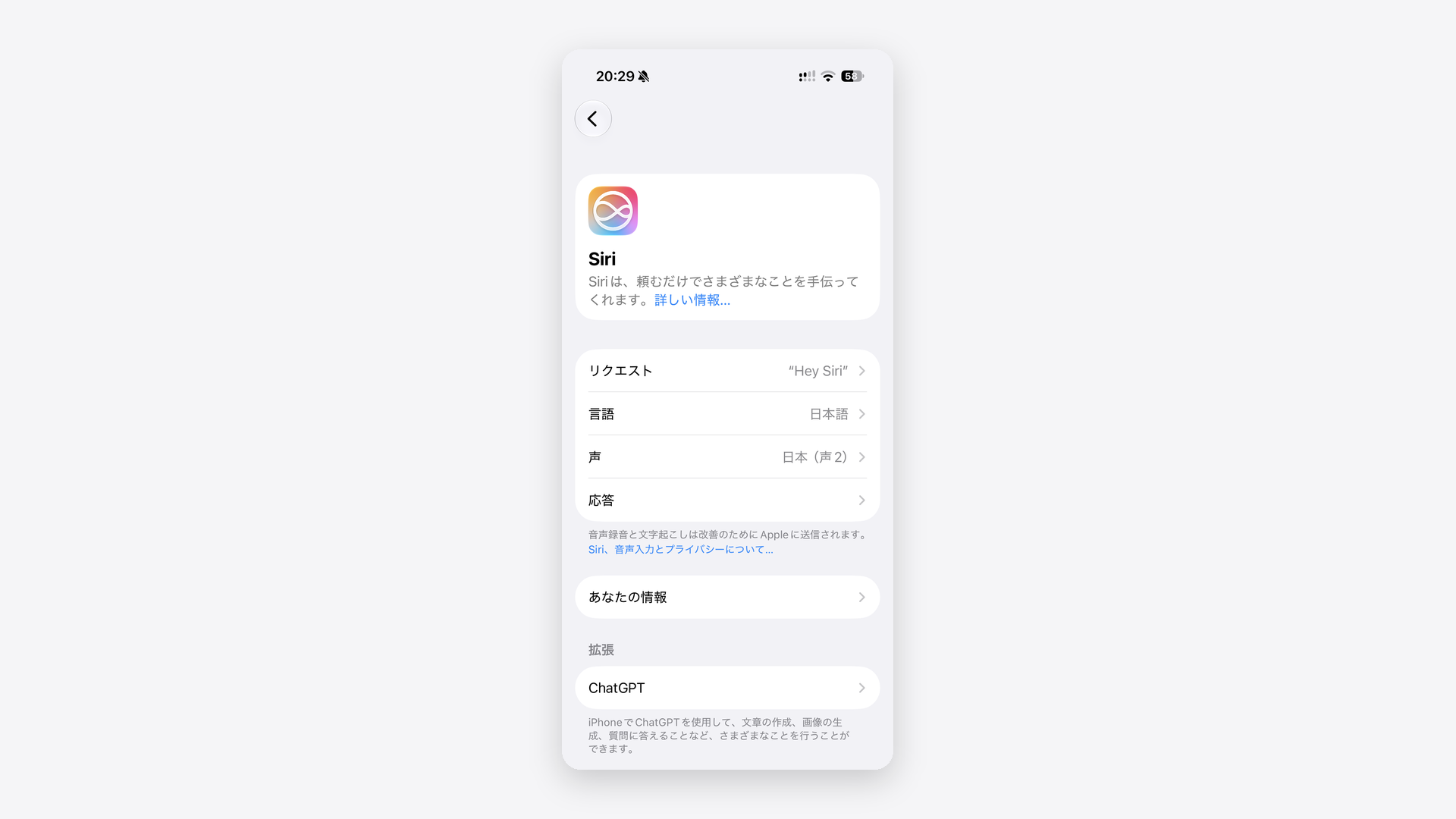
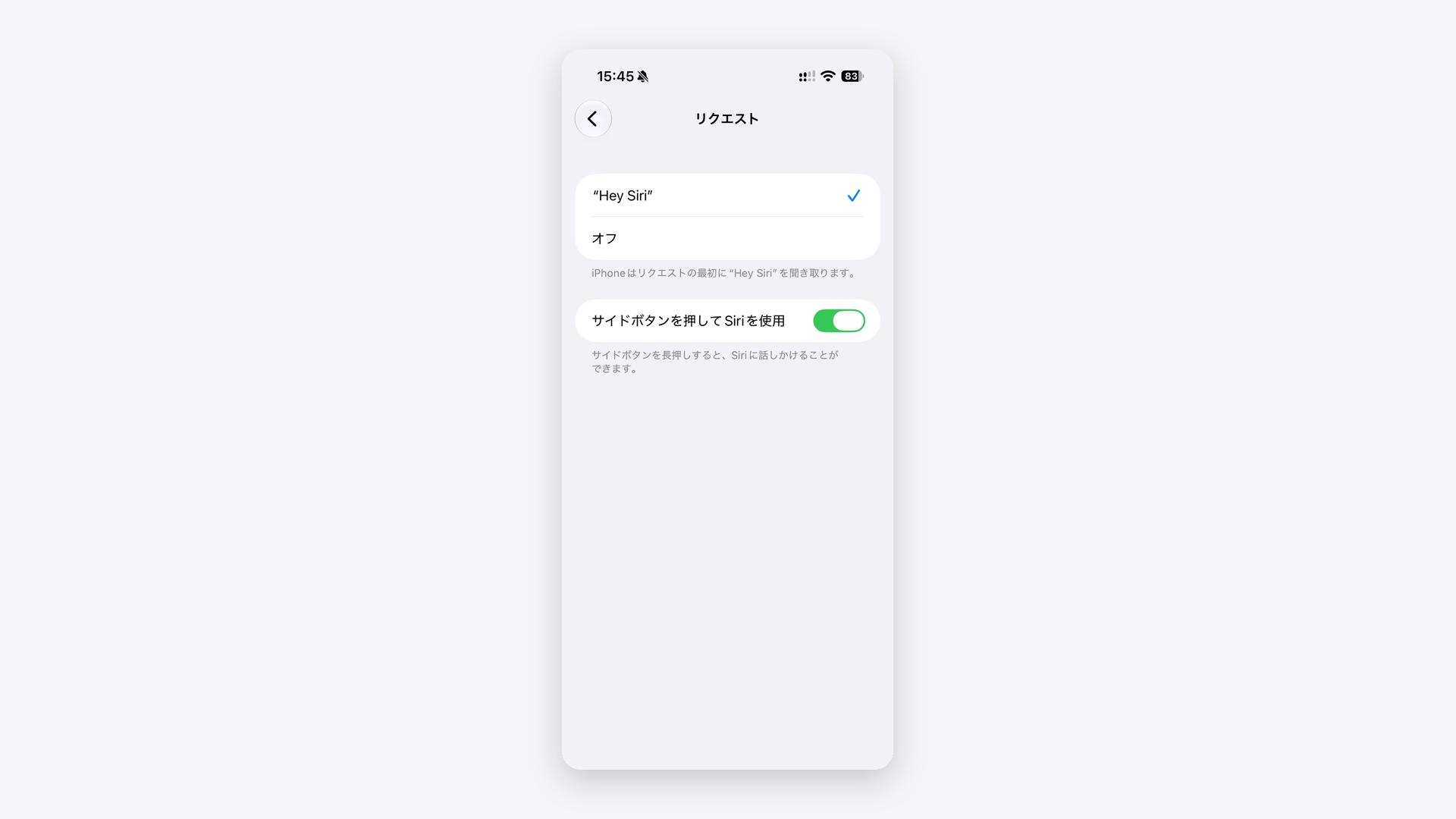
古い解説記事に出てくる「Siriと検索」や「『Hey Siri』を聞き取る」は、iOS 27ではそれぞれ「Siri」と「リクエスト」に読み替えてください。
手順4の登録は、Siriに自分の声を覚えさせるためのものです。
手順1の画面に「リクエスト」が見当たらない場合は、Siriがオフになっています。先に「Siriをオンにする」をタップしてください。
言語や声、文字で頼むための設定など、Siriの設定画面に並ぶほかの項目は次の記事で説明しています。
関連記事:Siriの設定はどこ?iPhoneでオン・オフにする方法と声の変え方を解説
「Hey Siri」用に自分の声を登録し直す手順
声を登録し直すには、「リクエスト」で一度「オフ」を選んでから「Hey Siri」を選び直します。
| 手順 | 操作 |
|---|---|
| 1 | 設定アプリを開き、「Siri」→「リクエスト」の順にタップする |
| 2 | 「オフ」をタップする |
| 3 | 「Hey Siri」と書かれた選択肢をタップし、画面の指示に従って声を登録する |
手順2で「オフ」を選んでいるあいだは、「Hey Siri」と話しかけてもSiriは起動しません。手順3まで続けて進めてください。
日本語では使えない「Siri」だけの呼びかけ
「Hey」を付けずに「Siri」とだけ呼びかける方法は、日本語のSiriでは使えません。
Appleの機能一覧でこの呼びかけに対応しているのは、英語(オーストラリア・カナダ・英国・米国)、フランス語(フランス)、ドイツ語(ドイツ)、北京語(中国本土)です。
出典:Apple「iOSとiPadOS 27 – 利用できる機能」
iPhone SE(第2世代)以降とiPhone 11以降はこの呼びかけに対応した機種ですが、Siriの言語が日本語だと使えません。日本語のiPhoneで声で呼び出す言葉は「Hey Siri」です。
出典:Apple「『Siri』と話しかけることに対応しているモデル」
私のiPhone 17 Proも、「リクエスト」の行の表示は「Hey Siri」です。
伏せて置いたときやロック中に「Hey Siri」が反応する条件
「Hey Siri」は、iPhoneを伏せて置いているあいだは反応しません。ロック中に反応するかどうかは、Siriの設定とは別の画面で決まります。
| 場面 | 「Hey Siri」に反応するか | 変える場所 |
|---|---|---|
| 画面を下にして置いている | 反応しない | 設定アプリ→「アクセシビリティ」→「Siri」で「『Siri』を常に聞き取る」をオンにすると、伏せていても「Hey Siri」に反応する |
| ロックしている | 「ロック中にアクセスを許可」の「Siri」がオンなら反応する | 設定アプリ→「Face IDとパスコード」→「ロック中にアクセスを許可」の「Siri」(iPhone DuoとiPhone SEは「Touch IDとパスコード」) |
出典:Apple「iPhoneでSiriのアクセシビリティ設定を変更する」
出典:Apple「iPhoneのロック画面の機能をオンにする」
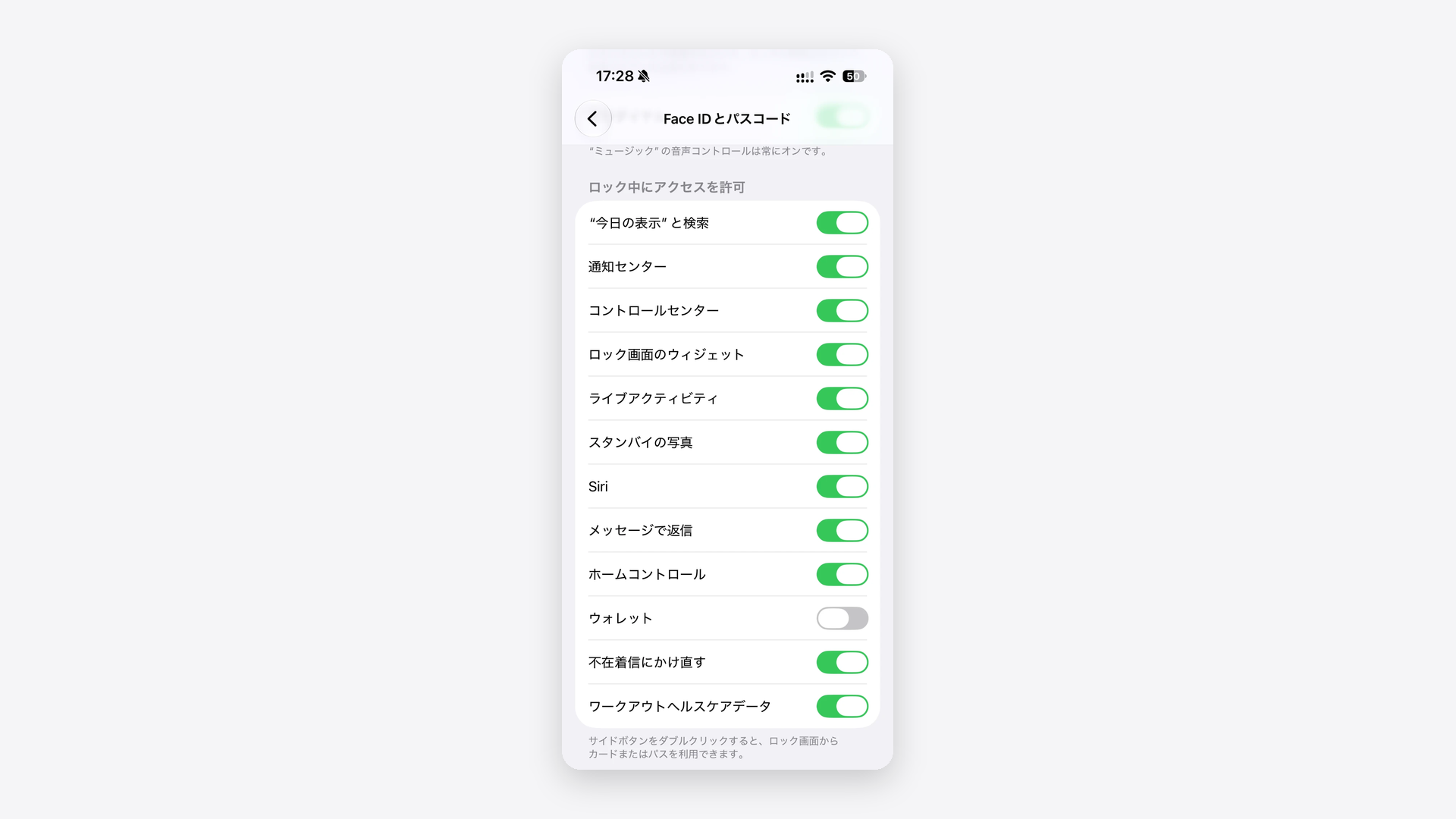
会議中など反応させたくない場面では、iPhoneを伏せて置くだけで済みます。
私のiPhoneでは、「ロック中にアクセスを許可」の「Siri」はオンのままです。
ロック中にSiriを使わせない手順と、Siriに渡る個人情報の扱いは次の記事で解説しています。
関連記事:Siri AIのセキュリティは大丈夫?個人情報の行き先と止め方を解説
Siriをオフにせずに、声やボタンで勝手に起動するのだけを止める設定は、次の記事で解説しています。
関連記事:Siriをオフにする方法は?勝手に起動して困る・使わないなど理由別に解説
Siri AIをオンにしたiPhoneで増える起動方法
Siri AIをオンにすると、ボタンと声に加えて、画面の操作でもSiriを起動できます。増える起動方法は次の4つです。
- Dynamic Island(画面上部の黒い楕円の部分)から下へスワイプする
- 写真やファイルを長押しして、メニューの「Siriに頼む」を選ぶ
- カメラアプリを開いて「Siri」をタップし、カメラに写したものについて聞けるSiriモードに切り替える
- サイドボタンと音量を上げるボタンを同時に押してスクリーンショットを撮り、画面の下部に出る質問のボタンをタップする
出典:Apple「iPhoneでSiriをオンにして起動する」
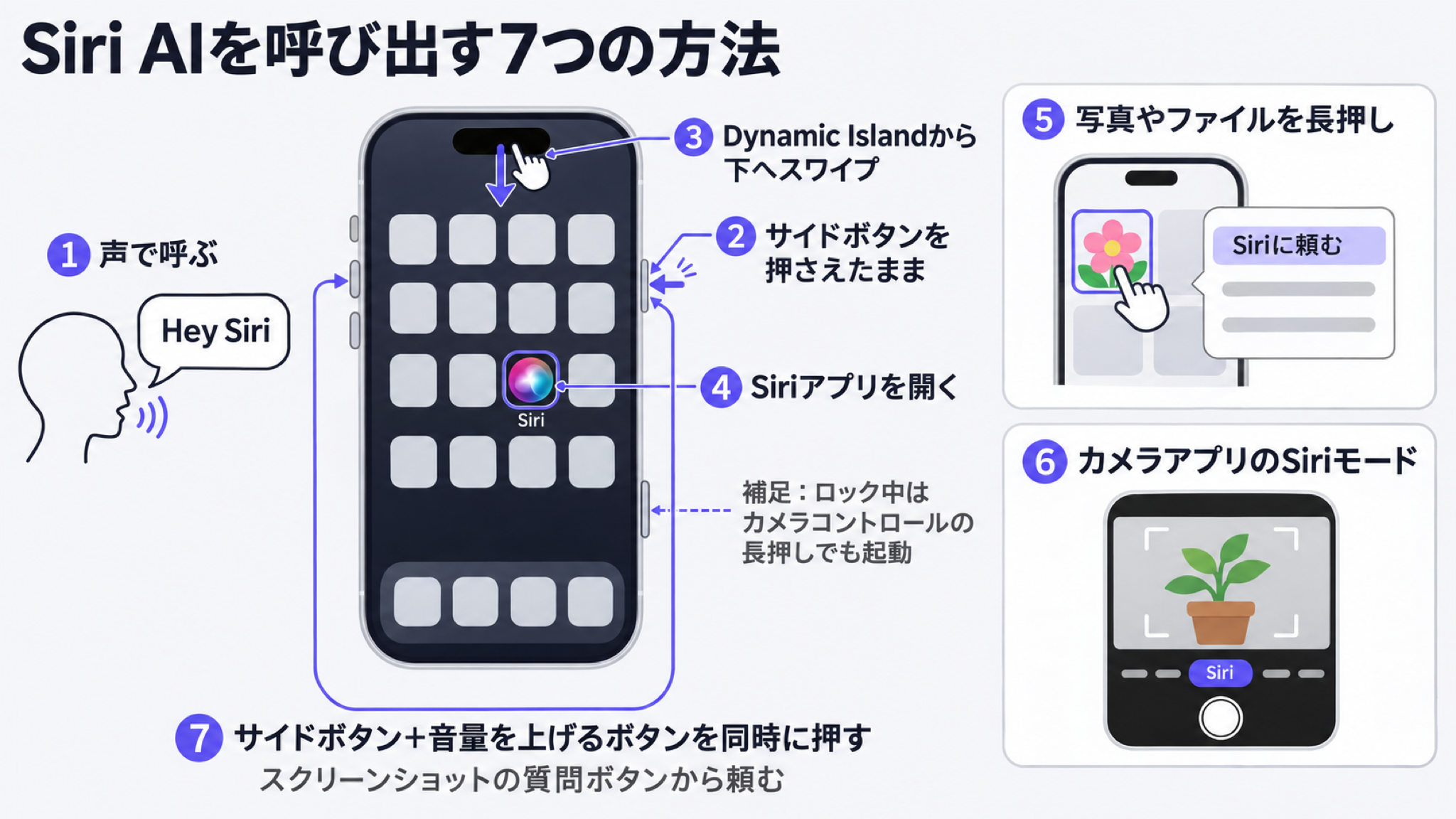
図には、上の4つとボタン・声のほかに、Siriアプリも入っています。Siriアプリは、Siri AIとの会話を続けたり見返したりするためのアプリです。
Siri AIなら、文字を打って頼む方法も使えます。Dynamic Islandではなく画面の中央から下へスワイプし、出てきた「検索または質問」の欄に頼みたい内容を入力してください。
Siriアプリを開いて、文字で頼むこともできます。
出典:Apple「お使いのすべてのAppleデバイスでSiriを使う」
Siri AIを使えるのは、iPhone 15 Pro・iPhone 15 Pro Max、iPhone 16以降の各モデル、iPhone Air、iPhone Duoです。
対応機種なのにSiri AIをオンにする項目が出てこないときは、次の記事で原因を見分けられます。
関連記事:Siri AIが使えない・出てこないのはなぜ?原因の見分け方と直し方を解説
オンにしたあとの場面ごとの頼み方と、Siri AIをオンにする手順をまとめたのが次の記事です。
関連記事:Siri AIの使い方は?始め方と呼び出し方、場面ごとの頼み方を解説
iPadやMac、Apple WatchでのSiriの呼び出し方
iPadやMac、Apple Watchでも、声かボタンでSiriを呼び出せます。AirPodsや車のCarPlay、HomePodを含めた操作は、次の表のとおりです。
| 端末 | 声で起動 | ボタンなどで起動 |
|---|---|---|
| iPad | 「Hey Siri」と話しかける | トップボタンを長押しする(ホームボタンのあるiPadはホームボタン) |
| Mac | 「Hey Siri」と話しかける |
|
| Apple Watch |
| Digital Crown(側面の丸いつまみ)を長押しする |
| AirPods | 「Hey Siri」と話しかける(AirPods 2以降) |
|
| CarPlay | 「Hey Siri」と話しかける(対応している車) | ハンドルの音声コマンドボタンを長押しする |
| HomePod | 「Hey Siri」と話しかける | 上部を長押しする |
出典:Apple「お使いのすべてのAppleデバイスでSiriを使う」
出典:Apple「Apple WatchでSiriを使用する方法」
出典:Apple「HomePodでSiriをオンにして起動する」
声での起動は、それぞれの端末で「Hey Siri」をオンにしている場合に使えます。iPadは設定アプリ、Macはシステム設定の「Siri」→「リクエスト」で選びます。
Apple Watchは、ウォッチの設定アプリにある「Siri」が設定の場所です。
Siri AIをオンにする前、私がSiriをいちばんよく使っていたのは、Apple Watchでリマインダーを登録するときでした。Apple Watchでは、Digital Crownを長押しして呼び出しています。
Apple WatchでSiri AIを呼び出す方法と対応機種は、次の記事にまとめています。
関連記事:Apple WatchのSiri AIでできることは?対応機種と使い方を解説
私がMacでSiri AIに頼むときに使うのは、Commandキーとスペースバーで開く検索欄です。
MacでSiri AIをオンにする手順と呼び出し方は、次の記事で解説しています。
関連記事:MacのSiri AIの使い方は?オンにする手順と呼び出し方を解説
Apple Watchでできることは、次の記事で紹介しています。
関連記事:アップルウォッチでできることは?機能一覧と契約なしで使える範囲を解説
上の表のとおり、AirPods Proは軸の部分の長押しか「Hey Siri」でSiriを呼び出せます。AirPodsをこれから買う場合は、一例として、AirPods Pro 3の現在の価格と詳細を下記から確認できます。


Siriの起動でよくある質問
Siriの起動についてよくある質問は、次の4つです。
- サイドボタンの長押しで電源が切れない理由
- 「Hey Siri」にほかのApple製品が反応するか
- 「Hey Siri」をオンにできないときの確認
- iPhone 16やiPhone 17での起動方法
サイドボタンを長押しすると電源が切れずにSiriが起動するのはなぜですか?
Face IDのiPhoneとiPhone Duoでは、サイドボタンだけを押さえたままにするとSiriが起動します。電源を切るときの操作は別で、サイドボタンと、音量を上げるボタンか下げるボタンのどちらかを同時に押さえたままにします。
「電源オフ」のスライダが出るので、ドラッグしてください。
iPhone SEは、サイドボタンを押さえたままにすると「電源オフ」のスライダが出ます。Siriを起動するのは、画面の下のホームボタンです。
「Hey Siri」と呼ぶとiPhone以外のApple製品も反応しますか?
近くにiPadやHomePodなどがあっても、反応するのは基本的に1台です。端末どうしがBluetoothでやり取りして、声を正確に聞き取った端末か、直前に手に取ったり使ったりした端末が反応します。
HomePodが近くにある場合、ほとんどの依頼に先に答えるのはHomePodです。
iPhoneで使いたいときは、iPhoneを持ち上げてから話しかけるか、サイドボタンで起動します。複数の端末が同時に反応するなら、それぞれの端末でBluetoothがオンになっているかを確かめてください。
出典:Apple「複数のデバイスでSiriを使いこなす方法」
「Hey Siri」をオンにできないときはどうすればいいですか?
最初に、設定アプリの「Siri」を開いて「Siriをオンにする」が出ていないかを確かめます。出ている場合はSiriそのものがオフなので、タップして画面の案内に従ってください。
Siriがオンなのに「Hey Siri」を選べない場合は、Appleのサポートページの確認項目を上から試します。
>Apple「iPhoneやiPadでSiriが機能しない場合」はこちらから
iPhone 16やiPhone 17ではSiriの起動方法が変わりますか?
ボタンと声での起動方法は、ほかのFace IDのiPhoneと同じです。サイドボタンを押さえたままにするか、「Hey Siri」と話しかけます。
iPhone 16以降はSiri AIに対応しているため、Siri AIをオンにすればDynamic Islandからのスワイプなど画面の操作でも起動できます。
出典:Apple「iPhoneでSiriをオンにして起動する」
Siri AIに対応しているiPhoneは、次の記事の早見表で確かめてください。
関連記事:Apple Intelligence・Siri AIの対応機種は?iPhone・iPad・Mac別の早見表でわかる
iPhoneのSiriはボタンか「Hey Siri」で起動できる
iPhoneのSiriを起動する基本の方法は、ボタンの長押しと「Hey Siri」の呼びかけです。この記事の要点を次にまとめます。
- Face IDのiPhoneとiPhone Duoは右側面のサイドボタン、iPhone SEは画面の下のホームボタンを押さえたままにする
- 「Hey Siri」は、設定アプリ→「Siri」→「リクエスト」で選び、画面の指示に従って声を登録する
- 日本語のSiriでは、「Hey」を付けない「Siri」だけの呼びかけは使えない
- iPhoneを伏せて置くと「Hey Siri」に反応しない。ロック中に反応するかは、設定アプリ→「Face IDとパスコード」の「ロック中にアクセスを許可」で決まる
- Siri AIをオンにしたiPhoneでは、Dynamic Island(画面上部の黒い楕円の部分)から下へのスワイプなど、画面の操作でも起動できる
- iPad・Mac・Apple Watch・AirPods・CarPlay・HomePodでも、声かボタンで起動できる
まずはサイドボタンかホームボタンを押さえたままにして、「明日の天気は」のように1つ頼んでみてください。声で呼び出したくなったら、設定アプリの「Siri」→「リクエスト」で「Hey Siri」をオンにします。