Siriの設定はどこ?iPhoneでオフにする方法や声の変え方を解説
「設定を開いても『Siriと検索』が見当たらない」
「解説記事のとおりに探しても、項目の名前が違う」
iOS 27のiPhoneでは、Siriの設定は設定アプリの「Siri」にあります。画面の名前が変わっただけで、故障や設定ミスではありません。
この記事でわかること:
- Siriの設定の場所と、名前が変わった理由
- Siriの設定画面に並ぶ12項目の意味
- 呼び方・言語・声・返事の変え方
- オフにすると止まるものと、ロック中だけ止める方法
読み終えれば、手元のiPhoneで変えたい項目だけを選んで設定できます。古い手順の記事と画面が違っても、目的の項目に迷わずたどり着けます。
iPhoneでSiriの設定画面を開く方法
Siriの設定画面は、設定アプリを下にスクロールした先の「Siri」です。
| 手順 | 操作 | 操作後の動き |
|---|---|---|
| 1 | 設定アプリを開く | 設定のトップ画面が出る |
| 2 | 下にスクロールして「Siri」をタップ | 「リクエスト」から始まるSiriの設定画面が開く |
トップ画面の検索欄に「Siri」と入力すれば、スクロールせずに同じ画面を開けます。
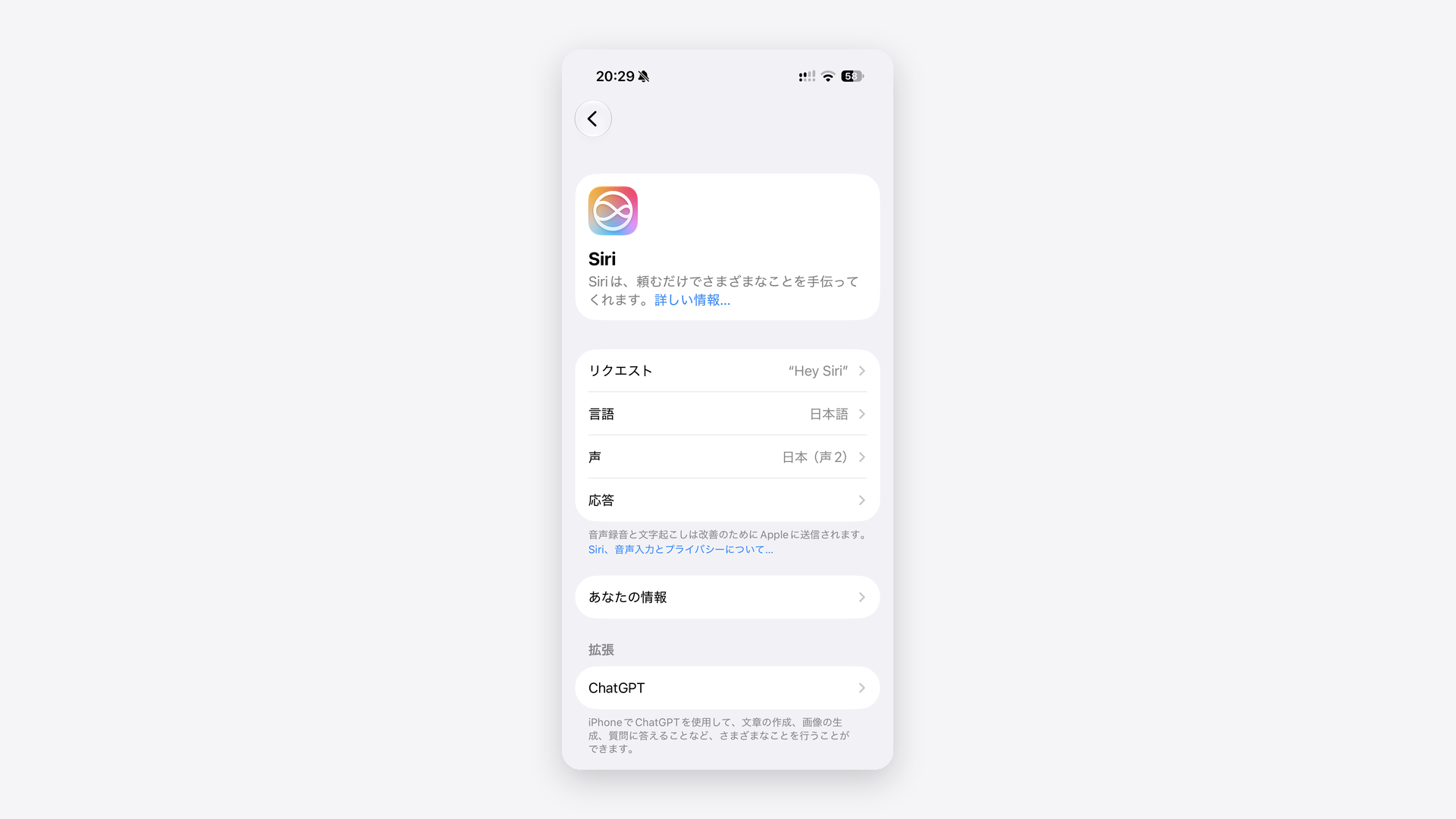
Siriの設定の検索結果で上位に並んだ解説記事4本には、どのiOSの画面で確かめたかが書かれていませんでした。この記事の画面は、私がiOS 27.0のiPhone 17 Proで確かめたものです。
開いた画面の名前が記憶と違う理由は、次の見出しで説明します。
「Siriと検索」が見当たらないのは名前が「Siri」に変わったから
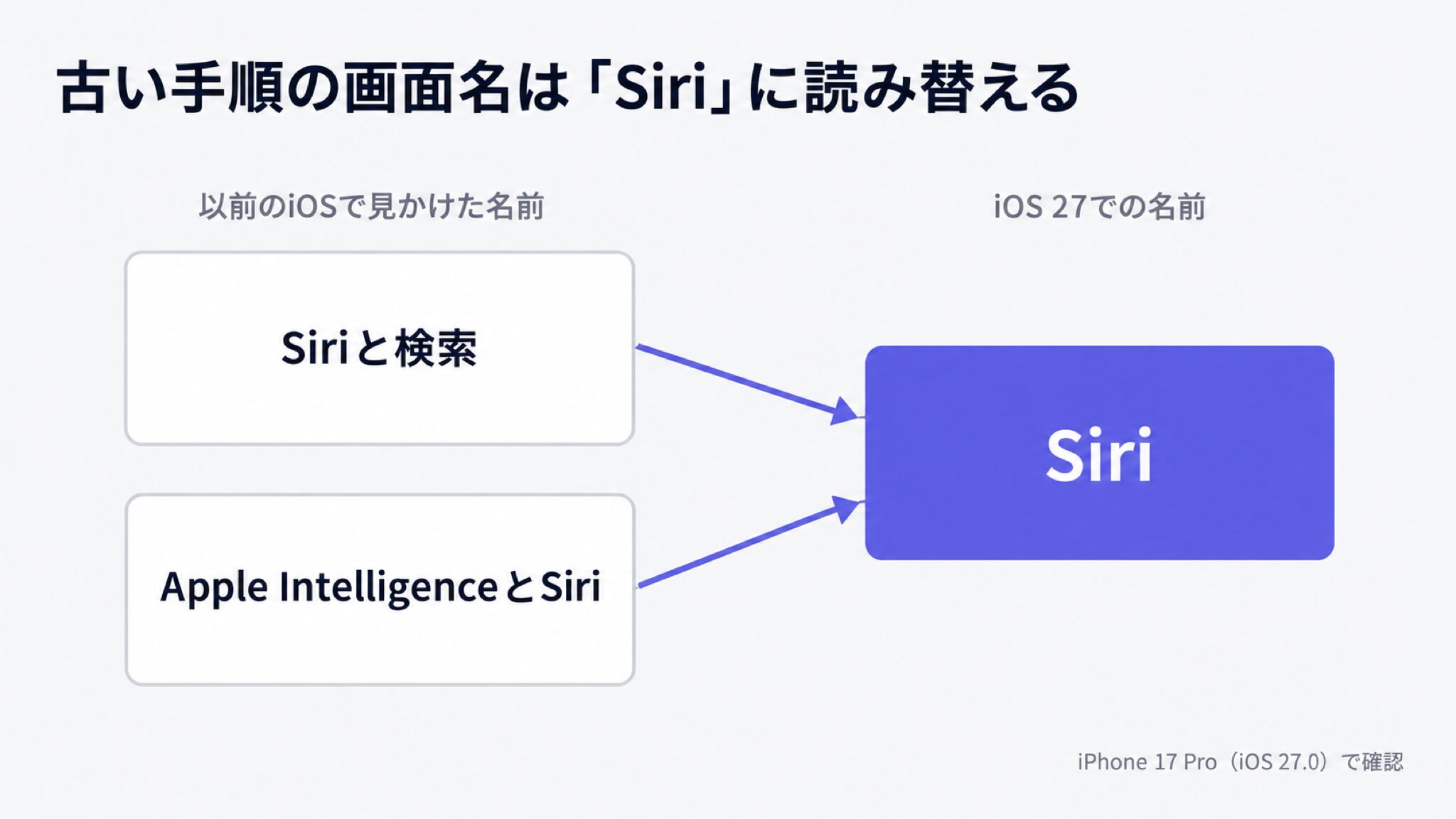
以前のiOSで見かけた「Siriと検索」や「Apple IntelligenceとSiri」は、iOS 27では「Siri」という名前の画面です。
Appleのサポートページにも、ソフトウェアのバージョンによって画面の名前が違うと書かれています。
「ソフトウェアのバージョンによっては、『Siri』の設定が『設定』の『Apple IntelligenceとSiri』にあります。」
出典:Apple「お使いのすべてのAppleデバイスでSiriを使う」
「Siriと検索」が見当たらないだけなら、名前が変わっただけです。初期化などの対処は必要ありません。
再起動しても設定アプリに「Siri」の行が見当たらないときは、VPNの設定を確かめます。Appleは、一部のVPNプロファイルではSiriの使用が許可されていない場合があると案内しています。
出典:Apple「iPhoneやiPadでSiriが機能しない場合」
iOS 27向けとうたう解説記事でも、「Apple IntelligenceとSiri」から開く手順が残っているものがあります。古い手順に出てくる2つの名前は、どちらも「Siri」に読み替えてください。
iOS 27では、Apple Intelligence(AppleのAI機能の総称)を一括でオン・オフするスイッチも無くなりました。代わりに、ChatGPT連携などAIの項目も、このSiriの設定画面に並んでいます。
メールの要約など、Apple Intelligenceの機能を止める場所は次の記事で解説しています。
関連記事:Apple Intelligenceはどこ?iOS 27で消えた設定はSiriの中です
iOS 27のSiriの設定画面にある12項目の意味
Siriの設定画面には、12個の項目が並んでいます。途中にある「拡張」は項目ではなく欄の見出しなので、数に入れていません。
| 項目名 | 何を決めるか | 詳しい説明 |
|---|---|---|
| リクエスト | 「Hey Siri」など、Siriをどう呼び出すか |
|
| 言語 | Siriが聞き取り、話す言語 | Siriの言語と声を変える方法 |
| 声 | Siriの声の種類 | Siriの言語と声を変える方法 |
| 応答 | Siriの返事を声で読み上げるか、画面に文字で出すか | 声を出さずに文字でSiriを使う設定 |
| あなたの情報 | 自分の名前や住所をSiriが使えるように、連絡先アプリの自分の情報を指定する | Siriに連絡先やChatGPT、アプリを使わせる設定 |
| ChatGPT | Siriが答えられない質問などをChatGPTに回すか。「拡張」の欄にある | Siriに連絡先やChatGPT、アプリを使わせる設定 |
| 自動的に画像を調べる | スクリーンショットに写っている物や場所を自動で識別するか | ― |
| アプリのアクセス | Siriがアプリの使い方から学んで提案を出すか | Siriに連絡先やChatGPT、アプリを使わせる設定 |
| App Clip | App Clip(アプリを入れずに一部の機能だけ使う仕組み)から学んで提案を出すか | Siriに連絡先やChatGPT、アプリを使わせる設定 |
| 提案 | 検索・通知・アプリライブラリ・共有するときなどに出るSiriからの提案の表示 | Siriに連絡先やChatGPT、アプリを使わせる設定 |
| アクセシビリティ設定 | 声や画面操作を補助する機能(アクセシビリティ)のSiri関連の設定へ移動する | ― |
| Siriをオフにする | Siriを止める操作。タップすると確認画面が出る | Siriをオフにする方法 |
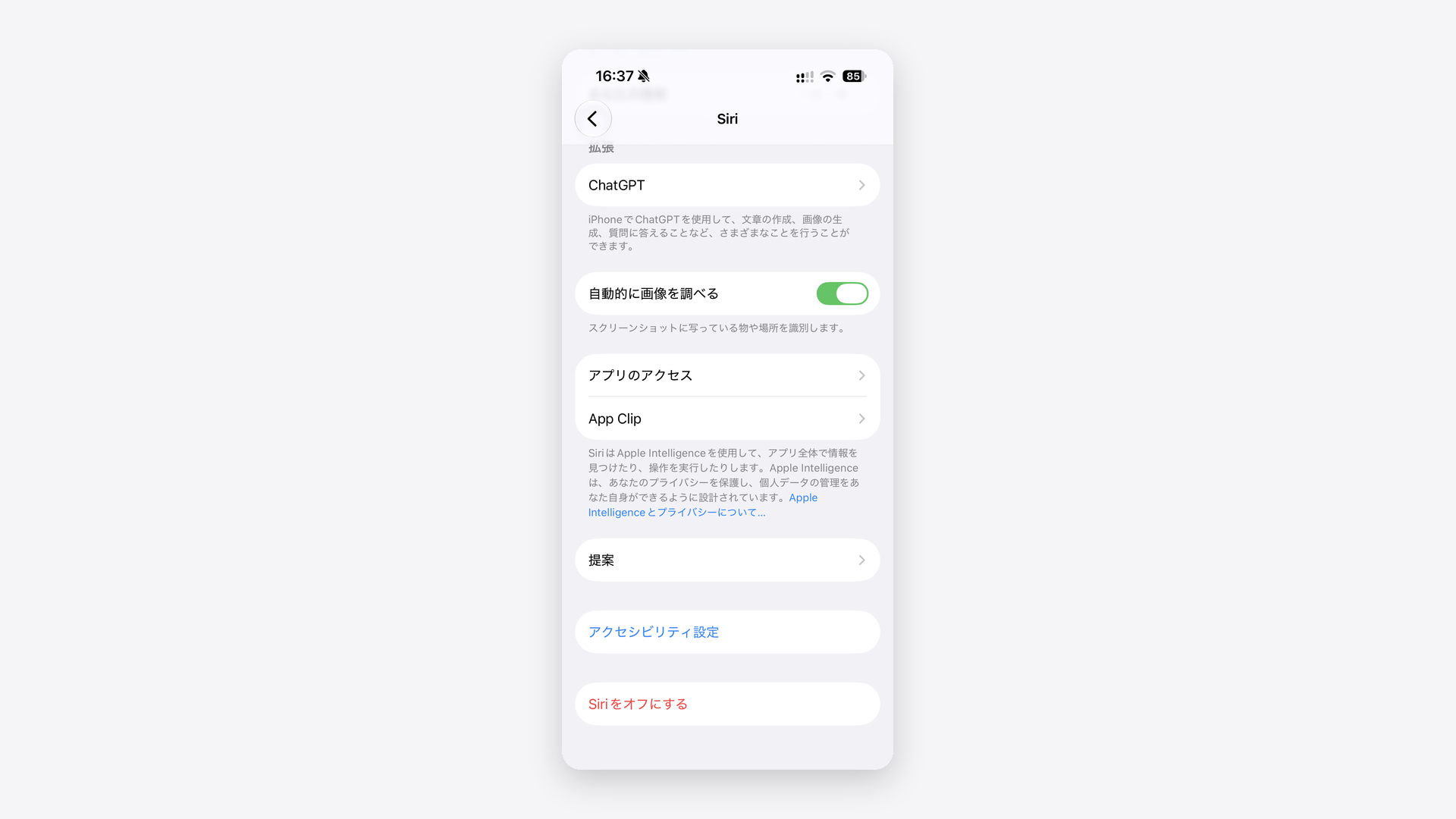
Siri AI(英語で試験提供されている新しいSiri)を使っている場合は、会話を残す期間を選ぶ項目なども加わります。
私のiPhoneの設定は、リクエストが「Hey Siri」、言語が日本語、声が「日本(声2)」です。声は自分で選んだ記憶がなく、ほかの項目も初期設定のままです。
12項目をすべて見直す必要はありません。呼び方と返事の出し方など、気になった項目だけ変えれば十分です。
この画面に並ぶChatGPTや画像の識別は、AppleのAI機能の一部です。AIの機能を使うかどうか迷うなら、主要機能を試した結論をまとめた次の記事で判断できます。
関連記事:Apple Intelligenceは必要? 主要機能を試した結論と、Siri AIの日本語対応を待つべき理由
「Hey Siri」やサイドボタンでSiriを呼び出す設定
Siriの呼び出し方は、Siriの設定画面の一番上にある「リクエスト」で決めます。「リクエスト」で選べる呼び出し方は、次の2種類です。
- 話しかけてSiriを呼び出す言葉を選ぶ
- サイドボタンを押してSiriを呼び出す
話しかけてSiriを呼び出す言葉を選ぶ
話しかけて呼び出す言葉は、「リクエスト」の選択肢から選びます。
| 手順 | 操作 | 操作後の動き |
|---|---|---|
| 1 | 設定>Siri>「リクエスト」をタップ | 呼び出し方の選択肢が並ぶ |
| 2 | 「Siri」または「Hey Siri」と書かれた選択肢をタップ(「Hey Siri」だけの場合もある) | 声を登録する案内が始まる |
| 3 | 画面の指示に従って設定する | 選んだ言葉で話しかけるとSiriが起動する |
選択肢の「オフ」を選ぶと、話しかけてもSiriは起動しません。
「Hey」を付けずに「Siri」とだけ呼ぶ方法は、対応しているiPhoneのモデルでのみ使え、一部の国や地域では使えません。リクエストに「『Siri』または『Hey Siri』」という選択肢があれば、手元のiPhoneで使える状態です。
自分の声を覚えさせ直したいときは、リクエストで一度「オフ」を選んでから元の呼び方に戻し、画面の指示に従います。「Siri」「Hey Siri」に反応させたくないときは、iPhoneを下向きに置きます。
出典:Apple「お使いのすべてのAppleデバイスでSiriを使う」
サイドボタンを押してSiriを呼び出す
Face IDのiPhoneはサイドボタン、ホームボタンのあるiPhoneはホームボタンを長押しすると、Siriが起動します。ボタンでの呼び出しをオンにする場所も、「リクエスト」の中です。
| 手順 | 操作 | 操作後の動き |
|---|---|---|
| 1 | 設定>Siri>「リクエスト」をタップ | 呼び出し方の設定が並ぶ |
| 2 | 「サイドボタンを押してSiriを使用」をオンにする | サイドボタンでSiriを呼び出せる |
話しかける呼び出し方を「オフ」にしても、サイドボタンの設定がオンならSiriを呼び出せます。電車の中などで、声に反応してSiriが勝手に起動するのを避けたいときは、この組み合わせにします。
出典:Apple「お使いのすべてのAppleデバイスでSiriを使う」
出典:Apple「iPhoneでSiriをオンにして起動する」
私がiPhoneでSiriを呼ぶときは、「Hey Siri」と話しかけるより、サイドボタンを押すほうが多いです。Siriをいちばんよく使うのは、iPhoneではなくApple Watchでリマインダーを登録するときです。
Siriそのものを止めたいときの2通りの方法は、後半の「Siriをオフにする方法」で説明します。
Siriの言語と声を変える方法
Siriの言語と声を選び直す項目は、Siriの設定画面の上から2番目と3番目です。画面と同じ順に、次の2つを説明します。
- Siriの言語を変える手順
- Siriの声を変える手順
Siriの言語を変える手順
言語の項目で選ぶのは、Siriが聞き取って話す言語です。
| 手順 | 操作 | 操作後の動き |
|---|---|---|
| 1 | 設定>Siri>「言語」をタップ | 言語の一覧が出る |
| 2 | 使いたい言語をタップ | Siriが聞き取り、話す言語が切り替わる |
ここで選んだ言語は、Siriのほか、マップの経路案内やSafariの「ページの読み上げを聞く」でも使われます。
iPhone本体の言語(設定>一般>言語と地域)とSiriの言語がそろっていないと、メールの要約などApple Intelligenceの機能を使えません。本体もSiriも日本語なら、そのままで大丈夫です。
出典:Apple「次世代のApple Intelligenceの入手方法」
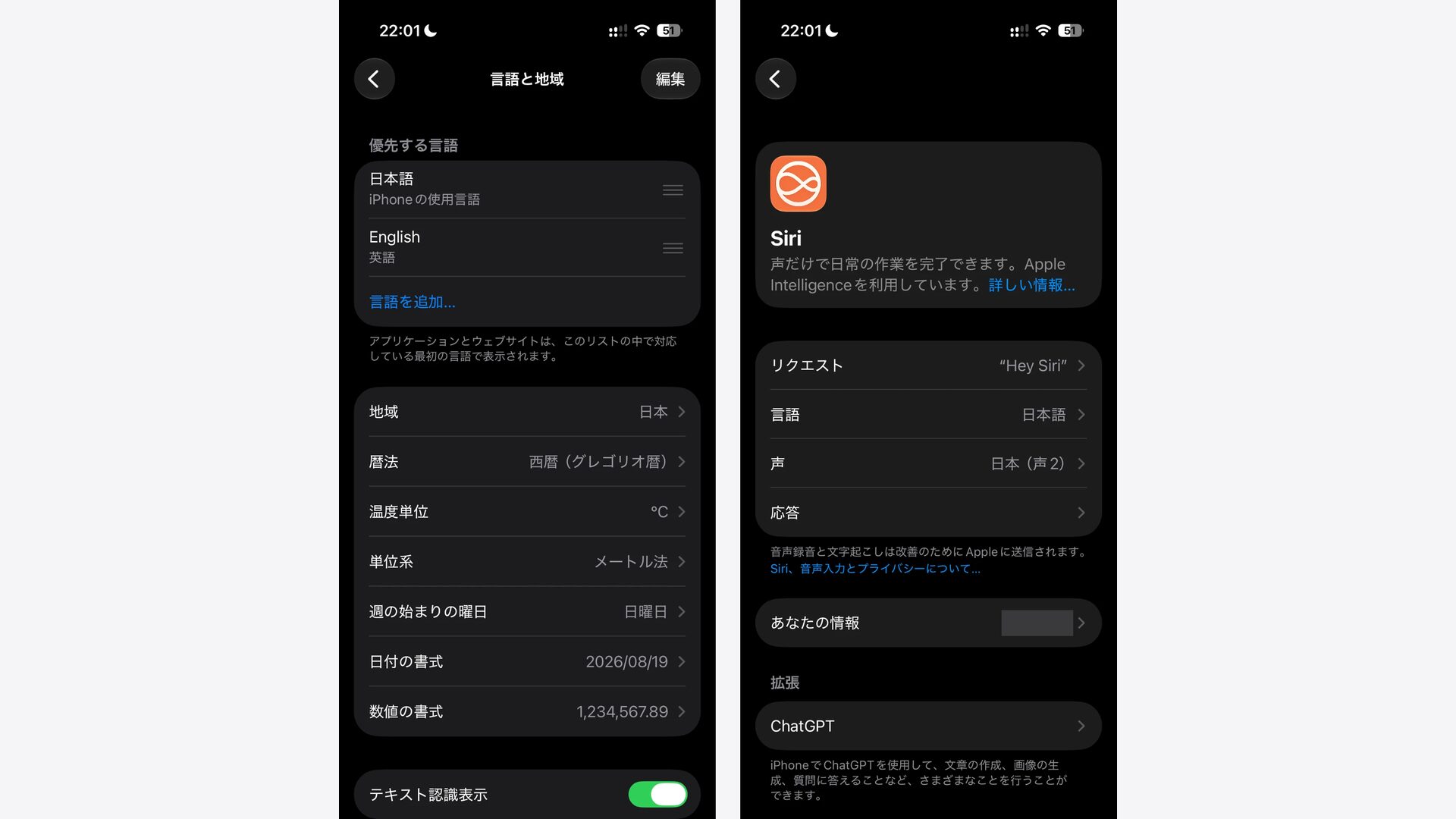
声の種類は、言語のすぐ下の「声」で選びます。
Siriの声を変える手順
「声」を開くと、「言語変種」と「声」の2つの欄が並びます。「言語変種」は、同じ言語の中の話し方の違いを選ぶ欄です。
| 手順 | 操作 | 操作後の動き |
|---|---|---|
| 1 | 設定>Siri>「声」をタップ | 「言語変種」と「声」の選択肢が並ぶ |
| 2 | 「言語変種」の下から話し方を選ぶ | Siriの話し方が切り替わる |
| 3 | 「声」の下から声を選ぶ | Siriの声が切り替わる |
元の声に戻したいときも、同じ画面で選び直します。
声を出さずに文字でSiriを使う設定
人前でSiriに話しかけにくいときは、頼むのも返事も文字で済ませられます。頼む側の設定は「Siriにタイプ入力」、返事の側は「応答」です。
Apple Intelligenceを使っているiPhoneなら、どちらもSiriの設定画面の中で切り替えられます。
- Siriに文章で質問する
- Siriの返事を読み上げずに文字で出す
Siriに文章で質問する
Siriに文字で頼む「Siriにタイプ入力」の場所は、Apple Intelligenceを使っているiPhoneかどうかで違います。Apple Intelligenceの対応機種は、iPhone 15 Pro・iPhone 15 Pro Max・iPhone 16の各種モデル以降です。
| iPhone | オンにする場所 | 文字を入力するとき |
|---|---|---|
| Apple Intelligenceを使っているiPhone | 設定>Siri>「リクエスト」の「Siriにタイプ入力」 | 画面の下部をダブルタップして入力する |
| Apple Intelligenceを使っていないiPhone(Apple Intelligence非対応の機種を含む) | 設定>アクセシビリティ>Siri>「Siriにタイプ入力」 | サイドボタンなどでSiriを呼び出してから入力する |
どちらの場合も、オンにしたあとは声を出さずにSiriへ頼めます。
出典:Apple「お使いのすべてのAppleデバイスでSiriを使う」
文字で頼んだ返事を声で読み上げるかどうかは、次の「応答」で決まります。
Siriの返事を読み上げずに文字で出す
Siriに文字で頼んでも、「応答」の設定によってはSiriが声で返事をします。声を出させたくないときは、返事の出し方を「応答」で選びます。
| 手順 | 操作 | 操作後の動き |
|---|---|---|
| 1 | 設定>Siri>「応答」をタップ | 返事の出し方の選択肢が並ぶ |
| 2 | 画面に出ている「音声を使用しない応答を優先」または「常に音声を使用しない」を選ぶ | Siriが声を使わずに返事をするようになる |
| 3 | 必要なら「Siriキャプションを常に表示」をオンにする | Siriが話す内容を画面の文字で確かめられる |
表示される選択肢の名前は、Siriのバージョンによって違います。Appleのガイドも、声を使わない返事の選択肢として2つの名前を並べています。
声の返事に戻したいときは、同じ画面で「応答の読み上げを優先」などの声で返す選択肢を選び直します。
Siriに連絡先やChatGPT、アプリを使わせる設定
Siriに何を使わせるかは、画面の中ほどにある「あなたの情報」「ChatGPT」「アプリのアクセス」の3項目で決めます。3項目の設定を、次の順に説明します。
- 自分の連絡先をSiriに教える
- Siriが答えられない質問をChatGPTに回す
- Siriがアプリから学んで提案を出すかを選ぶ
自分の連絡先をSiriに教える
「あなたの情報」は、Siriに自分の名前や住所を知らせる項目です。Siriが読み取るのは、連絡先アプリにある自分の連絡先(マイカード)です。
| 手順 | 操作 | 操作後の動き |
|---|---|---|
| 1 | 設定>Siri>「あなたの情報」をタップ | 連絡先の一覧が開く |
| 2 | 自分の名前の連絡先を選ぶ | Siriが使う自分の情報が決まる |
自宅や職場の住所、家族との関係を知らせておくと、「家まで車で案内して」「母にFaceTime」のように、住所や名前を言わずにSiriへ頼めます。
住所を足す場所は、連絡先アプリで開いた自分の連絡先(マイカード)の「編集」です。家族との関係は、「◯◯は私の母です」のようにSiriへ話しかけて教えることもできます。
連絡先に名前の発音の欄を追加すれば、Siriに読み方も教えられます。
Siriが答えられない質問をChatGPTに回す
「拡張」は、Siriだけでは答えられない質問などをChatGPTに回す機能の欄です。設定>Siriの「拡張」の欄にある「ChatGPT」をタップすると、「ChatGPT機能拡張」という名前の画面が開きます。
| 項目 | 何を決めるか |
|---|---|
| ChatGPTを使用 | SiriなどのApple IntelligenceからChatGPTを使うかどうか。質問への回答のほか、文章の作成や画像の生成も含む |
| リクエストを確認 | オンにすると、ChatGPTに質問などを送る前に確認が出る(呼び出し方の「リクエスト」とは別の設定) |
出典:Apple「iPhoneでChatGPTをオンにする」
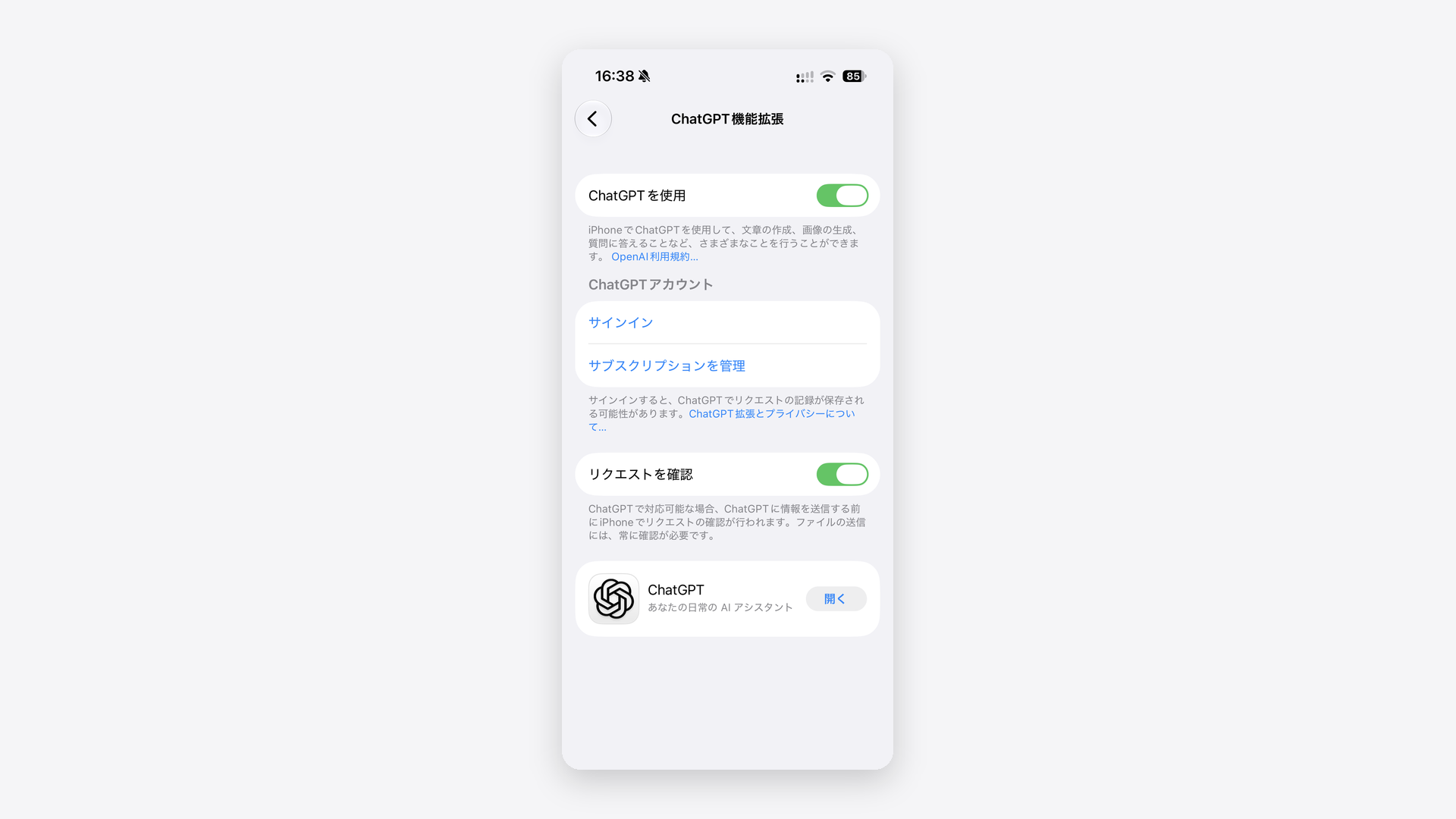
ChatGPT連携の料金や、ChatGPTに送られるデータの扱いは、次の記事で解説しています。
関連記事:Apple IntelligenceのChatGPT連携で何ができる?設定と料金まで解説
Siriがアプリから学んで提案を出すかを選ぶ
「アプリのアクセス」は、Siriがアプリの使い方を学んで次にやることを提案するかを、アプリごとに選ぶ項目です。たとえば、メールで届いた参加依頼を、カレンダーに追加するかどうかSiriが確認してくれます。
| 手順 | 操作 | 操作後の動き |
|---|---|---|
| 1 | 設定>Siri>「アプリのアクセス」をタップ | アプリの一覧が出る |
| 2 | 設定したいアプリをタップ | そのアプリのSiriの項目が開く |
| 3 | 「このアプリから学習」をオンまたはオフにする | Siriがそのアプリの使い方を学ぶかどうかが切り替わる |
同じ画面の「ホーム画面に表示」「アプリを提案」「提案の通知」では、提案の出し方を選べます。並ぶ項目は、アプリやSiriのバージョンによって違います。
提案は最初からオンなので、オフにするのは止めたいアプリだけです。
「App Clip」と「提案」も、同じ提案の仕組みを切り替える項目です。たとえばApp Clipでは「App Clipから学習」、提案では「検索の前にアプリを提案」をオン・オフします。
Siriをオフにする方法
Siriそのものを止める方法は、「まるごと」と「ロック中だけ」の2通りです。声での誤起動だけを防ぐ方法も含め、止まる範囲を次の表で比べてから選べます。
| 止め方 | 操作する場所 | 止まるもの | こんなときに選ぶ |
|---|---|---|---|
| まるごとオフにする | 設定>Siri>最下部の「Siriをオフにする」 |
| Siriを使わない |
| ロック中だけオフにする | 設定>Face IDとパスコード>「ロック中にアクセスを許可」の「Siri」 | ロックを解除していないときのSiri | 他人に使われるのが心配 |
| 話しかける呼び出しだけオフにする | 設定>Siri>「リクエスト」で「オフ」を選ぶ | 「Hey Siri」など声での呼び出し(「サイドボタンを押してSiriを使用」がオンなら、サイドボタンでは呼び出せる) | 声に反応して勝手に起動するのを防ぎたい |
3つ目は前半の「「Hey Siri」やサイドボタンでSiriを呼び出す設定」で説明したので、ここでは次の2つの手順を説明します。
- Siriをまるごとオフにする
- ロック中だけSiriをオフにする
Siriをまるごとオフにする
Siriをまるごと止めるボタンは、Siriの設定画面の最下部にある「Siriをオフにする」です。
| 手順 | 操作 | 操作後の動き |
|---|---|---|
| 1 | 設定>Siriを開き、画面の最下部までスクロール | 「Siriをオフにする」が表示される |
| 2 | 「Siriをオフにする」をタップ | 「Siriをオフにしますか?」という確認画面が開く |
| 3 | 確認画面でもう一度「Siriをオフにする」をタップ | Siriがオフになる |
Appleは、Siriを使うにはSiriをオンにしておく必要があると案内しています。オフの間は、「Hey Siri」と話しかけてもサイドボタンを押しても、Siriは起動しません。
出典:Apple「iPhoneでSiriをオンにして起動する」
確認画面には、オフにすると使えなくなるものが次のように書かれています。
「Siriアプリでチャットを開始したり、続けたりすることはできなくなります。また、ホーム内のAppleアクセサリで声の識別や個人的なコンテンツへの応答ができなくなります。」
「ホーム内のAppleアクセサリ」は、HomePodなど、ホームアプリに登録したApple製の機器を指します。
オフにしたSiriを戻すときは、設定>Siriを開いて「Siriをオンにする」をタップし、画面の案内に従います。
出典:Apple「iPhoneやiPadでSiriが機能しない場合」
以前の解説記事では2つのスイッチを切る手順が紹介されていますが、iOS 27で止める場所は最下部の「Siriをオフにする」です。
「Siriをオフにする」を押したときに、Apple Intelligenceの機能や空き容量がどうなるかは次の記事で解説しています。
関連記事:Apple Intelligenceは削除できる?iOS 27はオフにできず機能ごとに止める
ロック中だけSiriをオフにする
ロック中だけSiriを止める設定は、Siriの設定画面ではなく「Face IDとパスコード」の中です。
| 手順 | 操作 | 操作後の動き |
|---|---|---|
| 1 | 設定アプリで「Face IDとパスコード」をタップ(ホームボタンのある機種は「Touch IDとパスコード」) | パスコードの入力を求められる |
| 2 | パスコードを入力する | ロック中に使える機能の設定が開く |
| 3 | 「ロック中にアクセスを許可」の欄の「Siri」をオフにする | ロック画面からSiriを使えなくなる |
出典:Apple「iPhone、iPad、iPod touchでパスコードを使う」
出典:Apple「iPhoneのロック画面の機能をオンにする」
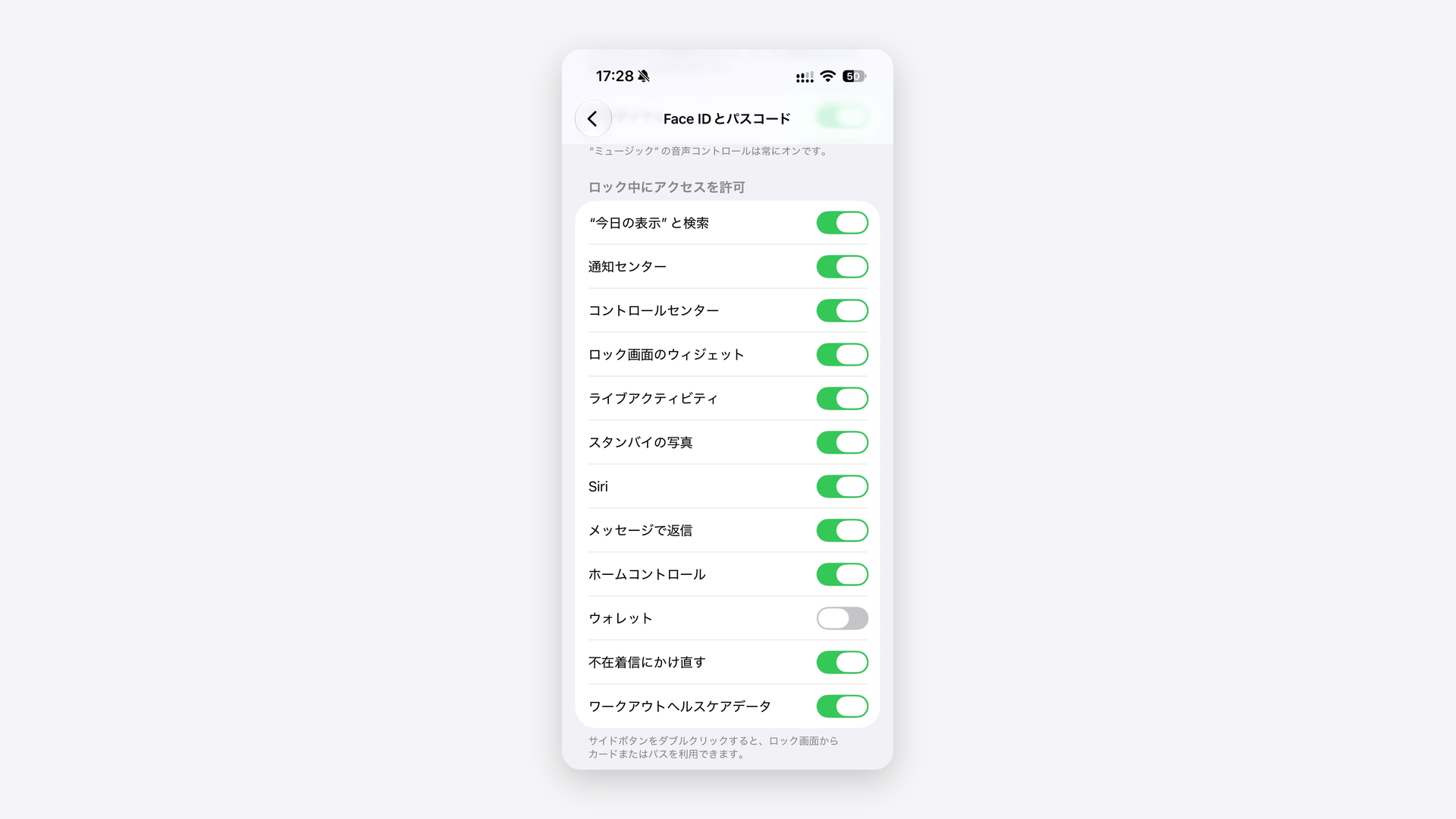
ロック中でもSiriが使える状態だと、iPhoneを拾った人でも、ロックを解除せずにSiriへ話しかけられます。
私のiPhoneでは、ロック中のSiriもオンのままです。外出先でiPhoneを置き忘れることがあるなら、紛失したときの備えとして見直す価値があります。
Siriに渡る個人情報の行き先や、気になる設定だけを止める方法は、次の記事で解説しています。
関連記事:Siri AIのセキュリティは大丈夫?個人情報の行き先と止め方を解説
Siriの設定でよくある質問
Siriの設定について、よくある質問は次の3つです。
- Siriが反応しないときの確認場所
- 新しいSiri(Siri AI)の日本語対応
- Siriに話した内容の履歴を消す場所
Siriが反応しないときはどこを確認すればいいですか?
Appleのサポートページは、Siriの設定まわりで次の4点を確かめるよう案内しています。
| 確かめること | 見る場所と操作 |
|---|---|
| Siriがオフになっていないか | 設定>Siriに「Siriをオンにする」が出ていれば、タップして画面の案内に従う |
| 話しかける設定 | 設定>Siri>リクエストで、「Siri」または「Hey Siri」が選ばれているか |
| 自分の声の登録 | 設定>Siri>リクエストで呼び方を一度オフにしてオンに戻し、画面の案内に従って声を登録し直す |
| 返事の設定 | 設定>Siri>応答で、声の返事がほしいなら「応答の読み上げを優先」を選ぶ |
出典:Apple「iPhoneやiPadでSiriが機能しない場合」
それでも声に反応しないときは、文字で頼むか、サイドボタンでSiriを呼び出してみます。インターネット接続やVPNなど、同じページのほかの確認項目も上から確かめてください。
新しいSiri(Siri AI)は日本語で使えますか?
正式に配信されているiOSでは、まだ使えません。Siri AIは2026年9月に英語の試験提供(ベータ版)として始まり、日本語への対応は2026年10月の予定です。
出典:Apple Newsroom「次世代のApple Intelligenceを提供開始」
私はiPhoneをiOS 27.2のベータ版にアップデートしているため、Siri AIの一部の機能は日本語でも使えるようになっています。ただ、ベータ版は開発途中のiOSで、仕事で使うアプリが対応していないこともあるため、誰にでも勧められるわけではありません。
iOSのベータ版を入れる手順と正式版に戻す方法は、次の記事で解説しています。
関連記事:iOSのベータ版をiPhoneに入れるには?手順と正式版に戻す方法を解説
Siri AIとこれまでのSiriの違いは、次の記事で表にまとめています。
関連記事:Siri AIとは?これまでのSiriやChatGPTとの違いが表でわかる
Siriに話した内容の履歴はどこで消せますか?
Siriの履歴は、「Siriと音声入力の履歴」とSiriアプリの会話の2種類で、消す場所が違います。
| 履歴 | 消す場所 |
|---|---|
| Siriと音声入力の履歴 | 設定アプリ上部の検索欄に「Siriと音声入力の履歴」と入れて開き、「Siriと音声入力の履歴を削除」をタップ(私がiOS 27.0のiPhoneで確かめたときは、Siriの設定画面の12項目に並んでいなかった) |
| Siriアプリの会話 | Siriアプリで消したい会話を長押しし、「削除」をタップしてから、もう一度「削除」をタップ |
出典:Apple「Siri AI: Use the Siri app on iPhone」
詳しい手順と、消える範囲の違いは、次の記事の「2種類あるSiriの履歴を削除する方法」で説明しています。
関連記事:Siri AIのセキュリティは大丈夫?個人情報の行き先と止め方を解説
iOS 27のSiriの設定は必要な項目だけ変えれば十分
iOS 27のSiriの設定は、12項目をすべて見直さなくても、困っている項目だけ変えれば十分です。この記事の要点は次のとおりです。
- 設定アプリの「Siri」で開く(トップ画面の検索欄に「Siri」でも可)
- 「Siriと検索」「Apple IntelligenceとSiri」は以前のiOSでの名前で、iOS 27では「Siri」に変わっただけ
- 呼び方は「リクエスト」、話す言葉と声は「言語」「声」、返事の出し方は「応答」で変える
- 声を出さずに使うなら、「Siriにタイプ入力」と「応答」の声を使わない選択肢を組み合わせる
- 止めるなら、まるごと(設定>Siri最下部)、ロック中だけ(設定>Face IDとパスコード)、声の呼び出しだけ(リクエスト)から選ぶ
- ChatGPT連携は設定>Siriの「拡張」、メールの要約は設定>アプリ>メールで切り替える
まずは設定>Siriを開き、「リクエスト」と「応答」の2つだけ確かめてください。呼び出し方と返事の出し方が決まれば、Siriが勝手に起動したり、人前で声を出したりする場面を防げます。
日本語のSiri AIがいつ使えるか、自分のiPhoneで使う条件は、次の記事で確かめられます。
関連記事:Siri AIはいつから?日本語対応は10月予定、今すぐ試す条件も解説