Apple Intelligenceは削除できる?iOS 27はオフにできず機能ごとに止める
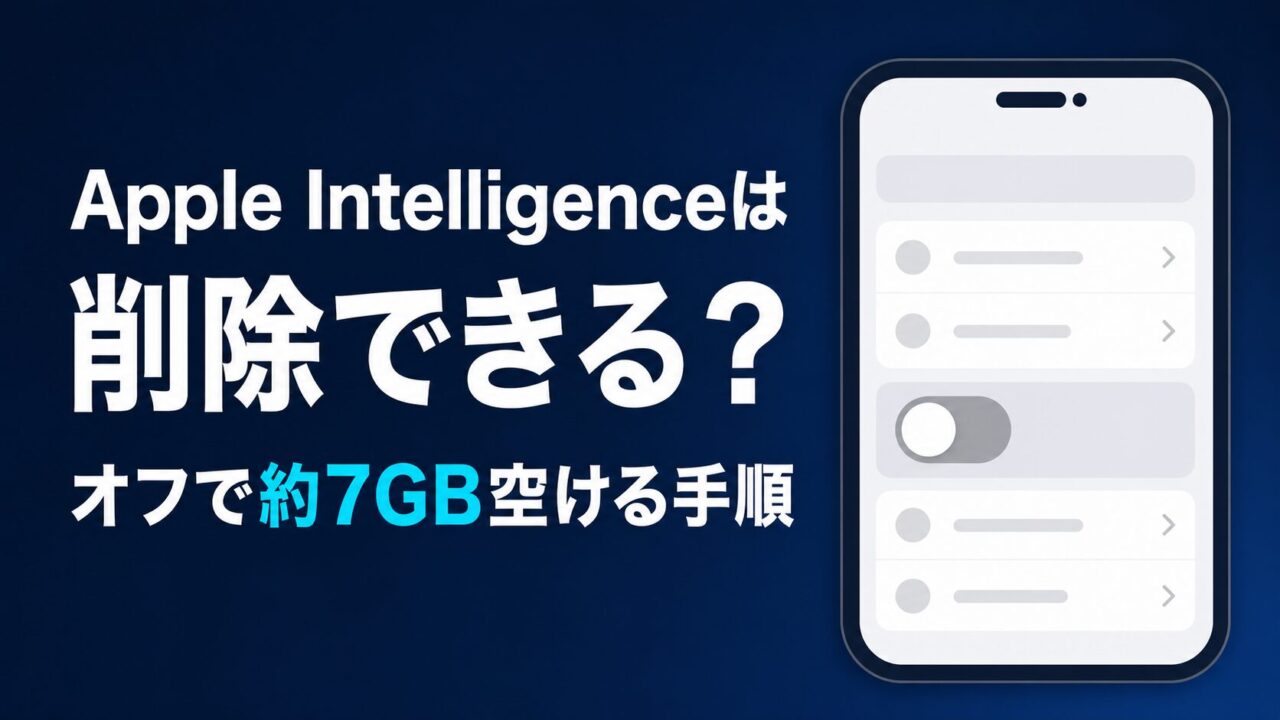
「使っていないApple Intelligenceに、7GB近くも取られている」
「設定を探しても、削除のボタンが見つからない」
Apple IntelligenceはOSに組み込まれた機能のため、アプリのようなアンインストールはできません。iOS 27のiPhoneでは一括でオフにするスイッチも無くなり、AIモデルの分(Appleが空き容量の条件として案内しているのは最大8GB、iPhone 17 Pro・17 Pro Max・iPhone Airは最大14GB)を取り戻すこともできなくなりました。
この記事でわかることは次の4点です。
- 削除(アンインストール)できるのかどうか
- オフにして空く容量の目安
- オフで止まる機能と、そのまま残る機能
- iOS 27のiPhoneで機能ごとに止める方法と、26以前のiPhone・iPad・Macでオフにする手順
読み終えたら、削除ボタン探しをやめて自分の端末に合う進め方を選べます。iOS 27のiPhoneなら機能ごとに止める・そのまま残すの2つ、26以前の端末なら全部オフを含めた3つです。
- Apple Intelligenceを消す方法は全部オフか機能ごとの停止
- Apple Intelligenceをオフにして空く容量はiOS 26以前なら7GB前後
- Apple Intelligenceをオフにすると止まる機能と残る機能
- iOS 26以前・iPadOS 26・macOS 26でApple Intelligenceをオフにする手順
- Apple Intelligenceのオフ後に空き容量が増えない原因
- Apple Intelligenceの容量を空けるためにやってはいけない操作
- Apple Intelligenceを機能ごとに無効化する方法
- オフにしたApple Intelligenceをオンに戻す手順
- OSアップデート後にApple Intelligenceがオンに戻っていないか確認する手順
- Apple Intelligenceを使い続ける場合に必要な空き容量
- Apple Intelligenceの削除でよくある質問
- Apple Intelligenceは削除できないが使わないなら止めればいい
Apple Intelligenceを消す方法は全部オフか機能ごとの停止
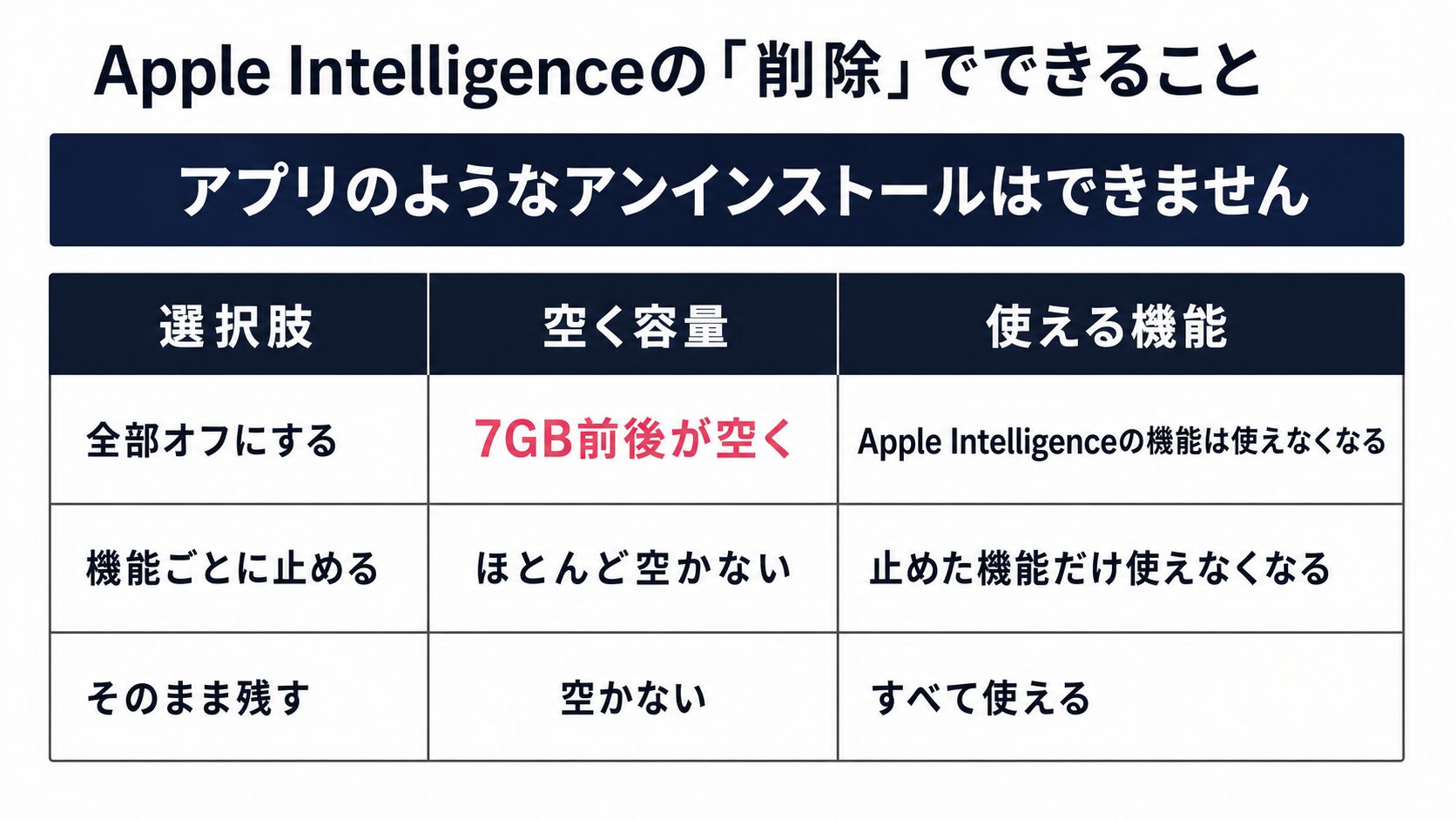
Apple Intelligenceには、削除やアンインストールにあたる項目がありません。
従来は「設定」(Macは「システム設定」)>「Apple IntelligenceとSiri」の画面でスイッチをオフにすることで、AIモデルを削除できました。しかし、iOS 27・iPadOS 27・macOS 27ではこのスイッチが無くなっています。
iOS 27のiPhoneでは、設定の画面名が「Siri」に変わりました。Appleのサポートページには古い名前「Apple IntelligenceとSiri」が残っていますが、iOS 27の実機で探すのは「Siri」です。
「Siri」の画面を一番下まで見ても、あるのは「Siriをオフにする」だけです。これを押してもAIモデルが消えるとは案内されていません。
詳しくは最後の「iOS 27で「Siriをオフにする」を押せばApple Intelligenceも消えますか?」で説明します。
自分のOSは、「設定」>「一般」>「情報」の「iOSバージョン」(iPadは「iPadOSバージョン」、Macは画面左上のアップルメニュー>「このMacについて」)で確かめられます。26.xなら全部オフにでき、27.xなら機能ごとに止める方法だけです。
iOS 27にしたiPhoneで、Apple Intelligenceのどの機能が動いているのかを確かめたい人は、次の記事に実機の画面と確かめ方を載せています。
関連記事:Apple Intelligenceはどこ?iOS 27で消えた設定はSiriの中です
オフにする操作が無いため、AIモデルが使う分はiOS 27では取り戻せません。Appleが求める空き容量の条件は、iOS 27では最大8GB、iPhone 17 Pro・17 Pro Max・iPhone Airでは最大14GBです。
この数字は条件であって、モデルの実際の大きさそのものではありません。
iOS 26でオフにしていたiPhoneも、iOS 27にアップデートするとAIモデルが入ります。Appleは、対応する端末を対応言語・対応地域で使っていれば、27へ上げた時点でApple Intelligenceが自動で使えるようになると案内しています。
出典:Appleサポート「次世代のApple Intelligenceの入手方法」
iPad・Macも、AppleのiPadOS 27・macOS 27向けの案内(英語)には一括でオフにするスイッチの記載が無く、Siriをオフにする操作と機能ごとに止める項目が載っています。私はiPad・Macの27の画面をまだ確かめていないため、この記事のiPad・Macの手順は26までの画面で説明します。
iPadOS 27・macOS 27にした人も、容量は取り戻せません。止めたい表示があれば後半の「Apple Intelligenceを機能ごとに無効化する方法」へ、容量を空けたいなら写真・動画やアプリの削除へ進んでください。
出典:Appleサポート「Turn off and restrict access to Apple Intelligence features on iPad」/Appleサポート「Turn off and restrict access to Apple Intelligence features on Mac」
iOS 26までのAppleの案内には、「Apple Intelligenceをオフにすると、オンデバイスのモデルがデバイスから削除されます」とありました。
出典:Appleサポート「Apple Intelligenceを入手する方法」(2026-09-15更新前の版)
「オンデバイスのモデル」とは、端末の中に保存されているAI本体のデータです。
この記事では、iOS 26以前のiPhone(Apple Intelligenceが日本語で使えるようになったiOS 18.4から)・iPadOS 26までのiPad・macOS 26までのMacをまとめて26以前の端末と呼びます。
26以前の端末なら、スイッチをオフにするとこのモデルが消えます。
つまり、削除にあたる操作は26以前の端末でのオフだけで、選べるのは次の3つです。
- 全部オフにして、AIモデルのデータごと消す(26以前の端末)
- 機能ごとに止めて、通知の要約など気になる表示だけ消す(iOS 27のiPhoneはこれ)
- そのまま残して、Apple Intelligenceの機能を使い続ける
容量を空けたいなら、効果があるのは26以前の端末での全部オフだけです。機能ごとに止める方法では、AIモデルのデータが端末に残るため空き容量はほとんど変わりません。
iOS 27のiPhoneで空きを増やすなら、写真・動画やアプリの側で減らします。やり方は後半の「Apple Intelligenceを使い続ける場合に必要な空き容量」で説明します。
削除ボタンが見つからないのは、操作が足りないからではなく、そもそも項目がないからです。
Apple Intelligenceを使うかどうか迷っているなら、私が主要機能を試した結論を次の記事にまとめています。
関連記事:Apple Intelligenceは必要? 主要機能を試した結論と、Siri AIの日本語対応を待つべき理由
Apple Intelligenceをオフにして空く容量はiOS 26以前なら7GB前後
オフにして空く容量の目安は、1台あたり7GB前後です。オフにできるのは、iOS 26以前のiPhone・iPadOS 26までのiPad・macOS 26までのMac(26以前の端末)です。
実際に何GB空くかは、Appleが公式に示していません。
この数字は、iOS 26まで、Appleが使い始める条件として示していた「デバイスに7GBの空き容量があること」から来ています。スイッチのあるOSでオフにすれば、AIモデルが端末から消えるため、同じくらいの容量が戻ってくる見込みです。
出典:Appleサポート「Apple Intelligenceを入手する方法」(2026-09-15更新前の版)
iOS 27ではモデルが大きくなり、必要容量の案内は最大8GBに上がりました。
最大14GBになるのは、iPhone 17 Pro・17 Pro Max・iPhone Airと、12GB以上のユニファイドメモリを積んだiPad(M4以降)・Mac(M3以降)です。iPad・Macのメモリ量は、購入時の仕様で確かめてください。
出典:Appleサポート「次世代のApple Intelligenceの入手方法」
空く容量については、次の3つを順に見ていきます。
- 空く容量が一定にならない理由
- 端末のストレージ使用量を確認する手順
- 複数台をオフにしたときに空く容量の合計
空く容量が一定にならない理由
空く容量に幅が出る理由は2つあります。ひとつは、OSが新しくなるとAIモデルが入れ替わることがあり、大きさも変わるためです。
もうひとつは、使ううちにキャッシュ(一時的に保存されるデータ)が積み重なる場合があるためです。
必要な空き容量の条件が4GBから7GBへ上がったと、解説記事やニュースサイトが報じています。2025年8月の時点では、Apple Intelligenceのモデルが6GB以上を占めていたという指摘も出ていました。
iOS 27では、Appleの案内が最大8GB・最大14GBにさらに上がりました。
Macでも、目安は7GB前後です。Apple Intelligenceの関連ファイルが14GB近くを占めていたという報告もありますが、例外にあたります。
オフで確実に減るといえるのは、AIモデルの分です。キャッシュも一緒に減るとは限らず、溜まっていた量も端末ごとに違います。
ほかのサイトで見た数字と同じだけ空くとは限らないため、7GBはあくまで目安として見てください。
端末のストレージ使用量を確認する手順
自分の端末で確かめるなら、オフにする前と後で同じストレージ画面を見比べるのが確実です。見る場所は端末によって違うので、iPhone・iPadから説明します(Macはそのあとに続けます)。
Appleはモデルがどの行に含まれるかを公開していないので、iPhone・iPadは次の手順で3つの数字を控えます。
| ステップ | 操作 |
|---|---|
| 1 | 「設定」を開く |
| 2 | 「一般」をタップする |
| 3 | 「iPhoneストレージ」(iPadは「iPadストレージ」)をタップする |
| 4 | 「iOS」(iPadは「iPadOS」)と「システムデータ」の2つの行のGB数と、画面上部の空き容量を控える |
iPhone・iPadでは、次の2点でつまずきがちです。
- 数字が表示されるまで数十秒かかる(開いた直後は出ないことがある)
- Apple Intelligence専用の行が見つからない(一覧に項目そのものがない)
iPhone・iPadの一覧に出てくる「システムデータ」に入るのは、キャッシュやログ(動作の記録)です。ほかに、フォント・辞書・Siriの音声といった消せないデータや、検索を速くするための索引も含まれます。
画面に出る名前は「システムデータ」です。Appleのサポートページでは、同じ分類が「その他」と表記されています。
出典:Appleサポート「iPhoneやiPadのストレージを確認する方法」
片方の行だけを見ても、モデルが減ったかは判断できません。オフにする前に、2つの行のGB数と画面上部の空き容量を控えておいてください。
Macのストレージ画面にも「システムデータ」は出ます。何が入っているかは、後半の「Apple Intelligence以外のデータが容量を使っている場合」で説明します。
Apple Intelligenceの分だけを示す行は、Macにもありません。次の手順で全体の空き容量を控えてください。
| ステップ | 操作 |
|---|---|
| 1 | 画面左上のアップルメニューから「システム設定」を開く |
| 2 | 「一般」>「ストレージ」をクリックする |
| 3 | 画面に表示されている空き容量のGB数を控える |
どの端末でも、控えた数字はオフにしたあとの画面と見比べるために使います。
目安になるのは、数GB単位の変化です。1GB未満の増減は、写真が増えたりアプリのキャッシュが溜まったりするだけでも起きます。
複数台をオフにしたときに空く容量の合計
オフにする操作は1台ずつ必要で、空く容量も台数分だけ積み上がります。26以前の端末がiPhone・iPad・Macの3台なら、1台あたり7GBとして合計21GB前後になる計算です。
Apple Watchは、この見積もりから外して構いません。watchOS 27でApple Watchに必要な容量は最大1.5GBで、iPhone・iPad・Macの7GBとは桁が違います。
出典:Appleサポート「次世代のApple Intelligenceの入手方法」
64GBのiPadや128GBのiPhone、256GBのMacBook Airなど、本体の容量が小さい機種ほど、7GBの占める割合は大きくなります。空きが増えたと実感しやすいのは、こうした端末です。
ただし、通知の要約や作文ツールを普段から使っている端末ほど、オフにしたあとで困る場面が増えます。複数台あるなら、空き容量が一番足りない1台から試し、数日使って不便を感じなければ、残りの端末も同じように進めてください。
Apple Intelligenceをオフにすると止まる機能と残る機能
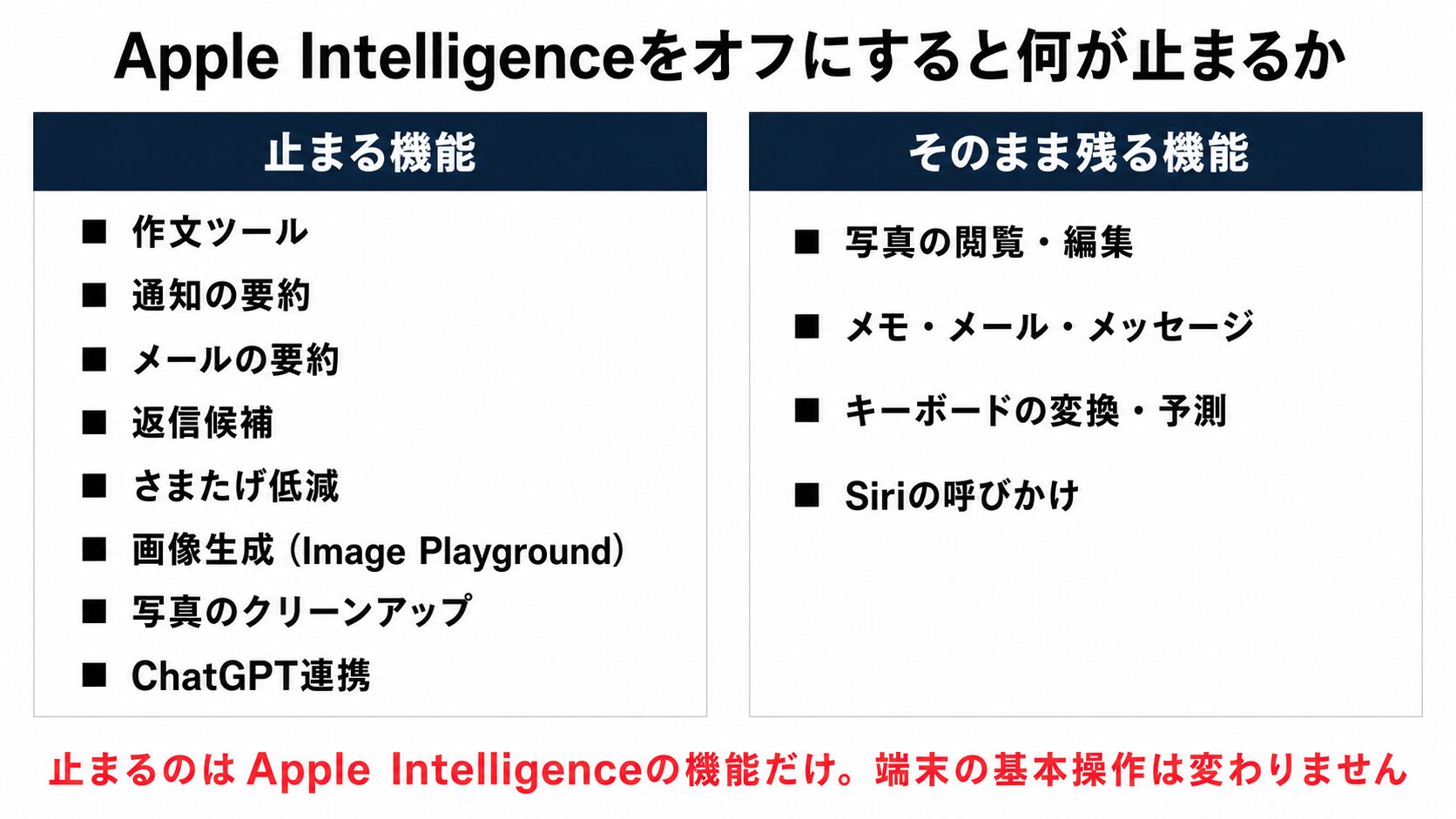
オフにすると、Apple Intelligenceを前提にした機能がまとめて止まります。次の表に並べたのは、Appleが機能一覧に挙げているうち、作文ツールやChatGPT連携のように日ごろ出番のあるものです。
| 止まる機能 | 何ができなくなるか | 代わりの手段 |
|---|---|---|
| 作文ツール | 選んだ文章の校正・書き直し・要約ができない | ChatGPTなど別のAIアプリに貼り付ける |
| 通知の要約 | 長い通知や溜まった通知が短い1行にまとまらず、そのまま並ぶ | 通知のグループ化やおやすみモードで通知を絞り込む |
| 通知の優先順位付け | 大事な通知が上に来ず、新しいものから順に並ぶ | 届いた通知を上から順に確かめる |
| メールの要約 | 受信一覧の件名の下に、本文をまとめた短い文が出ない | 件名と冒頭の数行で判断する |
| 返信候補(スマートリプライ) | メールやメッセージで短い返信の候補が出なくなる | 自分で文面を打つ |
| 優先メッセージ | 急ぎのメールが受信一覧の一番上にまとまらない | 件名と送信者を自分で見て判断する |
| 留守番電話の要約 | 伝言の要点が文字で出ない | 再生して自分で聞く(伝言をその場で文字にするライブ留守番電話も使える) |
| さまたげ低減 | 重要な通知だけを通す集中モード(通知を絞り込む機能)が使えない | おやすみモードなど、ほかの集中モードで通知を絞る |
| Image Playground・ジェン文字 | 画像や自作の絵文字を作れない | Adobe Fireflyなどの画像生成アプリや既存の絵文字を使う |
| 写真のクリーンアップ | 写真に写り込んだ不要なものを消せない | Googleフォトの消しゴムマジックを使うか、切り抜きでその部分を外す |
| ビジュアルインテリジェンス | カメラを向けて目の前のものを調べたり、画面に出ているものを検索したりできない | Googleアプリ(Googleレンズ)やGoogleフォトで調べる |
| 写真の検索とメモリー | ・「去年の夏に海で撮った写真」のような文章での検索ができない ・説明を入力してムービー(メモリー)を作れない | 日付・場所・人物で絞り込むか、アルバムを開いて探す |
| ライブ翻訳 | 会話やメッセージのその場での翻訳が止まる | Google翻訳などのアプリを開いて使う |
| SiriとChatGPTの連携 | Siriから質問をChatGPTへ渡せない | ChatGPTアプリを直接開く |
出典:Appleサポート「次世代のApple Intelligenceの入手方法」/Appleサポート「クリーンアップを使うための必要条件」
ビジュアルインテリジェンスは、iPadではiPadOS 27から、MacではmacOS 27から使えます。
オフにしたときに、止まったと気づきにくいのはChatGPT連携です。この連携は自分で設定したときだけ働くので、心当たりがなければ使われていません。
はっきりしないときは、iOS 27のiPhoneなら「設定」>「Siri」>「拡張」>「ChatGPT」と進んでください。26以前の端末(Macは「システム設定」から)なら「Apple IntelligenceとSiri」>「機能拡張」>「ChatGPT」を開きます。
開いた画面には、「ChatGPTを使用」というスイッチがあります。オンなら連携が働いているので、止めるならここをオフにしてください。
スイッチがオフになっていれば、連携は使われていません。設定を済ませていない端末では、スイッチの代わりに「設定」ボタンが出ることもあります。
同じ画面にある「リクエストを確認」は、連携のオン・オフではありません。ChatGPTへ送る前に確認を出すかどうかを決める設定です。
出典:Appleサポート「iPhoneのApple IntelligenceでChatGPTを使用する」/Appleサポート「iPadのApple IntelligenceでChatGPTを使用する」/Appleサポート「MacのApple IntelligenceでChatGPTを使用する」
ChatGPTとの連携をどんな場面で使うのかは、次の記事で紹介しています。
関連記事:Apple IntelligenceのChatGPT連携で何ができる?設定と料金まで解説
オフにするか決める前に、次の2つを見ておいてください。
- オフにする前に確かめたい使用中の機能
- オフにしても使える機能
オフにする前に確かめたい使用中の機能
どの機能を使っているかは、普段見ている画面と、操作した覚えの有無でわかります。次の11の機能を、表の「確かめ方」に沿って見てください。
| 確かめる機能 | 確かめ方 |
|---|---|
| 通知の要約 | ロック画面や通知センターで、長い通知や溜まった通知が、短い1行にまとめ直されていないか(アプリごとに束ねて重ねているだけの表示は要約ではない) |
| メールの要約 | 受信一覧で、件名の下に出ている文章が、書き出しをそのまま並べたものではなく、本文をまとめた短い文になっていないか |
| ビジュアルインテリジェンス | カメラや画面に写っているものを、その場で調べる画面を開いた覚えがあるか(開き方は表の下) |
| 作文ツール | 文章を選んだときに出る作文ツールで、書き直しや要約を使った覚えがあるか |
| 写真のクリーンアップ | 写真の編集画面にある「クリーンアップ」で、写り込んだものを消した覚えがあるか |
| 写真の検索とメモリー | 写真アプリで、「去年の夏に海で撮った写真」のような文章を打って探したり、説明を入力してムービー(メモリー)を作ったりした覚えがあるか |
| 優先メッセージ | 受信一覧の一番上に、届いた順とは違うメールがまとめて並んでいないか |
| 留守番電話の要約 | 留守番電話に伝言が入った覚えがなければ、この行は飛ばしてよい。入っているなら、電話アプリ(Macにもある)で一覧を開き、伝言の要点が文字で出ていないか |
| 通知の優先順位付け | 通知センター(iPhone・iPadはロック画面でも)で、新しいものから順ではなく大事そうな通知が上に来ていないか |
| 返信候補(スマートリプライ) | メールやメッセージで返事を書くとき、短い返信の候補が出ていないか |
| さまたげ低減 | 「設定」(Macは「システム設定」)>「集中モード」を開き、次のどちらかに心当たりがあるか ・「さまたげ低減」を自分でオンにした ・通知を許可する相手やアプリを自分で選んだ (心当たりがなくてもオンのままのことがある。いまオンかどうかの確かめ方は、後半の「優先メッセージとさまたげ低減を止める設定」にある) |
iPad・Macも、iPadOS 27・macOS 27なら11項目すべてを確かめてください。27の端末では全部オフにできないので、機能ごとに止めるかを決めるための確認です。
iPadOS 26・macOS 26までは、ビジュアルインテリジェンスを除いた10項目です。
ビジュアルインテリジェンスをiPhoneで開く方法は、機種によって次のどれかです。
- カメラコントロール(一部のiPhoneの側面にあるボタン)の長押し
- コントロールセンター
- アクションボタン(着信/消音スイッチの代わりのボタン)
- ロック画面
- サイドボタンと音量を上げるボタンの同時押し(スクリーンショットと同じ操作)
- カメラアプリの「Siriモード」(iOS 27で追加。写したものをSiriが説明するモード)
iPad(iPadOS 27)ではスクリーンショットを撮って指でタップするか、Apple Pencilで丸く囲んで使います。Mac(macOS 27)では、表示中の画像やPDFのスクリーンショットを撮るか、専用のキーボードショートカットで呼び出します。
Image Playground・ジェン文字・ライブ翻訳も、作文ツールと同じで、自分で呼び出さない限り動きません。
ビジュアルインテリジェンスだけは、スクリーンショットを撮るたびに、画面の下に検索や質問のボタンが並びます。そのボタンを押した覚えがなければ、撮っただけでは動いていません。
 オオギ
オオギ煩わしい表示があるなら、機能ごとに止める方法も選べます。その設定は、後半の「Apple Intelligenceを機能ごとに無効化する方法」で5つ紹介します。
作文ツールなど、使っている機能があるなら、オフで空く7GB前後と、代わりのアプリを探す手間のどちらを取るかで決めてください。写真やアプリを削除しても空きが足りないなら、オフも選択肢です。
表にある機能に加えて、Image Playground・ジェン文字・ライブ翻訳・ChatGPT連携も使っていなければ、26以前の端末は後半の「iOS 26以前・iPadOS 26・macOS 26でApple Intelligenceをオフにする手順」へ進んでください。iOS 27のiPhoneは、後半の「Apple Intelligenceを機能ごとに無効化する方法」へ進みます。
オフにしても使える機能
オフにして使えなくなるのはApple Intelligenceの機能だけで、端末の基本操作はそのまま残ります。
| 残る機能 | オフにしたあとどうなるか |
|---|---|
| 写真アプリの閲覧・編集 | そのまま使えるのは次の3つ ・アルバムの表示 ・明るさや切り抜きの編集 ・日付・場所・人物での検索 止まるのは次の2つ ・クリーンアップ(写り込みを消す機能) ・文章での検索と、説明を入力して作るメモリー |
| メモ・メール・メッセージ | 作成・送受信・検索といった基本の操作は変わらない |
| キーボードの変換・予測 | 日本語変換や予測入力は変わらず動く |
| Siri | 「Hey Siri」などの呼びかけは、これまでどおり使える |
iOS 26以前では設定項目が「Apple IntelligenceとSiri」に統合されているため、Siriも一緒に止まるように見えます。実際に止まるのは、作文ツールなどApple Intelligence側の機能だけです。
出典:Appleサポート「iPhoneでSiriをオンにして起動する」
Siriを使い続けたいだけなら、オフにしても困りません。7GBの空きがあり、端末とSiriの言語がそろっていれば、あとからスイッチを入れ直して戻せます。
iOS 26以前・iPadOS 26・macOS 26でApple Intelligenceをオフにする手順
従来のOSでは、iPhone・iPad・Macのどれも「Apple IntelligenceとSiri」の画面でオフにできました。しかし、iOS 27・iPadOS 27・macOS 27では一括でオフにするスイッチが無くなっています。
iOS 27のiPhoneでは、設定の「Siri」の画面から一括でオフにするスイッチ自体が無くなりました。使わない機能をiOS 27で止める方法は、後半の「Apple Intelligenceを機能ごとに無効化する方法」にまとめています。
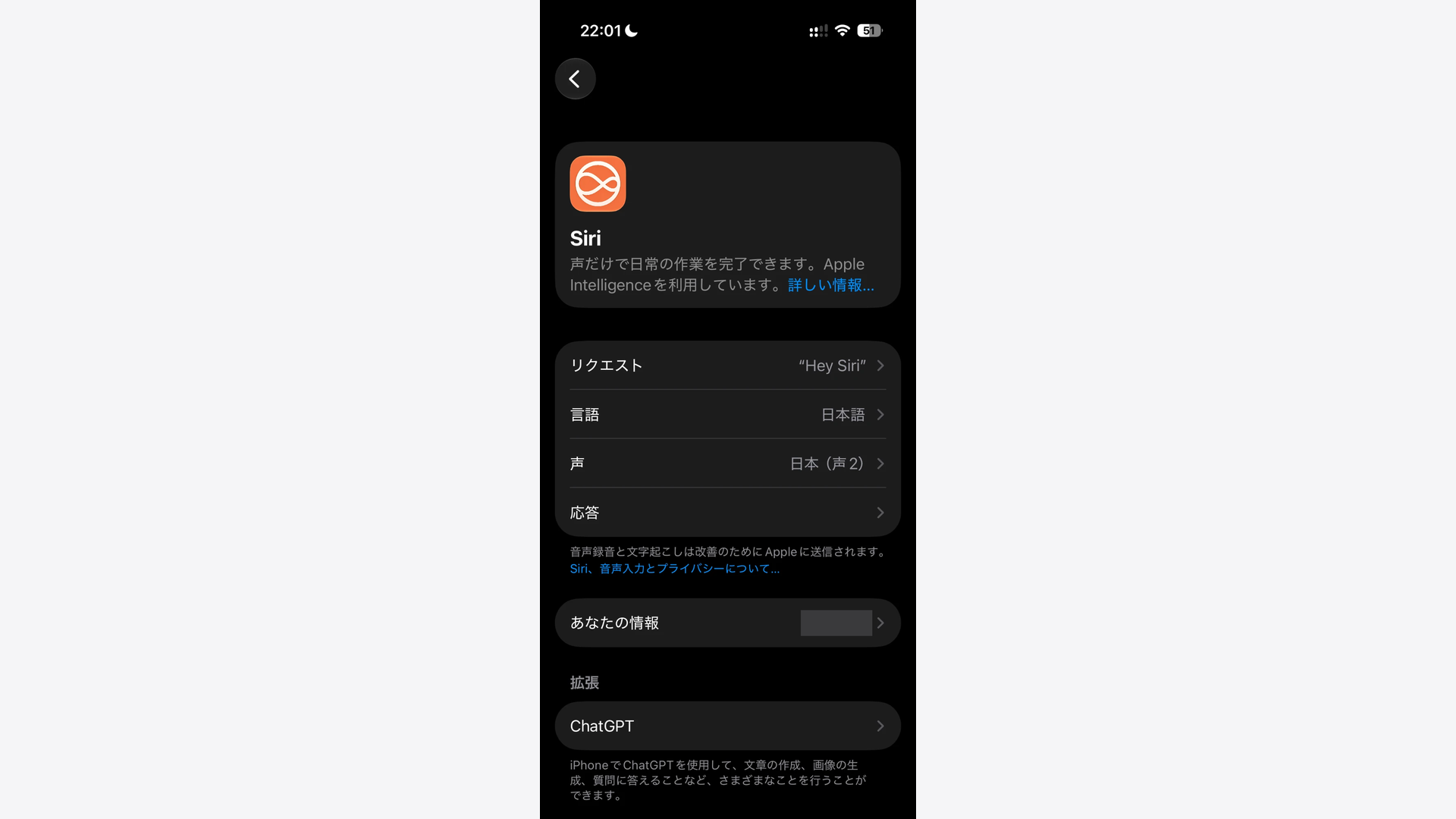
一方で、iOS 26以前のiPhone・iPadOS 26までのiPad・macOS 26までのMac(26以前の端末)なら、従来どおりスイッチでオフにできます。オフにする前に、前半の「端末のストレージ使用量を確認する手順」で数字を控えておいてください。
ただし、オフにしたiPhoneをiOS 27へ上げると、その時点でAIモデルが入り直します。
オフにして空いた分がストレージ画面に出るまでには数時間から数日かかるという報告があります。変化がないときの対処は、後半の「Apple Intelligenceのオフ後に空き容量が増えない原因」にあります。
iPad・Macの27の設定画面は私がまだ確かめていないため、手順はiPadOS 26・macOS 26までの画面で説明します。
端末ごとの手順は次の3つです。
- iPhoneでオフにする手順
- iPadでオフにする手順
- Macでオフにする手順
iPhoneでオフにする手順
iOS 26のままならスイッチがあり、次の4ステップでオフにできます。
| ステップ | 操作 | 画面に出る表示 |
|---|---|---|
| 1 | 「設定」を開く | 設定の項目一覧 |
| 2 | 「Apple IntelligenceとSiri」をタップする | Apple Intelligenceの設定画面 |
| 3 | 一番上の「Apple Intelligence」のスイッチをオフにする | オフにするかを尋ねる確認メッセージ |
| 4 | 表示された選択肢のうち「オフにする」と書かれたほうを選ぶ(もう一方はキャンセル) | スイッチがオフに変わる |
iOS 26以前で項目が見つからないときは、設定の一番上にある検索欄に「Apple Intelligence」と入力すると直接たどり着けます。
それでも出てこない場合は、対応していない機種の可能性があります。対応するiPhoneは、iPhone 15 Pro・15 Pro Maxと、iPhone 16以降の機種です。
自分のiPhoneの「モデル名」は、「設定」>「一般」>「情報」に表示されます。iPad・Macも含めた対応機種の一覧は、次の記事の早見表で確かめてください。
関連記事:Apple Intelligence・Siri AIの対応機種は?早見表と非対応の理由がわかる
対応機種でないiPhoneには、Apple Intelligenceのデータも入っていません。容量を空けたいなら、写真・動画や使っていないアプリを削除してください。
iOS 26以前でオフにできた場合は、電源につないだまま一晩おきます。翌日「設定」>「一般」>「iPhoneストレージ」を開き直し、控えておいた3つの数字(「iOS」と「システムデータ」の行、画面上部の空き容量)と見比べてください。
前の数字がわからないなら、いま出ているGB数を控えて数日後にもう一度この画面を開きます。
オフの前と比べて、2つの行のどちらかが小さくなったか、画面上部の空き容量が増えたかを見ます。数GB単位の差があれば、AIモデルの分は消えたとみて構いません。
数字が変わらないときは、後半の「Apple Intelligenceのオフ後に空き容量が増えない原因」を読んでください。
iPadでオフにする手順
iPadの手順は、iPadOS 26までの画面で説明します。画面構成はiPhoneと同じで、違うのは設定アプリが左右に分かれる点だけです。
| ステップ | 操作 | 画面に出る表示 |
|---|---|---|
| 1 | 「設定」を開く | 左に項目の一覧、右に選んだ項目の内容 |
| 2 | 左の一覧から「Apple IntelligenceとSiri」を選ぶ | 右側にApple Intelligenceの設定が出る |
| 3 | 右側の一番上のスイッチをオフにする | オフにするかを尋ねる確認メッセージ |
| 4 | 表示された選択肢のうち「オフにする」と書かれたほうを選ぶ(もう一方はキャンセル) | スイッチがオフに変わる |
左の一覧に見当たらないときは、その上にある検索欄に「Apple Intelligence」と入力してください。
検索しても見つからないなら、機種が対応していない可能性があります。
対応するiPadは、M1以降のチップを搭載した機種(iPad Pro・iPad Airなど)と、iPad mini(A17 Pro)です。「設定」>「一般」>「情報」にはチップ名が出ないため、そこに並ぶ「モデル名」で確かめてください。
その名前が当てはまるかは、次の記事の早見表で確認できます。
関連記事:Apple Intelligence・Siri AIの対応機種は?早見表と非対応の理由がわかる
対応機種でないiPadには、Apple Intelligenceのデータがそもそもありません。空きを増やすなら、写真・動画や使っていないアプリを見直してください。
iPadも電源につないだまま一晩おきます。翌日「設定」>「一般」>「iPadストレージ」を開き、オフ前に控えた3つの数字と見比べてください。
オフ前の数字がわからないときは、いま出ているGB数を控えて数日後にこの画面を開き直します。
iPadでは、「iPadOS」と「システムデータ」の2つの行、そして画面上部の空き容量を見ます。どこかに数GB単位の差が出ていれば、AIモデルは消えたとみて構いません。
表示が変わらないままなら、後半の「Apple Intelligenceのオフ後に空き容量が増えない原因」へ進んでください。
Macでオフにする手順
Macの手順は、macOS 26までの画面で説明します。「Apple IntelligenceとSiri」を「システム設定」から開きます。
| ステップ | 操作 | 画面に出る表示 |
|---|---|---|
| 1 | 画面左上のアップルメニューから「システム設定」を開く | システム設定のウインドウ |
| 2 | 左の一覧から「Apple IntelligenceとSiri」をクリックする | 右側にApple Intelligenceの設定が出る |
| 3 | 「Apple Intelligence」のスイッチをオフにする | オフにするかを尋ねる確認メッセージ |
| 4 | 表示された選択肢のうち「オフにする」と書かれたほうをクリックする(もう一方はキャンセル) | スイッチがオフに変わる |
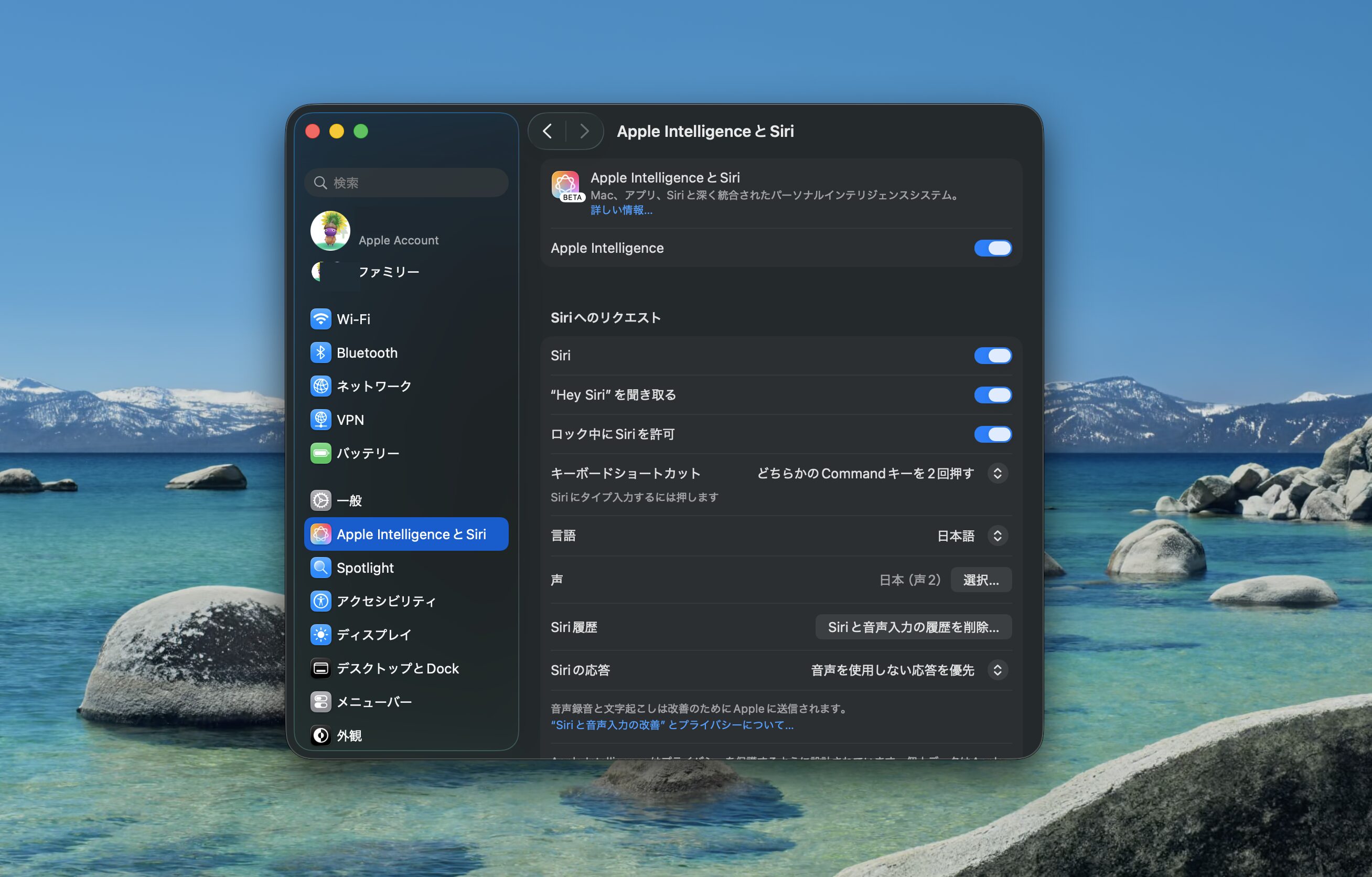
項目が並んでいなければ、ウインドウ左上の検索欄で「Apple Intelligence」を探してください。
見つからないなら、そのMacが対応していない可能性があります。
対応するMacは、M1以降のチップを搭載した機種と、MacBook Neo(A18 Pro)です。どちらもAppleが自社で設計したチップ(Appleシリコン)を積んでいます。
自分のMacが当てはまるかは、画面左上のアップルメニューから「このMacについて」を開き、「チップ」の欄で確かめられます。
「チップ」ではなく「プロセッサ」と表示されるMacはIntel搭載で、Apple Intelligenceには対応していません。その場合は、AIモデルも端末に入っていません。
Intel搭載のMacで容量を空けたいなら、写真・動画や使っていないアプリを削除してください。
Macはシャットダウンせず、電源につないだまま一晩おきます。翌日「システム設定」>「一般」>「ストレージ」を開き、控えた空き容量と見比べてください。
MacBookは、ディスプレイを閉じるとスリープに入るので、開いたまま置いておいてください。
数字を控えてから見比べるまでの間に写真を読み込んだりアプリを追加したりすると、オフで空いた分がわかりにくくなります。前の空き容量がわからないなら、いま出ているGB数を控えて数日後にこの画面を開き直してください。
控えた数字より空き容量が数GB単位で増えていれば、AIモデルは消えたとみて構いません。増えないままなら、後半の「Apple Intelligenceのオフ後に空き容量が増えない原因」を確かめてください。
Apple Intelligenceのオフ後に空き容量が増えない原因
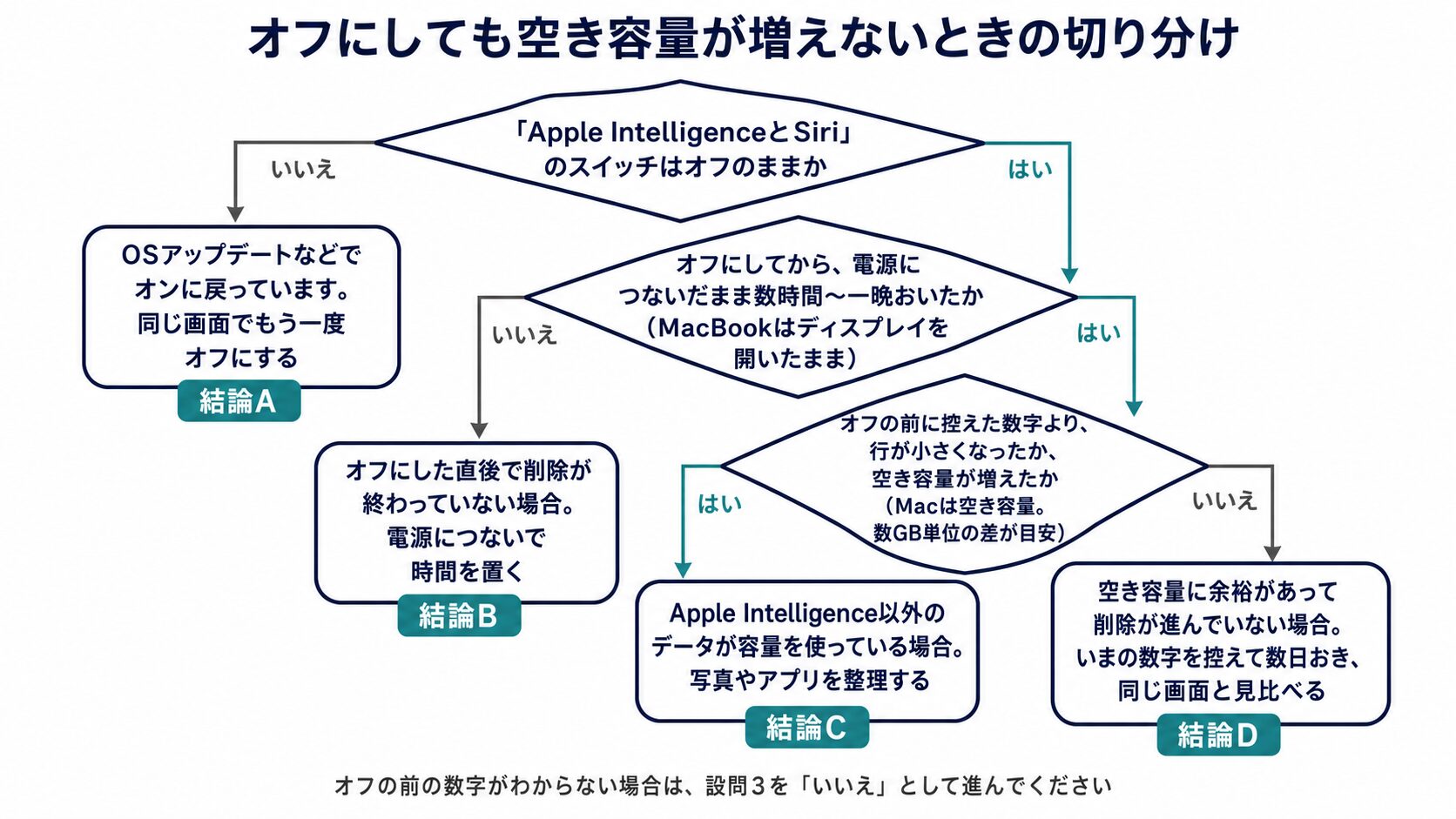
ここからは、26以前の端末(iOS 26以前・iPadOS 26・macOS 26)でオフにしたあとの話です。空きが増えないときは、まず「Apple IntelligenceとSiri」(Macは「システム設定」から)のスイッチを見てください。
オフのままなら、原因はスイッチ以外にあります。
オンに戻っていたときの直し方は、後半の「OSアップデート後にApple Intelligenceがオンに戻っていないか確認する手順」にあります。原因が何であっても、端末の初期化や、コマンド(文字で打ち込む命令)を使う操作は必要ありません。
Appleが説明しているのは「オフにするとオンデバイスのモデルが削除される」ところまでで、画面の数字にいつ反映されるかは示されていません。考えられる原因は、次の3つです。
- オフにした直後で削除が終わっていない場合
- Apple Intelligence以外のデータが容量を使っている場合
- 空き容量に余裕があって削除が進んでいない場合
原因が複数当てはまるときは、上から順に読んでください。オフの前の数字がわからないなら、前半の「端末のストレージ使用量を確認する手順」でいま出ているGB数を控えて、数日後に見比べます。
オフにした直後で削除が終わっていない場合
スイッチをオフにしても、端末の中のデータがすぐに消えるとは限りません。オフにした直後にストレージ画面を開いても、数字が変わっていないことがあります。
必要なのは、待つことだけです。削除の処理は、端末が自動で進めます。
空きが少ない端末でも、処理が早く終わるとは限りません。削除に数日かかったという報告もあるので、次の2つを試してください。
- 端末を電源につないだまま置く(MacBookはディスプレイを開いたまま、シャットダウンもしない)
- まず数時間〜一晩おいてから、ストレージ画面を開き直す
それでも数字が動かないときは、数日単位で様子を見てください。変わらなければ、次の「Apple Intelligence以外のデータが容量を使っている場合」以降も続けて読んでください。
Apple Intelligence以外のデータが容量を使っている場合
「システムデータ」には、キャッシュやログなどApple Intelligence以外のデータも含まれます。これらが溜まっていれば、AIモデルが消えても全体の空きは増えません。
スイッチがオフになっていれば、操作そのものは終わっています。あとはストレージ画面の数字を見比べるだけで、「Apple IntelligenceとSiri」に戻ってやり直す必要はありません。
iPhone・iPadでは、まず「iOS」(iPadは「iPadOS」)と「システムデータ」の2つの行、そして画面上部の空き容量を、オフ前の数字と見比べてください。行の場所は前半の「端末のストレージ使用量を確認する手順」にあります。
| 見比べた結果 | 次にすること |
|---|---|
| 2つの行がどちらも小さくならず、画面上部の空き容量も増えていない | この画面の数字だけでは、削除が終わっていないのか、増えたデータで埋め戻されたのかを見分けられない。次の「空き容量に余裕があって削除が進んでいない場合」もあわせて読む |
| 2つの行のどちらかが小さくなったか、画面上部の空き容量が増えた。それでも空きが足りない | 容量を使っているのはApple Intelligence以外のデータなので、写真・動画や使っていないアプリを削除する |
iPhone・iPadでは、「システムデータ」そのものを減らそうとしても、キャッシュやログを選んで消す操作は用意されていません。
Macのストレージ画面には、Apple Intelligence専用の行が出ません。AIモデルの分が減ったかどうかは、全体の空き容量で判断してください。
この画面にも「システムデータ」は出ます。ここに入るのは、ログファイル・キャッシュ・一時ファイル・フォントなど、ほかの分類に当てはまらないデータです。
出典:Appleサポート「Macストレージの空き領域を増やす」/Appleサポート「Macでファイルを見つける/削除する」
Appleは、この分類の中身をmacOSが管理していて選んで消せないと説明しています。
「iOSファイル」という項目が出る場合もあります。これはiPhoneやiPadのバックアップと、その本体ソフトウェア(ファームウェア)のデータで、AIモデルとは別物です。
空き容量は増えたのにまだ足りないなら、次は写真やアプリの削除です。Macは「システム設定」>「一般」>「ストレージ」の一覧で、容量を使っている項目を確かめられます。
Macで空き容量がまったく増えていないときは、表示されている数字から原因を絞り込めません。削除が途中なのか、「システムデータ」などが増えて空きを埋め戻したのか、どちらもあり得ます。
次の「空き容量に余裕があって削除が進んでいない場合」も読んで、削除が後回しになっていないかを確かめてください。
空き容量に余裕があって削除が進んでいない場合
この原因に当てはまるのは、オフにする前から空きに余裕があり、容量を気にせず写真やアプリを増やせていた端末です。もとから空きが少なかった端末の進め方は、このあとで説明します。
解説記事やユーザーの報告では、空きが十分にあるうちは端末が削除を急がない、とされています。ストレージが埋まってきたころに、残っていたAIモデルのデータが消えるという説明です。
Appleはこの動作を公式には示していないため、必ずそうなるとは言えません。
空きに余裕がある端末で削除を早める操作は、Appleから案内されていません。そのまま使い続けて、空きが減ってきたら、もう一度ストレージ画面を開いてください。
見るのは、控えた数字との違いです。iPhone・iPadは2つの行に、Macは空き容量に数GB単位の差が出ているかを確かめます。
もとから空きが少なく、写真やアプリを消しながら使っていた端末は、この原因に当てはまりません。その場合は電源につないだままもう数日待ち、それでも空きが足りなければ写真・動画や使っていないアプリを削除してください。
どちらの場合も、数日おいてもストレージ画面の数字が動かず、写真やアプリの削除でも空きが足りないなら、自分でできる対処は残っていません。初期化やコマンドには進まず、Appleサポートへ相談してください。
窓口は「Appleサポート」アプリか公式サイトで、チャットや電話などから選べます。
Apple Intelligenceの容量を空けるためにやってはいけない操作
容量を空ける目的で、次の4つには手を出さないでください。得られる容量に対して、失うものが大きすぎます。
| やらない操作 | 目的とされていること | 実際に起きること |
|---|---|---|
| 端末の初期化 | 中身を一度きれいにして容量を空ける | 写真・連絡先・アプリの設定など端末の中身が消える |
| 表示言語を日本語以外に切り替える | 日本語のAIモデルを読み込ませない | 表示・入力・アプリの動きが変わり、日常の操作に支障が出る |
| 意味のわからないコマンドをターミナルで実行する(Mac) | 隠れているファイルを直接消す | 消してはいけないファイルまで消える恐れがある |
| SIPを無効にする(Mac) | Macの保護を外して深い場所を操作する | macOSを守る仕組みが外れ、失敗すると起動しなくなる恐れがある |
こうした手段を紹介しているページもありますが、Apple Intelligenceの分を空けるのに、オフ以外の特別な操作は必要ありません。26以前の端末の手順は、前半の「iOS 26以前・iPadOS 26・macOS 26でApple Intelligenceをオフにする手順」にあります。
iOS 27のiPhoneにはモデルの分を取り戻す操作がそもそも無いので、初期化や言語の切り替えに進んでも意味がありません。空けるなら、写真・動画やアプリの側で減らしてください。
Apple Intelligenceを機能ごとに無効化する方法
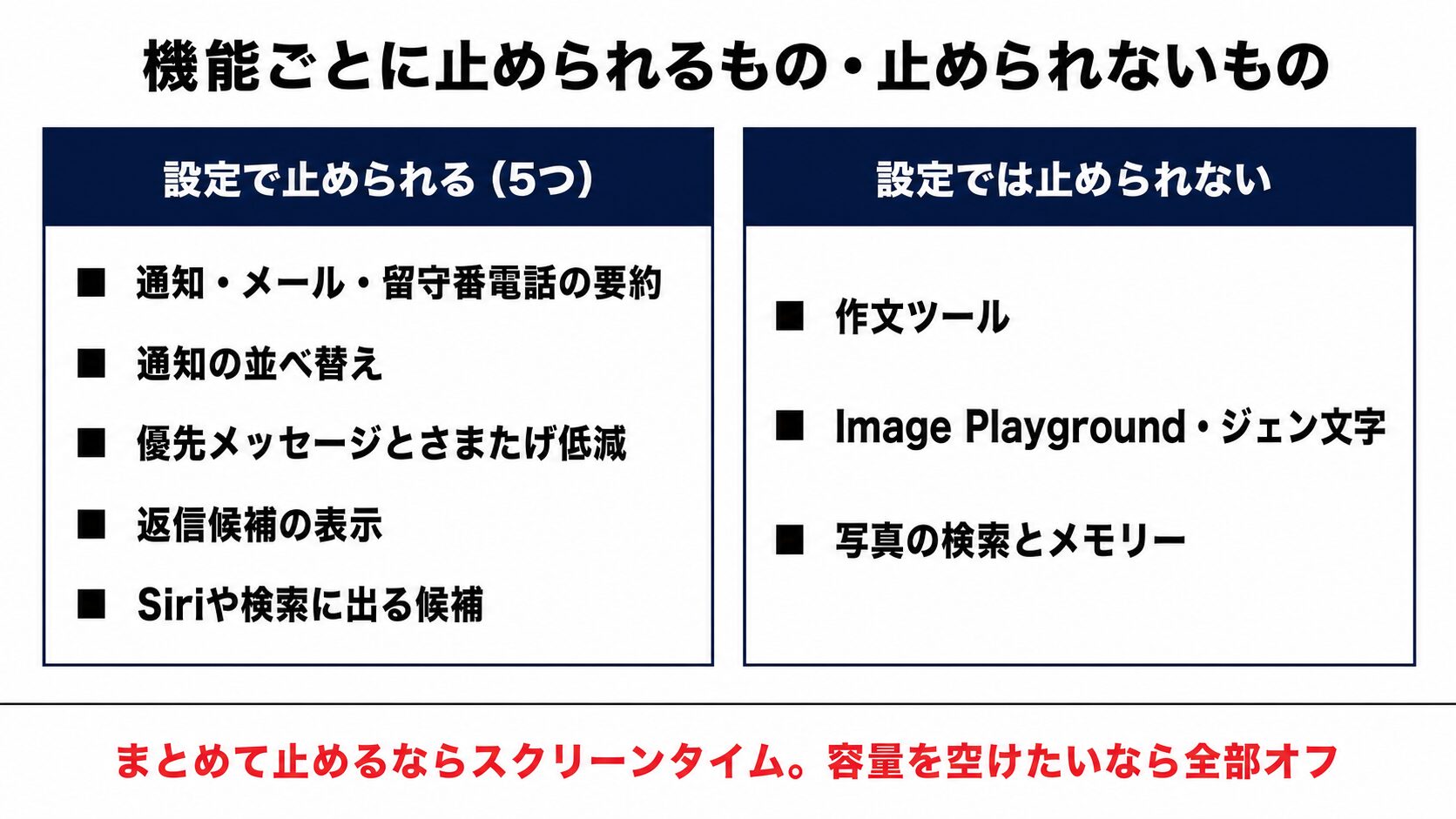
通知の要約だけが煩わしく、ほかは残したい場合は機能ごとに止められます。一括オフのスイッチが無いiOS 27のiPhoneでは、この機能ごとの無効化が主な手段です。
iPadOS 27・macOS 27も同じ考え方です。
ただし、機能ごとに止めても空き容量はほとんど変わりません。空きを増やしたいなら、26以前の端末で全部オフにしてください(手順は前半の「iOS 26以前・iPadOS 26・macOS 26でApple Intelligenceをオフにする手順」)。
iOS 27のiPhoneでは、このあと説明する設定のほかに、次の4つもできます。どれもAIモデルは残るので、空き容量は変わりません。
| 止めたいこと | 場所 |
|---|---|
| ChatGPT連携 | 「設定」>「Siri」>「拡張」>「ChatGPT」の「ChatGPTを使用」をオフにする |
| メッセージアプリの要約 | 「設定」>「アプリ」>「メッセージ」で要約をオフにする |
| メールのスマートリプライを自分の文体に合わせる機能 | 「設定」>「アプリ」>「メール」でパーソナライズをオフにする |
| 画像生成アプリ | ホーム画面から「Playground」アプリ(Image Playgroundの、iOS 27での名前)を削除する |
メッセージとメールの2行は、Appleの英語版サポートページに載っている項目です。日本語の画面で項目名が違って見えるときは、設定の検索欄に「要約」などと入力して探してください。
出典:Appleサポート「Turn off and restrict access to Apple Intelligence features on iPhone」
止める項目が用意されているのは、通知の要約や並べ替えのように頼んでいないのに働く表示と、自分でオンにした「さまたげ低減」などの集中モードです。
作文ツールやImage Playgroundなど、自分で呼び出したときだけ出てくる機能は、これから紹介する設定では止められません。
写真の検索とメモリーだけを止める方法は、Appleから案内されていません。
作文ツール、Image Playground・ジェン文字での画像生成、ChatGPTとの連携をまとめて止めたいなら、機能の利用を制限するスクリーンタイムが使えます。
手順は後半の「スクリーンタイムでApple Intelligenceを使えないようにできますか?」にあります。ChatGPT連携だけなら、前半の「Apple Intelligenceをオフにすると止まる機能と残る機能」にあるスイッチ1つで十分です。
設定画面で個別に切り替えられるのは、次の5つです。
- 通知・メール・留守番電話の要約を止める設定
- 通知の並べ替えを止める設定
- 優先メッセージとさまたげ低減を止める設定
- 返信候補の表示を止める設定
- Siriや検索に出る候補を止める設定
通知・メール・留守番電話の要約を止める設定
ロック画面や通知センターで、長い通知や溜まった通知が短い1行にまとめ直されていれば、要約が働いています。アプリごとに束ねて重ねているだけの表示は要約ではありません。
通知とメールの要約を止める場所は、AppleのiOS 27向けの案内でも同じです。
止める手順は、iPhone・iPadから見ていきます。通知の要約をアプリごとではなくまとめて止めるなら、次の4ステップです。
| ステップ | 操作 |
|---|---|
| 1 | 「設定」を開く |
| 2 | 「通知」をタップする |
| 3 | 「通知を要約」をタップする |
| 4 | 一番上のスイッチをオフにする |
アプリごとに止めたいなら、ステップ4はやらずに同じ画面に並ぶ一覧を使います。通知をまとめられたくないアプリの横のスイッチをオフにしてください。
出典:Appleサポート「iPhoneのApple Intelligenceで通知を要約してさまたげを低減する」/Appleサポート「iPadのApple Intelligenceで通知を要約してさまたげを低減する」
iPhone・iPadでは、受信一覧の件名の下に本文をまとめた短い文が出ていれば、それがメールの要約です。止める場所は、通知の要約とは別のところにあります。
「設定」>「アプリ」>「メール」の「メッセージプレビューを要約」をオフにしてください。
出典:Appleサポート「iPhoneの「メール」でApple Intelligenceを使用する」/Appleサポート「iPadの「メール」でApple Intelligenceを使用する」
Macでは「システム設定」>「通知」の「通知を要約」をオフにします。
一部のアプリだけ要約を止めたいなら、このスイッチはオンのままにします。「アプリケーションの通知」の一覧から、まとめられたくないアプリを選び、開いた先の「通知を要約」をオフにしてください。
出典:Appleサポート「MacのApple Intelligenceで通知を要約して妨げになるものを減らす」
Macで受信一覧の要約を止めるには、メールアプリを開きます。画面上部のメニューバーで「メール」>「設定」と進み、開いたウインドウの「表示」で「メッセージプレビューを要約」の選択を外してください。
出典:Appleサポート「Macの「メール」でApple Intelligenceを使用する」
留守番電話の要約は、「通知を要約」の設定で止まります。前の手順でまとめてオフにしていれば、これも一緒に止まっています。
留守番電話の要約だけを止めるなら、iPhone・iPadは「設定」>「通知」>「通知を要約」の一覧で「電話」と「FaceTime」のスイッチをオフにしてください。
出典:Appleサポート「iPhoneの「電話」でApple Intelligenceを使用する」/Appleサポート「iPadの「電話」でApple Intelligenceを使用する」
Macは「システム設定」>「通知」>「アプリケーションの通知」で「電話」と「FaceTime」をそれぞれ開き、「通知を要約」をオフにしてください。
出典:Appleサポート「Macの「電話」でApple Intelligenceを使用する」
止まったかどうかは、通知ならロック画面、メールなら受信一覧、留守番電話なら伝言の一覧で確かめられます。どの端末でも、要約の表示が止まるだけで、通知・メール・伝言そのものはこれまでどおり届きます。
通知の並べ替えを止める設定
大事な通知を上へ並べ替える「通知の優先順位付け」は、iPhone・iPadなら要約とは別に切り替えられます。メールの「優先メッセージ」とは違い、対象は受信一覧ではなく通知です。
iPhone・iPadでは、通知センターやロック画面で、新しいものから順ではなく大事そうな通知が上に来ていないかを見てください。はっきりしなければ、「設定」>「通知」>「通知の優先順位付け」を開くと、オンかオフかがわかります。
オンになっていれば、そのスイッチをオフにしてください。
出典:Appleサポート「iPhoneのApple Intelligenceで通知を要約してさまたげを低減する」/Appleサポート「iPadのApple Intelligenceで通知を要約してさまたげを低減する」
Macでも、大事そうな通知が上に来ていないかは通知センターで見当をつけられます。ただし「システム設定」>「通知」には、切り替える項目が見当たりません。
Appleはこの並べ替えを、macOSの機能一覧に「優先度の高い通知」という名前で挙げているだけで、止め方までは案内していません。
出典:Apple「macOS Golden Gate – 利用できる機能」
Macで並べ替えを止めるには、macOS 26までなら前半の「Macでオフにする手順」でApple Intelligenceを全部オフにします。macOS 27では止められません。
ほかに何が止まるかは、前半の「Apple Intelligenceをオフにすると止まる機能と残る機能」で確かめてください。
並べ替えが止まると、どの端末でも通知は新しいものから順に表示されます。
優先メッセージとさまたげ低減を止める設定
この2つを止める項目は、「Siri」(26以前の端末は「Apple IntelligenceとSiri」)の画面には見当たりません。切り替える場所は、メールアプリと「集中モード」の設定です。
「優先メッセージ」は、急ぎと判断されたメールを受信一覧の一番上にまとめて出す機能です。届いた順とは違うメールがまとまっていなければ、次の表は飛ばして構いません。
| 端末 | 優先メッセージの項目を選ぶ場所 |
|---|---|
| iPhone | 「メール」で受信トレイを開き、その他ボタンから「優先順位を表示」を選ぶ |
| iPad | 「メール」で受信トレイを開き、サイドバーボタン、その他ボタンの順にタップして「優先順位を表示」を選ぶ |
| Mac | 「メール」で受信トレイを開き、メニューバーの「表示」>「優先メッセージを表示」を選ぶ |
Appleが案内しているのは、上の表の操作で優先メッセージを表示する手順までです。
この項目は受信一覧の見え方を切り替えるもので、選んでもメールが消えたり届かなくなったりはしません。
表の項目を選んだあと、まとめて並んでいたメールが届いた順に戻るかを、自分の画面で確かめてください。戻れば、この機能の表示は止まっています。
戻らなければ、この機能だけを止める方法はAppleから示されていません。26以前の端末なら前半の「iOS 26以前・iPadOS 26・macOS 26でApple Intelligenceをオフにする手順」で全部オフにするか、そのまま使い続けるかを選んでください。
出典:Appleサポート「iPhoneの「メール」でApple Intelligenceを使用する」/Appleサポート「iPadの「メール」でApple Intelligenceを使用する」/Appleサポート「Macの「メール」でApple Intelligenceを使用する」
「さまたげ低減」は、重要な通知だけを通してほかを後回しにする集中モードです。自分でオンにしたまま忘れていることがあります。
「集中モード」の一覧に並んでいるだけでは、オンとは限りません。どの端末でも、さまたげ低減がいまオンになっているかどうかは、次の表の場所で確かめられます。
| 端末 | さまたげ低減がオンか確かめて、オフにする場所 |
|---|---|
| iPhone・iPad | 「設定」>「集中モード」を開き、「さまたげ低減」をタップしてオンとオフを切り替える。オンのときは集中モードのアイコンが画面上部(ステータスバー)とロック画面に出るので、そこでも確かめられる |
| Mac | メニューバーのコントロールセンターを開いて「集中モード」をクリックする。オンのモードはアイコンが強調表示される。「さまたげ低減」が強調されていれば、クリックしてオフにする |
出典:Appleサポート「iPhoneの集中モードをオンにする/スケジュールする」/Appleサポート「iPadの集中モードをオンにする/スケジュールする」/Appleサポート「Macで集中モードのオン/オフを切り替える」
そのうえでモードの一覧からも消したいなら、「設定」(Macは「システム設定」)>「集中モード」で「さまたげ低減」を開き、画面の下の「集中モードを削除」を押してください。
出典:Appleサポート「iPhoneの集中モードをオンにする/スケジュールする」/Appleサポート「iPadの集中モードをオンにする/スケジュールする」/Appleサポート「Macで集中モードのオプションを管理する」
さまたげ低減をオフにすれば、重要な通知だけを通す動きは止まります。削除したモードは、「集中モード」の画面から追加し直せます。
返信候補の表示を止める設定
メールやメッセージに返事を書こうとすると、短い返信の候補が出ることがあります。この候補はAppleが「スマートリプライ」と呼んでいる機能で、iPhone・iPad・Macのどれにも出る表示です。
出典:Appleサポート「次世代のApple Intelligenceの入手方法」
出方は端末によって違います。iPhone・iPadは「返信」をタップするとキーボードに提案が出て、Macは入力欄をクリックしたときに並びます。
出典:Appleサポート「iPhoneの「メール」でApple Intelligenceを使用する」/Appleサポート「iPadの「メール」でApple Intelligenceを使用する」/Appleサポート「Macの「メール」でApple Intelligenceを使用する」
ただし、iPhone・iPadでこの候補だけを消す方法は、Appleが案内していません。候補を無視して使い続けても構いません。
iOS 27・iPadOS 27では、「設定」>「アプリ」>「メール」で候補を自分の文体に合わせる機能(パーソナライズ)だけは切れます。候補そのものを消す項目は、Appleの英語版サポートページにも見当たりません。
出典:Appleサポート「Turn off and restrict access to Apple Intelligence features on iPhone」/Appleサポート「Turn off and restrict access to Apple Intelligence features on iPad」
26以前の端末で消したいなら、前半の「iOS 26以前・iPadOS 26・macOS 26でApple Intelligenceをオフにする手順」で全部オフにしてください。
Macで止める項目は、メールアプリではなく「キーボード」の設定から探します。次の順に進めてください。
| ステップ | 操作 |
|---|---|
| 1 | 「システム設定」>「キーボード」を開く |
| 2 | 「テキスト入力」の「編集」をクリックする |
| 3 | 左側の一覧で「すべての入力ソース」を選ぶ(日本語やローマ字といった入力方式にかかわらず、共通の項目が並ぶ) |
| 4 | 「提案された返信を表示」をオフにする |
Appleのサポートページに載っているのは「入力ソース」の設定画面までで、この項目名そのものの記載はありません。macOSのバージョンによって名前も置き場所も変わるため、上の手順どおりには並んでいないこともあります。
出典:Appleサポート「Macの「入力ソース」設定を変更する」
そのときは、システム設定の検索欄に「返信」と入力して探してください。
検索しても出てこなければ、いま使っているmacOSでは、この表示だけを止める項目にたどり着けません。全部オフにするやり方は、前半の「Macでオフにする手順」にまとめています。
返信候補を止めても、メールやメッセージの作成と送受信は変わりません。
Siriや検索に出る候補を止める設定
ここでいう候補とは、次に使いそうなアプリや操作の提案です。iPhone・iPadでは検索画面やホーム画面のほか、アプリの中にも出ます。
自分にも出ているかは、iPhone・iPadの検索画面で確かめられます。ホーム画面の中央あたりから下にスワイプして、候補が並んでいないか見てください。
この候補はSiri側の機能なので、Apple Intelligenceを全部オフにしても残ることがあります。iPhone・iPadなら、次の3ステップで止められます。
| ステップ | 操作 |
|---|---|
| 1 | 「設定」>「Siri」(iOS 26以前は「Apple IntelligenceとSiri」)を開く |
| 2 | 「アプリ」をタップする |
| 3 | 一覧から対象のアプリを選び、提案に関する項目をオフにする(項目名はアプリによって変わることがある) |
アプリごとではなくまとめて止めたい場合は、「Siri」(iOS 26以前は「Apple IntelligenceとSiri」)の画面まで戻ります。iOS 27では「提案」の中に項目がまとまっています。
次の表の項目名はiOS 26・iPadOS 26の画面で確認したもので、iOS 27では表示が違うことがあります。並ぶ項目は、iPhoneが4つ、iPadが5つです。
| 端末 | まとめてオフにする項目 |
|---|---|
| iPhone | ・「アプリに表示」 ・「ホーム画面に表示」 ・「アプリを提案」 ・「提案の通知」 |
| iPad | ・「検索の前にアプリを提案」 ・「通知を許可」 ・「アプリライブラリに表示」 ・「共有中に表示」 ・「視聴提案を表示」 |
出典:Appleサポート「iPhoneでSiriからの提案のオン/オフを切り替える」/Appleサポート「iPadでSiriからの提案のオン/オフを切り替える」
Macで候補が出るのは、メールの宛先入力欄やSafariの検索欄などです。文字を打ち始めたときに、使いそうな相手やページが並べば、自分にも出ています。
「システム設定」から同じ「Apple IntelligenceとSiri」を開き、「Siriからの提案とプライバシー」をクリックします。開いた一覧で候補を出したくないアプリを選び、「Siriからの提案をメール内に表示」のような項目をオフにしてください。
Macでまとめて止める方法は、Appleのサポートページには載っていません。止めたいアプリの数だけ、同じ操作を繰り返してください。
出典:Appleサポート「MacでSiriをカスタマイズする」/Appleサポート「Macの「Siri」設定」
Siriへの呼びかけも、検索画面で調べる操作もそのまま使えます。
機能ごとに止められるかどうかは端末によって違います。切り替える項目がないものでも、作文ツール・画像生成・ChatGPT連携なら後半のスクリーンタイムで止められます。
それ以外は、26以前の端末なら全部オフにするしかなく、iOS 27・iPadOS 27・macOS 27では止められません。
ここで紹介した設定は、どれもオフにしたのと同じ場所からオンに戻せます。まずは気になっている機能から試してください。
オフにしたApple Intelligenceをオンに戻す手順
iOS 27のiPhoneにはスイッチが無いため、オンに戻す操作も必要ありません。iOS 27へアップデートした時点でAIモデルが入ります。
この手順は、スイッチがある26以前の端末(iOS 26以前のiPhone・iPadOS 26までのiPad・macOS 26までのMac)が対象です。一度オフにしても、スイッチをオンにし直せば元どおりに使えます。
| ステップ | 操作 | 注意点 |
|---|---|---|
| 1 | 端末の空き容量が7GB以上(26以前の端末の条件)あるか確認する | 足りないとオンにできない ・iPhone・iPadは「iPhoneストレージ」「iPadストレージ」の画面上部で確認する ・Macは「ストレージ」で確認する |
| 2 | 端末とSiriの言語が同じで、どちらもApple Intelligenceの対応言語(日本語など)か確認する | そろっていないとオンにできない |
| 3 | 「設定」>「Apple IntelligenceとSiri」を開く | Macは「システム設定」から開く |
| 4 | 一番上のスイッチをオンにする | モデルのダウンロードが始まる |
| 5 | Wi-Fiと電源につないだまま、ダウンロードの完了を待つ | 途中で外さない |
言語がそろっているかは、2か所で確かめられます。端末側は「設定」(Macは「システム設定」)>「一般」>「言語と地域」、Siri側は「Apple IntelligenceとSiri」の画面にある「言語」の項目です。
端末側とSiri側がどちらも日本語なら、そのまま上の表のステップ3へ進めます。
食い違いが起きるのは、Siriだけ別の言語に設定している場合です。そのときは端末側を変えず、Siri側の「言語」を日本語に合わせてください。
Siri側を切り替えた直後は、新しい言語のデータのダウンロードが終わるまでApple Intelligenceを使えないことがあります。
出典:Appleサポート「次世代のApple Intelligenceの入手方法」
戻せるとはいえ、数GBのAIモデルを端末にダウンロードし直します。かかる時間は通信環境によって変わるので、Wi-Fiと電源につないだまま置いておける時間帯に実行してください。
OSアップデート後にApple Intelligenceがオンに戻っていないか確認する手順
iOS 27のiPhoneにはスイッチが無く、アップデートした時点でAIモデルが入ります。スイッチが戻っていないか確認する必要もありません。
この確認が必要なのは、スイッチでオフにできる26以前の端末です。
iOS 18.3.1や18.3.2の配信時には、オフにしたはずのApple Intelligenceがオンへ戻ったというユーザーの報告が出ています。その後のバージョンで起きなくなったとは公表されていません。
macOS 15.3.1でも、オンに戻ったと伝えられています。iPadでも起こらないとは言い切れないので、アップデートのあとは同じように見てください。
確かめるのはスイッチとストレージ画面の2か所です。
- 「設定」>「Apple IntelligenceとSiri」(Macは「システム設定」から)で、一番上のスイッチがオフのままか見る
- ストレージ画面で、「iOS」(iPadは「iPadOS」)か「システムデータ」の行が、オフにしたあとに見た数字より数GB単位で増えていないかを見る(Macは空き容量が数GB単位で減っていないか)
前の数字がわからないなら、いま出ているGB数を控えて次のアップデートのあとに見比べてください。
設定画面の項目の並びはOSのバージョンごとに変わります。ストレージ画面が見当たらないときは、検索欄に「ストレージ」と入力してください。
スイッチがオンに戻っていたら、「Apple IntelligenceとSiri」の画面でもう一度オフにしてください。空いた分が数字に出るまでにも、前回と同じように時間がかかります。
スイッチがオフのままなら、空きが減っていてもApple Intelligenceがオンに戻ったせいではありません。アップデート自体が一時的に空き容量を使うため、数日おいて見直してください。
アップデートのたびにスイッチとストレージ画面を見ておけば、空けた分がまた埋まり始めてもすぐ気づけます。
Apple Intelligenceを使い続ける場合に必要な空き容量
iOS 27のiPhoneはApple Intelligenceを残すしかないので、ここで挙げる目安がそのまま当てはまります。前半の8GB・14GBはモデルを入れるときにAppleが求める空きで、すでに入っている端末では、そのうえでさらに次の余白を残します。
使い続けるなら、ストレージ画面の空き容量を10GB前後残しておくのが目安です。この数字はiPhone・iPad・Macで変わりません。
空き容量は、iPhone・iPadでは画面の上部に、Macでは「ストレージ」に表示されます。
すでにオンにしているなら、AIモデルが使っている分を引いたあとの空き容量が出ています。そこからさらにモデルの分を引く必要はなく、見えている数字が10GB前後あるかで判断してください。
この10GB前後は、Appleが示している数字ではありません。OSのアップデートが一時的に使う容量と、写真や動画が日々増える分を見込んだ、この記事での目安です。
ただし、iOS 27のような大きなアップデートでは、この10GBでも足りないことがあります。更新のときに空き容量が足りないと案内されたら、写真や動画を削除して空けてください。
アップデートのために空ける分は、Apple Intelligenceの有無にかかわらず必要です。
オオギ写真や動画を削除しても10GBに届かないなら、26以前の端末はApple Intelligenceをオフにして7GB前後を取り戻すのが現実的です。やり方は前半の「iOS 26以前・iPadOS 26・macOS 26でApple Intelligenceをオフにする手順」にあります。
iOS 27のiPhoneはモデルの分を取り戻せません。「設定」>「一般」>「iPhoneストレージ」で容量を使っている項目を見て、大きい動画や使っていないアプリから削っていってください。
Apple Intelligenceの削除でよくある質問
オフにする前後でよく出る疑問は、次の5つです。
- Apple Intelligenceをオフにすると、Appleに送ったデータも消えますか?
- Siriは使いたいのですが、Apple Intelligenceだけオフにできますか?
- スクリーンタイムでApple Intelligenceを使えないようにできますか?
- Apple Intelligenceをオフにするとバッテリーの持ちは良くなりますか?
- iOS 27で「Siriをオフにする」を押せばApple Intelligenceも消えますか?
Apple Intelligenceをオフにすると、Appleに送ったデータも消えますか?
これまでにApple Intelligenceへ頼んだ内容は、そもそもAppleのサーバーに残っていません。処理に使われるだけで、Apple側もあとから取り出せないためです。
Apple Intelligenceは、端末だけで処理できない依頼をAppleのサーバーへ送ることがあります。Appleはそのデータについて「保存されたりAppleからアクセス可能にされたりすることはありません」と説明しています。
| 対象 | オフにしたときの扱い |
|---|---|
| 端末の中のモデル | スイッチをオフにすると削除される(26以前の端末) |
| Appleへ送った依頼の内容 | サーバーに保存されないため、消す操作が不要 |
出典:Apple「Apple Intelligenceとプライバシー」
ChatGPT連携で送った分の扱いは、ChatGPTアカウントにサインインしていたかどうかで変わります。サインインせずに使っていた場合は、提供元のOpenAI側にも原則として保存されない、というのがAppleの説明です。
サインインして使っていた場合は、送った内容がOpenAI側に残り、AIの学習や改善に使われることがあります。
消す操作が必要なのは、ChatGPTにサインインして使っていたときの履歴だけです。
残したくないなら、ChatGPTアプリの「設定」>「データコントロール」から履歴を削除してください。
これからChatGPTへ送る分を学習に使わせたくないなら、同じ「データコントロール」にある「すべての人のためにモデルを改善する」をオフにします。履歴の削除とは別の操作です。
出典:OpenAIヘルプセンター「データコントロールに関する FAQ」/OpenAIヘルプセンター「ChatGPT でチャットを削除・アーカイブする方法」
Siriは使いたいのですが、Apple Intelligenceだけオフにできますか?
26以前の端末(iOS 26以前のiPhone・iPadOS 26までのiPad・macOS 26までのMac)ならできます。一番上のスイッチで止まるのはApple Intelligenceの機能だけで、Siriそのものは止まりません。
一方で、iOS 27のiPhoneにはApple Intelligenceだけをオフにするスイッチがありません。AIを使わない従来型のSiri(Siri Classic)に切り替えたいなら、「設定」>「Siri」>「Siriをオフにする」と進みます。
そのあとオンにし直すときに、Siri Classicを選んでください。この切り替えは、Appleの英語版サポートページにある手順です。
日本語の画面でどう表示されるかは、まだ確かめられていません。Apple Intelligenceの機能を止めるスイッチではないため、容量も戻りません。
出典:Appleサポート「Turn off and restrict access to Apple Intelligence features on iPhone」
オフにしたあとも、「Hey Siri」などの呼びかけはこれまでどおりで、声を出しにくいときに使う「Siriにタイプ入力」も残ります。
「Siriにタイプ入力」は「設定」>「アクセシビリティ」>「Siri」にある項目です(Macは「システム設定」から同じ順)。
Apple Intelligenceがオンのときは、設定しなくてもSiriに文字を打ち込めるため、この項目が表示されないことがあります。
オフにしたあとに「Siriにタイプ入力」が現れたら、必要に応じてオンにしてください。
出典:Appleサポート「iPhoneでSiriをオンにして起動する」/Appleサポート「iPhoneでSiriのアクセシビリティ設定を変更する」/Appleサポート「Macでアクセシビリティの「Siri」設定を変更する」
使えなくなるのは、SiriからChatGPTへ質問を渡す連携や、作文ツールなどのApple Intelligenceの機能です。
スクリーンタイムでApple Intelligenceを使えないようにできますか?
スクリーンタイムの制限でもブロックできます。iPhone・iPadでは次の順に進めてください。
| ステップ | 操作 |
|---|---|
| 1 | 「設定」>「スクリーンタイム」を開く |
| 2 | 「コンテンツとプライバシーの制限」をオンにする |
| 3 | 「IntelligenceとSiri」を開く |
| 4 | 次の3つを「許可しない」に変える ・「作文ツール」 ・「画像生成」 ・「インテリジェンス拡張」 |
「インテリジェンス拡張」は、ChatGPTなど他社製のAIサービスとの連携を指します。この3項目はiOS 26までの画面です。
出典:Appleサポート「iPhoneのスクリーンタイムでApple Intelligence機能へのアクセスをブロックする」/Appleサポート「iPadのスクリーンタイムでApple Intelligence機能へのアクセスをブロックする」
iOS 27では、Appleの英語版サポートページによると、「コンテンツとプライバシーの制限」の「Siri」に項目がまとまっています。並ぶのは次の2つです。
- Siriの許可(許可しない/AIを使わないSiri(Siri Classic。英語表記はSiri (Classic Version))だけ許可する/AIを使う新しいSiri(Siri AI。英語表記はSiri AI (Beta))を許可する)
- 画像生成など、機能ごとの許可とブロック
項目名が日本語でどう出るかは、私の手元では未確認です。
出典:Appleサポート「Block features or content with Screen Time on iPhone」
Macは「システム設定」>「スクリーンタイム」>「コンテンツとプライバシー」で制限をオンにします。そのうえで「IntelligenceとSiri」を開き、「作文ツール」「画像生成」「インテリジェンス拡張」をオフにしてください。
この方法で止まるのは3つだけで、通知の要約や返信候補はここでは変わりません。それらの手順は前半の「Apple Intelligenceを機能ごとに無効化する方法」にあります。
止めたいのがChatGPT連携だけなら、この3つのうちオフにするのは「インテリジェンス拡張」です。作文ツールと画像生成はそのまま使えます。
出典:Appleサポート「MacのスクリーンタイムでApple Intelligenceの機能へのアクセスをブロックする」
スクリーンタイムのパスコードを設定していると、変更時に入力を求められます。
iOS 27のiPhoneで画像生成などをまとめて止める手段は、このスクリーンタイムだけです。
26以前の端末(iOS 26以前・iPadOS 26・macOS 26)なら、「Apple IntelligenceとSiri」のスイッチでもオフにできます。こちらならAIモデルごと削除され、容量も戻ります。
パスコードがわからないときや、容量も空けたいときは、こちらを選んでください。
Apple Intelligenceをオフにするとバッテリーの持ちは良くなりますか?
はっきり良くなるとは言えません。Appleは、オフにしたときのバッテリーへの影響を公表していません。
実際の持ちも、使い方によって変わります。オフにするかどうかは、容量を空けたいか、表示を止めたいかで決めてください。
iOS 27で「Siriをオフにする」を押せばApple Intelligenceも消えますか?
容量を空ける操作ではありません。「Siriをオフにする」は、Siriとのやり取りを止める項目です。
Appleはこの操作について、AIモデルが削除されるとも容量が戻るとも案内していません。
私のiPhoneで「Siriをオフにする」を押すと、「Siriアプリでチャットを開始したり、続けたりすることはできなくなります。また、ホーム内のAppleアクセサリで声の識別や個人的なコンテンツへの応答ができなくなります。」という確認が出ました。
案内されているのは、Siriとの会話と、ホームに登録したApple製アクセサリでの応答が止まることだけです。空き容量を増やす目的でこの項目を押す理由はありません。
Apple Intelligenceは削除できないが使わないなら止めればいい
Apple Intelligenceの削除について、押さえておく点は5つです。
- アンインストールにあたる項目はどのOSにもない
- iOS 27・iPadOS 27・macOS 27は一括オフのスイッチが無く、AIモデルの分(Appleが空き容量の条件として案内しているのは最大8GB、iPhone 17 Pro・17 Pro Max・iPhone Airと12GB以上のユニファイドメモリを積んだiPad・Macは最大14GB)は取り戻せない。できるのは機能ごとに止めることだけ
- 26以前の端末(iOS 26以前のiPhone・iPadOS 26までのiPad・macOS 26までのMac)なら「Apple IntelligenceとSiri」のスイッチで7GB前後空く
- ストレージ画面の数字がすぐ動かなくても待てばよく、初期化やコマンド操作は不要
- 26以前の端末でオンに戻すには、7GBの空きとWi-Fi・電源を使った再ダウンロードが要る
私自身はオンのまま使っていますが、使わないならオフでいいと考えています。触っていない機能に数GBを割り当てたままにしておく理由はなく、その分を写真やアプリに回したほうが日々の使い勝手が上がります。
Apple Intelligenceの機能を日ごろ使っているなら、オフにする必要はありません。
決めきれないなら、通知の要約など煩わしい表示だけを機能ごとに止めて、数日使ってみてください。
困らなければ、26以前の端末は次に全部オフです。作文ツールなど自分で操作して使う機能にも心当たりがなければ、前半の「iOS 26以前・iPadOS 26・macOS 26でApple Intelligenceをオフにする手順」へ進んでください。
iOS 27のiPhoneは、気になる表示を機能ごとに止めたら終わりです。容量は写真・動画やアプリの側で空けてください。
自分の端末がApple Intelligenceを使えるかどうかまだわからないなら、対応機種をまとめた次の記事で確かめられます。
関連記事:Apple Intelligence・Siri AIの対応機種は?早見表と非対応の理由がわかる
ChatGPTとの連携のためにApple Intelligenceを残すか迷っているなら、できることと料金を確認してから決めてください。
関連記事:Apple IntelligenceのChatGPT連携で何ができる?設定と料金まで解説