Apple IntelligenceのChatGPT連携で何ができる?設定と料金まで解説

「Siriに質問したら、急にChatGPTを使うか聞かれた」「Apple IntelligenceでChatGPTが使えると聞いたが、料金はかかるのか」と気になっていませんか。
Apple IntelligenceのChatGPT連携は、ChatGPTのアカウント登録なしで無料で使えます。有料になるのは、ChatGPT Plusを契約したときだけです。
この記事でわかることは次のとおりです。
- Apple IntelligenceとChatGPTの役割分担
- 自分のデバイスが対応しているかの確かめ方
- 連携をオンにする手順(iPhone・Mac・iPad。iOS 27で変わった設定画面の名前も)
- アカウントなし・無料アカウント連携・ChatGPT Plusの3パターンの違い
- 連携でどのデータが送られ、どう止めるか
- Siri・作文ツール・カメラでChatGPTを呼び出す使い方
読み終えるころには、自分のデバイスで連携をオンにし、Siriや作文ツールから使い始められます。
Apple IntelligenceのChatGPT連携とは何か
Apple IntelligenceとChatGPTの連携は、「Appleが用意したAIに、必要なときだけChatGPTが助っ人で加わる仕組み」です。
ここでは、連携の全体像を次の3点に分けて説明します。
- Apple IntelligenceとChatGPTはそれぞれ何を担当するのか
- 連携でどの機能が使えるようになるのか
- なぜAppleはChatGPTと連携したのか
Apple IntelligenceとChatGPTの役割分担
Apple IntelligenceとChatGPTは、担当する仕事が分かれています。
Apple Intelligenceは、Appleが自社で開発したAI機能です。文章の要約、通知の並べ替え、写真の検索など、iPhoneやMacの中で完結する作業を担当します。
これに対しChatGPTは、OpenAIが開発した対話型AIです。長い文章をゼロから書く、専門的な質問に答える、複雑な相談に乗るといった、より高度な生成を担当します。
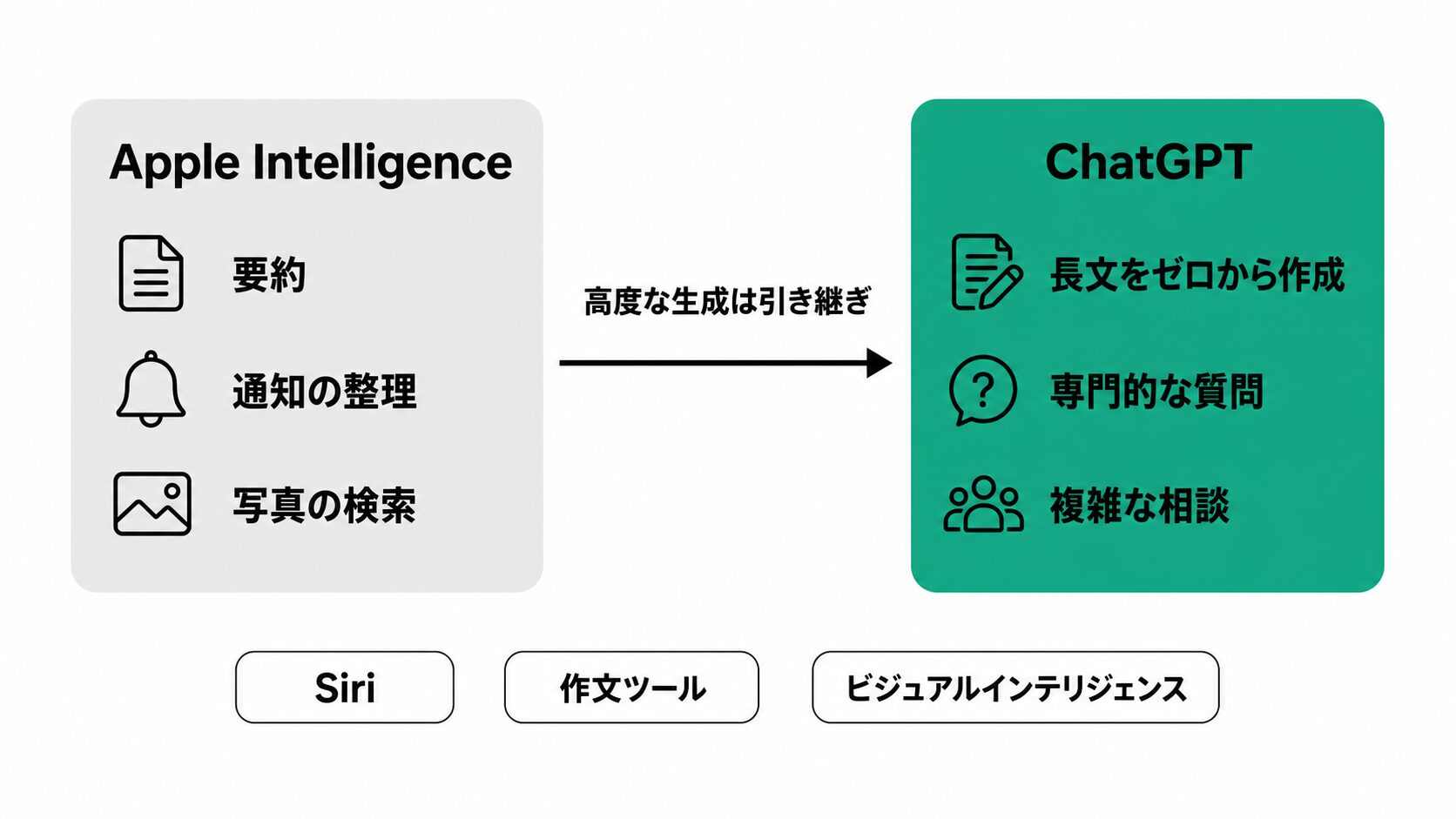
図の下段に並べたSiri・作文ツール(文章の要約や書き換えができる標準機能)・ビジュアルインテリジェンス(カメラや画面に写ったものを調べる機能)が、ChatGPTが加わる主な入口です。
どちらが答えるかを決めるのはApple Intelligenceで、この判断は自動で行われます。ただし送信まで自動ではなく、初期設定のままならChatGPTを使ってよいかの確認が出てから送られます。
どちらが担当するのかを知らないと、「なぜ急にChatGPTが出てきたのか」と戸惑いがちです。役割分担がわかると、確認が出たときに、なぜChatGPTに回されたのかがわかり、許可するかを迷わず決められます。
ChatGPT連携で使える5つの機能
ChatGPT連携を有効にしたときにChatGPTの力を借りられるのは、5つの機能です。
Appleのサポートページによると、ChatGPTはSiri・作文ツール・ビジュアルインテリジェンス・Image Playground・ショートカットに統合されています。
それぞれで何ができるかは、次の表のとおりです。
| 機能 | ChatGPT連携でできること |
|---|---|
| Siri | Siriが答えにくい専門的な質問を、ChatGPTに引き継いで回答する |
| 作文ツール(文章の要約・書き換えができる標準機能) | 「作成」機能で、文章をゼロから書き起こす |
| ビジュアルインテリジェンス(カメラや画面に写ったものを調べる機能) | カメラに写したものについて、ChatGPTに質問する |
| Image Playground(Appleの画像生成アプリ) | 画像生成の選択肢にChatGPTのスタイルが加わる |
| ショートカット(操作の自動化を組み立てるAppleの標準アプリ) | 自動化の処理の中でChatGPTを呼び出す |
出典:Apple「iPhoneのApple IntelligenceでChatGPTを使用する」
5つの中で最初に試しやすいのは、Siriと作文ツールです。どちらも普段の操作の流れの中で呼び出せるため、新しく覚えることがほとんどありません。
なぜAppleはChatGPTと連携したのか
AppleがChatGPTと連携した理由は、自社AIだけでは届かない領域を補うためです。
Apple Intelligenceは、プライバシーを守るために、処理をiPhoneやMacの中で完結させることを重視しています。デバイスの中で動かす分、AIの規模はそこに収まる大きさに限られます。
長文の創作や幅広い知識を要する質問は、ChatGPTのような大規模なAIのほうが得意です。
たとえば「企画書のたたき台を作って」と頼むと、Apple Intelligence単体では物足りない場合があります。ここでChatGPTに引き継げば、より具体的な文章が返ってきます。
この連携により、2つのAIを別々のアプリで使い分ける手間はいりません。iPhoneやMacの標準機能の中で、必要に応じて高度なAIにも頼れるようになります。
私は主要機能をひととおり試したうえで、Apple Intelligence自体に時間をかける価値があるかどうかの結論を別記事にまとめています。
関連記事:Apple Intelligenceは必要? 主要機能を試した結論と、Siri AIの日本語対応を待つべき理由
Apple Intelligenceの対応機種とOS・言語・アカウントの条件
連携を試す前に、自分のデバイスで使えるかを30秒で確認しましょう。
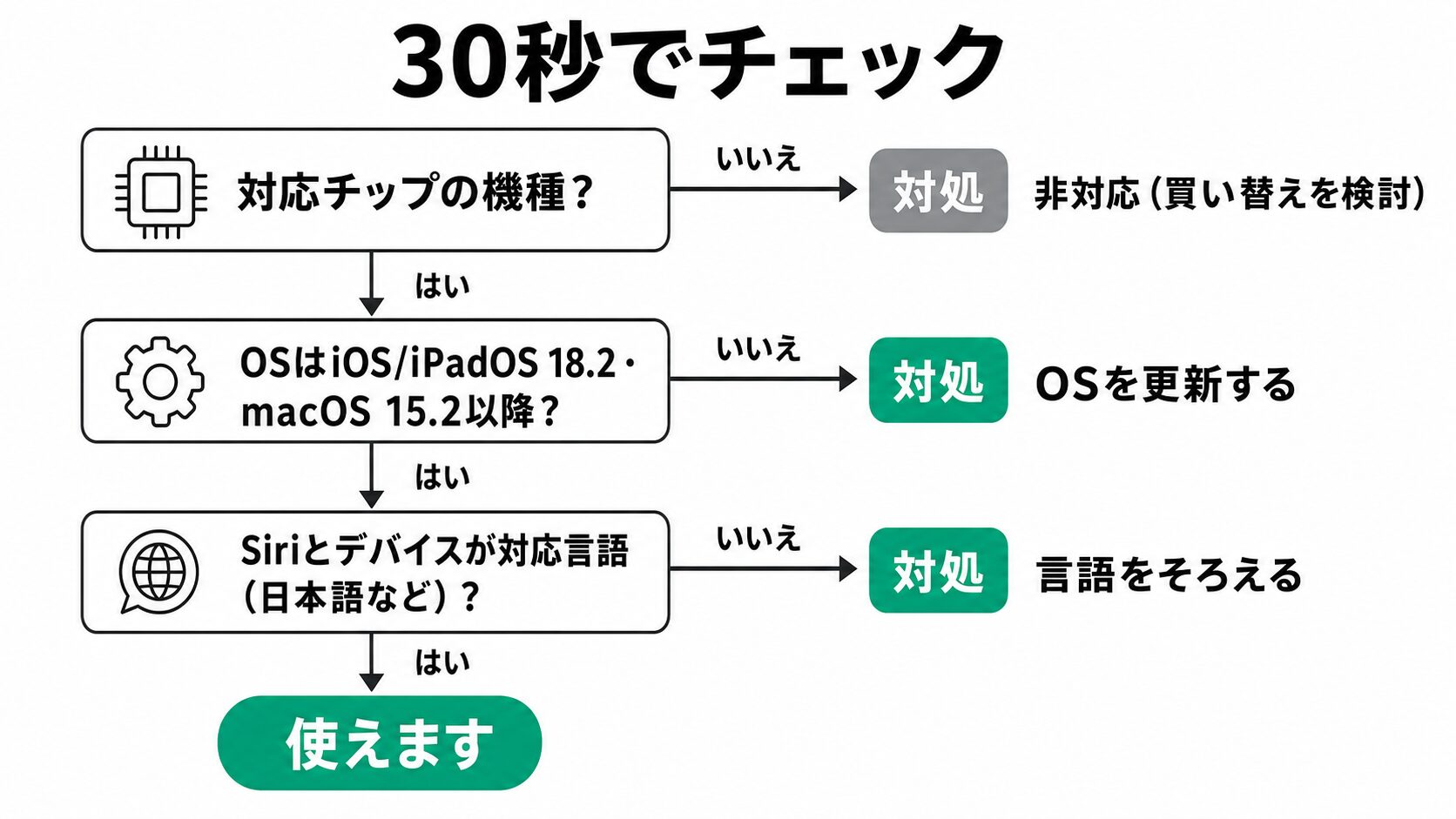
対応するチップ・OSのバージョン・言語設定を順に見ていくと、自分の環境で使えるかどうかを判定できます。
ChatGPTアカウントが必要かどうかも、あわせて取り上げます。
- iPhone・iPad・Macの対応機種
- 必要なOSのバージョンと日本語の対応状況
- ChatGPTアカウントが必要かどうか
iPhone・iPad・Macの対応機種
ChatGPT連携を使うには、まずApple Intelligenceに対応した機種が必要です。
Apple Intelligenceは、一定以上の処理性能を持つチップを搭載した機種でのみ動きます。古い機種では設定項目そのものが出ません。
対応機種は次のとおりです。
| デバイス | 対応機種 |
|---|---|
| iPhone | iPhone 15 Pro・iPhone 15 Pro Max iPhone 16以降の全モデル(16e・17e・iPhone Air・18 Pro・18 Pro Max・iPhone Duoを含む) |
| iPad | M1チップ以降のiPad Pro(11インチは第3世代以降、12.9インチは第5世代以降、13インチは全モデル) M1チップ以降のiPad Air(第5世代以降) A17 Proを搭載したiPad mini |
| Mac | M1チップ以降のすべてのMac MacBook Neo(A18 Pro) |
出典:Apple「次世代のApple Intelligenceの入手方法」
iPhoneは「設定>一般>情報」を開き、表示されたモデル名を上の表と照らし合わせてください。
iPhone 15シリーズで対応するのは、ProとPro Maxの2機種だけです。iPhone 16以降は、無印・e・Air・Pro・Duoのどのモデルも対応します(2026年9月18日発売のiPhone 18 Pro・18 Pro Max、2026年10月23日発売のiPhone Duoも対応)。
iPadも「設定>一般>情報」を開いて「モデル名」を見てください。iPad ProとiPad Airは、「iPad Pro 13インチ(M4)」のようにチップ名で出るモデルも、「iPad Air(第5世代)」のように世代で出るモデルも、そのまま上の表と照らし合わせられます。
iPad miniで対応するのは、モデル名が「iPad mini(A17 Pro)」と表示される1モデルだけです。「iPad mini(第6世代)」のように世代で表示されるiPad miniは、対応していません。
「iPad(第10世代)」「iPad(A16)」などと表示される無印モデルをはじめ、上の表に無いiPadも非対応です。
表示の仕方が違って、自分の機種が表のどれに当たるかわからないこともあります。そのときは、次の節で説明する「設定にChatGPTの項目が出るか」で判定してください。
Macは、画面左上の「アップルメニュー>このMacについて」でチップ名を確認してください。MacBook NeoはA18 Proと表示されます。
自分の機種が一覧にあれば、連携を使う準備の第一段階はクリアです。
一覧に無い機種を使っていて、これを機にMacを買い替えるなら、用途と予算からの選び方を次の記事でまとめています。
関連記事:AI時代のMacBookのおすすめは?Neo・Air・Proを用途と予算で選ぼう!


必要なOSと日本語対応の状況
対応機種であっても、OSが古いと連携は使えません。
Apple Intelligence自体は、iOS 18.1・iPadOS 18.1・macOS Sequoia 15.1以降で使えます。ChatGPT連携が加わったのは、さらにあとのiOS 18.2・iPadOS 18.2・macOS Sequoia 15.2からです。
iOS 27・iPadOS 27・macOS 27では、対応機種なら27.0にアップデートした時点でApple Intelligenceが自動的に使える状態になり、オンにする操作はありません。
出典:Apple「次世代のApple Intelligenceの入手方法」
iOS・iPadOS 18.2、macOS Sequoia 15.2以降なら、OSの条件は満たしています。これより古い場合は設定項目が出ないので、iPhone・iPadは「設定>一般>ソフトウェアアップデート」、Macは「システム設定>一般>ソフトウェアアップデート」で更新してください。
自分のOSのバージョンは、iPhone・iPadなら「設定>一般>情報」の「iOSバージョン」(iPadは「iPadOSバージョン」)、Macなら「アップルメニュー>このMacについて」で確認できます。
27か26以前かで、設定画面の名前が変わります。この記事はiOS 27の名前で書き、26以前で違うところは括弧で添えるので、違いを先に押さえておいてください。
| 項目 | iOS 27・iPadOS 27・macOS 27 | iOS 26・iPadOS 26・macOS 26以前 |
|---|---|---|
| 設定の入口 | 「Siri」 | 「Apple IntelligenceとSiri」 |
| ChatGPTが並ぶ欄 | 「拡張」 | 「機能拡張」 |
| Apple Intelligence本体のスイッチ | なし(自動で使える状態) | あり(自分でオンにする) |
| 送信前の確認の項目 | 「リクエストを確認」(macOS 26も同じ) | 「ChatGPTのリクエストを確認」(iOS・iPadOS 26以前) |
機種の表で判断がつかなかった人も、設定→Siri(26以前は「Apple IntelligenceとSiri」)を開き、「拡張」(26以前は「機能拡張」)の欄にChatGPTが並べば、機種もOSも条件を満たしています。並ばなければ非対応です。
Apple IntelligenceもChatGPT連携も、日本語のまま使えます。
ただしiPadOS 27のiPadとmacOS 27のMacのビジュアルインテリジェンスだけは例外で、新しいSiri(Siri AI)が前提です。Siri AIはAppleが2026年に切り替えを進めている次世代のSiriで、英語から先に始まり、日本語版はまだ出ていません。
つまりiPad・Macのビジュアルインテリジェンスは、Siri AIの日本語版が出るまで日本語では使えません。詳しくは使い方のところで説明します。
Apple Intelligenceを使うには、Siriとデバイスの両方を対応言語に設定する必要があります。日本語で使う場合は、どちらも日本語に設定しておきましょう。
Siriの言語は設定→Siri→言語、デバイスの言語は「設定>一般>言語と地域」で変えられます。Macでは「システム設定」の中の同じ項目を開いてください。
OSと言語の条件がそろっていれば、あとは設定の操作だけです。iOS 27・iPadOS 27・macOS 27は操作なしで使える状態で、iOS 26・iPadOS 26・macOS 26以前はApple Intelligenceを自分でオンにする操作が1つ必要です。
ChatGPTアカウントは必要か
ChatGPT連携に、ChatGPTアカウントは必須ではありません。
Appleの公式情報によると、ChatGPT連携(設定画面では「拡張」の欄にあるChatGPT)はアカウントを登録しなくても使えます。必要なのは、Apple Intelligenceが使える状態で、設定で連携をオンにする操作だけです。
出典:Apple「次世代のApple Intelligenceの入手方法」
アカウントなしでも、Siriへの質問の引き継ぎや、作文ツールでの文章作成は問題なく動きます。まず試すだけなら、登録の手間はいりません。
ただし、アカウントを連携するかどうかで、質問と回答のやり取りをChatGPT側に残してあとから見返せるかが変わります。違いは、このあとの料金の比較表と、プライバシーの解説で説明します。
iPhone・Mac・iPadでChatGPT連携を設定する方法
設定の手順は、OSが27か26以前かで最初の1歩だけ違います。iOS 26・iPadOS 26・macOS 26以前では、連携をオンにする前にApple Intelligence本体をオンにしておく必要があります。
ここから説明するのは次の4つです。
- Apple Intelligenceが使える状態か確かめる手順(26以前はオンにする)
- iPhoneで連携をオンにする手順
- Macで連携をオンにする手順
- iPadで連携をオンにする手順
操作はどのデバイスも似ていますが、設定画面の名前が少しずつ違います。この記事はiPhoneの表記で書いているので、Macを使う人は「設定」を「システム設定」、「タップ」を「クリック」に読み替えてください。
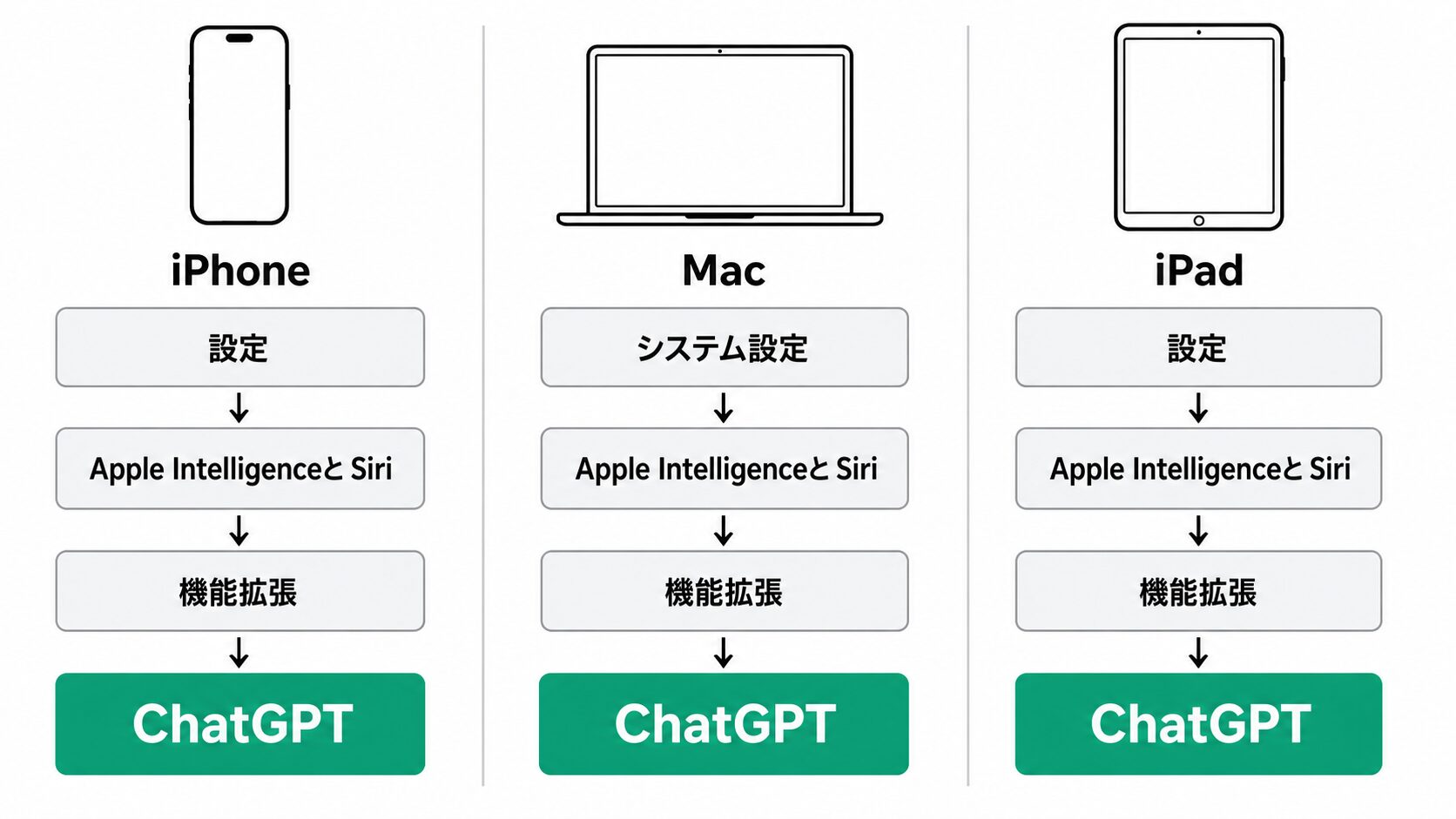
図のとおり、違うのは入口の名前だけで、どのデバイスも「拡張」の欄のChatGPTという同じ場所にたどり着きます。
Apple Intelligenceが使える状態か確かめる手順
iOS 27・iPadOS 27・macOS 27では確認だけで済み、iOS 26・iPadOS 26・macOS 26以前では自分でオンにする操作が必要です。
27では、対応機種ならApple Intelligenceは自動的に使える状態で、オンにするスイッチ自体がありません。設定→Siri(Macはシステム設定のサイドバーの「Siri」)を開き、「拡張」の欄にChatGPTの行があれば準備は済んでいます。
設定→Siriの画面に何が並んでいて、26以前にあった「Apple IntelligenceとSiri」がどこへ行ったのかは、下の記事でiPhoneの実機の画面つきで説明しています。
関連記事:Apple Intelligenceはどこ?iOS 27で消えた設定はSiriの中です
iOS 26・iPadOS 26・macOS 26以前でオンにする手順は次のとおりです。
| ステップ | 操作 |
|---|---|
| 1 | iPhone・iPadは「設定」アプリ、Macはアップルメニューから「システム設定」を開く |
| 2 | 一覧から「Apple IntelligenceとSiri」を選ぶ |
| 3 | 画面上部の「Apple Intelligence」の横にあるスイッチをオンにする(「Apple Intelligenceをオンにする」というボタンが出ている場合は、そちらでも同じです) |
| 4 | Apple Intelligenceが使うAIのデータ(モデル)のダウンロードが終わるまで、Wi-Fiと電源につないだまま待つ |
出典:Apple「iPhoneでApple Intelligenceを使用する」/Apple「Apple Intelligenceを入手する方法」(2026-09-15更新前の版)/Apple「次世代のApple Intelligenceの入手方法」
iOS 26以前で、ステップ2の「Apple IntelligenceとSiri」が見当たらないときは、OSが古いか機種が非対応です。27に上げると項目名が「Siri」に変わり、スイッチもなくなります。
項目はあるのに「Apple Intelligence」のスイッチが出ないときは、Siriの言語とデバイスの言語を確かめます。どちらも日本語などの対応言語になっていないと、Apple Intelligenceは使えません。
ダウンロードにかかる時間は通信環境によって変わるとAppleは説明していて、目安の時間は公表されていません。Wi-Fiと電源につないだまま、しばらく待ちましょう。
終わったかどうかは、「Apple IntelligenceとSiri」を開き直し、「機能拡張」の欄にChatGPTが表示されるかで確かめられます。表示されていれば、デバイスごとの連携の設定に進んでください。
iPhoneで連携をオンにする手順
iPhoneでの設定は、設定アプリから4ステップで完了します。
手順は次のとおりです。
| ステップ | 操作 |
|---|---|
| 1 | 「設定」アプリを開く |
| 2 | 「Siri」をタップ(iOS 26以前は「Apple IntelligenceとSiri」) |
| 3 | 「拡張」の欄の「ChatGPT」をタップ(iOS 26以前は「機能拡張」の下) |
| 4 | ChatGPTの画面の中にある「設定」ボタンをタップし、アカウントを登録するか選ぶ |
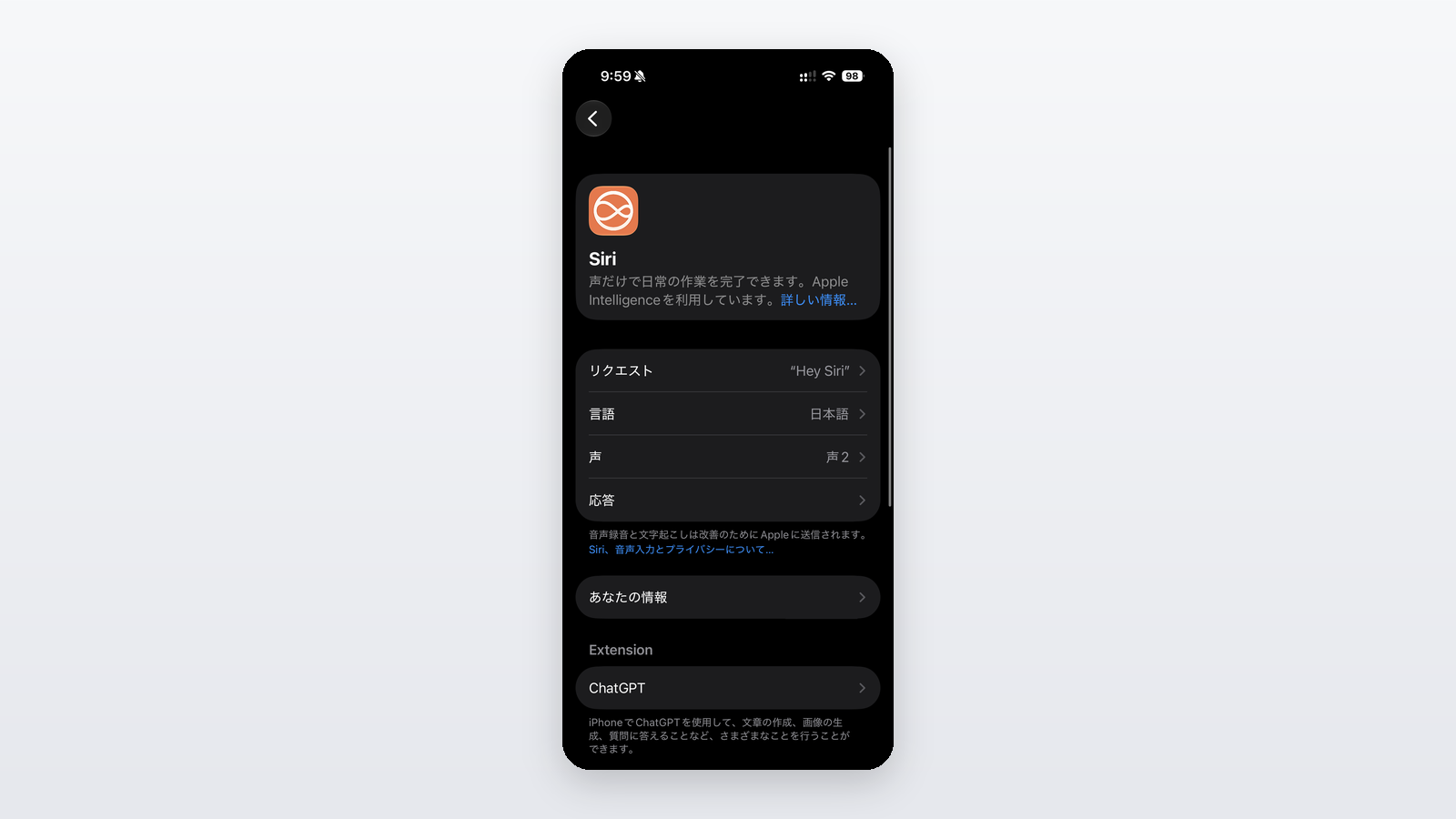
上の画像はiOS 27のベータ版で撮ったもので、欄の見出しが英語の「Extension」のまま写っています。正式版のiOS 27では「拡張」、iOS 26以前では「機能拡張」と表示されます。
見出しの言葉に迷ったときは、「あなたの情報」の下に並ぶ「ChatGPT」の項目を探してください。
ステップ4の「設定」ボタンを押すと、「ChatGPTを有効にする」(アカウントなしで使う)と「アカウントでChatGPTを使用」のどちらかを選ぶ画面が出ます。登録しないなら「ChatGPTを有効にする」を選んでください。
アカウントを登録して使うなら「アカウントでChatGPTを使用」を選び、ChatGPTのアカウントでサインインしてください。すでにChatGPT Plusを契約しているアカウントも、ここで登録できます。
設定が終わると「ChatGPTを使用」がオンの状態です。Siriや作文ツールでChatGPTが必要になったときは、自動で連携が働きます。
出典:Apple「Turn on ChatGPT on iPhone」
Macで連携をオンにする手順
Macでの設定は、システム設定から行います。macOS 27では、Appleの案内によるとシステム設定のサイドバーの「Siri」からChatGPTを開く流れです。
ただし、私のMacではmacOS 27の画面をまだ確かめていません。表の名前はAppleの案内にある27の表記で書き、以下の画像はmacOS 26の画面です。
手順は次のとおりです。
| ステップ | 操作 |
|---|---|
| 1 | アップルメニューから「システム設定」を開く |
| 2 | サイドバーの「Siri」を選ぶ(macOS 26以前は「Apple IntelligenceとSiri」) |
| 3 | 「拡張」の欄の「ChatGPT」を開く(macOS 26以前は「機能拡張」の下) |
| 4 | ChatGPTの画面の中にある「設定」ボタンをクリックし、アカウントを登録するか選ぶ |
ステップ4の「設定」は、ステップ1で開く「システム設定」とは別で、ChatGPTの画面の中にボタンとして出てきます。
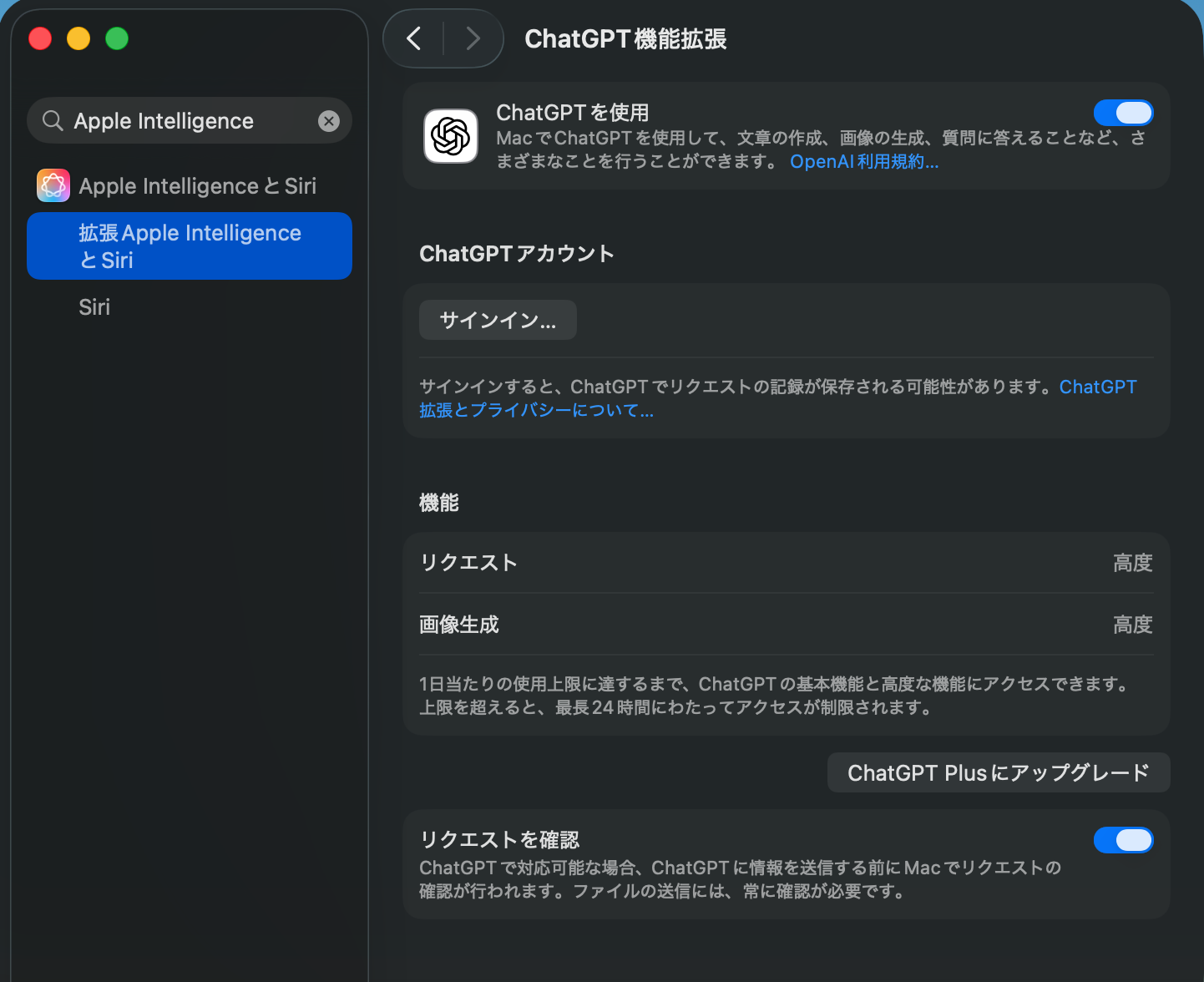
上の画面は、システム設定の中を検索してChatGPTの項目を開いたところです。左のサイドバーに検索結果が並んでいるので、手順どおりに開いたときとは見え方が違います。
見出しは「ChatGPT機能拡張」で、写っているのは連携をオンにしたあとの状態です。まだオンにしていなければ、画像で「サインイン…」と表示されている位置に、ステップ4の「設定」ボタンが出ます。
画面の中ほどには「1日当たりの使用上限に達するまで、ChatGPTの基本機能と高度な機能にアクセスできます」という説明があります。これがApple Intelligence経由で無料で使える範囲です。
この説明にある基本機能・高度な機能にあたるのが、「機能」の見出しの下に並ぶ「リクエスト」(質問への回答)と「画像生成」です。画像ではどちらにも「高度」と表示されていて、いまは高度な機能まで使える状態だとわかります。
Macで設定しておくと、メールやメモなど作文ツールに対応したアプリから、ChatGPTを使えるようになります。
出典:Apple「Turn on ChatGPT on Mac」
 オオギ
オオギiPadで連携をオンにする手順
iPadでの設定は、iPhoneと同じです。「設定」アプリから「Siri」を開き、「拡張」の欄の「ChatGPT」をタップしてください(iPadOS 26以前は「Apple IntelligenceとSiri」の「機能拡張」)。
iPadOS 27の画面はまだ確かめていないため、名前はiPhoneと同じ前提で書いています。
画面に出る「設定」ボタンから、アカウントを登録するかどうかを選んでください。
普段使うデバイスそれぞれで設定しておくと、どのデバイスからでも同じように連携を使えます。ただしiPadでは、ビジュアルインテリジェンスの使い方と使える条件がiPhoneと違うので、使い方のところで確かめてください。
ChatGPT連携の料金は?無料で使える範囲とPlusとの違い
連携でとくに気になりやすいのは、「結局いくらかかるのか」です。次の4点に分けて答えます。
- アカウントなし・無料アカウント連携・ChatGPT Plusの3パターンの違い
- ChatGPTのアプリやWebの無料枠は別に数えるのか
- 自分はどのパターンを選ぶべきか
- 連携で追加料金はかかるのか
アカウントなし・無料アカウント・Plusの3パターンを比較
ChatGPT連携の使い方は、大きく分けて3つのパターンです。
それぞれの違いを次の表にまとめます。
| パターン | 料金 | 履歴の扱い | 使える範囲と上限 |
|---|---|---|---|
| アカウントなし | 無料 | 残らない | 1日当たりの上限まで使える。達したら日が変わるまで待つ |
| 無料アカウント連携 | 無料 | ChatGPT側に残り、あとから見返せる | アカウントなしと同じ |
| ChatGPT Plus | 月額3,000円 | ChatGPT側に残り、あとから見返せる | 高度な機能を無料より頻繁に使える。1日当たりの上限がなくなるかどうかは公表されていない |
無料の2つのパターンは、料金も使える範囲も上限も同じで、違うのは履歴が残るかどうかだけです。
何回まで使えるかは、AppleもOpenAIも公表していません。Appleが説明しているのは「1日当たりの使用上限に達するまで使える」というところまでです。
上限は日ごとのものなので、日が変わればまた使えます。その間も、要約や書き換えといったApple Intelligence本体の機能はChatGPTの上限とは別なので止まりません。
Macなら、上限に達していないことを設定画面で確かめられます。ChatGPTの画面の「機能」の下にある「リクエスト」と「画像生成」に「高度」と出ていれば、高度な機能まで使える状態です。
上限に達したときにこの表示が何に変わるかは、Appleが公表していません。わかるのは、「高度」と出ているあいだは使えるというところまでです。
Macが手元にない場合、上限に達したかを画面で確かめる方法はAppleから案内されていません。
ChatGPTの有料アカウントを連携すると、ChatGPTの高度な機能をより頻繁に使えるとAppleは説明しています。Appleがプラン名として挙げているのはPlusです。
出典:Apple「MacのApple IntelligenceでChatGPTを使用する」
Apple Intelligence経由の回答にChatGPTのどのモデル(AIの種類)が使われるかは、AppleもOpenAIも公表していません。一方、ChatGPTのアプリやWebでは、Plusにすると選べるモデルがはっきり決まっています。
ChatGPTはプランによって選べるモデルが変わり、Plusを契約するとアプリやWebで上位モデルのGPT-5.6 Solも選べます。
名前のよく似たGPT-5.6 Sol Proは、Plusの上位にあたるProなどのプランだけで選べる別のモデルです。通常のチャットでPlusが選べるのはGPT-5.6 Solまでです。
一方で、Plusにすると1日当たりの上限そのものがなくなるのかどうかは、Appleの説明にも書かれていません。Appleが説明しているのは「無料より頻繁に使える」という点だけです。
ChatGPTのアプリやWebの無料枠は別に数えるのか
アプリやWebで使った分がApple Intelligence経由の1日当たりの上限に響くかどうかは、AppleもOpenAIも公表していません。公表されていない以上、別々の上限として考えておくのが安全です。
Apple Intelligence経由の上限は、1日当たりのものです。一方、ChatGPTのアプリやWebの無料版は、標準モデル(GPT-5.6 Luna)での文字のチャットに回数の上限がありません(不正利用を防ぐための制限は残ります)。
無料版で上限があるのは、ファイルの添付・画像生成・音声などの機能です。この条件は、OpenAIのヘルプページと料金ページに書かれています。
出典:OpenAIヘルプセンター「GPT-5.6 and GPT-6 Pro in ChatGPT」/OpenAI「料金」
Apple Intelligence経由の上限は日ごとに戻るので、使い切っても翌日にはまた使えます。
自分はどのパターンを選ぶべきか
どのパターンが合うかは、使う量と、履歴を残したいかどうかで判断できます。
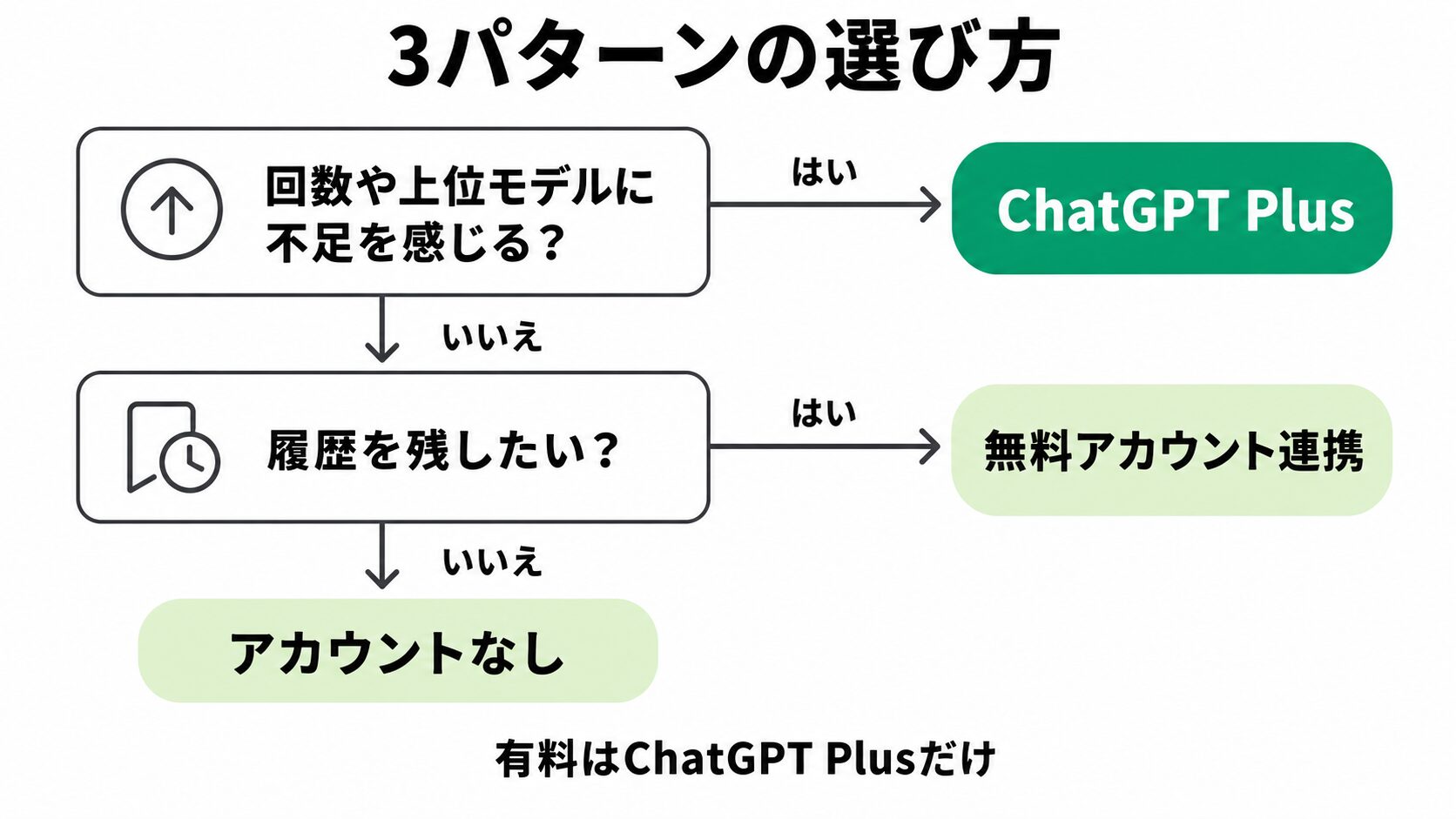
まだ使い始めていないなら、いちばん上の設問には「いいえ」と答えて下に進んでください。回数や上位モデルの不足を感じるのは、しばらく使ったあとです。
すでにChatGPT Plusを契約しているなら、図をたどる必要はありません。そのアカウントを連携するだけで、高度な機能をより頻繁に使えるようになります。
連携のためにApple側へ追加で支払うものはありません。いま払っているChatGPT Plusの料金だけで、そのまま使えます。
たまに質問する程度なら、アカウントなしの無料で十分です。登録の手間もなく、料金も一切かかりません。
やり取りの履歴を残したいなら、無料アカウントを連携しましょう。連携したアカウントでChatGPTのアプリかWebを開くと、そのやり取りが履歴に並びます。
PlusはChatGPTアカウントの連携が前提のため、契約すると履歴は残ります(学習への利用だけは、プライバシーの解説で紹介する設定でオフにできます)。
Plusに上げる価値があるのは、Siriや作文ツールで1日に何度もChatGPTに頼み、上限に当たる日がある人です。ChatGPTのアプリやWebで上位モデルのGPT-5.6 Solを使いたい人にも向いています。
まずはアカウントなしで試し、履歴を残したくなったら無料アカウントを連携してください。使う量が増えて上限に当たるようになったらPlusへ上げる、という順で進めると無駄がありません。
連携で追加料金はかかるのか
連携そのものに、Apple側の追加料金は発生しません。支払いが増えるのは、ChatGPT側で月額3,000円のPlusを契約したときだけです。
Plusの料金の支払い先は、AppleではなくOpenAIです。契約しなければ、対応するiPhone・iPad・Macを持っているだけで連携を使えます。
Plusの料金は、OpenAIの日本語の料金ページに円建てで表示されている2026年9月16日時点の価格です。
ChatGPTの上限とは別に、Apple Intelligence側にも上限はあります。Siri AIやImage Playgroundなど、Appleのサーバーで処理する機能には1日の使用上限があります。
Appleは上限を超える利用を今後有料にすると案内していますが、開始時期も価格も公表しておらず、2026年9月16日時点では無料のままです。
出典:Apple「Apple Intelligenceの使用制限について」
ChatGPTのプランは、無料のほかにGo(月額1,400円)、Plus(月額3,000円)、さらに上のPro(月額16,800円から)があります。各プランの内容と最新の料金が載っているのは、OpenAIの料金ページです。
ただし、Appleの案内は「有料のChatGPTアカウントを連携すると高度な機能をより頻繁に使える」という書き方で、プラン名として挙げているのはPlusだけです。連携を目的に有料プランを契約するなら、Plusを選んでください。
Macを使っているなら、システム設定でChatGPTの画面を開くと出てくる「ChatGPT Plusにアップグレード」のボタンから申し込めます。iPhoneやiPadだけの場合は、OpenAIの料金ページから手続きしてください。
あとからChatGPTアカウントを連携するときも、設定をやり直す必要はありません。サインインの操作は、無料アカウントでもPlusでも同じです。
開く場所は、iPhoneとiPadが設定→Siri、Macがシステム設定の「Siri」です。「拡張」の欄のChatGPTを開き、「サインイン」からログインすると、Apple Intelligence経由の利用にも反映されます。
出典:Apple「iPhoneのApple IntelligenceでChatGPTを使用する」
ChatGPT連携のプライバシーとデータの扱い
連携を使い始めると、「ChatGPTに何を送っているのか」が気になります。仕組みと止め方を、操作と一緒に見ていきましょう。
- ChatGPTに送られるデータの中身
- 送信前に確認・停止する方法
- アカウント連携でデータの扱いはどう変わるか
中身と止め方を知っておけば、写真や書類を渡すかどうかをその場で決められます。
ChatGPTに送られるデータの中身
ChatGPTに引き継ぐとき、送られる情報は限られています。
Appleの公式情報によると、送信されるのはリクエストの内容と、添付した書類や写真などです。あわせて、国や言語、デバイスの種類といった限られた情報が送られます。
位置情報については、インターネット接続の情報(IPアドレス)から推定したおおよその地域が送られます。ただし、IPアドレスそのものはChatGPT側に渡らない仕組みです。
送られた情報は、回答を作るためにOpenAIのサーバーで処理されます。ChatGPTのアカウントを連携していなければ、処理が終わったあとに保存されたり、AIの学習に使われたりすることはありません。
デバイスの中にある他のデータが、許可なく送られることはありません。何を送るかは自分で選べます。
何が送られ、どう扱われるかを把握しておくと、写真や書類を引き継ぐときに「これは送ってよいか」を自分で判断できます。
送信前に確認・停止する方法
確認の画面が出るのは、ChatGPTにデータを送る前です。
初期設定では、ChatGPTに引き継ぐ前に、使ってよいかどうかの確認が表示されます。ここで許可しなければ、データは送られません。
設定→Siriから、「拡張」の欄のChatGPTを開いてください(26以前は「Apple IntelligenceとSiri」の「機能拡張」)。画面にある「リクエストを確認」をオフにすると、文章のリクエストは確認なしでそのままChatGPTに送られます。
ただし、写真やファイルを送るときの毎回の確認は、オフにしても省かれません。

上の画像はmacOS 26の画面です。項目名は、iOS 27とmacOS 26では「リクエストを確認」、iOS 26以前では「ChatGPTのリクエストを確認」です。
出典:Apple「iPhoneのApple IntelligenceでChatGPTを使用する」
Macを使っている場合、同じ設定画面の上のほうにある「機能」欄の「リクエスト」は、使える範囲を示す表示で、確認の項目とは別ものです。オフにできる項目は、いちばん下の「リクエストを確認」に限られます。
オフにするかどうかは、確認の表示を減らしたいか、写真だけでなく文章も送る前に見直したいかで決めてください。迷うなら、初期設定のオンのままで問題ありません。
アカウント連携でデータの扱いはどう変わるか
データの扱いは、アカウントを連携するかどうかで変わります。
Appleの公式情報によると、アカウントを登録しない場合、OpenAIはリクエストの処理だけに情報を使います。保存やAIの学習には使われません。
一方でアカウントを連携すると、リクエストや会話の履歴がOpenAI側に記録され、AIの学習や改善に使われる場合があります。
ただし、連携したまま学習への利用だけを止めることもできます。この設定はiPhoneやMacの設定アプリにはないので、ChatGPTのアプリかchatgpt.comを開き、連携したアカウントでログインしてください。
そのうえで、自分の名前やプロフィール画像が表示されているアイコンから「設定」を開きます。
「データコントロール」の「すべての人のためにモデルを改善する」(英語表示ではImprove the model for everyone)をオフにすれば、これ以降は学習に使われません。
オフにしても、履歴が残るという連携の利点はそのままです。この設定はアカウント全体に適用されるため、Apple Intelligence経由の利用にも反映されます。
出典:OpenAIヘルプセンター「Data Controls FAQ」
やり取りを一切残したくないならアカウントなしで使い、履歴は残したいが学習には使われたくないなら上の設定をオフにする、という選び方ができます。
Apple IntelligenceでChatGPTを呼び出す3つの機能
設定が済んだら、実際の使い方を見ていきましょう。前に挙げた5つの機能のうち、日常で出番が多いのは次の3つです。
- Siriから質問をChatGPTに引き継ぐ
- 作文ツールで文章を作成する
- カメラで写したものについて質問する(ビジュアルインテリジェンス)
残る2つのうち、Image Playgroundは画像を作る人、ショートカットは操作の自動化を組む人に向いています。ここでは上の3つに絞ります。
Image PlaygroundでChatGPTを選んで画像を作る流れは、次の記事で確認できます。
関連記事:Image Playgroundとは?iPhoneで作れる画像と使えないときの対処
Siriから質問をChatGPTに引き継ぐ
Siriへの質問をChatGPTに引き継ぐかどうかは、内容しだいです。
Siriは、iPhoneとiPadならサイドボタン(ホームボタンのある機種はホームボタン)を長押しするか、「Siri」または「Hey Siri」と話しかけると起動します。
Macでは、ファンクションキー列のマイクキーを長押しするか、メニューバーのSiriアイコンをクリックしてください。
出典:Apple「iPhoneでSiriをオンにして起動する」/Apple「MacでSiriをオンにする/起動する」
Siriが自分では答えにくい専門的な質問を受けると、ChatGPTを使ってよいかを確認します。許可すれば、ChatGPTが回答を返します。
たとえば「2030年の働き方について長めにまとめて」のような、幅広い知識と文章量を要する質問が引き継ぎの対象です。
反対に、天気・タイマー・アラーム・デバイスの操作といった身近な用事は、これまでどおりSiriだけで完結し、ChatGPTには引き継がれません。
ChatGPTのアプリを開かなくても、Siriに話しかけるだけで高度な回答を受け取れます。手早く専門的な答えがほしいときに役立つ使い方です。
新しいSiri(Siri AI)に切り替わると、ChatGPTへの引き継ぎ方が変わる可能性があります。いまのSiriなら、この記事の手順どおりに引き継げます。
日本語のSiri AIの提供時期は、Appleの日本語ページでは2026年内、英語ページでは2026年10月と案内されています。
作文ツールで文章を作成する
作文ツールの「作成」機能を使うと、文章をゼロから書けます。
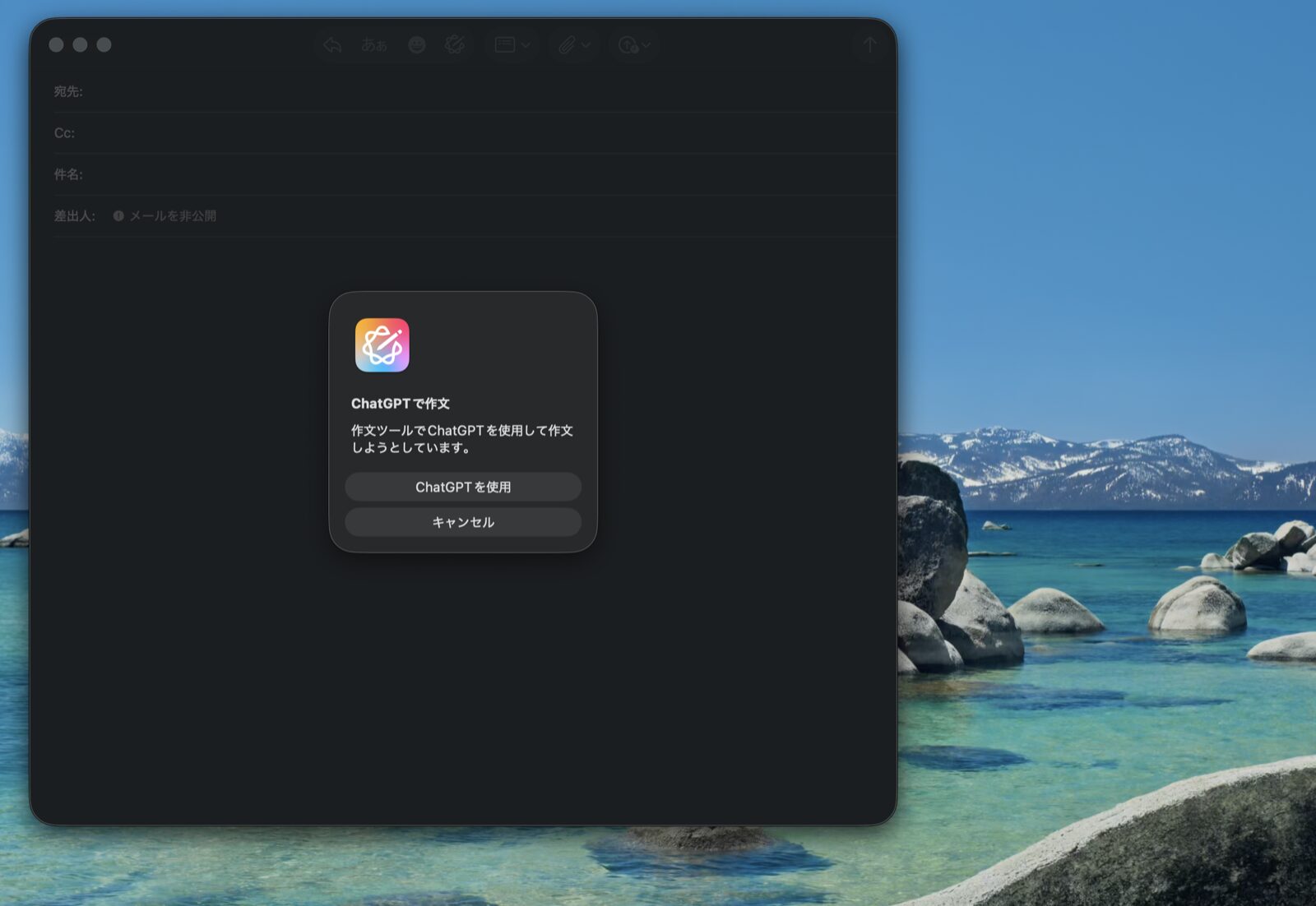
上の画像は、Macのメールで作文ツールを使ったときの確認画面です。「ChatGPTを使用」を選ぶと、文章の作成が始まります。
作文ツールは、iPhone・iPadではキーボード右上のApple Intelligenceボタンから開きます。ボタンが見当たらないときは、メモなどに一文だけ入力してその文章を選択し、表示されるメニューから「作文ツール」を選んでください。
Macでは、同じように一文を選んだうえで、Controlキーを押しながらクリックし、「作文ツールを表示」を選びます。
一文を先に入力するのは、作文ツールのメニューが文章を選んでいるときに出るためです。呼び出すためだけの一文なので、あとで消して構いません。
メモやメールなどで作文ツールを開き、「作成」を選んで頼みたい内容を入力すると、ChatGPTが文章を生成します。
たとえば「来週の会議の案内文を作って」と入力すると、案内文のたたき台が出てきます。あとは自分で手直しするだけです。
ゼロから書く負担が減るため、文章作成の最初の一歩が軽くなります。
カメラで写したものについて質問する(ビジュアルインテリジェンス)
ビジュアルインテリジェンスは、カメラに写したものについて質問できる機能です。
iPhoneでの起動方法は、機種によって変わります。カメラコントロール(本体の右側面、サイドボタンの下にあるカメラ用のボタン)を搭載していれば、これを長押しするだけで起動します。
カメラコントロールがあるのは次の機種です。
- iPhone 16・16 Plus・16 Pro・16 Pro Max
- iPhone 17・17 Pro・17 Pro Max
- iPhone Air
- iPhone 18 Pro・18 Pro Max
- iPhone Duo
カメラコントロールのないiPhone 15 Pro・15 Pro Max・16e・17eでは、アクションボタン(本体の左側面、音量ボタンの上)にビジュアルインテリジェンスを割り当てて呼び出してください。
割り当ては「設定>アクションボタン」で行えます。
出典:Apple「iPhoneでビジュアルインテリジェンスを使う」/Apple「iPhoneでカメラコントロールを使用する」/Apple「iPhoneのアクションボタン、サイドボタン、その他のコントロールを使う」
コントロールセンターから使いたい場合は、コントロールセンターを開いて左上の追加ボタンをタップし、「コントロールを追加」でビジュアルインテリジェンスを選んでください。
出典:Apple「iPhoneのコントロールセンターを使用する/カスタマイズする」
使い方は、目の前のものにカメラを向けて、カメラの画面に出る「質問」ボタンをタップするだけです。
たとえば、見慣れない植物や製品にカメラを向けて「これは何か」と尋ねると、説明が返ってきます。

上の画像は、質問し終えたあとの画面です。下にある「ChatGPTでフォローアップ」は、続けて質問するための入力欄です。
文字で説明しづらいものは、カメラで見せればそのまま質問できます。外出先で「これ何だろう」と思っても、あとで調べ直す手間はいりません。
カメラの画像もChatGPTに送られるため、送信前には毎回確認が入ります。確認をオフにしていても表示されるので、送るかどうかはその場で決めてください。
iPadOS 27のiPadとmacOS 27のMacでは、画面のスクリーンショットに写っているものについて、新しいSiri(Siri AI)に質問する形で使えます。操作は、iPadが画面上の調べたいものを指でタップするかApple Pencilで囲む、Macがスクリーンショットを撮るだけです。
Siri AIが前提のため、iPad・Macで日本語で使えるのはSiri AIの日本語版が出てからです。
スクリーンショットからの質問をChatGPTへ引き継げるかどうかは、公式の説明に記載がありません。ChatGPTに聞きたいなら、iPhoneのカメラから試してください。
ChatGPT連携でよくある質問
設定の前後でつまずきやすい質問に答えます。自分の状況に近いものを見てください。
- 設定にChatGPTの項目が出てこない理由
- 無料の上限に達したあとの動き
- 連携を解除・オフにする手順
- OpenAIのChatGPTアプリとの違い
- 仕事の文書で使ってよいかの判断
- iPhoneとMacで設定が共有されるか
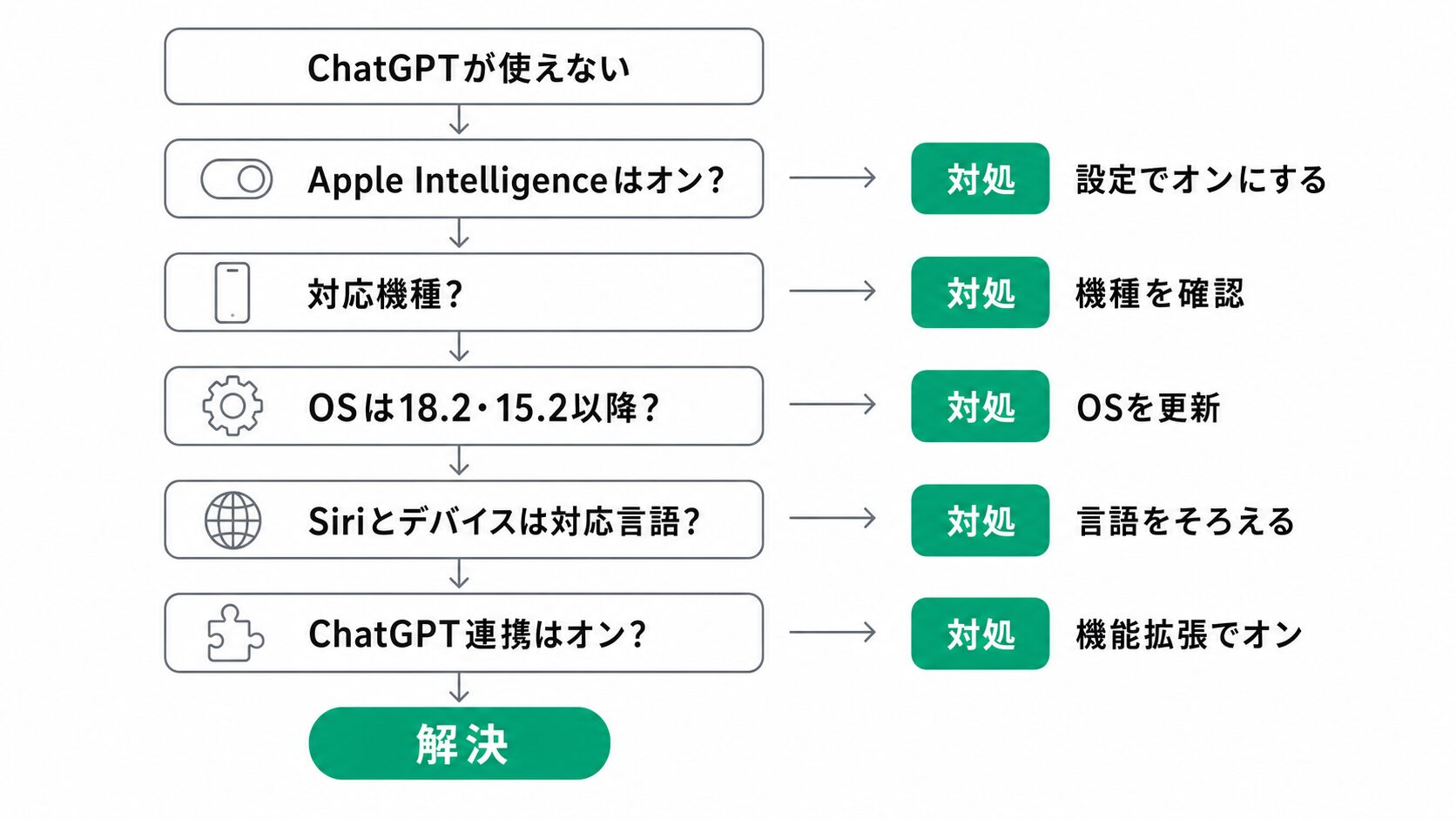
図は、ChatGPTが使えないときに確かめる5点を上から順に並べたものです。満たしていない項目が見つかったら、右側の対処を行ってください。
設定にChatGPTの項目が出てこないのはなぜですか?
ChatGPTの項目が出ない場合、iOS 27・iPadOS 27・macOS 27なら、まず設定→Siriを開き直して「拡張」の欄を確かめてください。iOS 26・iPadOS 26・macOS 26以前なら、「Apple IntelligenceとSiri」でApple Intelligenceをオンにし、ダウンロードが終わるまで待ちます。
それでも出ないときは、対応機種とOSを確認します。Apple Intelligenceに対応していない機種では項目そのものが表示されず、古いOSのままの場合も同じです。
対応機種であれば、OSがiOS・iPadOS 18.2、macOS Sequoia 15.2以降かを確認し、古ければ更新してください。あわせて、Siriとデバイスの両方を日本語などの対応言語にそろえると、項目が出るようになります。
言語の確認場所は、Siriが設定→Siri→言語(26以前は設定→Apple IntelligenceとSiri→言語)、デバイスが「設定>一般>言語と地域」です。
無料の上限に達したら使えなくなりますか?
その日の上限に達すると、日が変わるまでChatGPTの機能は使えなくなります。何回で上限になるかは公表されていません。
上限に達しても、要約や書き換えといったApple Intelligence本体の機能はこれまでどおり使えます。上限は1日当たりのものなので、翌日にはまた使えます。
上限に当たる機会を減らしたいなら、ChatGPT Plusを検討してください。
連携を解除・オフにできますか?
連携をやめたいときは、設定からオフにできます。
設定アプリの「Siri」(26以前は「Apple IntelligenceとSiri」)から「拡張」(26以前は「機能拡張」)の欄の「ChatGPT」を開き、「ChatGPTを使用」をオフにします。これ以降、ChatGPTへの引き継ぎは行われません。
アカウントを連携していた場合は、同じ画面から連携を解除できます。
ChatGPTとの連携だけでなく、Apple Intelligenceごと止めたいときの手順は次の記事にあります。
関連記事:Apple Intelligenceは削除できる?iOS 27はオフにできず機能ごとに止める
OpenAIのChatGPTアプリとは何が違いますか?
大きな違いは、標準機能から使えるか、アプリ単独で使うかです。
| 項目 | Apple Intelligence経由 | OpenAIの公式アプリ |
|---|---|---|
| 使い方 | Siri・作文ツール・ビジュアルインテリジェンスから呼び出す | アプリを開いて使う |
| 向いている場面 | アプリを開かずに、その場で高度な回答をもらう | やり取りを重ねながら内容を詰めていく |
| 使える範囲 | 無料は1日当たりの上限まで。Plusを連携すると高度な機能をより頻繁に使える | 契約しているプランに応じたモデルを使える。GPT-5.6 Sol ProはProなど上位プランのみ |
答えが1つ返ってくれば足りるときは連携で呼び出し、やり取りを重ねて内容を詰めたいときは公式アプリを開いてください。
Plusで選べる上位モデルはGPT-5.6 Solです。
名前はよく似ていますが、一段上のGPT-5.6 Sol Pro(GPT-5.6の中でもっとも性能の高いモデル)はPlusに含まれません。利用するにはProなど上位のプランを契約し、公式アプリから開きます。
出典:OpenAIヘルプセンター「GPT-5.6 and GPT-6 Pro in ChatGPT」
Proをはじめとする上位プランの料金は、OpenAIの料金ページで確認してください。
私はProを契約している少数派で、このGPT-5.6 Sol Proが必要なときだけOpenAIの公式アプリを開いています。
関連記事:ChatGPTのMacアプリの使い方は?インストール・起動・料金まで解説
仕事の文書でChatGPT連携を使ってもいいですか?
業務利用が許されるかを決めるのは、勤務先の規定です。
連携で送られるデータの扱いは、アカウントの有無で変わります。社外秘の情報を扱う場合は、まず勤務先のルールを確認してください。
慎重に使うなら、アカウントなしで連携し、送信前の確認をオンにしておく方法があります。重要な書類を送る前に、毎回確認できます。
アカウントを連携して使う場合は、ChatGPTのアプリかchatgpt.comにログインし、「設定>データコントロール」の「すべての人のためにモデルを改善する」をオフにしてください。オフにすれば、それ以降の会話は学習に使われません。
iPhoneとMacで設定は共有されますか?
ChatGPT連携の設定は、デバイスごとに行う必要があります。
iCloudで同じApple Accountを使っていても、連携のオン・オフは自動では同期されません。iPhoneで設定しても、MacやiPadには反映されません。
普段使うデバイスそれぞれで、個別に設定してください。
Apple IntelligenceのChatGPT連携を使い始める要点と次のステップ
Apple IntelligenceのChatGPT連携は、Appleの標準機能の中で、必要なときだけ高度なAIに頼れる仕組みです。
大切なポイントは次のとおりです。
- Apple Intelligenceが手元の作業を、ChatGPTが高度な生成を担当する
- 対応機種・OS・言語設定の条件を満たせば、アカウントなし・無料で使える
- 1日当たりの上限まで無料で使えて、有料なのはChatGPT Plusを契約する場合だけ
- アカウントを連携するとやり取りの履歴が残り、あとから見返せる(学習への利用は設定でオフにできる)
- 送られるデータは限られ、送信前に確認・停止できる
Siriと作文ツールは、デバイスごとの設定さえ済ませれば、iPhone・Mac・iPadのどれからでも同じように使えます。
ビジュアルインテリジェンスだけは別で、iPad・Macでは新しいSiri(Siri AI)が前提です。Siri AIの日本語版が出るまで、日本語で使えるのはiPhoneのカメラからだけです。
まずは設定アプリで連携をオンにし(iOS 26・iPadOS 26・macOS 26以前はApple Intelligence本体も)、Siriへの質問や作文ツールから試してみてください。無料の範囲でも、日常使いには十分です。