アップルウォッチでできることは?できないことと契約なしで使える機能も解説
「iPhoneはいつもポケットにあるのに、手首にもう1台必要なのか」
「健康の記録とSuicaには惹かれるけれど、4万円台を出す理由になるのか」
アップルウォッチでできることの大半は、携帯電話の回線を契約しなくても使えます。買うかどうかの分かれ目は機能の数ではなく、iPhoneを取り出さずに済ませたい場面が1日にあるかどうかです。
この記事でわかることは次のとおりです。
- できること6分野の早見表と、1日のどの場面で使うか
- 血圧や血糖値など、アップルウォッチでできないこと
- SE 3・Series 12・Ultra 4で変わる機能と税込価格
- 毎月かかる料金と、回線を契約せずに使える範囲
読み終えたら、自分の1日のうち手首を使う場面を2つか3つ挙げられます。1つも挙がらないなら、買わなくてかまいません。
アップルウォッチでできること6分野の早見表
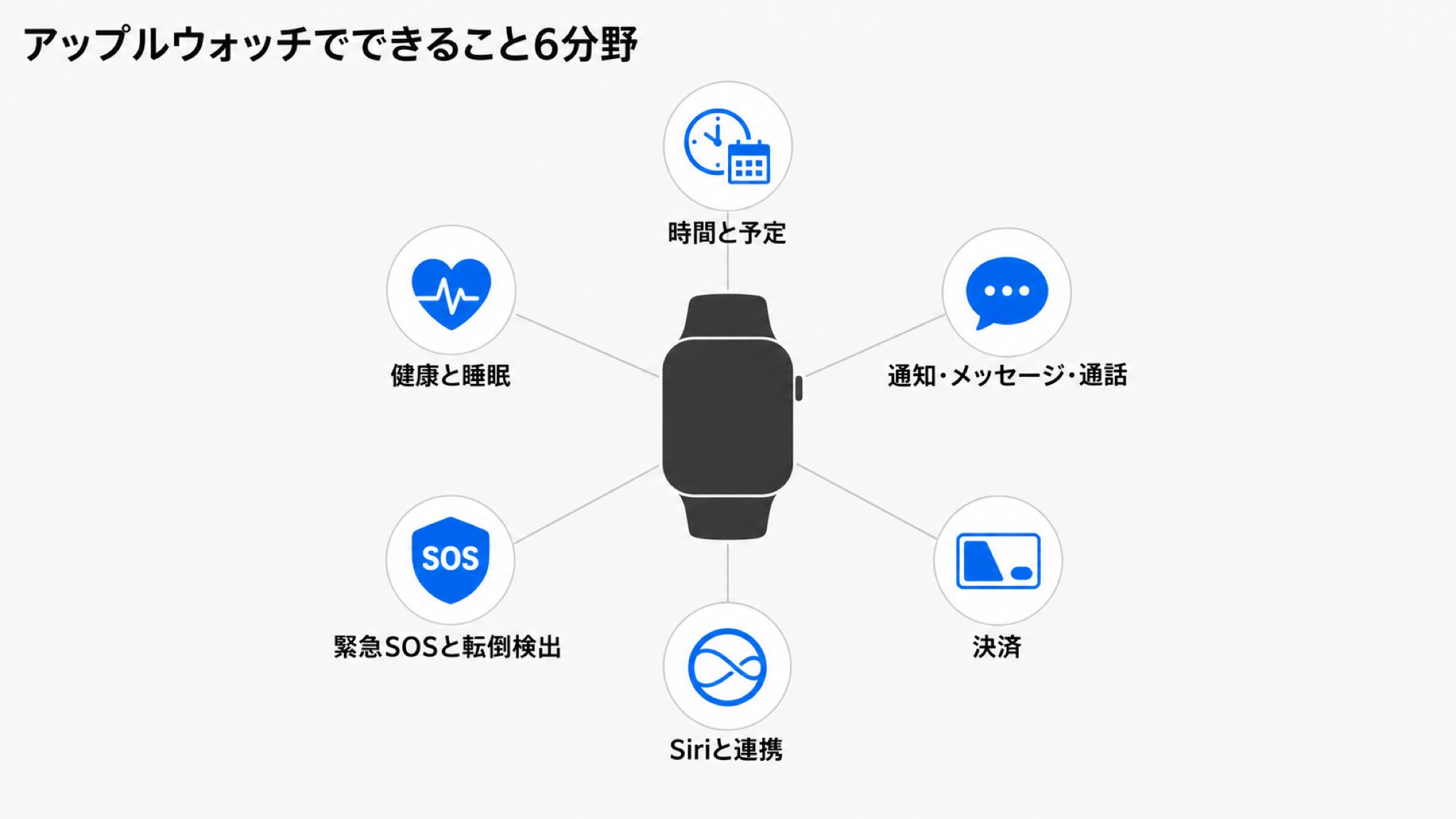
アップルウォッチでできることは、次の6分野です。
| 分野 | 代表的にできること | 使う場面 |
|---|---|---|
| 時間と予定 |
|
|
| 健康と睡眠 |
|
|
| 通知・メッセージ・通話 |
|
|
| 決済 | Suicaで改札とレジ |
|
| 緊急SOSと転倒検出 |
|
|
| Siriと連携 |
|
|
使う前提として、iPhoneが1台必要です。
現行の3モデルはSE 3・Series 12・Ultra 4で、SE 3は発売中、Series 12とUltra 4は2026年9月18日発売(それまでは予約注文)です。
3モデルはいずれも、iOS 27以降を搭載したiPhone 11以降が必要だとAppleは案内しています。iOS 27は、iPhone 11以降なら無料で更新できます。
出典:Apple「Apple Watch Series 12 – 技術仕様」・Apple「Apple Watch SE 3 – 技術仕様」
ほかの5分野と違い、緊急SOSと転倒検出は毎日使う機能ではありません。事故や転倒が起きたときに備える仕組みです。
緊急SOSは、サイドボタン(本体側面のボタン)を押し続けて自分から緊急通報サービスに電話をかける機能です。
転倒検出は、転んで強い衝撃があったとき、手首を叩く合図、警告音、画面のメッセージの3つで知らせます。1分間動きがないと、30秒のカウントダウンのあと、自動で緊急通報サービスに発信し、緊急連絡先にも位置情報つきのメッセージが送られます。
転倒検出が最初からオンになるのは、アップルウォッチの設定時やヘルスケアアプリで登録した年齢が55歳以上の場合です。
55歳未満でも、18歳以上であれば、iPhoneのWatchアプリの「緊急SOS」から自分で有効にできます。設定では、「常にオン」と「ワークアウト中のみオン」のどちらかを選べます。
出典:Appleサポート「Apple Watchで転倒検出機能を使う」・Appleサポート「Apple Watchで緊急SOSを使う」
55歳未満の方は、買った日に転倒検出の設定を確かめておいてください。
同じ6分野でも、実際に使える機能はモデルによって差があります。iPhoneが近くにあるかどうかでも変わります。
モデルごとの違いは後半で扱うので、先に確かめるのは自分の1日のどの場面で使うのかです。
1日のどの場面でアップルウォッチを使うか
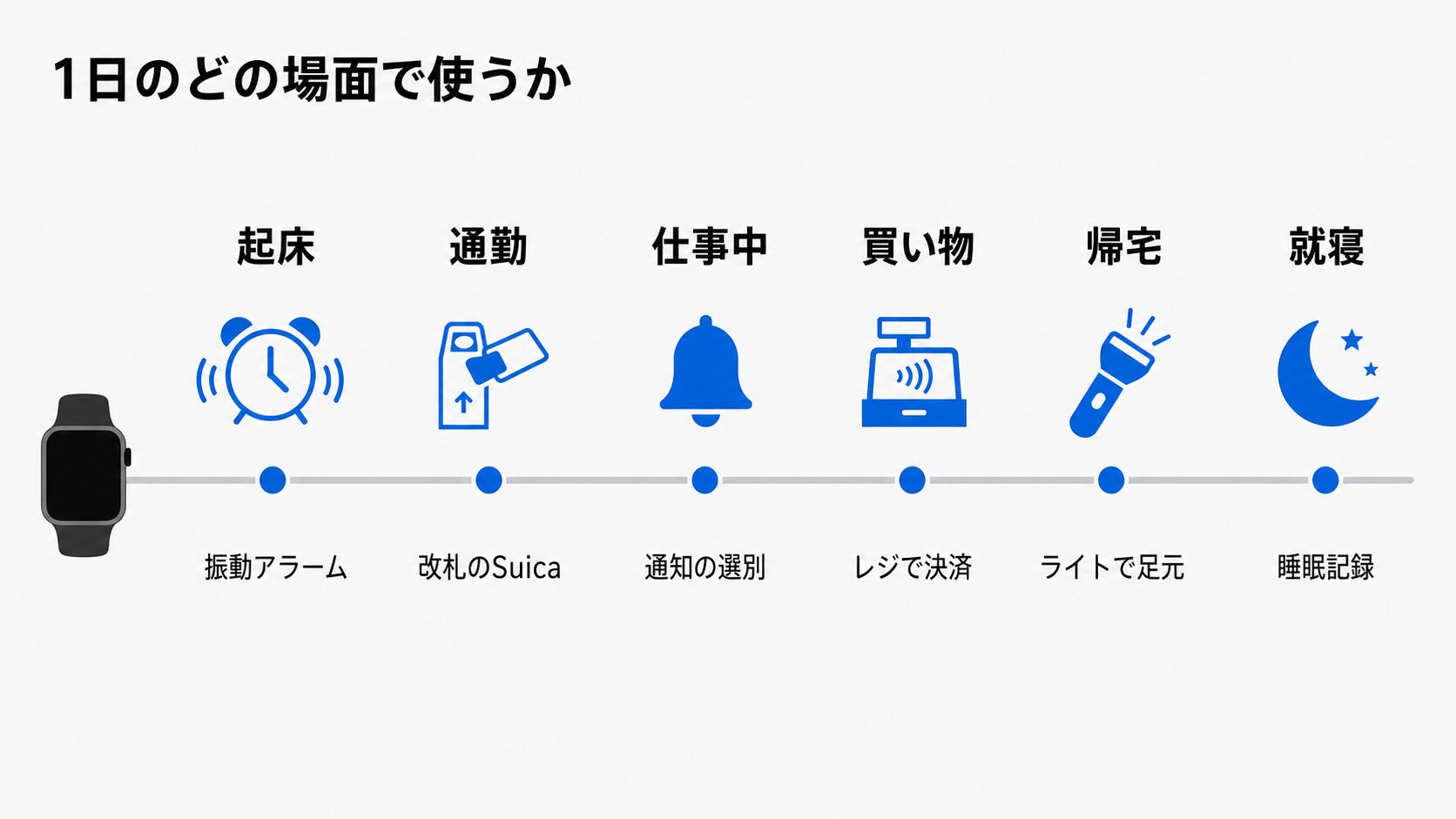
私はApple Watch Series 9(現行のSeries 12より3世代古いモデル)を回線契約なしで日常的に使っています。使っている機能は時間帯ごとに違います。
時間帯は次の3つです。
- 朝の起床から通勤まで
- 日中の仕事や外出先
- 帰宅から就寝まで
朝の起床から通勤までに使う機能
アップルウォッチのアラームは、音を消して振動だけで起こす設定が便利です。
音が鳴らないので、同じ部屋で寝ている家族を起こさずに済みます。
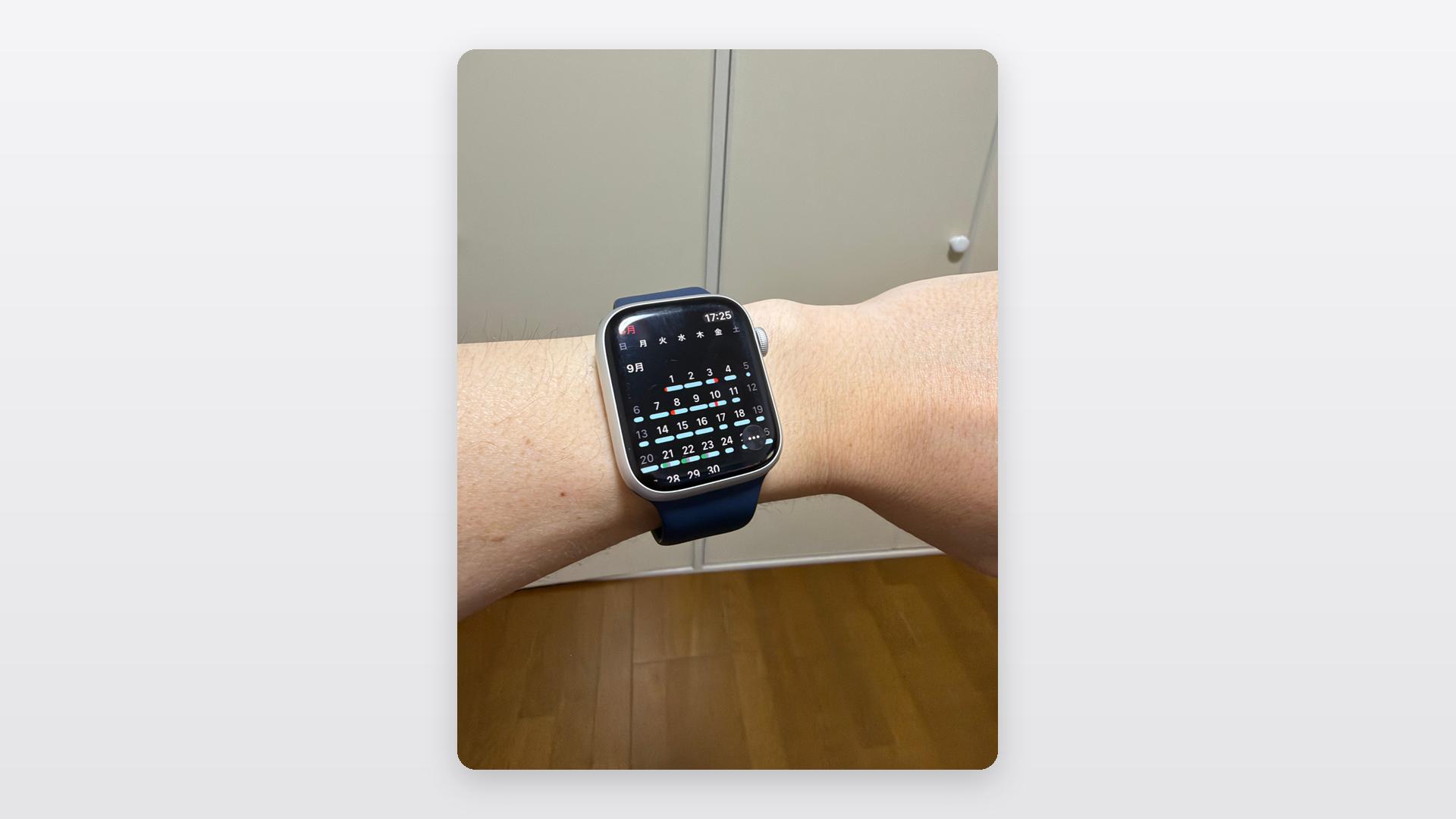
起床後は、腕を上げるだけで天気を見られます。私が当日の予定を確認するのも、天気と同じタイミングです。
家を出たあとは、改札でSuicaを使います。
Suicaを使う準備は、iPhoneのWatchアプリからアップルウォッチのウォレットに追加するだけです。
追加するとエクスプレスモードが自動で有効になります。
Apple公式は、エクスプレスモードを「デバイスのスリープやロックを解除しなくても」使える機能だと説明しています。アップルウォッチなら、改札に腕をかざすだけです。
出典:Appleサポート「Appleウォレットの交通系ICカード、パス、キーをエクスプレスモードで使う」
日中の仕事や外出先で使う機能
日中に差が出るのは通知の扱いです。手首の表示で「今すぐ見るべきか」を判断でき、ポケットからiPhoneを出す回数が減ります。
会議中でも、手首に目を落とすだけなので、机の上でiPhoneを触るより動作が小さく、周囲に目立ちにくいです。その場で返したいときは、定型文か音声入力が使えます。
私はタイマーもボイスメモも、iPhoneを出さずに手首から始めています。
録音した音声をiPhoneへ同期する方法や文字起こしの手順は、別の記事をご覧ください。
関連記事:Apple Watchで録音する手順は?iPhoneの同期や文字起こしを解説
日中の外出先では、買い物のレジでも改札と同じようにSuicaで払えます。
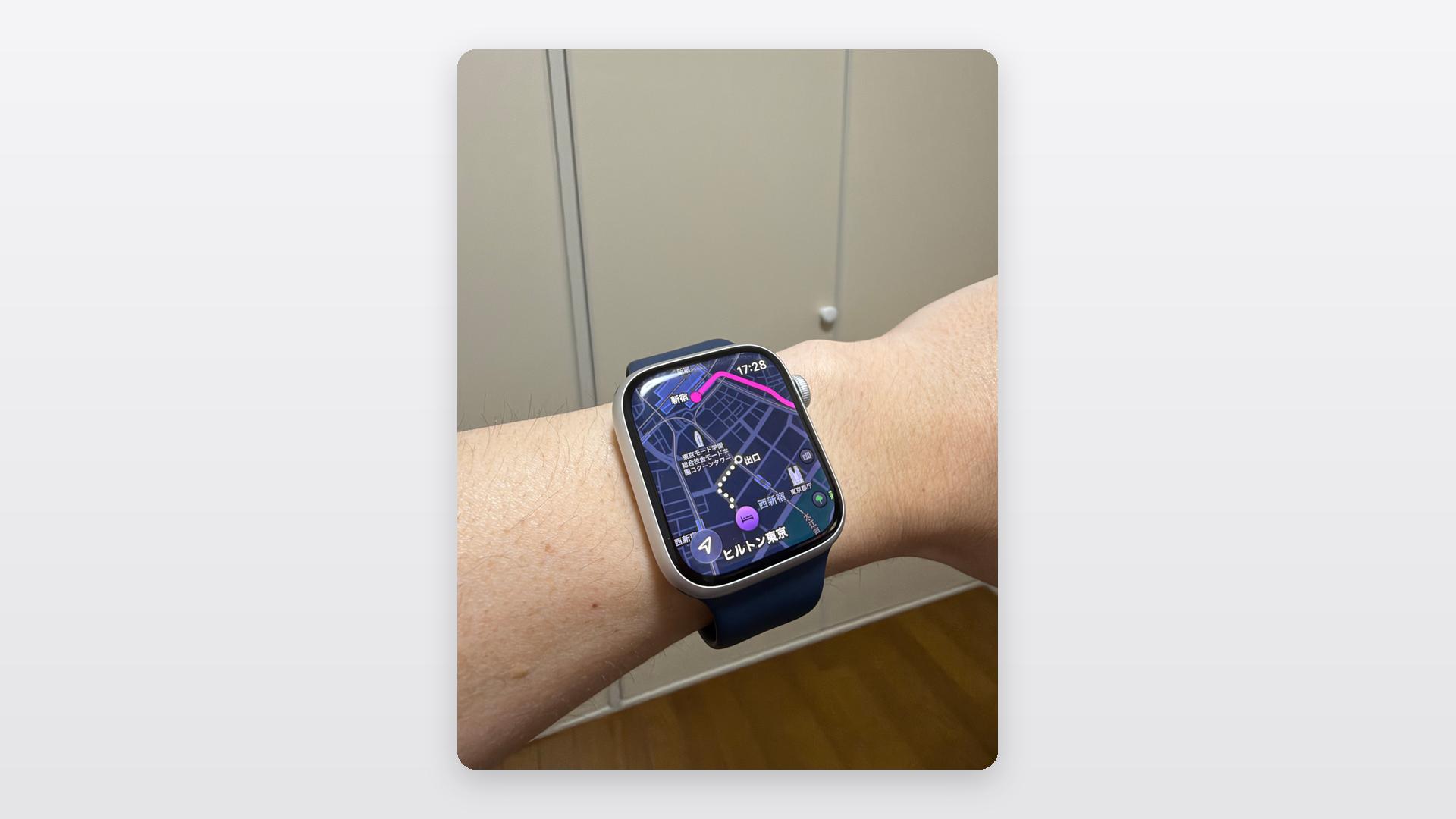
歩いて移動するときは、マップの経路案内が役立ちます。
Apple公式のガイドによると、右折と左折では合図のトーンが逆です。低い音のあとに高い音なら右折、高い音のあとに低い音なら左折です。
画面を見続けなくても曲がる場所がわかります。
出典:Appleサポート「Apple Watchの「マップ」で経路を表示する」
目的地まで歩く間、私が見る画面はアップルウォッチだけです。
帰宅から就寝までに使う機能
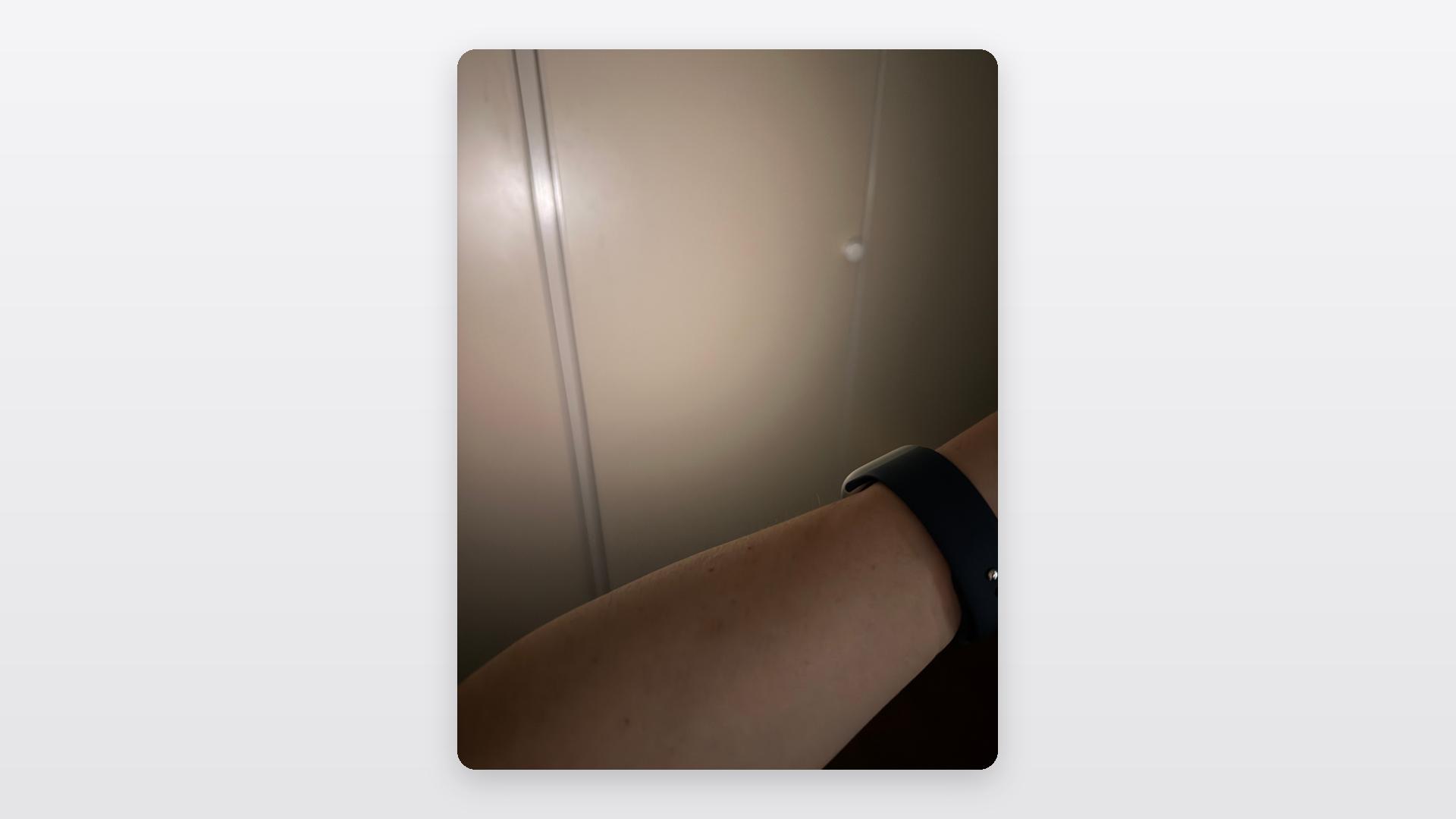
夜の暗い家の中では、アップルウォッチのライトが役に立ちます。画面全体を白く光らせる機能で、足元を照らせます。
出典:Appleサポート「Apple Watchでフラッシュライトを使う」
私が使うのは寝る直前、家全体が暗くなっているときです。
家電は、SwitchBot(スイッチボット。離れた場所から家のスイッチを押せる小型の機器)を使って手首から動かしています。
寝るときも外さず、着けたまま眠ります。睡眠の時間と状態が自動で記録されるためです。
記録は翌朝、iPhoneのヘルスケアアプリで確認できます。わかるのは次の内容です。
- その夜の睡眠時間
- 眠りの段階(覚醒、レム睡眠、コア睡眠、深い睡眠)それぞれの長さと割合
- 睡眠中の心拍数と呼吸数
出典:Appleサポート「Apple Watchで睡眠を記録してiPhoneで「睡眠」を使う」
前の晩の眠りを、朝の支度の合間に確認できます。
ただし、着けたまま眠るなら、充電の時間帯を別に作る必要があります。
買ってから毎日使うアップルウォッチの便利機能
購入後も使い続けるかどうかを左右するのは、iPhoneを取り出す手間がまるごと消える機能です。
代表例は「iPhoneを探す」です。
サイドボタンを短く押すと、よく使う操作を集めた画面(コントロールセンター)が開きます。iPhoneを呼び出すボタンを押すと音が鳴り、押し続けるとiPhoneが点滅する仕組みです。
出典:Appleサポート「Apple WatchでiPhoneを呼び出す」
ソファの隙間に落ちたiPhoneも、部屋の明かりをつけずに、点滅する光だけで見つけられるので、探し物の時間が減ります。
iPhoneを探す機能とSiriへのリマインダー登録は、買ったその日から誰でも使えます。
そのうえで、私が日常的に使っている機能は次の5つです。
| 機能 | 使っている場面 |
|---|---|
| 搭乗券のQRコード | ANAやJALの飛行機で、アップルウォッチだけをかざして搭乗する |
| SwitchBotで家電を操作 | 帰宅前や寝る前に、手首から家電をつける・消す |
| Macのロック解除 | Macを開いたとき、パスワードを打たずに解除する |
| リマインダーの登録 | Siriに話しかけて用事を登録する |
| 育児記録アプリ(ぴよログ) | 子どもの記録を、iPhoneを出さずにその場で入力する |
搭乗券は、航空会社のアプリやメールからAppleウォレットに追加しておくと、手首に表示できます。
5つに共通するのは、かばんもポケットも開けずに用件が終わる点です。
搭乗券まで手首で出せると、空港でかばんの中を探す回数が減ります。
アップルウォッチとAIを組み合わせてできること
アップルウォッチを紹介する記事の多くは、AIとの組み合わせを扱っていません。
手首でできるAIの使い方は、次の3つです。
- Siriに話しかけて、リマインダーやタイマーを登録する
- Apple Intelligenceで、届いたメッセージを日本語に翻訳する
- パソコンで動かしているAIから確認の通知を受け、手首で許可を返す(パソコンで開発をする人向け)
Siriならすぐに使えます。歩きながら話しかけるだけで、リマインダーに用事を残せます。
翻訳はApple Intelligence(Appleが自社の端末に載せているAI機能のまとまり)の機能です。
現行の3モデルはすべて対応しています。条件は、ペアリング(iPhoneとつなぐ設定)をしたiPhoneがApple Intelligenceに対応していることです。
Apple Intelligenceに対応するiPhoneは、iPhone 15 ProモデルとiPhone 16以降のモデルです。手持ちのiPhoneが該当するかは、Appleのページで確認できます。
出典:Appleサポート「次世代のApple Intelligenceの入手方法」
メッセージアプリの翻訳は、Appleが「ライブ翻訳」と呼んでいる機能です。
メッセージアプリのライブ翻訳は、Apple Intelligenceを対応するiPhone、iPad、Macで有効にした場合、およびApple Intelligenceを有効にしたiPhoneとペアリングしたApple Watch Series 9以降、Apple Watch Ultra 2以降、Apple Watch SE 3で、Apple Intelligenceに対応する言語で利用できます。出典:Apple「Apple Watchを選ぶ理由」
海外の相手から届いたメッセージが、手首の上で日本語に変わります。翻訳アプリを開いて貼り付ける手間もかかりません。
watchOS(アップルウォッチ側のOS)27では、話し言葉のやり取りが自然になった新しいSiri(Siri AI)が登場しました。
ただし、日本語ではまだ使えません。いま試せるのは英語版だけで、日本語で使えるようになるのはAppleの案内で2026年内です。
現行の3モデルはすべてSiri AIに対応し、条件は翻訳と同じくApple Intelligenceに対応したiPhoneとのペアリングです。日本語で使えるようになるまでは、いまのSiriにリマインダーやタイマーを頼む使い方が中心です。
出典:Apple「Apple IntelligenceとSiri」・Appleサポート「次世代のApple Intelligenceの入手方法」
私がMacで動かしているのは、Claude CodeやCodexといったAIエージェント(指示を受けて作業を進めるAIの仕組み)です。
AIから「この作業を進めていいか」という確認が届くので、手首で許可を返せます。新しい依頼を出すのもアップルウォッチからです。
机に戻らなくても作業が止まりません。
アップルウォッチでできないこと
できないことを知らずに買うと、落胆につながります。
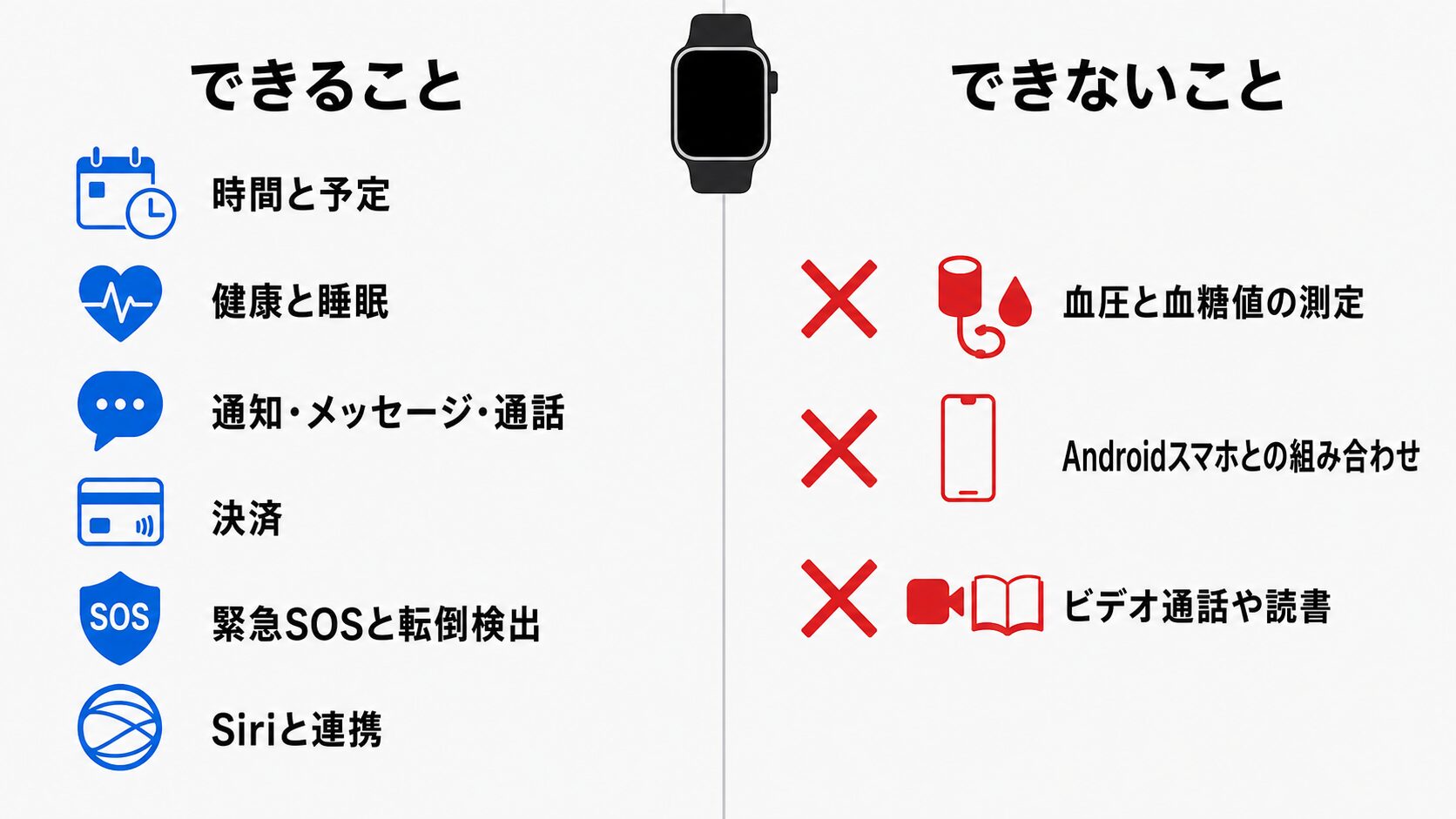
できないことは3つです。
- 血圧と血糖値の測定
- Androidスマホやタブレットとの組み合わせ
- ビデオ通話や読書のように画面を長く見る作業
3つとも、買う前に知っておけば後悔せずに済みます。
血圧と血糖値は測定できない
アップルウォッチは血圧の数値も血糖値も測りません。
基本の記録は、心拍数、睡眠、運動の3つです。心臓の動きを記録する心電図と、血液中の酸素の量の目安をみる血中酸素に対応するかは、機種しだいです。
血圧計や血糖測定器に相当する機能は、Apple公式の比較表にも載っていません。
ただし、アップルウォッチは高血圧パターンの通知に対応しています。血圧が高い状態が続いたときに知らせる機能で、表示されるのは通知だけです。
出典:Apple「Apple Watchのモデルを比較する」
日々の数値を管理したいなら、家庭用の血圧計や血糖測定器が引き続き必要です。
アップルウォッチを測定器の代わりではなく、気づくきっかけを増やす道具と考えると、期待外れを防げます。
Androidスマホでは使えない
アップルウォッチはiPhoneとの組み合わせが前提です。
Appleが対応機種として示すのはiPhone(11以降)だけで、Androidスマホやタブレットでは設定そのものができません。
次の機種変更でiPhoneをやめる予定があるなら、買わないという判断が正解です。
Androidへ乗り換えた時点で、手首の1台は使えなくなります。その場合の代わりは、Android向けのスマートウォッチです。
ビデオ通話や読書には向いていない
画面の大きさは数センチしかありません。
長い文章を読む、ビデオ通話で相手の顔を見る、まとまった文章を打つ。こうした作業はiPhoneやiPadのほうが快適です。
つまりアップルウォッチは、iPhoneの置き換えではなくiPhoneを取り出す回数を減らす道具です。この前提で見ると、機能が重複しているという印象は薄れます。
 オオギ
オオギアップルウォッチはSE・Series・Ultraでできることが違う
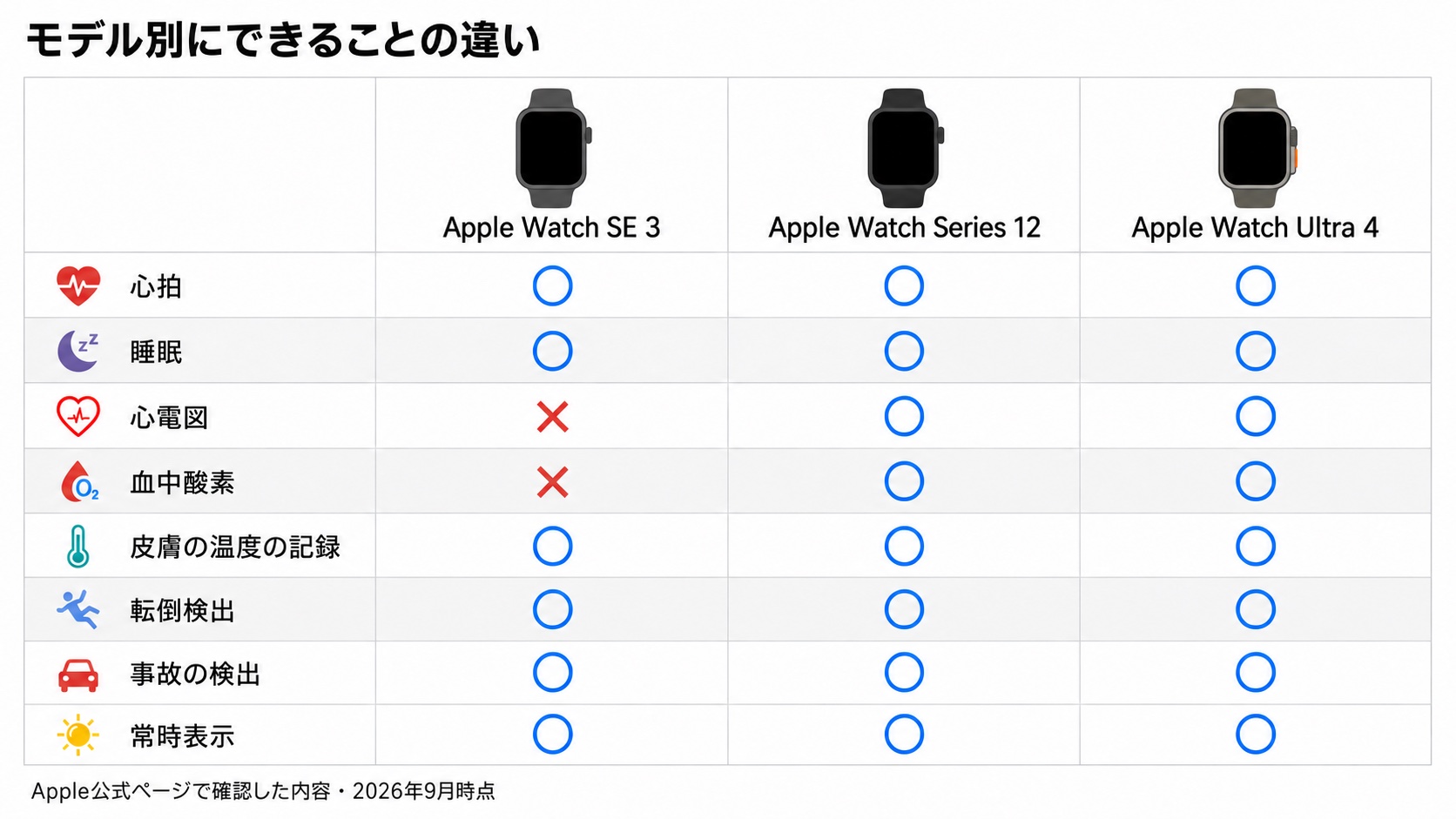
同じ「できること」でも、モデルによって載っている機能には差があります。買うつもりのモデルに自分が使いたい機能が載っているかを先に確かめてください。
差が出る点は次の2つです。
- SE 3で省かれている機能
- Series 12とUltra 4で増える機能
SE 3で省かれている機能
いちばん安いSE 3でも、日常の大半はできます。睡眠の記録も、Suicaの決済も、転倒検出も、通知の受信も、Series 12やUltra 4と同じように使えます。
省かれている機能は2つです。Apple公式のSE 3のページには「心電図アプリは非対応」「血中酸素ウェルネスアプリは非対応」と明記されています。
心電図アプリは、手首の上で心臓の動きを記録し、心房細動(脈が乱れる不整脈の一種)の兆候を確認する機能です。血中酸素ウェルネスアプリは、体に取り込まれた酸素の量の目安を測ります。
健康診断で心臓の項目を指摘されている場合や、登山のように酸素が薄い場所へ行く場合は、この2つのアプリが無いと不便です。
一方で、以前のSEに無かった常時表示ディスプレイはSE 3に搭載されています。腕を上げなくても時刻が見えるのはSeries 12と同じです。
歩数と睡眠の記録だけなら、SE 3で足ります。
Series 12とUltra 4で増える機能
Series 12では、SE 3に無い心電図アプリと血中酸素ウェルネスアプリ、それに6メートルまでの水深計と水温センサーが増えます。水深計はシュノーケリングやダイビングで潜った深さを、水温センサーは泳いでいる場所の水温を測ります。
バッテリーは通常使用(Appleが示す一般的な使い方の目安)で最大24時間と、SE 3の最大18時間より長めです。
Ultra 4はさらに、40メートルまで測れる水深計と、衛星通信(携帯電話の電波が届かない場所でも連絡を取れる通信の仕組み)を備えます。
耐水性能も、SE 3とSeries 12の50メートルに対して100メートルまで上がります。Ultra 4のバッテリーは通常使用で最大50時間です。
出典:Apple「Apple Watchのモデルを比較する」
山や海で長時間過ごし、その間に充電できない場面があるか、携帯電話の電波が届かない場所へ行くかで判断します。平日の通勤と週末の散歩が中心なら、Ultra 4の性能は使いきれません。
3モデルの価格は次のとおりです。
| モデル | GPSモデル(税込) | セルラーモデル(税込) | 主な違い |
|---|---|---|---|
| Apple Watch SE 3 | 41,800円から | 50,800円から | 心電図と血中酸素は非対応 |
| Apple Watch Series 12 | 71,800円から | 89,800円から |
|
| Apple Watch Ultra 4 | GPSモデルの設定なし | 142,800円から |
|
出典:Apple「Apple Watch SE 3を購入」・Apple「Apple Watch Series 12を購入」・Apple「Apple Watch Ultra 4を購入」
Series 12とUltra 4は2026年9月18日発売のため、2026年9月17日までの注文は予約扱いです。SE 3は発売中で、注文するとそのまま出荷されます。表の「から」は、いちばん小さいサイズの価格です。
同じモデルでも、本体のサイズを大きくすると価格が上がります。SE 3は40mmと44mmで5,000円差、Series 12は42mmと46mmで9,000円差です。Ultra 4は49mmの1サイズだけです。
回線が要るかどうかの判断材料は、iPhoneが手元にないときの使い方です。
iPhoneが手元にないときアップルウォッチでできること
iPhoneが近くにあれば、アップルウォッチはほぼすべての機能を使えます。使える機能が減るのは、iPhoneが手元にないときです。
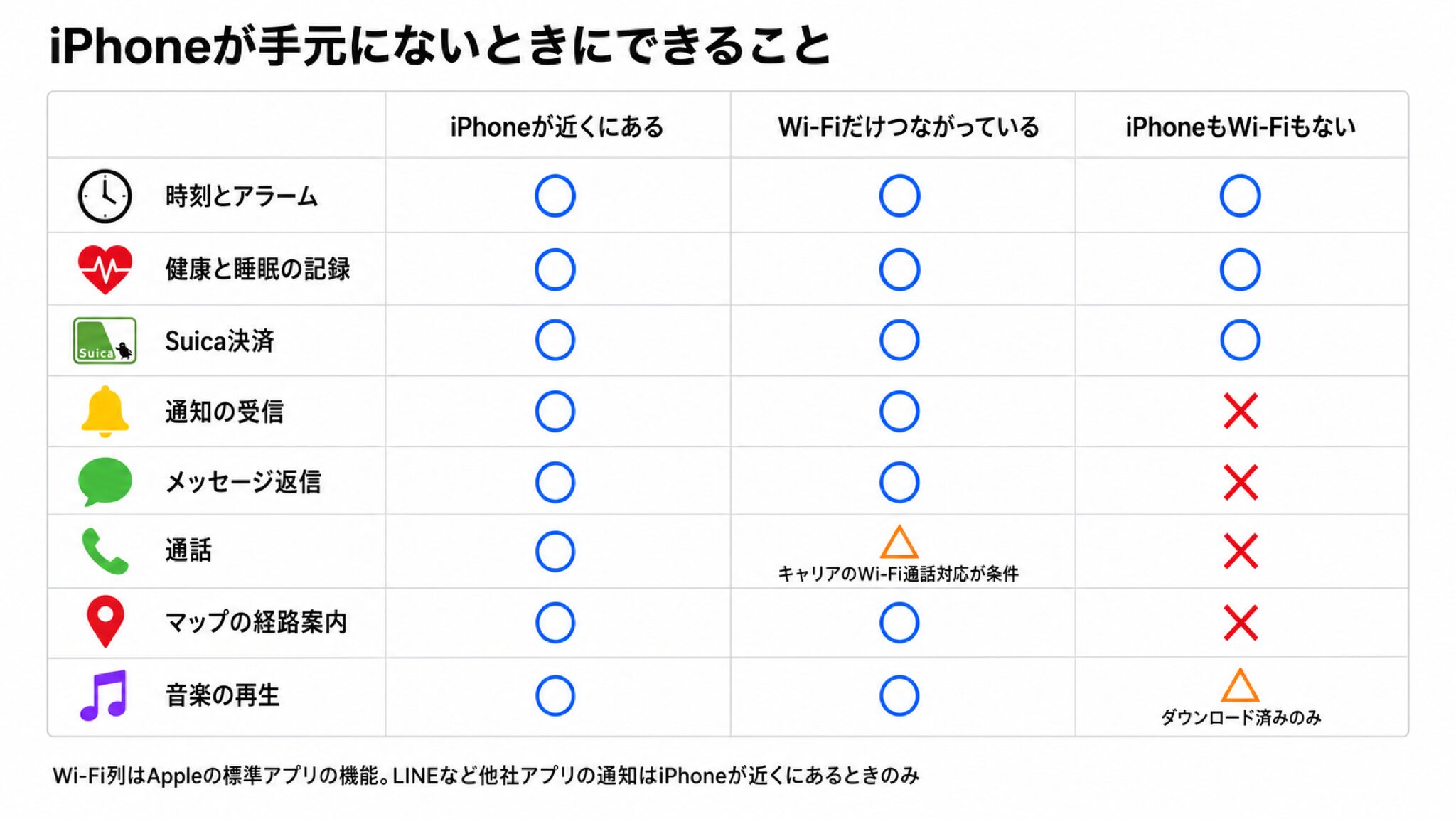
状態は、iPhoneが近くにある場合を含めて3つに分かれます。ここではiPhoneが手元にない2つを見ます。
- Wi-Fiにつながっていれば使える機能
- iPhoneもWi-Fiもないときに残る機能
Wi-Fiにつながっていれば使える機能
iPhoneが手元になくても、自宅や職場のWi-Fiにつながっていれば通信を使う機能は動いたままです。
Appleは「iPhoneの電源が切れているときや、通信範囲外にあるときは、Apple WatchでWi-Fiネットワークを使ってデータを送受信できます」と説明しています。
出典:Appleサポート「iPhoneが近くにない状態でApple Watchを使う」
Appleは次の機能を挙げています。
- 電話の発着信
- メッセージの送受信
- Siriの利用
- 天気の確認
- マップの利用
- 音楽のストリーミング再生
- 家電の操作
ここまでの一覧は、Appleの標準アプリの機能です。LINEなど他社アプリの通知を受け取るには、iPhoneが近くにある必要があります。
電話の発着信だけは条件付きです。
- 契約しているキャリアがWi-Fi通話に対応していること
- iPhone側で「ほかのデバイスでの通話を許可」をオンにしておくこと
出典:Appleサポート「Wi-Fi通話機能で電話をかける」
アップルウォッチとiPhoneのつながりが切れる距離は一定ではなく、建物の構造や電波の状況でも変わります。それでも、同じWi-Fiの中にいれば多くの機能は動き続けます。
契約が必要になるのは、iPhoneを置いたまま、Wi-Fiの届かない場所へ出るときだけです。
Wi-Fiの中にいる限り、回線を契約しなくてもメッセージは届きます。条件を満たせば、通話も可能です。
iPhoneもWi-Fiもないときに残る機能
通信がまったくない状態でも、時計としての役割を超えた機能は残ったままです。Appleサポートは、次の機能を挙げています。
- 時刻の表示
- アラーム
- タイマー
- 運動の記録
- 睡眠の記録
- 心拍数の測定
- ボイスメモ
- Apple Pay(Suicaなどをかざして払う仕組み)での支払い
- ダウンロード済みの音楽の再生
- カレンダーやメモの確認
出典:Appleサポート「iPhoneが近くにない状態でApple Watchを使う」
支払いが通信なしで済むため、財布もiPhoneも持たずに買い物ができます。
一方で、新しいメッセージの受信や地図の検索のように、その場で通信が必要な機能は止まったままです。単体で通信できるかどうかが、回線を契約するかどうかの分かれ目です。
アップルウォッチに毎月かかる料金
携帯電話の回線を契約しないGPSモデルなら、毎月の通信費はかかりません。料金が発生するのは、セルラーモデルを契約した場合だけで、月額は385円から550円(税込)です。
回線契約なしのGPSモデルなら毎月の料金はかからない
GPSモデルは、本体の代金だけで使えます。
私もGPSモデルです。回線は契約していません。
iPhoneは常に持ち歩くので、手元にあれば実質セルラーモデルのように使えるからです。アップルウォッチから電話をかけることもなく、これまで困った場面はありません。
通信を使う機能も、自宅と職場にWi-Fiがあれば止まりません。
回線を契約するセルラーモデルなら毎月の料金がかかる
セルラーモデルを回線につなぐには、キャリアとの契約が必要です。
セルラーモデルにだけ、eSIM(本体に組み込まれたSIMで、カードを挿さずに回線を使える仕組み)が入っています。GPSモデルには入っていないため、買ったあとから回線契約に切り替えられません。
契約の形は、iPhoneと同じ電話番号を共有する方式です。主要4社の月額は、385円と550円に分かれます。
| キャリア | サービス名 | 月額(税込) |
|---|---|---|
| ドコモ | ワンナンバーサービス | 550円 |
| au | ナンバーシェア | 385円 |
| ソフトバンク | Apple Watchモバイル通信サービス | 385円 |
| 楽天モバイル | 電話番号シェアサービス | 550円 |
出典:ドコモ「ワンナンバーサービス」・au「ナンバーシェア」・ソフトバンク「Apple Watchモバイル通信サービス」・楽天モバイル「電話番号シェアサービス」
アップルウォッチの番号共有に対応しているのは一部の通信事業者のみで、格安SIMでは使えない場合があります。対応の有無は、契約中の通信会社の公式サイトで確認してください。
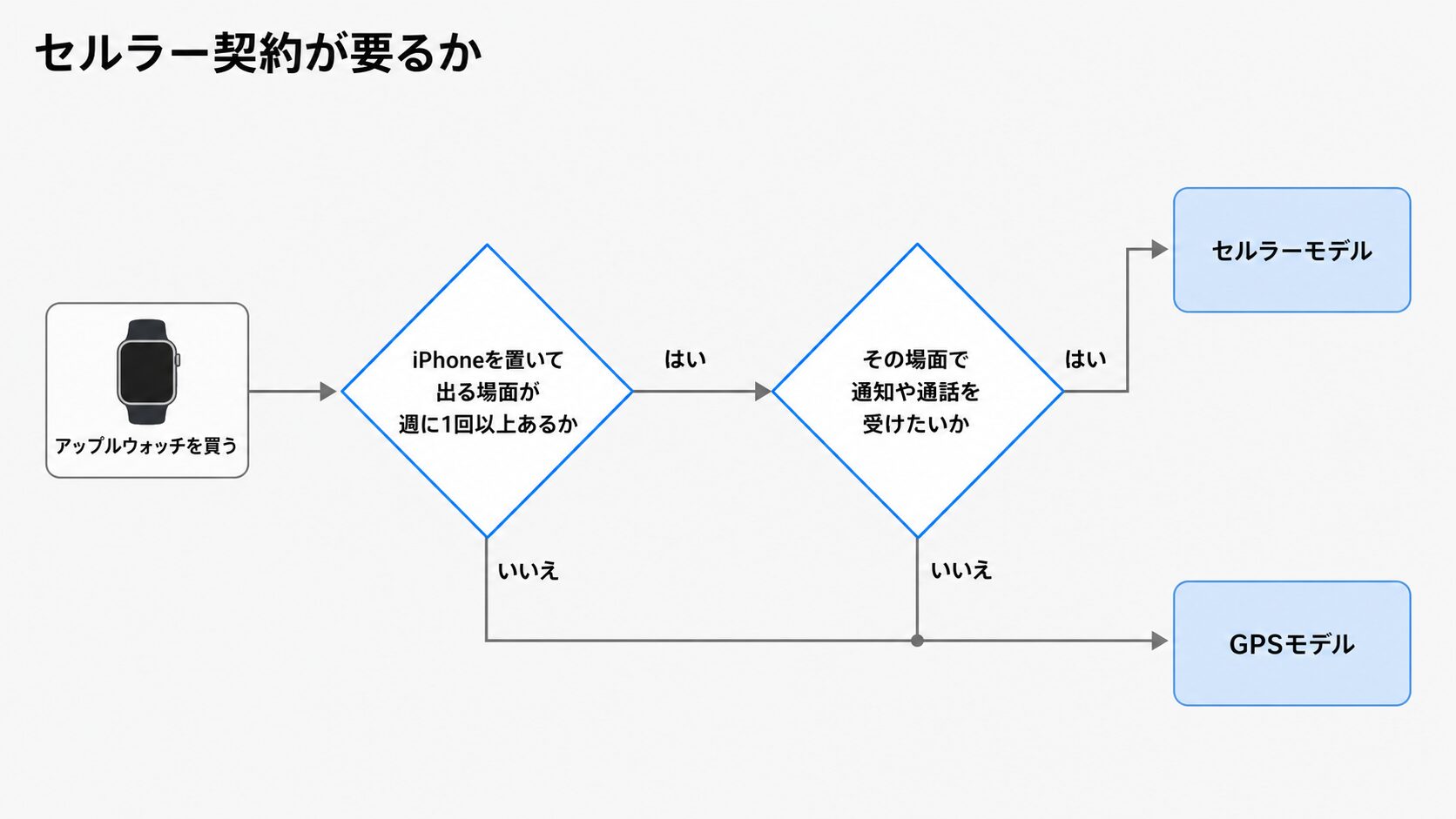
次のような場面が週に1回以上あり、その間に連絡を受けたいなら契約する価値があります。
- iPhoneを家に置いてランニングに出る
- 子どもの送り迎えでiPhoneを持たずに家を出る
- 海や山でiPhoneをかばんに預けたまま動く
当てはまる場面が思い浮かばないなら、GPSモデルで十分です。
iPhoneを常に持ち歩くなら、契約しても使う場面がありません。使わないまま、年間4,620円から6,600円(税込)を払い続けます。
契約は、本体を買ったあとに各キャリアの公式ページから申し込みます(リンクは上の料金表の出典にあります)。
アップルウォッチの充電は毎日必要か
バッテリーは通常使用で、SE 3の最大18時間からUltra 4の最大50時間です。毎日か2日に1回は充電が必要ですが、時間帯を決めてしまえば負担になりにくいというのが、使い続けてきた実感です。
出典:Apple「Apple Watchのモデルを比較する」
充電は30〜45分ほどで80%まで戻ります(SE 3とUltra 4は約45分、Series 12は約30分)。
出典:Apple「Apple Watch SE 3 – 技術仕様」・Apple「Apple Watch Series 12 – 技術仕様」・Apple「Apple Watch Ultra 4 – 技術仕様」
睡眠を記録するなら、夜は着けたまま眠るので、日中に30〜45分の充電時間が1つ必要です。
その1回を挟めば、毎日の充電でも2日に1回でも、やり方は変わりません。
候補は次の3つです。
- 帰宅後、夕食の支度をしてから食事までの間
- 在宅で作業をしている間
- 朝の支度から家を出るまでの間
毎日同じ枠に固定すると、意識しなくても続けられます。
私の場合は、お風呂に入る前など、アップルウォッチを使わない時間の前に外して充電することが多いです。
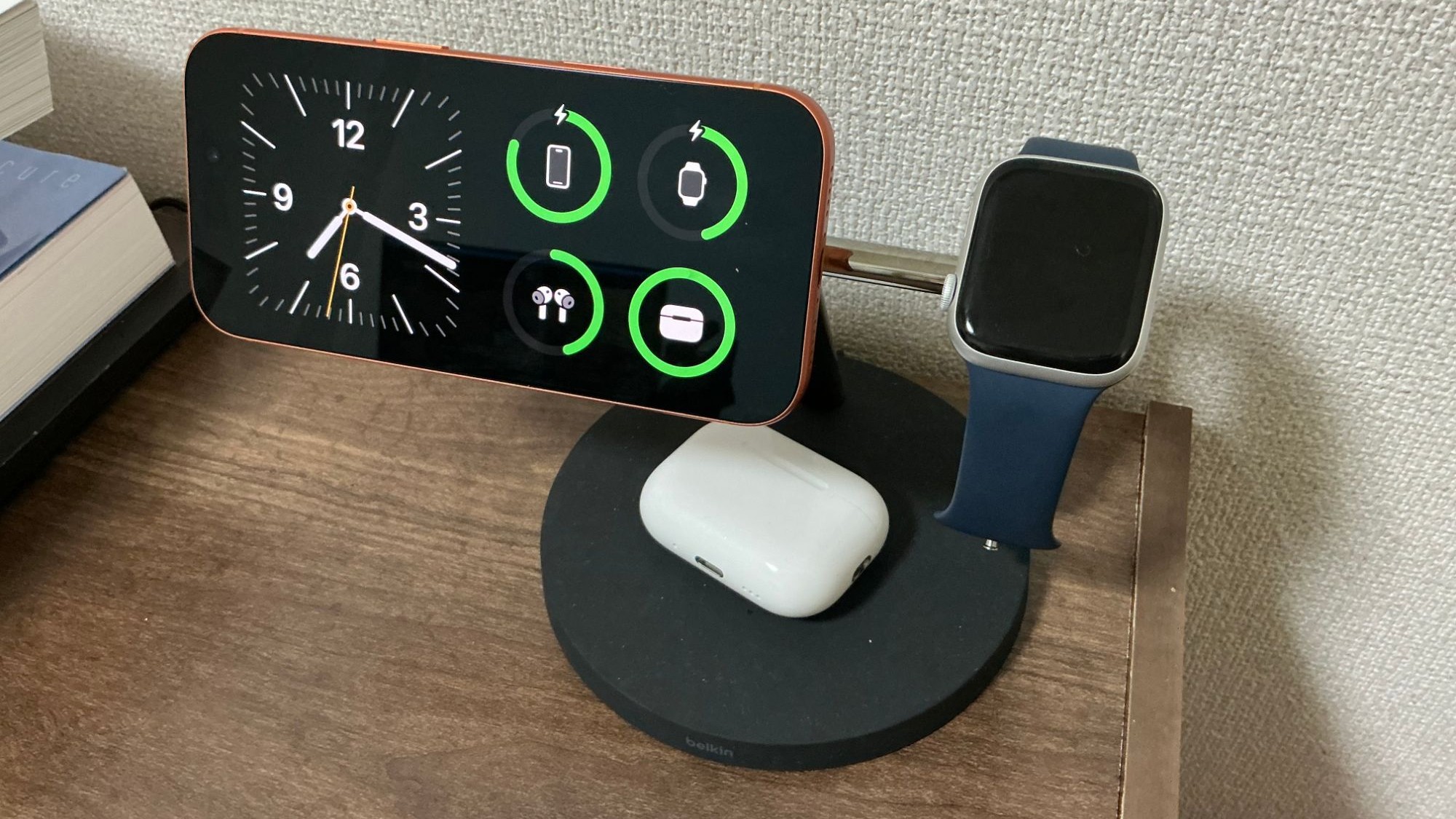
この枠を作っておけば、就寝中に外す必要がなく、睡眠の記録も途切れません。
充電器は、BelkinのMagSafe対応3 in 1ワイヤレス充電器を使っています。上の写真のとおりiPhoneとAirPodsも同じ台に置くだけで充電できて、3台分の置き場所が1つにまとまります。

アップルウォッチ購入前によくある質問
よくある疑問を、既読・初期設定・耐水・子ども・中古の順に扱います。
アップルウォッチでLINEを見ると既読になりますか?
手首でLINEを読んだ時点で、既読が付くものとして扱うのが安全です。
LINE公式のガイドに、アップルウォッチでの既読の扱いは明記されていません。
アップルウォッチでは新着メッセージの通知を受け取り、LINEを開くと全文、スタンプ、画像、動画を表示できます。
返信の手段は4つです。
- 定型文
- 一部のスタンプ
- 音声メッセージ
- 音声によるテキスト入力
LINE公式によると、通知が届くのはペアリングしたiPhoneが近くにあるときだけです。
出典:LINEみんなの使い方ガイド「Apple WatchでLINEを利用する」
通知を見た時点で既読になる前提で使うと、行き違いを避けられます。
アップルウォッチはiPhoneなしで初期設定できますか?
できません。
Appleが示す条件は、iOS 27以降を搭載したiPhone 11以降です。初回のペアリングでiPhoneを使います。
出典:Apple「Apple Watch Series 12 – 技術仕様」・Apple「Apple Watch SE 3 – 技術仕様」
買う前に必要な準備は、対応するiPhoneと、そのiPhoneで使っているApple Account(旧Apple ID)です。設定さえ終われば、iPhoneを持たずに出かけたときもWi-Fi経由で通信を使う機能を利用できます。
アップルウォッチはお風呂やプールで使えますか?
プールや海で泳ぐ用途には使えますが、入浴には向いていません。
| 場面 | 扱い |
|---|---|
| プールや海で泳ぐ |
|
| シャワー・入浴 |
|
| サウナ | 避ける(SE 3・Series 12) |
| スチームルーム | 避ける(全モデル) |
| 香水・日焼け止め・洗剤 | 付けない |
| 勢いよく水がかかる場面(水上スキーなど) | 避ける(SE 3・Series 12) |
出典:Apple「Apple Watchのモデルを比較する」・Appleサポート「Apple Watchの耐水性能について」
Appleは、耐水性能は永久ではなく、経年で損なわれる場合があると案内しています。
泳ぐ用途は問題ありませんが、シャワーと入浴のときは外してください。
サウナはSE 3とSeries 12では避けてください。Ultra 4で気をつけるのは、55℃を上回るサウナです。
アップルウォッチは子どもに持たせられますか?
持たせられます。ファミリー共有設定という仕組みを使うと、iPhoneを持たない子どもや高齢の家族のアップルウォッチを、保護者のiPhoneから設定して管理できます。
条件は3つあり、本体はセルラーモデルが前提です。
- セルラーモデルのアップルウォッチ
- ファミリー共有グループ
- 保護者(管理者)のApple Accountで2ファクタ認証(サインイン時に確認コードを求める設定)が有効
ファミリー共有グループの作り方は、下の出典にあるApple公式ページに手順が載っています。
2ファクタ認証の状態は、iPhoneの「設定」から自分の名前、「サインインとセキュリティ」の順に開くと確認できます。
本体側は、現行のSE 3やSeries 12のセルラーモデルで十分です。
子どもに持たせる場合、転倒検出は使えません(18歳以上向けの機能のため)。
古いモデルで使う場合の対応機種は公式ページで確認してください。
出典:Appleサポート「家族のApple Watchを設定する」・Appleサポート「Apple Accountの2ファクタ認証」
設定するだけならモバイルデータ通信のプランは不要ですが、外出先で通話や連絡を使うなら契約が必要です。
子ども用には、iPhoneと番号を共有するサービスではなく、専用のサービスを契約します。
| キャリア | サービス名 | 月額(税込) |
|---|---|---|
| au | ウォッチナンバープラン | 385円 |
| ソフトバンク | ファミリーサービス for Apple Watch | 385円 |
| 楽天モバイル | Apple Watchファミリー共有 | 1,078円 |
ドコモのワンナンバーサービスは自分用の設定だけが対象のため、この使い方では利用できません。
出典:au「ウォッチナンバープラン」・ソフトバンク「ファミリーサービス for Apple Watch」・楽天モバイル「Apple Watch ファミリー共有」
ドコモを使っている場合は、子ども向けに使えるサービスがあるかをドコモ公式サイトで確認してください。
アップルウォッチは整備済製品や中古でも同じことができますか?
現行のSE 3・Series 12・Ultra 4と同じ世代を選べば、できることは新品と変わりません。
この記事で紹介した機能も、3モデルを前提にしています。
確認したいのは、アップルウォッチのOS(watchOS)の最新版に対応する世代か、バッテリーがどこまで減っているか、保証が残っているかの3点です。
中古で買う世代は、次の2つに分けて考えてください。
- 候補にできる: SE 3・Series 9から11・Ultra 2と3(最新のwatchOS 27に対応。Series 12とUltra 4は新品のみ)
- 外す: Series 8以前・SE(第2世代)以前・初代Ultra(watchOS 27に非対応)
ただし、この記事の機能説明は現行の3モデルが基準です。Series 9から11とUltra 2・3を選ぶときは、ほしい機能が載っているかをAppleの製品ページで個別に確かめてください。
Apple公式の整備済製品と、販売店が扱う中古品は同じものではありません。保証の条件も価格も違います。
詳しい違いは、別の記事をご覧ください。
関連記事:Apple整備品とは?新品・中古との価格差とデメリットを解説
アップルウォッチでできることから決める最初の1台
- できることは6分野。時間と予定、健康と睡眠、通知と通話、決済、緊急SOSと転倒検出、Siriと連携
- 血圧と血糖値は測れず、Androidスマホとは組み合わせられず、ビデオ通話や読書には向いていない
- 価格は税込でSE 3が41,800円から、Series 12が71,800円から、Ultra 4が142,800円から
- iPhoneが手元になくても、Wi-Fiがあればメッセージやマップが使え、通話も条件を満たせば使える
- GPSモデルなら毎月の通信費はゼロで、セルラーモデルの月額は385円から550円(税込)
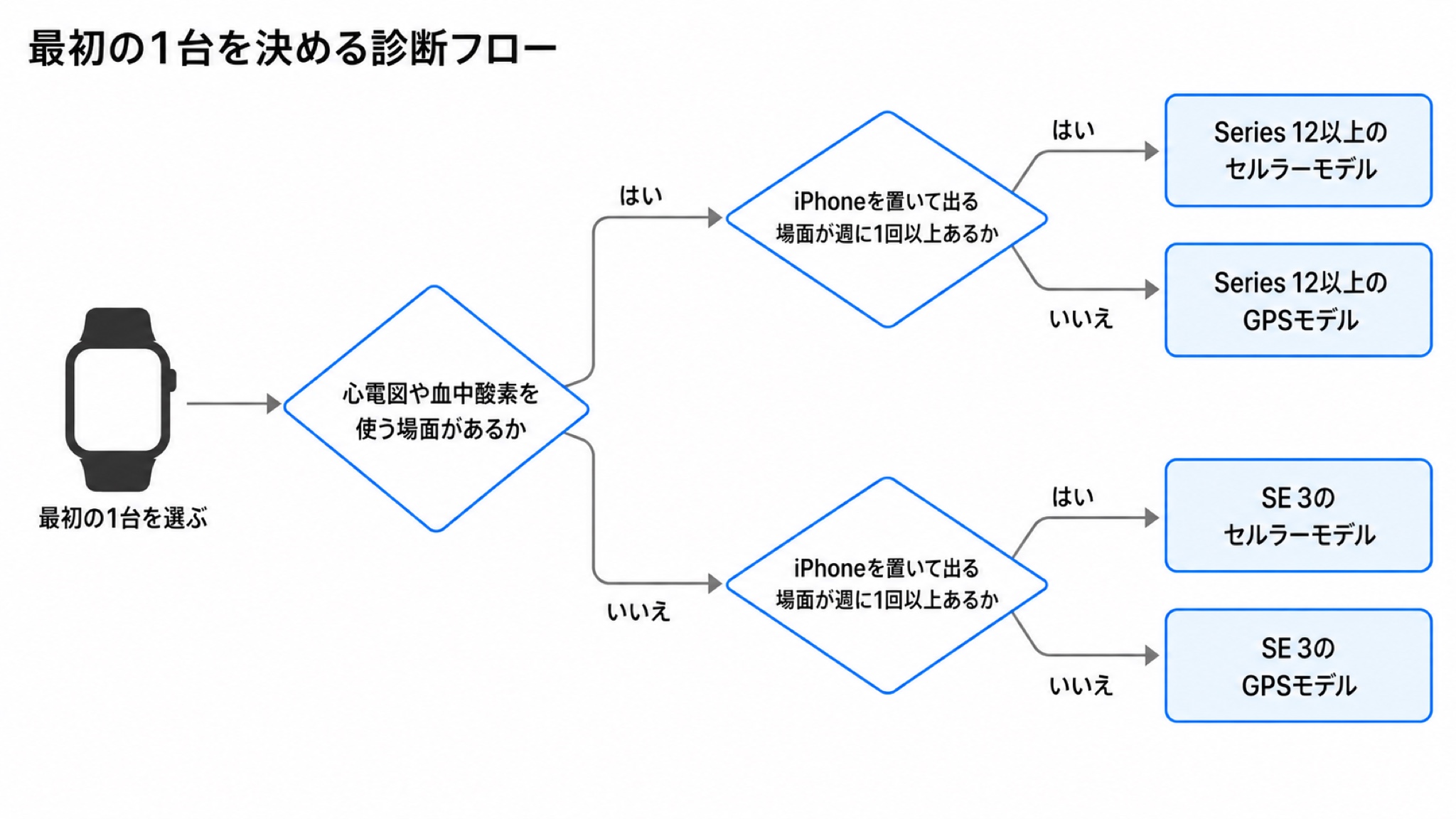
最後に残る問いは「では自分はどれを買うのか」です。上の診断フローと同じ2つを自分に聞けば、その場で仮決めできます。
- 心電図や血中酸素を使う場面があるか。無ければSE 3、あるならSeries 12以上を選びます
- iPhoneを置いて出る場面が週に1回以上あるか。1回も無いならGPSモデルで十分です。あるならセルラーモデルを選びます
価格と在庫は、Apple Watch SE 3の購入ページとApple Watch Series 12の購入ページで確認できます。
私の1台はGPSモデルのApple Watch Series 9です。ただし、iPhoneをやめる予定があるなら、どのモデルを選んでも使えなくなります。
まずは自分の1日を思い返し、iPhoneを取り出している場面を数えてみてください。2つか3つ挙がるなら、その役割を手首に移す価値があります。