Playgroundアプリはいらないなら削除してOK!勝手に入った理由と消し方
「入れた覚えのない『Playground』というアプリが、iPhoneのホーム画面に増えている」
「ウイルスではないか、消しても大丈夫なのか」
Playgroundアプリの正体は、Appleの画像生成アプリ「Image Playground」です。使わないなら削除してよく、あとからApp Storeで無料で入れ直せます。
この記事でわかることは次の5点です。
- Playgroundアプリが勝手にインストールされた理由
- 削除してよい根拠と、削除で消えるもの
- iPhone・iPad・Macでの消し方
- 消したのに戻ってきたときの対処
- 使いたくなったときに入れ直す方法
読み終えたら、消す・残す・使えなくするのどれにするかを決めて、その場で操作を終えられます。
Playgroundアプリの正体はAppleの画像生成アプリ
ホーム画面に「Playground」と表示されるアプリは、Appleが配信している「Image Playground」です。文章で説明した内容や写真をもとに、AIが画像を作ります。
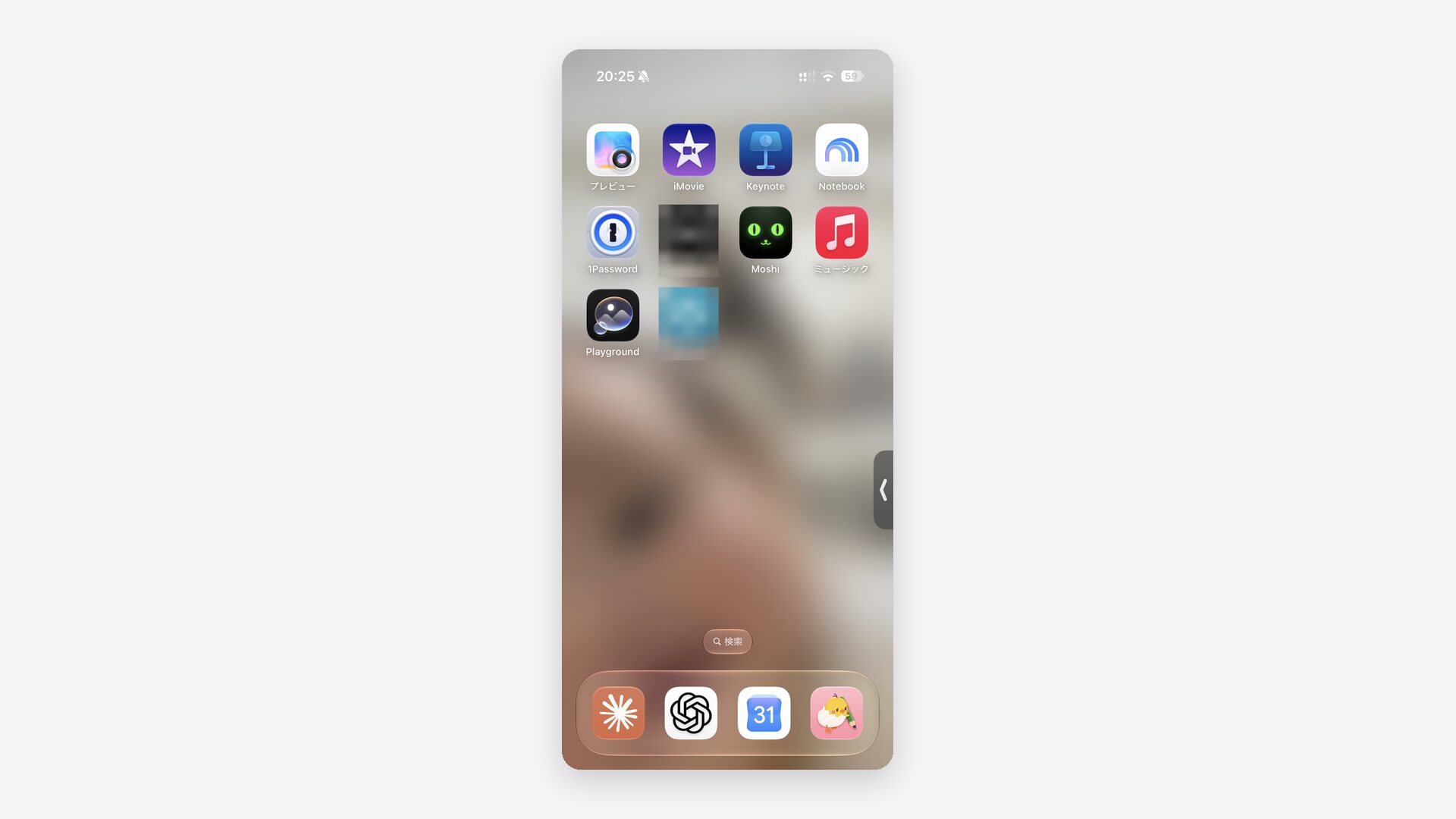
私のiPhone 17 Pro(iOS 27.0)のホーム画面でも、アイコンの名前は「Playground」と表示されていました。
Appleのアプリかどうかの見分け方と、名前の似た別のアプリとの違いを順に説明します。
- PlaygroundアプリがApple純正か確かめる方法
- 名前の似たSwift PlaygroundはPlaygroundアプリとは別物
PlaygroundアプリがApple純正か確かめる方法
Appleのアプリかどうかは、App Storeの「デベロッパ」の表示で確かめられます。デベロッパは、そのアプリを作って配信している会社や人のことです。
| 手順 | 操作 |
|---|---|
| 1 | App Storeを開く |
| 2 | 検索で「Image Playground」と入力する |
| 3 | Image Playgroundのページを開き、デベロッパが「Apple」と表示されているかを見る |
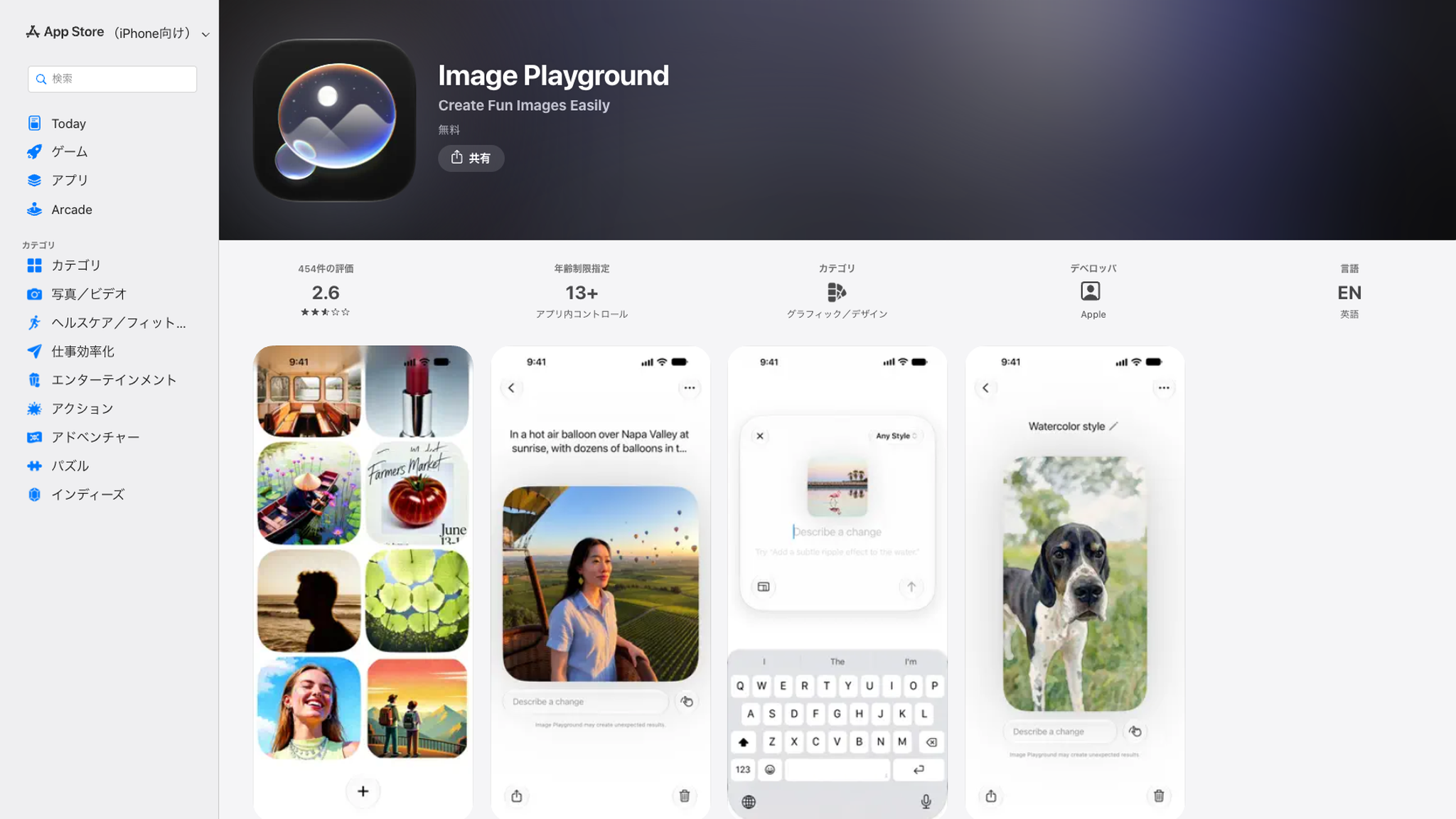
出典:App Store「Image Playground」
ホーム画面のアイコンと、App Storeのページのアイコンが同じ絵柄かも見比べてください。同じ絵柄でデベロッパが「Apple」なら、知らない誰かが入れた監視用のアプリではありません。
名前の似たSwift PlaygroundはPlaygroundアプリとは別物
Appleには、名前の似た「Swift Playground」というアプリもあります。Image Playgroundとは目的も入り方も違う別のアプリです。
| 項目 | Image Playground(ホーム画面の表示はPlayground) | Swift Playground |
|---|---|---|
| 何をするアプリか | 文章や写真から画像を作る | プログラミングを学ぶ |
| iPhoneで使えるか | 使える | 使えない(iPadとMac向け) |
| 入り方 | iPhoneのOSと一緒に入る | App Storeから自分でダウンロードする |
出典:App Store「Swift Playground」/App Store「Swift Playgrounds」
App Storeでの名前は、iPad版がSwift Playground、Mac版がSwift Playgroundsです。
どちらにもiPhone版はありません。iPhoneのホーム画面に現れたPlaygroundは、Image Playgroundです。
Playgroundアプリが勝手にインストールされた理由
Playgroundアプリは、自分で入れたものでも、誰かに入れられたものでもありません。AppleがiPhoneのOSと一緒に入れています。
Image Playgroundは「Apple Intelligence」の機能の1つです。Apple Intelligenceは、AppleがiPhone・iPad・Macに組み込んでいるAI機能の総称です。
Appleは、iOS 27へアップデートすると、対応する言語・地域の対象の機種では、Apple IntelligenceがOSの一部として自動的に使えるようになると案内しています。
案内にある機能の一覧には、Image Playgroundも入っています。
出典:Apple「次世代のApple Intelligenceを使い始める」
対象の機種は、iPhone 15 Pro・iPhone 15 Pro Max・iPhone 16以降などです。iOSを更新したあとや、新しいiPhoneを使い始めたときに、ホーム画面にPlaygroundアプリが現れます。
Apple Intelligenceの機能を使うかどうかで迷っているなら、次の記事で機能の全体像を確認できます。
関連記事:Apple Intelligenceは必要?いらない人の条件と止め方を解説
Playgroundアプリはいらないなら削除してよい
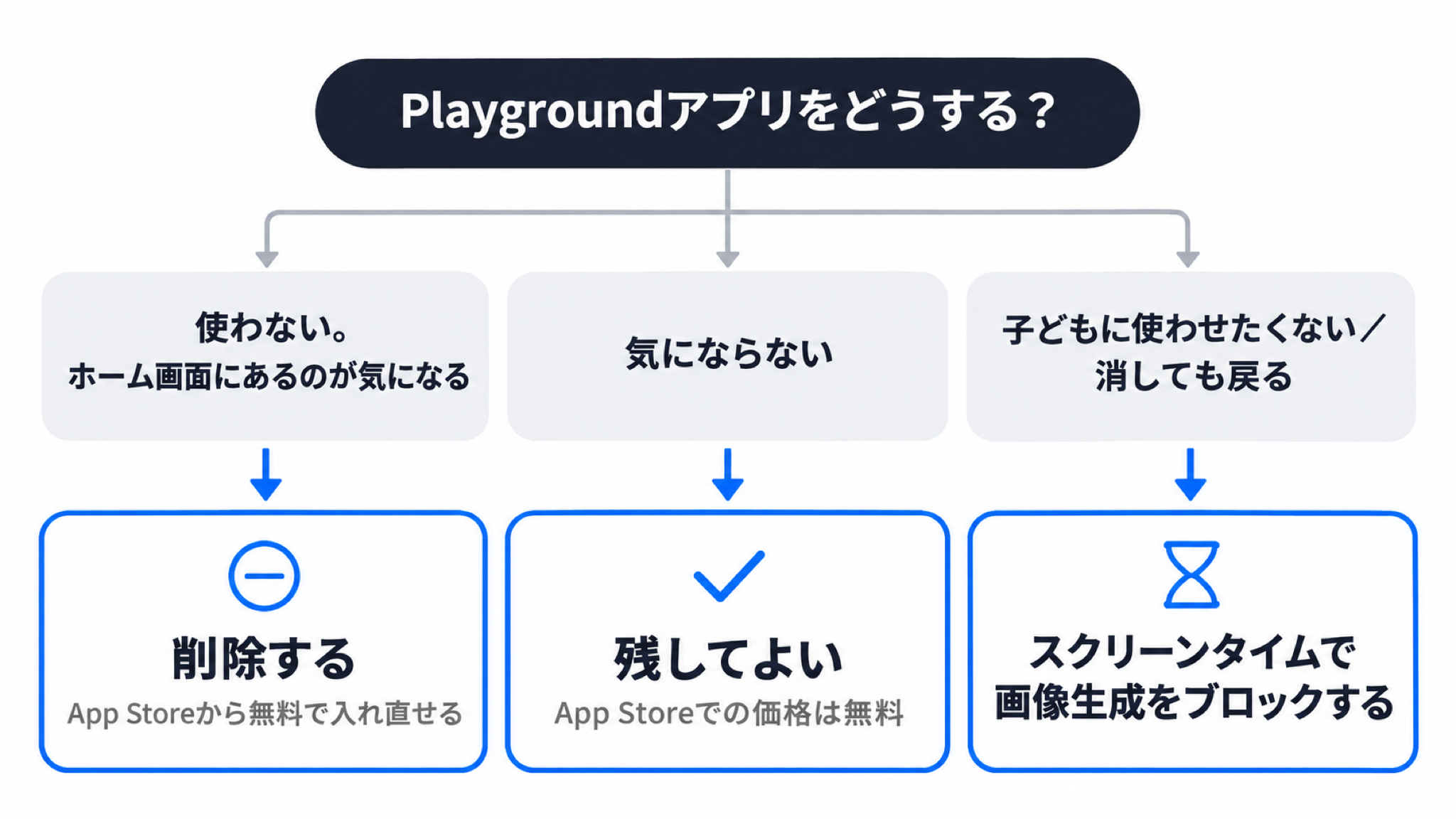
Playgroundアプリは、使わないなら削除して構いません。あとから使いたくなっても、App Storeで無料で入れ直せます。
私自身はiPhone 17 ProのPlaygroundアプリを残していますが、使わないなら消してよいと考えています。画像を作りたくなったときは、ChatGPTやGeminiで足りるからです。
削除の前に知っておきたいのは、次の2点です。
- 削除で消えるのはPlaygroundアプリとその中のデータ
- 削除しても空き容量はほとんど増えない
削除で消えるのはPlaygroundアプリとその中のデータ
Playgroundアプリを削除すると、アプリ本体と中のデータがiPhoneから消えます。メッセージやメモなど、ほかのアプリが一緒に削除されることはありません。
Playgroundアプリで作った画像を残したいなら、削除の前に写真アプリへ保存しておくと確実です。できあがった画像の画面で共有ボタンをタップすると、保存先や送り先を選べます。
出典:Apple「iPhoneのImage Playgroundでオリジナルの画像を作成する」
メッセージやメモの中で画像を作る機能と、自作の絵文字「ジェン文字」が、アプリを削除したあとも使えるかは、Appleのページに記載がありません。
画像を作る機能ごと使えなくしたい場合は、スクリーンタイム(アプリや機能の利用を制限できるiPhoneの設定)を使います。手順は後半の「スクリーンタイムで画像生成をブロックする」で紹介しています。
削除しても空き容量はほとんど増えない
Playgroundアプリ1つを消しても、Apple Intelligenceが使っている容量は空きません。
| 比べるもの | 大きさ |
|---|---|
| Apple Intelligence全体に必要なストレージ | 最大8GB(iPhone 17 Proなど一部の機種は最大14GB) |
| Image Playgroundのアプリ本体(Mac版) | 3.8MB |
出典:Apple「次世代のApple Intelligenceを使い始める」
3.8MBは、私のMacBook Pro(macOS 27.2.1)に入っているアプリの大きさです。iPhoneでの大きさは、「設定」>「一般」>「iPhoneストレージ」のアプリの一覧で確かめられます。
出典:Apple「iPhoneやiPadのストレージを確認する方法」
空き容量を増やす方法と、Apple Intelligenceの機能をまとめて止める方法は、次の記事にまとめました。
関連記事:Apple Intelligenceは削除できる?iOS 27はオフにできず機能ごとに止める
端末別のPlaygroundアプリの削除方法
削除の方法は、iPhone・iPadとMacで違います。使っている端末の見出しへ進んでください。
- iPhone・iPadのPlaygroundアプリは長押しで削除できる
- MacのPlaygroundアプリは削除できないのでDockから外す
iPhone・iPadのPlaygroundアプリは長押しで削除できる
iPhone・iPadでの削除は、3ステップです。Appleも、iOS 26のiPhoneユーザガイドで、削除できるApple製の内蔵アプリの1つにImage Playgroundを挙げています。
出典:Apple「アプリをiPhoneから削除する」(iOS 26)
| 手順 | 操作 |
|---|---|
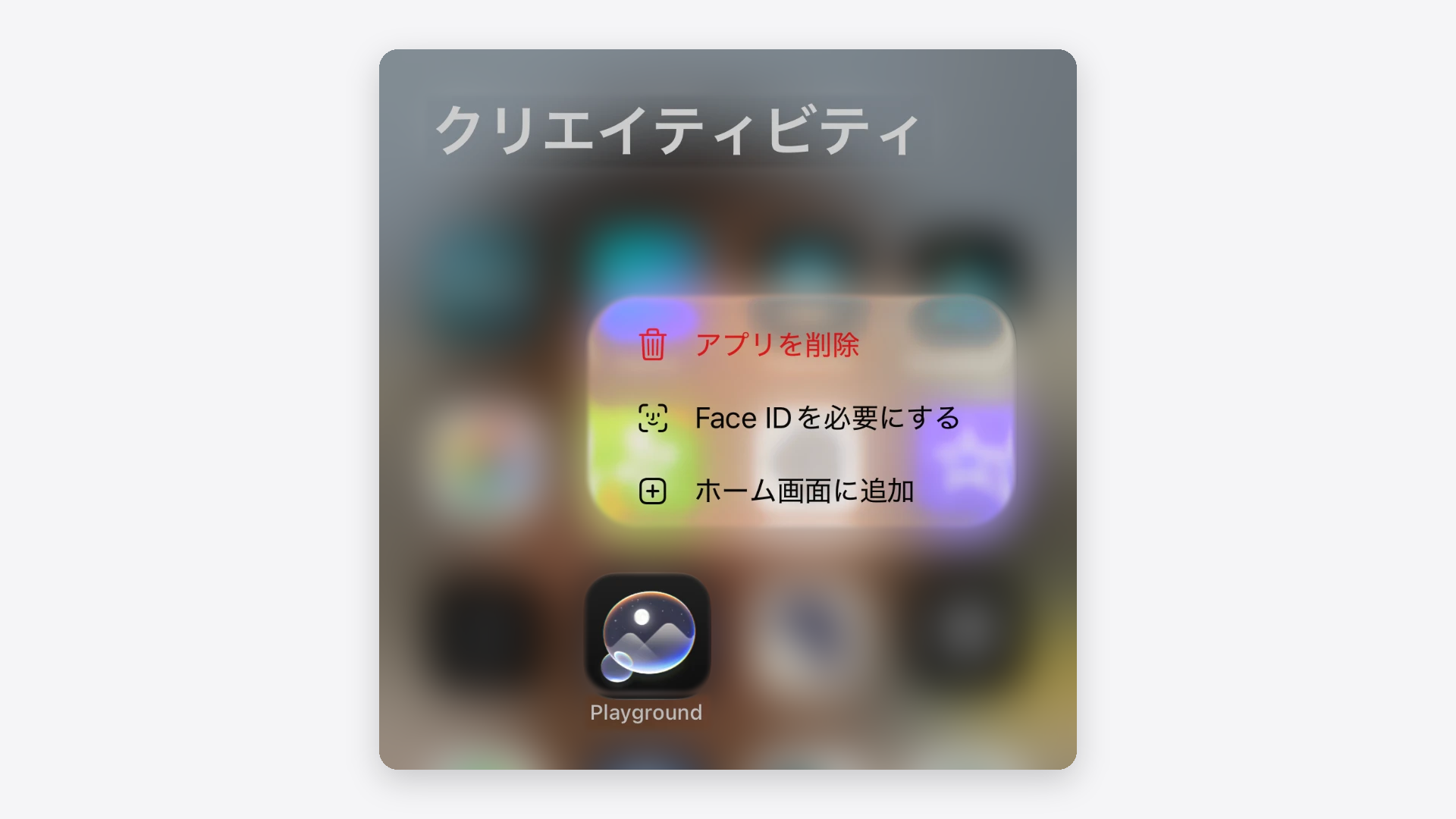
| 1 | ホーム画面かアプリライブラリで「Playground」のアイコンをタッチして押さえたままにする(長押し) |
| 2 | 「アプリを削除」をタップし、続けて表示される「アプリを削除」をタップする |
| 3 | 「削除」をタップして確定する |
出典:Apple「アプリをiPhoneから削除する」/Apple「アプリをiPadから削除する」
私のiPhone 17 Proでは、アプリライブラリ(ホーム画面を左へスワイプし続けると出るアプリの一覧)でPlaygroundを長押しすると、メニューの一番上に「アプリを削除」が表示されました。アイコンがホーム画面に無くても、アプリライブラリから削除できます。
手順2で「ホーム画面から取り除く」を選ぶと、アイコンが消えるだけで、アプリはiPhoneに残ります。残ったアプリの置き場所は、アプリライブラリです。
ホーム画面で長押しして、手順2で2つ目の「アプリを削除」が表示されない場合は、「ホーム画面から取り除く」を選ぶと、ホーム画面のアイコンだけを消せます。
画像を作る機能も止めたいときは、後半の「スクリーンタイムで画像生成をブロックする」の手順を使ってください。
MacのPlaygroundアプリは削除できないのでDockから外す
MacのImage Playgroundは、削除できません。
Appleは、Macに必要なアプリと、macOS専用の「システム」フォルダに入っているアプリは、Finderで削除できないと案内しています。
私のMacBook Pro(macOS 27.2.1)では、Image Playgroundは「システム」フォルダの中にあります。
出典:Apple「Macでアプリを削除またはアンインストールする」
Dockにアイコンが並んでいて気になるなら、アイコンをDockの外へドラッグし、「削除」と表示されたら放してください。Dockから消えるだけで、アプリはMacに残ります。
Macで画像を作る機能を使えなくする方法は、スクリーンタイムの設定の変更です。
| 手順 | 操作 |
|---|---|
| 1 | アップルメニューから「システム設定」を開き、サイドバーの「スクリーンタイム」をクリックする |
| 2 | 「コンテンツとプライバシーの制限」をクリックし、「Siri」をクリックする |
| 3 | 「機能」に並ぶ項目のうち、画像作成に関する項目の横のメニューで「ブロック」を選ぶ |
出典:Apple「Macのスクリーンタイムで『Siriの制限』設定を変更する」
スクリーンタイムで止まるのは画像を作る機能で、Image PlaygroundのアプリはMacに残ります。
削除したPlaygroundアプリが勝手に戻るときの対処
削除したPlaygroundアプリが戻ってくる原因を、Appleは公表していません。iOS 27の更新内容の案内にも記載がなく、戻るのを確実に止める方法も案内されていません。
iPhoneを初期化したり、有料の修復ソフトを買ったりする前に、次の3つを順に試してください。どれも設定アプリとホーム画面だけで済みます。
- 「アプリを削除」を選んで消し直す
- ほかのiPhoneやiPadから自動で入る設定を確かめる
- スクリーンタイムで画像生成をブロックする
「アプリを削除」を選んで消し直す
最初に、「アプリを削除」を選んで消し直します。前に消したときに「ホーム画面から取り除く」を選んでいると、アプリはiPhoneに残ったままだからです。
| 手順 | 操作 |
|---|---|
| 1 | ホーム画面かアプリライブラリで「Playground」のアイコンを長押しする |
| 2 | 「アプリを削除」をタップし、続けて表示される「アプリを削除」をタップする |
| 3 | 「削除」をタップして確定する |
| 4 | ホーム画面のページをすべて左にスワイプしてアプリライブラリを開き、画面上部の検索欄に「Playground」と入力する |
出典:Apple「アプリをiPhoneから削除する」/Apple「iPhoneのアプリライブラリでアプリを見つけて使用する」
手順4の検索でPlaygroundが出てこなければ、アプリは削除できています。出てきた場合は、次の設定の確認へ進んでください。
ほかのiPhoneやiPadから自動で入る設定を確かめる
iPadなど別のAppleの端末にPlaygroundアプリが入っているなら、設定アプリにあるApp Storeの項目を確かめてください。
「アプリのダウンロード」は、ほかのAppleデバイスで購入したアプリを自動的にインストールする設定です。
| 手順 | 操作 |
|---|---|
| 1 | 設定アプリを開く |
| 2 | 「アプリ」をタップし、「App Store」をタップする |
| 3 | 「アプリのダウンロード」をオフにする |
出典:Apple「iPhoneのApp Storeで設定や制限を変更する」
オフにすると、ほかのiPhoneやiPadで入れたアプリは、どれも自動では入らなくなります。Appleは、この設定をPlaygroundアプリが戻る原因としては説明していません。
オフにしても戻る場合は、次のスクリーンタイムの設定に進んでください。
スクリーンタイムで画像生成をブロックする
スクリーンタイムで「画像生成」をブロックすると、Playgroundアプリが戻ってきても画像を作れない状態にできます。アイコンが戻るのを止める設定ではない点に注意してください。
ホーム画面のアイコンを見えなくしたいだけなら、アイコンを長押しして「アプリを削除」をタップし、「ホーム画面から取り除く」を選びます。
| 手順 | 操作 |
|---|---|
| 1 | 設定アプリを開き、「スクリーンタイム」をタップする |
| 2 | 「コンテンツとプライバシーの制限」をタップする(画面上部にスイッチがあればオンにする) |
| 3 | 「Siri」をタップする |
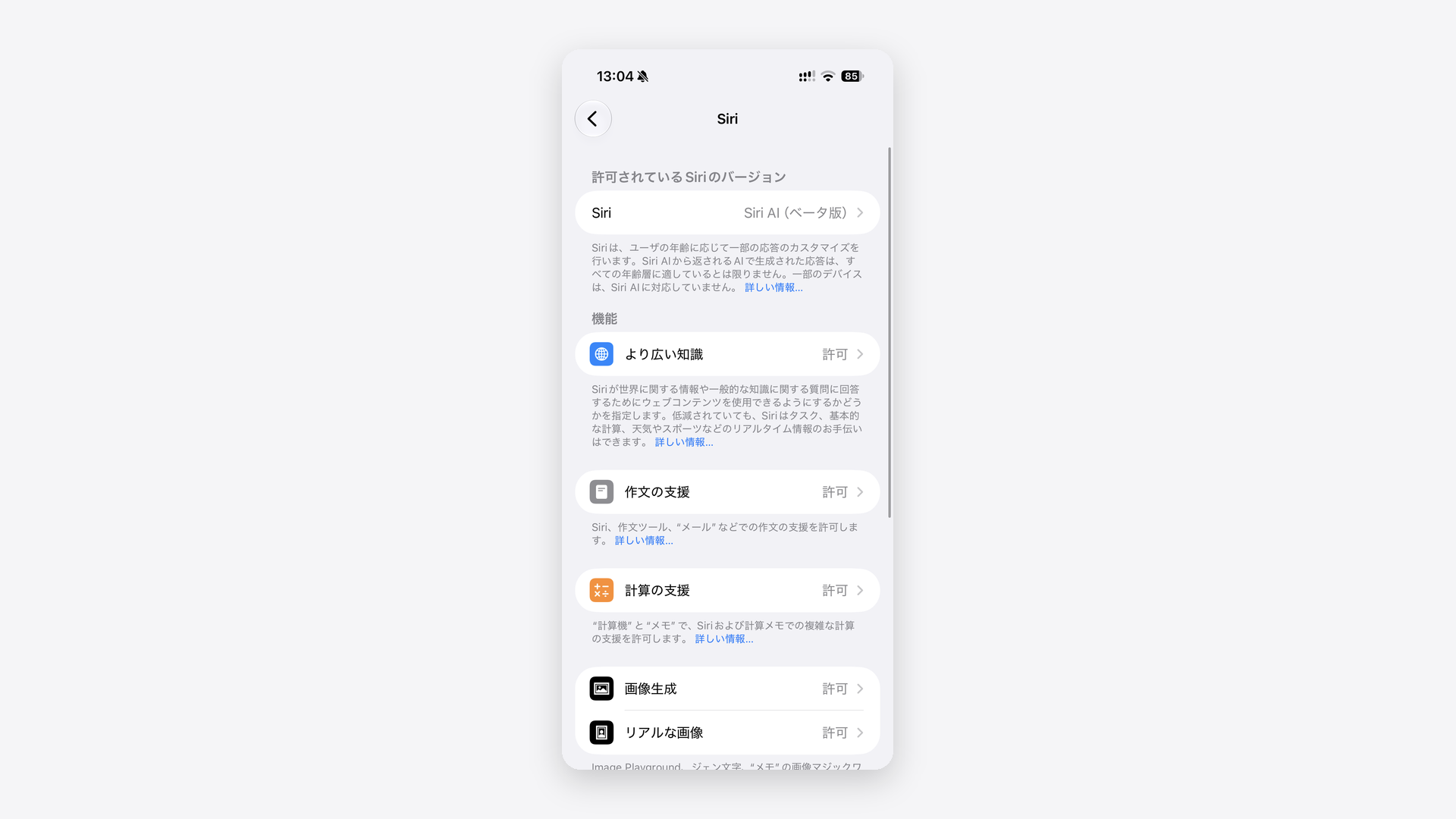
| 4 | 「機能」の下にある「画像生成」をタップする |
| 5 | 「許可しない」を選ぶ(表示が「ブロック」の場合は「ブロック」を選ぶ) |
出典:Apple「iPhoneでスクリーンタイムを使って機能やコンテンツをブロックする」
私のiPhone(iOS 27.2)では、「機能」に「画像生成」と「リアルな画像」が並んでいます。画像を作る機能を使えなくするなら、「リアルな画像」も同じ手順でブロックしておくと確実です。
Appleは、この2つの項目を、Image Playground・ジェン文字・画像マジックワンド(メモに描いたラフスケッチから画像を作る機能)を許可またはブロックする設定として案内しています。
出典:Apple「お子様のデバイスでSiriおよびApple Intelligenceの機能へのアクセスをブロックする/許可する」
削除したPlaygroundアプリを入れ直す方法
削除したPlaygroundアプリは、App Storeから無料で入れ直せます。
| 手順 | 操作 |
|---|---|
| 1 | App Storeを開く |
| 2 | 検索欄に、アプリの正確な名前「Image Playground」を入力する |
| 3 | 再ダウンロードのボタンをタップする |
| 4 | ダウンロードが終わったら、ホーム画面から開く |
出典:Apple「iPhone、iPad、Apple WatchからApple製の内蔵アプリを削除する」
>App StoreのImage Playgroundのページはこちらから
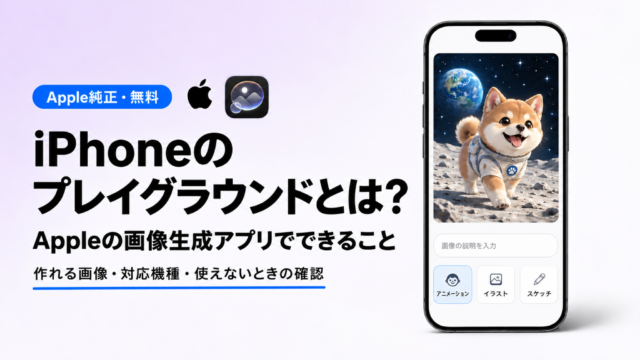
入れ直したあとに作れる画像や使い方を知りたい場合は、次の記事を読んでください。
関連記事:iPhoneのプレイグラウンドとは?Appleの画像生成アプリでできること
Playgroundアプリについてよくある質問
ここまでに出てこなかった疑問を含めた、4つの質問と答えです。
Playgroundアプリはウイルスや監視アプリではありませんか?
どちらでもありません。Playgroundアプリは、Appleが配信している画像生成アプリ「Image Playground」です。
App StoreのImage Playgroundのページで、デベロッパが「Apple」と表示されているかを見れば、自分でも確かめられます。
Playgroundアプリは無料で使えますか?
無料で使えます。ただし、画像を作れる回数には1日の上限があり、具体的な回数はAppleの案内に書かれていません。
Appleは、利用枠を広げるオプションを今後有料で提供する予定だとしています。有料になる予定なのは利用枠を広げる場合で、アプリの価格は無料です。
出典:Apple「次世代のApple Intelligenceを使い始める」/Apple「Apple Intelligenceの使用制限について」
Playgroundアプリで使った写真はAppleに保存されますか?
画像を作る処理は、「プライベートクラウドコンピューティング」というAppleのAI専用サーバーで行われます。
App Storeの説明には、この仕組みのため、Appleであっても写真を保存したり共有したりすることはないと書かれています。
出典:App Store「Image Playground」
AppleのAIが個人情報をどう扱うかは、次の記事にまとめました。
関連記事:Siri AIのセキュリティは大丈夫?個人情報の行き先と止め方を解説
子どものiPhoneでPlaygroundアプリを使えないようにできますか?
スクリーンタイムで「画像生成」と「リアルな画像」をブロックすれば、使えないようにできます。手順は、見出し「スクリーンタイムで画像生成をブロックする」で紹介したとおりです。
子どもが自分で設定を戻せないように、スクリーンタイムパスコードも作成してください。「設定」>「スクリーンタイム」>「パスコードと管理」>「スクリーンタイム設定をロック」から作成できます。
出典:Apple「iPhoneでスクリーンタイムパスコードを作成する/変更する/削除する」
Appleは、Image Playgroundの使用に同意するには、13歳以上、または国や地域で定められた最低年齢以上である必要があると案内しています。
出典:Apple「お子様のデバイスでSiriおよびApple Intelligenceの機能へのアクセスをブロックする/許可する」
Playgroundアプリは消す・残す・使えなくするの3つから選べる
この記事の要点は次の6つです。
- Playgroundアプリの正体は、Appleの画像生成アプリ「Image Playground」
- 勝手に入ったのは、Apple Intelligenceの機能としてiPhoneのOSと一緒に入るため
- 使わないなら削除してよく、App Storeから無料で入れ直せる
- iPhone・iPadでは、アイコンを長押しして「アプリを削除」を2回続けてタップし、最後に「削除」をタップする
- MacのImage Playgroundは削除できないので、気になるならDockから外す
- 削除しても戻るときは、「アプリを削除」での消し直し、設定アプリの「アプリのダウンロード」、スクリーンタイムの「画像生成」を順に試す
消すと決めたなら、ホーム画面でPlaygroundのアイコンを長押しするところから始めてください。
残すと決めた場合も、アプリの価格は無料なので、置いたままで料金はかかりません。