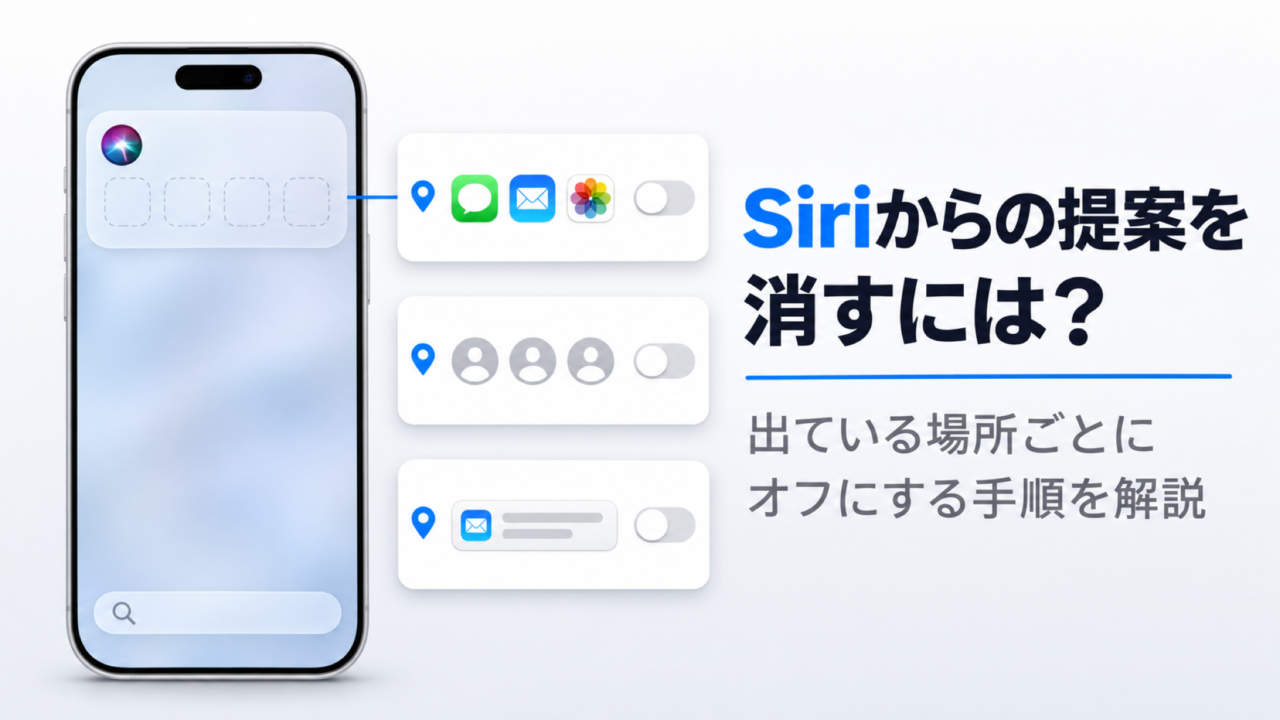
Siriからの提案を消すには?出ている場所ごとにオフにする手順を解説
「検索画面を開くたびに、よく使うアプリが並ぶ」
「人に画面を見せるときに出てほしくない」
「調べた手順の『Siriと検索』が設定に見つからない」
iOS 27のiPhoneでSiriからの提案を消す項目は、おもに「設定」>「Siri」>「提案」と、「設定」>「検索」の2か所にあります。オフにする項目は、提案が出ている場所ごとに別々です。
この記事でわかること:
- 提案が出ている場所ごとの、消す設定の早見表
- 検索画面・共有・通知・アプリの中・Safariでの消し方
- 見られたくないアプリを提案に出さない方法
- 提案をオフにするとどうなるか
読み終えたら、消したい場所の項目だけをオフにして、ほかの提案やSiriは残したままiPhoneを使えます。
- Siriからの提案を消す設定の早見表【出ている場所別】
- 検索画面のSiriからの提案を非表示にする手順
- 共有するときの連絡先や通知などの提案をオフにする手順
- メッセージなどのアプリに出るSiriからの提案を消す手順
- SafariのSiriからの提案を消す手順
- ロック画面のSiriからの提案だけを消す項目はAppleの案内に載っていない
- 見られたくないアプリをSiriからの提案に出さない方法
- Siriからの提案を全部オフにしたいときに切り替える項目
- Siriからの提案をオフにするとどうなる?
- Siriからの提案とは?使った履歴からiPhoneの中で作られる候補
- Siriからの提案を消すときによくある質問
- Siriからの提案は消したい場所ごとにオフにしよう
Siriからの提案を消す設定の早見表【出ている場所別】
| 提案が出ている場所 | 開く設定 | オフにする項目 | 手順を書いた見出し |
|---|---|---|---|
| 検索画面(ホーム画面を下にスワイプして開く画面)に並ぶアプリ | 「設定」>「検索」 | 「アプリを提案」を「提案しない」にする | 検索画面にアプリを出さないようにする |
| 検索画面の検索履歴 | 「設定」>「検索」 | 「検索履歴を表示」 | 検索画面に検索履歴を出さないようにする |
| 共有するときに出る連絡先 | 「設定」>「Siri」>「提案」 | 「共有中に表示」 | 共有するときの連絡先や通知などの提案をオフにする手順 |
| 通知に出る提案 | 「設定」>「Siri」>「提案」 | 「通知を許可」 | 共有するときの連絡先や通知などの提案をオフにする手順 |
| アプリライブラリ(ホーム画面を左へ送った最後の画面)の上部の「提案」 | 「設定」>「Siri」>「提案」 | 「アプリライブラリに表示」 | 共有するときの連絡先や通知などの提案をオフにする手順 |
| 音楽を聴くときの提案 | 「設定」>「Siri」>「提案」 | 「視聴提案を表示」 | 共有するときの連絡先や通知などの提案をオフにする手順 |
| メッセージなどのアプリの中 | 「設定」>「Siri」>「提案」>アプリ | 「アプリに表示」 | メッセージなどのアプリに出るSiriからの提案を消す手順 |
| Safari |
|
|
SafariのSiriからの提案を消す手順 |
| ロック画面 | ロック画面だけを消す項目は、Appleのユーザガイドとサポートページに載っていない | 専用の項目はなし。「通知を許可」をオフにするか、アプリを提案から外して試す | ロック画面のSiriからの提案だけを消す項目はAppleの案内に載っていない |
Safariを除くと、おもに開くのは「設定」>「Siri」>「提案」か、「設定」>「検索」のどちらかです。
出典:Apple「iPhoneでSiriの設定を変更する」/Apple「iPhone、iPad、iPod touchでSpotlight検索を使う」/Apple「iPhoneでSafariの設定をカスタマイズする」
Safariの設定の項目を除き、表の項目名は私のiPhone 17 Pro(iOS 27)の画面の表記です。Appleのユーザガイド(Appleが公開しているiPhoneの使い方の説明ページ)と表記が違う項目は、表の中に書きました。
設定アプリでは、この機能は「Siriからの提案」ではなく「提案」という名前で並んでいます。
Siriからの提案は、iOS 27の新しいSiri(Siri AI)が登場する前からiPhoneにある機能です。
Siri AIがこれまでのSiriと何が違うのかは、次の記事で解説しています。
関連記事:Siri AIとは?これまでのSiriやApple Intelligenceとの違いも解説!
早見表で自分のiPhoneに当てはまる行を見つけたら、右端の列の見出しへ進んでください。
検索画面のSiriからの提案を非表示にする手順
検索画面は、ホーム画面を下にスワイプすると開きます。検索画面に関係する項目は設定アプリの「検索」にあり、消したいものによって次の2つに分かれます。
- 検索画面にアプリを出さないようにする
- 検索画面に検索履歴を出さないようにする
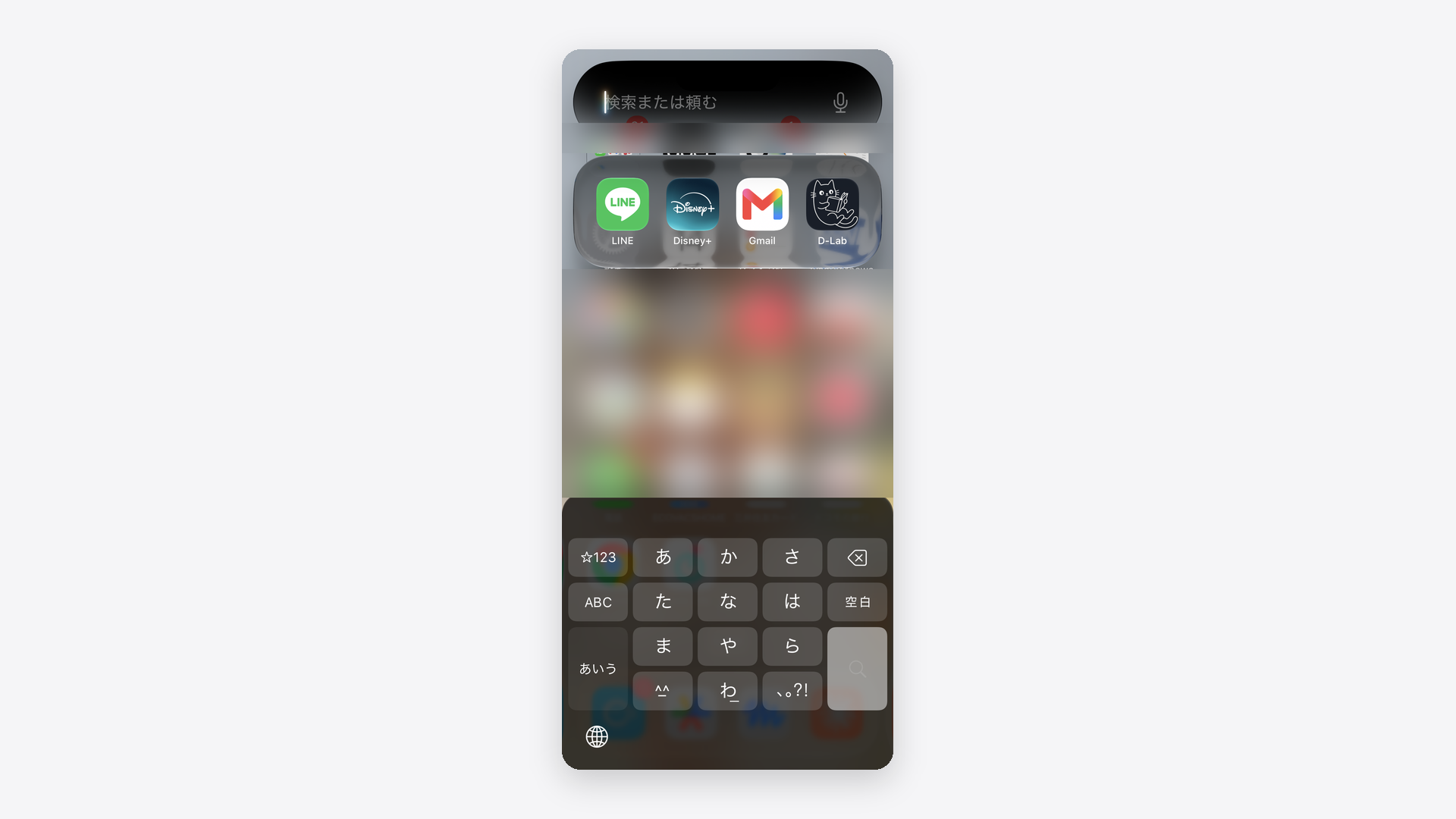
検索画面にアプリを出さないようにする
検索画面に並ぶアプリの提案をまとめて止める方法は、「設定」>「検索」の「アプリを提案」を「提案しない」にすることです。
| 手順 | 操作 |
|---|---|
| 1 | 設定アプリを開き、「検索」をタップする |
| 2 | 「検索する前」の欄にある「アプリを提案」をタップする |
| 3 | 「4個のアプリ」「8個のアプリ」「提案しない」の中から、「提案しない」を選ぶ |
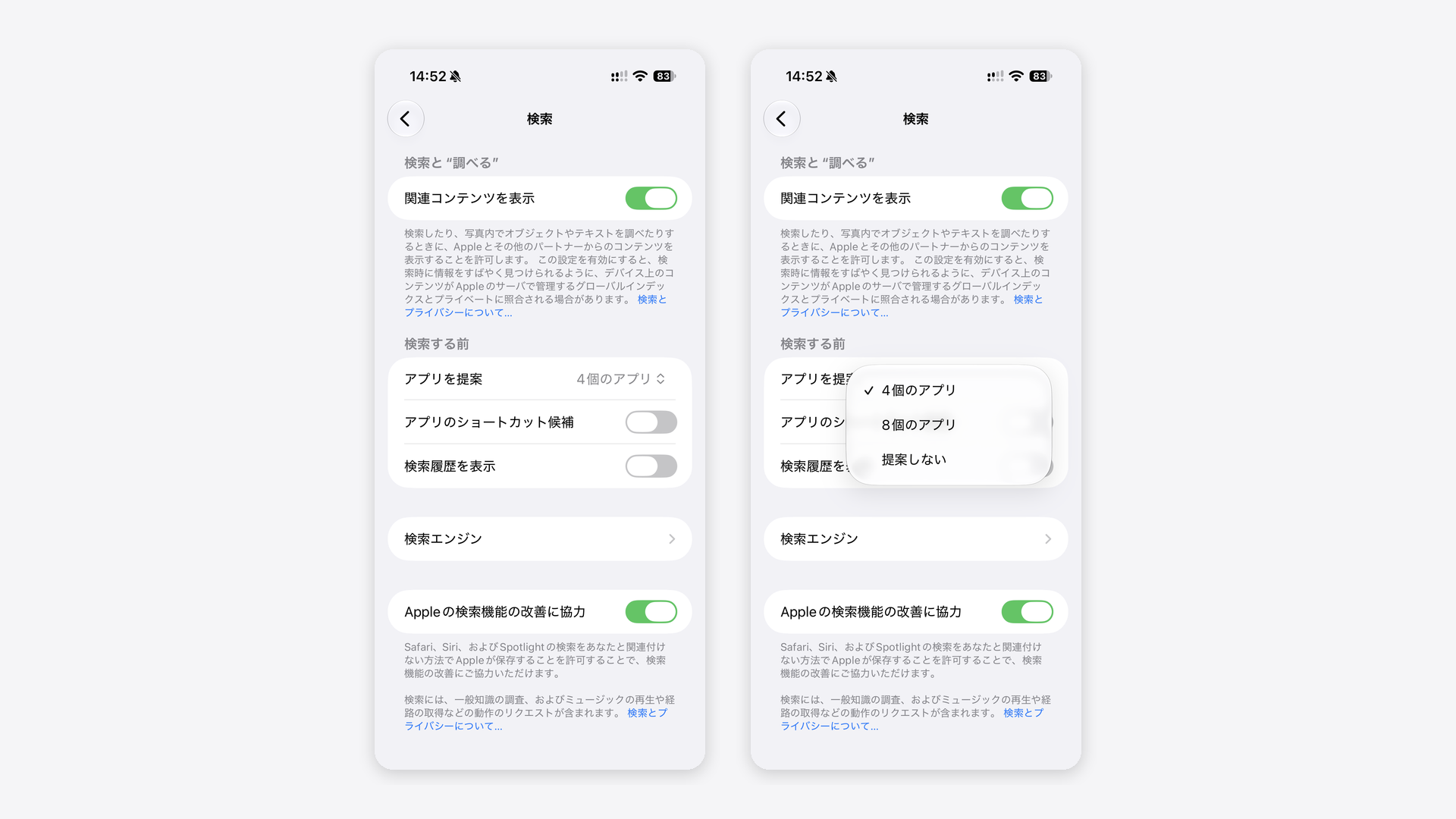
私のiPhone 17 Proでは、この「アプリを提案」はスイッチではなく、並べるアプリの数を選ぶ項目でした。
同じ「検索する前」の欄には「アプリのショートカット候補」のスイッチもあります。検索画面に出るものをすべて止めたいときは、これもオフにしてください。
出したくないアプリが決まっているときは、そのアプリだけを止める方法もあります。「設定」>「Siri」>「提案」でアプリを開くと、同じ名前の「アプリを提案」がスイッチで並んでいます。
このスイッチをオフにしてから、検索画面の表示が変わるかを確かめてください。
アプリを開いた画面の説明は「提案やショートカットを、アプリ内、検索、ウィジェットに表示できるようにする」という内容です。オフにした結果は、Appleの案内に書かれていません。
Appleのサポートページは「設定」>「検索」の中にアプリごとの項目(「検索でアプリを表示」など)があると書いています。私のiPhoneの「設定」>「検索」には、アプリの一覧はありませんでした。
出典:Apple「iPhone、iPad、iPod touchでSpotlight検索を使う」
検索画面に検索履歴を出さないようにする
検索画面に検索履歴を出したくないときは、「設定」>「検索」の「検索履歴を表示」をオフにします。
| 手順 | 操作 |
|---|---|
| 1 | 設定アプリを開き、「検索」をタップする |
| 2 | 「検索履歴を表示」をオフにする |
ウェブの情報をもとにした検索結果も出したくなければ、同じ画面の「関連コンテンツを表示」もオフにしてください。
出典:Apple「iPhone、iPad、iPod touchでSpotlight検索を使う」/Apple「検索とプライバシー」
検索画面の検索履歴を消去する操作は、Appleのユーザガイドとサポートページには載っていません。
「アプリを提案」と「検索履歴を表示」を切り替えたら、ホーム画面を下にスワイプして、検索画面の表示を確かめてください。
共有するときの連絡先や通知などの提案をオフにする手順
共有するときに出る連絡先の候補と、通知・アプリライブラリ・音楽を聴くときに出る提案は、「設定」>「Siri」>「提案」の画面でオフにします。提案の表示を切り替える項目は4つあり、消したい場所の項目だけを選べます。
| 手順 | 操作 |
|---|---|
| 1 | 設定アプリを開き、「Siri」をタップする |
| 2 | 「提案」をタップする |
| 3 | 下の表から、消したい場所の項目を選んでオフにする |
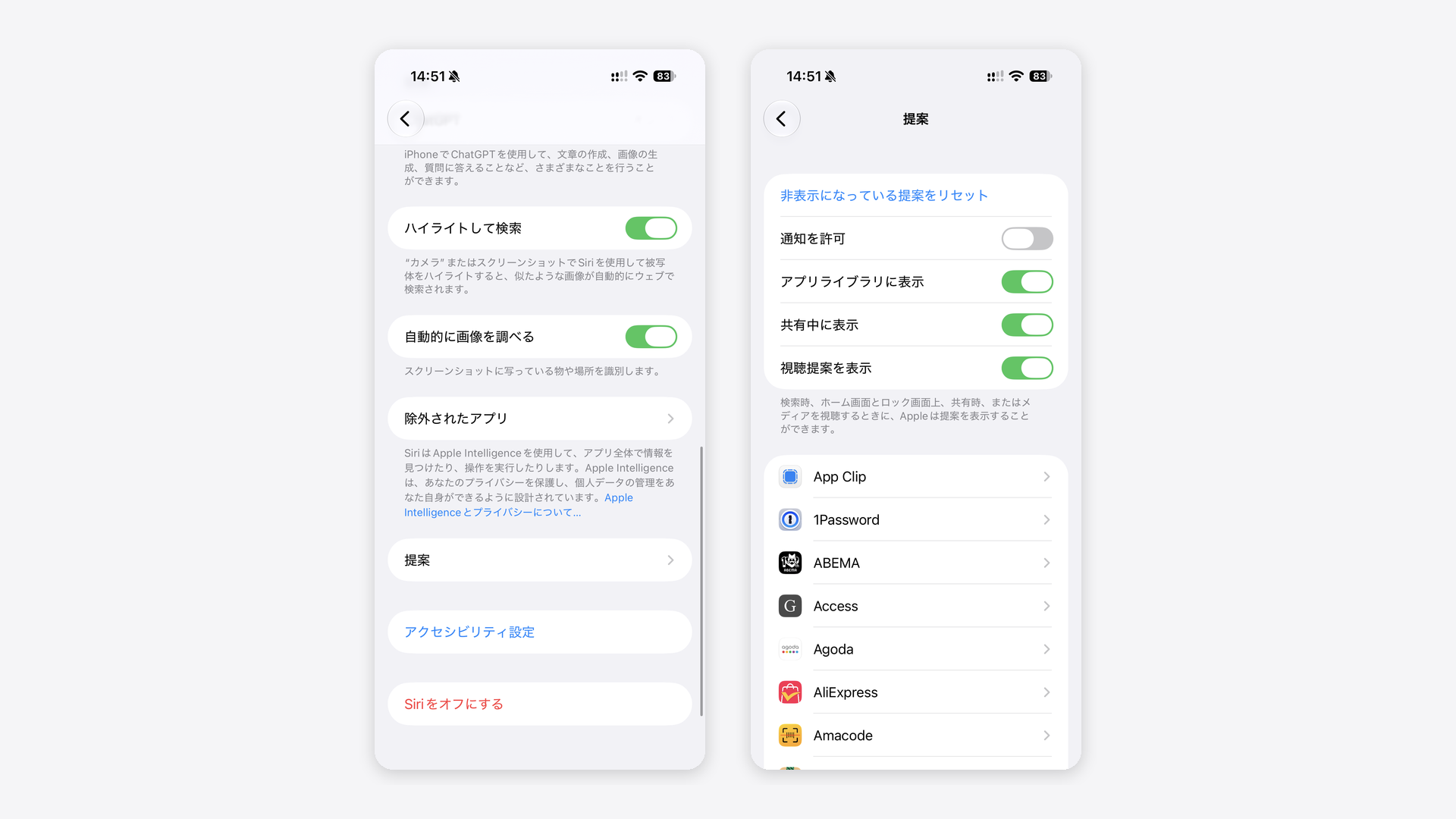
| 消したい場所 | オフにする項目 | Appleの説明 |
|---|---|---|
| 共有するときに出る連絡先 | 「共有中に表示」 | 共有時の提案された連絡先の表示 |
| 通知に出る提案 | 「通知を許可」 | 通知での提案の表示 |
| アプリライブラリの上部の「提案」 | 「アプリライブラリに表示」 | アプリライブラリへの提案されたアプリの表示 |
| 音楽を聴くときの提案 | 「視聴提案を表示」 | 音楽を聴きたくなるタイミングでの提案の表示 |
共有するときに出る連絡先は、写真やリンクの共有ボタンを押すと開く画面に並ぶ、送り先の候補です。この画面から連絡先を1人ずつ消す操作は、Appleのユーザガイドとサポートページには載っていません。
アプリライブラリは、ホーム画面のページをすべて左にスワイプすると出る画面です。上部の「提案」には、よく使うアプリが並びます。
出典:Apple「iPhoneのアプリライブラリでアプリを見つけて使用する」
「通知を許可」は、提案を通知で出すかどうかを切り替える項目です。提案の通知は、「設定」>「通知」>「提案の通知」にある「通知を許可」でも止められます。
「提案の通知」の画面では、特定のアプリの提案だけを止める設定も選べます。
出典:Apple「iPhone、iPad、iPod touchでSpotlight検索を使う」
私のiPhone 17 Proでは、集中力が切れるのを防ぐため、「提案」の「通知を許可」をオフにしています。ほかの「アプリライブラリに表示」「共有中に表示」「視聴提案を表示」はオンのままです。
オンに戻したくなったら、同じ項目をもう一度切り替えてください。
メッセージなどのアプリに出るSiriからの提案を消す手順
メッセージやメールなど、アプリの中に出る提案は、「設定」>「Siri」>「提案」にあるリストからアプリごとにオフにします。
| 手順 | 操作 |
|---|---|
| 1 | 設定アプリを開き、「Siri」>「提案」の順にタップする |
| 2 | リストから、提案を消したいアプリ(例:メッセージ)をタップする |
| 3 | 「アプリに表示」をオフにする(検索画面にそのアプリを出したくないときは、同じ画面の「アプリを提案」もオフにする) |
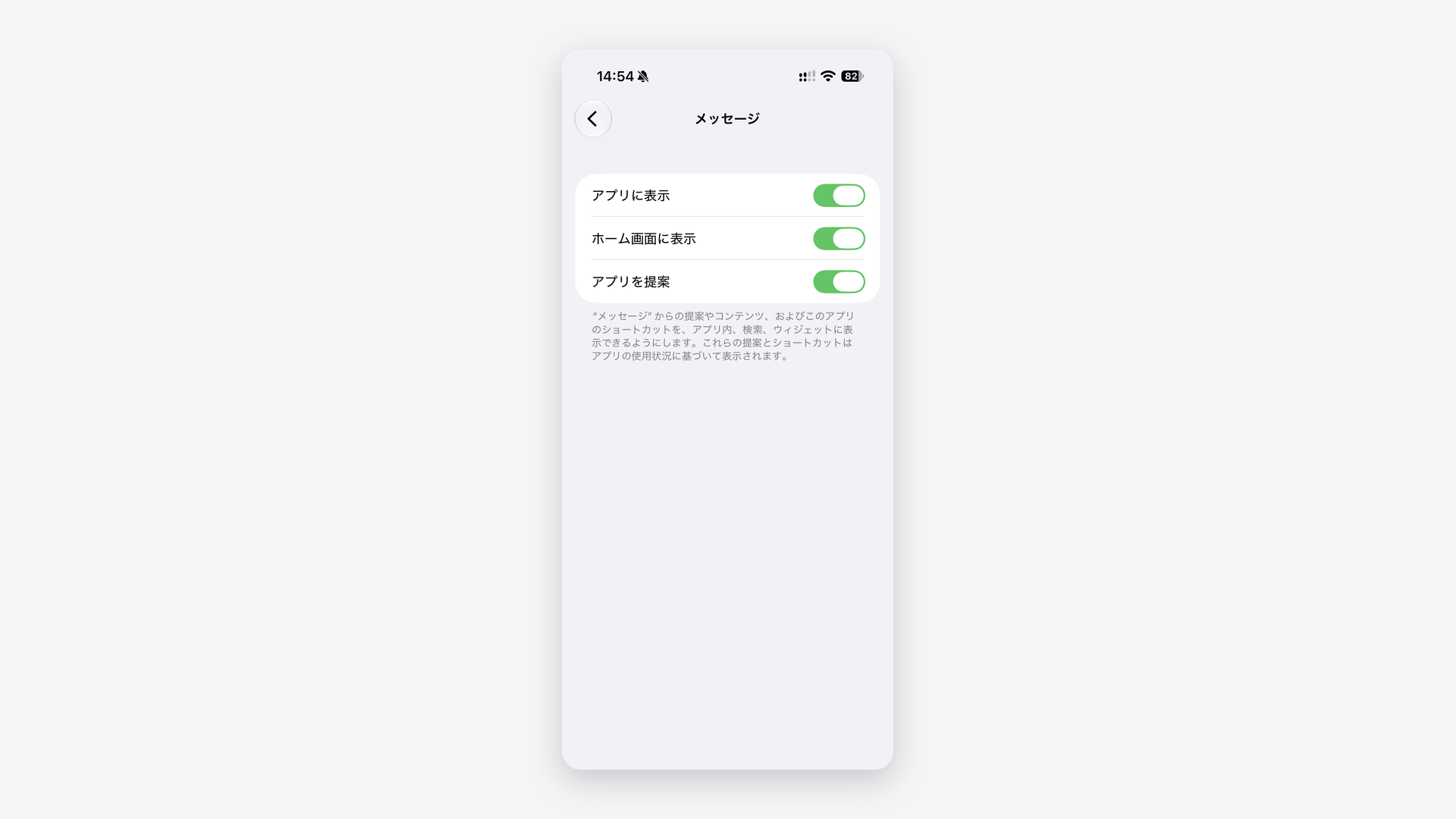
「メッセージ」の「アプリに表示」をオフにすると、メッセージアプリに提案は表示されません。
私のiPhoneで「メッセージ」を開くと、「アプリに表示」「ホーム画面に表示」「アプリを提案」の3つのスイッチが並んでいました。
検索画面にそのアプリを出したくないときは、「アプリを提案」をオフにして、検索画面の表示が変わるかを確かめてください。
開いた画面に並ぶ項目は、アプリによって違います。リストに目当てのアプリが見つからないときは、「設定」>「アプリ」でそのアプリを開き、「Siri」の中も確かめてください。
次の4つのアプリには、ユーザガイドに専用の項目が載っています。
| アプリ | 開く場所 | オフにする項目 |
|---|---|---|
| メール | 「設定」>「アプリ」>「メール」 | 「フォローアップの提案」(返信が来ないメールを受信ボックスの上部に戻す提案) |
| 電話 | 「設定」>「アプリ」>「電話」 | 「留守番電話の提案」(Apple Intelligenceを使う機能で、留守番電話の文字起こしをもとにした、リマインダーの追加などの提案) |
| カレンダー | 「設定」>「アプリ」>「カレンダー」>「Siri」 | 「アプリに表示」(ほかのアプリから見つかった予定の提案) |
| リマインダー | 「設定」>「アプリ」>「リマインダー」 | 「提案を表示」(以前に完了したリマインダーと同じ文字を入力したときに出る候補) |
出典:Apple「iPhoneの「メール」でメールに返信する/メールを転送する」/Apple「iPhoneで留守番電話を確認する」/Apple「iPhoneの「カレンダー」で予定を作成する/編集する」/Apple「iPhoneの「リマインダー」の設定を変更する」
すべてのアプリの中の提案を一度にオフにする項目は、ユーザガイドの「提案」の説明には載っていません。提案が出るアプリを1つずつ開いて切り替えます。
SafariのSiriからの提案を消す手順
Safariに出る提案は、Siriの設定ではなく、Safariの画面とSafariの設定で消します。消したい場所は、次の2つです。
- Safariの新しいタブに提案を出さないようにする
- Safariの検索欄に候補や履歴を出さないようにする
Safariの新しいタブに提案を出さないようにする
Safariで新しいタブを開いたときの画面(スタートページ)の提案は、ページ下部の「編集」から表示をやめられます。
| 手順 | 操作 |
|---|---|
| 1 | Safariを開き、タブのボタン、追加のボタンの順にタップして新しいタブを開く |
| 2 | ページの下部までスクロールして、「編集」をタップする |
| 3 | 開いた「スタートページをカスタマイズ」の画面で、「候補」をオフにする |
出典:Apple「iPhoneでSafariの設定をカスタマイズする」
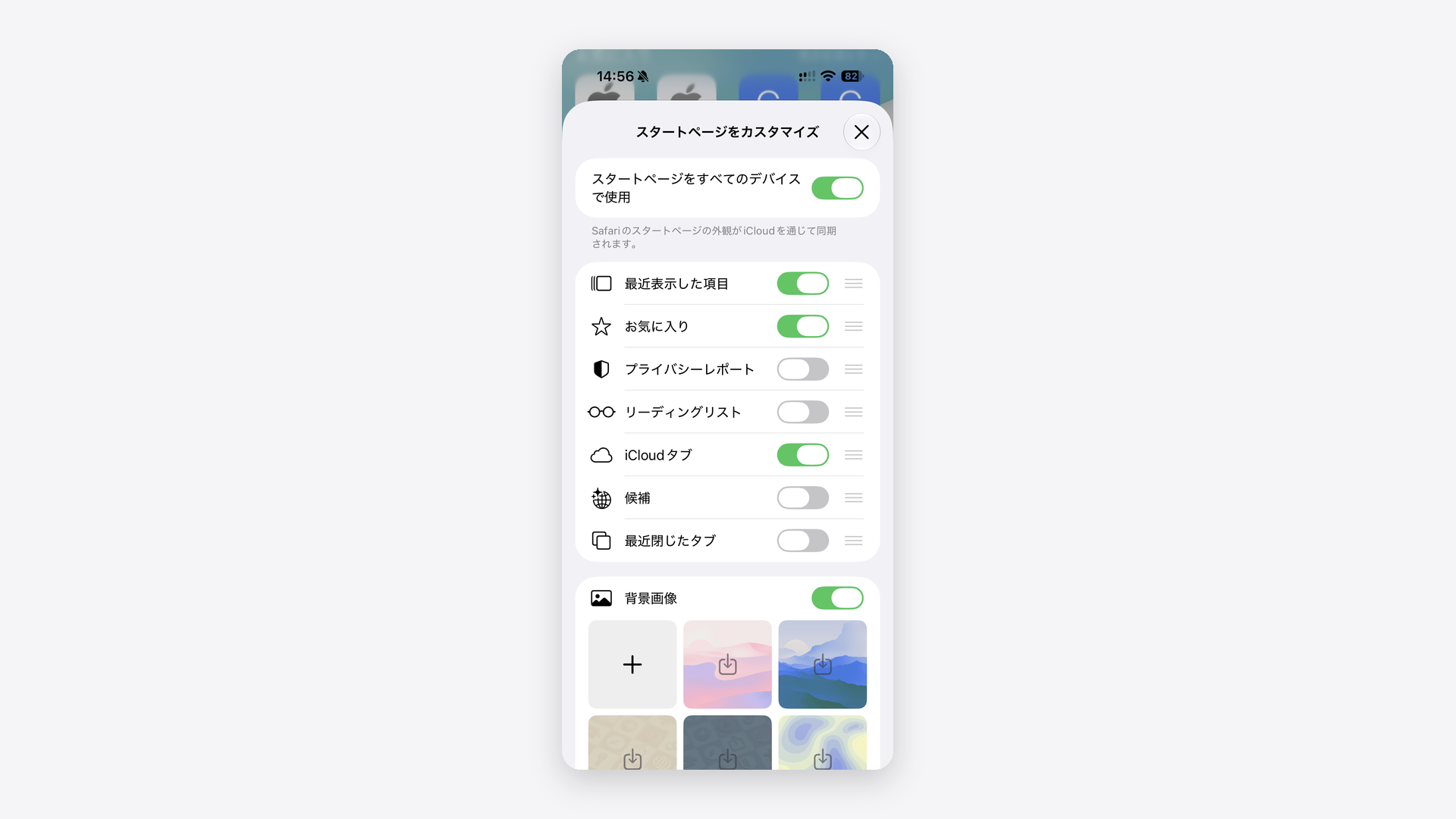
Appleのユーザガイドは、この項目を「提案」と書いています。私のiPhone 17 Proの画面には「提案」の行は無く、同じ一覧に「候補」の行がありました。
ユーザガイドによると、この項目に出るのは、よく閲覧するウェブサイトや、メッセージやメールでほかの人から共有されたリンクなどです。Siriの設定を切り替えてもSafariの提案が残っているときは、この画面を確かめてください。
Safariの検索欄に候補や履歴を出さないようにする
Safariの検索欄に出る候補と最近の検索内容は、「設定」>「アプリ」>「Safari」でオフにします。
| 手順 | 操作 |
|---|---|
| 1 | 設定アプリを開き、「アプリ」をタップする |
| 2 | 「Safari」をタップする |
| 3 | 「検索エンジンの候補」と、「検索」の下にある「検索履歴を表示」をオフにする |
| 項目名 | オフにすると出なくなるもの |
|---|---|
| 「検索エンジンの候補」 | 検索欄に文字を入力している途中で出る、検索語句の候補 |
| 「検索履歴を表示」 | 検索欄が空のときに出る、最近の検索内容 |
出典:Apple「iPhoneのSafariでウェブサイトを検索する」/Apple「iPhoneのSafariで最近の検索内容を非表示にする」
2つの項目を切り替えたら、Safariで検索欄をタップして、候補や最近の検索内容が出なくなったかを確かめてください。
ロック画面のSiriからの提案だけを消す項目はAppleの案内に載っていない
ロック画面の提案だけを消す項目は、Appleのユーザガイドとサポートページには載っていません。ユーザガイドは提案が出る場所として「ホーム画面とロック画面上」を挙げていますが、ロック画面専用の項目名は書いていません。
ロック画面に出る提案が気になるときに、Appleのユーザガイドに載っている項目で試せるのは次の2つです。
- ロック画面に出ているのが提案の通知なら、「設定」>「Siri」>「提案」の「通知を許可」をオフにする
- 特定のアプリを出したくないなら、次の見出しの方法でそのアプリを提案から外す
「通知を許可」をオフにする手順は、「共有するときの連絡先や通知などの提案をオフにする手順」の見出しに書きました。
見られたくないアプリをSiriからの提案に出さない方法
人に見られたくないアプリや、そのアプリの中の情報を提案に出さない方法として、Appleのユーザガイドに載っているのは次の2つです。
- Siriの設定で提案からアプリを除外する
- アプリをロックするか非表示にする
Siriの設定で提案からアプリを除外する
「設定」>「Siri」>「除外されたアプリ」にアプリを追加すると、そのアプリは提案に使われなくなります。
除外したアプリは、提案のほか、Siriや検索からも使えません。Appleのユーザガイドには「除外されたアプリは、Siri、検索、および提案では使用できません。」と書かれています。
提案に出さないことだけが目的のアプリは、除外する前に、「設定」>「Siri」>「提案」でそのアプリの「アプリを提案」をオフにしてください。
そのあとで、検索画面の表示が変わるかを確かめてください。手順は「メッセージなどのアプリに出るSiriからの提案を消す手順」の見出しにあります。
| 手順 | 操作 |
|---|---|
| 1 | 設定アプリを開き、「Siri」をタップする |
| 2 | 「除外されたアプリ」をタップする |
| 3 | 「アプリを追加」をタップし、リストでアプリを選んでから、青いチェックマークをタップする |
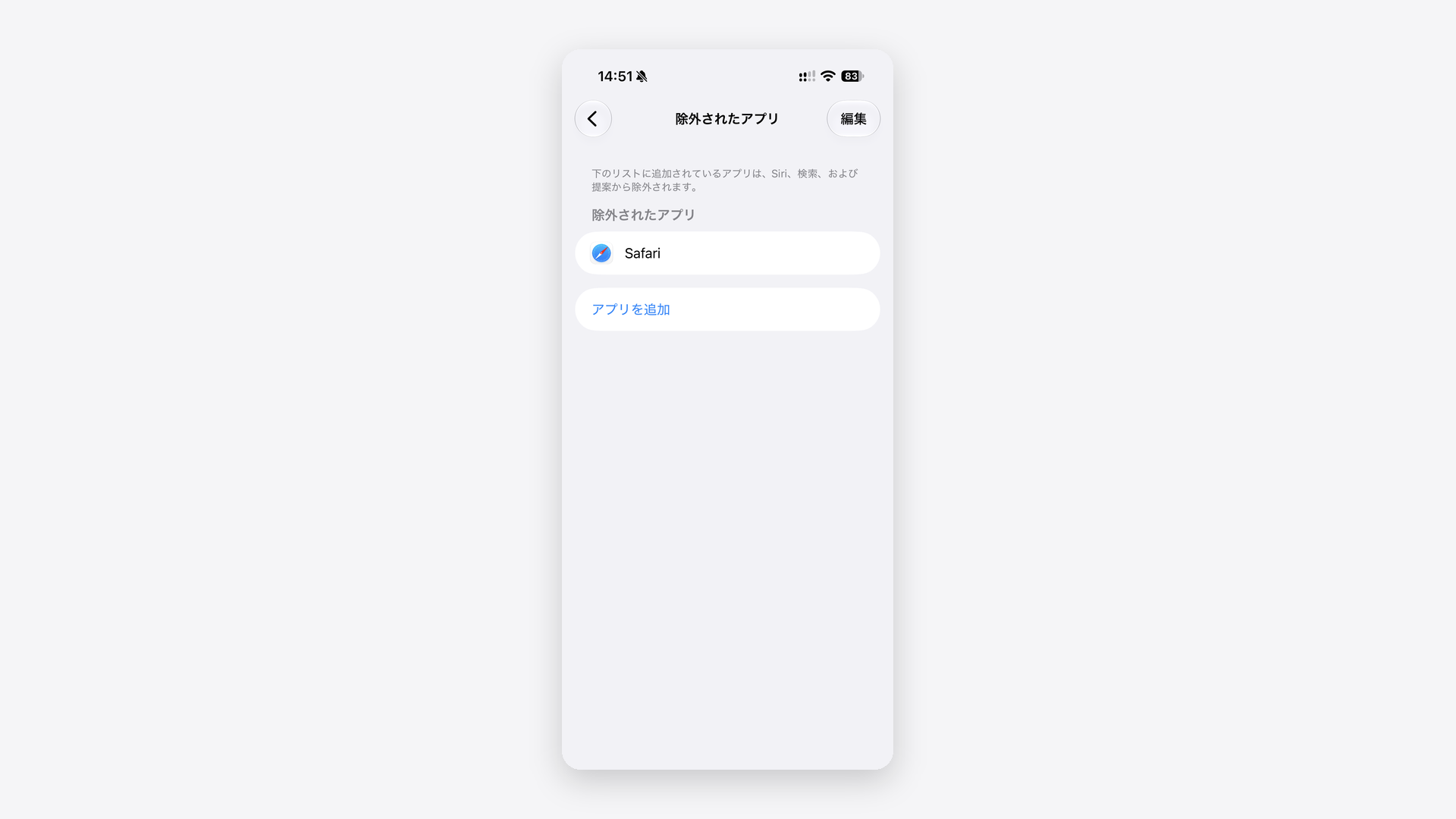
私のiPhone 17 Pro(iOS 27.2)でも、「Siri」の画面の下のほうに「除外されたアプリ」があります。iOS 27.0のときは、この項目は「アプリのアクセス」という名前でした。
除外をやめるときは、同じ画面で「編集」、赤いマイナスのアイコン、「削除」の順にタップしてください。最後に青いチェックマークをタップします。
Siriにアプリの中の情報を使わせたくない人は、Siri AIが使う個人情報の行き先と止め方をまとめた次の記事も参考にしてください。
関連記事:Siri AIのセキュリティは大丈夫?個人情報の行き先と止め方を解説
アプリを除外するとSiriで何ができなくなるかと、以前の「アプリのアクセス」から何が変わったかは、次の記事で解説しています。
関連記事:Siriの「あなたの情報」と「アプリのアクセス」とは?危険性と止め方を解説
アプリをロックするか非表示にする
アプリをロックすると、そのアプリの中の情報はSiriからの提案に表示されません。Appleのユーザガイドの説明は次のとおりです。
「ロックしたアプリ内の情報が、CarPlay、通知のプレビュー、検索、Siriからの提案、通話履歴など、ほかの場所に表示されることはありません。」
Appleの説明は「アプリ内の情報」についてで、アプリのアイコンが提案に出なくなるかは書かれていません。
アイコンも出したくないときは、上の見出しのとおり、先に「アプリを提案」をオフにし、それでも出るときに「除外されたアプリ」に追加してください。
| 手順 | 操作 |
|---|---|
| 1 | ホーム画面で、ロックしたいアプリを長押ししてメニューを開く(私のiPhoneでは「ホーム画面を編集」「Face IDを必要にする」「アプリを削除」が並んだ) |
| 2 | 「Face IDを必要にする」をタップする(機種や設定によっては「Touch IDを要求」か「パスコードが必要」) |
| 3 | 次に出るメニューで、ロックだけなら「Face IDを必要にする」を、非表示にもするなら「非表示にしてFace IDを必要にする」をタップする |
| 4 | 非表示を選んだ場合は、認証してから「アプリを非表示」をタップする |
出典:Apple「iPhoneでアプリをロックする/非表示にする」
ロックしたアプリは、開くたびにFace IDなどでの認証が必要です。非表示にしたアプリは、ホーム画面やアプリライブラリ、検索結果から消え、アプリライブラリの下部にある「非表示」フォルダに移動します。
非表示にできるのは、App Storeからダウンロードしたアプリだけです。
ロックをやめるときは、アプリを長押しして「Face IDを必要にしない」をタップし、認証します。
Siriからの提案を全部オフにしたいときに切り替える項目
1つで全部の提案を消す項目は、Appleのユーザガイドの「提案」の説明にも、私のiPhoneの「提案」の画面にもありません。全部消したいときは、次の表の項目を順にオフにします。
| 順番 | 開く設定 | オフにする項目 | 手順を書いた見出し |
|---|---|---|---|
| 1 | 「設定」>「Siri」>「提案」 |
|
共有するときの連絡先や通知などの提案をオフにする手順 |
| 2 | 「設定」>「検索」 |
|
検索画面のSiriからの提案を非表示にする手順 |
| 3 | 「設定」>「Siri」>「提案」のアプリのリスト | 提案が出るアプリの
|
メッセージなどのアプリに出るSiriからの提案を消す手順 |
| 4 | Safariの新しいタブの「編集」と、「設定」>「アプリ」>「Safari」 |
|
SafariのSiriからの提案を消す手順 |
出典:Apple「iPhoneでSiriの設定を変更する」/Apple「iPhone、iPad、iPod touchでSpotlight検索を使う」
iOS 27では、提案の項目が「Siri」と「検索」に分かれています。メール・電話・カレンダー・リマインダーの専用項目は、「メッセージなどのアプリに出るSiriからの提案を消す手順」の見出しの表を見てください。
オフにして困ることがないかは、次の見出しで項目ごとに説明します。
Siriからの提案をオフにするとどうなる?
「提案」の4つの項目はSiriそのもののオン/オフとは別なので、オフにしてもSiriはオフになりません。
一方で、「除外されたアプリ」への追加は、SiriやSiri AIが使える情報も減らします。
| 切り替える項目 | オフにしたとき・追加したときに起きること(Appleの説明) |
|---|---|
「提案」の4項目
|
その場所での提案の表示を許可しなくなる(Siriへの影響の説明は載っていない) |
| 「除外されたアプリ」への追加 | そのアプリを、Siri、検索、提案から使えなくなる |
|
切り替えたときの影響の説明は載っていない |
提案は初期設定でオンになっています。
Siriそのものを止める項目は、「設定」>「Siri」の中の「Siriをオフにする」です。
Siriをまるごと止めたい人は、次の記事の手順を見てください。
関連記事:Siriの設定はどこ?iPhoneでオン・オフにする方法と声の変え方を解説
Siriからの提案とは?使った履歴からiPhoneの中で作られる候補
Siriからの提案は、iPhoneやアプリの使い方を学習して、次に使いそうなアプリや連絡先、操作を先に出す機能です。学習はiPhoneの中で行われます。
Appleのプライバシーについての文書の説明は、次のとおりです。
「提案では、デバイス上でローカル処理して、お使いのデバイスとアプリの使用状況を学習します。」
同じ文書には、提案について「Appleのサーバには保管されず、他社製アプリと共有されることもありません」とも書かれています。
Appleが挙げている例は、メールで参加依頼を受け取ると、カレンダーに追加するかを確認される場面です。提案が出る場面としては、検索時、ホーム画面とロック画面上、共有時、メディアを視聴するときが挙がっています。
iOS 27のユーザガイドは、Siriの設定の説明でこの機能を「提案」と書いています。設定アプリでは、「Siriからの提案」ではなく「提案」という名前を探してください。
Siriからの提案を消すときによくある質問
Siriからの提案を消すときに出やすい、次の5つの疑問に答えます。
- 以前の「Siriと検索」の場所
- ホーム画面のウィジェットの削除
- 提案を長押しして1つずつ消す操作
- マップの「Siriからの提案」
- iPadやMacでの消し方
設定にあった「Siriと検索」はどこにありますか?
提案の項目は「設定」>「Siri」>「提案」で、検索画面に関する項目は「設定」>「検索」で探してください。iOS 27のユーザガイドは、「Siri」と「検索」を別の項目として案内しています。
iOS 17までのユーザガイドでは、これらの項目が「設定」>「Siriと検索」の1つの画面にまとまっていました。
出典:Apple「iPhoneでSiriの設定を変更する」/Apple「iPhone、iPad、iPod touchでSpotlight検索を使う」/Apple「iPhoneのSiriからの提案」
ホーム画面の「Siriからの提案」ウィジェットは削除できますか?
削除できます。ホーム画面で「Siriからの提案」ウィジェットを長押しし、「ウィジェットを削除」、「削除」の順にタップします。
出典:Apple「iPhoneまたはiPadのウィジェットからショートカットを設定して実行する」
Siriからの提案を長押しして1つずつ消せますか?
提案を長押しして1つずつ消す操作は、Appleのユーザガイドとサポートページには載っていません。私のiPhoneでは、ホーム画面やアプリライブラリでアプリを長押しして出たメニューにも、提案を消す項目はありませんでした。
私のiPhoneの「設定」>「Siri」>「提案」の画面の先頭には、「非表示になっている提案をリセット」という項目があります。何がリセットされるかの説明は、Appleのユーザガイドには載っていません。
出したくないアプリがあるときは、まず「設定」>「Siri」>「提案」でそのアプリの「アプリを提案」をオフにして、検索画面の表示を確かめてください。それでも出るときは「除外されたアプリ」に追加します。
ただし、除外したアプリはSiriや検索からも使えません。手順は「メッセージなどのアプリに出るSiriからの提案を消す手順」と「Siriの設定で提案からアプリを除外する」の見出しにあります。
マップの「Siriからの提案」は消せますか?
マップの「Siriからの提案」の欄を消す手順は、Appleのユーザガイドとサポートページには載っていません。
関係する操作として載っているのは、次の2つです。
| 消すもの | 操作 |
|---|---|
| マップで最近表示した経路の履歴 | マップを開いて「履歴」まで下にスクロールし、「履歴」をタップしてから「消去」をタップする |
| 利用頻度の高い場所の履歴 | 「設定」>「プライバシーとセキュリティ」>「位置情報サービス」>「システムサービス」>「利用頻度の高い場所と経路」で「履歴を消去」をタップする |
出典:Apple「iPhoneのマップで最近表示した経路を削除する」/Apple「iPhoneの「マップ」で位置情報の履歴を消去する」
どちらも履歴を消す操作で、提案の欄が消えるとは書かれていません。
iPadやMacでもSiriからの提案を消せますか?
iPadにも、iPhoneと同じ「設定」>「Siri」>「提案」に、4つの項目とアプリのリストがあります。
Macでは、システム設定のサイドバーで「Siri」をクリックし、「提案」からアプリごとにオン/オフを切り替えます。
出典:Apple「iPadでSiriの設定を変更する」/Apple「MacでSiriをカスタマイズする」
Siriからの提案は消したい場所ごとにオフにしよう
iPhoneのSiriからの提案を消すときに覚えておきたいのは、次の5つです。
- iOS 27で提案を消す項目は、おもに「設定」>「Siri」>「提案」と、「設定」>「検索」の2か所にある
- 共有するときの連絡先・通知・アプリライブラリ・音楽の提案は「提案」の4つの項目で、検索画面のアプリは「検索」の「アプリを提案」を「提案しない」にして消す
- メッセージなどアプリの中の提案は「提案」のアプリのリストで、Safariの提案はスタートページの「候補」と「設定」>「アプリ」>「Safari」で消す
- ロック画面だけを消す項目と、1つで全部の提案を消す項目は、Appleの案内にも私のiPhoneの「提案」の画面にも無い
- 人に見られたくないアプリは、まずそのアプリの「アプリを提案」をオフにし、それでも出るときは「除外されたアプリ」に追加する(アプリの中の情報を隠すならロック)
まずは、気になっている場所の項目を1つだけオフにして、提案が出なくなったかを確かめてください。提案が必要になったら、同じ項目をオンにすれば戻せます。
キーボードの上に出る「Siriで作文」の表示も消したい人は、次の記事の手順で止められます。
関連記事:iPhoneの作文ツールをオフにするには?「Siriで作文」も同じ設定で消せる