Apple Watchの睡眠スコアとは?点数の見方と上げ方を解説
「朝Apple Watchに72点と出たけど、良いのか悪いのかわからない」
「前の朝より点数が低い理由が知りたい」
Apple Watchの睡眠スコアは、前夜の睡眠を100点満点で採点したものです。睡眠時間50点・就寝時刻の一貫性30点・睡眠中断20点の合計で決まります。
区分は61〜80点が「普通」、81〜95点が「高い」です。72点なら「普通」の真ん中あたりと読めます。
この記事でわかること:
- 点数の内訳と5段階の区分
- Apple WatchとiPhoneでの見方
- 使える機種と記録に必要な条件
- 点数の上げ方
- 点数が出ないときの確認ポイント
読み終えたら、翌朝からは内訳のどの項目が下がったかを見て、その日の夜に寝る時刻と眠る時間を決められます。
Apple Watchの睡眠スコアの仕組み
睡眠スコアはwatchOS 26で加わった機能で、起床後に前夜の睡眠を0〜100点で表示します。点数の内訳と、何点なら良いかの目安は次の2つです。
- 睡眠時間・寝る時刻のばらつき・夜中に目覚めた回数で決まる配点
- 何点なら良いかがわかる5段階の区分
睡眠の記録以外にApple Watchで毎日使える機能は、1日の場面別に次の記事でまとめています。
関連記事:アップルウォッチでできることは?機能一覧と契約なしで使える範囲を解説
睡眠時間・寝る時刻のばらつき・夜中に目覚めた回数で決まる配点
睡眠スコアは、睡眠時間の長さ・就寝時刻の一貫性・睡眠中断の3項目の合計です。配点と、それぞれの項目で何を測っているかは次の図のとおりです。
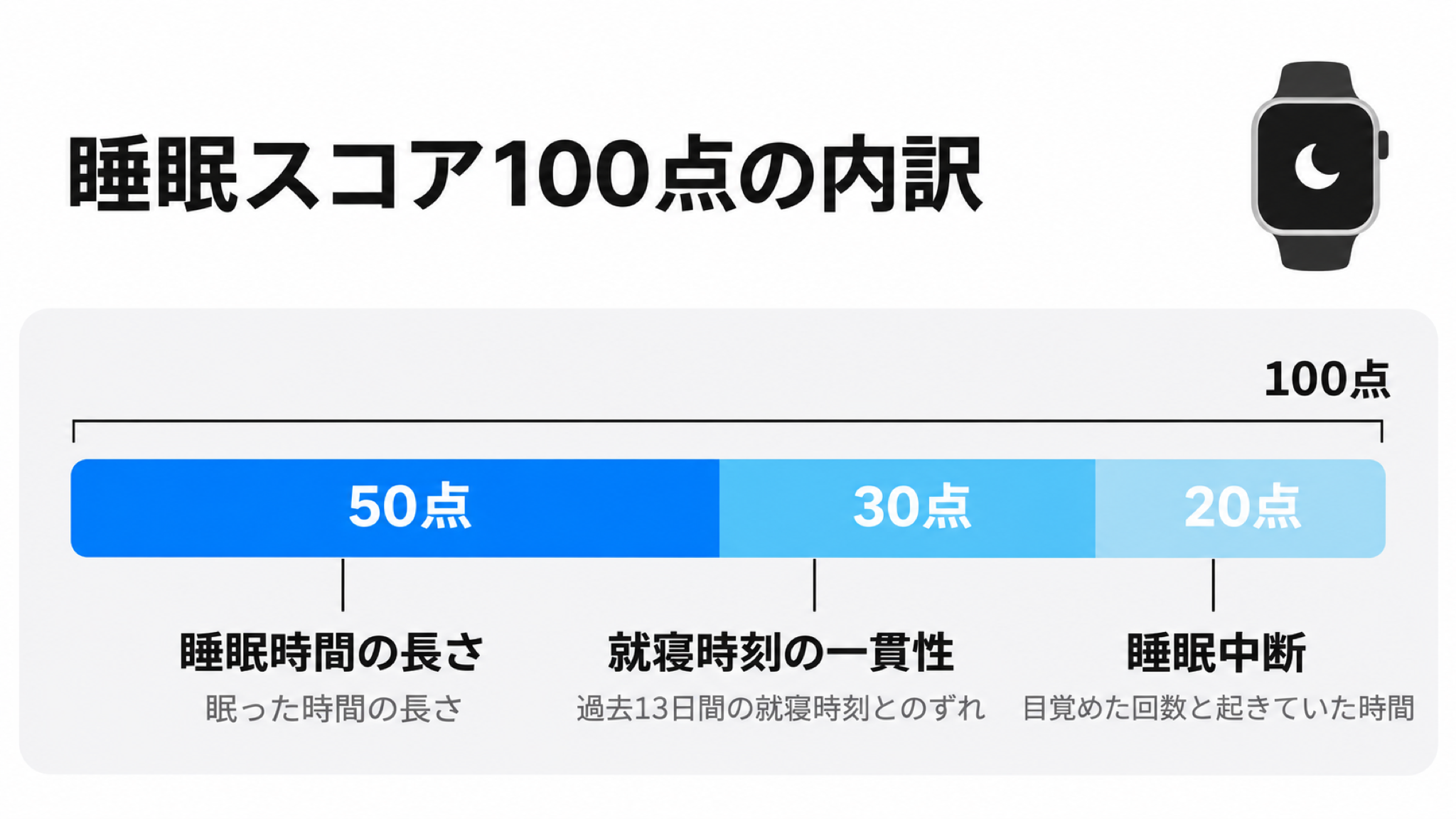
就寝時刻の一貫性(寝る時刻のばらつき)は、過去13日間の就寝時刻と比べて決まります。何時間眠れば睡眠時間の項目が満点になるかは、Appleのサポートページに書かれていません。
睡眠中断は、夜中に目覚めた回数と起きていた時間で決まります。配点は20点で3項目のうち最も小さいため、点数を上げるなら睡眠時間と就寝時刻から手を付けます。
夜中に目が覚める状態が続いて気になるときは、医療機関に相談してください。
レム睡眠・コア睡眠・深い睡眠の長さは、配点の3項目に独立した項目としては入っていません。Appleは睡眠の質に影響する要因として各ステージの時間も挙げていますが、点数への反映のしかたは公開していません。
採点の仕組みは、米国睡眠医学会などのガイダンスに基づき、500万夜分を超える睡眠データを使って作られています。
出典:Appleサポート「Apple Watchで睡眠スコアを表示する」
出典:Apple Newsroom「Apple、Apple Watch Series 11を発表」
何点なら良いかがわかる5段階の区分
点数は、5段階の区分に振り分けて表示されます。
| 区分 | 点数 |
|---|---|
| 非常に低い | 0〜40 |
| 低い | 41〜60 |
| 普通 | 61〜80 |
| 高い | 81〜95 |
| 非常に高い | 96以上 |
Appleのサポートページには、睡眠スコアの平均点や目標点の記載がありません。自分の点数がどの区分に入っているかを、点数の良し悪しを読む目安にします。
出典:Appleサポート「Apple Watchで睡眠スコアを表示する」
Apple Watchで睡眠スコアを見る方法
睡眠スコアは、Apple WatchとiPhoneの両方で見られます。用途に合わせて次の2つを使い分けます。
- Apple Watchの睡眠アプリで前夜の点数と内訳を見る
- iPhoneのヘルスケアで点数の推移を見る
Apple Watchの睡眠アプリで前夜の点数と内訳を見る
起きてすぐ点数と内訳を確かめるなら、Apple Watchの睡眠アプリを使います。
| ステップ | 操作 |
|---|---|
| 1 | Apple Watchで睡眠アプリを開く |
| 2 | 前夜の睡眠スコアと区分を確かめる |
| 3 | 区分名の右にある情報ボタン(iのマーク)をタップし、3項目の内訳を見る |
| 4 | Digital Crownを回し、「睡眠ステージ」「睡眠時間」「過去14日」の画面を見る |
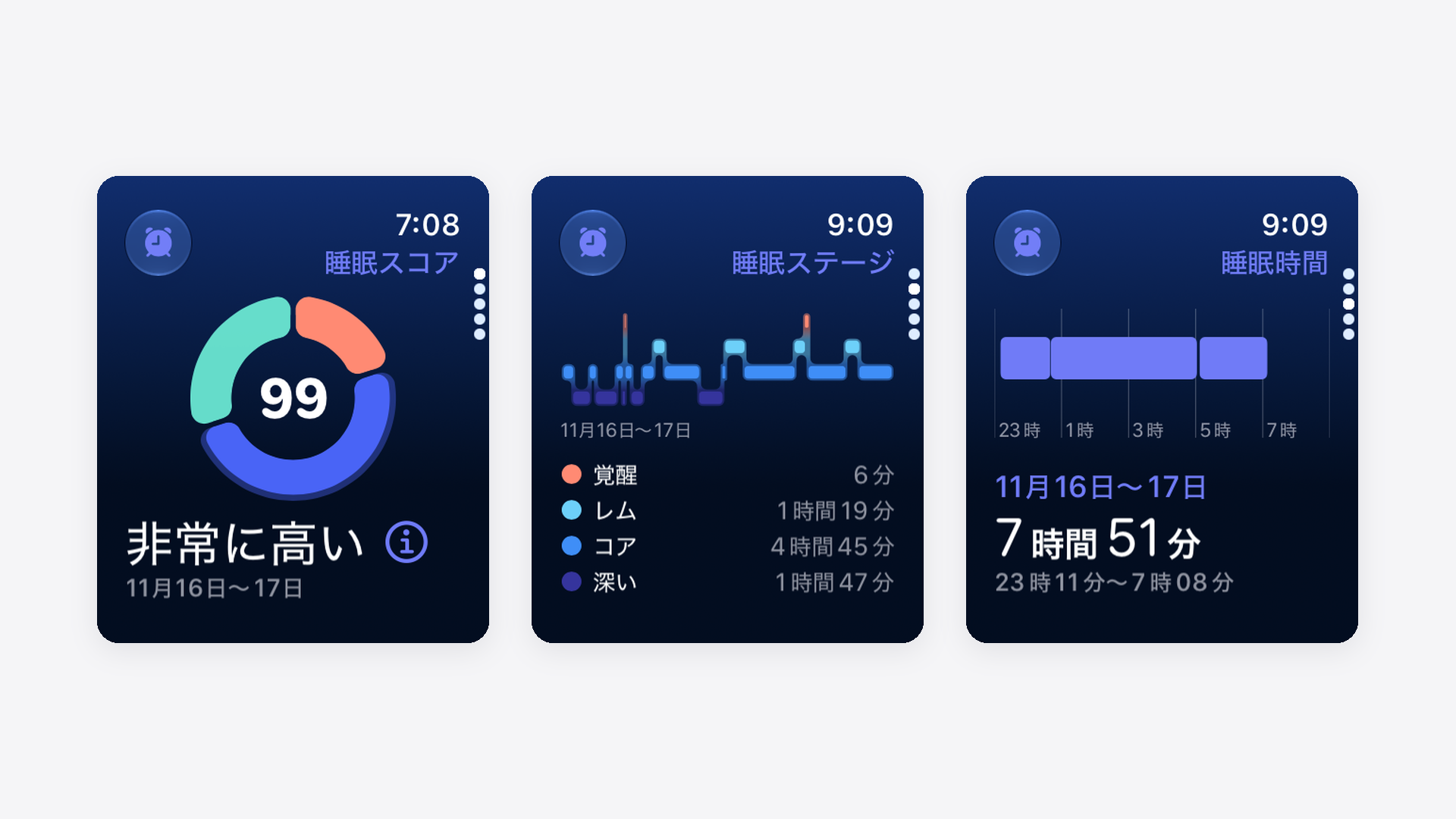
内訳を開けば、点数が下がった朝に、どの項目が原因かを確かめられます。睡眠ステージと睡眠時間の画面では、レム・コア・深い睡眠の長さと、眠っていた時間帯も確かめられます。
睡眠スコアは、コンプリケーション(文字盤に置ける小さな表示)と、スマートスタック(Digital Crownを回すと出るウィジェットの一覧)にも置けるので、アプリを開かなくても時計を見るだけで点数を確認できます。
 オオギ
出典:Appleサポート「Apple Watchで睡眠スコアを表示する」
出典:Apple Newsroom「Apple、Apple Watch Series 11を発表」
出典:Appleサポート「Apple Watchで睡眠を記録してiPhoneで『睡眠』を使う」
iPhoneのヘルスケアで点数の推移を見る
点数が上がっているか下がっているかを見るなら、iPhoneのヘルスケアアプリが向いています。
| ステップ | 操作 |
|---|---|
| 1 | iPhoneでヘルスケアアプリを開く |
| 2 | 「ブラウズ」をタップし、「睡眠」を開く(「睡眠スコア」と「睡眠」の項目が並ぶ) |
| 3 | 点数の推移は、「睡眠スコア」をタップして見る |
| 4 | 睡眠時間の推移は、項目の一覧に戻って「睡眠」をタップし、週・月・6か月の表示に切り替えて見る |
手順4の「睡眠」を週の表示にすると、1週間の平均睡眠時間と、毎晩眠っていた時間帯が並びます。
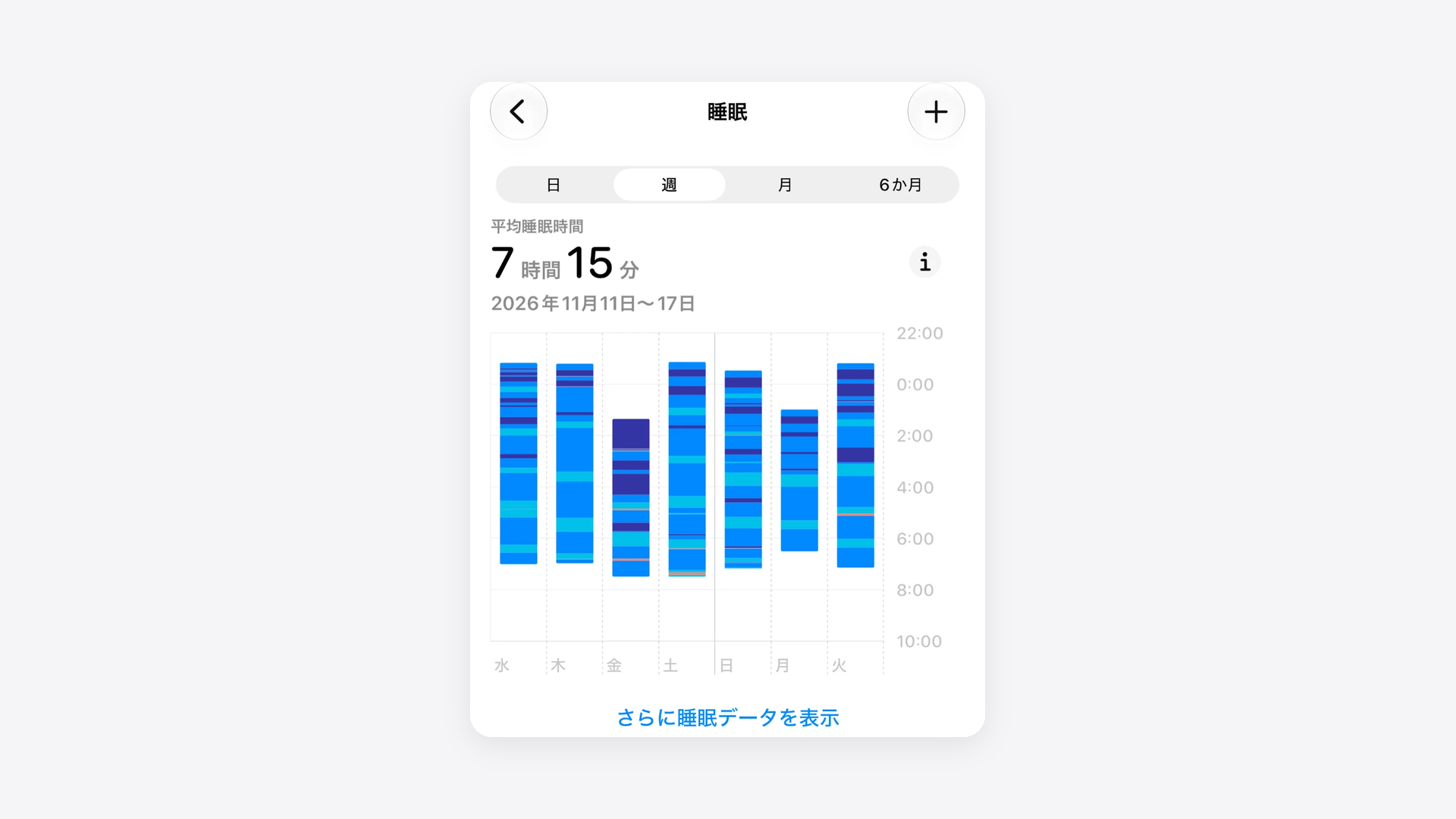
グラフの下の「さらに睡眠データを表示」から、睡眠ステージの長さや、睡眠時間と心拍数・呼吸数を比べたグラフも見られます。点数が下がった日に、ほかの記録と並べて見るときに便利です。
出典:Appleサポート「Apple Watchで睡眠を記録してiPhoneで『睡眠』を使う」
出典:Appleサポート「Apple Watchで睡眠を記録する」
睡眠スコアに対応するApple WatchとiPhone
睡眠スコアを使える対応機種とOSの条件は、Apple WatchとiPhoneの両方で次のとおりです。
| 端末 | 条件 |
|---|---|
| Apple Watch |
|
| iPhone | iPhone 11以降(iOS 26以降) |
Series 6〜8・SE(第2世代)・初代UltraはwatchOS 27の対象外で、watchOS 26のまま睡眠スコアを使えます。
出典:Apple Newsroom「Apple、Apple Watch Series 11を発表」
出典:Appleサポート「Apple Watchをアップデートする」
睡眠スコアを記録するための条件
初めて使うときは、iPhoneのヘルスケアアプリで「睡眠」を設定します。ここで決めるのは次の3つです。
- 睡眠目標(眠りたい時間数)
- 就寝と起床の時刻
- 睡眠集中モード(届く通知を絞り、時計とiPhoneの画面を簡素にする機能)
そのうえで、Appleが挙げる記録の条件は次の4つです。
| 項目 | 内容 |
|---|---|
| iPhone | 最新のiOSにする |
| Apple Watch | その時計で使える最新のwatchOSにする |
| 充電と記録 | 就寝前に30%以上充電し、「Apple Watchで睡眠時間を記録」をオンにする |
| 装着時間 | Apple Watchを着けたまま1時間以上眠る |
「Apple Watchで睡眠時間を記録」と充電リマインダーは、iPhoneのWatchアプリの「マイウォッチ」→「睡眠」で切り替えられます。正確に記録するため、Apple Watchは緩すぎないように着けます。
睡眠スコアそのものはiOS 26・watchOS 26以降で使えますが、Appleが睡眠を記録する条件に挙げているのは最新のiOS・watchOSです。点数が出ない朝は、まず最新版にアップデートしてください。
心拍数や血中酸素の測定を別にオンにする操作は、この条件に入っていません。
私は、お風呂など、Apple Watchを使わない時間の前に外して充電することが多いです。
出典:Appleサポート「Apple Watchで睡眠を記録してiPhoneで『睡眠』を使う」
出典:Appleサポート「Apple Watchで睡眠を記録する」
睡眠スコアを上げる方法
点数を上げるには、配点の大きい睡眠時間(50点)と就寝時刻の一貫性(30点)から手を付けます。ここでは次の2つを紹介します。
- 睡眠目標を決めて毎晩の睡眠時間を確保する
- 毎晩同じ時刻に寝る日を続ける
睡眠目標を決めて毎晩の睡眠時間を確保する
配点の半分を占めるのが、睡眠時間の長さです。まず、iPhoneのヘルスケアで睡眠目標と就寝・起床の時刻を決め、その時間を毎晩確保します。
睡眠目標と就寝・起床の時刻は、ヘルスケアアプリの「ブラウズ」→「睡眠」→「通常スケジュールとオプション」で変えられます。何時間を目標にするかの決め方は、自分の平均睡眠時間を基準にした次の4ステップです。
| ステップ | やること |
|---|---|
| 1 | Apple Watchの睡眠アプリでDigital Crownを回し、「過去14日」の画面で直近1週間の平均睡眠時間(右側の数字)を確かめる |
| 2 | 平均より長い時間(例: 30分長い時間)を睡眠目標にし、就寝時刻をその分早める |
| 3 | 2週間ほど(13日分の就寝時刻が新しい時刻にそろうまで)続けて、iPhoneのヘルスケアの「睡眠スコア」で点数の推移が上がっているかを見る |
| 4 | 上がっていなければ目標をもう少し延ばし、上がっていればその時間を続ける |
「過去14日」の画面には、1週間ごとの平均睡眠時間が2週分並びます。
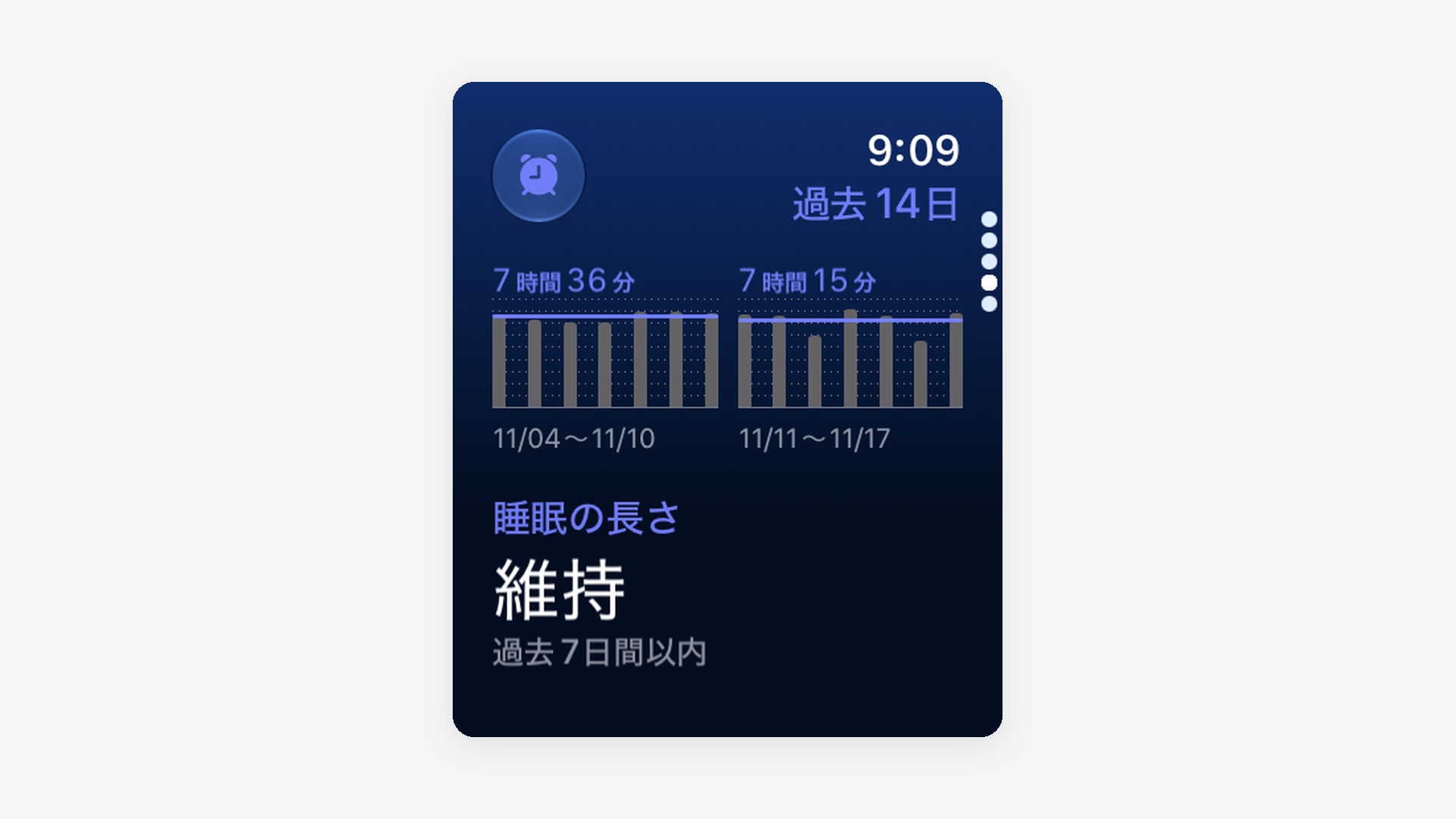
就寝時刻を早めると就寝時刻の一貫性の項目にも関わるので、次の見出しの方法と合わせて進めるのがおすすめです。
睡眠集中モードは、初期設定では就寝準備(就寝時刻より前に寝る支度を始める時刻)に始まり、Apple Watchの画面がオフになります。眠っている間に通知で起こされにくいので、決めた睡眠時間を取りやすいのが利点です。
出典:Appleサポート「Apple Watchで睡眠スケジュールを設定する」
出典:Appleサポート「iPhoneの『ヘルスケア』で睡眠スケジュールを編集する」
出典:Appleサポート「Apple Watchで睡眠を記録する」
毎晩同じ時刻に寝る日を続ける
配点30点の就寝時刻の一貫性を採点するときに比べる相手は、過去13日間の就寝時刻です。そのため、寝る時刻を早めた最初の数晩は、それまでの13日間の時刻とずれます。
新しい時刻で寝る日を続けると、比べる13日分もその時刻にそろっていきます。
寝る時刻がそろっているかは、iPhoneのヘルスケアでも確かめられます。「ブラウズ」→「睡眠」→項目の「睡眠」の画面を下へスクロールした「ハイライト」に、次の画面のように前夜の就寝時刻が平均就寝時刻とどれだけずれたかが表示されることがあります。
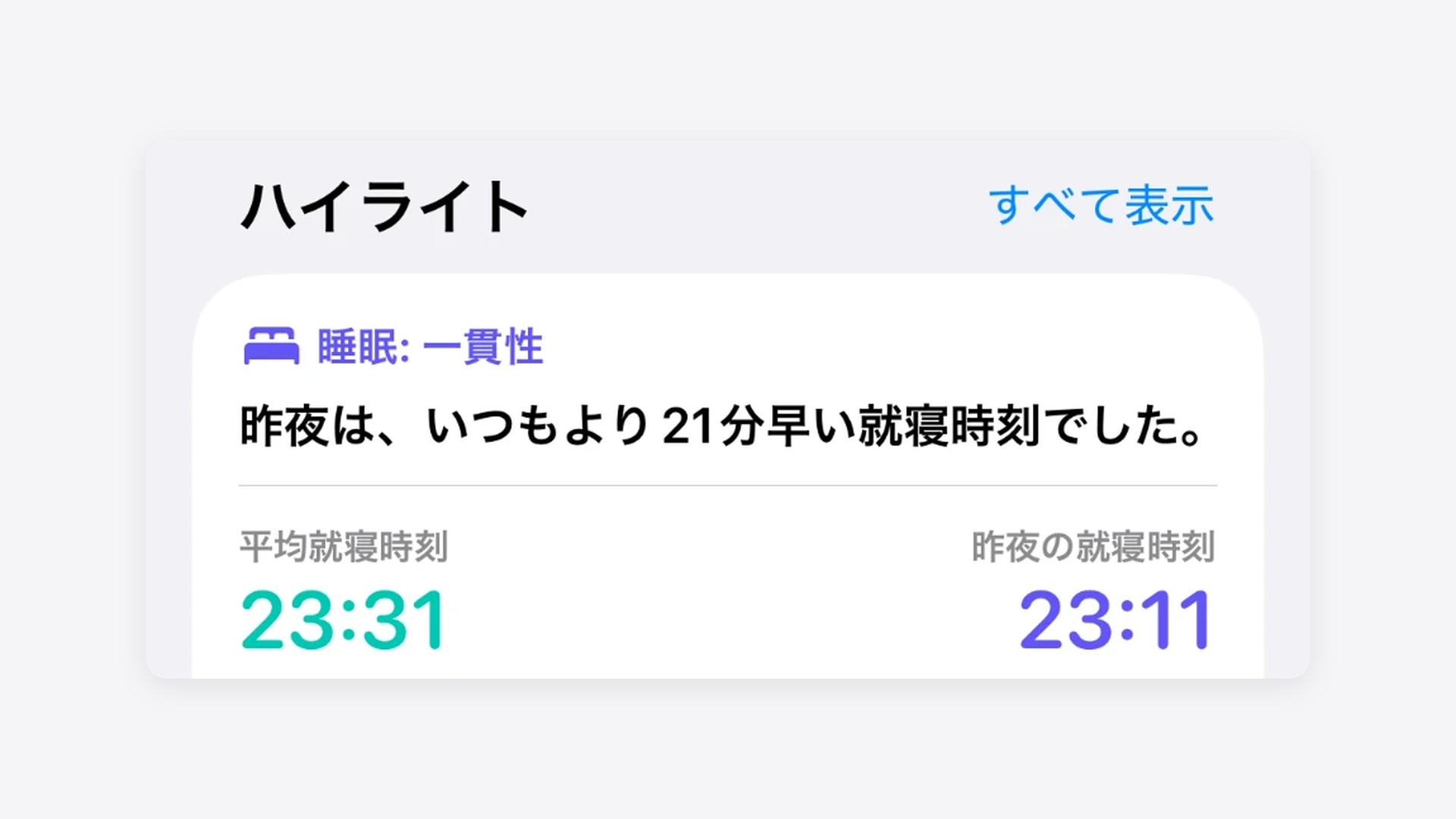
ハイライトの平均を出す期間は、睡眠スコアが比べる13日間と同じとは限りません。寝る時刻のずれを知る目安として見てください。
Apple Watchの設定アプリの「睡眠」にある「就寝準備」は初期設定でオンです。毎晩同じ時刻に睡眠集中モードが始まるので、寝る支度を始める合図として使えます。
私は、スコアが高い日が続くと、次の日も高くしようと生活リズムを整える気分になります。
出典:Appleサポート「Apple Watchで睡眠を記録する」
睡眠スコアでその日の調子をつかむ方法
毎朝の点数は、その日の調子を知る材料にもなります。私の使い方と、Apple Watch Series 12・Ultra 4にある機能を紹介します。
- 毎朝の点数からその日の調子を読む
- Series 12とUltra 4ならその日の調子を10点満点で見られる
毎朝の点数からその日の調子を読む
私は毎朝点数を見ることで、自分の睡眠の傾向がわかるようになりました。
スコアが高い日は、パフォーマンスも高いことが多いというのが私の実感です。朝の点数で、その日にどれだけ動けそうかがなんとなくわかります。
Series 12とUltra 4ならその日の調子を10点満点で見られる
準備度スコアは、その日にどの程度アクティビティに取り組めるかを0〜10点で示す機能です。Apple Watch Series 12とUltra 4の準備度アプリで見られます。
計算には、前夜の睡眠スコアと最近の睡眠の履歴、アクティビティ、日中と夜間のバイタル値(心拍数・呼吸数・手首皮膚温などの記録)が使われます。
| 区分 | 点数 |
|---|---|
| 絶好調 | 8〜10 |
| 準備完了 | 5〜7 |
| 無理せずに | 2〜4 |
| 休養 | 0〜1 |
表示するには、Apple Watchが夜間バイタル値(睡眠中の心拍数・呼吸数・手首皮膚温など)のふだんの幅を覚える必要があります。そのため、「Apple Watchで睡眠時間を記録」(iPhoneのWatchアプリの「マイウォッチ」→「睡眠」)と、ヘルスケアで「睡眠」を設定するときに選ぶ睡眠集中モードをオンにし、Apple Watchを7晩以上着けて寝る必要があります。
ほかに、次の3つも条件です。
- 身長・体重・年齢を「ヘルスケアの詳細」に入力している(身長と体重は、iPhoneのフィットネスアプリの「概要」→自分の写真かイニシャル→「ヘルスケアの詳細」で変えられる)
- Apple Watchのアクティビティアプリを設定している(まだなら、アクティビティアプリを開いて「ムーブ」「エクササイズ」「スタンド」の説明の後に「さあ、始めよう!」をタップする)
- 前の晩にApple Watchを着けて寝て、睡眠を記録している
準備度アプリでは、点数と区分のほかに、睡眠スコア・フィットネス(計算に使うアクティビティ)・夜間のバイタル値がそれぞれどんな状態かも表示されます。
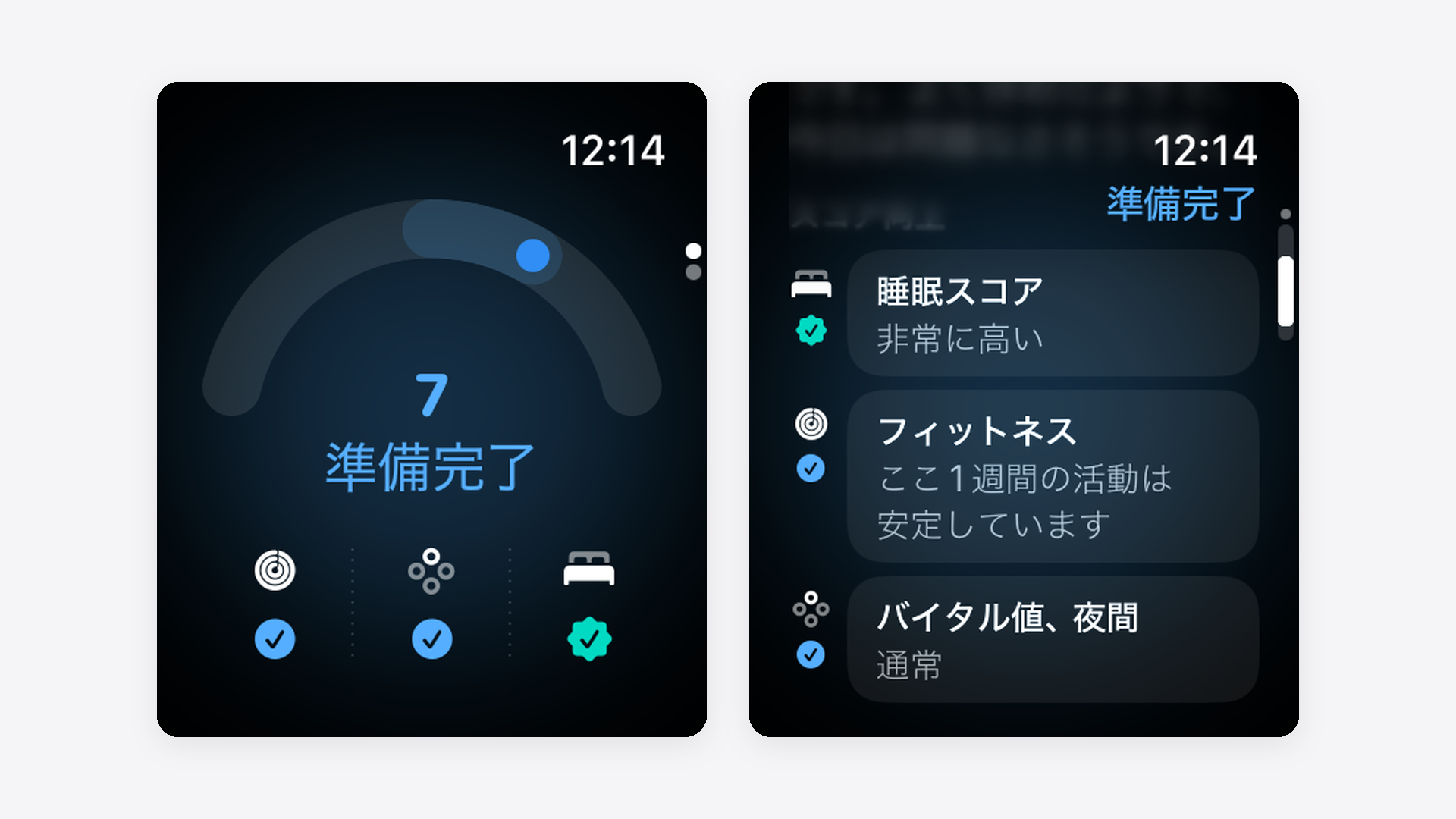 オオギ
準備度スコアは、医学的な判断の代わりにはなりません。
出典:Appleサポート「Apple Watchで準備度スコアを把握する」
出典:Appleサポート「Apple Watchでバイタルを記録する」
出典:Appleサポート「Apple Watchで夜間と日中のバイタルを把握する」
出典:Appleサポート「iPhoneで『フィットネス』の設定を変更する」
出典:Appleサポート「Apple Watchで日々のアクティビティを追跡する」
睡眠スコアが出ない・睡眠が記録されないときの確認ポイント
朝になっても点数が出ないときは、まずiPhoneとApple Watchの機種とOSのバージョンを、次に睡眠が記録されているかを確かめます。次の表の上の行から順に見ていきます。
| 確認すること | 直し方 |
|---|---|
| iPhoneがiOS 26より前 | iPhoneの「設定」→「一般」→「ソフトウェアアップデート」で今のiOSを確かめ、最新のiOS(iOS 26以降)にする(iPhone 11以降が対象。Apple Watchより先にiPhoneを上げる) |
| 対応外の機種・watchOS 26より前 | iPhoneのWatchアプリの「マイウォッチ」→「一般」→「情報」を開き、「モデル番号」の欄をタップして「A」で始まる5桁の番号を表示する。その番号をAppleサポート「Apple Watchの見分け方」で探して機種名を確かめる。対応機種なら同じ「一般」→「ソフトウェアアップデート」でその時計で使える最新のwatchOS(watchOS 26以降)にする(対応外の機種では睡眠スコアを使えない) |
| 「睡眠」を設定していない | iPhoneのヘルスケアアプリの「ブラウズ」→「睡眠」で睡眠を設定する |
| 睡眠時間の記録がオフ | iPhoneのWatchアプリの「マイウォッチ」→「睡眠」で「Apple Watchで睡眠時間を記録」をオンにする |
| 夜中に充電が切れた | 就寝前に30%以上充電する。同じ「マイウォッチ」→「睡眠」で充電リマインダーをオンにする |
| 着けていた時間が1時間未満 | 着けたまま1時間以上眠る |
| 着け方が緩い | 緩すぎないように着け直す |
Apple Watch For Your Kids(iPhoneを持たない家族のためにApple Watchを設定する機能)で設定した時計では、睡眠の記録を使えません。
就寝前に充電する習慣をつけ、記録の設定をオンにしておくと、点数が出ない朝を減らせます。
出典:Appleサポート「Apple Watchで睡眠を記録してiPhoneで『睡眠』を使う」
出典:Appleサポート「Apple Watchの見分け方」
出典:Appleサポート「Apple Watchをアップデートする」
出典:Appleサポート「iPhoneやiPadをアップデートする」
Apple Watchの睡眠スコアでよくある質問
睡眠スコアの正確さや平均点など、点数を見て浮かびやすい疑問に答えます。
Apple Watchの睡眠スコアは正確ですか?
睡眠スコアは、医療の検査や診断の代わりにはなりません。採点の仕組みは、米国睡眠医学会などのガイダンスと500万夜分を超える睡眠データに基づいて作られています。
1晩の点数だけで判断せず、週や月の推移で見ると、自分の睡眠の変化をつかみやすくなります。
睡眠スコアの平均は何点ですか?
Appleのサポートページには、睡眠スコアの平均点の記載がありません。区分では、61〜80点が「普通」です。
深い睡眠やレム睡眠の長さは睡眠スコアに影響しますか?
配点の3項目に、睡眠ステージの長さは独立した項目として入っていません。Appleは各ステージの時間も睡眠の質に影響する要因に挙げていますが、点数への反映のしかたは公開していません。
心拍数や血中酸素をオンにしないと睡眠スコアは出ませんか?
Appleが挙げる記録の条件は、最新のiOSとwatchOS、就寝前の30%以上の充電と記録のオン、1時間以上の装着です。心拍数や血中酸素の設定は、この条件に入っていません。
睡眠スコアの内訳を見て今夜の寝る時刻を決めよう
Apple Watchの睡眠スコアは、前夜の睡眠を100点満点で採点したものです。要点は次のとおりです。
- 配点は睡眠時間の長さ50点・就寝時刻の一貫性30点・睡眠中断20点
- 区分は61〜80点が「普通」、81〜95点が「高い」、96点以上が「非常に高い」
- 毎朝の点数はApple Watchの睡眠アプリ、推移はiPhoneのヘルスケアで見る
- 使えるのはwatchOS 26以降のSeries 6以降・SE(第2世代)以降・すべてのUltra
- 記録には、最新のiOSとwatchOS、30%以上の充電と記録のオン、1時間以上の装着が必要
- 就寝時刻は過去13日間と比べるので、同じ時刻に寝る日を続ける
点数を上げるには、就寝時刻をそろえて睡眠時間を確保することから始めます。今夜は、iPhoneのヘルスケアで就寝と起床の時刻を決めてから寝てみてください。