iPhoneのショートカットのおすすめは?便利な11本とAIに作ってもらう頼み方
「ショートカットアプリを入れてみたけれど、何を入れればいいのかわからない」
「ネットで見つけたショートカットのリンク、開いても大丈夫なのか不安」
最初に入れるなら、Appleがアプリの中に用意している「ギャラリー」のショートカットと、毎日繰り返している操作を1つ減らすショートカットがおすすめです。iOS 27を入れたiPhone 15 Pro・15 Pro Max・iPhone 16以降なら、欲しいショートカットを文章で頼んで作ることもできます。
紹介するのは、すぐ入れられる11本(私の3本・ギャラリーの4本・AIを使う4本)と、文章で頼んで作った2本の例です。
この記事でわかること
- 私が毎日使っているショートカット3本
- Appleが用意しているショートカット
- iPhoneのAI(Apple Intelligence)を使うショートカット
- AIに頼んで作るときの文章の例
読み終えたら、自分の使い方に合うショートカットを1本入れて、アクションボタンや背面タップから動かせます。
iPhoneのショートカットのおすすめを選ぶ基準
ショートカットアプリは、いくつかの操作をまとめて1回のタップで動かすアプリです。入れるものを選ぶときに確かめたいのは、次の3点です。
| 基準 | 確かめ方 |
|---|---|
| 毎日繰り返す操作か | 1日に何度も開くアプリや、毎回同じ手順で行う操作を思い出す |
| Appleが用意したものか | ショートカットアプリの「ギャラリー」に並んでいるかを見る |
| 自分の機種で動くか | Apple Intelligenceを使うものは、対応機種かどうかを確かめる |
Apple Intelligenceを使うかどうかで迷っている場合は、できることと止め方を次の記事にまとめています。
関連記事:Apple Intelligenceは必要?いらない人の条件と止め方を解説
ショートカットを手に入れる方法は、ギャラリーから追加する・文章で頼んで作る・配布リンクから追加するの3通りです。
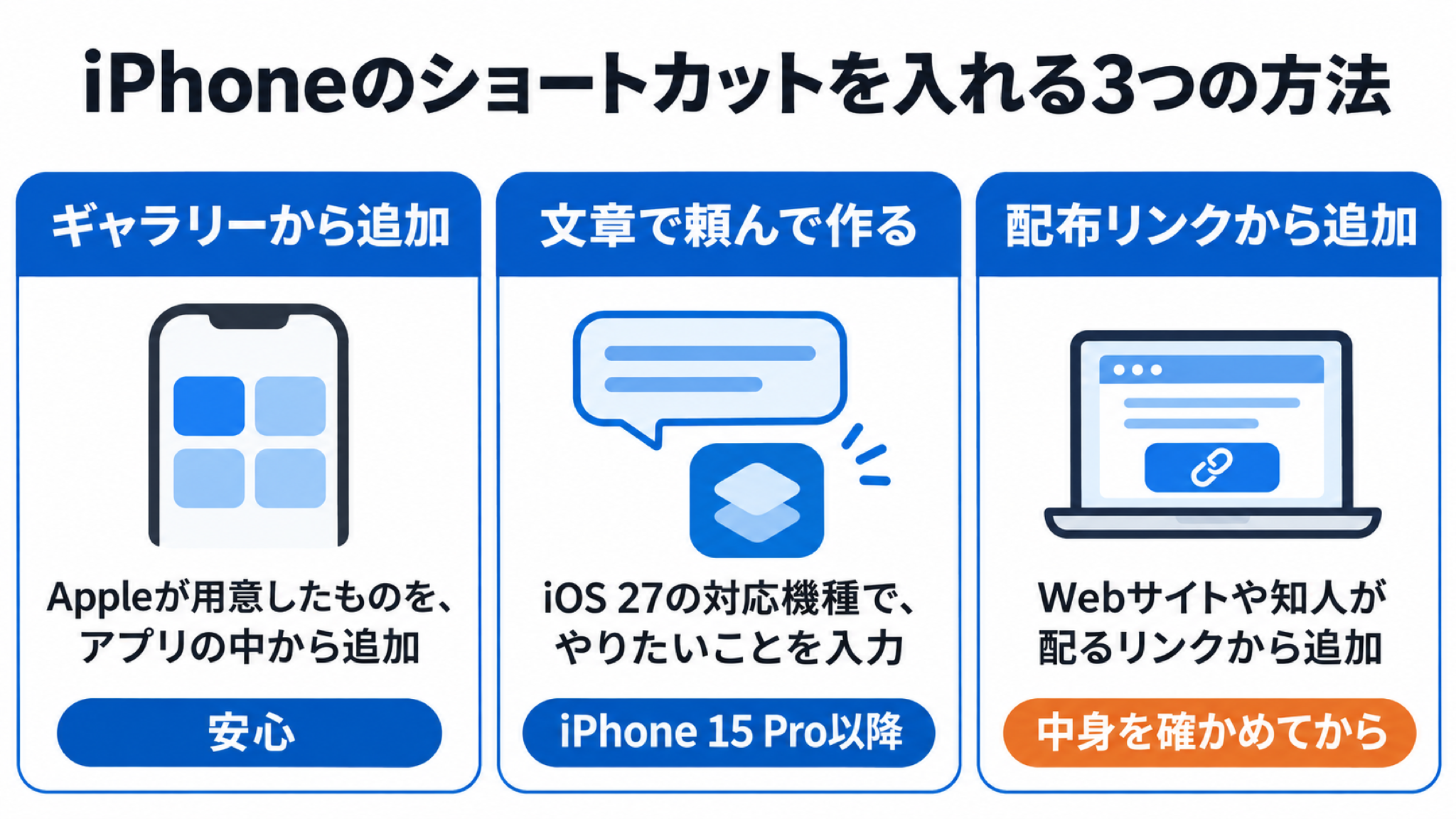
配布リンクのショートカットについて、Appleは「信頼性や動作を確認することはできません」と書いています。この記事では、ギャラリーにあるものと、自分で作れるものを中心に紹介します。
出典:Appleサポート「iPhoneおよびiPadの「ショートカット」で基本のプライバシー設定を調整する」
私が毎日使っているiPhoneのショートカット3本
私がiPhone 17 Proで動かしているショートカットは、次の3本です。どれも、ボタンを押すか本体の背面をたたくだけで動くように割り当てています。
- アクションボタンで音声入力する「Dictate and send」
- 背面タップでログイン用のコードを出すアプリを開く「Authenticatorを開く」
- 背面タップで画面の色を変える「カラーフィルタを切り替える」
アクションボタンで音声入力する「Dictate and send」
アクションボタンには、Museというアプリが用意している音声入力のショートカットを割り当てています。Museは、Metaが提供する、質問に答えたり作業を手伝ったりするAIのアプリ(App Store名「Muse from Meta」)です。
設定アプリの「アクションボタン」で「ショートカット」を選び、「Dictate and send」を指定しました。
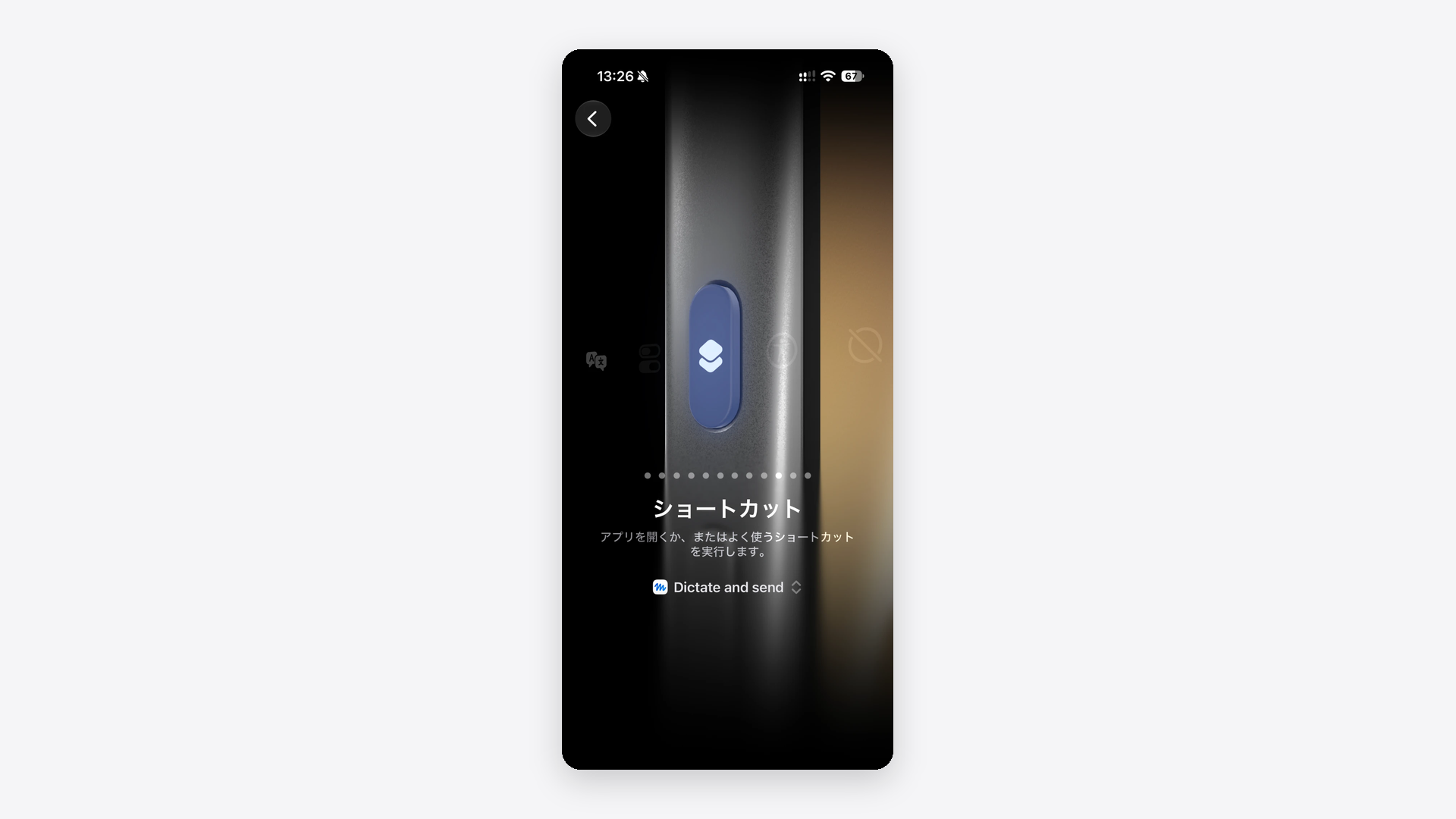
アプリによっては、このようにアプリ側がショートカットを用意していて、入れたアプリのショートカットが割り当ての一覧に出てきます。アクションボタンがあるのは、iPhone 15 Pro・15 Pro Maxと、iPhone 16以降です。
割り当て方とほかのおすすめは、次の記事にまとめました。
関連記事:iPhoneのアクションボタンのおすすめは?カメラコントロールとの使い分けも解説
背面タップでログイン用のコードを出すアプリを開く「Authenticatorを開く」
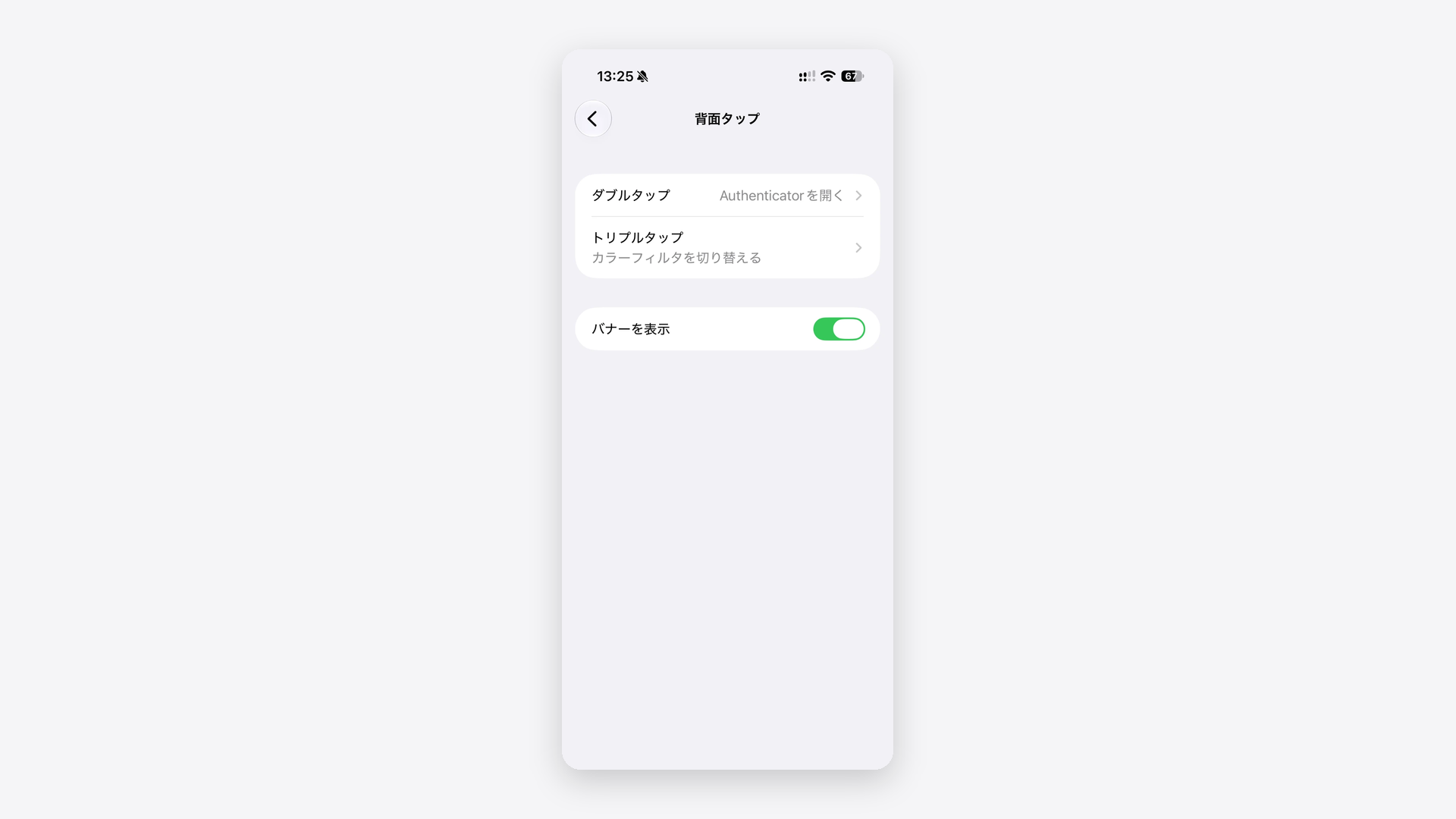
iPhoneの背面を2回たたくと、Googleの認証アプリ「Google Authenticator」が開くように設定しています。ログインのたびに、ホーム画面でアプリを探す手間が省けます。
背面タップの設定は、設定アプリの「アクセシビリティ」→「タッチ」→「背面タップ」の中です。「ダブルタップ」か「トリプルタップ」を選び、表示される一覧で、作ったショートカットを指定します。
アプリを開くだけのショートカットは、「アプリを開く」というアクション(ショートカットの中の操作の1つ)を1つ入れれば作れます。
出典:Appleサポート「iPhoneの背面をタップしてアクションまたはショートカットを実行する」
背面タップで画面の色を変える「カラーフィルタを切り替える」
背面を3回たたいたときは、カラーフィルタのオン・オフが切り替わります。カラーフィルタは、画面全体の色味を変えるアクセシビリティの機能です。
設定アプリの奥にある機能でも、ショートカットにしておけば背面をたたくだけで切り替えられます。
Appleが用意しているおすすめのショートカット
ギャラリーは、Appleが用意したショートカットの一覧です。iPhoneでは、ショートカットアプリの画面の下にある「ギャラリー」から開けます。
すぐに使えるものを、4本選びました。「できること」は、ギャラリーに書かれている説明をもとにしています。
| ショートカット | できること |
|---|---|
| リマインダーを一括追加 | 複数のリマインダーを、リマインダーアプリに一度で追加する。複数行の文章を入力して使う |
| 日数のカウントダウン | 選んだ日までの日数を確かめる |
| テキストをオーディオに変換 | 文章を読み上げる音声のファイルを作る |
| 最新の写真をメール | いちばん新しい写真をメールで送る |
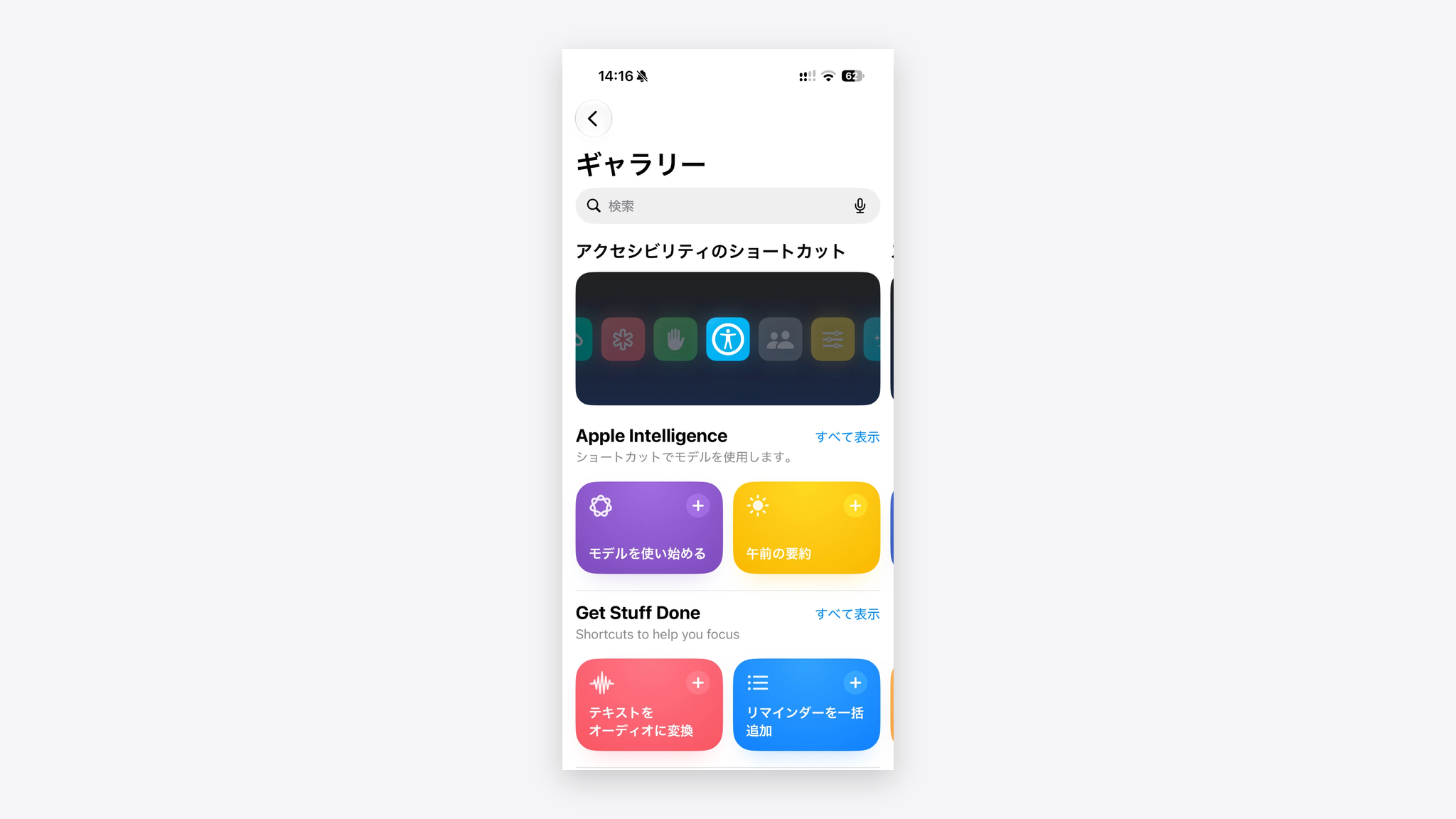
追加の手順は、次のとおりです。
| 手順 | 操作 |
|---|---|
| 1 | ショートカットアプリの画面の下にある「ギャラリー」をタップする |
| 2 | 気になるショートカットをタップし、説明とアクションの並びを見る |
| 3 | 「ショートカットを追加」をタップする |
出典:Appleサポート「iPhoneまたはiPadの「ギャラリー」でショートカットを見つける」
ギャラリーのショートカットは、追加する前に中身のアクションを確かめられます。リンクを開く必要がないので、ギャラリーからの追加は初めての1本を選ぶのに向いています。
iPhoneのAIを使うおすすめのショートカット
ギャラリーには、「Apple Intelligence」という分類があります。AppleのAI機能に文章の要約やレシピ作りを頼むショートカットが並んでいます。その中から4本を選びました。
| ショートカット | ギャラリーの説明 |
|---|---|
| 午前の要約 | その日の天気、リマインダー、予定を要約する |
| 残り物レシピ | 冷蔵庫にある残り物で手早く作れるレシピを作る |
| PDFを要約 | 渡したPDFを要約する |
| 書類の確認 | 2つの書類を比べて、違うところを確かめる |
これらのショートカットは、手順の途中で「モデルを使用」というアクション(ショートカットの中の操作の1つ)を使い、Apple IntelligenceのAIに処理を頼みます。
出典:Appleサポート「iOS、iPadOS、macOS、watchOS、visionOS 27の新機能」
使えるのは、Apple Intelligenceに対応したiPhone 15 Pro・15 Pro Max・iPhone 16以降です。対応機種かどうかは、次の記事の早見表で確かめられます。
関連記事:Apple Intelligence・Siri AIの対応機種は?iPhone・iPad・Mac別の早見表でわかる
ショートカットをAIに作ってもらうときの頼み方の例
ギャラリーに欲しいものが無いときは、自分で作れます。iOS 27を入れた対応機種では、ショートカットアプリで+をタップして新しいショートカットを作ると、画面の下に「ショートカットを説明」の欄が出ます。この欄にやりたいことを入力すると、1本できあがります。
私が実際に入力した文章と、できたショートカットは次の2本です。
| 入力した文章 | できたショートカット | カードに出た中身 |
|---|---|---|
| 今の日付をタイトルにした新しいメモを作って開いて | 日付メモの作成 |
|
| 天気予報が雨だったら、朝8:00に傘持っているかリマインドする | 雨の日の傘リマインダー |
|
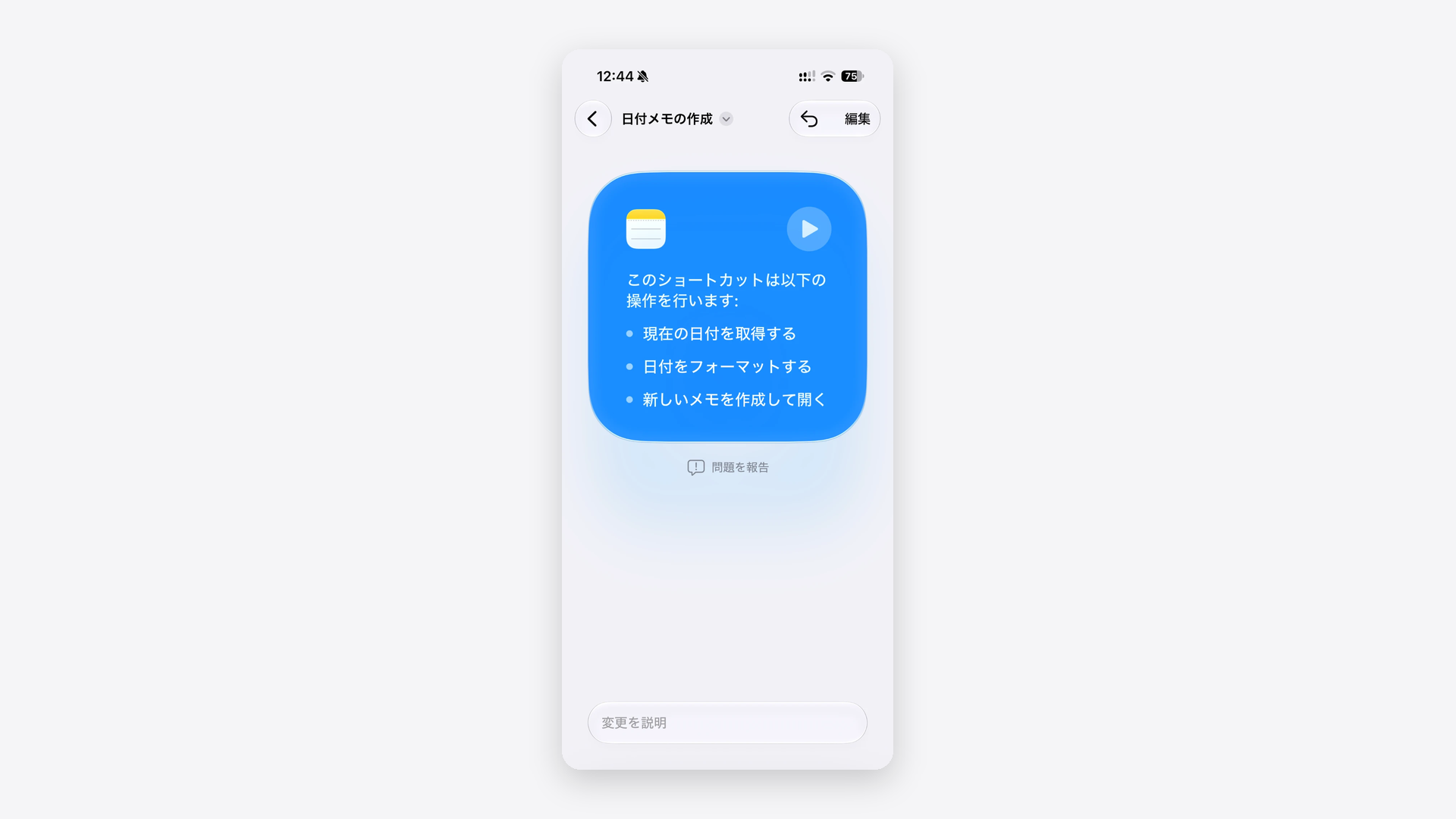
2本目のように時刻を入れると、毎朝その時刻に自動で動くショートカットとして作られました。雨の日には「今日の天気は雨です。傘を持っていますか?」という通知が届きます。
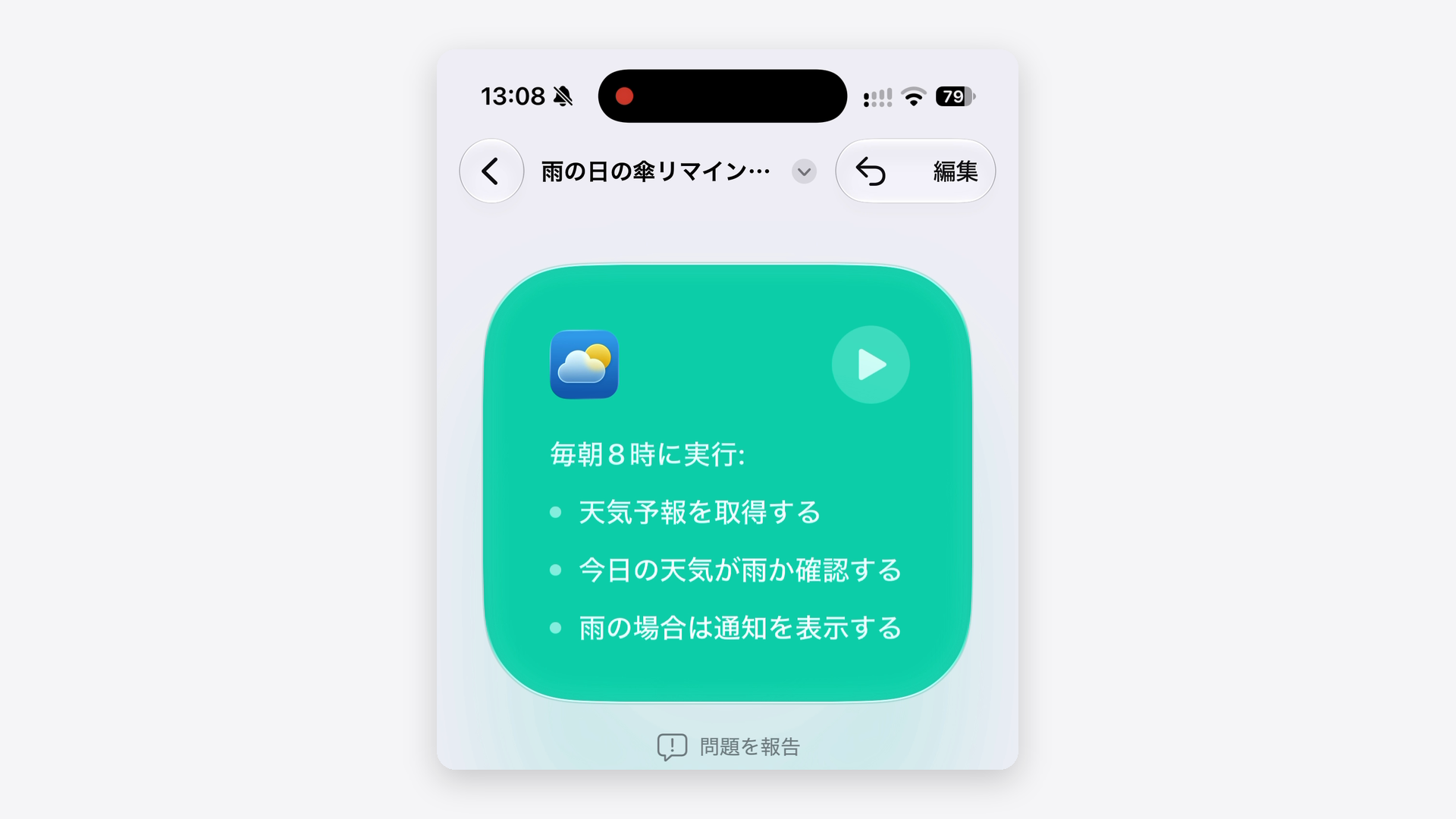
文章には、使うアプリの名前・動かす順番・時刻などの条件を入れると、思ったものに近づきます。一方で、私が試したときは、ヘルスケアの記録を外部のサービスへ送るような複雑なショートカットは、やり直しても思いどおりにできないことがありました。
頼む内容を1つか2つの操作に絞ると、作り直す手間が減ります。
入れたショートカットをすぐ動かす4つの場所
ショートカットは、アプリを開かずに動かせる場所に置くと、思い立ったときにすぐ動かせます。置き場所ごとの違いは、次のとおりです。
| 場所 | 合っている使い方 | 使える機種 |
|---|---|---|
| ホーム画面のアイコン | ボタンや背面タップに置かなかったもの | すべて |
| アクションボタン | 1日に何度も使うもの |
|
| 背面タップ | ボタンに置ききれない2本目・3本目 | 設定の「アクセシビリティ」→「タッチ」に「背面タップ」がある機種 |
| Siri | 手がふさがっているときに、ショートカットの名前を話しかけて動かす | すべて |
アクションボタンは1つしか割り当てられないので、私は2本目以降を背面タップに置いています。ホーム画面に置くときは、一覧でショートカットを長押しして「編集」を選び、カードの右上の「編集」→画面の下の「i」→「ホーム画面に追加」の順にタップします。
Apple Intelligenceの分類のショートカットは、どの場所から動かしても対応機種が必要です。
iPhoneのショートカットのおすすめでよくある質問
ショートカットを入れるときに出やすい疑問は、次の3つです。
- 配布されているショートカットの安全性
- 古いiPhoneで使えるか
- 決まった時間に自動で動かせるか
ネットで配られているショートカットのレシピを入れても大丈夫ですか?
レシピ(Webサイトなどで配られているショートカット)は、入れる前にどのようなアクションが入っているかを確かめてください。Appleは、共有されたショートカットの信頼性や動作を確認できないと書いています。
動かしたときに個人データの使用を許可するか尋ねられたら、内容を読んでから「1度だけ許可」「常に許可」「許可しない」を選びます。
出典:Appleサポート「iPhoneおよびiPadの「ショートカット」で基本のプライバシー設定を調整する」
古いiPhoneでもおすすめのショートカットは使えますか?
Apple Intelligenceを使わないショートカットは、Apple Intelligenceに対応していないiPhoneでも使えます。この記事のギャラリーの4本と、背面タップに割り当てた2本がこれにあたります。
Apple Intelligenceの分類のショートカットと、文章で頼んで作る機能は、iPhone 15 Pro・15 Pro Max・iPhone 16以降で使えます。
ショートカットを決まった時間に自動で動かせますか?
動かせます。時刻や場所などをきっかけに自動で動かす仕組みを、オートメーションと呼びます。
iOS 27では、自動で動かす設定もショートカットの中で決められるようになりました。上で紹介した「雨の日の傘リマインダー」も、毎朝8時に自動で動きます。
出典:Appleサポート「iOS、iPadOS、macOS、watchOS、visionOS 27の新機能」
iPhoneのショートカットは、おすすめを1本入れるところから始めよう
- 初めての1本は、Appleのギャラリーから選ぶと安心
- Apple Intelligenceの分類は、iPhone 15 Pro・15 Pro Max・iPhone 16以降で使える
- 欲しいものが無ければ、iOS 27の「ショートカットを説明」に文章を入力して作れる
- 入れたショートカットは、アクションボタンや背面タップに置くとすぐ動かせる
まずはギャラリーから1本追加して、ホーム画面か背面タップに置いてみてください。毎日使う操作が1つ減ります。