Apple Intelligenceをオフにできないのはなぜ?スイッチが消えたiOS 27での止め方
「設定のどこを探しても、Apple Intelligenceをオフにするスイッチがない」
「昔の記事どおりに『Apple IntelligenceとSiri』を開こうとしても、その項目自体が見つからない」
Apple Intelligenceをオフにできないのは、iOS 27でスイッチそのものが無くなったためです。操作ミスでも不具合でもありません。
代わりにAppleが案内しているのは、機能ごとに止める・AIを使わない従来のSiri(クラシック)に戻す・スクリーンタイムで制限するの3つです。
この記事でわかること:
- Apple Intelligenceのスイッチが見つからない理由
- iOS 27でApple Intelligenceを止める3つの方法と、それぞれで止まるもの
- 止めたら空き容量が戻るのか
- Siriの言語を英語に変えて止める方法の注意点
読み終えたら、スイッチ探しをやめて、通知の要約を消したい・AIのSiriを使わないといった目的に合う止め方で、その場で設定を終えられます。
- Apple IntelligenceをオフにできないのはiOS 27でスイッチが無くなったから
- Appleが案内するApple Intelligenceの3つの止め方
- 通知の要約など気になる機能だけオフにする手順
- AIを使わない従来のSiri(クラシック)に戻す手順
- スクリーンタイムで作文ツールや画像生成を止める手順
- Apple Intelligenceを止めても空き容量が戻るとは限らない
- Siriの言語を英語に変えてApple Intelligenceを止める方法
- Apple Intelligenceをオフにできないときによくある質問
- Apple Intelligenceはオフにできなくても気になる機能から止められる
Apple IntelligenceをオフにできないのはiOS 27でスイッチが無くなったから
iOS 26までは、設定の一覧に「Apple IntelligenceとSiri」があり、そこのスイッチでApple Intelligenceの機能をまとめてオフにできました。iOS 27では、この画面とスイッチが無くなっています。
設定の画面名は「Siri」に変わりました。私のiPhone 17 Pro(iOS 27)でも、「Siri」の画面をいちばん下まで見ても、Apple Intelligenceのスイッチはありませんでした。
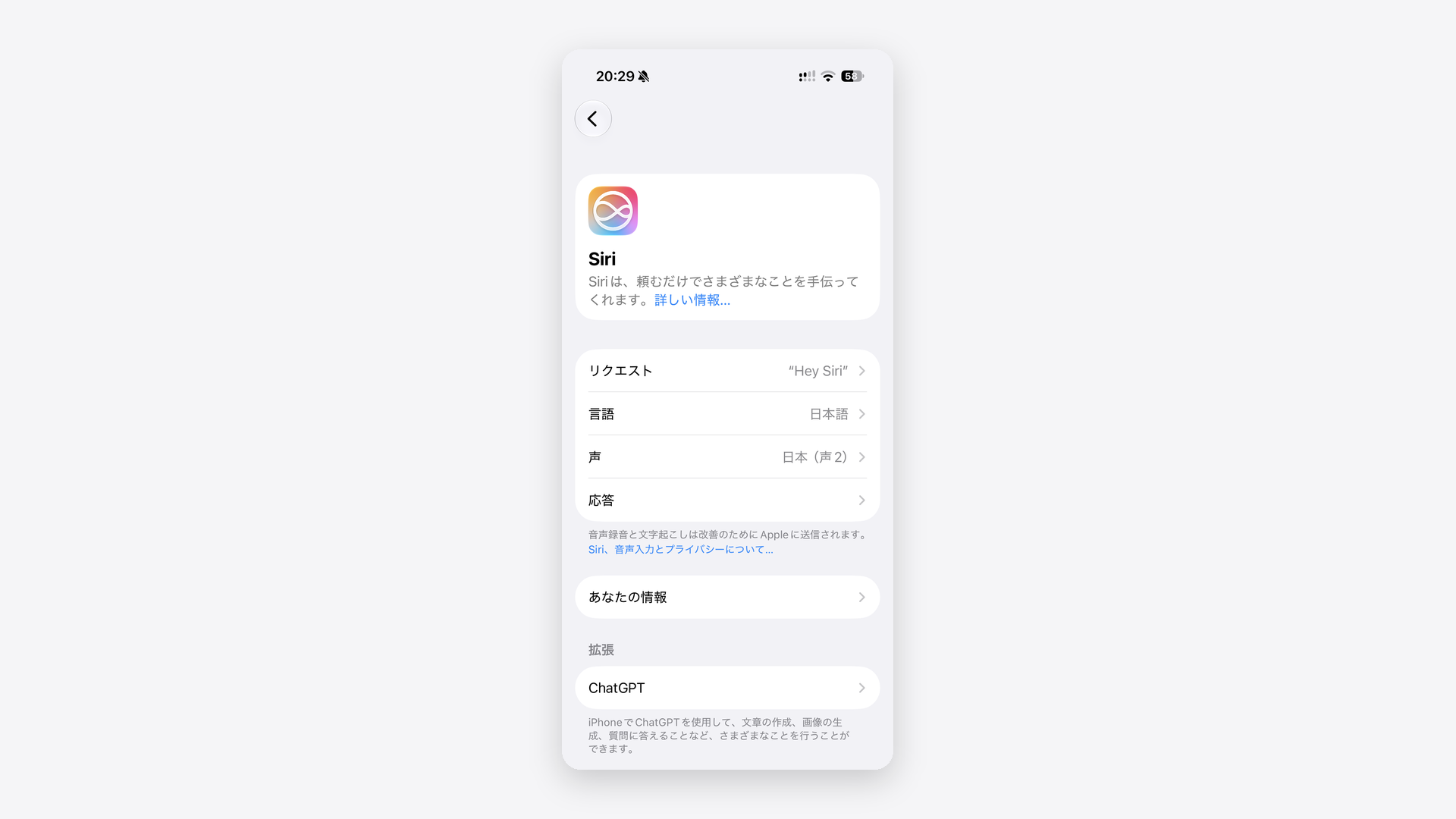
iOS 27では、Apple Intelligenceを使って会話できる新しいSiri「Siri AI」も加わりました(日本語はiOS 27.2から)。
Siri AIもApple Intelligenceの一部なので、止め方を選ぶときはSiri AIを残すかどうかも決めておきます。
Appleのユーザガイドにある、Apple Intelligenceの機能をオフにする方法のページにも、一括で止める項目はありません。
並んでいるのは、Siriのオフ、Siri(クラシック)への切り替え、要約などを機能ごとに止める設定、スクリーンタイムでの制限です。
このうちSiriのオフは、Siriに話しかけることを止める設定です。Apple Intelligenceの機能を止める方法としては、残りの3つを次に紹介します。
出典:Apple「iPhoneでApple Intelligence機能をオフにする/アクセスを制限する」
iPad(iPadOS 27)とMac(macOS 27)も同じで、一括でオフにするスイッチはありません。
自分のOSは、iPhoneとiPadなら設定アプリの「一般」>「情報」、Macならアップルメニュー>「このMacについて」で確かめられます。
iPadは、iPhoneと同じく設定アプリの「Siri」・機能ごとのスイッチ・スクリーンタイムで止めます。私はiPadOS 27の画面を確かめていないので、細かい違いは後半のFAQで紹介するAppleのiPad用ページで確かめてください。
表示が26.xなら、まだスイッチがあります。スイッチでオフにする手順と、そのとき空く容量の目安は、次の記事にまとめました。
関連記事:Apple Intelligenceは削除できる?iOS 27はオフにできず機能ごとに止める
27.xなら、ここから先の方法で止めます。iOS 27の「Siri」の画面に何が並んでいるかを先に確かめたい人は、次の記事も参考にしてください。
関連記事:Apple Intelligenceはどこ?iOS 27で消えた設定はSiriの中です
止める前に、Apple Intelligenceを使い続ける価値があるかを確かめたい人には、私が日本語のSiri AIを使って出した結論も役に立ちます。
関連記事:Apple Intelligenceは必要?いらない人の条件と止め方を解説
Appleが案内するApple Intelligenceの3つの止め方
スイッチの代わりにAppleが案内している方法は3つあり、止まる範囲がそれぞれ違います。
| 方法 | 止まるもの | 止めたあとのSiri | 向いている人 |
|---|---|---|---|
| 気になる機能だけオフにする | 通知の要約、メールの要約など、オフにした機能だけ | Siri AIのまま使える | 要約など特定の表示が邪魔な人 |
| Siri(クラシック)に戻す | Siriアプリでの会話など、Siri AIの機能 | AIを使わない従来のSiriになる | Siri AIを使わない人 |
| スクリーンタイムで制限する | 作文の支援、画像生成など、「許可しない」にした機能 | いま使っているSiriのまま使える | 作文や画像生成をまとめて止めたい人 |
iPhoneで2つ目のSiri(クラシック)への切り替えと3つ目の制限をする場所は、どちらも設定アプリの「スクリーンタイム」です。スクリーンタイムは機能を制限する設定で、子どもの端末だけでなく自分のiPhoneに使っても問題ありません。
どの方法でも、AIモデル(端末に保存されたAI本体のデータ)が消えて空き容量が戻るとはAppleは案内していません。容量については後半で詳しく説明します。
できるだけ多く止めたいなら、Siri(クラシック)に戻したうえで、機能ごとのスイッチもオフにしてください。迷ったら、いちばん困っている表示だけを止める方法から始めると手間がかかりません。
通知の要約など気になる機能だけオフにする手順
通知やメールの要約などは、1つずつオフにできます。iPhoneは設定アプリ、Macはシステム設定と各アプリの設定で行うので、使っている端末の手順を読んでください。
- iPhoneで機能ごとにオフにする
- Macで機能ごとにオフにする
iPhoneで機能ごとにオフにする
設定アプリを開き、止めたい機能の場所へ進んでスイッチをオフにします。
| 止めたい機能 | 設定アプリでの場所 |
|---|---|
| 通知の要約 | 「通知」>「通知を要約」>「通知を要約」をオフ |
| 優先度の高い通知 | 「通知」>「優先度の高い通知」>「優先度の高い通知」をオフ |
| メッセージの要約 | 「アプリ」>「メッセージ」>「メッセージを要約」をオフ |
| メールの要約 | 「アプリ」>「メール」>「メッセージプレビューを要約」をオフ |
| メールの返信の候補 | 「アプリ」>「メール」>「スマートリプライをパーソナライズする」をオフ |
| 留守番電話の提案 | 「アプリ」>「電話」>「留守番電話の提案」をオフ |
| ジャーナルの記入の提案 | 「アプリ」>「ジャーナル」>「記入プロンプトを取得」をオフ |
出典:Apple「iPhoneでApple Intelligence機能をオフにする/アクセスを制限する」
文章の書き直しや校正をする作文ツールには、この表のような個別のスイッチがありません。作文ツールは、後半で説明するスクリーンタイムで止めます。
Macで機能ごとにオフにする
Mac(macOS 27)では、止めたい機能によって開くアプリが変わります。
| 止めたい機能 | 開く場所 |
|---|---|
| 通知の要約 | 「システム設定」>「通知」>「通知を要約」をオフ |
| メッセージの要約 | メッセージアプリの「メッセージ」>「設定」で「メッセージを要約」をオフ |
| メールの要約 | メールアプリの「メール」>「設定」>「表示」で「メッセージプレビューを要約」をオフ |
| メールの返信の候補 | メールアプリの「メール」>「設定」>「作成」で「スマートリプライをパーソナライズする」をオフ |
| ジャーナルの記入の提案 | ジャーナルアプリの「ジャーナル」>「設定」>「一般」で「記入プロンプトを取得」をオフ |
出典:Apple「MacでApple Intelligence機能をオフにする/アクセスを制限する」
止めた機能は、iPhoneでもMacでも同じ場所でスイッチをオンにすれば元どおりです。
AIを使わない従来のSiri(クラシック)に戻す手順
Siri(クラシック)は、Appleが「AI機能なしでSiriの使用を許可する」と説明している、AIを使わない従来のSiriです。
出典:Apple「iPhoneでスクリーンタイムを使って機能やコンテンツをブロックする」
戻すと、Siriアプリでの会話などSiri AIの機能は使えなくなります。通知の要約などSiri以外の機能まで止まるかはAppleが案内していないので、要約も止めたいなら機能ごとのスイッチもオフにしてください。
手順は端末で違います。
- iPhoneでSiri(クラシック)に戻す
- MacでSiri(クラシック)に戻す
iPhoneでSiri(クラシック)に戻す
iPhoneで切り替える場所は、スクリーンタイムの「許可されているSiriのバージョン」です。
| 手順 | 操作 |
|---|---|
| 1 | 設定アプリを開き、「スクリーンタイム」をタップする |
| 2 | 「コンテンツとプライバシーの制限」をタップする(画面上部にスイッチがあればオンにする) |
| 3 | 「Siri」をタップする |
| 4 | 「許可されているSiriのバージョン」の下にある、いまのバージョン(「Siri AI(ベータ版)」など)が表示された行をタップする |
| 5 | 「Siri(クラシック)」を選ぶ |
出典:Apple「iPhoneでスクリーンタイムを使って機能やコンテンツをブロックする」
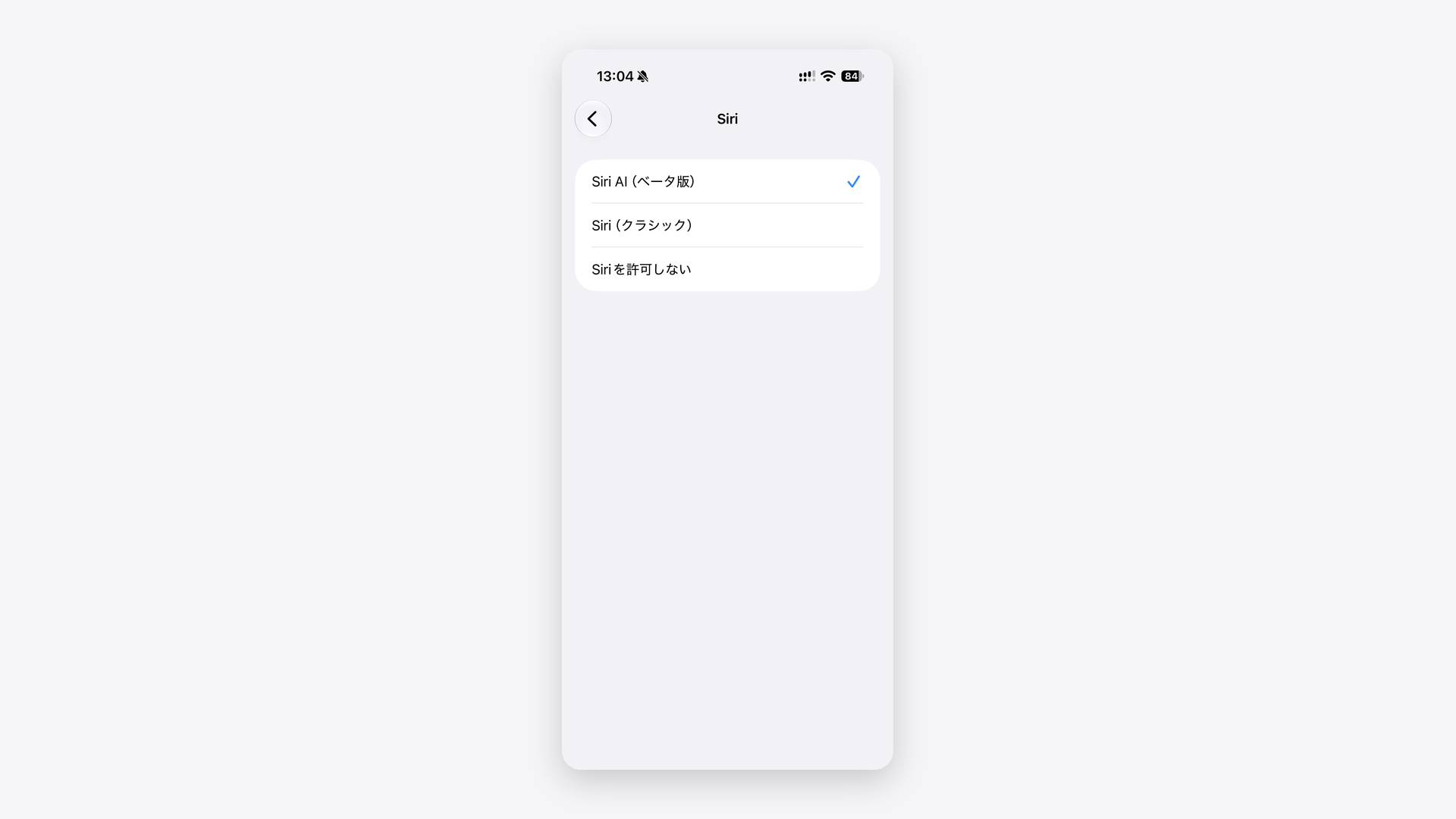
私のiPhone(iOS 27.2)の画面では、選択肢は「Siri AI(ベータ版)」「Siri(クラシック)」「Siriを許可しない」の3つでした。Siri AIに戻したくなったら、同じ画面で「Siri AI(ベータ版)」を選び直します。
Appleは、スクリーンタイムを使わずに設定の「Siri」から切り替える方法も案内しています。「Siriをオフにする」を2回押してオフにし、続けて「Siriをオンにする」から「Siri(クラシック)」を選ぶ方法です。
出典:Apple「iPhoneでApple Intelligence機能をオフにする/アクセスを制限する」
Siri(クラシック)への2つの切り替え方(スクリーンタイムからと、設定の「Siri」から)は、次の記事で画面付きで紹介しました。
関連記事:iPhoneの作文ツールをオフにするには?「Siriで作文」も同じ設定で消せる
MacでSiri(クラシック)に戻す
Mac(macOS 27)で切り替える場所は、システム設定の「Siri」です。
| 手順 | 操作 |
|---|---|
| 1 | 「システム設定」を開き、サイドバーの「Siri」をクリックする |
| 2 | 「Siriをオフにする」をクリックし、確認の「Siriをオフにする」をもう一度クリックする |
| 3 | 「Siriをオンにする」をクリックする |
| 4 | 「Siri(クラシック)を使用」を選ぶ |
出典:Apple「MacでApple Intelligence機能をオフにする/アクセスを制限する」
Macでも、「システム設定」>「スクリーンタイム」>「コンテンツとプライバシーの制限」>「Siri」の「許可されているSiriのバージョン」からSiri(クラシック)を選べます。
出典:Apple「Macのスクリーンタイムで『Siriの制限』設定を変更する」
スクリーンタイムで作文ツールや画像生成を止める手順
Siri AIは残したまま、作文の支援や画像生成だけを止めたいときは、スクリーンタイムの「Siri」の画面を使います。iPhoneでの手順は次の5つです。
| 手順 | 操作 |
|---|---|
| 1 | 設定アプリを開き、「スクリーンタイム」をタップする |
| 2 | 「コンテンツとプライバシーの制限」をタップする(画面上部にスイッチがあればオンにする) |
| 3 | 「Siri」をタップする |
| 4 | 「機能」の下から止めたい項目をタップする |
| 5 | 「許可しない」を選ぶ(Appleのユーザガイドの表記は「ブロック」) |
出典:Apple「iPhoneでスクリーンタイムを使って機能やコンテンツをブロックする」
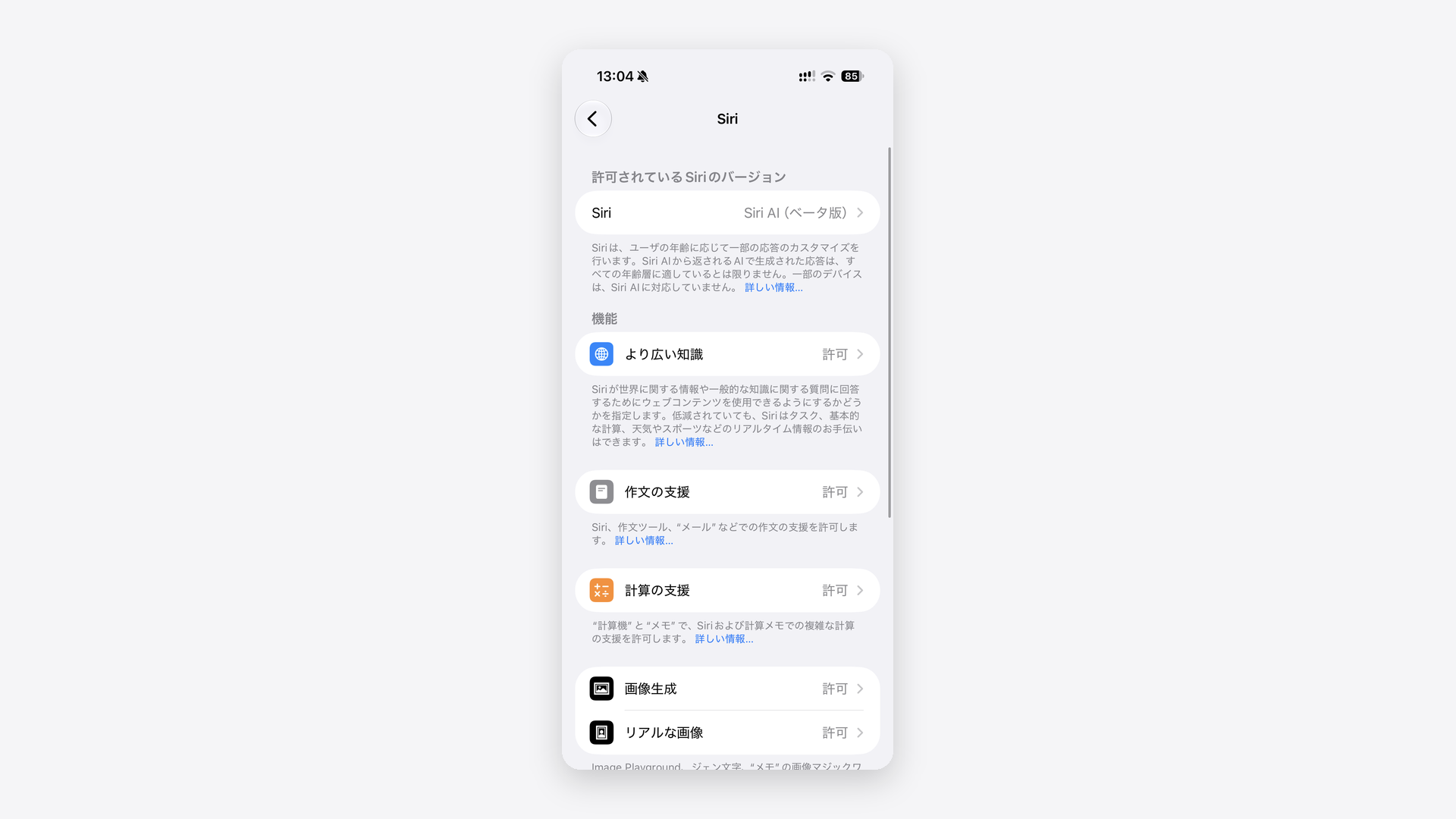
私のiPhone(iOS 27.2)では、「機能」の下に「より広い知識」「作文の支援」「計算の支援」「画像生成」「リアルな画像」の5つが並んでいました。
作文ツールを止めるなら「作文の支援」を、Image Playgroundなどでの画像生成を止めるなら「画像生成」を「許可しない」にします。
Macでは、「システム設定」>「スクリーンタイム」>「コンテンツとプライバシーの制限」>「Siri」へ進み、「機能」の項目ごとに「ブロック」を選びます。
出典:Apple「Macのスクリーンタイムで『Siriの制限』設定を変更する」
スクリーンタイムのパスコードを設定している場合は、変更するときにパスコードの入力が必要です。止めた項目も、同じ画面で「許可」に戻せば使えるようになります。
Apple Intelligenceを止めても空き容量が戻るとは限らない
Appleは、3つの方法のどれについても、AIモデルが削除されるとは案内していません。AIモデルは機能を止めても端末に残っている可能性があり、その大きさの目安は空き容量の条件からわかります。
iOS 27でApple Intelligenceを使うための空き容量は、機種ごとに次のとおりです。
| 機種 | 必要な空き容量 |
|---|---|
|
最大14GB |
| そのほかのApple Intelligence対応iPhone | 最大8GB |
出典:Apple「次世代のApple Intelligenceを使い始める」
機能を止めても、この分の容量はAIモデルに使われたままになっている可能性があります。
iOS 26までのAppleの案内では、オフにするとAIモデルが端末から削除されるとされていました。iOS 27では、そのスイッチ自体がありません。
ニュースサイトのSBAPPも、スクリーンタイムでApple Intelligenceを制限してもストレージの使用量は変わらなかったと報告しています。
出典:SBAPP「iOS27でApple Intelligenceをオフにして容量を減らす方法、Siriの言語変更で対処」
Apple Intelligenceがいま何GB使っているかの確かめ方と、写真やアプリの側で空きを作る方法は、次の記事で紹介しました。容量が戻った報告と戻らなかった報告がある方法は、このあと紹介します。
関連記事:Apple Intelligenceは削除できる?iOS 27はオフにできず機能ごとに止める
Siriの言語を英語に変えてApple Intelligenceを止める方法
これから紹介するのはAppleの案内には無い方法です。ニュースサイトのSBAPPが試した結果と、iPhone Maniaが紹介した海外メディアの検証結果が報告されています。
Apple Intelligenceを使う条件の1つは、iPhone本体とSiriの言語が同じ対応言語に設定されていることです。
出典:Apple「次世代のApple Intelligenceを使い始める」
そのため、本体は日本語のまま、Siriの言語だけを英語にすると、Apple Intelligenceが使えない状態になります。
| 手順 | 操作 |
|---|---|
| 1 | 設定アプリを開き、「Siri」をタップする |
| 2 | 「言語」をタップする |
| 3 | 「英語(アメリカ合衆国)」を選ぶ |
| 4 | iPhoneを再起動する |
出典:SBAPP「iOS27でApple Intelligenceをオフにして容量を減らす方法、Siriの言語変更で対処」
切り替えたあと、Siriへの呼びかけと返事は英語になります。日本語でSiriに話しかけている人は、英語で話さないとSiriを使えません。
空き容量が戻るかは、報告が分かれています。
| 報告元 | 端末 | 空き容量 |
|---|---|---|
| SBAPP | iPhone 17(iOS 27) | Apple Intelligenceが使っていた6.61GBが空いた(再起動から約10分後に反映) |
| iPhone Mania(海外メディアの検証を紹介) | Mac(macOS 27) | AIモデルは消えず、容量は戻らなかった |
出典:iPhone Mania「macOS27でApple Intelligenceの一括オフが廃止〜容量は戻らず」
試したあとは、設定アプリの「一般」>「iPhoneストレージ」で、Apple Intelligenceの使用量が減ったかを確かめます。Siriを日本語に戻すときは、同じ「言語」の画面で日本語を選んでください。
日本語のSiriを使い続けたい人は、言語は変えずに、Appleが案内する3つの方法で止めてください。容量を空けたいなら、写真やアプリを減らす方法が確実です。
Apple Intelligenceをオフにできないときによくある質問
オフにできずに困った人から出やすい質問は、次の4つです。
- Apple Intelligenceの機能をオフにするとどうなりますか?
- iOS 26に戻せばApple Intelligenceをオフにできますか?
- 「Siriをオフにする」を押すとApple Intelligenceも止まりますか?
- iPadでもApple Intelligenceはオフにできないのですか?
Apple Intelligenceの機能をオフにするとどうなりますか?
オフにした機能だけが止まり、ほかのApple Intelligenceの機能とSiriは使い続けられます。たとえば「通知を要約」をオフにすると、通知は要約されずに届くだけです。
止めた機能は、同じスイッチをオンにすれば元どおりになります。
iOS 26に戻せばApple Intelligenceをオフにできますか?
いまはiOS 26に戻せません。
iPhoneに入れられるのは、Appleがインストールを許可しているバージョン(Appleが署名しているバージョン)のiOSだけです。古いバージョンは、Appleが許可を止めると入れられなくなります。
出典:Apple Platform Security「安全なソフトウェアアップデート」
2026年11月16日時点で許可されているのは、iOS 27.2と27.2.1です。
止めたい機能は、iOS 27のままでもこの記事の3つの方法で止められます。
「Siriをオフにする」を押すとApple Intelligenceも止まりますか?
確実に止まるのは、Siriに話しかけることとSiriアプリでのチャットです。通知の要約などが止まるとはAppleは案内していないので、要約は機能ごとのスイッチで止めてください。
私のiPhoneで「Siriをオフにする」を押したときは、次の確認が出ました。
「Siriアプリでチャットを開始したり、続けたりすることはできなくなります。また、ホーム内のAppleアクセサリで声の識別や個人的なコンテンツへの応答ができなくなります。」
iPadでもApple Intelligenceはオフにできないのですか?
iPadOS 27にも、Apple Intelligenceをまとめて止めるスイッチはありません。Appleは、iPhoneと同じようにSiri(クラシック)への切り替え、機能ごとの設定、スクリーンタイムでの制限を案内しています。
出典:Apple「iPadでApple Intelligence機能をオフにする/アクセスを制限する」
Apple Intelligenceはオフにできなくても気になる機能から止められる
Apple Intelligenceをオフにできないときに知っておきたいことは、次の4つです。
- iOS 27・iPadOS 27・macOS 27では、Apple Intelligenceをまとめてオフにするスイッチが無くなった
- 代わりの止め方は、機能ごとにオフにする・Siri(クラシック)に戻す・スクリーンタイムで制限するの3つ
- どの方法でも、AIモデルが消えて空き容量が戻るとはAppleは案内していない
- Siriの言語を英語にする方法はAppleの案内には無く、Siriが英語になるうえ、容量が戻るかは報告が分かれる
私は日本語のSiri AIを毎日のように使っていて、Apple Intelligenceの機能は何も止めていません。オフにできずに困っているなら、通知の要約など邪魔な表示だけを止める方法をおすすめします。
スイッチを1つ切るだけで済み、Siri AIで写真を探すような使い方も残せます。
Siri AIを使わないと決めたらSiri(クラシック)へ、容量を空けたいなら写真やアプリの削除へと、目的で選び分けてください。Siriそのものを止めたいときは、次の記事でオフにする手順を紹介しています。
関連記事:Siriの設定はどこ?iPhoneでオン・オフにする方法と声の変え方を解説