macOS 27はアップデートするべき?新機能と不具合、対応機種を解説
「Macに『macOS 27』の通知が来たけれど、入れて大丈夫?」
「アップデートしたら、仕事で使うアプリが動かなくならないか心配」
macOS 27は、2020年以降のAppleシリコンを積んだMacとMacBook Neoなら、最新のmacOS 27.2.1までアップデートして大丈夫です。IntelのチップのMac(Intel Mac)は対象外です。
27.2で日本語のSiri AIが使えるようになり、27.2と27.2.1で合わせて271件のセキュリティの問題が直っています。ただし、Time Capsuleにバックアップしている人は、先に確かめることがあります。
この記事でわかること:
- 自分のMacを今アップデートするべきか
- macOS 27に対応しているMac
- macOS 27の新機能
- 27.2・27.2.1までのバージョンごとの変更点
- macOS 27の不具合と、起きたときの対処
- アップデートの前に確かめることと、アップデートの手順
読み終えたら、自分のMacが対象かを確かめて、最新のmacOS 27.2.1へアップデートできます。
macOS 27は今アップデートするべきか
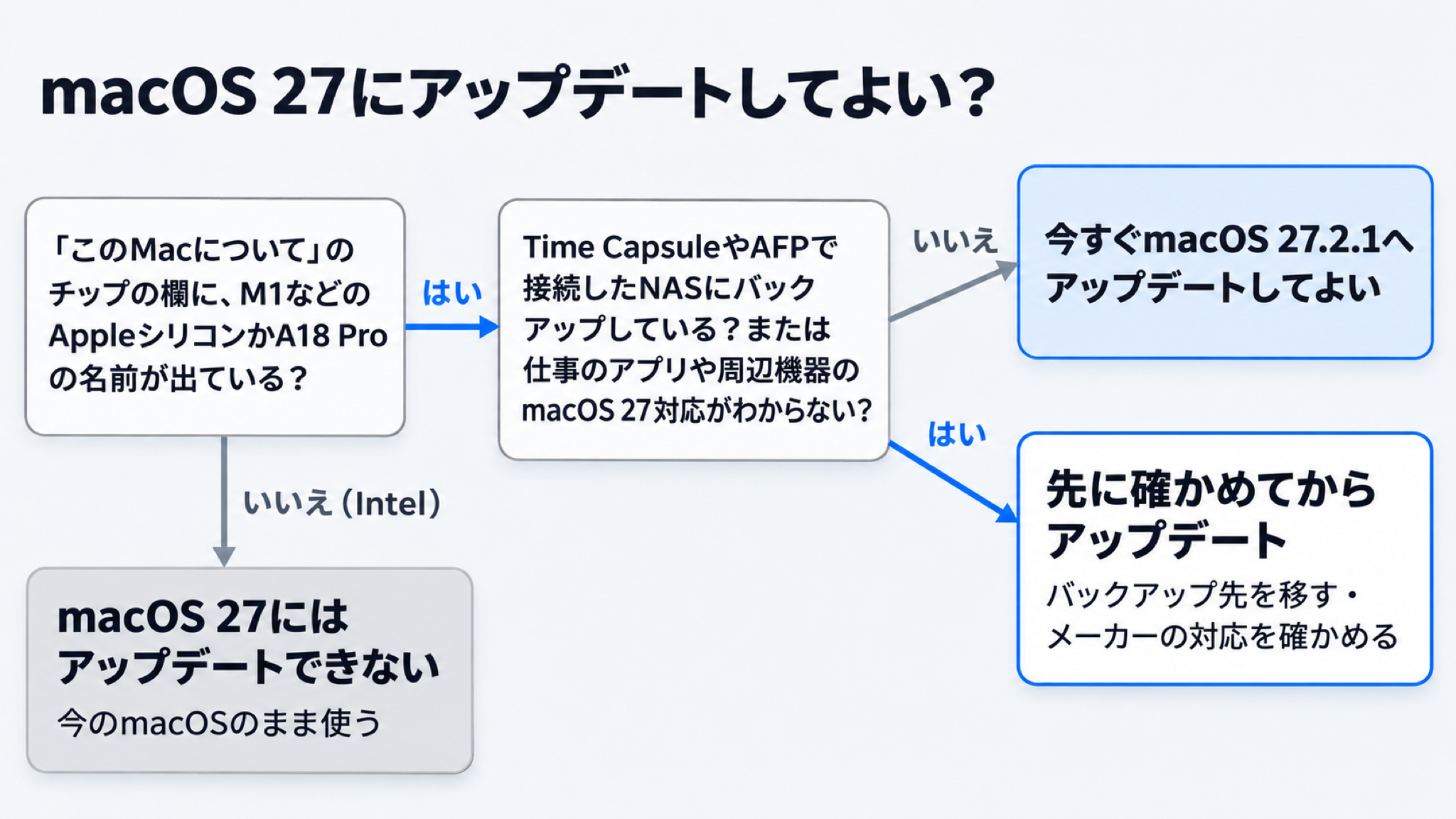
対象のMacなら、今アップデートしてかまいません。アップデートを勧める理由は3つあります。
- 27.2で、日本語のSiri AIが使えるようになった
- 27.2で263件、27.2.1で8件のセキュリティの問題が直っている
- 9月の配信のあと、不具合を直すアップデートが3回(27.0.1・27.2・27.2.1)出ている
セキュリティの問題とは、悪意のある人にMacの中の情報を見られたり、勝手に操作されたりする原因になる欠陥です。修正は、アップデートしないと入りません。
出典:Apple「macOS Golden Gate 27.2のセキュリティコンテンツについて」
出典:Apple「macOS Golden Gate 27.2.1のセキュリティコンテンツについて」
Appleの資料では、macOS 27は「macOS Golden Gate」という名前でも書かれています。どちらも同じmacOSのことです。
新しいmacOSは、配信の直後に不具合が見つかり、修正版が続けて出ることがあります。macOS 27はすでに3回の修正版が出ていて、配信直後の様子見の時期は過ぎています。
私はMacBook Proに、2026年9月15日にmacOS 27を入れ、11月12日に27.2.1へアップデートしました。Mac miniとあわせた2台で、困った不具合はとくにありません。
 オオギ
一方で、次のどちらかに当てはまる人は、アップデートの前に確かめることがあります。
| 当てはまる人 | 先に確かめること |
|---|---|
| Time CapsuleやAFPで接続したNASにTime Machineでバックアップしている | バックアップ先を外付けディスクなどへ移せるか |
| 仕事で使うアプリや周辺機器がmacOS 27に対応しているかわからない | メーカーのサポートページに「macOS 27」対応の案内があるか |
メーカーのページに「macOS 27」対応の案内が見つからないときは、案内が出るまでアップデートを待つと安全です。
AFPは、Macが古くから使ってきたファイル共有のつなぎ方です。Time Capsuleを使っている場合の対処は、このあとの「macOS 27にアップデートする前に確かめること」で紹介します。
表に当てはまらない人も、アップデートの前に空き容量を確かめ、バックアップを取ってから手順へ進んでください。
macOS 27の対応機種
自分のMacが対象かどうかを、次の3つの順に紹介します。
- macOS 27に対応しているMac
- 自分のMacがmacOS 27に対応しているか確かめる方法
- 対象外のIntel Macで使い続けられるmacOS
macOS 27に対応しているMac
macOS 27に対応しているMacは、次の表のとおりです。Intel Macは、全機種が対象外になりました。
| 機種 | 対応しているモデル |
|---|---|
| MacBook Neo | MacBook Neo(13-inch, A18 Pro) |
| MacBook Air | MacBook Air(M1, 2020)以降 |
| MacBook Pro | MacBook Pro(13-inch, M1, 2020)以降 |
| iMac | iMac(24-inch, M1, 2021)以降 |
| Mac mini | Mac mini(M1, 2020)以降 |
| Mac Studio | Mac Studio(2022)以降 |
| Mac Pro | Mac Pro(2023) |
出典:Apple「macOS 27 Golden Gateに対応しているコンピュータ」
表のとおり、2020年以降に出たMacでも、Intel Macは対象に入っていません。自分のMacのチップは、このあと紹介する方法で確かめられます。
自分のMacがmacOS 27に対応しているか確かめる方法
自分のMacが対象かどうかは、「このMacについて」に出るチップ名でわかります。画面左上のAppleメニューから「このMacについて」を開いてください。
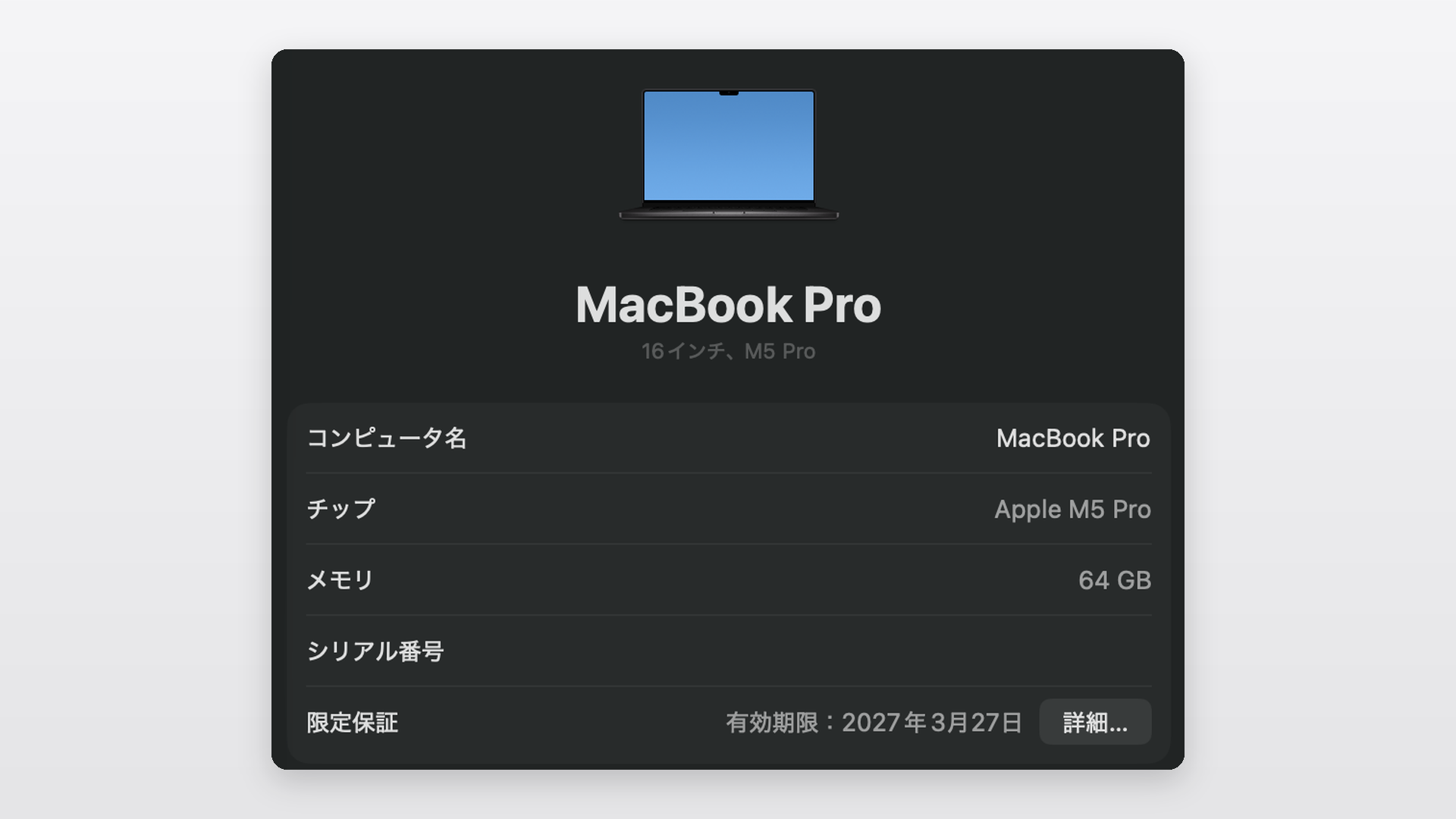
「チップ」の欄にM1やM4、A18 Proなどの名前が出ていれば、macOS 27の対象です。「プロセッサ」の欄にIntelの名前が出ているMacは、macOS 27にアップデートできません。
出典:Apple「Appleシリコン搭載のMacコンピュータ」
M1やM4などは、Appleが自社で作ったMac用のチップで、Appleは「Appleシリコン」と呼んでいます。A18 ProはMacBook Neoに入っているチップです。
対象外のIntel Macで使い続けられるmacOS
Intel Macは、いま入っているmacOSのまま使い続けられます。Appleは2026年11月9日に、macOS 27.2.1と同時に、macOS Tahoe 26.7.3とmacOS Sequoia 15.8.3のセキュリティアップデートを出しています。
Tahoe 26はmacOS 27のひとつ前、Sequoia 15はその前のmacOSです。Appleは、以前のmacOSにも一定期間セキュリティアップデートを出すと説明していますが、いつまで続くかは公表していません。
出典:Apple「Appleソフトウェアアップデートについて」
Intel Macから買い替えるなら、次もMacにするか、Windowsにするかを決めるところから始めましょう。AIを使う前提での選び方は、次の記事で紹介しています。
関連記事:MacとWindowsどっちがいい?使うソフトと予算で選ぶ方法を解説
Macに決めているなら、用途と予算ごとのおすすめのMacBookと、今のMacをAppleに下取りに出したときの金額も参考にしてください。
関連記事:AI時代のMacBookのおすすめは?Neo・Air・Proを用途と予算で選ぼう!
関連記事:Apple下取りはいくら?申し込みから受け取りまでの流れと減額される条件
macOS 27の新機能
macOS 27の中心は、AIで頼みごとができるようになったSiriです。増えた機能は、次の4つに分けて紹介します。
- 頼みごとやメールの中身探しができるSiri AI
- 画面に映るものについて質問できるビジュアルインテリジェンス
- やりたいことを説明するだけで作れるショートカット
- 写真やSafariなどの変更
頼みごとやメールの中身探しができるSiri AI
Siri AIは、Apple IntelligenceというAppleのAIを使った新しいSiriです。メッセージやメール、写真の中から必要なものを探したり、アプリを使った作業を頼んだりできます。
Siri AIはSpotlightに組み込まれていて、Command+スペースバーで開く検索バーから文字で頼めます。Spotlightは、Macの中のアプリやファイルを探すための検索バーです。
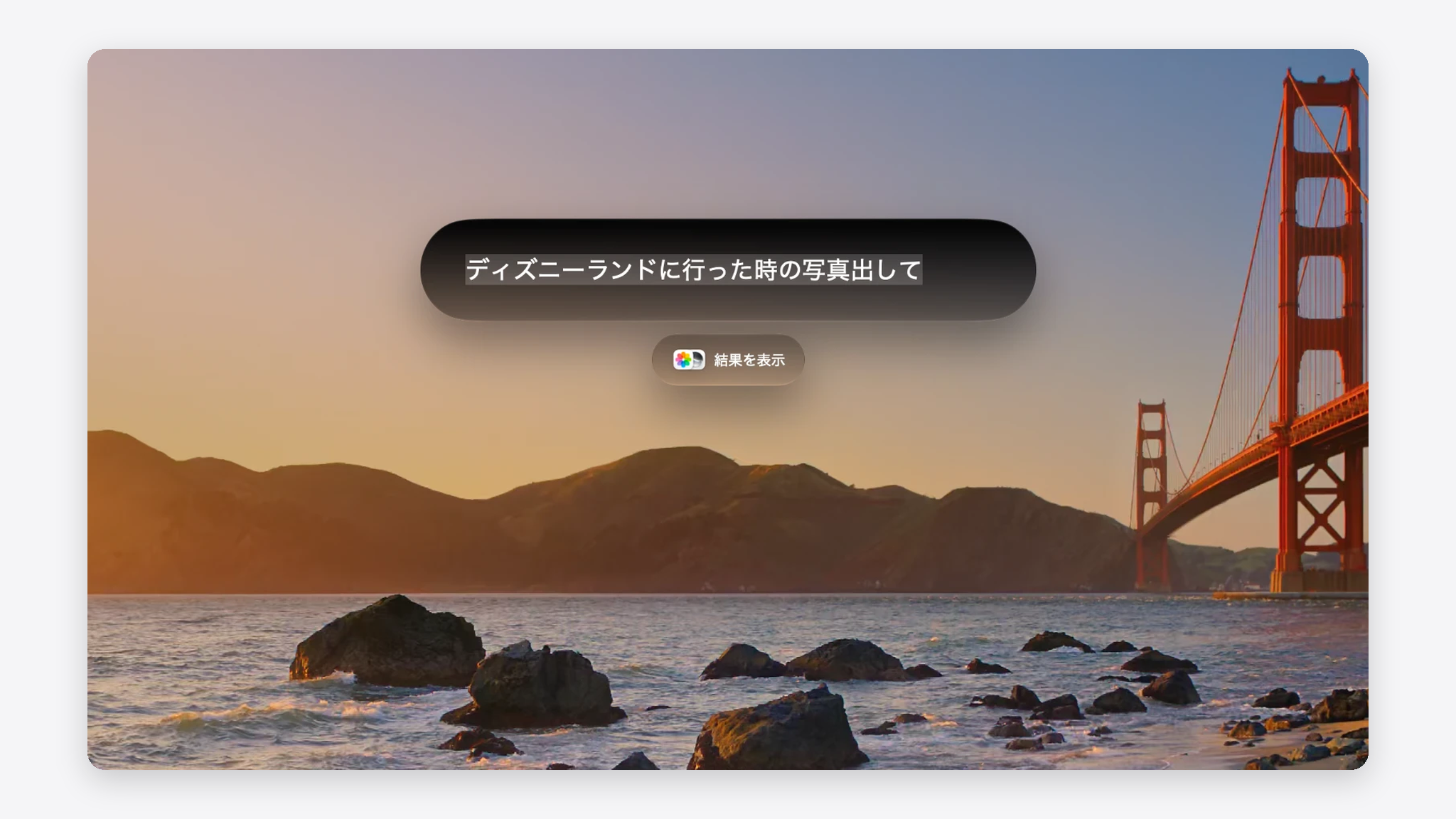
新しいSiriアプリでは、過去の会話を見返して続きから頼めます。iCloudで同期されるので、iPhoneで始めた会話をMacで続けることもできます。
出典:Apple「macOS 27 Golden Gateのアップデートの新機能」
Siri AIは、macOSをアップデートしただけでは使えません。システム設定の「Siri」で、自分でオンにする必要があります。
日本語で使えるのは、10月に出たmacOS 27.2からです。Siri AIは、27.2でもベータ版として提供されています。
私はMacBook ProとMac miniの両方でSiri AIをオンにしていて、呼び出すときはCommand+スペースバーを押しています。オンにする手順と呼び出し方は、次の記事で画面つきで紹介しています。
関連記事:MacのSiri AIの使い方は?オンにする手順と呼び出し方を解説
画面に映るものについて質問できるビジュアルインテリジェンス
ビジュアルインテリジェンスは、画面に表示されているウインドウを選んで、その中身についてSiriに質問できる機能です。Shift+Command+スペースバーを押すと、ウインドウを選べる状態になります。
| できること | 例 |
|---|---|
| 選んだウインドウについて質問する | メモに開いた図について「この図を説明して」と聞く |
| 画面の内容から操作を頼む | 画面に出ている予定をカレンダーにイベントとして追加する |
出典:Apple「Siri AI: Macの画面に表示されているものについて調べる」
出典:Apple「macOS 27 Golden Gateのアップデートの新機能」
予定の日時を、カレンダーへ手で打ち直す手間が省けます。
やりたいことを説明するだけで作れるショートカット
ショートカットアプリでは、やりたいことを文章で説明するだけで、手順を組み立てたショートカットができあがります。Appleはこの機能を「ショートカットを説明」と呼んでいます。
Appleが挙げている例は、仕事から帰るときに、交通状況から計算した到着予定時刻をパートナーにメッセージで送るショートカットです。説明文を入力するだけで、必要な手順がそろったショートカットが作られます。
出典:Apple「macOS 27 Golden Gateのアップデートの新機能」
私は、Siri AIのほかに「ショートカットを説明」も使っています。
写真やSafariなどの変更
そのほかの主な変更は、次の表のとおりです。
| アプリ・機能 | 変更点 |
|---|---|
| 写真 |
|
| Safari |
|
| 見た目 | 画面の半透明のデザイン(Liquid Glass)の透明度や色の濃さをスライダで調整できる |
| ペアレンタルコントロール | 子どもが新しいWebサイトを開く前に保護者の許可を求める「閲覧のリクエスト」など |
出典:Apple「macOS 27 Golden Gateのアップデートの新機能」
Appleは、国や地域、Macの機種によっては一部の機能を使えない場合があると説明しています。
macOS 27のバージョンごとのアップデート内容
配信日と、27.2・27.2.1の中身を次の順で紹介します。
- macOS 27はいつから?バージョンごとの配信日
- macOS 27.2の新機能
- macOS 27.2.1の修正内容
macOS 27はいつから?バージョンごとの配信日
macOS 27の配信日と、各バージョンの中身は次の表のとおりです。2026年11月16日時点の最新は、11月9日に出たmacOS 27.2.1です。
| バージョン | 配信日 | 中身 |
|---|---|---|
| macOS 27 | 2026年9月14日 | Siri AI・ビジュアルインテリジェンスなどの新機能 |
| macOS 27.0.1 | 2026年9月28日 | 不具合の修正 |
| macOS 27.2 | 2026年10月26日 |
|
| macOS 27.2.1 | 2026年11月9日 | 不具合とセキュリティの修正 |
出典:Apple「macOS 27 Golden Gateのアップデートの新機能」
表の配信日は、Appleの資料に書かれている日付です。Macには27.1が出ておらず、27.0.1の次は27.2です。
macOS 27.2の新機能
macOS 27.2の目玉は、Siri AIが日本語で使えるようになったことです。日本語のほかに、フランス語・韓国語・ポルトガル語・スペイン語にも対応しました。
| 新機能 | 内容 |
|---|---|
| 会話の記憶 | 前にSiriが答えた内容(先週すすめられたレストランなど)について、あとから質問できる |
| 情報源の追加 | メッセージに付いた写真、カレンダーの出席者、留守番電話、Safariの履歴などからも答えを探す |
| 除外されたアプリ | Siri・検索・提案に使わせないアプリを、1つの設定でまとめて選べる |
| メールの「Siriで作文」 | メールを書くときに、新しい書式のバーから「Siriで作文」を呼び出せる |
| メッセージの提案 | 夕食の誘いをカレンダーに追加するなど、会話の内容から操作を提案する |
| FaceTime | 他社の手話通訳者や字幕の担当者を通話に追加できる |
出典:Apple「macOS 27 Golden Gateのアップデートの新機能」
日本語のSiri AIは、macOS 27.2以降にしたMacで、本体とSiriの言語をどちらも日本語に設定していれば使えます。オンにする操作は、前の「頼みごとやメールの中身探しができるSiri AI」で紹介したとおりです。
iPhoneでも、同じ時期に出たiOS 27.2で日本語のSiri AIが使えるようになりました。iPhoneもアップデートするか迷っているなら、次の記事も参考にしてください。
関連記事:iOS 27.2はアップデートするべき?新機能と不具合、更新の手順を解説
macOS 27.2.1の修正内容
macOS 27.2.1には新機能はなく、不具合とセキュリティの修正だけが入っています。直したセキュリティの問題は8件です。
たとえば、Bluetoothの電波が届く範囲にいる攻撃者が、利用者の操作なしにMacとペアリングできる可能性がある問題が直っています。カフェや電車など人の多い場所でMacを使うなら、早めに入れておきたい修正です。
出典:Apple「macOS Golden Gate 27.2.1のセキュリティコンテンツについて」
macOS 27の不具合と起きたときの対処
不具合は、Appleが公表しているものと、報道で伝えられたものに分けて紹介します。最後に、アップデート後にMacが重いときの対処を紹介します。
- Appleが公表しているmacOS 27の不具合
- 報道や利用者から報告されている症状
- アップデート後にMacが重いときの対処
Appleが公表しているmacOS 27の不具合
Appleは、一般向けのサポートページには既知の不具合の一覧を載せていません。開発者向けのリリースノートには、27.2でまだ直っていない不具合が書かれています。
| まだ直っていない不具合(27.2) | 当てはまる人 |
|---|---|
| 「ショートカットを説明」が「Something went wrong. Try again later.」のエラーで失敗することがある | 「ショートカットを説明」を使う人 |
| 外部ディスプレイをつなぐと、ディスプレイの配置が変わることがある | 外部ディスプレイをつなぐ人 |
| macOS 27.2を新しく入れたMacで、カレンダーやマップなど一部のアプリが通知の許可を求めてこない | Macを初期化するなどして、macOS 27.2をまっさらな状態から入れた人 |
出典:Apple Developer「macOS 27.2 Golden Gate Release Notes」
27.2.1の説明は「バグ修正とセキュリティアップデート」だけで、この3件が直ったとは書かれていません。
出典:Apple「macOS 27 Golden Gateのアップデートの新機能」
通知の許可を求めてこない不具合は、「システム設定」>「通知」で、該当のアプリの通知を手動でオンにすれば避けられます。
外部ディスプレイとの画面の並びが変わったときは、「システム設定」>「ディスプレイ」の「配置」から元の並びに戻せます。「配置」は、外部ディスプレイをつないでいるときだけ表示されます。
27.2で直った不具合は、企業向けの資料に挙がっています。次の表のうち、個人のMacで関係しそうなのは1行目と2行目です。
| 27.2で直った不具合 | 当てはまる人 |
|---|---|
| 外付けカメラを使っている間に、MacBook Neoが予期せず再起動する | 外付けカメラをつなぐMacBook Neoの利用者 |
| 一部の他社製のリモートアクセスアプリで、相手のMacのウインドウを動かせない | 離れた場所からMacを操作するアプリの利用者 |
| 会社のアカウントでMacにサインインする機能(Platform SSO)の不具合 | 会社に管理されているMacの利用者 |
出典:Apple「macOS Golden Gate 27のエンタープライズ向けの新機能」
当てはまる不具合で困っているなら、27.2以降にアップデートすると直ります。
報道や利用者から報告されている症状
配信直後の2026年9月には、Mission Control(開いているウインドウを一覧にする画面)の動きについての報告が出ました。海外のIT系メディアTechRadarが、Redditに寄せられた利用者の声を次のように紹介しています。
- Mission Controlの動きがカクつく
- フルスクリーンのアプリへ切り替えると、画面が真っ黒になることがある
Appleのアップデートの説明には、この症状を名指しした修正は書かれていません。気になる人は、アップデートしたあとに一度Mission Controlを開いて動きを確かめ、カクつくなら次の対処を試してください。
オオギアップデート後にMacが重いときの対処
アップデートの直後にMacの動きが重くなったり、電池の減りが早くなったりするのは、多くの場合、一時的なものです。Appleによると、検索用のデータづくりなどの処理が、裏で続くためです。
出典:Apple「Appleソフトウェアアップデートについて」
数日たっても重さが続くときは、次の順で確かめてください。
| 順番 | 確かめること |
|---|---|
| 1 | Macを再起動する |
| 2 | 使っているアプリを、App Storeやメーカーのサイトで最新版に更新する |
| 3 | 「システム設定」>「一般」>「ストレージ」で、空き容量が残っているか確かめる |
| 4 | 次のmacOSのアップデートが出ていないか、ソフトウェアアップデートを開いて確かめる |
それでも直らないときは、Appleサポートに相談してください。
>Appleサポートへの問い合わせはこちらから
macOS 27にアップデートする前に確かめること
アップデートの前に、次の3つを確かめておきましょう。
- Intel Mac向けに作られたアプリを使っていないか
- Time CapsuleやNASにバックアップしていないか
- Macの空き容量は足りるか
Intel Mac向けに作られたアプリを使っていないか
Intel Mac向けに作られたアプリは、AppleシリコンのMacではRosetta(ロゼッタ)という仕組みで動いています。Rosettaは、Intel用のアプリをAppleシリコンで動く形に変換するAppleのソフトウェアです。
Rosettaは、macOS 27では引き続き使えます。Intel Mac向けのアプリがあっても、macOS 27.2.1にアップデートしてかまいません。
ただし、次のmacOS 28からは、一部の古いゲームを除いてRosettaが使えなくなります。
出典:Apple「Appleシリコン搭載のMacでIntelベースのアプリを使用する」
macOS 28に備えて、Intel Mac向けのアプリが入っているかを確かめておきましょう。一覧はシステム設定で出せます。
| ステップ | 操作 |
|---|---|
| 1 | Appleメニューから「システム設定」を開く |
| 2 | サイドバーの「一般」をクリックし、右側の「情報」をクリックする |
| 3 | 「macOS」の欄にある「Intelプロセッサ用アプリ」の「詳細」をクリックする |
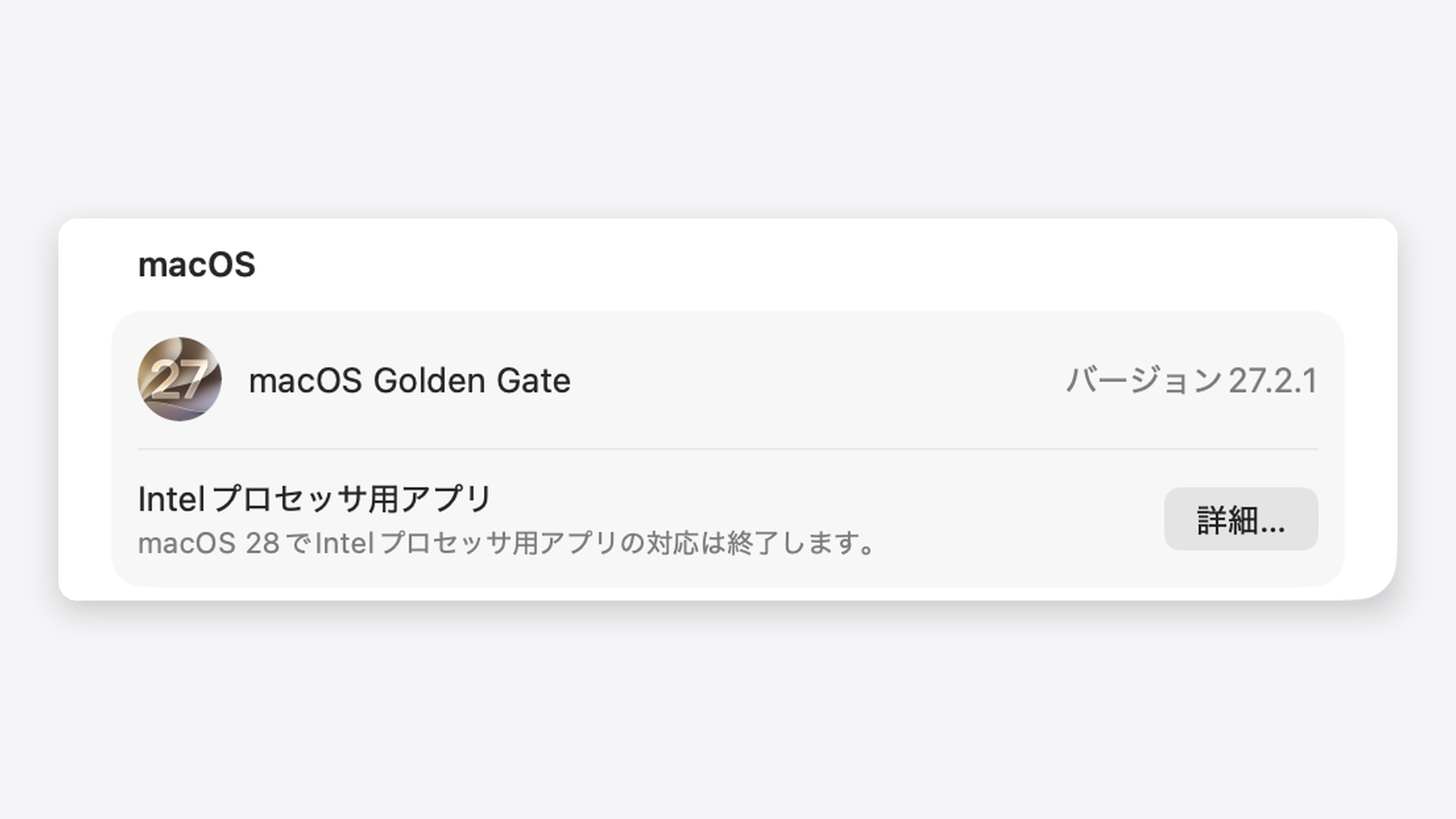
私のMacBook Pro(macOS 27.2.1)では、この欄の名前は「Intelプロセッサ用アプリ」でした。Appleのサポートページでは「Intelベースのアプリケーション」と書かれています。
| 一覧に出たアプリ | すること |
|---|---|
| Appleシリコン向けの版がメーカーから出ている | 新しい版に更新する |
| Appleシリコン向けの版が出ていない | macOS 27では使えるので、macOS 28へ上げる前に代わりのアプリを探す |
なお、macOS 27.2からは、前のmacOSからmacOS 27へアップグレードしてもRosettaが削除されなくなりました。これから27.2.1へアップグレードしても、Rosettaは消えずに残ります。
出典:Apple「macOS Golden Gate 27のエンタープライズ向けの新機能」
Time CapsuleやNASにバックアップしていないか
AppleはmacOS 27以降でAFPという古いファイル共有のつなぎ方に対応していません。AFPでつなぐAirMac Time Capsuleは、Time Machineのバックアップ先としてAppleが推奨しなくなりました。
NASは、家のネットワークにつないで使う共有のハードディスクです。AFPで接続したNASは、macOS 27ではサポートされません。
SMBという別のつなぎ方で接続したNASなら、引き続きTime Machineのバックアップ先に使えます。
| バックアップ先 | macOS 27での扱い |
|---|---|
| AirMac Time Capsule | AFPを使うため推奨されない |
| AFPで接続したNAS | 推奨されず、macOS 27以降はサポートされない |
| SMBで接続したNAS | 使える |
| Macに直接つなぐ外付けディスク | 使える |
出典:Apple「Time Machineで使えるバックアップディスク」
NASがどちらのつなぎ方かは、NASのメーカーの説明書や設定画面で確かめてください。Time Capsuleにバックアップしているなら、アップデートの前に保存先を外付けのディスクかSMBに対応したNASへ移しましょう。
Macの空き容量は足りるか
空き容量が足りないと、アップデートの途中で容量不足の表示が出て進められません。空き容量は、「システム設定」>「一般」>「ストレージ」で確かめられます。
出典:Apple「macOSのアップデート中やインストール中にエラーが起きた場合」
256GBのMacで空きが少ないなら、先に不要なファイルを削除したり、外付けディスクへ移したりしておきましょう。空き容量の増やし方は、次の記事で紹介しています。
関連記事:MacBookのストレージは256GBで足りる?用途別の目安と不足時の対処法
macOS 27へのアップデート手順
始める前に、Time Machineなどで一度バックアップを取っておきましょう。Appleも、新しいソフトウェアを入れる前にバックアップを作るよう勧めています。
macOS 27へのアップデートは、システム設定の「ソフトウェアアップデート」から行います。手順は次の表のとおりです。
| ステップ | 操作 |
|---|---|
| 1 | Appleメニューから「システム設定」を開き、サイドバーの「一般」をクリックする |
| 2 | 右側の「ソフトウェアアップデート」をクリックする |
| 3 | 表示されたmacOS 27.2.1の「アップグレード」または「アップデート」のボタンをクリックする |
| 4 | 管理者のパスワードを入力する |
| 5 | スリープさせたり蓋を閉じたりせず、インストールが終わるまで待つ |
手順4のパスワードは、多くの場合、ふだんMacにログインするときのパスワードです。インストール中はMacが何度か再起動し、画面が真っ暗になる時間もありますが、故障ではないので終わるまで待ってください。
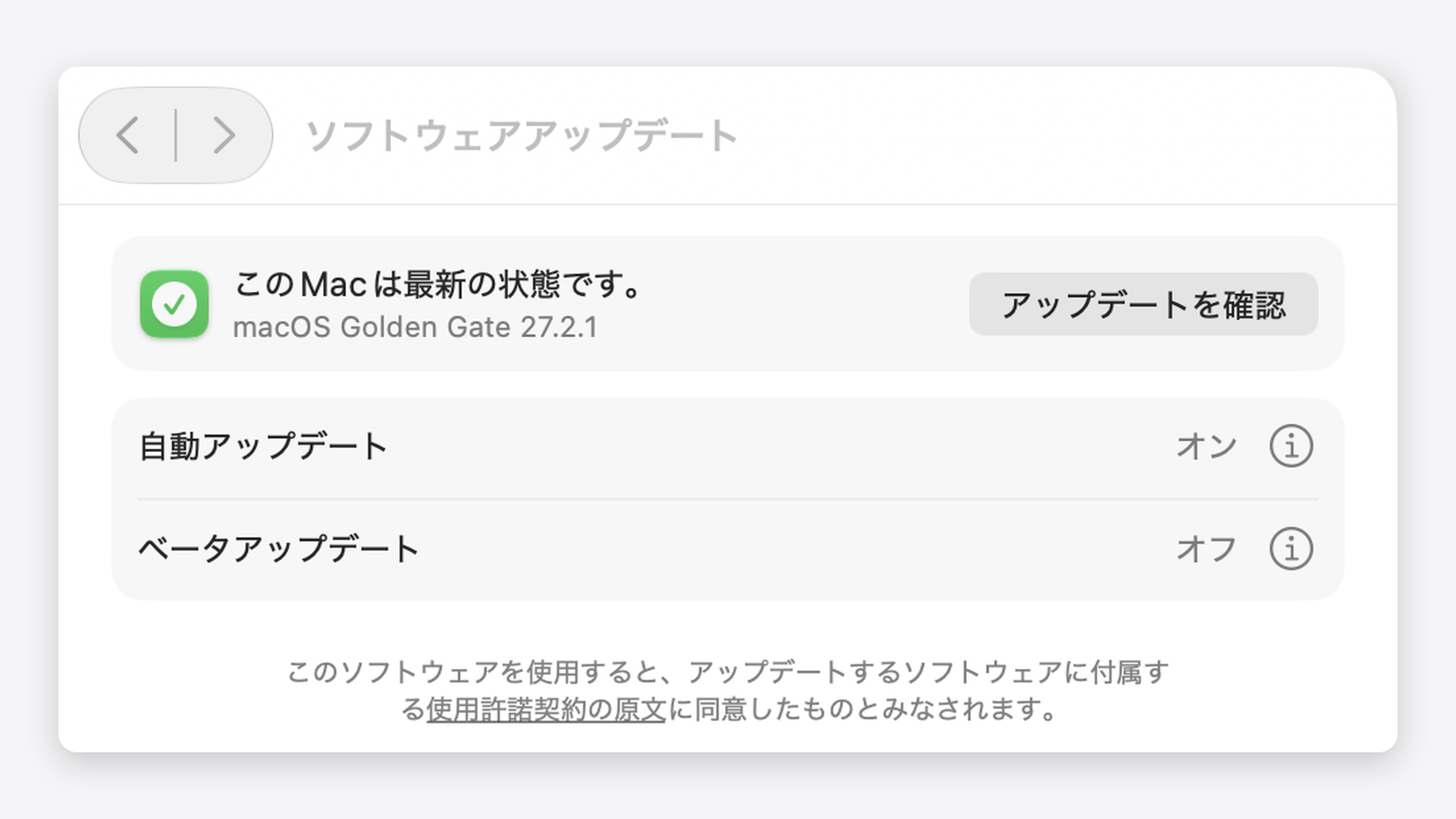
アップデートが終わると、この画面に「このMacは最新の状態です。」と出ます。同じ画面の「自動アップデート」から、macOSのアップデートを自動でインストールする設定にできます。
私はMacBook Proを、macOSのアップデートを自動でインストールする設定にしています。自動でインストールする設定にしておくと、セキュリティの修正を入れ忘れません。
macOS 27に関するよくある質問
macOS 27について、よく調べられている質問に答えます。
macOS 27.1は配信されていますか?
Macには配信されていません。macOS 27.0.1の次がmacOS 27.2です。
Appleのセキュリティリリースの一覧にも、macOS 27.1はありません。
Intel MacにmacOS 27を入れる方法はありますか?
Appleが用意している方法はありません。対応機種にIntel Macは入っていないため、ソフトウェアアップデートにもmacOS 27は表示されません。
macOS Tahoe 26かmacOS Sequoia 15を使っているなら、セキュリティアップデートを入れて使い続けてください。
macOS 27.2にアップデートすれば、日本語のSiri AIをすぐ使えますか?
アップデートしただけでは使えません。macOS 27.2以降にしたあと、システム設定の「Siri」でSiri AIをオンにすると使えるようになります。
あわせて、Mac本体とSiriの言語をどちらも日本語に設定しておく必要があります。
macOS 27は対応するMacなら27.2.1までアップデートして大丈夫
macOS 27について、この記事の要点は次のとおりです。
- 2020年以降のAppleシリコンを積んだMacとMacBook Neoなら、最新のmacOS 27.2.1までアップデートしてよい
- Intel MacはmacOS 27の対象外で、いま入っているmacOSのまま使い続けられる
- 27.2で日本語のSiri AIが使えるようになり、27.2と27.2.1で271件のセキュリティの問題が直っている
- Time CapsuleやAFPで接続したNASにバックアップしている人は、保存先を移してからアップデートする
- Intel Mac向けのアプリはmacOS 27では動くが、macOS 28に備えて一覧を確かめておく
Time CapsuleやAFPのNASを使っておらず、仕事のアプリや周辺機器の対応も確かめられたら、すぐにアップデートしてかまいません。
アップデートが終わったら、システム設定の「Siri」でSiri AIをオンにして、Command+スペースバーから最初の頼みごとを打ち込んでみてください。
関連記事:MacのSiri AIの使い方は?オンにする手順と呼び出し方を解説