Macのメモリは何GB必要?AI利用時の実測値で用途別に解説!
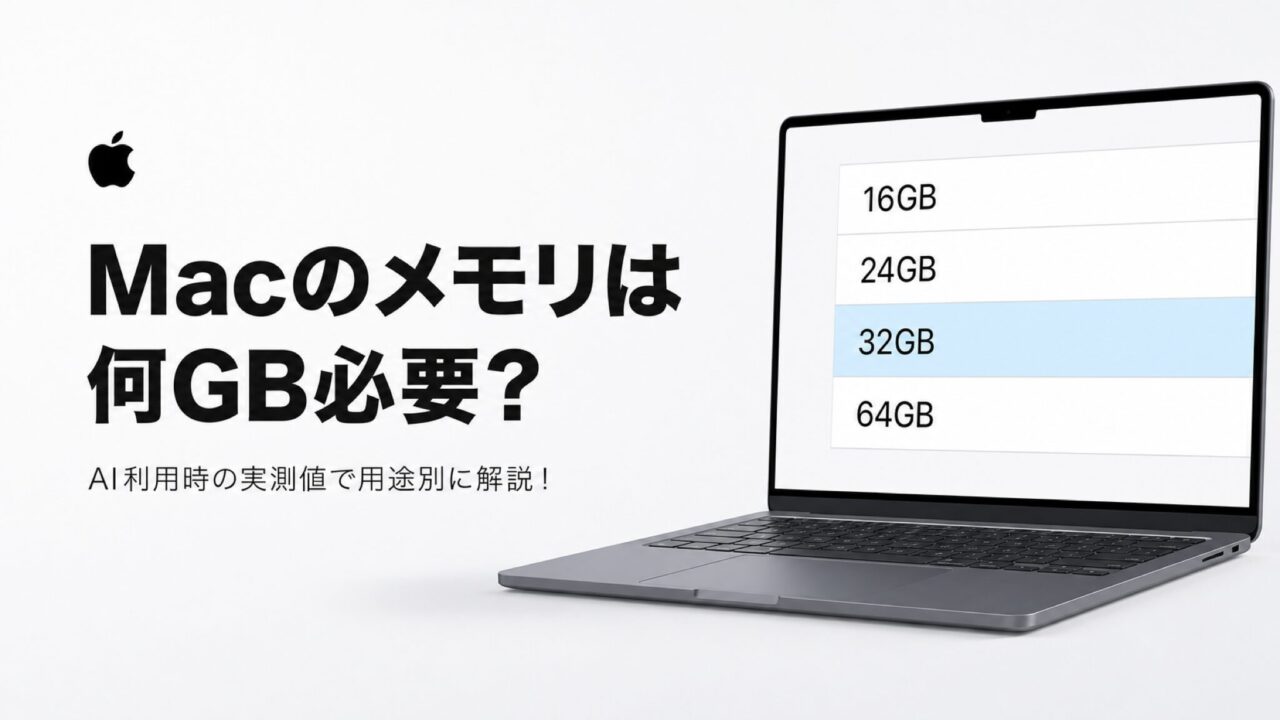
「Apple Storeの構成画面で、16GB・24GB・32GBのどれを選ぶか決められない」
Apple Siliconのメモリは購入後に一切増やせません。MacBook Airで16GBから24GBに上げると、36,000円(GPUの変更分を含む差額)が上乗せされます。
必要な容量は用途で決まります。動画視聴が中心で書類作成はときどきなら8GB、毎日書類を作るかAIアプリを1つ開いたままにするなら16GB、タブの多用やAIアプリの複数常駐なら24GB〜32GB、動画編集なら32GB以上、大きなモデルを動かすローカルLLMなら64GB以上が目安です。
この記事でわかること
- 用途別に必要なメモリ容量の目安
- AIツールを同時に動かしたときの実測値
- 増設も外付けもできない理由
- 今使っているMacで使用量を測る手順
読み終えるころには、容量を上げる価値があるかどうかを確かめたうえで、注文画面のメモリ欄を1つに決められます。
Macのメモリは用途別に8GB〜128GBが目安
選ぶ容量を決めるのは、同時に開くアプリの数とAIの使い方です。次の図の質問に上から答えると、候補が1つに絞れます。
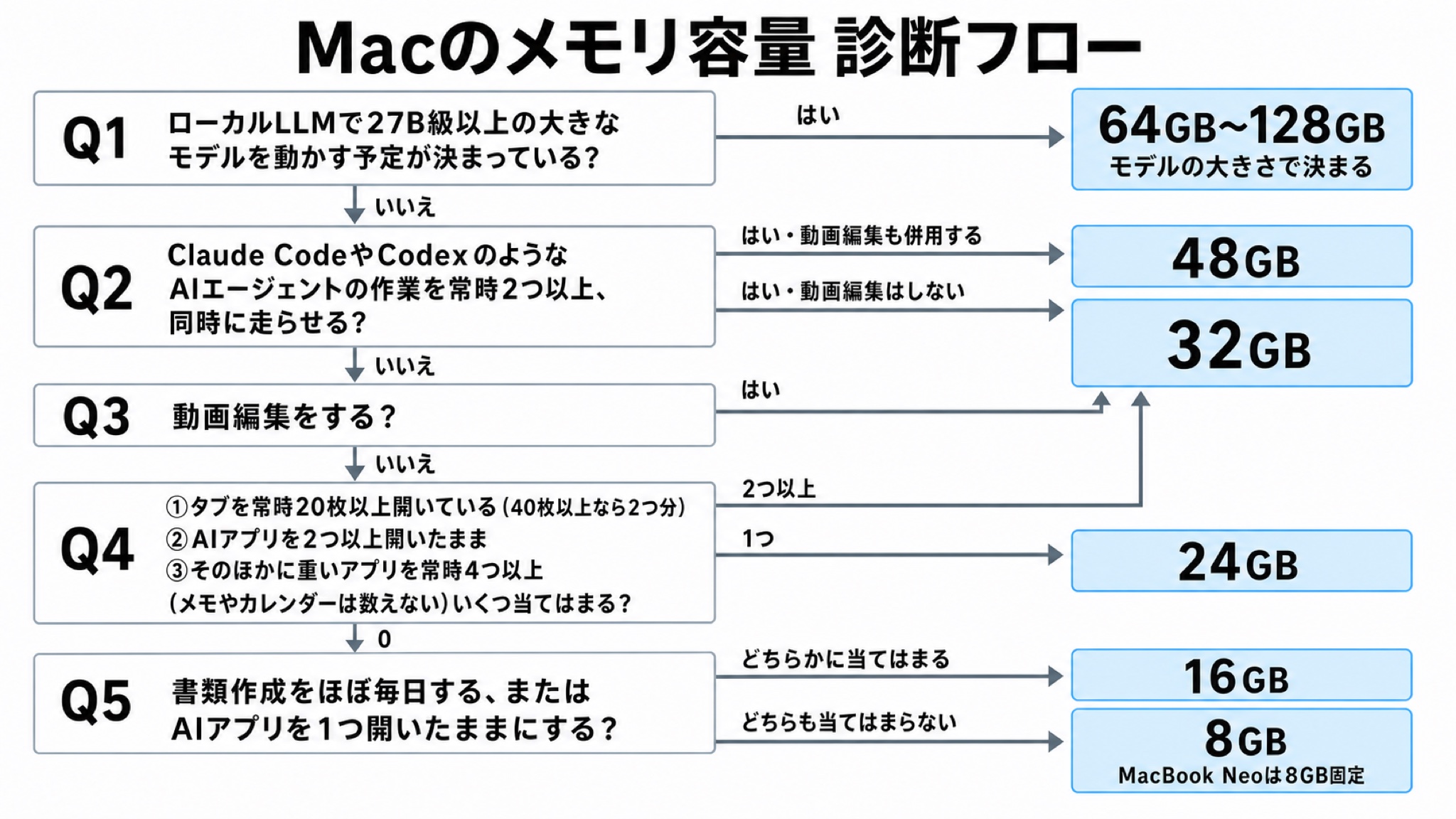
用途は次の4つです。
- 動画視聴と書類作成が中心の場合
- タブを20枚以上開くか、AIアプリを複数常駐させる場合
- 動画編集をする場合
- ローカルLLMを動かす場合
動画視聴と書類作成が中心なら8GB〜16GB
動画の再生やWebページの表示は裏で多くのアプリを抱えないため、YouTubeなどの視聴が中心ならAppleのノートで最も価格が低いMacBook Neo(メモリは8GB固定)でも足ります。
Googleドキュメントやスプレッドシートをブラウザで使う事務作業も、同じ範囲です。書類を作るのがときどきなら8GB、ほぼ毎日なら16GBを選んでください。
私が使った範囲では、この作業で16GBが足りなくなったことはありませんでした。
Appleの標準構成も、8GB〜16GBという目安に沿っています。MacBook Neoはメモリの選択肢がなく8GB固定で、MacBook Air(M5)は16GBが標準です。
軽い使い方のままなら、24GB以上へ上げても差額に見合う変化は感じられません。浮いた予算をストレージや周辺機器へ回すほうが、日々の使い勝手は上がります。
タブを20枚以上開くかAIアプリを複数常駐させるなら24GB〜32GB
Chromeのタブを常時20枚以上開いたまま作業するなら、16GBではストレスがたまりやすくなります。私の場合、タブがさらに増えて数十枚になると、24GBでも重くなる場面がありました。
ChatGPTとClaudeのように、AIのデスクトップアプリを2つ以上開いたままにする使い方も24GB〜32GBが目安です。会話の履歴を抱えたアプリが2つとも、常に居座る状態が続きます。
AIアプリが1つだけなら、終了せず開いたままでも16GBで足ります。24GB以上が必要になるのは、タブの多用や他の重いアプリと重なったときです。
ここで扱うのは、アプリを開いたままにしておく使い方です。AIエージェントに作業を走らせる場合に必要な容量は、「MacでAIを使うときに必要なメモリは3段階に分かれる」で説明します。
MacのユニファイドメモリはCPUとGPUが同じメモリを共有する仕組みで、必要な側へ自動で割り振られます。ただし開いたままのタブとアプリが増えれば、共有していても総量が足りなくなります。
自分が当てはまるかは、次の3つで判定できます。
- ブラウザのタブを常時20枚以上開いている(40枚以上を常用しているなら2つ分と数える)
- AIのデスクトップアプリを2つ以上、終了せず開いたままにしている
- タブとAIアプリのほかに、チャットアプリ・エディタ・ビデオ会議アプリなど動きの重いアプリを常時4つ以上開いたままにしている(メモやカレンダーのような軽いアプリは数えない)
1つ当てはまるなら24GB、2つ以上なら32GBが目安です。MacBook Airの上乗せは、24GBで36,000円、32GBで72,000円です。
当てはまるのに16GBのままにすれば36,000円か72,000円は浮きますが、毎日アプリの切り替えを待つことになります。
動画編集をするなら32GB以上
動画編集をするなら、最低でも32GBを確保してください。編集ソフトは映像とエフェクトを同時に抱えるため、書類作成とは必要な容量が大きく変わります。
32GBは、4K素材や長い動画を想定した目安です。短い動画をつなぐ程度なら、タブとアプリの数で決めた容量で足りる場合もあります。
書き出しの速度は、メモリよりチップの性能に左右されると考えています。
メモリ単体で決めず、搭載チップと合わせて選んでください。動画編集なら、32GBのMacBook Air(M5)かMacBook Pro 14インチ(M5)が候補です。
チップの性能も上げたいならM5 Proですが、M5 Proに32GBの構成はないため48GBになります。
ローカルLLMを動かすなら64GB〜128GB
自分のMacの中でAIモデルを動かす「ローカルLLM」で、27B級(パラメータ数270億クラス)以上の大きなモデルを動かすなら、必要量は64GBから128GBまで上がります。モデルのデータをメモリ上に広げてから動かすので、モデルが大きいほど多くの容量が必要です。
モデルごとの目安は「MacでAIを使うときに必要なメモリは3段階に分かれる」で扱います。
用途で見当がついた容量は、AIの使い方からさらに絞り込めます。機種そのものをまだ決めていない場合は、先にMacにするかWindowsにするかを決めるほうが早いです。
関連記事:【2026年】MacとWindowsは結局どっちがいいの?AI時代ならではの選び方を解説!
MacでAIを使うときに必要なメモリは3段階に分かれる
AIを使うからといって、大容量が必要とは限りません。必要量はAIの使い方で3段階に分かれます。
アプリを開いたままにしておくだけなのか、AIエージェントに作業を同時に走らせるのかで、必要な容量が変わります。
- AIアプリを1つだけ使う場合
- AIエージェントに作業を並列で任せる場合
- ローカルLLMを動かす場合
AIアプリを1つだけ使うなら16GB
複数のAIアプリを同時に開かず、デスクトップアプリを1つ動かすだけなら16GBで足ります。AIの処理そのものはOpenAIやAnthropicのサーバー側で行われ、手元のMacは画面のやり取りを担うだけだからです。
1つだけなら、終了せず開いたままにしても16GBで収まります。タブを20枚以上開くなど、他の重い使い方が重なったときに24GB以上が必要です。
Claude CodeやCodex(指示を出すと自分で調べて作業まで進めてくれるAIエージェント)も、1本だけ動かすなら16GBで足ります。過去に使っていたメモリ16GBのMacBook Air(M2)でも、問題なく動かせました。
AIに作業を任せる使い方でも、16GBのMacから始められます。
「AIを使うなら容量を多めにしないと不安」と考える必要はありません。AIの使い方だけで見れば、容量を上げる必要が出るのは、AIエージェントに作業を並列で任せる場合と、ローカルLLMを動かす場合です。
タブや常駐アプリの重なりは、前の章の3つの条件で判定してください。
AIエージェントに作業を並列で任せるなら24GB〜48GB
Claude CodeとCodexの作業を常時2つ以上並べて回すなら、32GBが目安です。動画編集も併用するなら48GBが安心です。
たまに2つ3つ並べる程度なら、この使い方だけで容量を上げる必要はありません。診断の図のQ2では「いいえ」へ進み、タブや常駐アプリの条件で容量を決めてください。
実際にどこまで使うのかを、私のMacBook Pro(64GB)で測りました。Claude Code、Codex、Chromeの多数のタブ、Slack、VS Codeを同時に起動した状態の値が次のとおりです。
| 項目 | 実測値 |
|---|---|
| 物理メモリ | 64.00GB |
| 使用済みメモリ | 54.77GB |
| スワップ使用領域 | 1.18GB |
| メモリプレッシャー | 緑 |
スワップ使用領域は、メモリに収まらない分をSSDへ一時的に預けた量を示します。1.18GBはごく小さい値です。
仕組みは「Macのメモリが足りないと何が起きるか」で説明します。
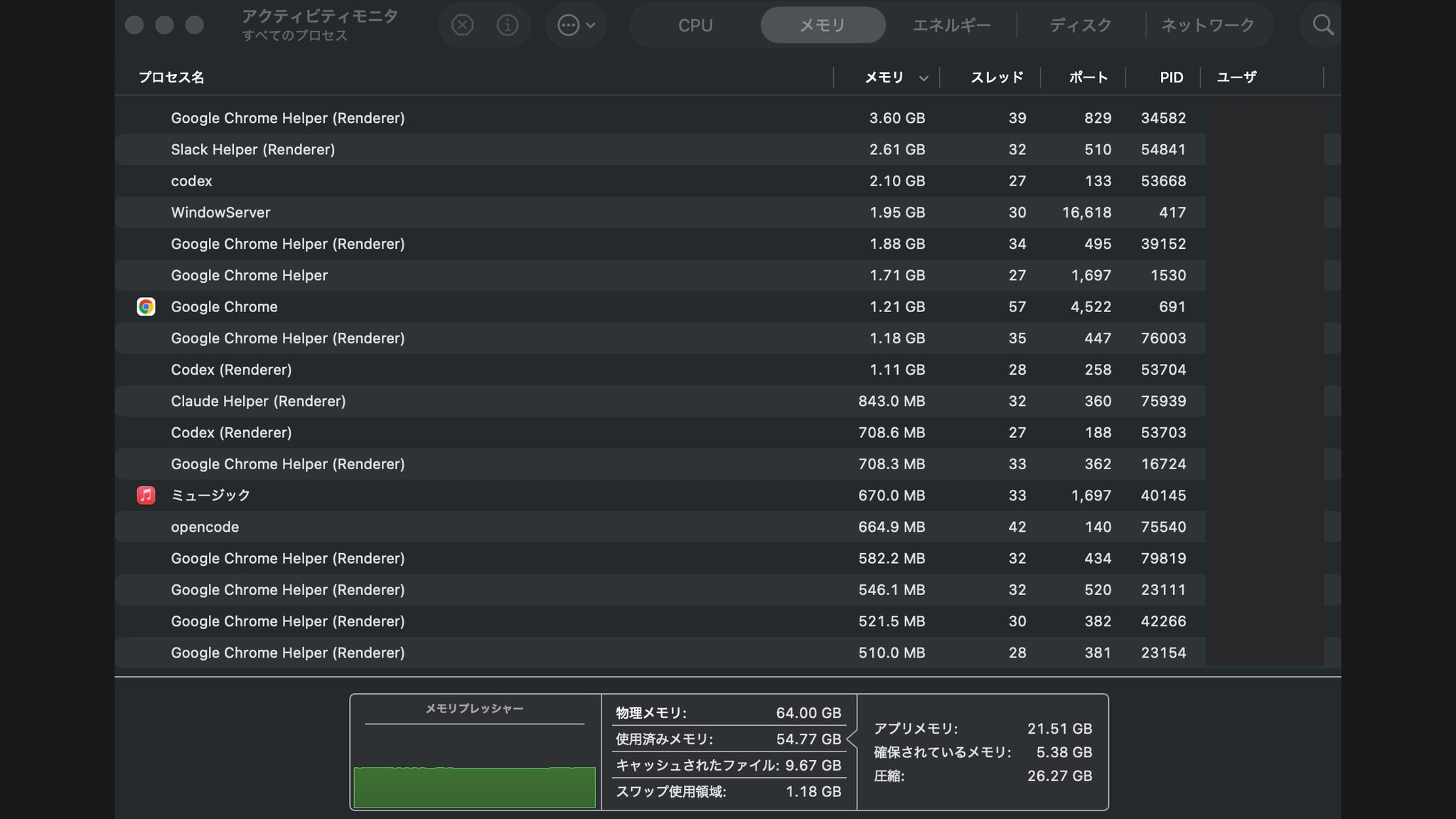
使用済みが物理メモリの8割を超えても、メモリプレッシャーは緑のままでした。緑はメモリを効率よく使えている状態を示すため、この時点でMacは処理を待たされていません。
出典:Appleサポート「アクティビティモニタでMacに追加のRAMが必要かどうかを確認する」
54.77GBは、この作業に必要な量ではありません。macOSは空いているメモリも使うため、搭載量が多いほど使用済みの数値も大きくなります。
アクティビティモニタの一覧をメモリ使用量順に見ると、上位を占めていたのはChromeで、Claude CodeとCodexは合計でも数GB規模でした。AIツールとブラウザ、チャット、エディタを一度に開いたこの状態は、私の使い方では最も重い部類です。
AIエージェントを並べて回すときは、指示を出す画面も参照するタブも開いたままになります。合計が伸びるのは、この分です。
必要な容量を決めているのは、開いたままのタブと常駐アプリの数です。
3つの条件が全部当てはまり、そこへAIエージェントを並べても32GBで足りると見ています。上の内訳のとおり、容量を使っていたのはChromeで、AIツールの上乗せは数GB規模だったためです。
32GB機で実際に測ったわけではないので、そこは差し引いて読んでください。
複数のAIツールを同時に起動したときの実測値まで公開している記事は、ほとんど見つかりません。
容量はAIツール単体ではなく、AIと同時に開くものを含めた合計で決めてください。常時2つ以上並べるなら32GB、動画編集も重なるなら48GBです。
ローカルLLMを動かすならモデルの大きさで64GB〜128GB
ローカルLLMの必要量は、使いたいモデルのパラメータ数で決まります。パラメータ数はモデルの規模を表す数値で、27Bなら270億個です。
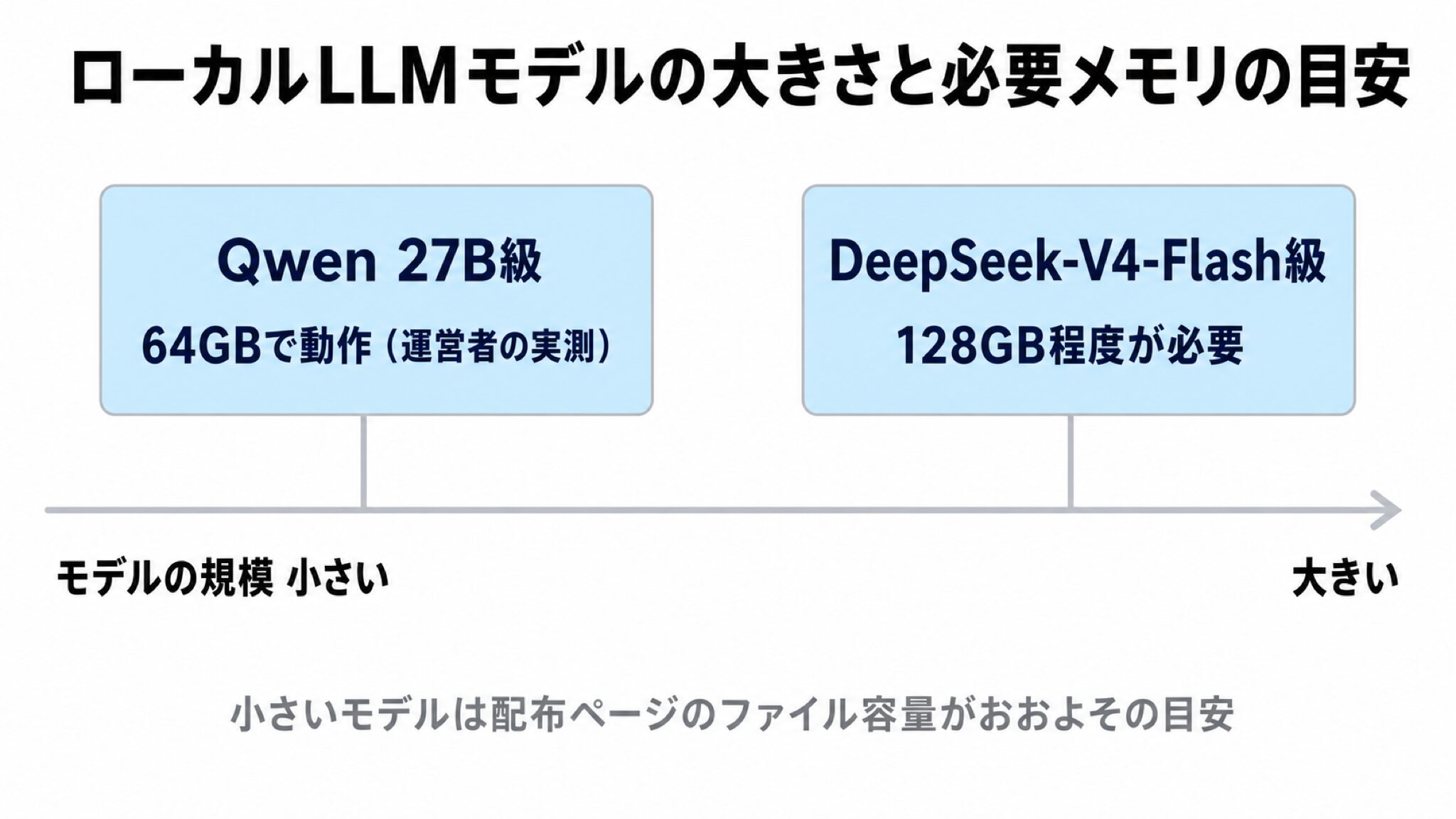
私の環境では、Qwenの27B前後のモデルなら64GBで動きました。
一方でDeepSeek-V4-Flashは、64GBでは起動しませんでした。128GB級が要ると見ていますが、128GBのMacで試したわけではありません。
モデルを動かす環境には、Macで使える無料アプリのOllamaを使っています。
動かすモデルを決めていない段階や、小さいモデルだけを試すつもりなら、ローカルLLMのために容量を上げる必要はありません。実際に試したいモデルが決まってから、必要な容量を確かめて選ぶほうが確実です。
もっと小さいモデルなら必要な容量も下がりますが、64GBより少ないMacで動くかは試していません。小さいモデルの場合は、配布ページにあるモデルのファイル容量が、必要なメモリのおおよその目安になります。
容量が絞れたら、あとはそのMacでAIをどう使い始めるかです。無料で試せる範囲から始めたい場合は、次の記事が役立ちます。
関連記事:MacでAIをどう使う?用途別の選び方と無料の始め方を解説
Macのメモリ8GBで足りなくなるのはどんなときか
8GBで足りるかどうかは、アプリ単体の必要量ではなく同時に何を開くかで決まります。現行のMacで8GBを選べるのは、MacBook Neoだけです。
困らない使い方と重くなる使い方を、次の2つに分けて確認します。
- メモリ8GBでも困らない使い方
- メモリ8GBで動作が重くなる使い方
メモリ8GBでも困らない使い方
開いているのがブラウザと1つ2つのアプリに収まるうちは、メモリは埋まり切りません。動画視聴とWeb閲覧が中心で、書類作成はときどきという使い方なら8GBでも困りません。
講義の動画を見て、たまにレポートを書くという学生の使い方が典型です。毎日書類を作るなら、冒頭の診断のとおり16GBが標準のMacBook Airが安心です。
価格差も大きく、MacBook Neoは119,800円からです。メモリが8GB固定で構成の選択肢もない分、MacBook Air(M5)の224,800円とは10万円以上の開きがあります。
大切なのは、使い切れない容量にお金を払うのではなく、用途に合った1台を選ぶことです。次の重くなる使い方に当てはまらなければ、8GBを避ける理由はありません。
メモリ8GBで動作が重くなる使い方
ブラウザで多数のタブを開き、そこにチャットアプリとエディタが加わると、8GBでは足りなくなります。メモリ不足を知らせる警告が表示され、アプリの終了を求められることもあります。
とくに重くなりやすいのは、次のような組み合わせです。
- ブラウザのタブを20枚以上開いたまま、SlackやMessengerを起動している
- コードエディタとブラウザとチャットアプリを並べて作業している
- AIのデスクトップアプリを常駐させたまま別の作業をしている(8GBでは重くなりますが、16GBなら収まります)
差が出るのは、同時に抱えるアプリが増えたときです。数年使う1台なら、この3つの組み合わせをこれからするかどうかで判断してください。
Macのメモリを16GBから24GBに上げる意味はあるか
「24GBは意味がない」という声も見かけます。実際には軽い作業では体感差が出にくく、同時起動の量が増えたときに差が出ます。
判断が分かれるのは、次の2つの使い方です。
- 16GBと24GBで体感差が出にくい使い方
- 16GBと24GBで体感差が出る使い方
16GBと24GBで体感差が出にくい使い方
ブラウザを数タブ開いて書類を作り、動画を見る使い方であれば、16GBと24GBの違いはほとんど感じられません。同時に抱えるアプリが少なく、16GBの範囲に収まったまま作業が終わるからです。
MacBook Air(M5)で16GBから24GBを選ぶと、価格は224,800円から260,800円に上がります。差額は36,000円です。
24GBへ上げても違いを感じられないため、その差額を払う必要はありません。予算はストレージや外付けディスプレイなど、毎日触れる部分へ回せます。
16GBと24GBで体感差が出る使い方
体感差がはっきりするのは、24GB〜32GBの目安に使った3つの条件(タブを常時20枚以上/AIアプリを2つ以上常駐/そのほかの重いアプリを常時4つ以上)に当てはまる使い方です。いずれもメモリを常に占有し続ける使い方で、開いたまま置いておく点が共通します。
当てはまるのが1つなら24GBが目安です。迷うなら「今使っているMacのメモリ使用量を測って容量を決める」の手順で測ってから決めても遅くありません。
OSやアプリの更新で、必要なメモリは増える傾向にあります。5年使うつもりなら、判定で迷ったときは1段階上を選んでおくと安心です。
Macのメモリが足りないと何が起きるか
メモリが埋まると、Macはスワップという仕組みを使います。メモリに収まりきらない分を、SSDへ一時的に預ける動きのことです。
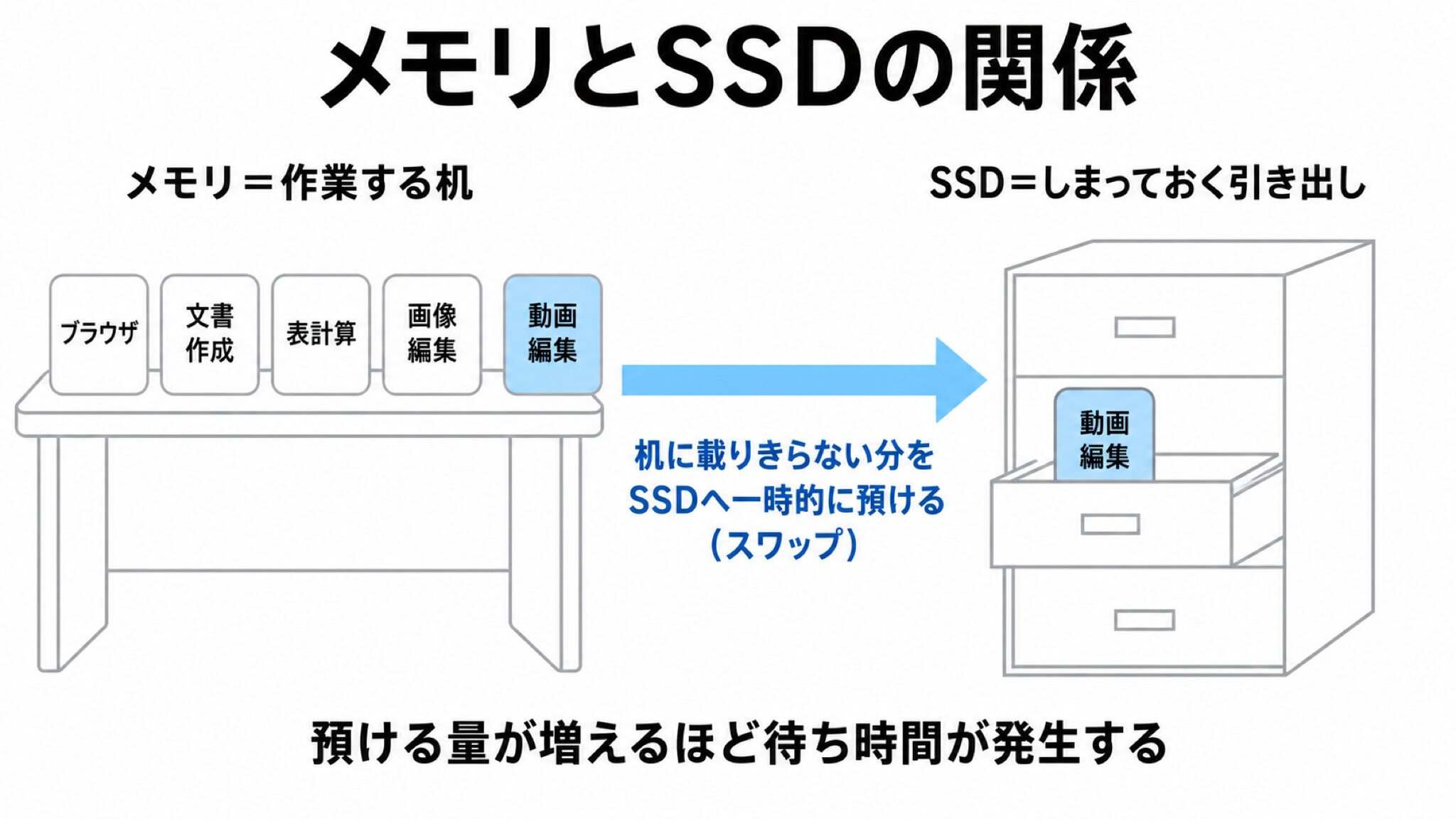
スワップは異常ではありません。先ほどの実測でも、64GBのMacで1.18GBのスワップが出ていました。
足りない状態が続くと何が起きるかを、次の2点で整理します。
- アプリの切り替えや読み込みが遅くなる
- SSDの寿命が縮むかどうか
アプリの切り替えや読み込みが遅くなる
SSDへ預けたデータをメモリへ戻す手間が加わるため、アプリを切り替えるたびに待たされる時間が増えます。
1回あたりは数秒でも、1日に何十回も起きれば積み上がる時間は無視できません。メモリは後から増やせないため、この待ち時間は買い替えまで続きます。
SSDの寿命が縮むかは見方が分かれる
スワップが増えるとSSDへの書き込み回数も増えるため、寿命への影響を心配する見方があります。一方で、通常の使い方で寿命に達することはほとんどないという指摘も根強いです。
どちらが正しいかを裏づけるデータを、Appleは公開していません。数字で確かめられない不安より、毎日の待ち時間で判断するほうが確実です。
アプリの切り替えで引っかかる回数が増えるかどうかで、容量を上げるかどうかを決めてください。
Macのメモリは購入後に増設も外付けもできない
Apple Siliconを搭載したMacのメモリは、チップに統合されているため後から増やせません。増設も外付けもできず、業者に頼んで交換してもらうこともできません。
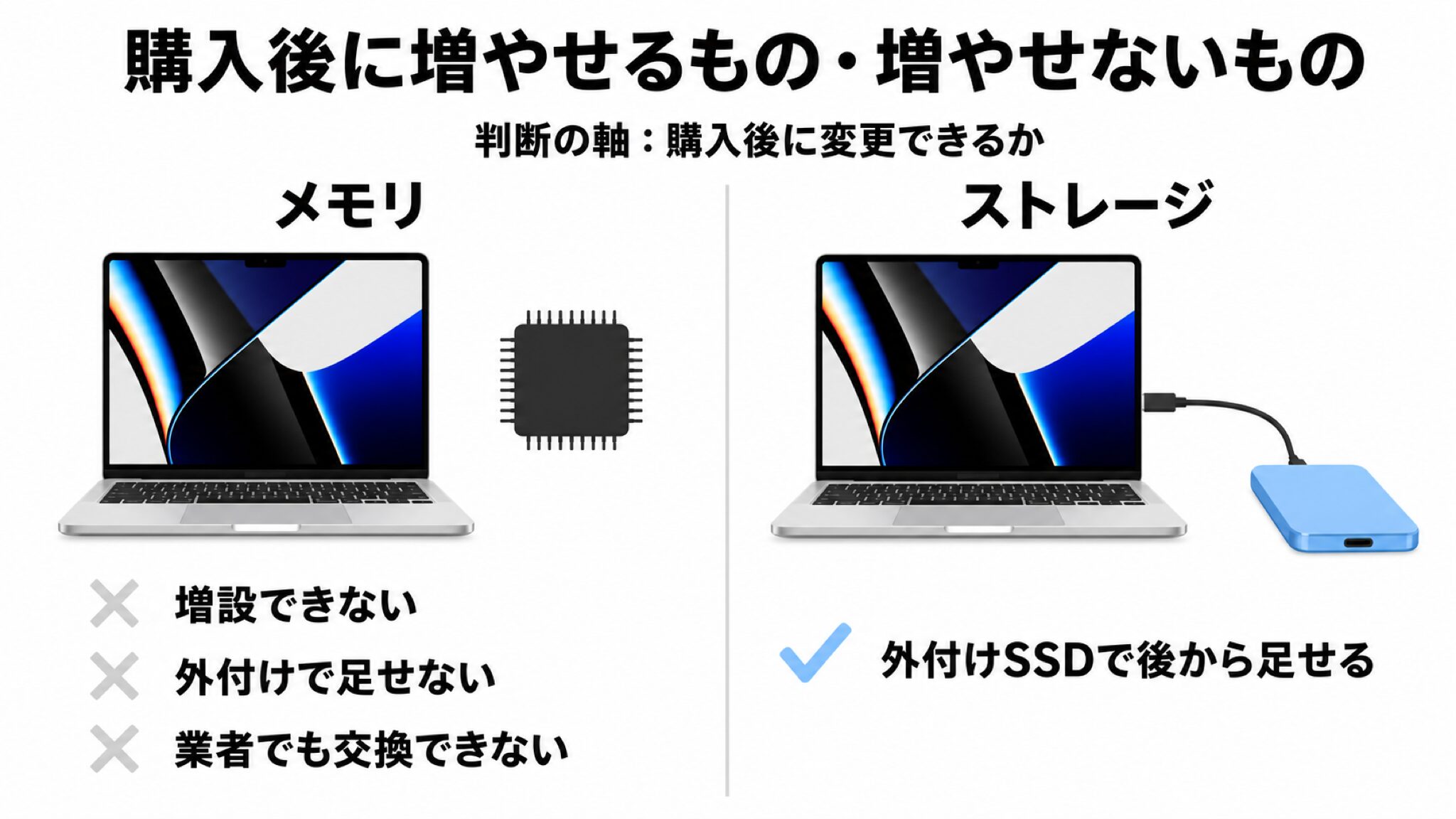
この事実が、購入時に容量を決め切る理由です。次の3点に分けて確認します。
- チップ内蔵で増設できない理由
- 外付けや業者への依頼でも増やせない理由
- 外付けSSDで増やせる範囲
Apple Siliconのメモリはチップ内蔵で増設できない
Apple Silicon搭載のMacでは、メモリはチップと一体になった部品です。Appleも、M系チップを搭載したMac miniについては、メモリを統合しているためアップグレードできないと明記しています。
出典:Appleサポート「Mac miniのメモリを増設する/取り付ける」
Mac miniについての記載ですが、Apple Siliconの構造は共通で、MacBookも同じです。差し替えができたのは、メモリの差し込み口があった旧Intel機の一部だけでした。
現行のMacでは、注文画面で選んだ容量が、その1台を使い切るまでの上限です。
外付けメモリや業者への依頼でも増やせない
外から足せないかと考えても、メモリを追加できる外付け機器そのものが存在しません。メモリはチップと直結して動くため、外部の端子を経由して増やすようには作られていません。
修理業者に依頼しても同じです。基板に直付けされた部品なので、取り外しも交換もできません。
増やす手段がない以上、できるのは購入前に必要量を確かめることだけです。手元にMacがあるなら、「今使っているMacのメモリ使用量を測って容量を決める」の手順で測ってから注文してください。
外付けSSDで増やせるのはストレージだけ
外付けSSDを買えば解決すると思われがちですが、増えるのは保存する場所であって作業する場所ではありません。
写真や動画をしまっておくのがストレージ、開いているアプリやファイルを広げておくのがメモリです。ストレージは引き出し、メモリは作業机の広さにあたります。
ストレージは外付けで後から補えますが、メモリは補えません。予算が足りないときに削るなら、削る先はストレージです。
外付けSSDで補う前提なら、ストレージは最小構成の256GBで注文し、足りなくなったら足すという、あとから調整できる選び方ができます。
今使っているMacのメモリ使用量を測って容量を決める
手元にMacがあるなら、実際の使用量を測ってから注文できます。目安の一般論より、自分の数値のほうが確実です。
Macを初めて買う場合は、用途別の目安で決めて構いません。買い替えを検討している場合だけ、次の2点を確認してください。
- アクティビティモニタでメモリ使用量を確認する手順
- メモリが足りているかを判断する画面の見方
アクティビティモニタでメモリ使用量を確認する手順
使用量は、macOSに標準で入っているアクティビティモニタで確認できます。追加のアプリは要りません。
| 手順 | 操作 |
|---|---|
| 1 | Spotlightで「アクティビティモニタ」と検索するか、「アプリケーション」フォルダの「ユーティリティ」から開く |
| 2 | ウインドウ上部の「メモリ」タブを選ぶ |
| 3 | 画面下部の「使用済みメモリ」「スワップ使用領域」「メモリプレッシャー」を見る |
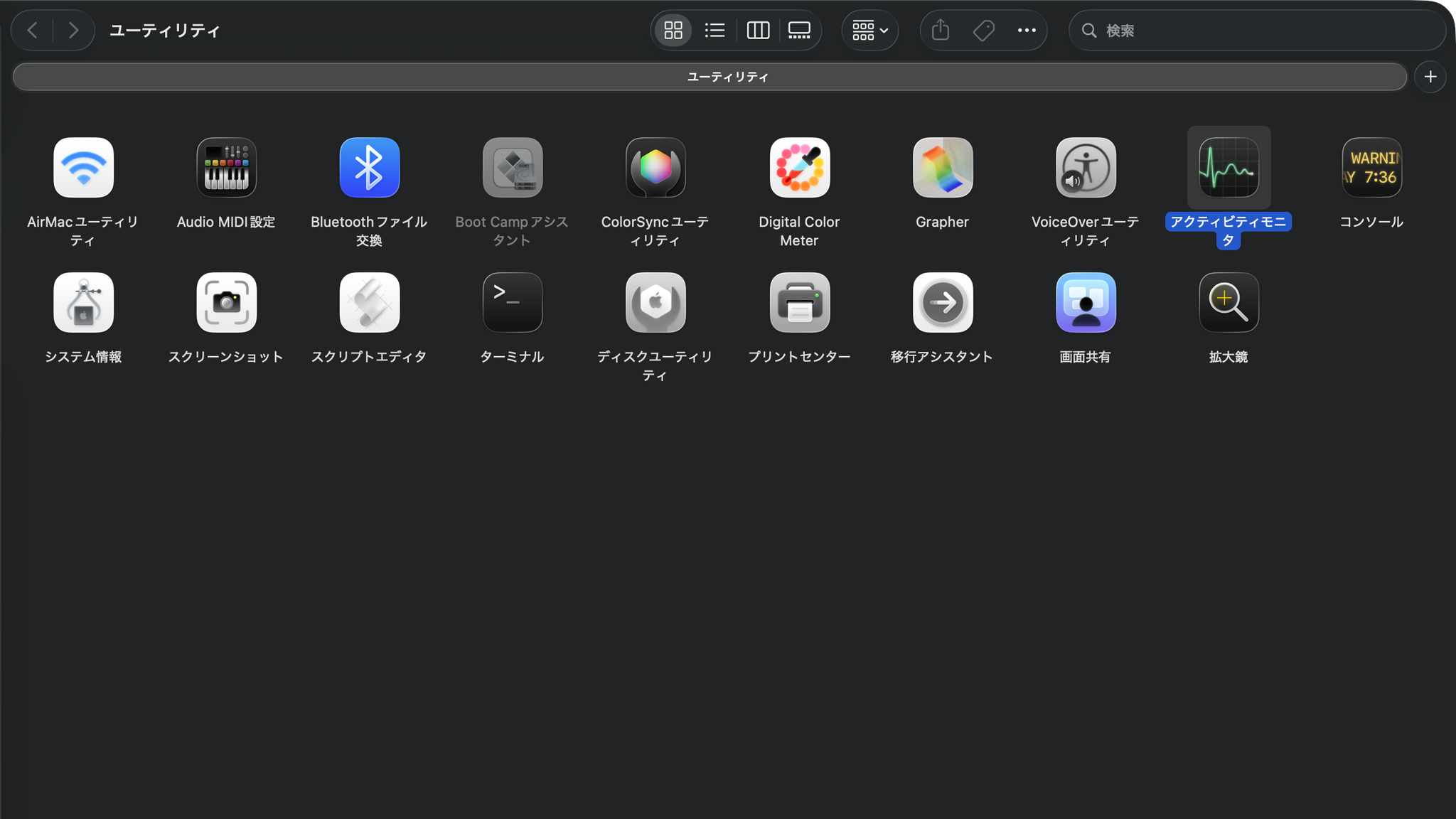
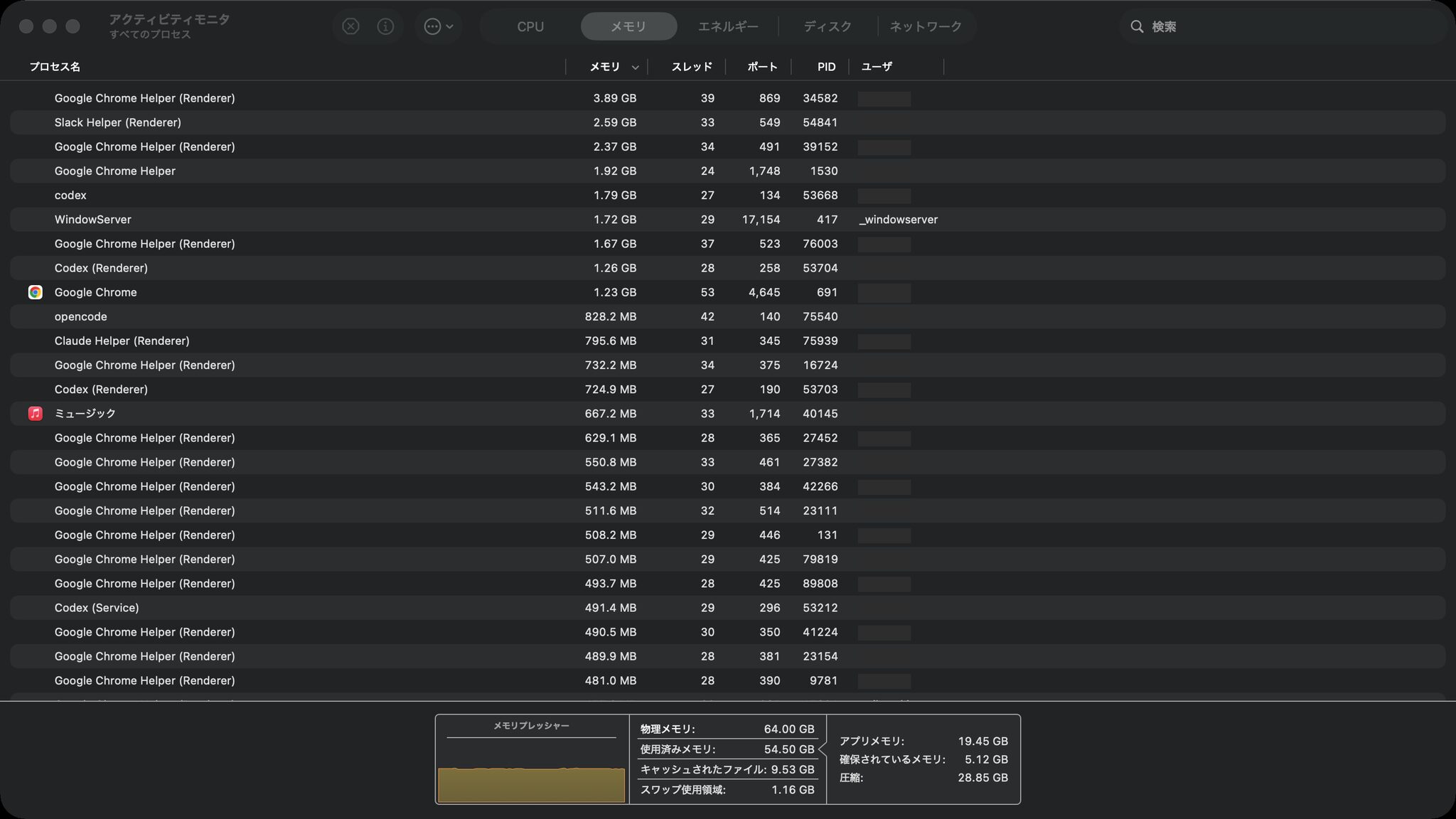
出典:Appleサポート「アクティビティモニタでMacに追加のRAMが必要かどうかを確認する」
つまずきやすいのは、測るタイミングです。起動直後の数値では判断できないため、普段の作業で使うアプリをすべて開いた状態で測ってください。
メモリが足りているかを判断する画面の見方
判断に使うのは、使用済みメモリの数値ではなくメモリプレッシャーのグラフの色です。Appleは、色ごとに次のように説明しています。
- 緑=メモリを効率よく使えている
- 黄色=今後足りなくなる可能性がある
- 赤=より多くのメモリが必要
使用済みの数値が大きいこと自体は、不足を意味しません。スワップが数GB出ていても、プレッシャーが緑なら心配は要りません。
見るべきなのは、黄色や赤が続くかどうかです。普段の作業で黄色が居座るなら、次の1台では1段階上を選んでください。
緑のまま安定しているなら、同じ容量を選べば足ります。ただし、これからAIアプリやタブを増やす予定があるなら、測った結果の1段階上を選んでおくと安心です。
測った数値があれば、注文画面で迷う時間は要りません。
MacBookの機種別に選べるメモリ容量と価格
注文画面で選べる容量は、機種とチップによって変わります。MacBookで48GB以上を選べるのは、MacBook Proの上位構成だけです。
次の2点に分けて確認します。
- モデルごとの標準メモリと選べる上限
- メモリを増やすと連動して変わる価格とGPUコア
モデルごとの標準メモリと選べる上限
現行モデルで選べる容量は次のとおりです。
| モデル | 標準メモリ | 選べる容量 |
|---|---|---|
| MacBook Neo | 8GB | 選択肢なし |
| MacBook Air(M5) | 16GB | 16/24/32GB |
| MacBook Pro 14インチ(M5) | 16GB | 16/24/32GB |
| MacBook Pro(M5 Pro) | 24GB | 24/48GB(18コアCPU・20コアGPUのM5 Proは64GBまで) |
| MacBook Pro(M5 Max・32コアGPU) | 36GB | 36GB(48GB以上は40コアGPU構成への変更が必要) |
| MacBook Pro(M5 Max・40コアGPU) | 48GB | 48/64/128GB |
16GB・24GB・32GBで迷っているなら、MacBook AirとMacBook Pro 14インチのどちらの機種でも選べます。
一方で48GB以上を選べるのはM5 Proと、40コアGPUのM5 Maxです。必要な容量によって、選べる機種が決まります。
36GBは32GBと48GBの間の容量で、M5 Maxの一部構成でしか選べません。
128GBを選べるのはM5 Max(40コアGPU)だけです。ローカルLLMで大きなモデルを動かしたいなら、ノート型の候補はMacBook Proに絞られます。
メモリを増やすと価格とGPUコアも一緒に変わる
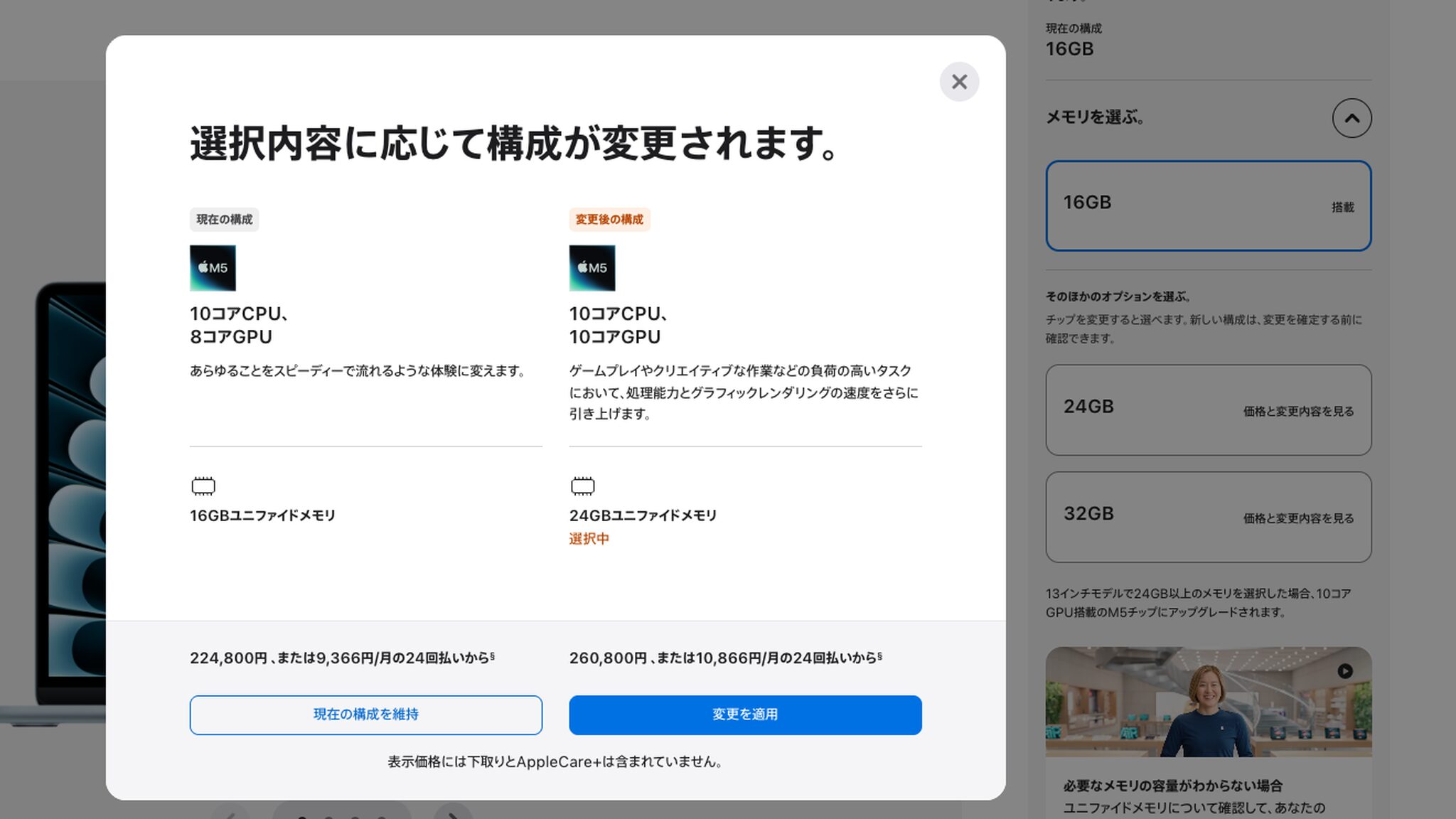
MacBook Air(M5)の8コアGPU構成では、メモリだけを上げられません。24GBと32GBの欄には「チップを変更すると選べます」と表示されます。
案内どおりチップを変更して24GBか32GBを選ぶと、GPUも10コアの構成に切り替わります。
| 構成 | 価格(税込) |
|---|---|
| MacBook Air 13インチ/16GB(8コアGPU) | 224,800円 |
| MacBook Air 13インチ/24GB(10コアGPU) | 260,800円 |
| MacBook Air 13インチ/32GB(10コアGPU) | 296,800円 |
| MacBook Air 15インチ | 264,800円から |
| MacBook Neo | 119,800円から |
| MacBook Pro 14インチ(M5) | 339,800円から |
| MacBook Pro 16インチ | 519,800円から |
16GBから24GBへの36,000円は、メモリだけの値段ではありません。GPUが2コア分増えた価格が含まれています。
32GBまで上げると、16GBからの上乗せは72,000円になります(MacBook Airで224,800円が296,800円)。
GPUは画面の描画や動画の処理を担う部品で、2コア増えると書き出しや画像処理が少し速くなります。書類作成やWeb閲覧が中心なら、速さの違いは感じにくいままです。
ローカルLLM向けに64GBを狙う場合は、価格帯が一段上です。MacBook Pro 14インチでM5 Proを選ぶと、最も安い構成の価格が339,800円から429,800円へ上がります。
M5 Proで64GBまで選べるのは、18コアCPU・20コアGPUの構成です。ここへさらに、メモリを64GBまで上げる増額分が加わります。金額は在庫や時期で変わるため、Apple「Macを購入」の構成画面で確認してください。
36,000円と72,000円に何が含まれているかわかれば、差額を払うかどうかを納得して決められます。MacBook AirとMacBook Proの実機の価格や在庫は、次のリンクから確認してください。

機種そのものを決めかねているなら、用途と予算から絞る手順をまとめた記事があります。
関連記事:AI時代のMacBookのおすすめは?Neo・Air・Proを用途と予算で選ぼう!
Macのメモリ代が負担なら学割と整備済製品で安く買う
必要な容量がわかっていても、メモリを増やすための差額で予算を超えることがあります。
容量を下げる前に、購入方法で価格を抑えられないかを確かめてください。
学生や教職員であれば、Apple公式の学生・教職員価格が使えます。下げ幅はMacBook Airで18,000円前後、MacBook Proは構成によって17,000円から51,000円です。
関連記事:Apple学割は誰が対象でいくら安くなる?条件と損しない買い方を解説
対象外の場合は、Appleが整備して1年保証を付けて販売するApple認定整備済製品という選択肢があります。ただし在庫にある構成からしか選べないため、必要な容量が決まっているなら、先に品ぞろえを確かめるほうが早いです。
関連記事:Apple整備品とは?新品・中古との価格差とデメリットを解説
Macのメモリ容量に迷うなら14日以内の返品制度を使って試す
用途の目安を当てはめても決め切れないときは、一度買って自分の使い方で試す方法があります。Appleには、受け取り後14日以内の返品制度があるからです。
私自身、今のMacBook Pro(64GB)を買う前に48GBのモデルを注文しました。当時は48GBで十分だという見立てでした。
届いてすぐ実際の作業で負荷をかけると、48GBでは余裕が少ないと感じました。そのまま14日以内に返品して、64GBのモデルへ買い替えました。
48GBで足りなかったという話ではありません。私が余裕を多めに取りたかっただけです。
この記事の目安どおりに選ぶなら、並列作業と動画編集が重なっても48GBで足ります。64GBにしてからは、残りの容量を気にせず使えています。
 オオギ
オオギ開封して使ったあとでも、返品できました。Appleは「製品がお客様のご期待にそえない場合、Appleからの製品の受け取り後14日以内の領収書によって返品または交換が可能です。」と案内しています。
返品の手続きは、Appleのご注文状況のページから申し込めます。返送のときは、付属品と箱を含めた元の状態にそろえてください。
返金は、支払いに使った方法へ戻ります。銀行口座で受け取る場合は、注文者と名義が一致している口座が必要です。
目安を見ても決め切れないなら、14日以内に自分の作業で確かめて決め直すと考えておいてください。あとから変えられると分かっていれば、注文ボタンを押す心理的な負担が下がります。
Macのメモリ容量でよくある質問
容量選びでよく出る疑問をまとめました。
Macのメモリは32GBあれば十分ですか?
AIエージェントを並列で動かすところまでなら、32GBで足ります。Claude CodeとCodexを同時に動かし、Chromeのタブを開いたまま作業する使い方でも収まります。
並列に加えて動画編集もするなら、48GBが安心です。ローカルLLMで大きなモデルを動かす場合は、64GB以上が必要です。
MacBook Airのメモリは16GBで足りますか?
MacBook Air(M5)は16GBが標準で、書類作成、Web閲覧、動画視聴が中心なら足ります。AIのデスクトップアプリを1つだけ開いたままにする使い方も、16GBで収まります。
タブを常時20枚以上開く(40枚以上の常用は2つ分)、AIアプリを2つ以上常駐させる、そのほかの重いアプリを常時4つ以上開く、のうち1つ当てはまるなら24GB、2つ以上なら32GBを検討してください。
メモリとストレージは何が違いますか?
ストレージは写真やファイルを保存しておく場所で、外付けSSDで後から増やせます。メモリは開いているアプリを広げておく場所で、購入後は増やせません。
詳しくは「外付けSSDで増やせるのはストレージだけ」で説明しています。
Mac miniのメモリは何GB必要ですか?
Mac miniも16GB〜32GBが中心で、判定の基準はMacBookと変わりません。同時に開くアプリの数とAIの使い方で決めます。
私のMac mini(M4)はメモリ24GBで、タブを増やすと重くなる場面はありますが、AIエージェントの作業をたまに2つ3つ並べる程度なら困っていません。
現行のMac miniは2種類あり、選べる容量とメモリの追加費用は次のとおりです。
- 149,800円からのモデル:16GB・24GB・32GB(24GBで36,000円、32GBで72,000円の追加)
- 299,800円からのモデル:24GB・48GB・64GB(48GBで108,000円、64GBで180,000円の追加)
Mac miniで選べる上限は64GBです。128GBが必要なら、40コアGPUのM5 Maxを積んだMacBook Proを検討してください。
MacBook Neoのメモリは後から変更できますか?
MacBook Neoは8GB固定で、注文画面にメモリの選択肢自体がありません。購入後に構成を変える手段もない機種です。
8GBで足りない使い方をする見込みがあるなら、16GBが標準のMacBook Air以上を選んでください。
メモリを解放すれば少ない容量でも足りますか?
メモリの解放は一時的な対処にとどまります。同時に開くアプリの数が変わらなければ、しばらくして同じ状態に戻ります。
購入前に決めるべきなのは、日常的に抱えるアプリの量に見合う容量です。
整備済製品や中古でもメモリ構成は選べますか?
Apple認定整備済製品も中古も、そのとき在庫にある構成からしか選べません。必要な容量が決まっているなら、在庫を確認してから購入を判断してください。
必要な構成が在庫にない場合は、入荷を待つか、新品で注文するかのどちらかです。
Macのメモリ選びで注文前に確認する3つのこと
Macのメモリ容量は、注文画面で決め切るしかありません。判断に必要な点は次の3つです。
- 容量は用途で決まる
- 動画視聴が中心で書類作成はときどきなら8GB、毎日書類を作るかAIアプリを1つ常駐させるなら16GB
- タブ常時20枚以上(40枚以上の常用は2つ分)・AIアプリ2つ以上の常駐・そのほかの重いアプリ常時4つ以上のうち、1つ当てはまるなら24GB・2つ以上なら32GB
- 動画編集をするなら32GB以上
- AIエージェントの作業を常時2つ以上並べるなら32GB(動画編集も併用するなら48GB)
- 27B級以上の大きなモデルを動かすローカルLLMは64GB〜128GB
- メモリは購入後に一切増やせない(増設も外付けも業者依頼も不可。増やせるのは外付けSSDによるストレージだけ)
- 迷ったら今のMacで測る(アクティビティモニタのメモリプレッシャーが緑なら足りている、黄色や赤が続くなら1段階上)
次に行うのは、注文画面で容量を1つに選ぶことです。手元にMacがあるなら、普段のアプリをすべて立ち上げた状態でアクティビティモニタを確認してから決めてください。
それでも決め切れない場合は、受け取り後14日以内の返品制度が残ります。普段の作業をひととおりやってみれば、目安ではなく自分の実感で判断できます。