MacでAIをどう使う?用途別の選び方と無料の始め方を解説

「Macを買ったのに、AIをどう活かせばいいのか分からない」
「ChatGPTもClaudeもGeminiも名前は聞くけれど、Macに何を入れて、どれを主役にすればいいのか決められない」
検索しても、MacとWindowsの優劣比較や、おすすめアプリを並べただけの記事ばかりで、「自分のMacで、まず何をどう始めればいいのか」にたどり着けません。
Macで使えるAIは、用途で5つに分けられます。多くは無料で始められます。
どのAIも、ネット越しに使うクラウド型か、Macの中で動かすローカル型のどちらかです。
この記事でわかること
- MacのAIでできることの全体像
- まず入れる定番アプリ
- 無料でどこまで使えるか
- 複数AIの役割分担の決め方
- 自分のメモリでどこまで動くか
読み終えるころには、自分のMacに何を入れて何から触るかを迷わず決められます。無料の範囲から始めれば、無駄な複数課金も避けられます。
MacでAIができることは用途で5つに分けられる
最初に、Macで使うAIの全体像を1枚にまとめました。
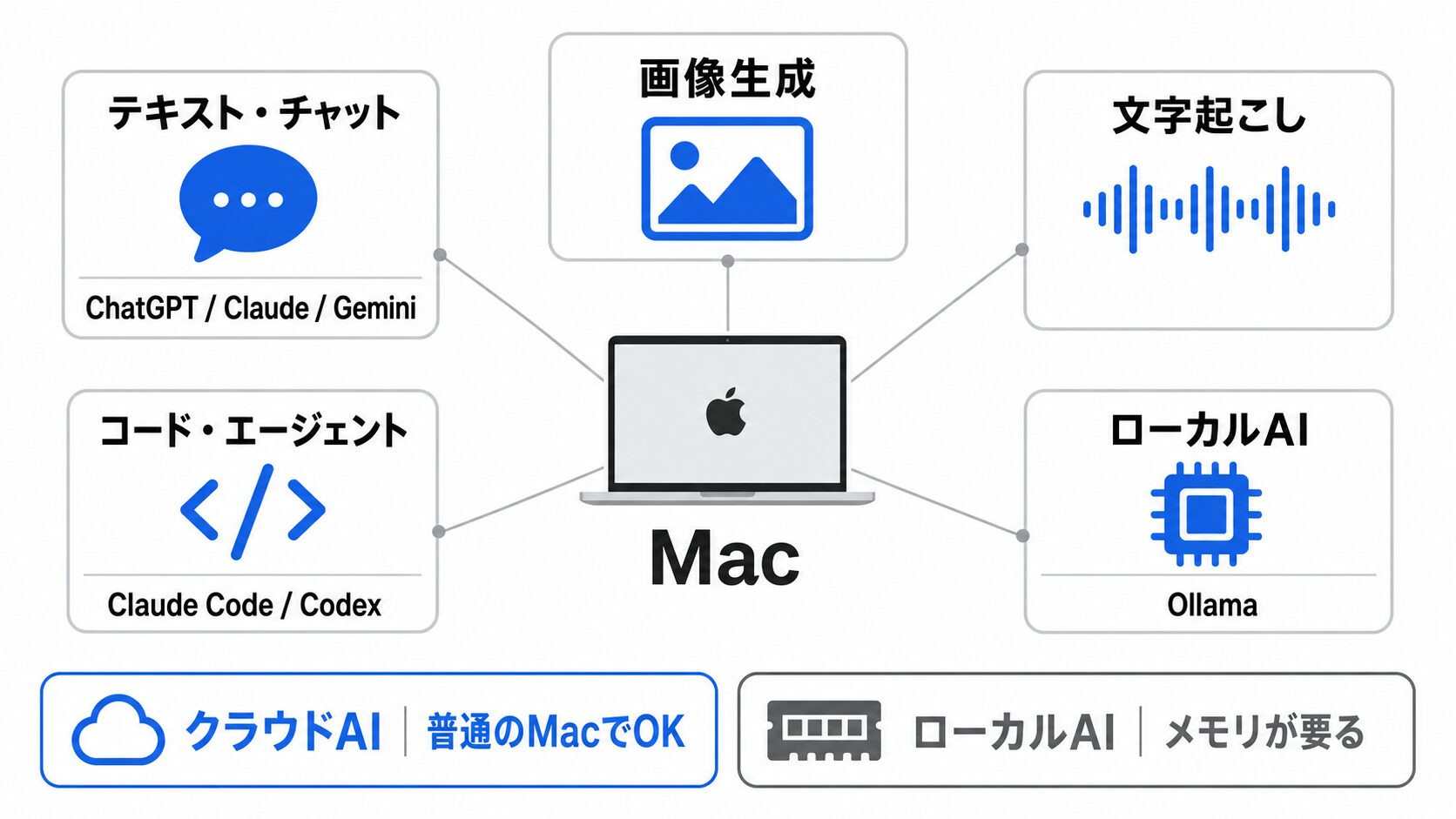
内訳は次の5つです。
- 文章を書く・調べるチャット系(ChatGPT・Claude・Gemini)
- 画像を作る画像生成AI
- 話した内容を文字にする文字起こしAI
- プログラムづくりや作業を任せるコード・エージェント系
- Macの中だけで動かすローカルAI
この5つのうち、自分がやりたいこと1つから始めれば十分です。全部そろえる必要はありません。
5つ目のローカルAIだけは、やりたいことではなく「どこで動かすか」の話です。文章づくりも画像生成も、Macの中で動かすならローカルAIにあたります。
5つすべてを解説するのではなく、自分に合う1つを見つけて、そこから詳しい記事へ進む構成です。コード・エージェント系は、後半の役割分担の表で取り上げます。
最初に触ることの多いチャット系から見ていきます。
Macに最初に入れるおすすめAIアプリ
チャット系の定番は、ChatGPT・Claude・Geminiの3つです。Macのアプリ、またはWebブラウザから使え、まずは無料の範囲から試せます。
選ぶときに見る点を、次の4つに絞りました。
- 無料で使える範囲があるか
- 日本語に対応しているか
- Macならではの使い勝手(メニューバー常駐やショートカット起動)があるか
- 何が得意か
無料枠と日本語対応は3つとも問題ないため、実際に差が出るのは残りの2つです。
| アプリ | Macでの使い方 | 得意なこと | まず選ぶ目安 |
|---|---|---|---|
| ChatGPT | Macアプリ(メニューバーから呼び出せる) | 調べ物・文章づくり・幅広い相談 | 用途を決めきれないとき最初の1本に |
| Claude | Macアプリ(常駐させて呼び出せる) | 長い文章の要約と整理・文章の推敲 | 資料や長文をよく扱うとき |
| Gemini | Macアプリ(Option+スペースで呼び出せる。M1以降のMacのみ) | Googleの各サービスとの連携 | GmailやドキュメントなどGoogle中心のとき |
用途がはっきりしないうちは、無料で使える定番のチャットを1つ入れて試せば十分です。ここからは、この3つを順に紹介します。
- ChatGPT(文章作成と調べ物)
- Claude(長文の要約と整理)
- Gemini(Googleサービスとの連携)
文章作成と調べ物に使うChatGPT
調べ物や文章づくりを幅広く任せたいなら、ChatGPTが最初の候補です。
Macのアプリにはメニューバーやショートカットキーからすぐ呼び出せる強みがあり、無料の範囲から試せます。込み入った使い分けをしないうちは、これ1本でも多くのことがまかなえます。
インストール手順や料金など、詳しい使い方は次の記事にまとめました。
関連記事:ChatGPTのMacアプリの使い方は?インストール・起動・料金まで解説
長文の要約と整理に使うClaude
長い資料の読み込みや、文章の要約・整理が多いなら、Claudeが向いています。
Macにはデスクトップアプリがあり、常駐させて素早く呼び出せます。
 オオギ
オオギ導入方法や料金は、別の記事で詳しく説明しています。
関連記事:ClaudeをMacで使う方法!インストールから料金、Claude Code活用方法まで解説
GoogleサービスとつなぐGemini
GmailやGoogleドキュメントなど、Googleのサービスを中心に使っているなら、Geminiが選択肢です。
Google内の文章やメールと組み合わせて使えるのが強みです。Gmailの長いやりとりを要約させたり、Googleドキュメントの下書きを直させたりできます。
Macアプリもあり、Option+スペースキーで呼び出せます。ただし対応するのはM1以降のチップ(Appleシリコン)を積んだMacで、macOS 15以降が必要です。
入手先はGoogleの公式サイトで、App Storeでは配布されていません。
Intelチップの機種や条件に合わないときは、Webブラウザから、いつものGoogleアカウントで使えます。
自分のMacが対応しているかの確かめ方と、公式サイトからの入れ方は、別の記事にまとめました。
関連記事:Gemini Macアプリの入れ方!対応機種の確認から公式ダウンロードまで解説
Macで使うAIアプリはどこまで無料か
「無料でどこまでできるのか、いつ課金すべきか」は、迷いやすい点です。多くの用途は、無料で始められます。
始めやすい順に並べると、次のとおりです。
| 順番 | 何を使うか | 費用の目安 |
|---|---|---|
| 1 | Mac標準のApple Intelligence | 追加費用なし(対応するMacに標準搭載) |
| 2 | クラウドAIの無料枠(ChatGPT・Claude・Gemini) | 無料枠あり。使う量が増えたら有料を検討 |
| 3 | ローカルAI(Macの中で動かす) | 利用料なし。ただし16GB以上のメモリが目安(詳しくは後の章) |
ただし表の1番目にあるApple Intelligenceにできるのは、文章の校正や要約、画像づくりといった補助です。調べ物や長い相談の主役には向いていません。
実際に主役として使うチャットは、ChatGPTやClaude、Geminiから1つ選べば足ります。
気をつけたいのは、用途が重なるアプリを何本も有料契約してしまうことです。無料で試し、足りないと感じた1本だけ課金するほうが、費用を抑えられます。
無料版は3つとも、回数などの上限つきで主要な機能を試せます。有料版の月額を表にまとめました。
| 有料プラン | 月額 |
|---|---|
| ChatGPT Plus | 3,000円 |
| Claude Pro | 20ドル(月払い) |
| Google AI Pro(Gemini) | 2,900円 |
ChatGPT PlusとGoogle AI Proは日本円の表示で、月3,000円前後の同じ価格帯です。Claude Proの20ドルも、円に直せばほぼ同じ水準です。
Claudeだけ米ドルの表示のため、実際に支払う額は為替で動きます。
3,000円は高いと感じるなら、ChatGPTとGeminiにはもっと安いプランも用意されています。ChatGPTは月1,400円のGo、Geminiは月725円のGoogle AI Plusです。
安いぶん、使える回数や、賢い上位のAIを使えるかどうかに差があります。どこが変わるかを確認できるのは、各公式ページの比較表です。
ただしChatGPTのGoは、広告が表示される場合があるとOpenAIが明記しています。Goを選ぶなら、広告が出ることも踏まえて決めてください。
各社とも、表に載せたプランより高いプランも用意しています。表は主要なプランのみのため、税の扱いを含む全料金と無料枠は各公式ページ(ChatGPT・Claude・Gemini)で確認できます。
クラウドAIとローカルAIの違い
AIの使い方は、大きく「クラウド」と「ローカル」の2種類です。この違いが分かると、自分のMacで何ができるかを判断しやすくなります。
クラウドAIは、ネット越しに高性能なサーバーで処理する方式です。ChatGPTやClaude、Geminiがこれにあたります。
一方でローカルAIは、Macの中だけで処理する方式です。一度モデルを入れてしまえば、ネットにつながなくてもMacの性能だけで動かせます。
| 見る点 | クラウドAI | ローカルAI |
|---|---|---|
| 処理する場所 | ネット越しのサーバー | 自分のMacの中 |
| 費用 | 無料枠+有料プラン | 利用料なし |
| 速さ・賢さ | 高性能で安定 | Macのメモリ容量しだい |
| プライバシー | データを外部に送る | 手元で完結し外部に送らない |
| 必要なMac | 普通のMacで十分 | メモリに余裕が要る |
表の「普通のMac」は、メモリを増やしていない標準構成のモデルを指します。
普段の調べ物や文章づくりは、クラウドAIで十分です。無料で始められ、性能も安定しています。
データを外に出したくない、無料で回数を気にせず使いたい、といった用途のときだけ、ローカルAIが候補です。
では、自分のMacでどこまで動くのかを、次に具体的に見ていきます。
自分のMacでAIがどこまで動くか
自分のMacのチップやメモリで、AIがどこまで動くのかは、始める前に不安になりやすい点です。答えは、クラウドかローカルかで大きく変わります。
この章では、次の2つに分けて確認します。
- クラウドAIは普通のMacで十分動く
- ローカルAIはメモリで動く範囲が決まる
クラウドAIは普通のMacで十分動く
ChatGPTやClaude、Geminiの処理を担うのは、ネット越しのサーバーです。そのため、手元のMacの性能はほとんど気にしなくてかまいません。
標準的なMacBook Airでも、これらのチャットAIは快適に使えます。動かす速さの面では、チップやメモリで悩む必要はありません。
ただしアプリを入れられるかは別の話で、GeminiのMacアプリだけはM1以降のチップ(Appleシリコン)を積んだMacに限られます。
参考までに、指示した作業をAIが自分で進めてくれるAIエージェント(Claude CodeやCodex)でも、処理の大半はクラウド側が担当します。私は16GBのMacBook Airでも、24GBのMac miniでも問題なく動かせました。
メモリを気にする必要が出てくるのは、次に見るローカルAIのほうです。
ローカルAIはメモリで動く範囲が決まる
ローカルAIは、Macのユニファイドメモリの中にAIモデルを読み込んで動かします。ユニファイドメモリは、Mac全体で共有する作業机の広さのようなものです。
机が広いほど、大きなAIを手元で動かせます。一方で、メモリに収まらない大きさのモデルは、読み込みの途中でアプリが落ちます。
モデル名の後ろに付く「7B」などの数字は、AIの規模を表す目印です。数字が大きいほど答えの質は上がり、そのぶん必要なメモリも増えます。
ローカルAIの定番アプリOllamaは、モデルを配布するページで必要なメモリを示しています。7Bクラスは8GB以上、13Bクラスは16GB以上、70Bクラスは64GB以上です。
ただしこの数字は、モデルだけを読み込むための最低ラインにすぎません。実際にはmacOSやブラウザも同じメモリを使うため、必要なメモリを1段上(7Bクラスなら16GB)で見ておくと安心です。
| Macのメモリ | 快適に動かせる範囲の目安 | 補足 |
|---|---|---|
| 8GB | ローカルAIは難しい。クラウドAIが現実的で、M1以降ならApple Intelligenceも使える | 最低ラインぎりぎりで、macOSとメモリを取り合う |
| 16GB | 7Bクラスの小さめのモデルや画像生成 | まず試すのに十分 |
| 24GB | 13Bクラスの中くらいのモデルまで | 実験や日常利用に余裕がある |
| 64GB以上 | 70Bクラスは64GBが公式の最低ライン | 大きめのモデルまで使い込める |
私は64GBのMacBook Proで、Ollamaを使って軽量モデル(Qwen2.5 7B)を動かしています。大きなモデルも入る余裕はありますが、普段使う分には7Bクラスで足りています。
なお、手元で動かす7BクラスはChatGPTなどのクラウドAIほど賢くはありません。無料で回数を気にせず使える代わりに、答えの精度は落ちます。
始めるときは、Ollamaの公式サイトからMac用アプリをダウンロードして入れます。対応するのはmacOS 14以降のMacです。
チップは、対応か非対応かではなく速さの差です。M1以降(Appleシリコン)なら速く動き、Intel機でも動きますが、公式によると遅くなります。
アプリを入れたら、使いたいモデル(まずは7Bクラス)を選んでダウンロードし、チャット形式で話しかけて使います。
出典:Ollama「macOS」/Ollama「Download Ollama」/Ollama「Quickstart」
ローカルAIを本格的に動かしたくなったときは、メモリに余裕のあるMacBook Proが選択肢です。

ローカルAI以外の普段づかいも含めて、何GBのMacを選べばいいかは、用途別の実測値を次の記事にまとめました。
関連記事:Macのメモリは何GB必要?AI利用時の実測値で用途別に解説!
Mac標準のApple Intelligenceでできること
M1以降のチップを積んだMacには、Apple製のAIである「Apple Intelligence」が標準で入っています。追加費用なしで使えるため、文章の補助を試す最初の一歩に向いています。
2026年発売の入門モデルMacBook Neoは、iPhoneと同じ系統のA18 Proというチップですが、M1以降のMacと同じく対象です。
どのMacでも、日本語で使うにはチップの条件に加えてmacOS Sequoia 15.4以降が必要です。macOSの番号は15の次が26に飛んでいるため26も条件を満たし、2026年9月15日に配信された現行の27も同じです。
できることの中心を3つ挙げます。
| 機能 | できること |
|---|---|
| 作文ツール | 文章の校正や書き直し、要約 |
| Image Playground | 説明した内容をもとに画像を作る |
| Siri | 声だけでなくタイプ入力でも頼める |
上の表に挙げたSiriは、タイプ入力での指示も含めて日本語に対応しています。会話のやり取りが自然になった新しいSiri(Siri AI)は、日本語ではまだ使えません。
Siri AIはmacOS 27でまず英語からベータ(正式版前の試験提供)として始まり、日本語での提供はAppleが2026年内と案内しています。最新の状況はApple公式ページで確認してください。
今使える範囲に話を戻すと、長い相談や調べ物のように込み入った内容は、Apple Intelligenceの中からChatGPTに引き継げます。
始める前の下準備として、画面左上のリンゴマーク(アップルメニュー)→「このMacについて」で、macOSの数字とチップの名前を確認しておきましょう。チップがM1以降かA18 Proなら対象で、Intelと書かれていればApple Intelligenceは使えないので、この記事の前半で紹介したChatGPTなどのチャットAIを使います。
数字が26か27なら条件を満たしています。15で始まっていて15.4より前なら、同じアップルメニューの「システム設定」→「一般」→「ソフトウェアアップデート」で先にmacOSを更新してください。そのうえで、システム設定での操作は2つです。
| 手順 | 操作 |
|---|---|
| 1 | macOS 27: システム設定の「Siri」という画面(27ではここにApple Intelligenceの設定がまとまっている)を開き、Apple Intelligenceがオフならオンにする macOS 26以前: システム設定の「Apple IntelligenceとSiri」を開き、オフなら「Apple Intelligenceをオンにする」を選ぶ どちらも、オンにすると同じ画面にダウンロードの進み具合が表示される。表示が消えるまで待ってから手順2へ進む(数十分かかることがあり、その間はほかの作業をしていてよい)。すでにオンなら手順2へ |
| 2 | メールやメモで文章を選び、Controlキーを押しながらクリックして「作文ツールを表示」を選ぶ |
出典:Appleサポート「MacでApple Intelligenceを使用する」/Appleサポート「Macで作文ツールを使用して適切な語句を見つける」
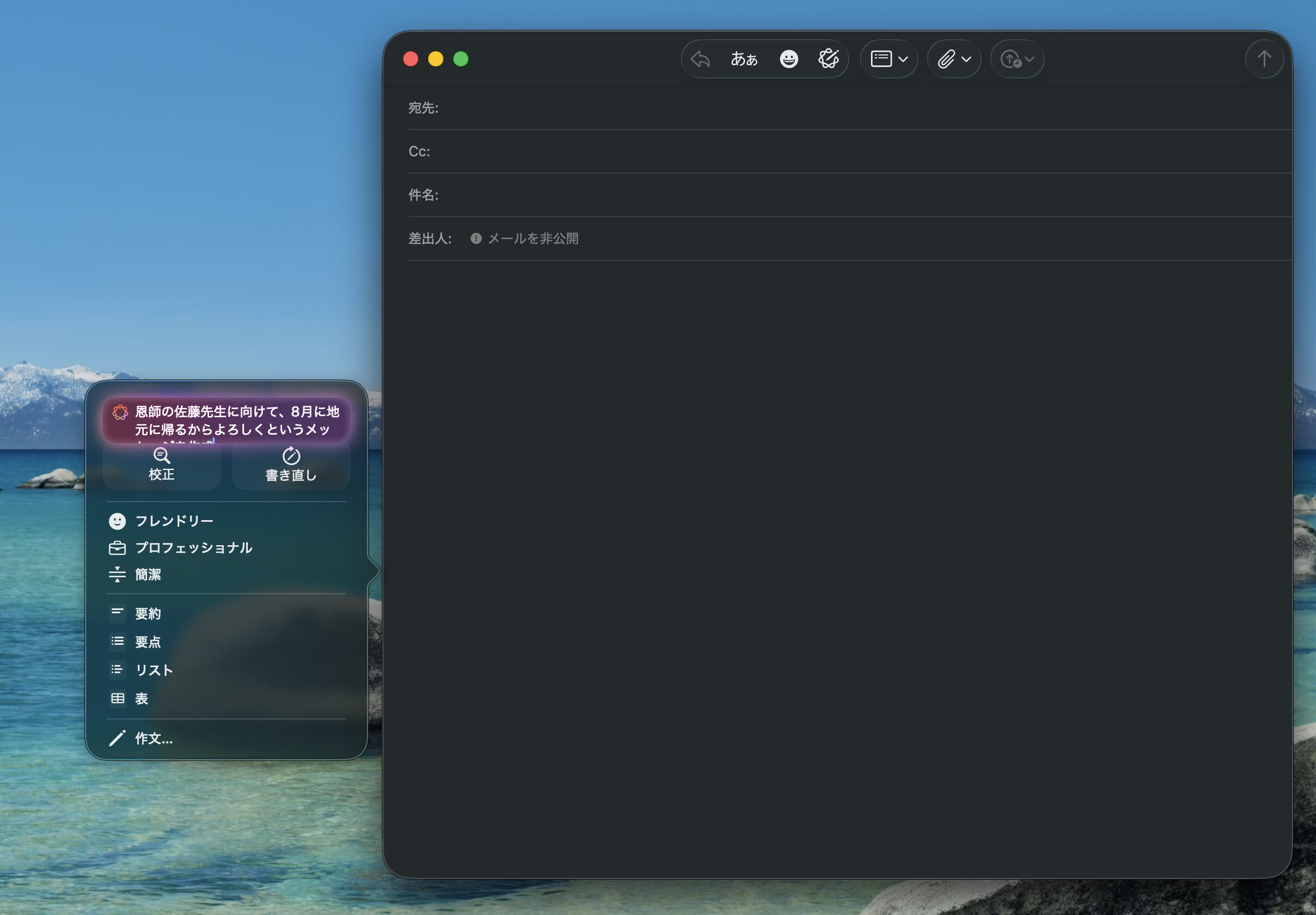
Apple Intelligenceだけで足りないときに、ChatGPTなどの外部AIへつなぐ流れが自然です。ChatGPTとの連携でできることは、別の記事で整理しています。
関連記事:Apple IntelligenceのChatGPT連携で何ができる?設定と料金まで解説
画像や音声に使うMacのAIツール
文章のやりとりだけでなく、画像づくりや音声の文字起こしもMacのAIでこなせます。この章で紹介するのは、次の2つです。
- Macで画像を生成するAIツール
- Macで音声を文字起こしするAIツール
Macで画像を生成するAIツール
画像生成には、クラウドで作る方法と、Macの中で作るローカルの方法があります。
| 作り方 | 代表的な手段 | 費用 |
|---|---|---|
| クラウド | ChatGPTなどチャットAIの画像生成機能 | 無料枠あり |
| ローカル | Draw Things(Mac用の画像生成アプリ) | 無料(追加機能の有料プランあり) |
ローカルは枚数の制限を受けにくいため、画像を何枚も作りたい人に向いています。定番のDraw Thingsは、Mac・iPhone・iPad対応です。
ただしMacの中で作るぶん、メモリに余裕が要ります。目安は16GB以上です。
ローカル画像生成の詳しい手順は、今後別の記事で取り上げます。
Macで音声を文字起こしするAIツール
会議や音声メモをテキストに残したいときも、MacのAIが役立ちます。文字にしておけば、あとから議事録として振り返れるのが利点です。
追加費用なしで試せるのは、Mac標準の「ボイスメモ」です。録音を選んで文字起こしボタンを押すと、話した内容がテキストで表示されます。
使えるのはM1以降のチップ(Appleシリコン)を積んだMacで、macOS 15以降が必要です。文字起こしは日本語にも対応しています。
出典:Appleサポート「Macでボイスメモの文字起こしを表示する」/Appleサポート「iPhoneでボイスメモの文字起こしを表示する」
あとは文字にしたテキストをChatGPTなどに貼り、「議事録にまとめて」と頼むだけです。先に入れたチャットAIだけで、議事録づくりまで終わります。
参考までに、私は録音した音声をClaude CodeやCodexにそのまま渡して、議事録に整えてもらっています。読み込ませた資料の要約に併用しているのが、NotebookLMです。
iPhoneで録った音声を無料で文字起こしする手順は、次の記事にまとめました。
関連記事:ボイスメモの文字起こしは無料でできる!iPhone純正の手順と対応機種
複数のAIを役割分担して使い分ける
AIをいくつか触ると、「全部契約すべきか、どれを主役にすべきか」で迷います。用途ごとに役割を割り当てて1〜2本に絞ると、無駄がありません。
用途と向くAIの目安は、次のとおりです。
| 用途 | 向くAI | 理由 |
|---|---|---|
| 調べ物・幅広い相談 | ChatGPT | 守備範囲が広い |
| 長文の要約・整理 | Claude | 長い文章の扱いに強い |
| Googleサービス連携 | Gemini | Gmailやドキュメントとつながりやすい |
| OS標準の軽い補助 | Apple Intelligence | 書いている画面からすぐ呼び出せる |
| プログラムづくり・作業 | AIエージェント(Claude Codeなど) | 開発や自動化を任せられる |
参考までに、私の使い分けを紹介します。私はMacでの作業の中心に、開発などを任せるAIエージェント(Claude CodeやCodex)を置き、ChatGPTやGemini、NotebookLMを補助的に併用しています。
ChatGPTを直接使うのは上位モデル(GPT-5.5 Proなど)を使いたいときが中心で、これは一般的ではない特殊な使い方です。用途に合うチャットAIを1つ主役に決めれば足ります。
自分がよく行う作業を1つ思い浮かべ、それに向くAIから始めてみてください。
Mac miniをAIの専用機にする
少し発展的な使い方として、Mac miniをAIの専用機にする方法があります。
Mac miniは省電力で静かなうえ、据え置きで使えるのが特徴です。ローカルAIを常時動かしておく用途や、AIエージェントの実験環境に向いています。
外出先のiPhoneから操作して、Macの中で処理を走らせる使い方も可能です。
私はMac mini(M4・24GB)を実験用の据え置き機にしていて、外出先ではスマホからMac上のエージェントを操作することも多いです。手元に据え置きの1台があると、実験の幅が広がります。
まずはノート1台で十分ですが、AIを深く使い込みたくなったときの選択肢として覚えておくと役立ちます。
MacでAIを使うときによくある質問
ここまでで触れきれなかった疑問を、よくある質問としてまとめました。気になる項目から確認してください。
MacとWindowsではどちらがAIに向いていますか?
AIを本格的に使うなら、Macが有利だと考えています。新しいAIツールはMacに先に対応することが多く、Mac専用のAIアプリもあるためです。
WindowsにもCopilotというAI機能があり、AI処理を強化したCopilot+ PCと呼ばれるパソコンもあります。ただ、日常の軽い補助を超えて本格的に使い込む用途では、物足りない印象です。
どちらを選ぶかで迷うなら、選び方を詳しくまとめた記事も参考になります。
関連記事:【2026年】MacとWindowsは結局どっちがいいの?AI時代ならではの選び方を解説!
AI活用にはどのMacを買えばよいですか?
クラウドAIが中心なら、標準的なMacBook Airで十分です。ローカルAIを試すだけなら16GBでも始められますが、続けて使う人や多くの作業を同時に走らせたい人は、24GB以上を選ぶと安心です。
メモリは後から増やせないため、買うときに用途から決めておく必要があります。用途別のモデル選びは、別の記事で詳しく整理しています。
関連記事:AI時代のMacBookのおすすめは?Neo・Air・Proを用途と予算で選ぼう!
ローカルでAIを動かすと料金はかかりませんか?
ローカルAIはMacの中で動かすため、利用料はかからず、回数の制限もありません。
ただし、動かせるモデルの大きさはメモリで決まります。小さめの7Bクラスでも公式が示す最低ラインは8GBで、macOSと一緒に動かすことを考えると16GBから見ておくと安心です。
AIツールの日本語や最新macOSへの対応はどこで確認できますか?
対応している言語やOS、料金は、各ツールの公式ページで確認するのが確実です。
AIの分野は変化が速く、ネット上には古い情報も残っています。とくに次の2つは、公開時期の古い記事だと現状と食い違いやすい項目です。
- 日本語に対応しているか
- どのOSバージョンから使えるか
古い記述を見かけても鵜呑みにせず、公式の最新情報を確かめてください。
自分の用途に合うAIを1つ入れてMacでの活用を始める
MacでのAIの使い方を、最後に振り返ります。
- Macで使えるAIは用途で5つに分けられ、全部そろえる必要はない
- まずは無料の定番チャットを1つ入れれば十分
- 複数使うなら、用途で役割を分担させると無駄がない
- クラウドAIは普通のMacで動き、ローカルAIを試すなら16GBから。8GBのMacはクラウドAIが現実的で、M1以降ならApple Intelligenceも使える
ここからの一歩は、今の自分に近いものを選べば大丈夫です。
- 用途に合うチャットAIを1つ、無料で入れて起動してみる
- M1以降のMacなら、標準のApple Intelligenceを試してみる
- 詳しく知りたい用途があれば、各ツールの記事へ進む
まずは1つ、無料のAIをMacに入れて、実際に触るところから始めてみてください。使いながら、自分に必要なもう1本が見えてきます。