Gemini Macアプリの入れ方!対応機種の確認から公式ダウンロードまで解説
「Mac版のGeminiアプリが出たらしいけれど、自分のMacで動くのかわからない」
「どこから入れればいいのか、App Storeを探しても見つからない」
「古い記事には『Macアプリは無い』と書いてあって、何が正しいのか混乱している」
Mac版Geminiで迷いが生まれるのは、対応条件と入手先が記事によってバラバラだからです。
M1以降のApple製チップ(Appleシリコン)を搭載したMacで、macOS 15以降なら、公式サイトから無料でインストールできます。入手先はApp Storeではなく公式サイトです。
この記事でわかることは次のとおりです。
- 自分のMacでGeminiアプリが使えるかの30秒セルフチェック
- 公式サイトからの正しいダウンロード手順
- ショートカット起動・画面共有・権限設定など入れた後の使い方
読み終えるころには、自分のMacにアプリを入れるか、ブラウザ版で使うかを自分で決められます。非対応のMacで時間を無駄にする失敗も先回りで防げます。
MacでAIを使い分ける全体像は、次の記事にまとめました。
関連記事:MacでAIをどう使う?用途別の選び方と無料の始め方を解説
最初の一歩は、自分のMacが対応しているかの確認です。
- MacでGeminiアプリが使えるか30秒セルフチェック
- Mac版Geminiアプリを公式サイトからダウンロードする手順
- Mac版Geminiアプリが無かった時期と今の配信状況
- ブラウザ版GeminiとMacアプリの違い
- GeminiアプリのショートカットとSpotlightの使い分け
- Geminiアプリで作業中の画面を共有してできること
- Geminiに見せる画面と残る会話の扱い
- GeminiのOption+Spaceが他のアプリと重なるときの対処
- 仕事用GoogleアカウントでGeminiを使うときの注意点
- Mac版Geminiの新機能と日本での提供状況
- Mac版Geminiアプリでよくある質問
- Mac版Geminiアプリを使い始めるまでの流れのおさらい
MacでGeminiアプリが使えるか30秒セルフチェック
Mac版Geminiアプリは、Appleシリコン搭載でmacOS 15以降のMacで使えます。
料金はかからず、Googleアカウントがあれば始められます。
対応しているかどうかの判定を、下の図の3つの質問にまとめました。
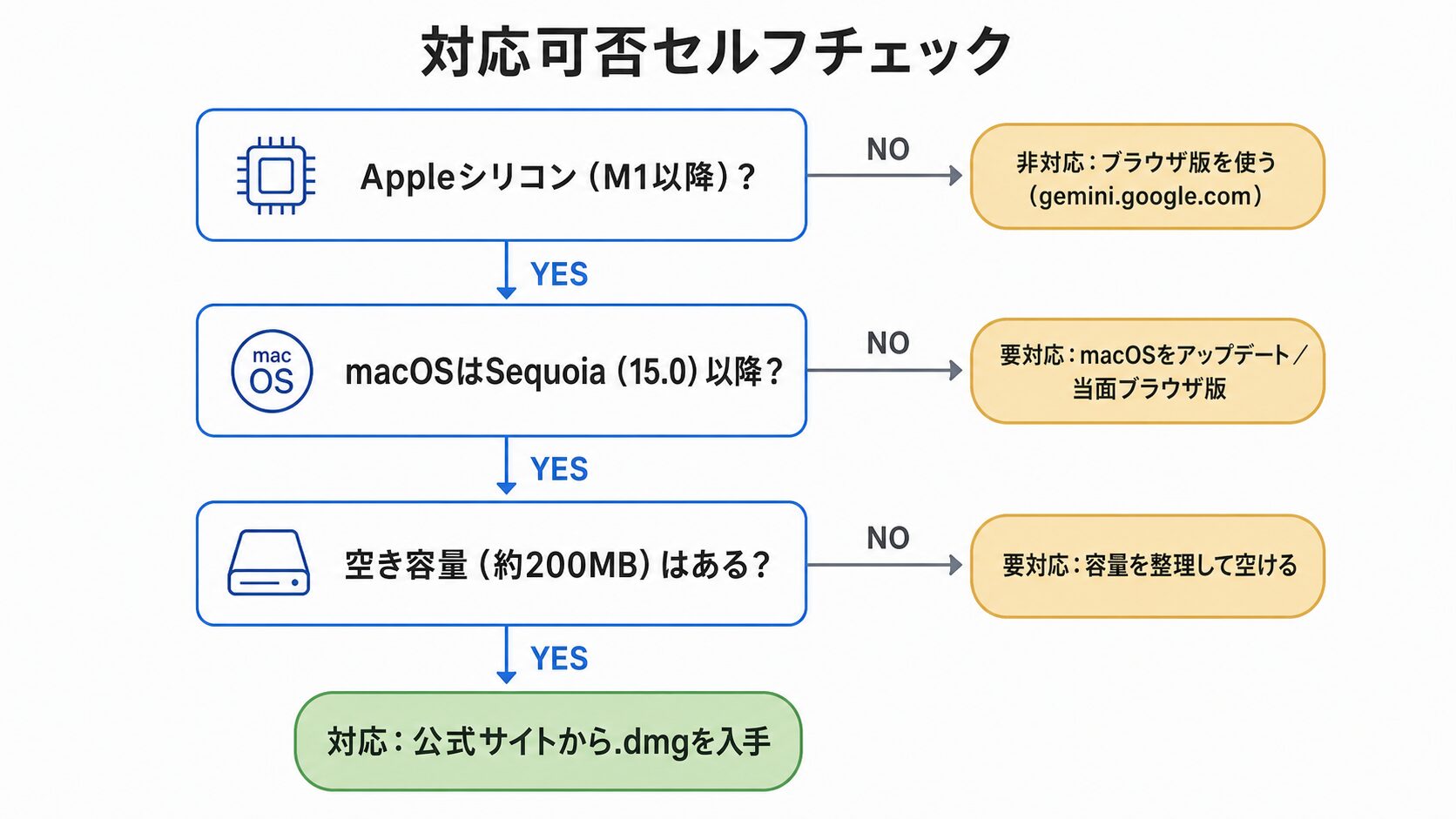
NOが出た質問で、その場で結果が決まります。3つともYESなら対応です。
質問に答えるためにMacのどこを見ればいいかを、順に説明します。
- Appleシリコン搭載か確認する方法
- macOSのバージョンと空き容量を確認する方法
Appleシリコン搭載か確認する方法
「Appleシリコン」は、AppleがMac用に設計したチップです。
チップ名が「Apple M1」以降ならAppleシリコンで、Mac版Geminiアプリに対応しています。発売年ではなく、この名前で判断します。
確認手順は次のとおりです。
| 手順 | 操作 |
|---|---|
| 1 | 画面左上のAppleメニュー(りんごのマーク)をクリックする |
| 2 | 「このMacについて」を選ぶ |
| 3 | 「チップ」の行を見る |
「チップ」に「Apple M1」「Apple M2」「Apple M3」「Apple M4」「Apple M5」などと表示されれば、Appleシリコン搭載だと確認できます。
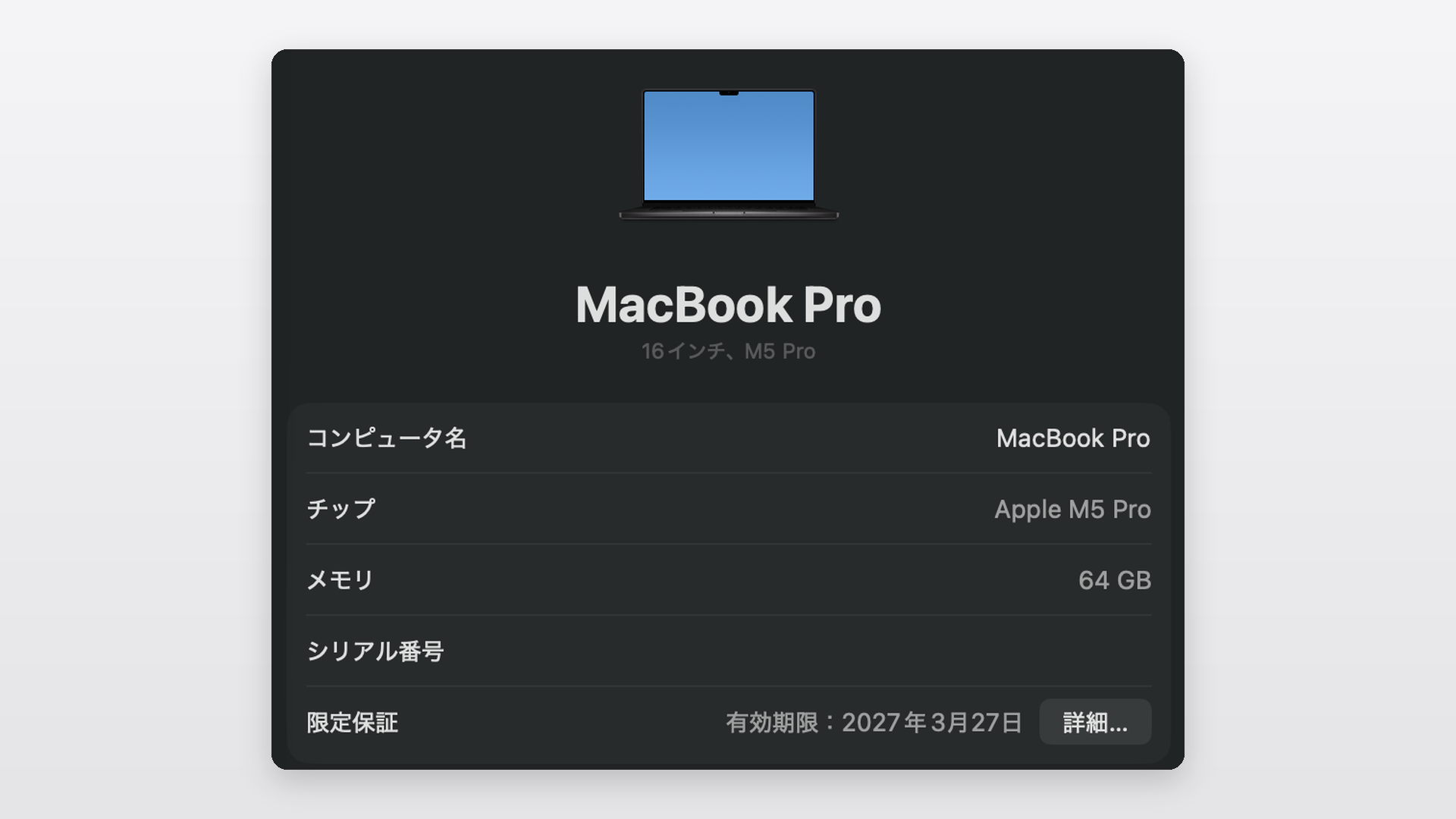
一方で「Intel Core」と表示された場合は、Intel搭載のMacです。Mac版Geminiアプリには対応しないため、ブラウザ版を使うことになります。
macOSをアップデートしても、チップがIntelのままでは対応しません。
ブラウザ版のURLはgemini.google.comです。Macアプリと同じGoogleアカウントでログインすれば、会話も引き継がれます。
チップ名は、この3手順だけで確認できます。ここがわかれば、あとはmacOSのバージョンと空き容量を見るだけです。
macOSのバージョンと空き容量を確認する方法
Appleシリコンだとわかったら、次に確認するのはmacOSのバージョンと空き容量です。Mac版Geminiアプリは「macOS Sequoia(15.0)」以降でないと使えません。
この対応条件はGoogleが公式に示しているもので、15.0より前のバージョンは対象外です。
バージョンは、先ほどと同じ「このMacについて」を下にスクロールした「macOS」の欄に出ます。
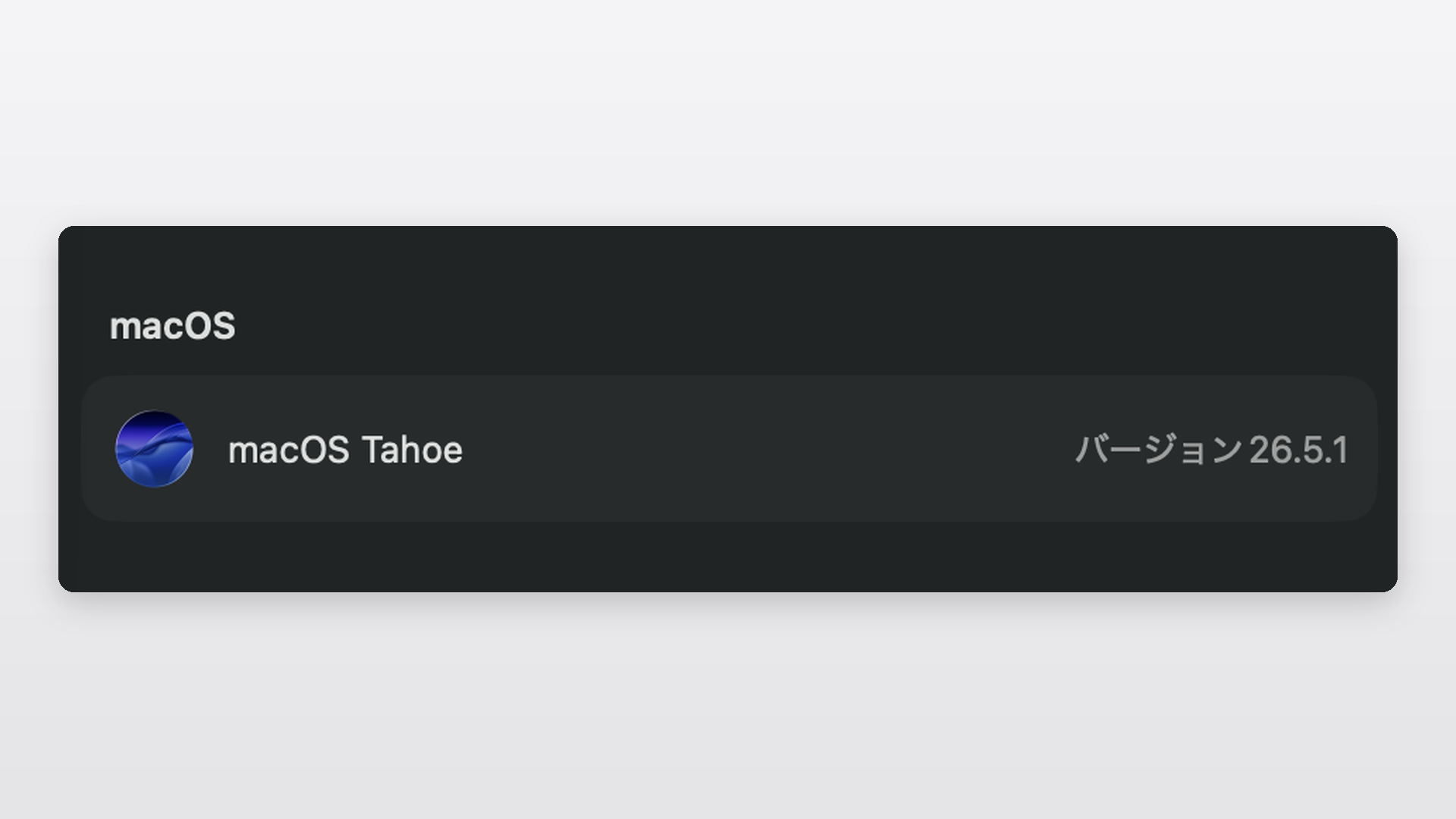
判定は名前ではなく数字で見てください。上の画面の「26.5.1」や2026年9月15日配信の最新の「27」のように15より大きい数字が出ていれば、名前がSequoiaでなくても条件を満たします。
数字が14以下だった場合は、macOSをアップデートするか、当面はブラウザ版で使います。
空き容量とメモリの目安は次のとおりです。
| 項目 | 目安 |
|---|---|
| ストレージ(保存領域) | 約200MBの空き容量 |
| メモリ | 8GB以上 |
メモリはAppleシリコン搭載のMacなら最小構成でも8GBあり、条件を満たしています。
空き容量だけは「このMacについて」には出ません。システム設定を開き「一般」から「ストレージ」を選ぶと表示されます。
空きが約200MBに満たないときは、使っていないファイルやアプリを消して空けてから進みます。
チップ・バージョン・容量の3条件がそろえば、あとはインストールするだけです。次は公式サイトからの入手に進みます。
Mac版Geminiアプリを公式サイトからダウンロードする手順
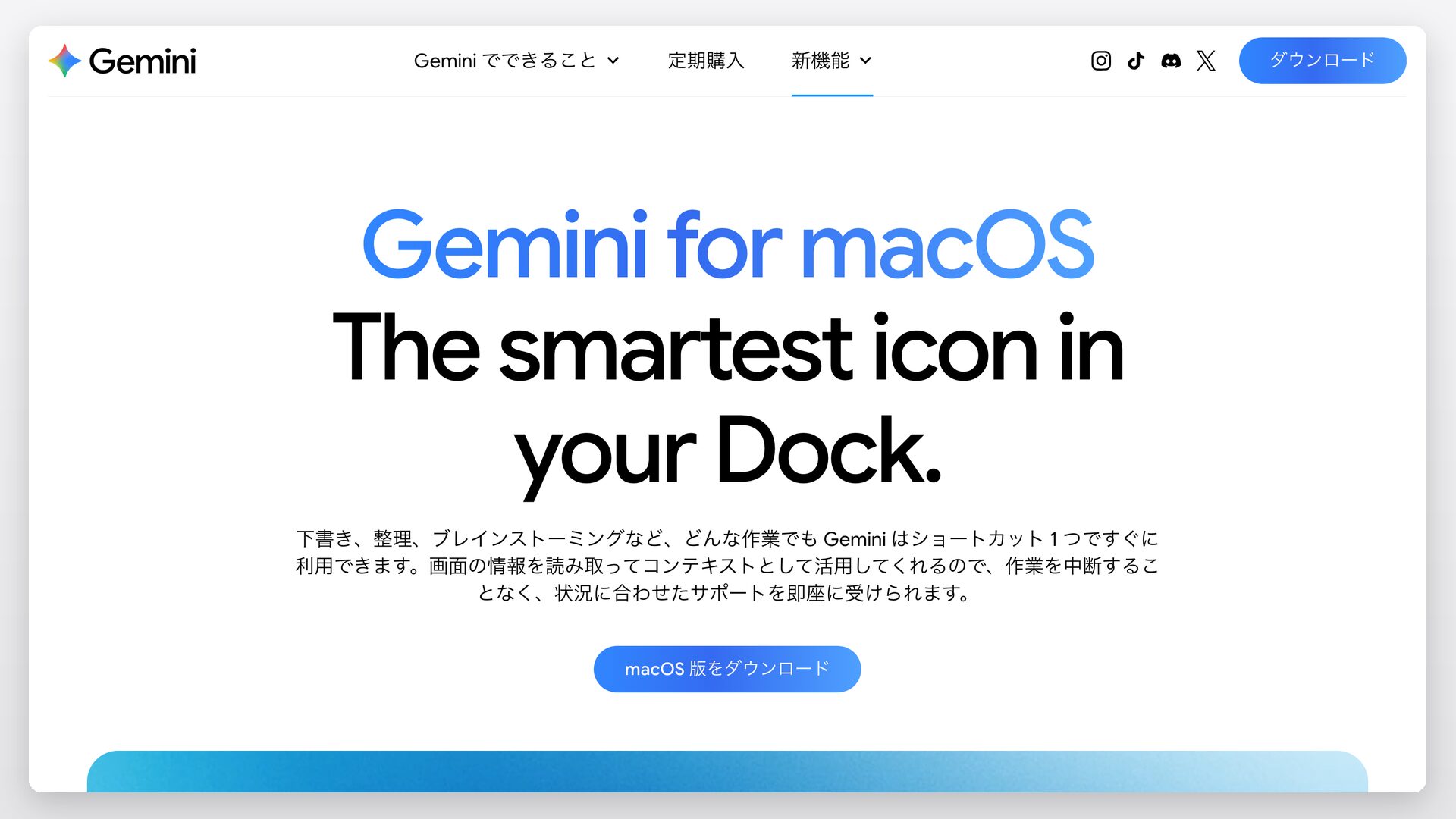
Mac版GeminiアプリはApp Storeにはありません。公式サイトから.dmgという形式のインストーラーを入手します。
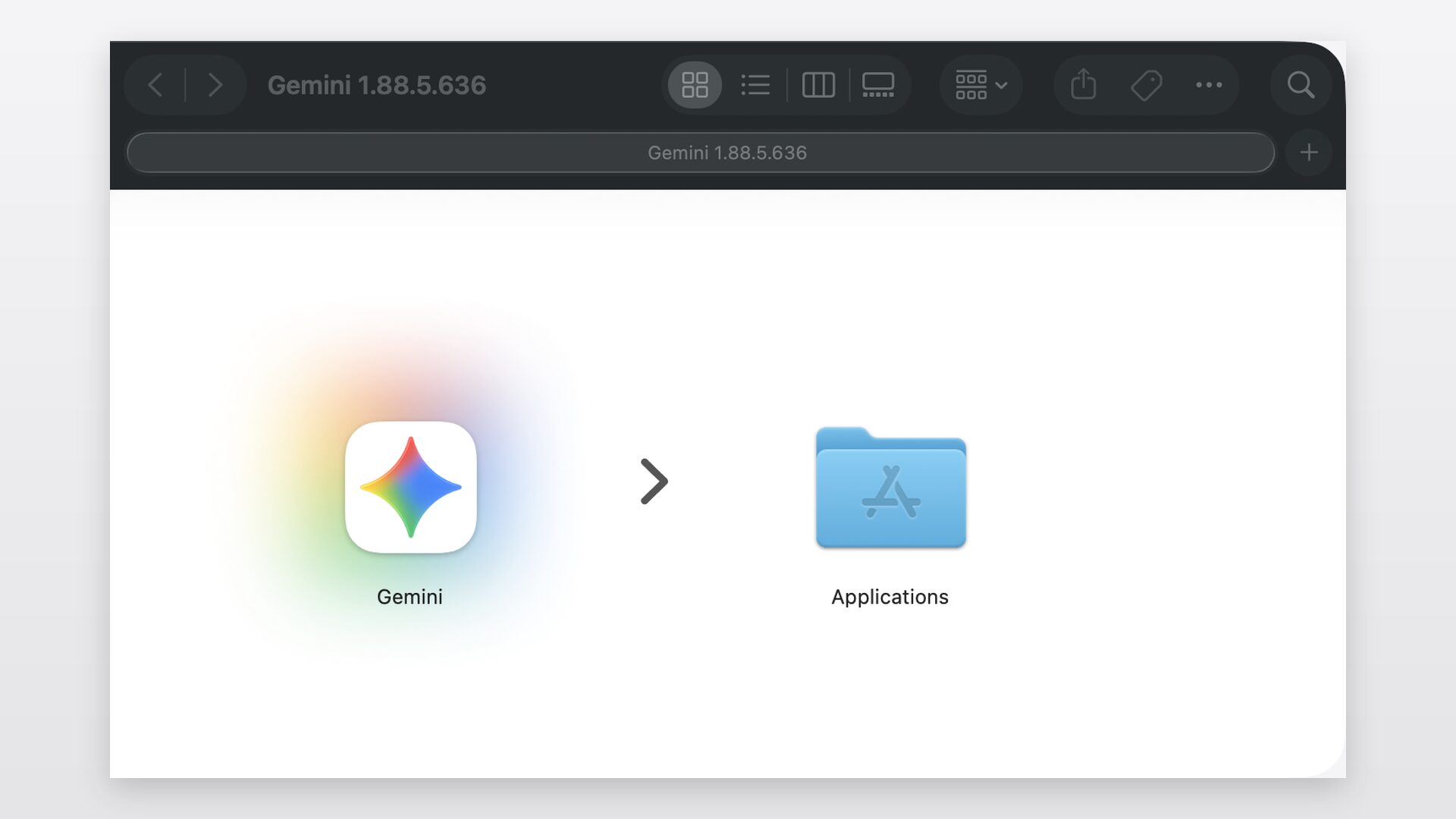
.dmgは、Macでアプリを配布するときによく使われるファイル形式です。ダウンロードして開き、中のアプリを「アプリケーション」フォルダへ入れると使えるようになります。
App Storeでいくら探しても見つからないため、「まだ配信されていない」と勘違いしがちです。入手先はGeminiの公式Macページ一択だと覚えておくと迷いません。
導入の流れは次の4ステップです。所要時間は5分程度です。
| ステップ | 操作内容 |
|---|---|
| 1 | Geminiの公式Macページのページ中央にある「macOS版をダウンロード」を押し、.dmgファイルを入手する |
| 2 | ダウンロードした.dmgファイルを開く |
| 3 | 表示されたGeminiのアイコンを、右隣の「Applications」フォルダ(Finderの「アプリケーション」と同じ場所)へドラッグする |
| 4 | 「アプリケーション」フォルダのGeminiをダブルクリックして起動し、Googleアカウントでサインインする |
初回起動時に「開発元を確認できません」といった警告が出ることがあります。その場合はシステム設定を開き、「プライバシーとセキュリティ」を下にスクロールして「セキュリティ」の欄を探してください。
Geminiに関するメッセージが出ているので、その横の「このまま開く」を押すと起動できます。
入れ終えたあとに気になるのが、同じMacで使える他のAIアプリとの使い分けです。
関連記事:ChatGPTのMacアプリの使い方は?インストール・起動・料金まで解説
公式サイトから入れれば、出所の不確かなファイルを避けられて安心です。導入できたら、次に気になる「古い記事との食い違い」を整理します。
Mac版Geminiアプリが無かった時期と今の配信状況
Mac版Geminiを調べていると、「Googleのデスクトップアプリは存在しない」と書いた記事に出会うことがあります。その記述は間違いではなく、公式配信より前の情報が残っているだけです。
以前は、ブラウザのGeminiをアプリのように使うには、Chromeで「Geminiをインストール」を選ぶ方法しかありませんでした。専用のインストーラーは配布されていなかったのです。
状況が変わったのは2026年4月15日です。Googleの公式ブログで、Mac版Geminiアプリを世界中に配信すると発表されました。
発表と同じ日から使えるようになり、以降は公式サイトから.dmgで導入できます。
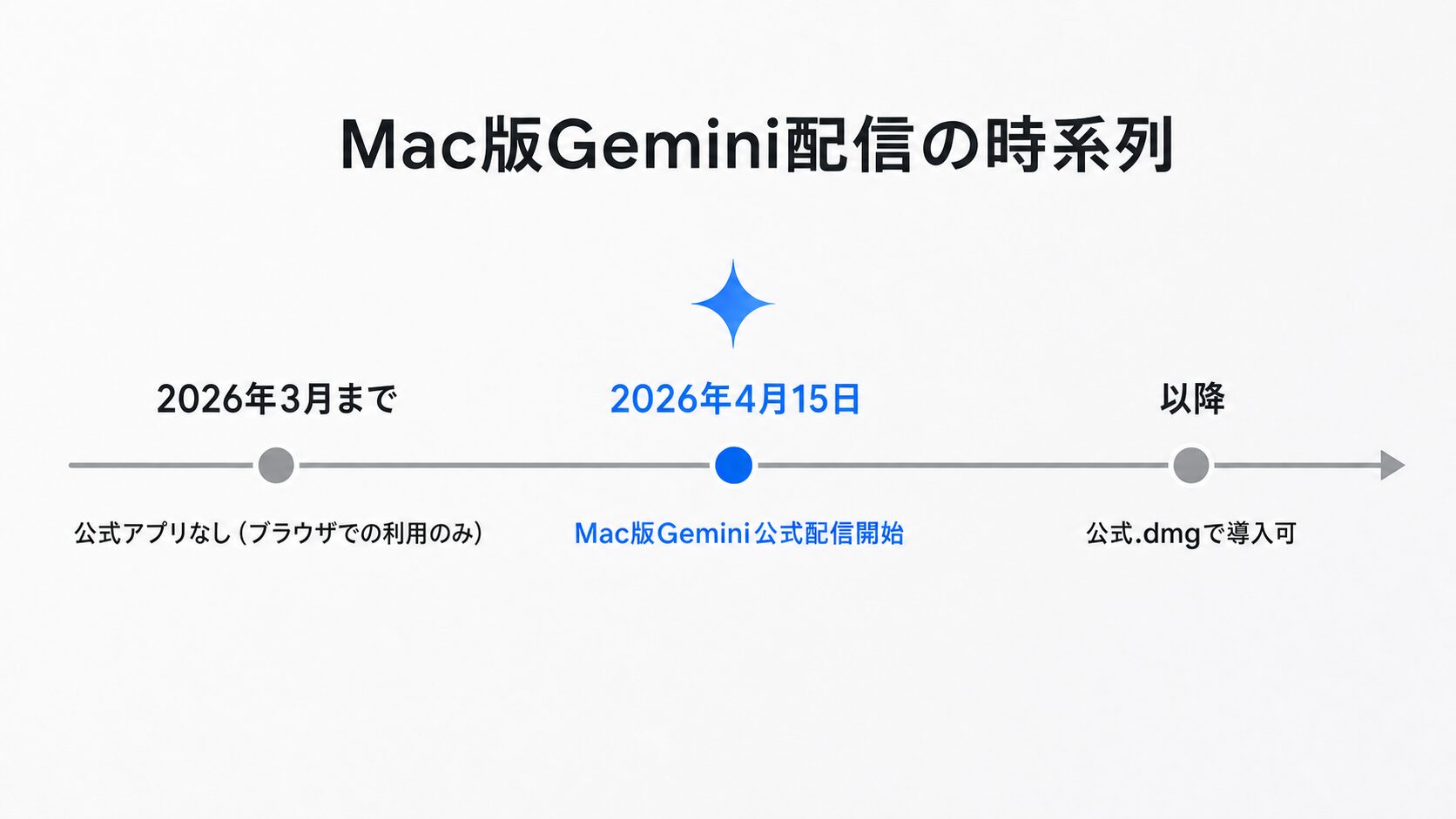
「Macアプリは無い」という記述は、配信前に書かれた情報です。今は公式アプリが存在するため、古い記事を見ても諦める必要はありません。
出典:Google「The Gemini app is now on Mac」
出典:Google Workspace Updates「Now available: The Gemini app for Mac」
読んでいる記事が2026年4月15日より前のものかどうかが、情報の新旧を見分ける目印です。
ブラウザ版GeminiとMacアプリの違い
会話は、同じGoogleアカウントならブラウザ版と同期します。そのうえで、ショートカット起動や画面共有といったアプリだけの機能を使えます。
下の図に、ブラウザ版とMacアプリの違いを5つの項目でまとめました。
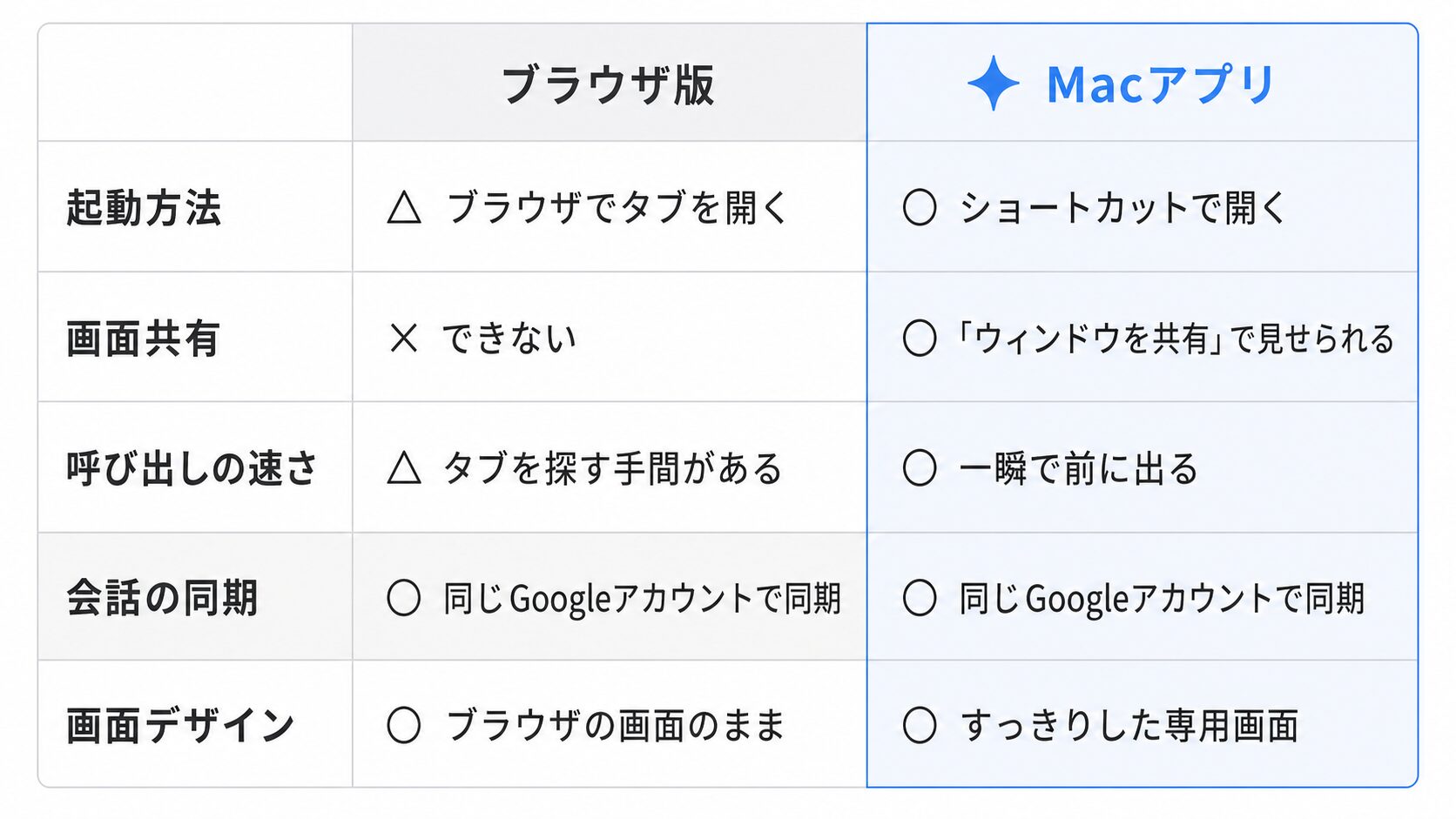
大きな差が出るのは、呼び出しの速さと画面共有です。ブラウザ版では、いま開いている画面をGeminiに見せられません。
ブラウザ版をやめる必要はなく、両方をそのまま使い続けられます。続いては、アプリを呼び出すショートカットです。
GeminiアプリのショートカットとSpotlightの使い分け
Mac版Geminiの起動ショートカットは3種類です。押すキーで、2つのチャットと画面共有を呼び分けます。
Option+Spaceで開くのは「ミニチャット」です。作業中の画面を離れずに質問できます。
Option+Shift+Spaceで開くのは「フル機能のチャット」です。
公式が示しているのはこの呼び分けまでで、機能ごとの具体的な差は公開されていません。違いを知りたいときは、両方を一度ずつ押して出てくる画面を見比べるのが早いです。
普段は手を止めずに聞けるOption+Spaceを使い、腰を据えて相談するときだけOption+Shift+Spaceに切り替えます。この覚え方で十分です。
3つ目の画面共有は、キーボードの左右にあるCommandキーを2つ同時に押す操作です。使い方はこのあと詳しく説明します。
Macには標準で「Spotlight」という検索機能が入っています。呼び出しはCommand+スペースバーです。
Option+Spaceとは押すキーが1つ違うだけで、押し間違えやすい組み合わせです。
下の早見表で、どのキーで何が開くかを一目で確認できます。
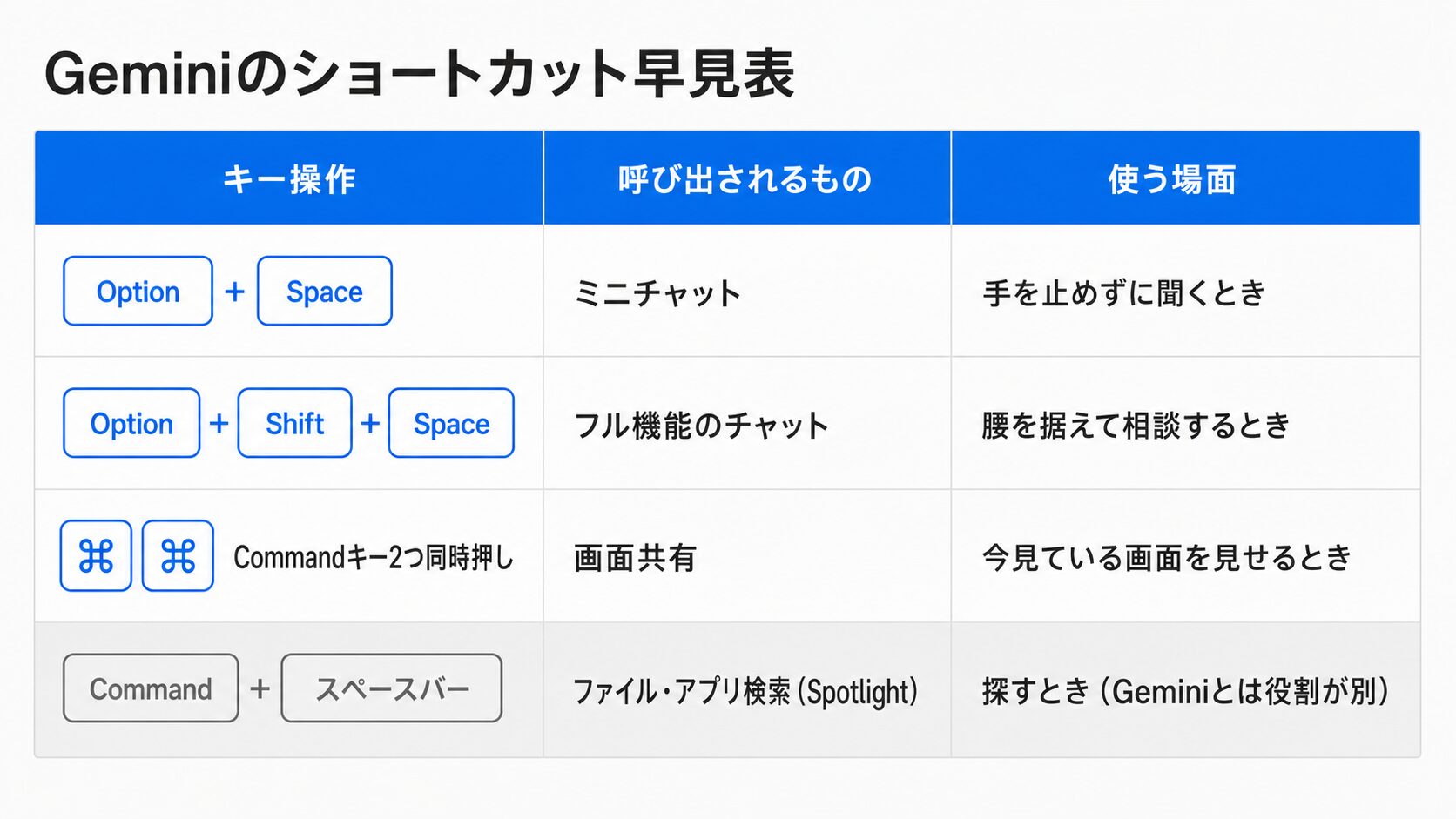
出典:Google「Gemini for macOS – ネイティブな AI アシスタントと Mac の自動化」
「探すのはSpotlight、聞くのはGemini」と決めておくと、キーの押し間違いが減ります。
次に掘り下げるのは、Macアプリだけの画面共有です。
Geminiアプリで作業中の画面を共有してできること
Macアプリならではの機能が画面共有です。見せたい画面を開いてCommandキーを2つ同時に押すと、最前面のウィンドウに映っている内容をふまえてGeminiが答えます。
アプリの中から始めることもできます。Geminiで「ファイルとツールを追加」を押し、「ウィンドウを共有」(Share window)を選んでください。
出典:Google「Mac で Gemini アプリを使用する」
実際に役立つ場面は次のようなものです。
- 表示中の資料やグラフについて、その場で質問する
- 出てきたエラー画面を見せて、原因や対処を相談する
言葉で説明しづらい内容も、画面を見せるだけで相談できます。
ここまでは、追加の設定なしで使えます。ブラウザで開いたページの、スクロールしないと見えない部分まで読ませるときだけ、このあとのアクセシビリティ権限が必要です。
ただし、共有する範囲と会話の残り方は使う前に確かめておきましょう。
Geminiに見せる画面と残る会話の扱い
ブラウザで開いたページの、スクロールしないと見えない部分まで読ませるなら、Mac側の設定が1つ要ります。あわせて、会話が残る期間も先に決めておくと安心です。
ここでは、次の2点を確認します。
- アクセシビリティ権限が要る場面と設定手順
- 会話の保存期間とGeminiに渡る範囲の確認
アクセシビリティ権限が要る場面と設定手順
Mac側の「アクセシビリティ」の許可が要るのは、ページをスクロールしないと見えない部分まで読ませたいときです。Commandキー2つ同時押しの画面共有だけで足りるなら、オフのままで問題ありません。
出典:Google「Gemini for macOS – ネイティブな AI アシスタントと Mac の自動化」
「アクセシビリティ」は、アプリが画面の情報を扱うことをMacが許可する仕組みです。設定手順は次のとおりです。
| 手順 | 操作 |
|---|---|
| 1 | システム設定を開く |
| 2 | 「プライバシーとセキュリティ」を選ぶ |
| 3 | 「アクセシビリティ」を開く |
| 4 | 一覧のGeminiのスイッチをオンにする |
一覧にGeminiが見当たらないときは、一覧の下にある追加ボタン(+)を押します。表示されたウィンドウでGeminiを選び、「開く」を押してください。
出典:Apple「アクセシビリティアプリにMacへのアクセスを許可する」
スイッチをオンにすると、Geminiはページをスクロールしないと見えない部分まで読み取れるようになります。
どの操作でそこまで読ませるのかは、公式に案内がありません。「ページの下の方まで見てくれない」と感じたら、まずこのスイッチを見直してください。
権限を整えたら、次はプライバシー面を確認します。
会話の保存期間とGeminiに渡る範囲の確認
もう1つ確認したいのが、会話履歴(アクティビティ)の扱いです。Geminiのアクティビティは、初期設定で18か月後に自動削除されます。
保存期間は自分で変えられ、3か月・18か月・36か月・自動削除しないの4つから選べるほか、保存自体をやめることもできます。
変更の手順は次のとおりです。
| 手順 | 操作 |
|---|---|
| 1 | マイアクティビティを開く |
| 2 | 「自動削除」を選ぶ |
| 3 | 保存する期間を選び、「次へ」から「決定」で確定する |
保存自体をやめる設定は、期間の選択とは別の項目です。Googleアカウントの「データとプライバシー」で「履歴の設定」を開き、Geminiのアクティビティを選んで「オフにする」を押します。
出典:Google「Gemini アプリのプライバシー ハブ」
もう1点、Geminiに渡る範囲は、アクセシビリティの許可を出しているかどうかで変わります。オフのままなら、渡るのは最前面のウィンドウに映っている内容だけです。
オンにしている間は、Geminiがページをスクロールしないと見えない部分まで読み取れます。業務の資料や顧客の情報を扱う間は、許可をオフのままにするのが安全です。
必要があってオンにしたときは、使い終えた時点でオフに戻します。
Commandキーを2つ同時に押す前に、見せたくない画面が最前面にないかだけ確かめてください。
データの扱いは、保存期間と共有範囲の2点を押さえれば自分で管理できます。続いては、導入後に起きやすいつまずきです。
GeminiのOption+Spaceが他のアプリと重なるときの対処
Geminiを入れた後、既存のアプリが起動しなくなることがあります。Option+Spaceなどのキーを、別のアプリがすでに使っている場合です。
たとえばアプリ起動ツールの「Raycast」はOption+Spaceを標準の呼び出しキーにしています。Geminiが同じキーを使うと片方しか反応せず、Raycastが起動できなくなる、といった競合が起こりえます。
競合しやすいのは、Option+Space系のキーで呼び出す次のようなアプリです。
- Raycast(アプリ起動・検索ツール)
- Alfred(Raycastと同種のアプリ起動ツール)
- ショートカットをOption+Space系に変更したSpotlight
対処は、Gemini側か、競合しているアプリ側のショートカットキーを変えることです。
Gemini側は、公式ページによると、ミニチャット・フル機能のチャット・画面共有のどのキーも設定で変更できます。
出典:Google「Gemini for macOS – ネイティブな AI アシスタントと Mac の自動化」
Gemini側を変えるなら、手順は3つです。
| 手順 | 操作 |
|---|---|
| 1 | Geminiを起動し、画面上部のメニューバーで「Gemini」をクリックする |
| 2 | 「設定」を選ぶ |
| 3 | ショートカットが並んだ欄で、使いたいキーの組み合わせに変える |
Alfredなど別のアプリ起動ツールを使っている場合も、Gemini側のキーを変えれば競合を避けられます。
Raycast側なら、次の3手順です。
| 手順 | 操作 |
|---|---|
| 1 | Raycastを開いた状態でCommand+カンマを押し、設定を開く |
| 2 | 「General」タブを選ぶ |
| 3 | 「Raycast Hotkey」の欄をクリックし、使いたいキーの組み合わせを押す |
Raycastの初期設定はOption+Spaceです。ここを別のキーに変えれば、両方とも今までどおり使えます。
Raycastのようなツールを併用しているなら、Geminiを入れた直後にキーの重なりを確認してください。もう1つ、仕事用アカウントで起きやすいつまずきもあります。
仕事用GoogleアカウントでGeminiを使うときの注意点
会社のGoogleアカウントでは、Geminiが起動しないことがあります。Google Workspaceのアカウントは、管理者がGeminiを有効にしていないと使えない場合があるためです。
出典:Google「Mac で Gemini アプリを使用する」
一方で、自分で作った個人のGoogleアカウントなら、この制限はありません。会社のアカウントで使えないときも、個人アカウントへ切り替えれば起動します。
ただし業務の資料や顧客の情報を扱うなら、個人アカウントへの切り替えは避けます。会社が管理していない場所へ業務の情報が渡り、会話も初期設定で18か月残るためです。
Geminiは組織単位でオンにできる仕組みなので、まずは管理者に有効化を依頼してください。依頼するときは、管理コンソールの生成AIの設定で切り替えられると伝えると早く進みます。
出典:Google Workspace Updates「Now available: The Gemini app for Mac」
アカウントを切り替えるときは、プロフィール写真(またはイニシャル)から「ログアウト」を選び、使いたいアカウントでログインし直します。
出典:Google「Gemini アプリへのログインに必要なもの」
個人アカウントは私用の範囲にとどめておけば、1台のMacで両方を使い分けても問題ありません。
会社のMacで試すときは、まずアカウントの種類から確かめてください。あわせて、これから増える機能と日本で使える時期も見ておきましょう。
Mac版Geminiの新機能と日本での提供状況
Mac版Geminiには、提供が始まったばかりの新機能があります。パソコン内のファイルが関わる作業を手伝う「Gemini Spark」が、米国から動き出しています。
将来的にはデスクトップ全体の自動操作まで広げる方針です。
Gemini SparkのMac版は、試験提供(ベータ)が2026年6月30日に始まりました。対象は、米国でGoogle AI Ultraプランに加入している18歳以上の利用者です。
日本での提供時期はまだ示されていません。
出典:Google「Gemini Spark updates: macOS launch, connected apps and more」
音声で入力する機能も、Mac版Geminiに加わりました。ただし対応する言語はまず英語だけです。
Fnキーを長押しして話すと、「えーと」のような言い淀みを自動で取り除いた文章で入力できます。
2026年7月29日の発表によると、世界中の利用者へ順次提供されています。日本語で使える時期の案内はまだありません。
出典:Google「Gemini for macOS adds new natural language capabilities」
これらは提供時期や内容が変わる可能性があります。最新の状況はGeminiの公式Macページで確認するのが確実です。
次は、よくある質問にまとめて答えます。
Mac版Geminiアプリでよくある質問
取り上げるのは、導入前後に迷いやすい4つの質問です。
GeminiのMacアプリは無料で使えますか?
無料で使えます。Googleアカウントさえあれば、Mac版Geminiアプリに追加の課金は不要です。
無料の範囲でも、高性能モデル「Gemini 3.1 Pro」を使えます。
ただし回数に上限があります。公式の料金ページには「制限あり」とだけ書かれ、具体的な数は示されていません。
有料プランにすると使える回数の上限が広がり、最上位のUltraでは「Deep Think」などの高度な機能も加わります。
プランは次のとおりです。
| プラン | 月額 |
|---|---|
| 無料 | 0円 |
| Google AI Plus | 725円 |
| Google AI Pro | 2,900円 |
| Google AI Ultra(Proの5倍の使用量上限) | 14,500円 |
| Google AI Ultra(Proの20倍の使用量上限) | 32,000円 |
出典:Google「Google AI Pro と Ultra で Gemini 3.1 Pro などにアクセス」
金額は公式サイトの表示額です。税込か税抜かは公式サイトに明記がないため、Geminiの料金ページと支払い画面で最終金額を確認してください。
まずは無料で始めて、必要になったら有料プランを検討すれば十分です。
Intel MacやiPadでGeminiアプリは使えますか?
Intel MacとmacOS 15.0より前のMacは、Mac版Geminiアプリに対応していません。その場合は、ブラウザ版を使うのが現実的です(gemini.google.com)。
対応するかどうかは、この記事のセルフチェックで確認できます。
iPadやiPhoneには、モバイル向けのGeminiアプリがあります。Mac版の.dmgとは別物で、入手先は各端末のApp Storeです。
対応していない端末でも、ブラウザ版やモバイルアプリでGeminiは使えます。使う端末に合わせて入手先を選べば問題ありません。
インストールしたのに起動しない・使えないときはどうすればいいですか?
入れたのに使えない場合、原因は主に3つです。どこでつまずいているかを順に切り分けると、自分で解決できます。
- 対応条件(機種・macOSのバージョン)を満たしていない
- ショートカットが他のアプリと競合している
- アプリのバージョンが古い
機種とOSは、この記事のセルフチェックで確認できます。キーが反応しないなら、ショートカットの競合を疑ってください。
起動はできるのに一部の機能が反応しないときは、アプリが古い可能性があります。Geminiを起動し、画面上部のメニューバーの「Gemini」から更新の確認(Check for Updates)を選んでください。
新しいバージョンがあれば、その場でインストールできます。
出典:Google「Mac で Gemini アプリを使用する」
出典:Google「Use the Gemini app on Mac」
WindowsでもGeminiのデスクトップアプリは使えますか?
Windows向けにも、Mac版とは別のデスクトップアプリがあります。Googleが配布しているのは「パソコン用 Google アプリ」で、対応はWindows 10以降・言語は英語のみです。
このアプリはGemini専用ではありません。Google検索のアプリで、質問にAIが答える「AIモード」をすぐ開けます。
出典:Google「パソコン用 Google アプリを使ってみる」
Windows版は入手先も動作条件もMac版と違うため、使う場合はWindows向けの情報を別に確認してください。
Mac版とWindows版は別物だとわかっていれば、入手先を取り違えずに済みます。最後に、ここまでの流れを整理します。
Mac版Geminiアプリを使い始めるまでの流れのおさらい
Mac版Geminiアプリを入れて使うまでにやることは、次の4つです。
- Appleシリコン搭載でmacOS 15以降かを「このMacについて」で確認する
- App Storeではなく公式Macページから
.dmgで入れる - Option+SpaceでGeminiを開いてSpotlightとは役割で使い分け、Commandキー2つ同時押しで今見ている画面を見せる
- 画面共有だけなら設定は不要。ページをスクロールしないと見えない部分まで読ませるときだけアクセシビリティ権限をオンにし、会話の保存期間を決める
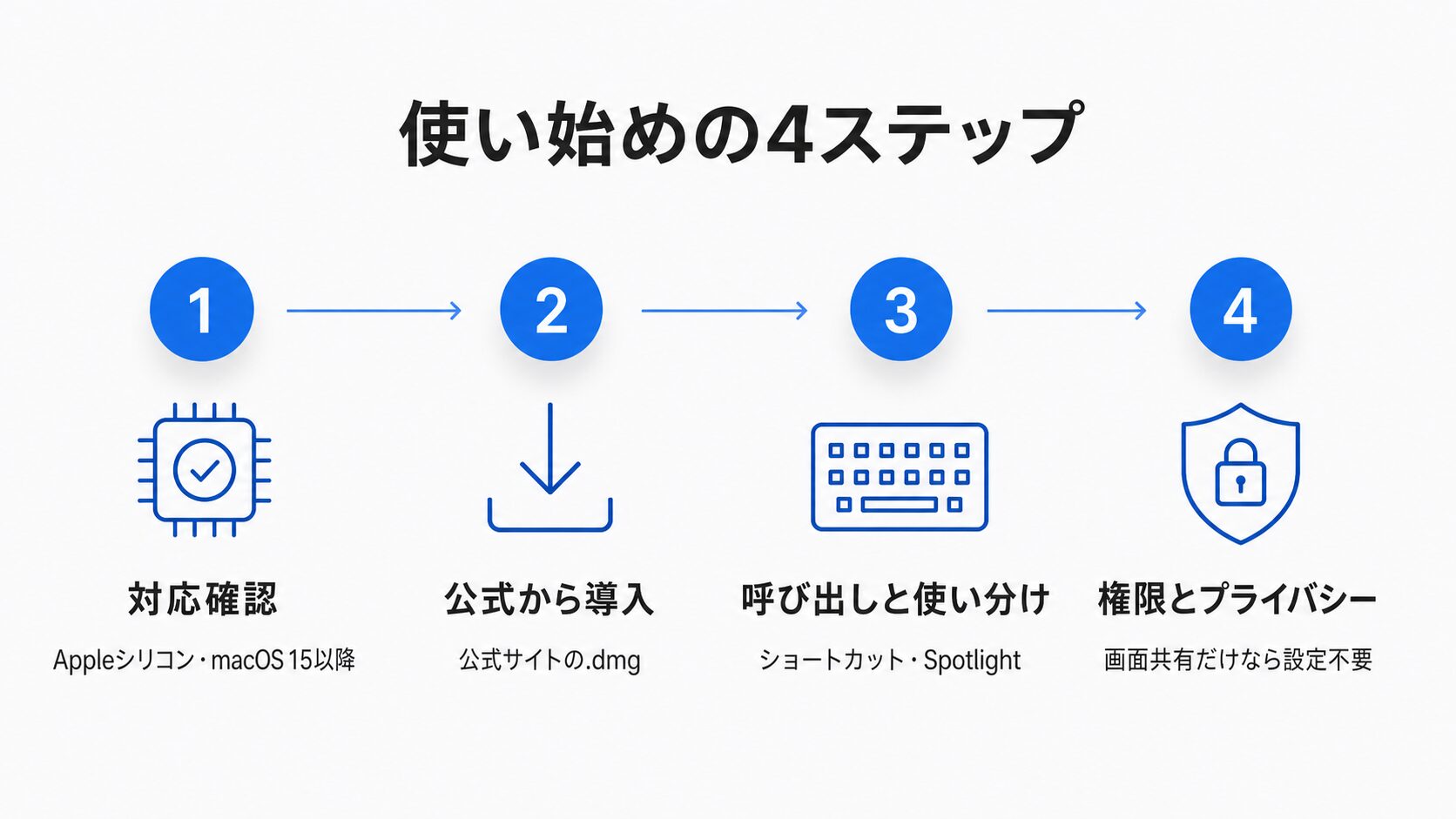
この4ステップをたどれば、迷わずGeminiをMacで使い始められます。まずは、自分のMacが対応しているかの確認から始めてください。
Geminiを入れたら、次は同じMac上でChatGPTやClaudeとの使い分けが気になるところです。ClaudeにもMacアプリがあります。
関連記事:ClaudeをMacで使う方法!インストールから料金、Claude Code活用方法まで解説
1台のMacで複数のAIを使い分ければ、用途ごとに一番合うAIを選べます。