ボイスメモの文字起こしは無料でできる!iPhone純正の手順と対応機種
※本記事にはプロモーション(アフィリエイトリンク)が含まれています。
「録音した音声を、後から手で書き起こすのが面倒」
「有料の文字起こしアプリや専用レコーダーに課金はしたくない」
「自分のiPhoneだけで、無料で文字起こしできるのか確信が持てない」
このような悩みは、iPhone 12以降とiOS 18以降があれば解決します。純正のボイスメモだけで、追加課金ゼロで文字起こしできるからです。
この記事でわかることは次の5つです。
- 自分のiPhoneで使えるかがわかる30秒判定
- 文字起こしを表示してコピーする手順
- 表示されない・できない時の原因と対処
- 無料で使える範囲と長時間録音の注意点
- 文字起こしをAIで要約して議事録にする進め方
読み終えると、録音から文字起こし、要約までを自分で完結できます。純正の限界も理解でき、有料サービスやAIに進むべきかを自分で判断できます。
iPhoneのボイスメモで文字起こしできるか30秒でわかる早見表
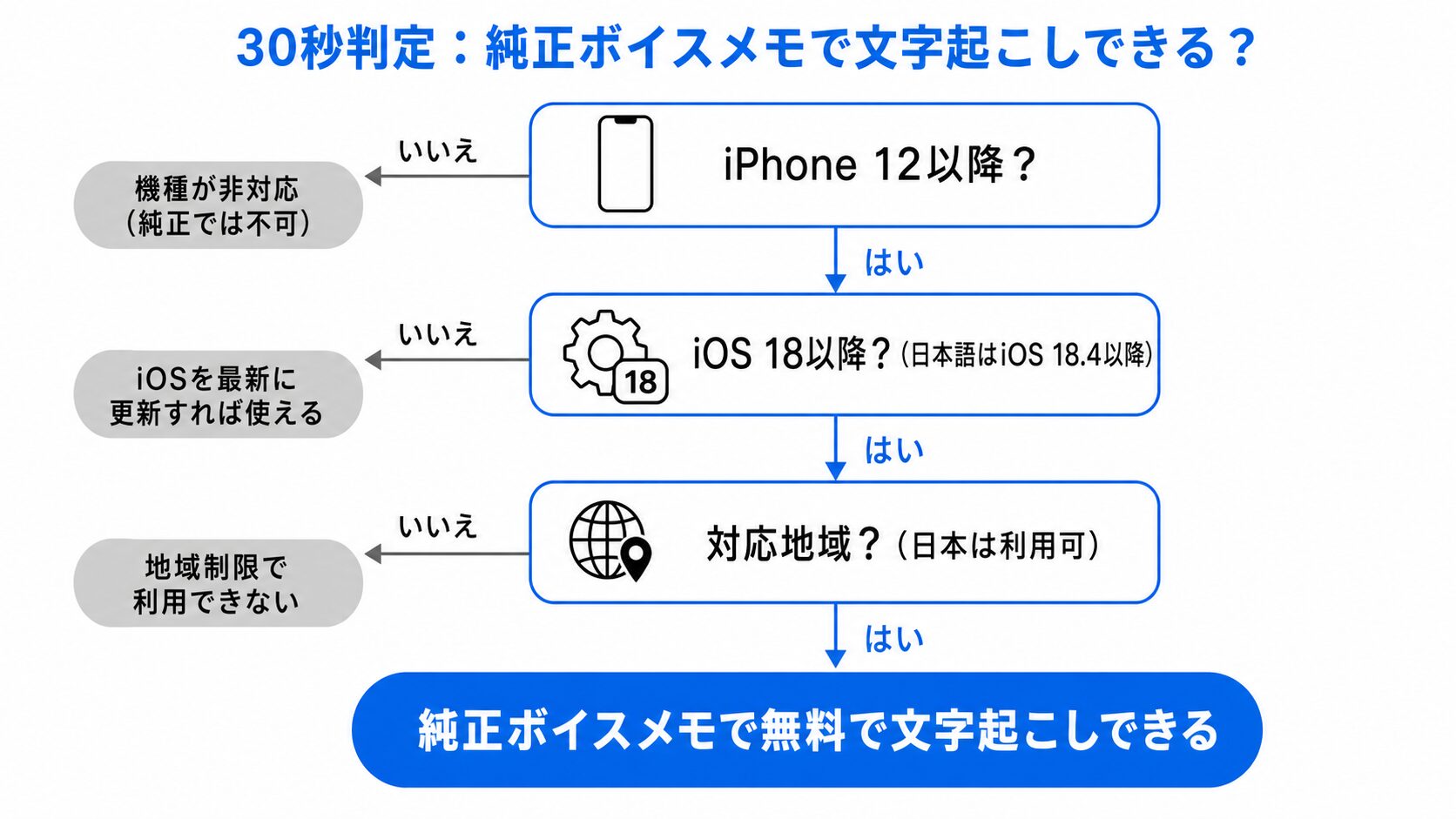
iPhone 12以降でiOS 18以降なら、純正ボイスメモだけで無料で文字起こしできます。日本語で使えるようになったのはiOS 18.4以降です。
自分のiPhoneが対応するかは上の図で判定でき、条件の詳細は下の表のとおりです。
| 確認すること | 文字起こしできる条件 |
|---|---|
| iPhoneの機種 | iPhone 12以降 |
| iOSのバージョン | iOS 18以降(日本語はiOS 18.4以降) |
| 地域 | 一部の国や地域では利用できない(日本は利用できます) |
| 要約まで必要か | 要約はApple Intelligence(Appleの生成AI機能)対応機種が別途必要(対応機種は記事後半で解説) |
文字起こしと要約で必要な条件は別で、要約だけApple Intelligence対応機種が要ります。文字起こしだけを知りたいなら、iPhone 12以降とiOS 18以降で足ります。
出典:Appleサポート「iPhoneでボイスメモの文字起こしを表示する」
対応機種の情報は記事によって食い違いがあるため、この記事ではApple公式で条件を確定しています。
以降の各見出しで、手順・対処・要約まで順に解説します。
ボイスメモの文字起こしに対応するiPhoneの機種とiOS・言語の条件
自分のiPhoneが対応するかを決めるのは、機種とOS、言語、地域の3つです。この3点を公式情報で一つずつ確定します。
確認するのは、次の3点です。
- 文字起こしに必要なiPhoneの機種とiOSバージョン
- 日本語対応と地域制限で使えないケース
- 文字起こしできる機種と要約できる機種の違い
文字起こしに必要なiPhoneの機種とiOSバージョン
文字起こしに必要なのは、iPhone 12以降とiOS 18以降です。日本語で使うにはiOS 18.4以降が要ります。
Appleは対応機種をiPhone 12以降と示していますが、その理由までは公開していません。iPhone 11以前では、iOSを最新に更新しても文字起こしは表示されません。
日本語が使えるようになった境目がiOS 18.4です。iOS 18.4は2025年4月に配信され、日本語の文字起こしが解禁されました。
自分のiOSの確認場所は、設定アプリです。設定を開き「一般」から「情報」の順にタップすると、iOSのバージョンが表示されます。
同じ「情報」の画面には、iPhoneのモデル名も並んでいます。手元の機種が何世代目か分からないときは、ここで確かめてください。
最新機種でなくても文字起こしは使えます。手元のiPhoneが12以降であれば、まずiOSを最新に更新すれば準備が整います。
iPhone 11以前を使っている場合、純正のボイスメモでは文字起こしできません。無料枠のある文字起こしアプリを使うか、iPhone 12以降への買い替えを検討してください。
出典:Appleサポート「iPhoneでボイスメモの文字起こしを表示する」
日本語対応と地域制限で使えないケース
ボイスメモの文字起こしは日本語に正式対応しています。
対応言語は、日本語のほか、英語(すべての種類)・スペイン語・ポルトガル語・イタリア語・フランス語・ドイツ語・韓国語・簡体字中国語・繁体字中国語です。
一方で、Appleは「一部の国や地域ではご利用いただけません」と案内しています。地域によっては文字起こし自体が表示されない場合があります。
日本国内で日本語を使う分には、条件を満たせば問題ありません。使えないときは、後半で解説する空き容量・メイン言語・地域・通信の確認で原因を切り分けられます。
出典:Appleサポート「iPhoneでボイスメモの文字起こしを表示する」
文字起こしできる機種と要約できる機種の違い
文字起こしと要約は、対応する機種が別です。ここを混同すると、要約に対応しない機種だから文字起こしもできない、と思い込んでしまいます。
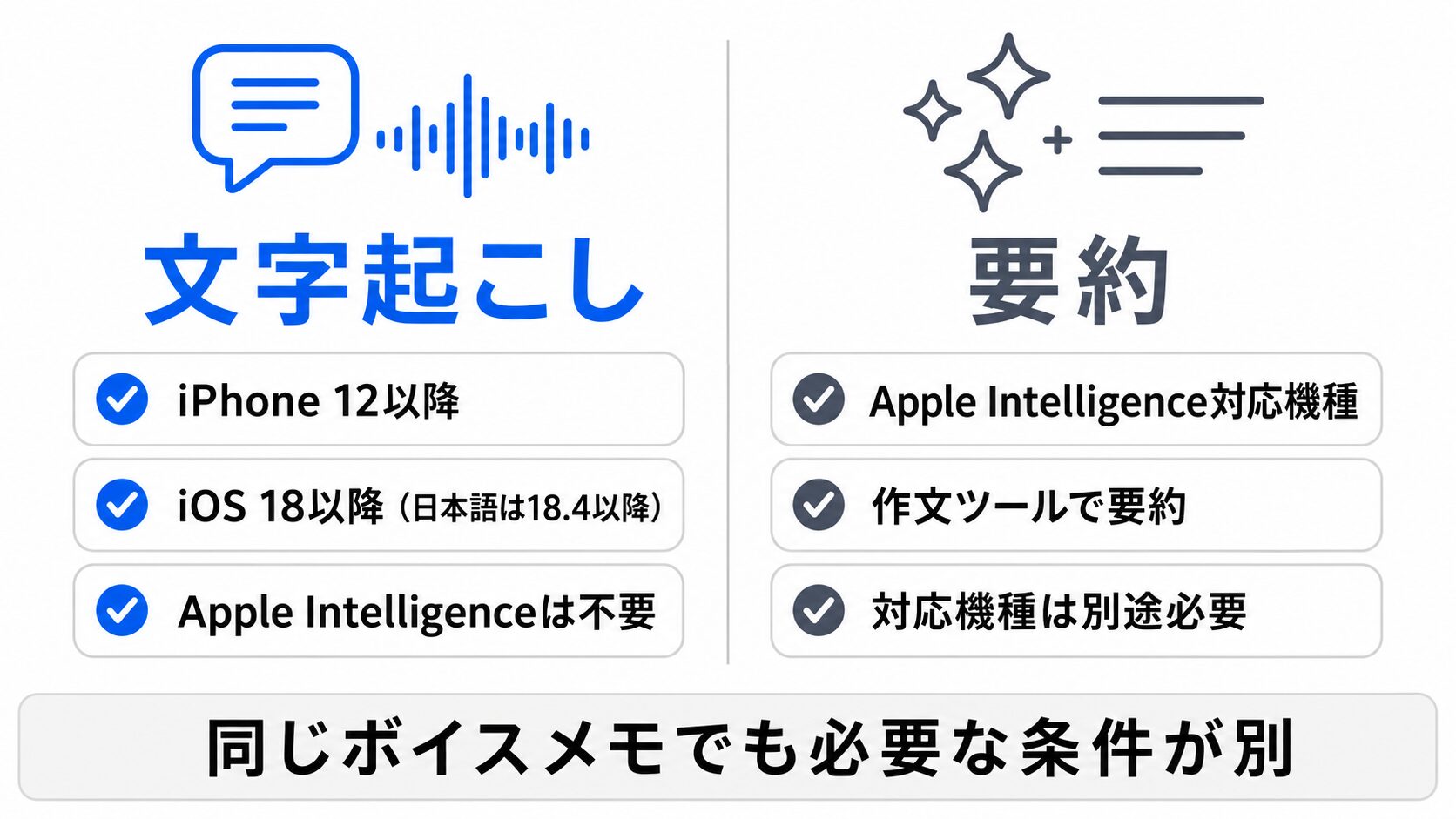
文字起こしはiPhone 12以降とiOS 18以降(日本語は18.4以降)で動きます。Apple Intelligenceは必要ありません。
一方で要約は、Apple Intelligence対応機種でないと使えません。文字起こしとは必要な条件が違います。
要約の具体的な手順と、対応機種の一覧は、後半の要約の見出しで解説します。
出典:Appleサポート「iPhoneでボイスメモの文字起こしを表示する」
iPhoneのボイスメモで文字起こしを表示してコピーする手順
操作は難しくありません。録音中でも録音後でも文字起こしを表示でき、テキストのコピーもできます。
この見出しでは、次の3つの手順を順に見ていきます。
- 録音しながらリアルタイムで文字起こしする手順
- 録音した音声を文字起こしして表示・コピーする手順
- iOS 17以前に録音した既存データを文字起こしする手順
手順の画面は、私のiPhone 17 Proで確認したものです。
録音しながらリアルタイムで文字起こしする手順
文字起こしは、録音しながらその場で表示できます。
iOS 18.4以降(日本語)のボイスメモは録音中から音声をテキストに変換するので、聞き取りにくかった箇所をその場で言い直せます。
| 操作ステップ | 画面・ボタン | 補足 |
|---|---|---|
| 録音を開始する | 赤い録音ボタンをタップ | 波形が動き、録音時間が進む |
| 波形を上にスワイプする | 波形の上部から上へスワイプ | 全画面表示に切り替わる |
| 文字起こしを表示する | 文字起こしボタン(吹き出しアイコン)をタップ | 話した内容がその場でテキスト表示 |
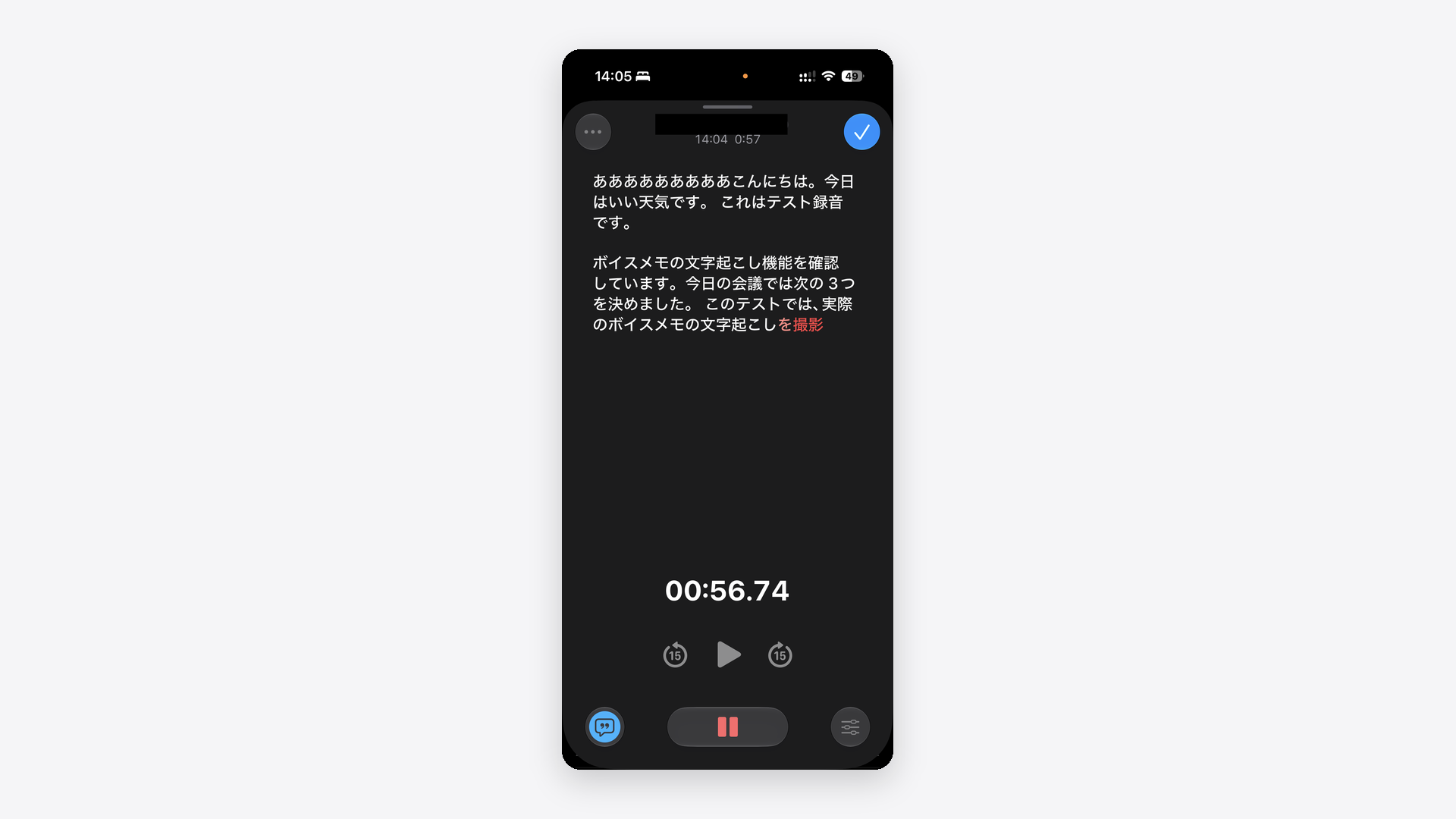
録音中に内容を目で追えるので、聞き逃しをその場で補うことも可能です。会議や取材のメモ取りが一度で済みます。
録音した音声を文字起こしして表示・コピーする手順
録音後の音声もあとから文字起こしを表示でき、そのテキストは他のアプリへコピーして使えます。
操作は、録音を選んで「その他」ボタンをタップするだけです。表示とコピーのやり方を、次の表に整理します。
| やりたいこと | 操作 | 結果 |
|---|---|---|
| 文字起こしを表示 | 録音を選び「その他」ボタン(…の3点アイコン)→「文字起こしを表示」 | 全文が画面に出る |
| 全文をコピー | 「その他」ボタン→「文字起こしをコピー」 | 全文がコピーされる |
| 一部だけコピー | 「文字起こしを表示」で範囲を選択してコピー | 選んだ部分だけコピー |
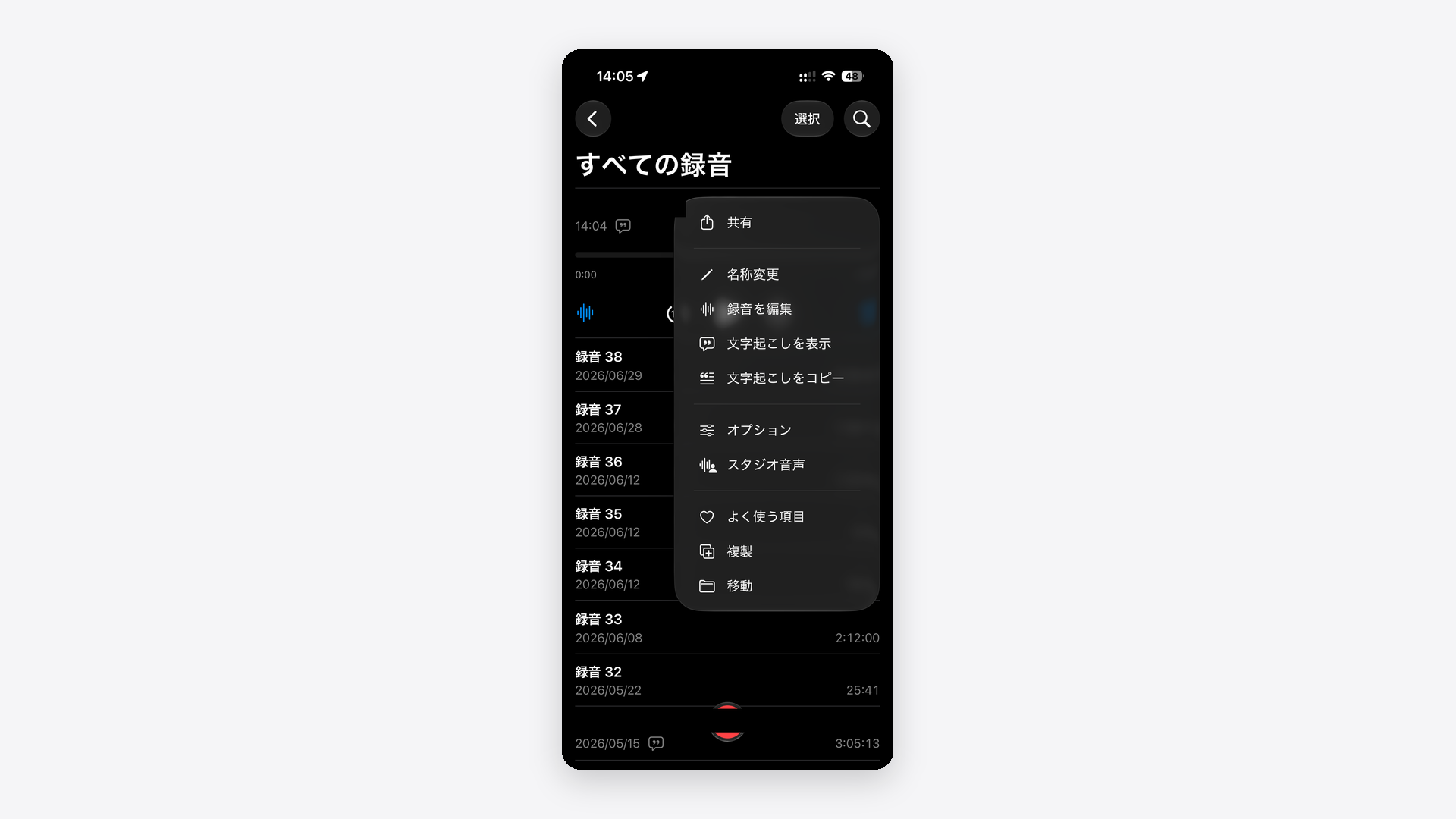
コピーしたテキストの貼り付け先は、メモアプリやメールです。コピーまでできれば、後半で解説するAI要約へそのまま進めます。
出典:Appleサポート「iPhoneでボイスメモの文字起こしを表示する」
iOS 17以前に録音した既存データを文字起こしする手順
古い録音も、開くだけで自動的に文字起こしされます。iOS 17以前に録音したデータが対象です。
Appleによると、iOS 17以前で録音したデータを開くと、発話が含まれる場合は自動で文字起こしが行われます。特別な操作は不要です。
ただし、ボイスメモ以外で録音した音声ファイルは対象外です。他のアプリで録った音源を再生しても、純正の文字起こしは動きません。
過去の録音を掘り起こしてテキスト化できるので、聞き直しの手間が減ります。古いメモの検索や再利用がしやすくなります。
出典:Appleサポート「iPhoneでボイスメモの文字起こしを表示する」
録音ではなく、話した言葉をその場で文字にしたい場合の機能が音声入力です。Macでの設定と句読点の打ち方は次の記事にまとめています。
関連記事:Macの音声入力の使い方は?設定から句読点、反応しない時の対処法まで解説
iPhoneで同じことをしたい場合は、純正の音声入力の手順を次の記事で確認してください。
関連記事:iPhoneの音声入力の使い方は?設定から句読点、消す方法まで解説
ボイスメモの文字起こしが表示されない・できない時の原因と対処
文字起こしが出ないときは、原因を順番に潰すと解決できます。あわてて機種を買い替える必要はありません。
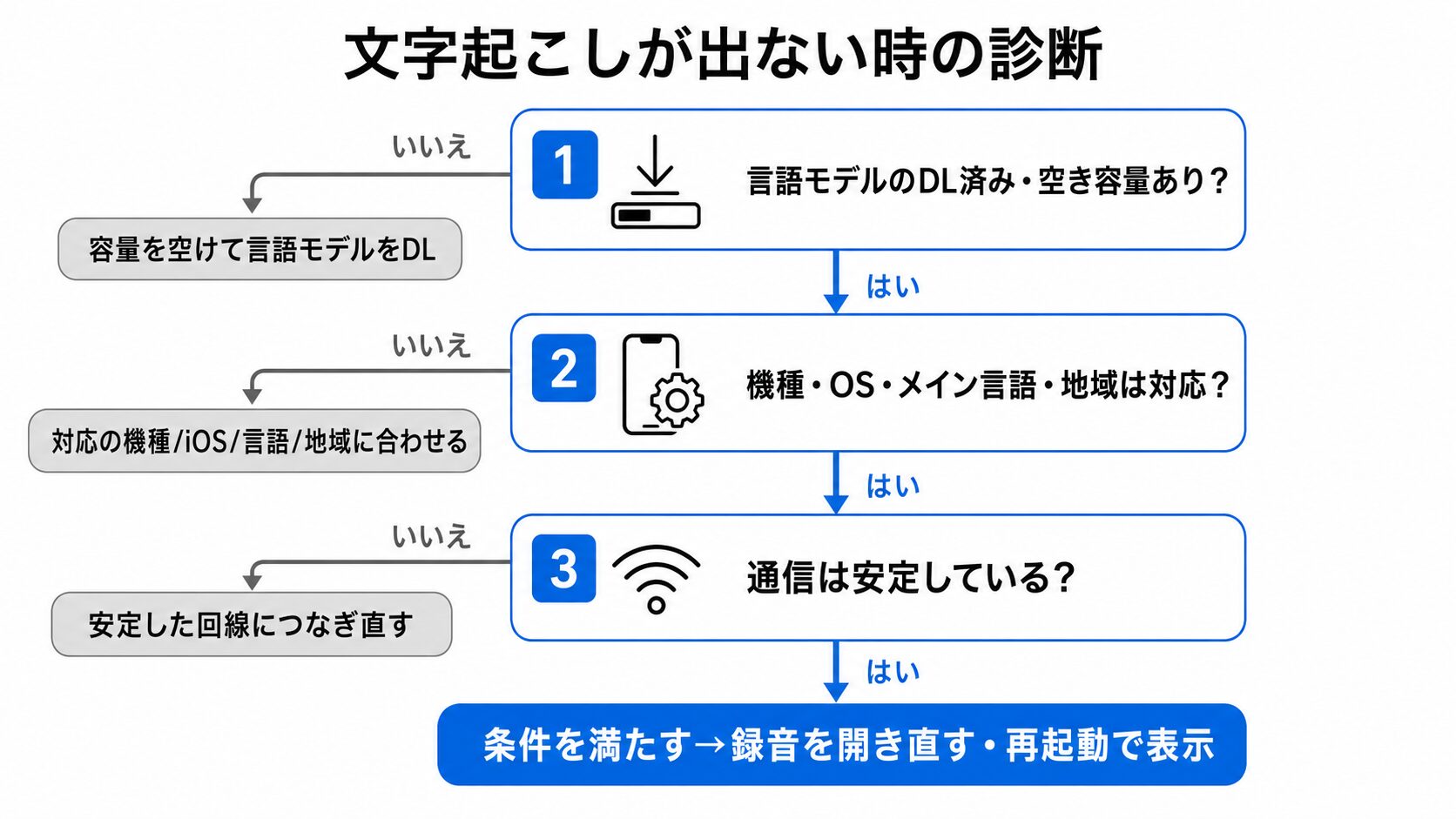
原因を、次の3つの順に確認します。
- 言語モデルのダウンロードと空き容量
- 機種・OS・メイン言語・地域
- ネット接続とエラー表示
言語モデルのダウンロードと空き容量を確認する
言語モデル(音声を文字に変換するためのデータ)のダウンロード待ちや空き容量の不足を、原因として挙げる記事もあります。
一方でApple公式が条件として示しているのは、機種・iOS・対応言語・地域の4つだけです。ダウンロードが済んだかどうかを表示する画面も、公式には案内がありません。
そのため、言語モデルのダウンロード待ちかどうかを画面で確かめることはできません。できるのは、ダウンロードが進む状態を整えて、もう一度開き直すことです。
空き容量は、設定を開き「一般」から「iPhoneストレージ」の順にタップすると確認できます。写真やアプリを整理して、空きを作ってください。
そのうえで、安定した回線につないだ状態で録音を開き直します。それでも表示されないなら、次の機種やOSの条件へ進みます。
機種・OS・メイン言語・地域を確認する
条件を満たしていないと、他をいくら見直しても動きません。次の4点を確認します。
| 確認する項目 | 満たすべき条件 |
|---|---|
| 機種 | iPhone 12以降 |
| OS | iOS 18以降(日本語は18.4以降) |
| メイン言語 | 日本語など対応言語に設定する |
| 地域 | 地域制限に該当する国では利用できない |
見落としやすいのが、iPhoneのメイン言語の設定です。設定の言語が対応言語でないと、文字起こしは表示されません。
今の言語は、設定を開き「一般」から「言語と地域」の順にタップすると確認できます。日本語になっていれば条件を満たした状態です。
国内で日本語を使う設定なら、この4点を満たせば動作条件は整います。
ネット接続とエラー表示に対処する
文字起こしを開いたときに、「インターネットに接続されていません」と表示されることがあります。この表示が出たら、Wi-Fiやモバイル通信の状態を確認してください。
安定した回線につなぎ直してから、もう一度文字起こしを開きます。電波の弱い場所では、Wi-Fiの届く場所へ移ってから試すほうが確実です。
条件を満たしているのに表示されないときは、録音を一度閉じて開き直します。それでも変わらなければ、iPhoneを再起動してから確かめてください。
エラー表示は「今できない理由」を教えてくれる手がかりです。表示の内容に沿って対処すれば、原因を1つずつ解消できます。
ボイスメモの文字起こしを無料で使える範囲と長時間録音の限界
純正ボイスメモの文字起こしは、完全に無料です。追加のアプリ購入やサブスク課金は要りません。
無料でできる範囲を、次の2点で整理します。
- 標準機能で無料でできることの範囲
- 長時間の会議録音で気をつけること
標準機能で無料でできることの範囲
録音・文字起こし・コピーは、すべて無料でできます。純正ボイスメモの機能に、料金は一切かかりません。
iOS 18.4以降のボイスメモは、標準で無料の文字起こしに対応しています。「標準ではできない」という情報は古いものです。
有料の文字起こしアプリや専用レコーダーは、誰が話したかを分ける話者分離など純正にない機能が必要になったときに検討すれば十分です。
まずは手元のiPhoneで無料の純正機能を試せます。課金を考えるのは、純正でどこまでできるかを確かめてからです。
長時間の会議録音で気をつけること
長い会議の録音でも、文字起こしを利用できます。ただしApple公式には、録音時間や文字数の上限は書かれていません。
上限が公表されていない以上、「◯時間までなら大丈夫」とは言い切れません。大事な会議の前に、短い録音で文字起こしが出るかを試しておくと安心です。
外部の無料アプリは、無料枠が短く区切られていることがあります。数分程度で打ち切られる例もあり、長い会議には向いていません。
| 項目 | 純正ボイスメモ | 代表的な外部無料アプリ |
|---|---|---|
| 料金 | 無料 | 無料枠あり(機能や時間に制限) |
| 無料で使える長さ | 上限は公式に明記なし | 数分〜数十分で区切られる例がある |
| 追加課金 | 不要 | 上限を超えると課金が必要な場合がある |
長時間の録音を無料で残したい場合、純正ボイスメモは有力な選択肢です。会議や講義をまるごと録っても、追加の費用はかかりません。
ボイスメモの文字起こしの精度を上げるコツ
文字起こしの精度は、録音の仕方で変わります。同じ機能でも、録り方を工夫すると誤変換を減らせます。
精度を上げるコツは次のとおりです。
- 話す人の近くにiPhoneを置く
- 外付けマイクを接続する
- 静かな環境で録音する
- はっきり、ゆっくり話す
専門用語や社名などの固有名詞は、録り方を工夫しても誤変換が残りやすくなります。あとで直す前提で、文字起こしを見返してください。
録り方を少し変えるだけで、書き起こしの手直しが減ります。録音の一手間が、あとの作業時間を短くします。
ボイスメモの文字起こしを要約して議事録にする方法
純正ボイスメモは文字起こしまでが担当です。要約はメモアプリの作文ツール(Apple Intelligence)で行います。
要約までの流れを、次の3点で解説します。
- 純正のボイスメモで要約や話者分離ができない理由
- メモアプリの作文ツールで文字起こしを要約する手順
- 要約に対応するiPhoneの機種と設定
純正のボイスメモで要約や話者分離ができない理由
純正ボイスメモ単体では、要約と話者分離ができません。文字起こしまでが担当する機能だからです。
話者分離とは、録音の中で「誰が話したか」を分けて表示する機能です。純正ボイスメモには、この機能も要約の機能も用意されていません。
そのため、要点をまとめたり発言者を分けたりするには、別の手段が必要です。純正ボイスメモ単体で完結するのは、あくまで文字起こしまでです。
この限界を知っておくと、純正で足りるか外部の手段が要るかを自分で判断できます。無駄な課金を避けながら、必要なときだけ次の手段へ進めます。
まずは、次の見出しで説明する無料の要約で十分です。ここから先は、純正で足りないときの参考として、私個人のやり方を紹介します。
私は、誰が話したかを分けたい会議の録音を、話者分離に対応した文字起こしサービスAssemblyAIにかけています。
話者分離が要らないときは、Claude CodeやCodexといったAIエージェント(AIに作業を任せられるツール)が相手です。音声解析を任せて議事録にします。
メモアプリの作文ツールで文字起こしを要約する手順
要約は、メモアプリの作文ツールを使います。文字起こしをメモに貼り付けてから要約する流れです。
作文ツールは、選んだ文章をAIが書き換えたり要約したりする機能です。Apple Intelligence対応機種で使えます。
| 操作 | 結果 |
|---|---|
| 文字起こしをコピーしてメモアプリに貼る | メモに全文が入る |
| まとめたい範囲を選び、表示された「作文ツール」をタップ | 書き換えのメニューが開く |
| 「要約」をタップ | 文章としてまとめた要約が出る |
| 「要点」をタップ | 会議の要点が箇条書きで出る |
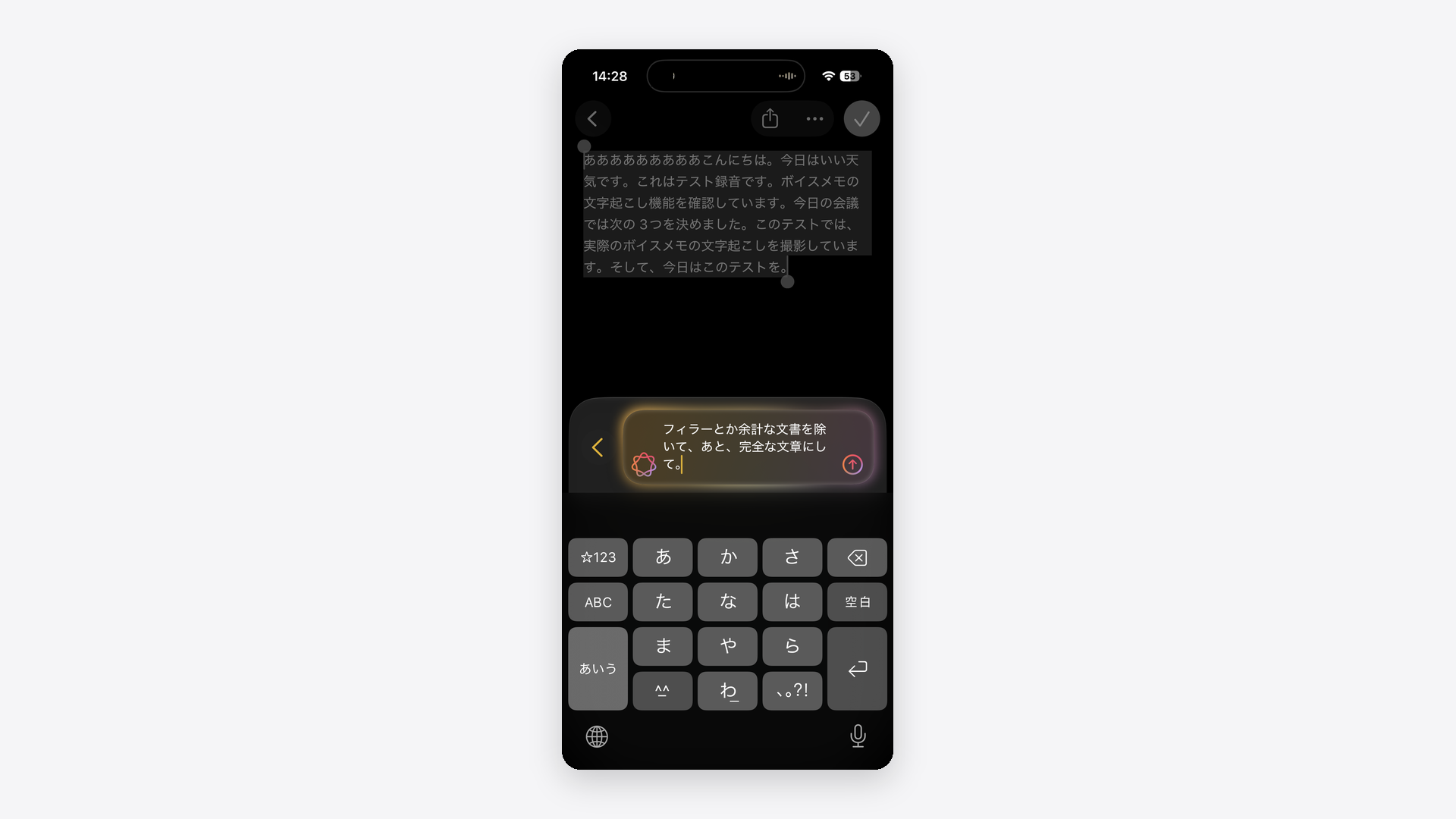
上の画像は、同じメニューにある「変更を説明」を選び、整えたい形を自分で書いて指示した例です。決まった形でよければ、「要約」や「要点」をタップするだけで済みます。
「要約」は文章のまとめ、「要点」は箇条書きで、目的に応じた使い分けが可能です。録音から議事録づくりまでを、すべて純正アプリで無料で進められます。
出典:Appleサポート「iPhoneのApple Intelligenceで作文ツールを使用する」
要約に対応するiPhoneの機種と設定
要約が使えるのは、Apple Intelligence対応機種だけです。文字起こしとは対応機種が異なります。
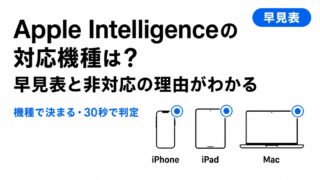
対応するのは、iPhone 15 Pro・15 Pro Max・16シリーズ(16e含む)・17シリーズ・iPhone Airです。新しい機種が加わることもあるため、最新の一覧は公式ページで確認してください。
要約を使うために必要な操作は、iOS 27か、iOS 26以前かで違います。バージョンは、設定を開き「一般」から「情報」の順にタップすると確認できます。
iOS 27では、対応機種ならApple Intelligenceは自動で有効になり、オンにする操作はありません。
一方で、iOS 26以前は、設定アプリを開いて下へスクロールした先にある「Apple IntelligenceとSiri」を開き、「Apple Intelligenceをオンにする」を選びます。オンにした直後は、必要なデータのダウンロードが終わるまで待ちます。
どちらの場合も、iPhoneのメイン言語とSiriの言語が日本語なら、要約を使うための言語の条件は満たしています。メイン言語は設定の「一般」から「言語と地域」で確認できます。
Siriの言語は、iOS 27なら設定アプリを開いて下へスクロールした先にある「Siri」の「言語」で確認・変更できます。26以前なら、同じ「Apple IntelligenceとSiri」の中の「言語」です。
文章を選んでも「作文ツール」が出てこないときは、対応機種かどうかと言語、それにiPhoneの空き容量を確認してください。Apple Intelligenceは本体にデータをダウンロードして動くため、空き容量が要ります。
目安は、iOS 27でiPhone 17 Pro・17 Pro Max・iPhone Airが最大14GB、ほかの対応機種が最大8GB、iOS 26以前は最大7GBです。空き容量は、設定を開き「一般」から「iPhoneストレージ」の順にタップすると確認できます。
自分のiPhoneが対応機種なら、要約まで追加の費用はかかりません。文字起こしから議事録化までを、1台のiPhoneで完結できます。
ボイスメモの文字起こしでよくある質問
英語対応やiPad・Mac、Apple Watch、Android、外部サービスについての疑問は次のとおりです。
ボイスメモの文字起こしは英語など日本語以外にも対応していますか?
対応しています。英語をはじめ、複数の言語で文字起こしできます。
対応言語は、日本語・英語(すべての種類)・スペイン語・ポルトガル語・イタリア語・フランス語・ドイツ語・韓国語・簡体字中国語・繁体字中国語です。
文字起こしする言語は、iPhoneのメイン言語の設定に沿います。英語で使いたい場合は、対応言語の設定を確認してください。
出典:Appleサポート「iPhoneでボイスメモの文字起こしを表示する」
iPadやMacのボイスメモでも文字起こしできますか?
iPadとMacのボイスメモでも文字起こしできます。ただし、必要なOSのバージョンがiPhoneとは別に決まっています。
iPadはiPadOS 18以降が必要です。対応するiPadについて、Appleは「対応しているモデル」とだけ案内しています。
Macは、Appleシリコンを搭載しmacOS 15以降を入れた機種が対象です。Intelプロセッサを搭載したMacでは使えません。
対応する言語と地域の条件があるのはiPhoneと同じで、操作の考え方も共通です。この記事の手順がそのまま参考になります。
出典:Appleサポート「iPadでボイスメモの文字起こしを表示する」
出典:Appleサポート「Macでボイスメモの文字起こしを表示する」
Apple Watchで録音したボイスメモも文字起こしできますか?
できます。Apple Watchの録音はiPhoneのボイスメモに同期されるので、文字起こしの表示はiPhone側です。
Appleによると、iCloudの設定でボイスメモがオンなら、録音は同じApple Accountの全デバイスに表示されます。Apple Watchで録った音声も、iPhoneのボイスメモに現れる仕組みです。
同期された録音の扱いは、iPhone上の録音と同じです。iPhoneで「文字起こしを表示」を選べば、テキスト化できます。
Apple Watch側での録音の手順から、iPhoneへの同期・文字起こしまでの流れは、次の記事で解説しています。
関連記事:Apple Watchで録音する手順は?iPhone同期や文字起こしを解説
出典:Appleサポート「Apple Watchでボイスメモを録音する/再生する」
Androidのスマホでボイスメモも文字起こしできますか?
Appleの「ボイスメモ」はAndroidには搭載されていません。同じアプリは使えません。
Androidには、端末やメーカーごとに独自の録音・文字起こし機能があります。Googleのレコーダーアプリなどでもテキスト化できます。
Androidを使う場合は、端末側の機能を確認してください。この記事はApple製品の純正機能を中心に解説しています。
録音した音声をGoogleドキュメントやChatGPTで文字起こしできますか?
Googleドキュメントの音声入力は、話しながら文字を打つリアルタイム入力の機能です。録音済みのファイルをそのまま文字起こしする用途には向いていません。
ChatGPTはアプリの音声入力や音声ファイルの読み込みに対応する場合がありますが、対応状況はプランや時期で変わります。録音済みの音源を確実にテキスト化したいなら、まず純正ボイスメモで完結させるのが手軽です。
無料のボイスメモで文字起こしからAI要約まで完結させよう
iPhone 12以降なら、純正ボイスメモだけで無料で文字起こしできます。日本語対応はiOS 18.4以降です。
文字起こしが表示されないときも、空き容量・機種や地域・通信を順に確認すれば原因を切り分けられます。要約まで進めたい場合は、Apple Intelligence対応機種でメモの作文ツールを使います。
まずは手元のiPhoneで、録音した音声の文字起こしを試してください。追加の課金なしで、録音から要約までを自分で完結できます。
ここから先は、純正で物足りなくなった人向けの選択肢です。文字を打つ代わりに声で入力したい人には、リアルタイムの音声入力アプリ「Typeless」があります。
Typelessが自分のApple環境に合うか、料金や安全性まで実際に使って確かめた内容は次の記事にまとめています。
関連記事:Typelessとは?料金と無料枠から安全性まで実際に使って解説
話した音声や画面の情報がどこへ送られるかは、公式の説明をたどって別の記事で確かめました。Typelessと同じ音声入力アプリにAqua Voiceもあり、料金と仕上がりの違いはもう1本で並べています。
関連記事:Typelessのセキュリティは大丈夫?音声と画面の情報の行き先を解説
関連記事:Aqua VoiceとTypelessを比較!料金と用途で後悔しない選び方
私自身の録音はApple Watch起点で、話す人の近くに置ける小型レコーダー「QZT 超小型ICレコーダー」が補助です。16GB・50時間連続録音のモデルで、音源はAIでの解析に回して議事録にしています。
>QZT 超小型ICレコーダーの詳細はこちらから確認できます。
まず純正の無料機能から始めて、物足りなくなったときだけ、Typelessのようなアプリや小型レコーダーを足せば十分です。