Typelessとは?料金と無料枠から安全性まで実際に使って解説
※本記事にはプロモーション(アフィリエイトリンク)が含まれています。
「Typelessという名前はよく見かけるけれど、結局これは何ができるツールなのか」
「無料でどこまで使えて、自分のiPhoneやMacで動くのかがわからない」
このように感じて、入れてよいか判断できずにいる方に向けた記事です。
Typelessは話すだけで整った文章になるAI音声入力ツールです。無料の週8,000語から試せて、Mac・iPhoneの両方で動きます。
この記事でわかることは次のとおりです。
- Typelessの正体(何をするツールで、誰が作っているのか)
- 料金と無料枠、対応デバイス
- SNSで話題になった安全性の実際
- 他の音声入力ツール(Aqua Voice・Wispr Flow)やApple純正音声入力との違い
- 自分が入れるべきか見送ってよいかの判断
読み終える頃には、Typelessを自分のApple環境に入れるか見送るかを決められます。入れるなら、無料枠のままメールの返信やAIへの指示を声で書き始められます。
Typelessとは何か(話すだけで整った文章になるAI音声入力)
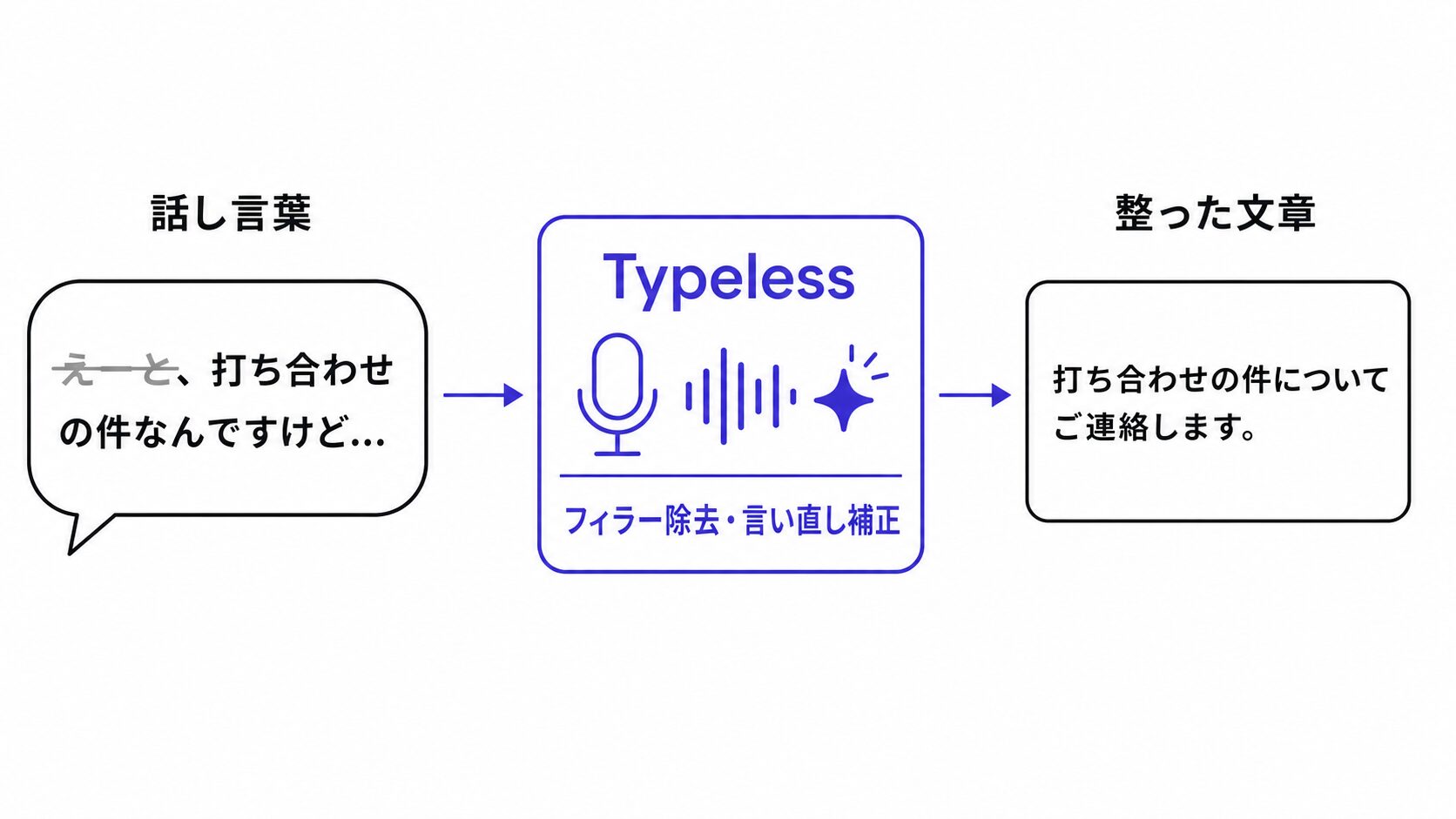
Typelessは、単なる音声認識ではなく、話し言葉をその場で推敲済みの文章へ整えるAI音声入力ツールです。
一般的な音声入力は、話した内容をほぼそのまま文字にします。「えーと」「あの」といったフィラーや、言い直した部分もそのままです。
Typelessは発話の途中に混じる不要な言葉をその場で消し、文の形を整えてから出力します。そのため下書きを直す手間が減り、清書済みのテキストがそのまま使えます。
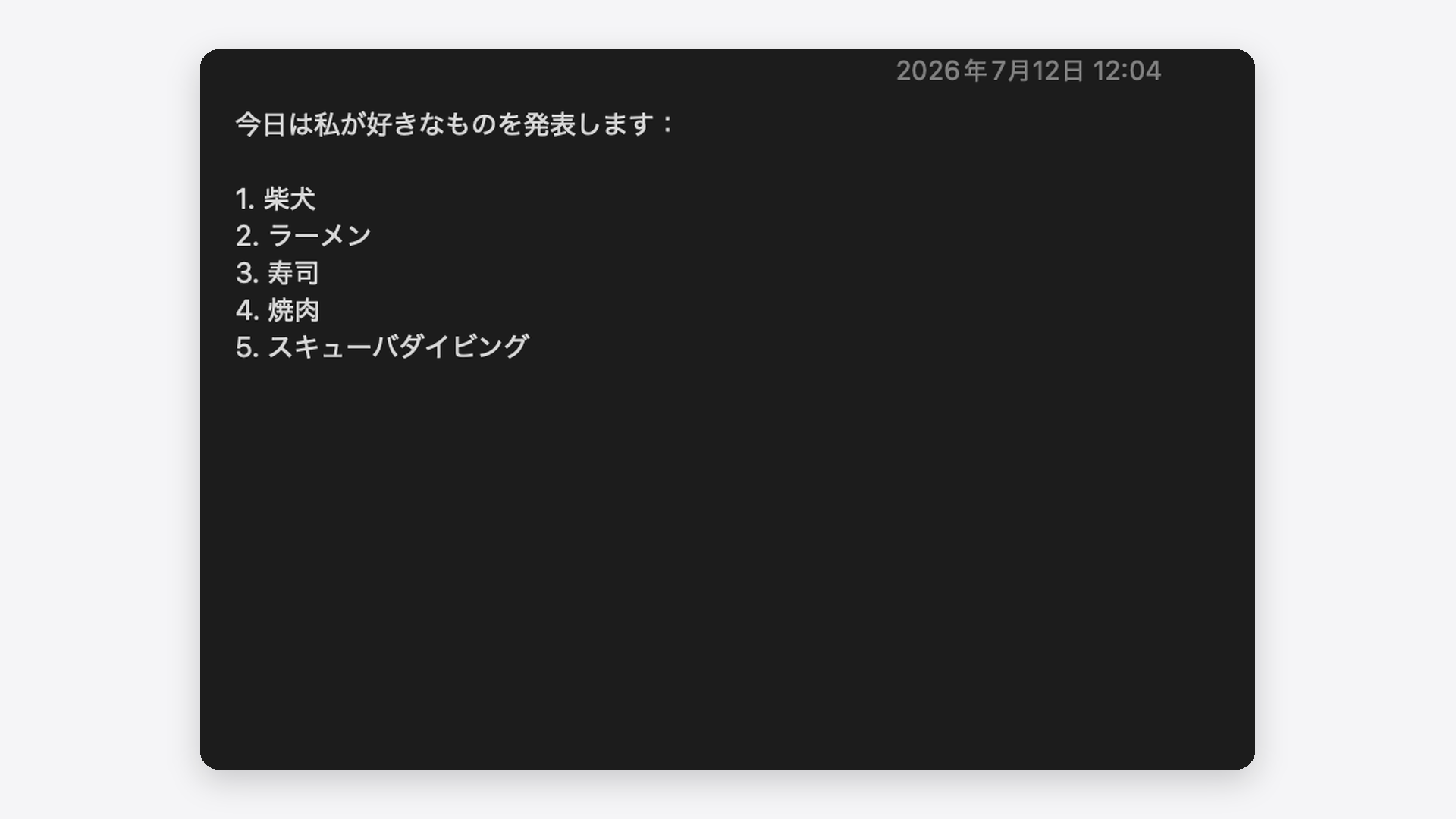
整えるのは文の形だけではありません。やることや順番を並べて話せば、箇条書きや手順の形に整理してくれます。
出典:Typeless公式「実際にインテリジェントなAI音声ディクテーション」
ChatGPTやClaudeのような対話AIとは役割が別です。質問に答えたり相談に乗ったりするのではなく、自分が話した内容を整った文章に変換することに特化しています。
なお、Typelessは録音済みの音声ファイルには使えません。録音した会議音声をまとめて文字にしたい場合は、別のツールが要ります。
Typelessを提供するのは、米国カリフォルニア州パロアルトのSimply CA LLCです。
スタンフォード大学の卒業生が設立した会社です。素性のわからない海外アプリではなく、運営元を公式に開示しています。
私自身、Typelessを有料プランで毎日使っています。主な用途は文章作成全般と、AIエージェントへの指示出しです。
AIエージェントとは、指示すると調べ物や作業を代わりに進めてくれるAIです。Claude CodeやCodexなどが該当します。
このあと、Typelessが具体的にどう違い、何ができるのかを2点に分けて見ていきます。
- 一般的な音声入力・音声認識との違い
- Typelessでできること
一般的な音声入力・音声認識との違い
一般的な音声入力とTypelessの差は「整えるかどうか」の一点です。
一般的な音声入力は発話をほぼそのまま文字化するため、フィラーや崩れた句読点が残ります。Typelessは整形してから出力するので、話し終えた時点でもう読める文章です。
「えーと、明日の会議って何時からでしたっけ」と話すと、一般的な音声入力はそのまま文字にします。
Typelessが出すのは「明日の会議は何時からでしょうか。」のような文です。言い直しても、最終的に伝えたい形へ寄せてくれます。
話すスピードは、キーボード入力より速いのが一般的です。整った文章がそのまま得られるので、下書きにかかる時間を短くできます。
Typelessでできること
無料プランの時点で、Typelessは音声入力にとどまらない機能を備えています。
- 音声入力(話した内容の整形)
- 翻訳(話した内容を、選んだ言語の文章として出力)
- パーソナライズされた文体(自分の書き癖に寄せた整形)
- アプリごとのトーン調整(開いているアプリに合わせた文体への変換)
- 個人用辞書(固有名詞や専門用語の登録)
- 100以上の言語対応
- ウィスパーモード(小声でも認識するモード)
ここに挙げた7つは、有料プランでなくても使える機能です。無料のままでも、話すだけで清書済みのテキストが得られます。
この音声入力と整形を仕事のどの場面で使うのか、続いて具体的な活用例を見ていきます。
Typelessの活用例
機能を知っても、自分の仕事のどこで使うかがイメージできないと導入は決められません。会社員・副業準備中・フリーランスの仕事を例に、どの場面で使うと差が出るかを4つに分けて具体化します。
- メール・チャットの返信を声で書く
- 会議メモ・議事録の下書きを口述で作る
- ブログやSNS投稿の下書きを作る
- ChatGPTやClaude Codeへの指示を音声で出す
メール・チャットの返信を声で書く
会社員の日常で頻度が高いのが、メールやチャットの返信です。
キーボードで敬語の文面を組み立てると、言い回しに迷って時間がかかります。Typelessなら用件を話すだけで、敬語の整った返信文になります。
崩れた話し方でも問題ありません。「えーと、打ち合わせなんですけど、来週の火曜って空いてますか、あ、午後で」と話した場合、出てくるのは「打ち合わせの件ですが、来週の火曜の午後はご都合いかがでしょうか。」のような文面です。
途中で言い詰まっても、話し続けるうちに整った文面になります。
とくに役立つのは、自宅や車内、徒歩の移動中のような、声を出せる場所です。オフィスの自席や電車内では、小声でも認識するウィスパーモードを使う手もあります。
会議メモ・議事録の下書きを口述で作る
会議の直後、頭に残っている内容を話すだけで、整った下書きにできます。
ただし録音ファイルの文字起こしには使えません。あくまで「今その場で話した内容」をすぐ整形するツールです。
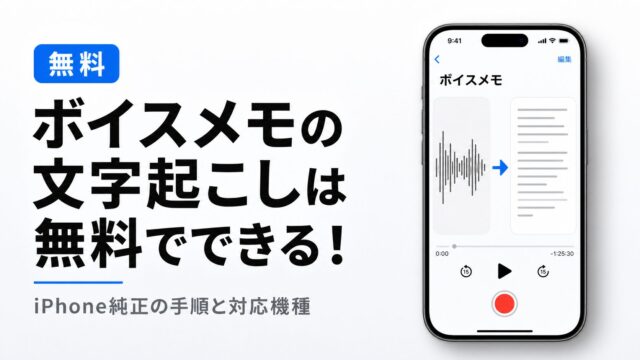
録音済みの音声を文字にしたい場合は、iPhone純正のボイスメモでも無料で文字起こしできます。純正の手順は次の記事で確認してください。
関連記事:ボイスメモの文字起こしは無料でできる!iPhone純正の手順と対応機種
長時間話し続けると、無料枠の週8,000語を消費しやすくなります。その場合は、語数が無制限の有料プランもあります。
ブログやSNS投稿の下書きを作る
副業準備中やフリーランスの方に役立つのが、ブログやSNSの下書き作成です。
iPhoneでTypelessのキーボードに切り替えれば、話しながらそのまま下書きを作れます。声で作れるのは、次のようなテキストです。
- Xの投稿文
- メモアプリに書きためるアイデア
- ブログやnoteの下書き
話すことで、アイデア出しと下書きが同時に進みます。手が止まって書けないときも、声でなら書き出せます。
ChatGPTやClaude Codeへの指示を音声で出す
私がTypelessを最も活用しているのが、AIへの指示出しです。他の比較記事ではあまり触れられない使い方なので、詳しく書きます。
ChatGPTに複雑な依頼をするとき、長い指示文のタイピングは手間です。私はこの指示を声で出し、整形された文章をそのままChatGPTやClaude Codeに渡しています。
話した内容が整った文章になるので、AIに伝わりやすい明確な指示になります。長い依頼文を打つ手間そのものが発生しません。
私は動画生成AIに渡す絵コンテのような長い指示文も、Typelessで話して作っています。
 オオギ
オオギ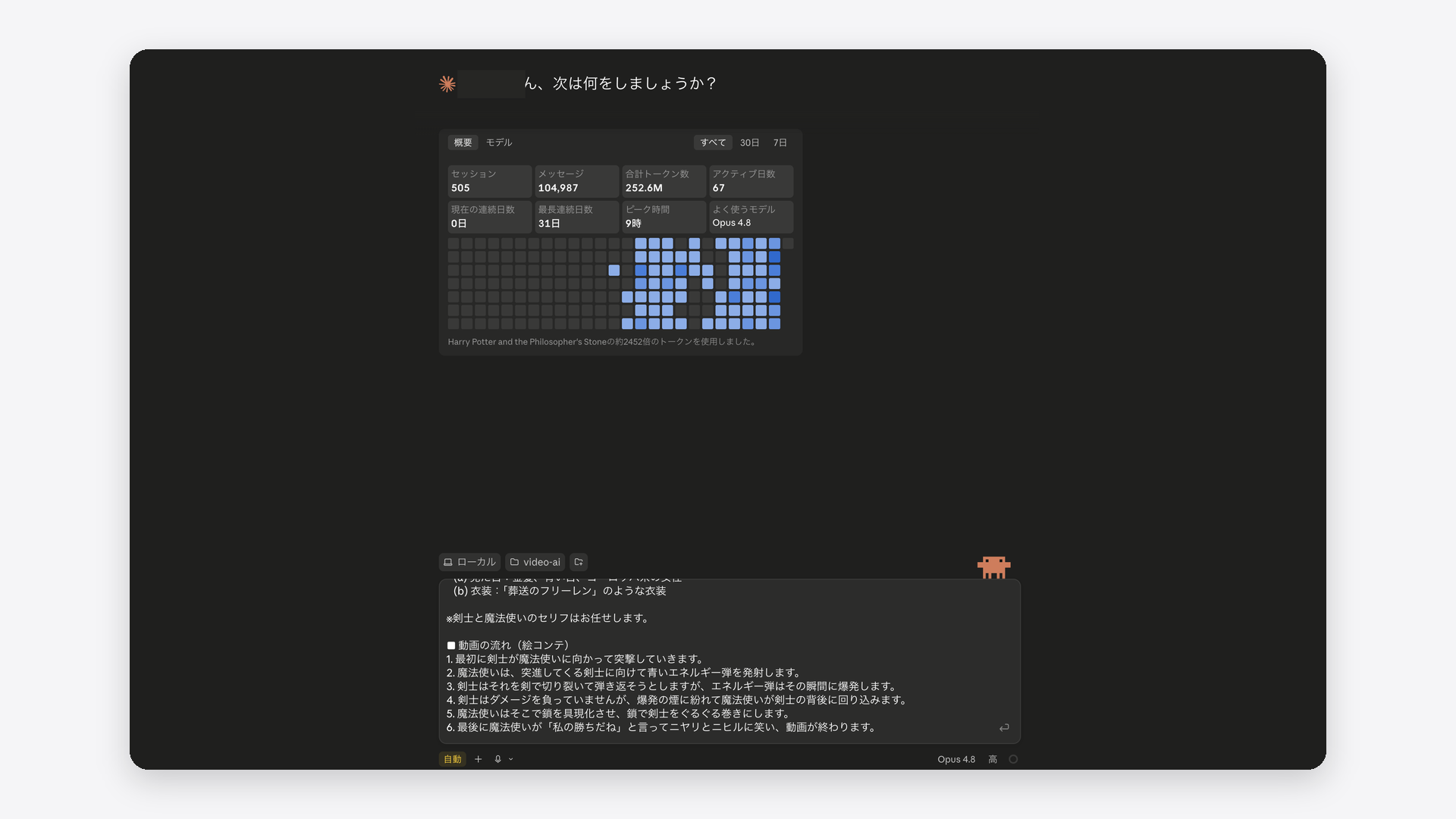
Macで生成AIをどう使うかは、別の記事で用途別にまとめています。
関連記事:MacでAIをどう使う?用途別の選び方と無料の始め方を解説
続いて、導入前にまず気になる料金と無料枠を確認します。
Typelessの料金と無料枠
導入前に多くの人が確かめるのが料金です。無料枠は週8,000語です。
古い解説記事には週4,000語と書かれたものもありますが、公式の現行プランは週8,000語と案内されています。
料金プランは次の2つです。
| 項目 | Free | Pro |
|---|---|---|
| 月額(年額請求時) | $0 | $12/月(年間$144) |
| 月額(月額請求時) | $0 | $30/月 |
| 語数 | 週8,000語 | 無制限 |
| 精度 | 標準 | 向上 |
| 整形・翻訳・辞書・文体調整 | 使える | 使える |
FreeとProの違いは、語数が無制限になるかどうかです。整形・翻訳・個人辞書・文体調整といった中心機能は、無料プランでもすべて使えます。
金額は米ドル建てで、公式の料金ページに税についての記載はありません。日本円では1ドル150円換算で、Proが月額請求時で約4,500円、年額請求時で月あたり約1,800円です(為替で変動します)。
税を含めた実際の請求額は、申し込み時の決済画面で確かめてください。
週8,000語が多いか少ないかを決めるのは、1回に話す長さと使う頻度です。無料枠は週ごとの上限なので、まず1週間そのまま使ってみると、自分の場合に足りるかがわかります。
短いメールやメモが中心なら、無料枠で十分です。
一方で、長時間の会議内容を丸ごと口述するような使い方だと、1回で週の無料枠を使い切ることもあります。
試して足りなければ、Proを検討する流れが無難です。
無料で試すなら公式サイトから始められます。
>Typelessを無料で試すならこちらから
Typelessが使えるデバイス(Mac・iPhone・Windows・Android)
「自分のiPhoneやMacで動くのか」という点は心配いりません。どちらでも動きます。
対応しているOSは4つです。古い記事には「iPhoneアプリなし」「Android未対応」と書かれたものもありますが、公式のダウンロードページで4OS対応が確認できます。
| OS | 対応 | 入手先 |
|---|---|---|
| macOS | 対応 | 公式のダウンロードページ |
| Windows | 対応 | 公式のダウンロードページ |
| iOS(iPhone) | 対応 | App Store |
| Android | 対応 | Google Play |
私はiPhoneでも、純正のキーボード音声入力ではなくTypelessのiOSアプリを使っています。MacでもiPhoneでも、整形の仕上がりは同じです。
ここからは、iPhoneとMacそれぞれでの使い方を紹介します。
- iPhoneでTypelessを使う(iOSアプリ/キーボード切替)
- MacでTypelessを使う(ショートカット起動の基本)
iPhoneでTypelessを使う(iOSアプリ/キーボード切替)
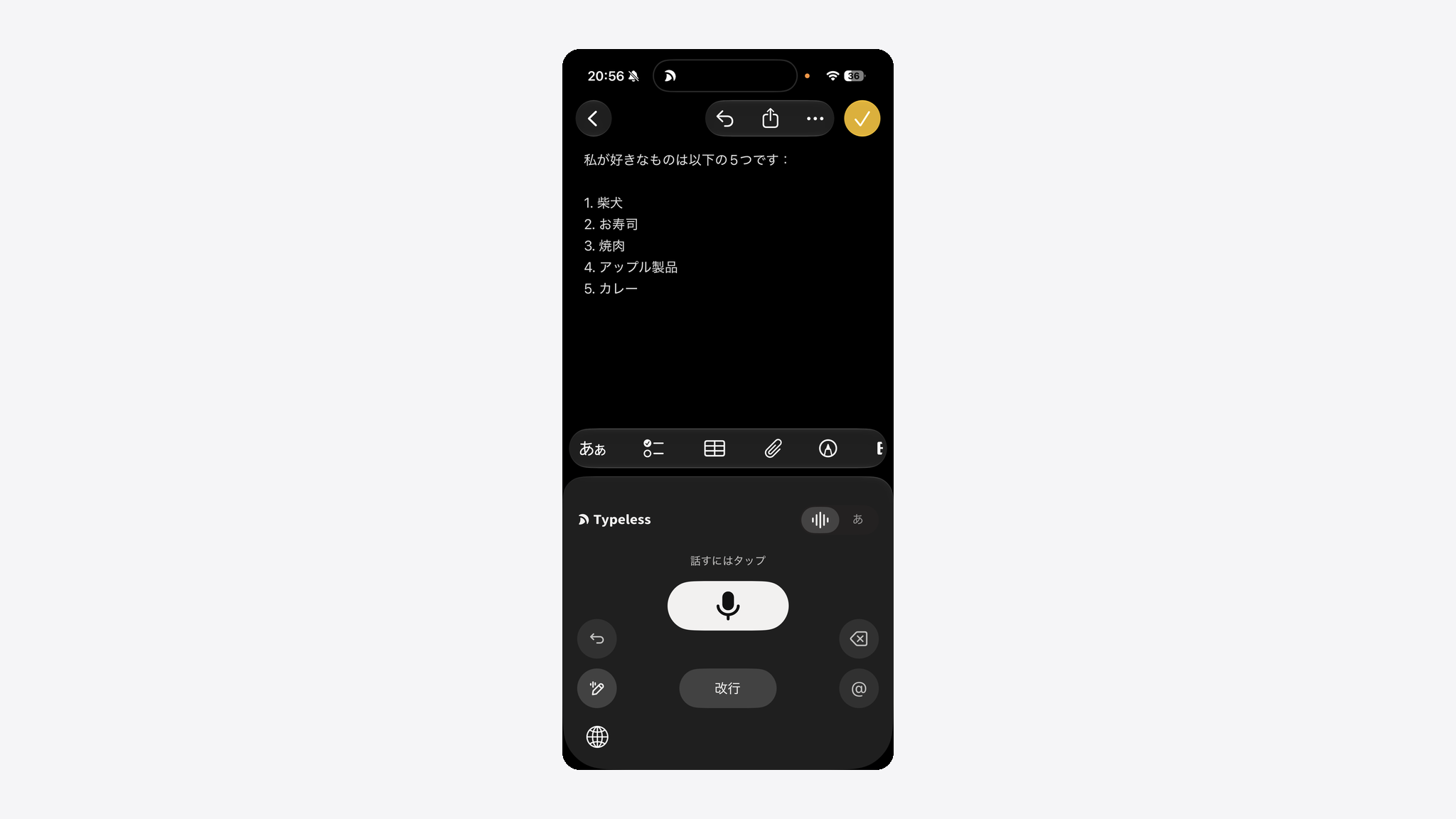
iPhoneでは、App Storeからアプリ「Typeless: AI音声入力キーボード」を入れてアカウントを作成し、キーボードをTypelessへ切り替えて使います。
追加する場所は「設定」>「一般」>「キーボード」>「キーボード」です。同じ名前の項目が2つ続く並びで、2つ目を開いて「新しいキーボードを追加」からTypelessを選びます。
文字を入力するときに地球儀キーを押さえたままにすると、キーボードの一覧が出るので、そこでTypelessをタップしてください。
出典:Apple「iPhoneのキーボードを追加する/変更する」
切り替えた直後のキーボード画面に録音を始めるための表示が出るので、そこから話し始めます。
一度切り替えれば、Xやメモなどどのアプリでも音声入力できます。投稿文もメールも、アプリごとに設定し直す必要はありません。
徒歩の移動中や外出先でも、声を出せる場所なら清書済みの文章をその場で作れます。
MacでTypelessを使う(ショートカット起動の基本)
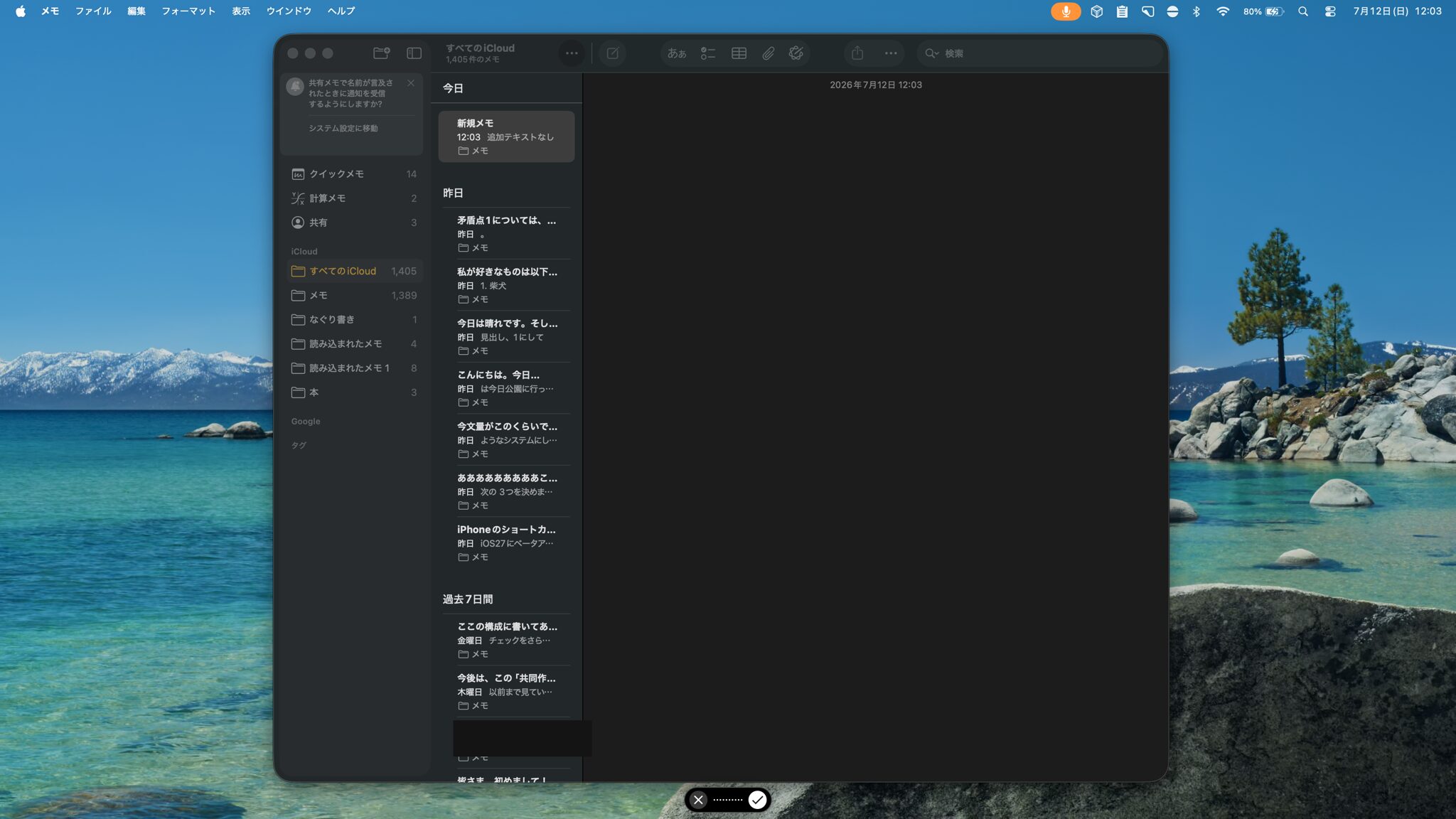
Macではデスクトップアプリを入れてアカウントを作成し、文章を入れたい場所にカーソルを置いてからショートカットキーを押します。
初期設定のショートカットキーはfnキーです。一度押すと音声入力が始まり、話し終えてもう一度押すと、整った文章がその場に入ります。
Typelessのアプリ画面を開き直さなくてよいので、思い立った瞬間に始められます。
対応OSと使い方に続いて、業務で使う前に気になる安全性を確認します。
Typelessのセキュリティは大丈夫?
Typelessをめぐっては、一時期SNSで安全性を疑う声が上がりました。業務の文章を入れてよいか不安に感じる方もいます。
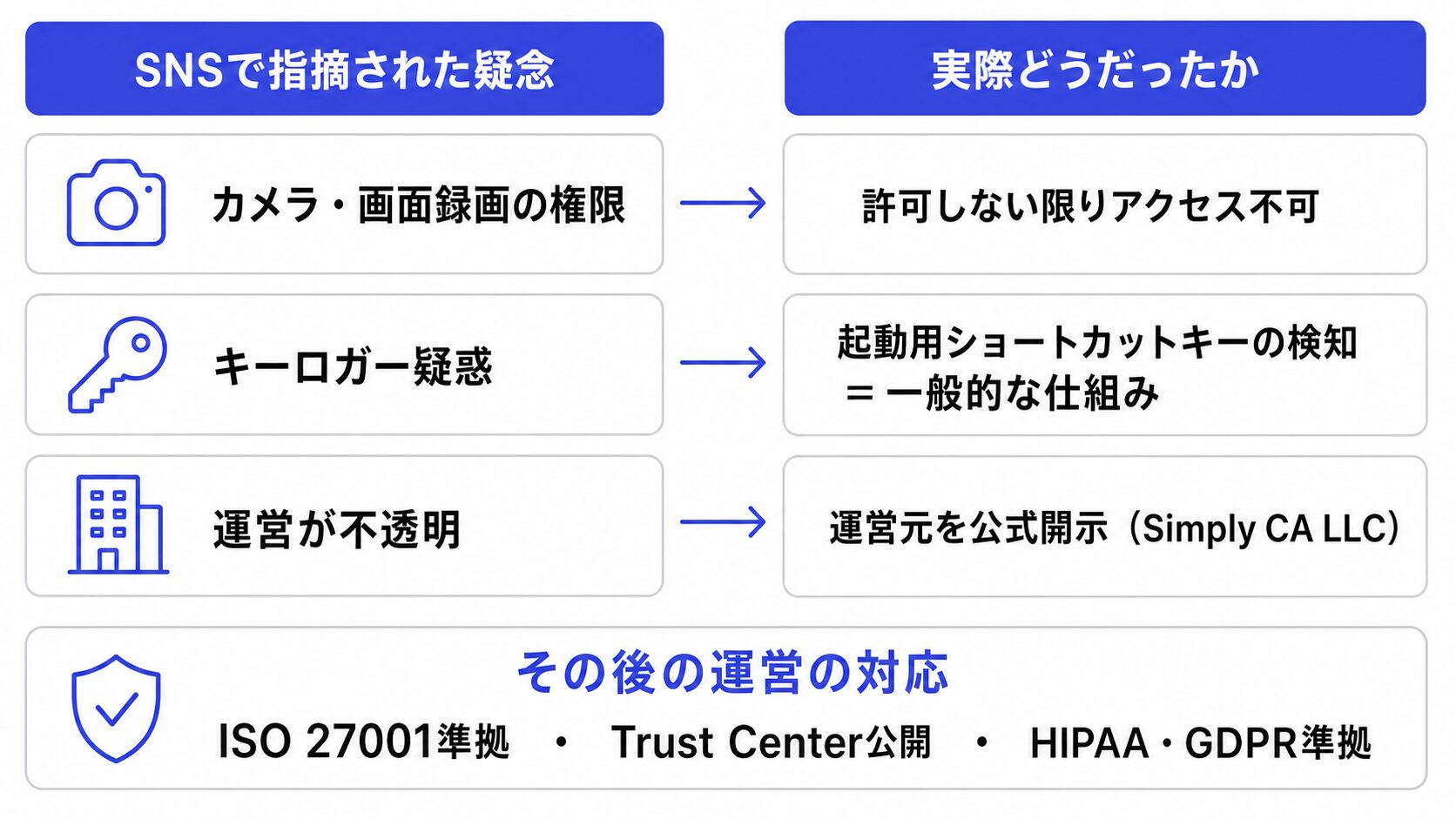
そこで、指摘された内容と公式が公開している事実を分けて整理します。疑念は主に3点でした。
- カメラや画面録画の権限を求めること
- キーロガー(キー入力を記録する仕組み)ではないかという疑い
- 運営会社が不透明という指摘
まず、カメラと画面録画の権限についてです。
公式のよくある質問で用途が説明されている権限は、アクセシビリティとマイクの2つです。カメラと画面録画は含まれておらず、音声入力の機能そのものにはどちらも使いません。
このうちアクセシビリティはMacの設定画面で許可する項目で、カーソルのある場所へ文章を差し込むために使います。マイクは声を取り込むためです。
そもそもmacOSもiOSも、利用者が許可しない限りアプリはカメラを使えず、画面を録画することもできません。仮に許可を求められても、断ったまま音声入力を使えます。
インストール後に実際どの許可を求められるかまでは、公式ページには書かれていません。それでも、いったん許可した権限はあとから確認して、オフに戻せます。
確認する場所は、Macなら「システム設定」>「プライバシーとセキュリティ」にある「マイク」と「アクセシビリティ」です。iPhoneなら「設定」>「プライバシーとセキュリティ」の「マイク」で確認できます。
カメラと画面録画が気になる場合も、同じ画面に項目があります。Macは「カメラ」と「画面収録とシステムオーディオ録音」、iPhoneは「カメラ」です。
次はキーロガーの疑いです。指摘が向けられたのは、音声入力を起動するためにショートカットキーの入力を検知する仕組みでした。
この検知はショートカットキーで起動するアプリが共通して使う仕組みです。公式の説明では、起動用のキーが押されたかどうかだけを見ていて、打った文字そのものは読んでいません。
最後は、運営会社が不透明という指摘です。前半で見たとおり、運営元はSimply CA LLC(カリフォルニア州パロアルト)と公式に開示されています。
素性がわからないという指摘は、現在は当てはまりません。
さらに、運営元がどのように情報を管理しているかも公開済みです。
公式サイトの料金ページには、ISO 27001準拠と記載されています。ISO 27001は、情報管理の体制について定めた国際規格です。
公式の表記は「準拠」で、審査を受けて認証を取得したとまでは書かれていません。
あわせて、医療情報の保護基準HIPAAへの対応と、EUの個人データ保護ルールGDPRへの準拠も掲げられています。HIPAAの基準に合わせて情報を管理しているという表明です。
セキュリティ情報をまとめて公開している場所がTrust Centerです。
3点の疑念とは別に、業務で使う前に知っておきたい公式の記載があります。プライバシーポリシーには、Typelessが音声とあわせて画面の文脈情報(開いているアプリと、その中の関連するテキスト)も処理すると明記されています。
処理するのは、開いている画面に合わせて仕上がりを変えるためです。書きかけのメールなら丁寧な文体に、チャットならくだけた文体に寄せます。
Typelessが画面を録画したり撮影したりするわけではありません。公式が処理の対象として挙げているのは、開いているアプリとその中のテキストです。
どういう仕組みでそのテキストを読み取っているのか、この処理だけを利用者がオフにできるのかは、公式ページには書かれていません。
同じポリシーには、音声も文字起こしも画面の文脈情報も、サーバーには保存しないと記載されています。
整理すると、キーロガーと疑われた仕組みは公式が説明するショートカットキーの検知で、運営元もSimply CA LLCと開示済みです。この2つの疑いは、どちらも当たっていません。
カメラと画面録画も、公式が用途を説明する権限には含まれていません。仮に許可を求められることがあっても、断れば音声入力はそのまま使えます。
一方で、実際に求められる許可や、画面のテキストを読み取る仕組みには、公式ページに書かれていない部分も残ります。そのため、業務の文章に使えるかどうかは、入力する情報の重要度しだいです。
安全性を判断するうえで欠かせない2点を、続けて確かめます。
- 音声データはどう扱われるのか(保持・学習利用の有無)
- 機密情報を音声入力してよいか(重要度で分ける使い分け)
音声データはどう扱われるのか(保持・学習利用の有無)
Typelessの音声データは、変換が終わった直後に破棄されます。
公式のプライバシーポリシーによると、音声と画面の文脈情報はクラウド上でリアルタイムに処理され、変換結果が手元のデバイスに返された時点で消える仕組みです。
文字起こしと整形の一部は、OpenAIなど外部のAI企業のモデルを使って処理されます。公式は、これらの企業側でもデータを保存せず、学習にも使わない契約だと説明しています。
公式の説明どおりなら、業務の文章を入れても、内容が保存され続けたり学習に使われたりはしません。
なお、処理が行われるのは米国のサーバーです。勤務先に社外・国外へのデータ送信のルールがある場合は、業務で使う前に確認してください。
機密情報を音声入力してよいか(重要度で分ける使い分け)
音声入力してよいかは、扱う情報の重要度で決まります。
パスワードや未公開の重要情報など、最重要の機密情報は手入力にするのが無難です。クラウドで処理される以上、絶対に外へ出したくない情報は音声入力を避けます。
気をつけるのは、話す内容だけではありません。見せたくない資料を開いたままTypelessを起動しない、と決めておけば、画面の文脈情報の心配も避けられます。
一方で、通常の業務メールや会議メモなら、公式が示す「保存しない・学習に使わない」方針を踏まえたうえで使えます。
騒動を理由に全面的に避ける必要はありません。条件付きで使うかどうかは、自分が扱う情報で判断できます。
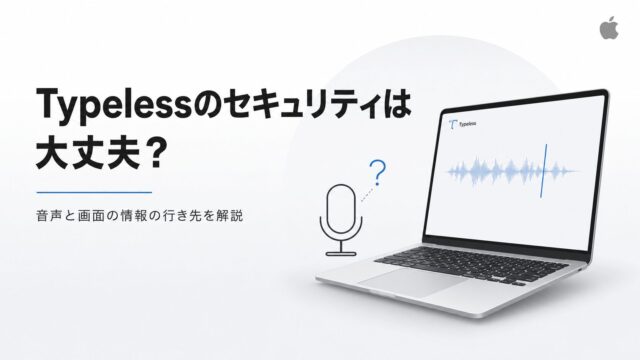
音声と画面の情報がどこへ送られ、何が保存されるのかを条文まで追ったのが、次の記事です。
関連記事:Typelessのセキュリティは大丈夫?音声と画面の情報の行き先を解説
安全性の整理が済んだところで、他の音声入力ツールとの違いを比較します。
Typelessと他の音声入力ツールの違い(Aqua Voice・Wispr Flow)
音声入力ツールを選ぶときは、無料枠・整形の特性・対応OS・向く用途の4つの軸で見ると決めやすくなります。
3つのツールを軸ごとに並べると、次のとおりです。
| ツール | 無料枠 | 特性 | 対応OS | 向く用途 |
|---|---|---|---|---|
| Typeless | 週8,000語 | 箇条書きや手順まで自動で整形 | Mac・Windows・iPhone・Android | ブログ・ビジネス文書・AIへの指示 |
| Aqua Voice | 合計1,000語(期間の区切りなし) | 速さ重視 | Mac・Windows・iPhone | フリートーク・素早い入力 |
| Wispr Flow | 週2,000語(iPhoneは週1,000語) | アプリの種類ごとに文体を指定 | Mac・Windows・iPhone・Android | 送り先ごとに言葉づかいを決めておきたい場面 |
表の内容は2026年前半時点です。無料で試せる量は3ツールで数え方が違い、週8,000語のTypelessがいちばん多く使えます。
有料プラン(Pro)の月あたりの料金は次のとおりです。
| ツール | 年額請求 | 月額請求 |
|---|---|---|
| Typeless | $12/月 | $30/月 |
| Aqua Voice | $8/月 | $10/月 |
| Wispr Flow | $12/月 | $15/月 |
上位プランを含む最新の料金と対応OSは、申し込む前に各公式サイトで確認してください。
出典:Aqua Voice公式「Pricing」/Wispr Flow公式「Pricing」
私は以前、Aqua Voiceにも課金して使っていました。両方を使ったうえで、現在の常用はTypelessです。
それぞれの違いを、2つの観点で掘り下げます。
- Aqua Voiceとの違い(整形重視か、速さ重視か)
- Wispr Flowとの違い(話した内容を整理するか、文体を自分で選ぶか)
Aqua Voiceとの違い(整形重視か、速さ重視か)
TypelessとAqua Voiceの違いは、整形の丁寧さと変換の速さのどちらを取るかです。
Typelessは整形に振り切っていて、ブログ記事やビジネス文書のような整った文章が要る場面に向いています。Aqua Voiceは速さに強く、フリートークのように思いつくまま話す使い方に合っています。
私はブログやAIへの指示など、整った文章が必要な作業が多めです。そのため整形に強いTypelessを選んでいます。
料金や無料枠、対応機種まで並べて選びたい方向けに、2つを正面から比べた記事も用意しています。
関連記事:Aqua VoiceとTypelessを比較!料金と用途で後悔しない選び方
Wispr Flowとの違い(話した内容を整理するか、文体を自分で選ぶか)
開いているアプリに合わせてトーンを変える点は、Wispr FlowもTypelessも同じです。両社とも公式サイトで、メールなら硬め、チャットならくだけた文体に寄せると説明しています。
違うのは、その文体を自分で決められるかどうかです。Wispr Flowはメール・仕事のメッセージ・個人のメッセージといったアプリの種類ごとに、硬い文体かくだけた文体かを自分で指定できます。
Typelessの公式が前面に出しているのは、話した内容を箇条書きや手順の形まで自動で整理することです。文体の指定よりも、言い直しや脱線を含んだ話を読める文章にまとめ直す方に重心があります。
出典:Typeless公式「実際にインテリジェントなAI音声ディクテーション」/Wispr Flow公式「How to setup Flow Styles」
対応OSはWispr FlowもTypelessも同じ4OSなので、使っている機種で選び分ける必要はありません。
送り先ごとに文体を自分で決めたい人はWispr Flow、思いつくまま話した内容を清書まで任せたい人はTypelessです。
他社ツールとの違いに続いて、Apple純正の音声入力との使い分けも押さえておきます。
Apple純正音声入力・SiriとTypelessの使い分け
Apple純正の音声入力とTypelessは、役割を分けて併用するのが現実的です。
純正の音声入力はmacOSやiOSに標準で入っていて無料です。話した内容はそのまま文字になり、文の整形までは踏み込みません。
Typelessは無料枠のほかに有料プランがありますが、整形して清書済みの文章にします。
SiriはAppleの音声アシスタントで、操作や質問への応答が主な役割です。文章を入力する場面では、純正の音声入力とTypelessを比べることになります。
| 項目 | Apple純正音声入力 | Typeless |
|---|---|---|
| 料金 | 無料 | 無料枠あり・Proは有料 |
| 整形 | 弱い | 強い |
| 向く場面 | 短い返信・簡単なメモ | 長文・下書き・議事録・AIへの指示 |
使い分けの目安は場面で決まります。短い返信や簡単なメモなら純正で十分です。
長文の下書きや議事録、AIへの指示のように整った文章が要る場面では、Typelessが役立ちます。
私自身、以前はMac標準の音声入力を使っていましたが、現在はTypeless中心へ移りました。
用途が分かれるので、もとから使える純正にTypelessを足して、場面で切り替えるのが無理のない使い方です。
Macでは、純正の音声入力をキーボードのマイクキーやメニューの「編集」>「音声入力を開始」から呼び出します。Typelessの起動は初期設定でfnキーなので、操作がぶつかることはありません。
Mac標準の音声入力そのものの設定や、うまく反応しないときの対処法は、別の記事にまとめています。
関連記事:Macの音声入力の使い方は?設定から句読点、反応しない時の対処法まで解説
ここまでの内容をもとに、最後は自分が入れるべきかを整理します。
Typelessを試すべき人・見送ってよい人(導入の判断)
自分が入れるべきかどうかは、次のフローで判断してください。
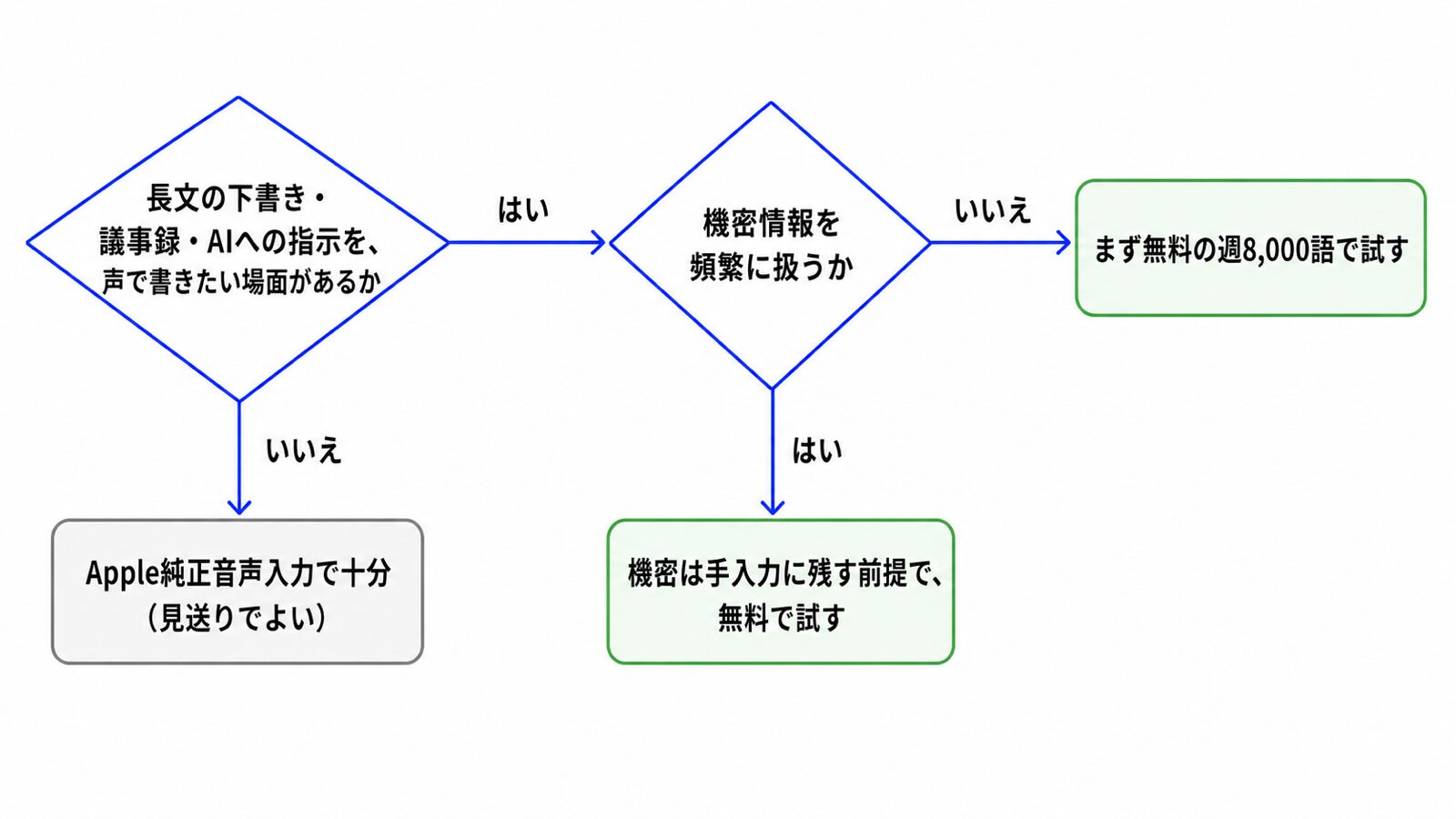
判断軸に整理すると、次のとおりです。
- タイピングより話す方が速い、または長文の下書き・議事録・AIへの指示が多い人は、まず無料で試す価値があります
- 短文中心で、Apple純正の音声入力で足りている人は、見送っても困りません
- 機密情報を頻繁に扱う人は、最重要の機密情報だけ手入力に回して使ってください
私は有料プランで毎日使っていますが、必要かどうかは声で書く量で変わります。
整った文章を声で作る頻度が高いほど、Typelessの恩恵は大きいです。
まずは無料の週8,000語で、自分の使い方に合うか確かめるのがおすすめです。合わなければ、純正の音声入力に戻す判断もできます。
>Typelessを無料で試すならこちらから
Typelessまでは要らないと感じた方は、Apple純正の音声入力を使いこなす方向で十分です。
Typelessのよくある質問
よく聞かれる疑問に、要点だけまとめて答えます。
Typelessは日本語に対応していますか?
対応済みです。Typelessが扱えるのは100以上の言語で、日本語の音声入力も整形もできます。
Typelessは翻訳や個人辞書にも使えますか?
使えます。翻訳と個人用辞書は、どちらも無料プランに含まれる機能です。
個人辞書に専門用語や固有名詞を登録しておくと、社名や商品名も正しく変換されやすくなります。
Typelessの無料枠だけで使い続けられますか?
使い方次第です。短いメールやメモが中心なら、週8,000語の無料枠で使い続けられます。
一方で、長時間の会議内容を毎回口述するような使い方だと、無料枠を使い切りやすくなります。その場合は語数が無制限のProを検討してください。
Typelessはどこの国の会社が運営していますか?
米国の企業です。運営元はSimply CA LLCで、カリフォルニア州パロアルトに拠点があります。
スタンフォード大学の卒業生によって設立されました。
Typelessはどこからダウンロードできますか?
アプリの入手先は、公式のダウンロードページです。MacとWindowsは公式サイトから、iPhoneはApp Store、AndroidはGoogle Playで入手できます。
アプリを入れたら、アカウントを作成してログインすれば使い始められます。
>Typelessのダウンロードはこちらから
Typelessは無料枠から試して自分の使い方に合うか確かめよう
Typelessとは、話した内容をその場で整った文章に変えるAI音声入力ツールです。無料枠は週8,000語で、MacとiPhoneのどちらでも使えます。
運営元は米国のSimply CA LLCで、公式の説明では、音声データは変換が終わった直後に破棄され、AIの学習にも使われません。最重要の機密情報は手入力にし、見せたくない画面を開いたままでは使わないと決めておけば、仕事の文章にも使えます。
迷ったら、まず無料枠でメールの返信やAIへの指示を試してみてください。合わなければ、Apple純正の音声入力に戻すだけで済みます。
私自身、Mac標準の音声入力やAqua Voiceを経て、今は有料プランのTypelessを毎日使っています。声で下書きまで終わる書き方が合うかどうか、まず1週間の無料枠で確かめてみてください。
>Typelessを無料で試すならこちらから