Macの音声入力の使い方は?設定から句読点、反応しない時の対処法まで解説
※本記事にはプロモーション(アフィリエイトリンク)が含まれています。
「話す方がキーボードより速いのに、Macの音声入力はどこで設定するのか分からない」
「起動しても句読点が入らず、後から打ち直して結局遅くなる」
どちらかに心当たりがあって、Macの音声入力を使わないままの方に向けた記事です。
Mac標準の音声入力は追加課金なしで今すぐ使えます。設定で「自動句読点」をオンにし、入らなかった分だけ話し終えてから足せば十分に実用的です。
物足りなければ、TypelessなどのAI音声入力アプリで補えます。
この記事でわかることは次のとおりです。
- システム設定からの有効化と起動ショートカット
- 句読点を自動で入れる設定と、改行・記号を声で入れるコマンド
- 精度の実感と、手直しを前提にした話し方のコツ
- 反応しなくなった時の復旧手順
- Apple Siliconと従来モデルの機種差
- Typeless・Aqua VoiceといったAI音声入力アプリの選び方
読み終えたころには、自分で設定と復旧ができ、標準で足りるかAIアプリに進むかを判断できます。
判断の軸は3つです。①料金、②話した内容を自動で整えてくれるか、③変換が端末内かクラウドか、で見比べます。
- Macの音声入力とは(無料・オフライン処理・文字起こしとの違い)
- Mac標準音声入力の設定方法(システム設定から有効化する)
- Macの音声入力を起動するショートカット(fnキー2回など)
- 句読点は自動で入る?改行・記号のコマンド一覧
- Mac音声入力の精度を上げる話し方のコツ
- Mac音声入力ができない時の対処法
- Mac音声入力の機種差と機能制限(Apple Siliconと単語登録)
- 標準で物足りない人向けのMac用AI音声入力アプリ
- Typelessでできること(フィラー除去・自動整形)
- Typelessの使い方(インストールから起動まで)
- Typelessの料金プラン(無料で使える範囲)
- Aqua Voiceの特徴と料金(AI音声入力アプリ)
- 標準・Typeless・Aqua Voiceの比較と選び方
- Mac音声入力のよくある質問(FAQ)
- 標準音声入力から始めて、必要になったらAIアプリへ進む
Macの音声入力とは(無料・オフライン処理・文字起こしとの違い)
Mac標準の音声入力は、macOSに最初から入っている無料の機能です。
追加のアプリを買う必要はありません。話した言葉をその場でテキストに変換し、メール・Slack・メモ・原稿など、文字を打つ場面ならどこでも使えます。
Apple Silicon(M1以降のチップ)を搭載したMacは、設定画面に端末内で処理される旨が表示されていれば、メールやメモのような一般的な文章の音声入力を端末の中だけで処理します。
表示がなく「Appleに送信されます」と出ている場合は、話した内容の変換先がAppleのサーバーです。どちらの状態かの見分け方は、後述の「Apple Silicon搭載Macのオフライン対応とキーボード併用」で説明します。
文字起こしは録音済みの音声をあとからテキストにする作業です。音声入力は、話しながらその場で文字を入れるリアルタイムの入力機能です。
この2つは別の機能だと覚えておくと迷いません。
Macの音声入力は録音済みのファイルを変換できないため、その用途にはiPhone純正のボイスメモが手軽です。追加のアプリなしで無料で文字起こしまでできます。
関連記事:ボイスメモの文字起こしは無料でできる!iPhone純正の手順と対応機種
追加費用なしで今すぐ試せるのが標準機能の強みです。まずは設定をオンにするところから始めましょう。
Mac標準音声入力の設定方法(システム設定から有効化する)
Macの音声入力は、システム設定の「キーボード」からオンにします。
以降の手順は、設定アプリの名前が「システム設定」になったmacOS Ventura以降の画面で説明します。
画面左上のAppleメニューを開いたとき、「システム設定」ではなく「システム環境設定」と表示される場合は、以降の手順を「システム環境設定」に読み替えてください。
Appleメニューの「システム設定」を開き、サイドバーで「キーボード」を選びます。「音声入力」の項目でスイッチをオンにするだけです。
初回は、マイクの使用許可・言語(日本語)の選択・音声モデルのダウンロードの確認があります。あわせて、句読点を自動で入れる「自動句読点」もここでオンにしておきます。
| ステップ | 操作 | 画面のポイント |
|---|---|---|
| 1 | Appleメニュー →「システム設定」を開く | 画面左上のリンゴマークから開く |
| 2 | サイドバーで「キーボード」を選ぶ | 設定項目の一覧から探す |
| 3 | 「音声入力」のスイッチをオンにする | オンにすると確認ダイアログが出る |
| 4 | マイクの使用を許可する | 初回のみ許可を求められる |
| 5 | 言語で「日本語」を選ぶ | 「言語」横の「編集」から追加・選択できる |
| 6 | 音声モデルのダウンロードが終わるまで待つ | 初回だけの待ち時間。かかる時間は回線の速さで変わる |
| 7 | 「自動句読点」をオンにする | 「音声入力」の一番下にある行。オンにするとスイッチが青くなる |
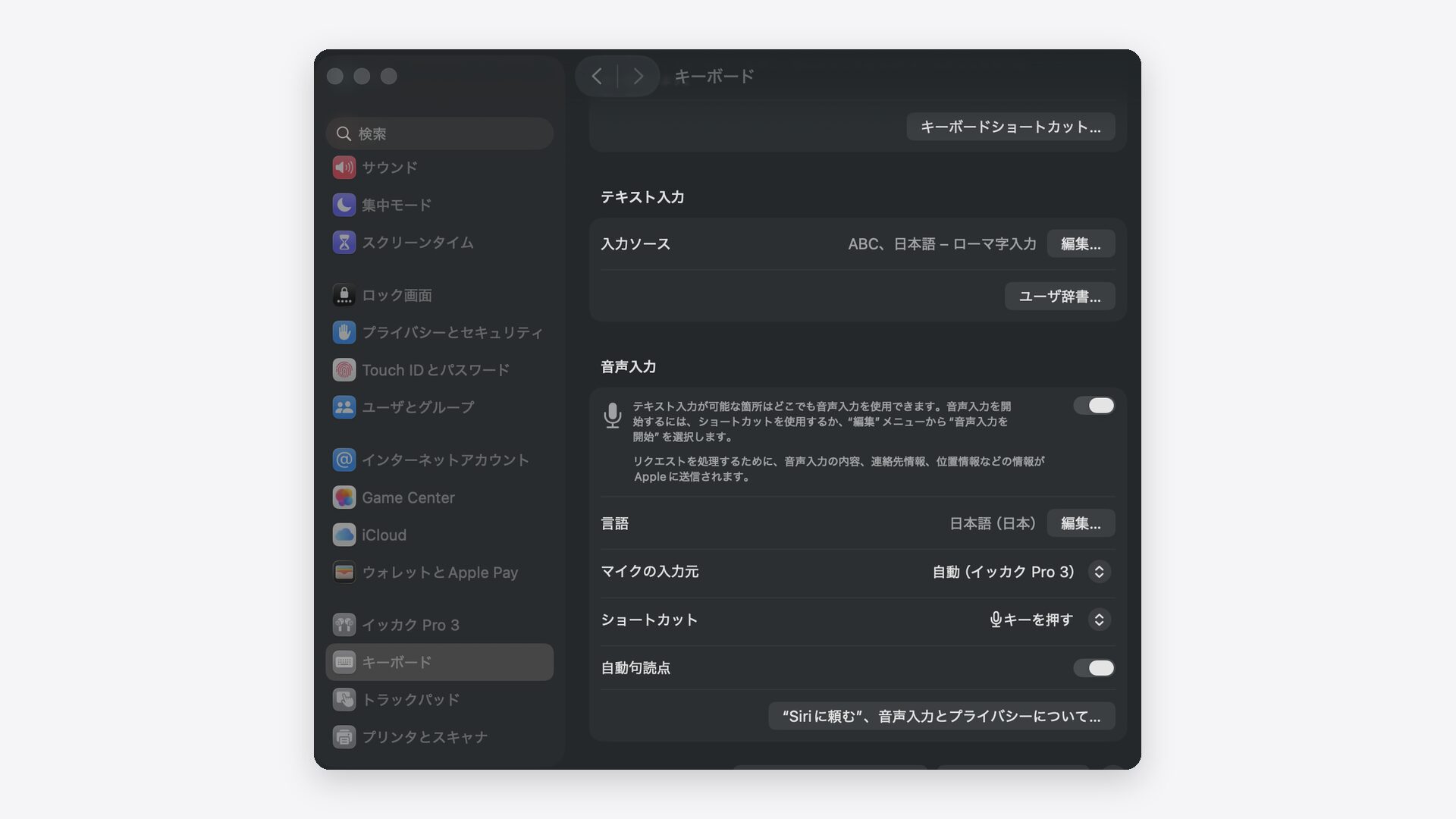
ダウンロードが終われば準備は完了です。
「自動句読点」の行が見当たらないときは、macOSのバージョンが古い可能性があります。システム設定の「一般」→「ソフトウェアアップデート」でmacOSを更新してから、もう一度探してください。
設定は一度きりで、次からはすぐ使えます。次は、音声入力をどのキーで起動するかを確認しましょう。
Macの音声入力を起動するショートカット(fnキー2回など)
設定を終えたら、キーボードのショートカットで音声入力を呼び出します。
押すキーは機種によって違います。マイクキーがある機種は1回押し、ない機種は割り当てたキーの2回押しです。
起動で押さえるのは次の2つです。
- マイクキーを1回押す場合と、割り当てたキーを2回押す場合の、それぞれのコツ
- 起動ショートカットを好みのキーへ変更する手順
マイクキーがない機種で使うfnキーの位置は、図で確かめておくと迷いません。
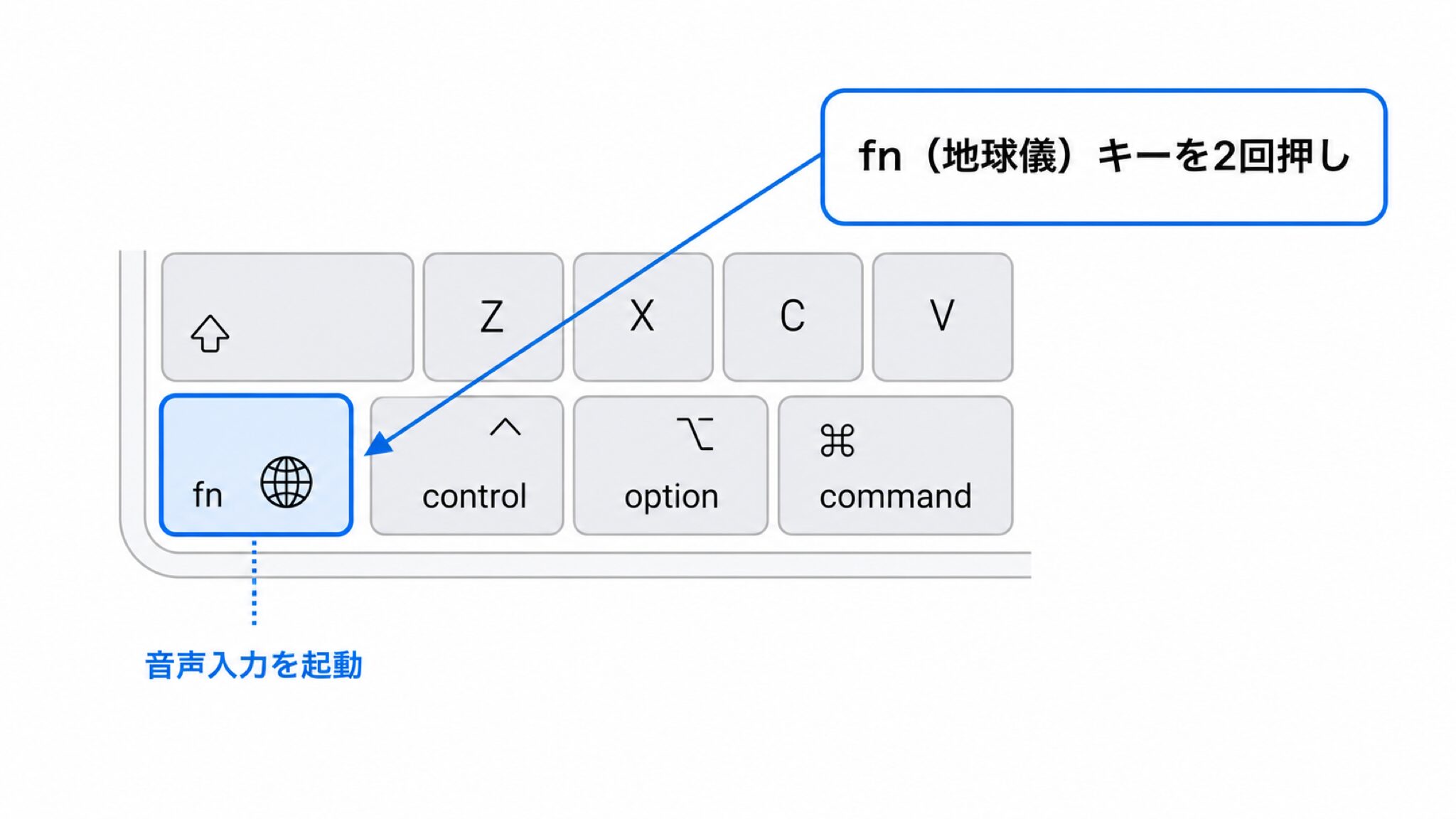
起動キーはどれか(マイクキー1回・fnキー2回押し)
マイクキーは、キーボードの一番上に並ぶキー列にあります。マイクのマークが付いたキーがある機種なら、それを1回押して指を離すだけで音声入力が始まります。
同じキーを押したままにするとSiriが起動するため、音声入力では押してすぐ離してください。
マイクキーがない機種は、システム設定の「キーボード」→「音声入力」→「ショートカット」で割り当てられているキーを2回押します。
一覧には「地球儀マークのキーを2回押す」「Controlキーを2回押す」「どちらかのCommandキーを2回押す」などが並び、好みのキーへ変更もできます。
地球儀マークのキーが、キーボード左下にあるfnキーです。
マイクキーがない機種で、マイクのマークが付いた項目が選ばれていた場合は、地球儀マークのキーを2回押す設定に変えてください。
押し方のコツは、素早く2回押すことです。ゆっくり押すと1回ずつの操作と認識され、起動しません。
起動すると、入力位置の近くにマイクのアイコンが表示されます。アイコンが出ていれば、話した内容が文字になる状態です。
キーの位置さえ覚えれば、キーボードから手を離さずに音声入力を始められます。この起動キーは、自分の使いやすいキーへ変えられます。
起動ショートカットの変更手順
起動キーを変えられる場所は、システム設定の「キーボード」です。
「キーボード」設定で「音声入力」に移動し、「ショートカット」のポップアップメニューから選びます。一覧に希望のキーがない場合は「カスタマイズ」を選び、任意のキーの組み合わせを設定できます。
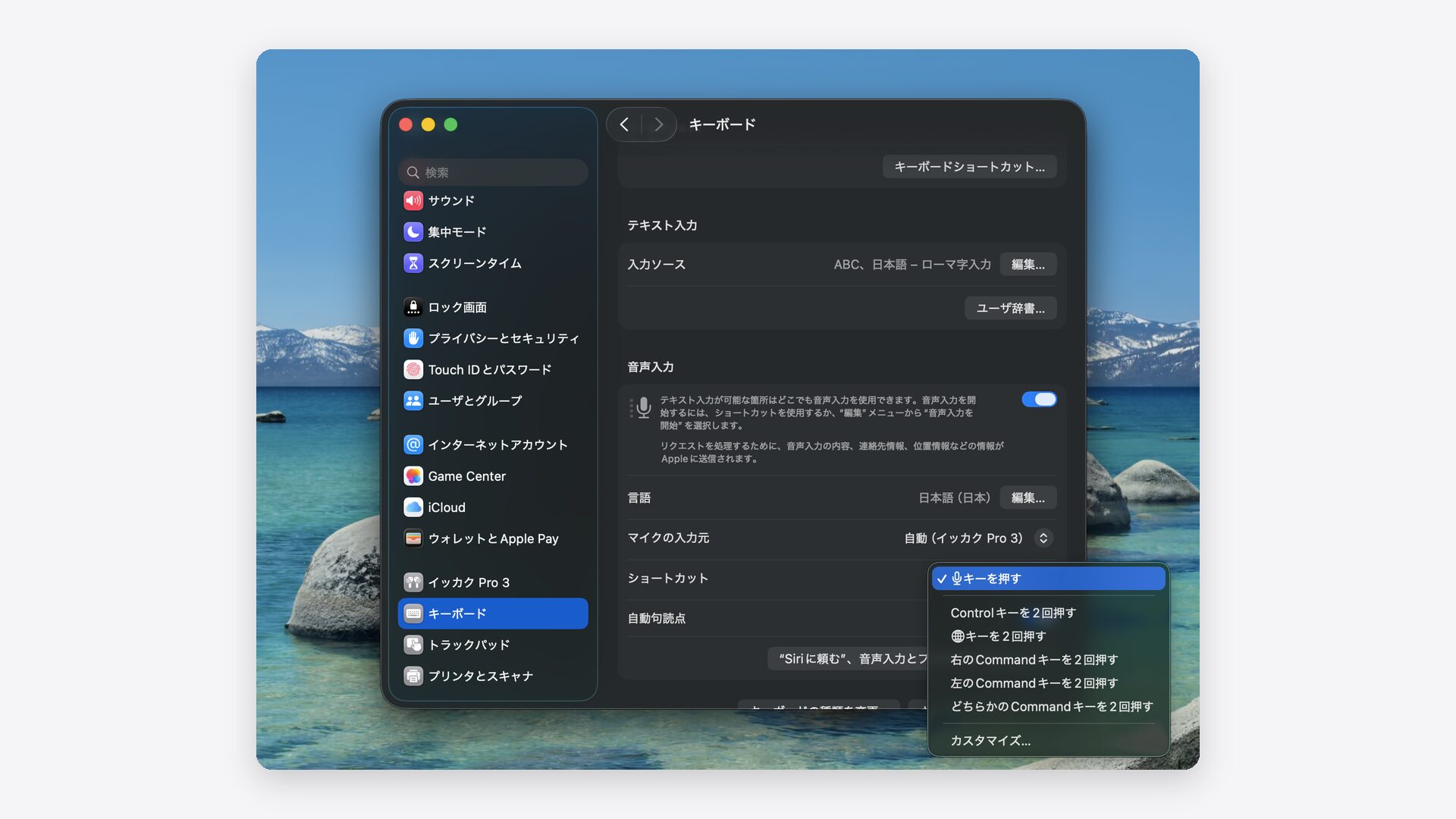
fnキーの2回押しが押しにくいなら、別のキーに割り当て直すほうが快適です。今の割り当てで問題なければ、変更は不要です。
自分の手癖に合ったキーにしておくと、起動の失敗が減って入力に集中できます。起動できたら、句読点の入り方と、改行を声で指示する方法を押さえましょう。
句読点は自動で入る?改行・記号のコマンド一覧
句読点を自動で入れる設定は、システム設定の「キーボード」→「音声入力」にある「自動句読点」のスイッチです。言語・マイクの入力元・ショートカットと並んで、音声入力の項目の一番下にあります。
Appleの説明によれば、対応する言語では、話している最中にカンマ・ピリオド・疑問符が自動で入る仕組みです。Appleの「macOS Golden Gate – 利用できる機能」のページでは、この自動句読点の対応言語に日本語(日本)が挙がっています。
出典:Apple「Macでメッセージや書類を音声入力する」・Apple「macOS Golden Gate – 利用できる機能」
この対応言語の一覧は、2026年9月15日に配信されたmacOS 27(Golden Gate)時点のものです。macOS 26(Tahoe)でも自動句読点は使えます。
macOS 26(Tahoe)より前のmacOSを使っている場合は、設定画面に「自動句読点」の行があるかどうかで判断してください。
ただし、日本語の文で「、」「。」がどこまで入るかは公式に書かれていません。オンにした状態で2〜3文話し、自分の話し方でどう入るかを確かめてください。
自動で入らなかった分は、話し終えてからキーボードで足します。話しながら直そうとすると、かえって時間がかかります。
日本語の「、」「。」を声で打つコマンドは、Apple公式のコマンド一覧にありません。次の表の発話ワードは、「.」「,」のような半角の記号を直接打ち込みたいときに使うものです。
改行や段落の切り替えも、この表のコマンドで指示できます。
| 打ちたいもの | 発話ワード | 入力結果 |
|---|---|---|
| ピリオド | 「点」「ピリオド」 | . |
| カンマ | 「カンマ」 | , |
| 改行 | 「次の行」 | 改行される |
| 段落 | 「次の段落」 | 新しい段落になる |
| 丸かっこ | 「開き丸かっこ」「閉じ丸かっこ」 | ( ) |
| 疑問符 | 「疑問符」 | ? |
| 感嘆符 | 「感嘆符」 | ! |
表の疑問符・感嘆符は、半角の「?」「!」で入ります。日本語の文で全角の「?」「!」にしたいときは、あとで置き換えてください。
実際に入る記号は言語設定やmacOSのバージョンで変わる場合があるため、最初に一度試して確認すると確実です。
たとえば「今日は晴れです」と話して少し間をあけ、「次の行」と発話してから「明日は雨でしょう」と続けます。
「次の行」で改行が入り、2文目は次の行に入ります。1文目の終わりに句点(。)が入るかどうかは、この方法で試して確かめてください。
文の切れ目で少し間をあけて話すと、そこまでの文が画面に入るのを見てから次に進めるため、誤変換にその場で気づけます。
記号名の発話が要るのは、半角の記号を直接打ち込みたいときだけです。日本語の句読点は自動句読点に任せて話し、入らなかった分だけあとで足します。
次に確かめたいのは、実際どのくらい正確に変換されるかです。
Mac音声入力の精度を上げる話し方のコツ
Mac標準の音声入力は、私の体感で7〜8割ほどの精度で、固有名詞は苦手なため手直しを前提に使うのが現実的です。
一般的な話し言葉は正確に変換されます。一方で、人名や商品名などの固有名詞、専門用語は誤変換が起きやすい傾向です。
そのため、まず一気に話して、あとから固有名詞や記号を直す使い方が向いています。
この「話す→後で直す」運用は、1文字ずつ打つより速く進みます。私自身、Typelessに移る前はこのMac標準の音声入力を使っていました。
精度を上げる話し方のコツは次のとおりです。
- はっきりと発音する(音がつぶれると、似た音の別の語に変換される)
- 一文ずつ区切り、文の切れ目で少し間をあける(長く話し続けるほど、途中の誤変換に気づきにくくなる)
- 静かな環境で話す(周囲の話し声や物音もマイクが拾う)
それでも人名や商品名の誤変換はなくなりません。よく使う名前をMacの「ユーザ辞書」に登録しておくと、その分の手直しが減ります(登録の手順は後述の「単語登録できない問題の回避方法」で説明します)。
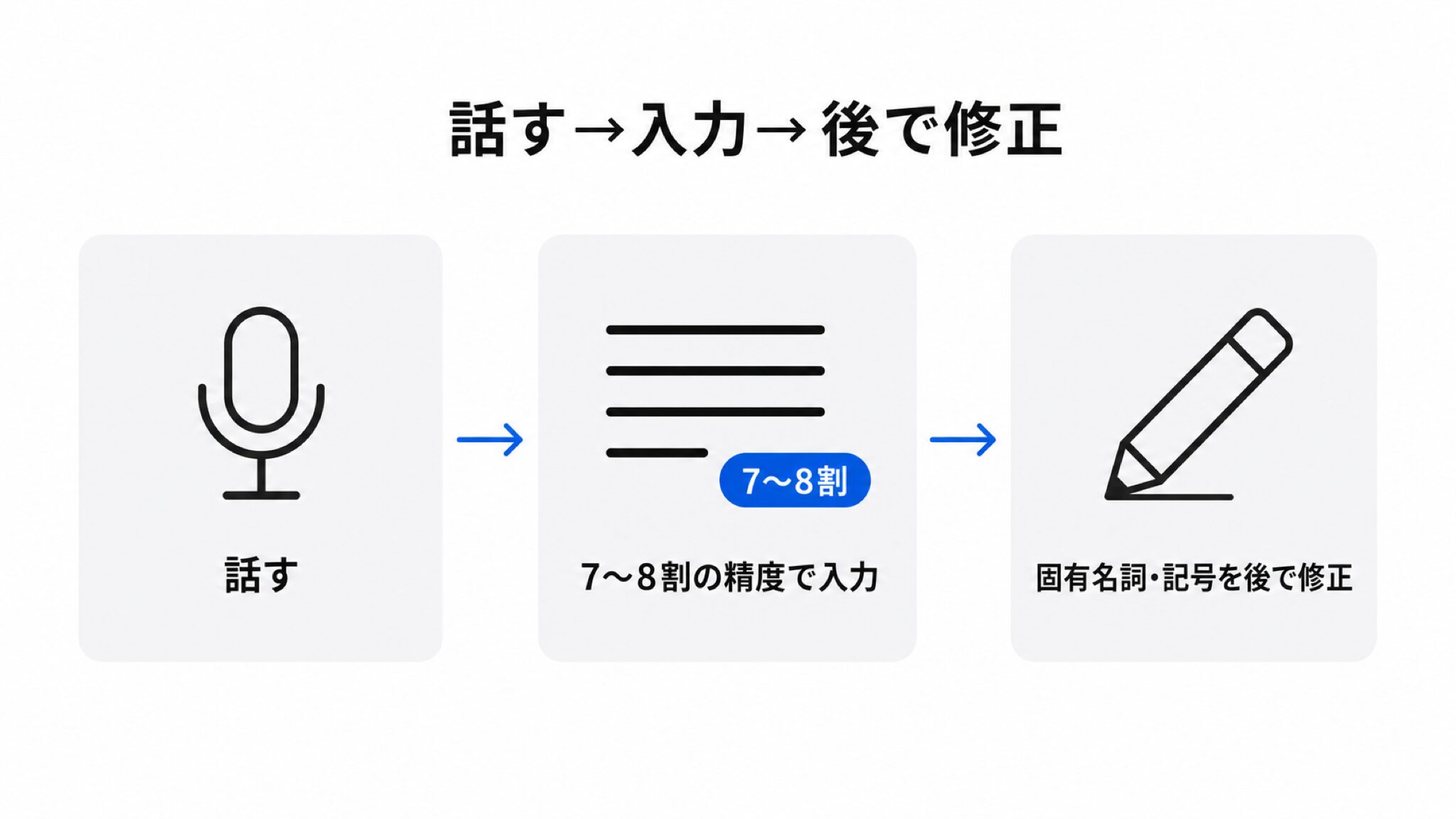
完璧な変換を狙わず、手直し前提で割り切ると、音声入力の速さを活かせます。次は、その音声入力が急に反応しなくなったときの対処です。
Mac音声入力ができない時の対処法
音声入力が急に反応しなくなっても、Macを再起動せずに直せる場合が多くあります。
反応しなくなるケースは、大きく2つに分かれます。使えていたのに突然止まった場合と、初期設定が原因で最初から動かない場合です。
対処は原因別に次の2つです。
- 突然反応しなくなった時の直し方(音声入力の裏で動くプログラムを止める)
- 起動しない・音を拾わない時の確認点(マイク権限・言語設定)
どちらに当てはまるかで、確認する場所が変わります。
突然反応しなくなった時の直し方(裏で動くプログラムを止める)
先ほどまで使えていたのに反応しなくなったときは、音声入力に関わるプロセスを終了させると直ることが多いです。
Macには「アクティビティモニタ」という、動いているプログラムを一覧・管理するアプリがあります。ここで音声入力のプロセスを一度止めるだけで、次の起動時には元どおりです。
| ステップ | 操作 | ポイント |
|---|---|---|
| 1 | アクティビティモニタを開く | 「アプリケーション」→「ユーティリティ」内にある |
| 2 | 検索欄に「speech」と入力する | 音声入力に関わるプロセスが絞り込まれる |
| 3 | 該当のプロセスを選ぶ | 名前に「speech」を含む項目を選ぶ |
| 4 | 停止ボタン(⊗)で終了する | ツールバーにある。この記事の画面のようにウインドウが狭いときは、検索欄の左の「≫」をクリックすると出てくる |
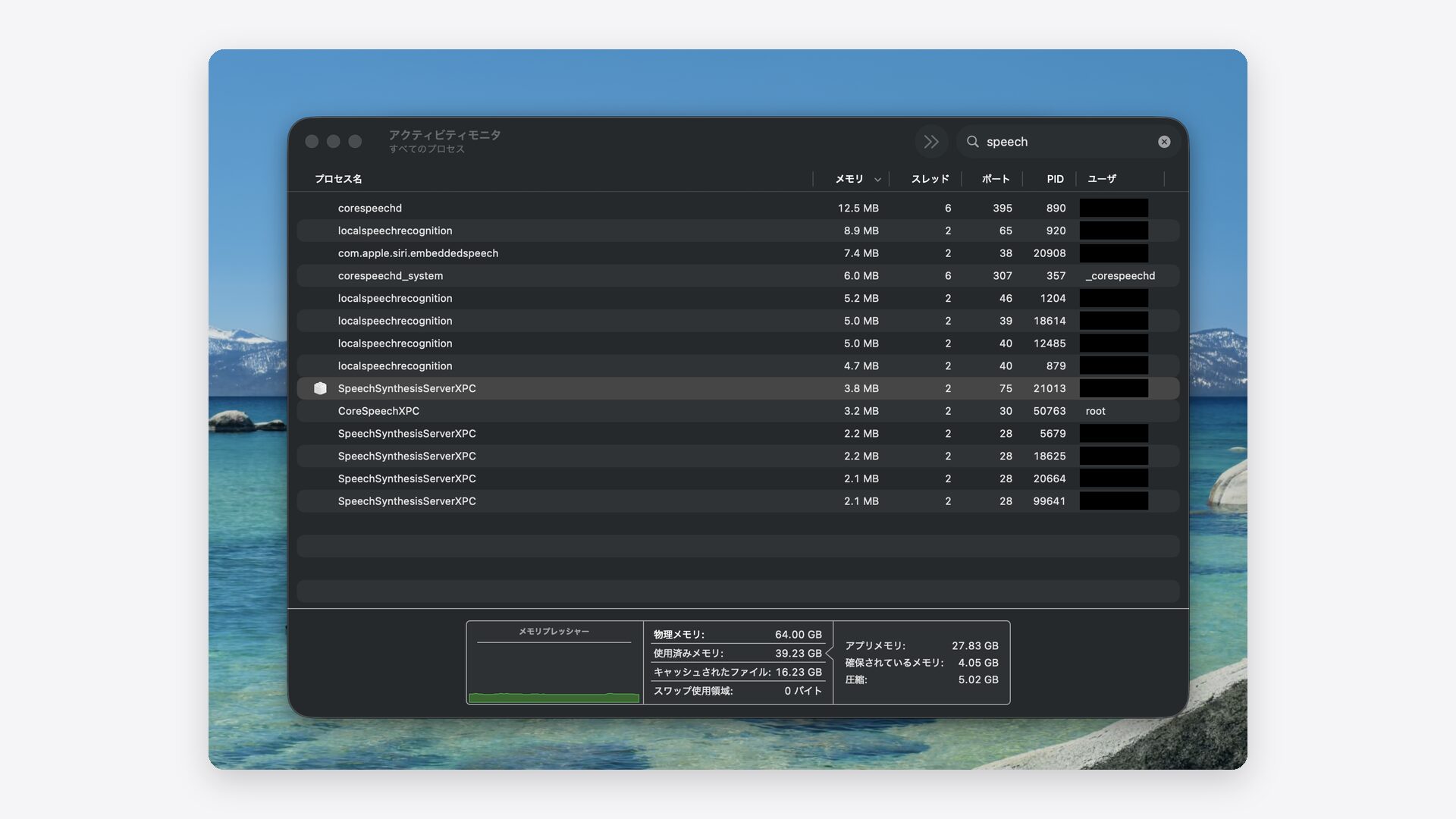
「speech」を含む項目は、多いときは10個以上並びます。同じ検索結果には、文字を読み上げる側のプロセス(名前に「SpeechSynthesis」を含むもの)も混ざります。
まずは「corespeechd」と「localspeechrecognition」を終了し、そのつど音声入力を試してください。同じ名前が複数並ぶときは、上から順に終了して構いません。
戻らないときは、「SpeechSynthesis」以外の項目も順に試します。
止めるのは音声入力の裏側で動くプログラムだけで、作成中の書類やMac本体には影響しません。プロセスを止めたあとに、もう一度音声入力を起動すれば復活します。
Mac全体の再起動は不要で、作業の中断もありません。この復旧手順を知っておくと、急に止まっても慌てずに戻せます。
起動しない・音を拾わない時の確認点(マイク権限・言語設定)
最初から音声入力が動かないときは、初期設定のどこかが抜けている可能性が高いです。
つまずきやすいのは、音声入力・マイク・言語の設定と、マイクまわりの状態です。原因ごとに、確認する場所と直し方を表に整理します。
| 原因 | 確認する場所と直し方 |
|---|---|
| 音声入力がオフになっている | システム設定の「キーボード」で音声入力がオンか確認する |
| マイクの使用が許可されていない | システム設定の「プライバシーとセキュリティ」→「マイク」で、使っているアプリのスイッチをオンにする |
| 言語が合っていない | 「音声入力」の言語で日本語が選ばれているか確認する |
| マイクが選ばれていない | 「サウンド」設定で使うマイクを選び、入力音量を上げる |
| マイクがふさがれている | 衣服や手でマイクをふさいでいないか確認する |
表の項目をひととおり確認しても直らないときは、インターネット接続も確認してください。声をサーバーに送って変換している状態では、接続が切れていると変換が進みません。
端末内で処理されるのか、Appleのサーバーに送られるのかは、システム設定の「キーボード」→「音声入力」の下に出ている説明文で分かります。
設定方法の見出しに載せた画面のように「Appleに送信されます」と書かれている場合は、変換にインターネット接続が必要です。この文が出ておらず、端末内で処理される旨が書かれていれば、接続が切れていても変換されます。
確認場所さえ分かれば、初期設定のつまずきは自分で解消できます。
Mac音声入力の機種差と機能制限(Apple Siliconと単語登録)
Macの音声入力の使い勝手は、搭載しているチップ次第です。
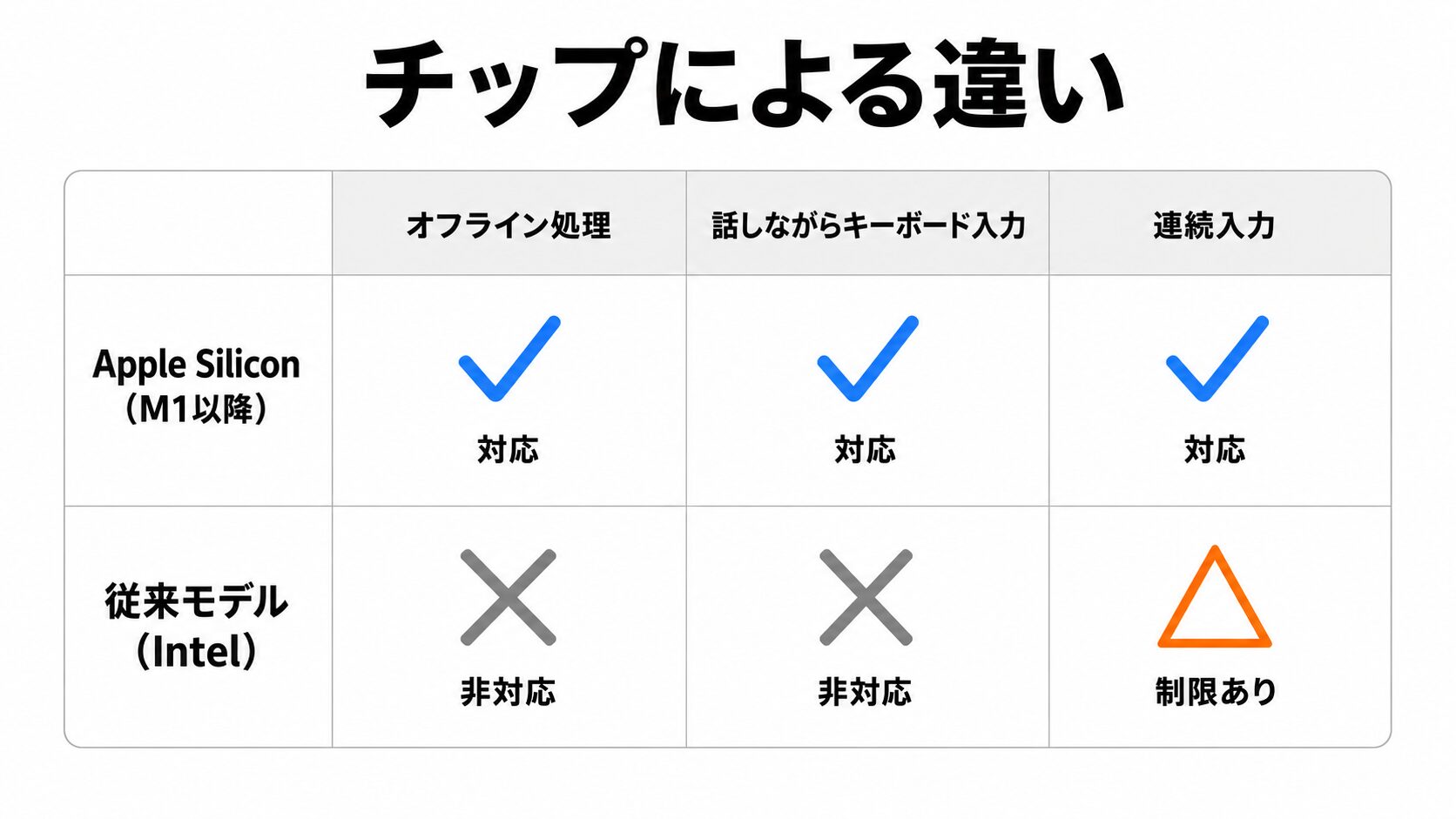
Apple Silicon(M1以降)を搭載したMacと、非搭載の従来モデル(Intel Mac)では、音声を処理する場所と、連続で入力し続けられるかが変わります。
自分のMacがどちらかを調べる場所は、Appleメニューの「このMacについて」です。「チップ」の行に「M1」「M4」などMで始まる名前が出ていればApple Siliconと分かります。
押さえるのは、Apple Siliconで何が変わるかと、固有名詞の誤変換を減らす方法の2つです。実際に端末内で処理されているかは、図とは別に設定画面で確認します。
- Apple Silicon搭載Macのオフライン対応とキーボード併用
- 固有名詞に弱い「単語登録できない問題」の回避方法
Apple Silicon搭載Macのオフライン対応とキーボード併用
Apple公式によると、Apple Silicon搭載のMacでは、メールやメモのような一般的な文章の音声入力が端末内で処理され、インターネット接続も不要です。Safariの検索欄などに音声入力した内容は、この端末内処理の対象外です。
ただし、自分のMacが今その状態かどうかは、設定画面の説明文で確かめます。Appleの案内でも、見分ける手がかりはこの説明文です。
説明文に「Appleに送信されます」と出ている場合は、話した内容はAppleのサーバーに送られて処理されます。この文が出ておらず、端末内で処理される旨が書かれていれば、話した声も、文字になったテキストもサーバーには送られません。
出典:Apple「Siriに頼む、音声入力とプライバシーについて」
この記事に載せた設定画面のスクリーンショットには、「リクエストを処理するために、音声入力の内容、連絡先情報、位置情報などの情報がAppleに送信されます。」という説明が出ています。
撮影したのは、私が使っているApple Silicon搭載の2台のMac(M5 Pro搭載機とM4搭載機)です。この画面の状態では、端末内で処理される旨の表示は出ていません。
端末内での音声入力には、音声モデル(音声を文字に変換するためのデータ)のダウンロードも必要です。設定の手順でダウンロードを済ませたうえで、もう一度説明文を確認してください。
出典:Apple「macOS Golden Gate – 利用できる機能」
確認して「Appleに送信されます」と出ている間は、社外秘や個人情報を含む話を音声入力に回さず、キーボードで打ってください。
Appleは、Apple Silicon搭載Macでは話している間もキーボードを使用できると案内しています。つまり、音声で入れながら手でも修正でき、入力の流れが途切れません。
一方で、従来モデル(Intel Mac)では、話し続けていると入力が途中で止まるなど、連続入力に制限が出る場合があります。その場合は長文を一気に話さず、短く区切りながら使います。
音声を端末内で変換する仕組みの呼び名が、オンデバイス処理です。あとで紹介するAI音声入力アプリの多くはオンデバイス処理ではなく、音声をクラウドに送って変換します。
どこで変換されるかは、標準機能とAIアプリを比べるときの判断の軸です。設定画面の説明文を一度見ておくと、話す内容によって使い分けられます。
単語登録できない問題の回避方法
音声入力で固有名詞がうまく変換されないときは、Mac側の登録機能で補えます。
音声入力そのものに専用の単語登録がなくても、代わりに使えるのがMacの「ユーザ辞書」です。読みと変換候補を先に登録しておくと、よく使う固有名詞も正しく出るようになります。
登録画面を開く場所は、設定の手順で開いたシステム設定の「キーボード」です。メニューバー右上の入力メニューからも、同じ画面にたどり着けます。
| ステップ | 操作 | 画面のポイント |
|---|---|---|
| 1 | システム設定の「キーボード」で「ユーザ辞書…」をクリックする | 「テキスト入力」の欄にあるボタン。メニューバー右上の入力メニュー(「あ」「A」の表示)から「ユーザ辞書を編集」を選んでも同じ画面が開く |
| 2 | 追加ボタン(+)をクリックする | 空の行が追加される |
| 3 | 「入力/読み」にひらがなで読みを入れる | 最大32文字 |
| 4 | 「変換/語句」に出したい表記を入れる | 最大64文字 |
| 5 | 「追加」をクリックする | これで変換候補に出るようになる |
出典:Apple「Macの日本語ユーザ辞書を編集する/使用する」
登録の手間を一度かけておけば、毎回の手直しが減って入力が楽になります。ここまでで、標準機能の使い方はひととおりそろいました。
標準で物足りない人向けのMac用AI音声入力アプリ
標準の音声入力で手直しが多いと感じたら、AI音声入力アプリが次の選択肢です。
AI音声入力アプリは、話した内容を整えて、推敲済みに近い文で出力してくれます。ただし、音声をクラウドに送るものが多い点や、本格的に使うなら有料である点が、標準機能との違いです。
アプリ選びの判断軸は次の3つです。
- 料金と無料枠
- フィラー(「えー」「あのー」などのつなぎ言葉)除去や自動整形の有無
- 処理の場所(端末内かクラウドか)
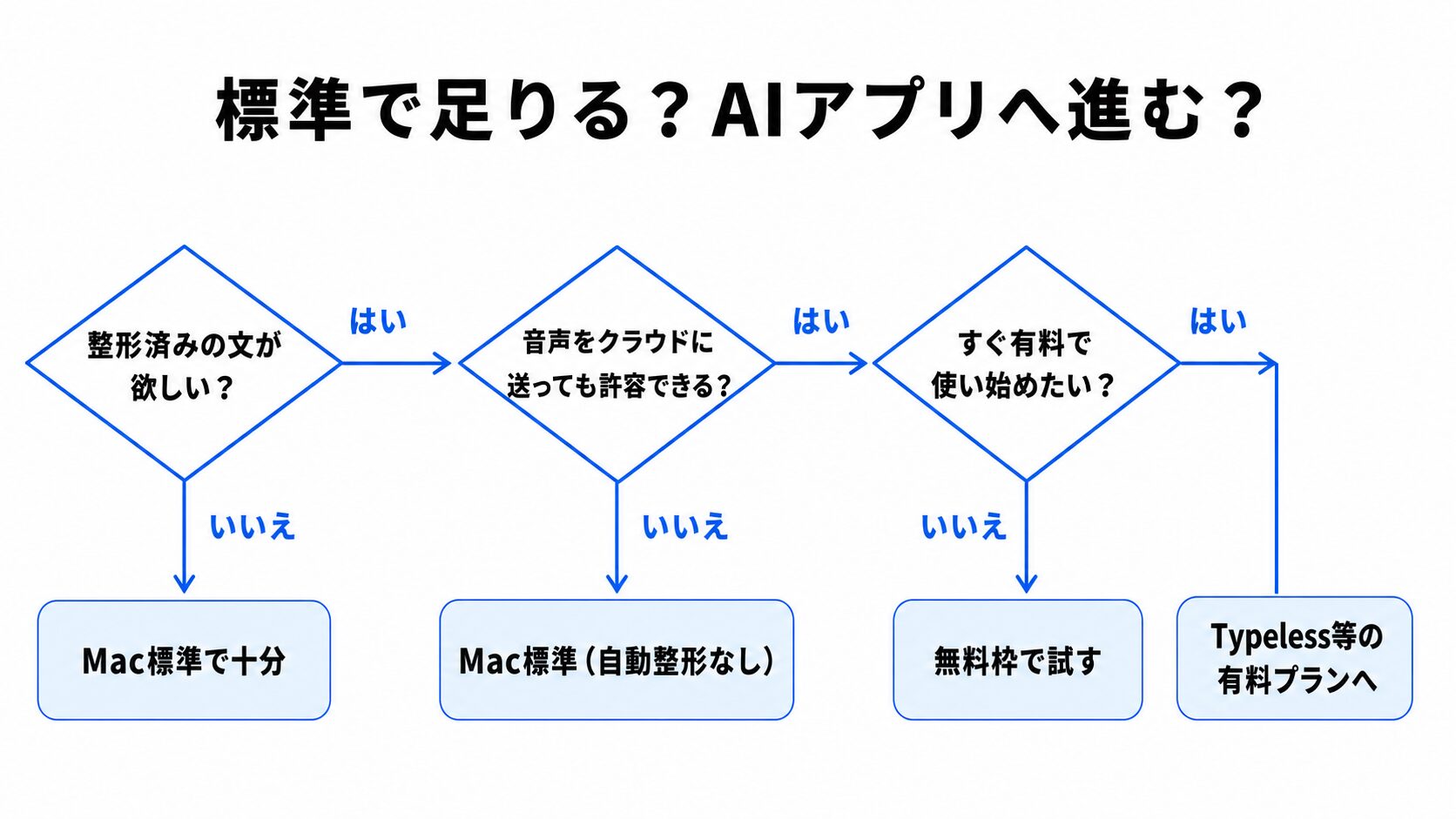
この3つのうちどれを重く見るかで、選ぶアプリが変わります。図でMac標準を選ぶ場合は、端末内で処理されるかどうかを設定画面の説明文で確認してから判断してください。
設定画面に端末内で処理される旨の表示がなければ、社外秘や個人情報を含む話だけキーボードで打つ形になります。
音声入力は、AIツールでの文章作成や、AIエージェント(指示を出すと作業を代行するAIツール)への指示出しとも相性が良い入力方法です。MacでのAI活用全体に関心がある方は、用途別の選び方をまとめた記事も参考になります。
関連記事:MacでAIをどう使う?用途別の選び方と無料の始め方を解説
この記事では、AI音声入力アプリの中からTypelessとAqua Voiceの2つを見ていきます。
Typelessでできること(フィラー除去・自動整形)
Typelessは、話した内容から不要な言葉を取り除き、整った文で出力するAI音声入力アプリです。
「えー」「あのー」といったつなぎの言葉を自動で削除します。さらに、箇条書きにできる内容は自動で構造化し、読みやすい形に整えてくれます。
標準機能と並べたときの違いは、出力の形・処理の場所・料金の3点です。
| 観点 | Mac標準 | Typeless |
|---|---|---|
| 出力の形 | 話した通りに文字化 | フィラーを除いた整形済み |
| 処理の場所 | 端末内(Apple Silicon) | クラウド |
| 料金 | 無料 | 無料枠あり・Proは有料 |
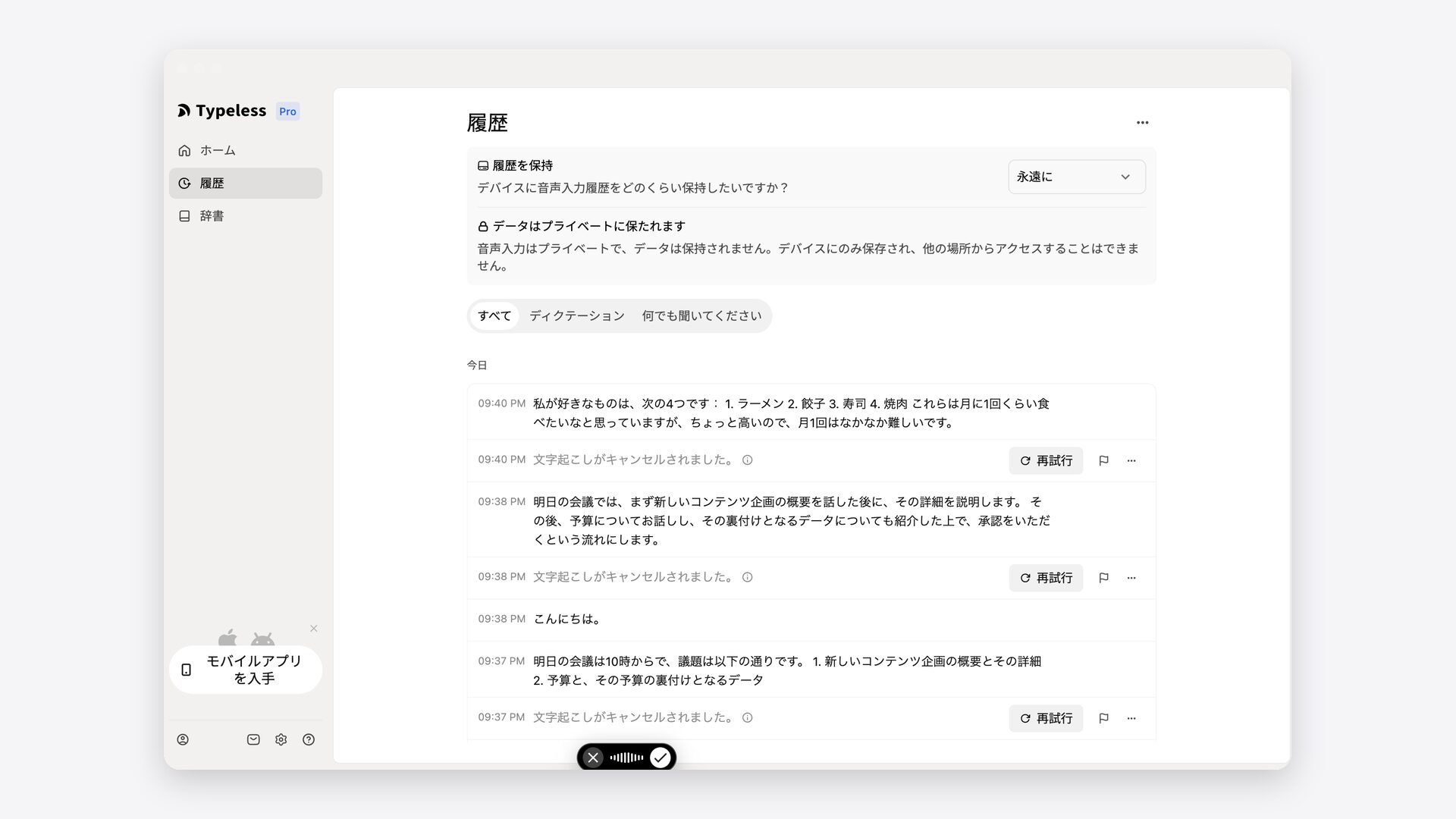
たとえば「えーと、明日の会議はあのー10時からです」と話すと、画面には「明日の会議は10時からです。」と入ります。話した瞬間に、手直しの少ない文が得られる感覚です。
箇条書きへの整形まで含めて、実際に何が入力されるかは次の動画で確認できます。
 オオギ
オオギ辞書機能もあり、よく使う固有名詞を登録して誤変換を減らせます。登録の方法は、手動での追加と、話した単語の自動追加の2種類です。
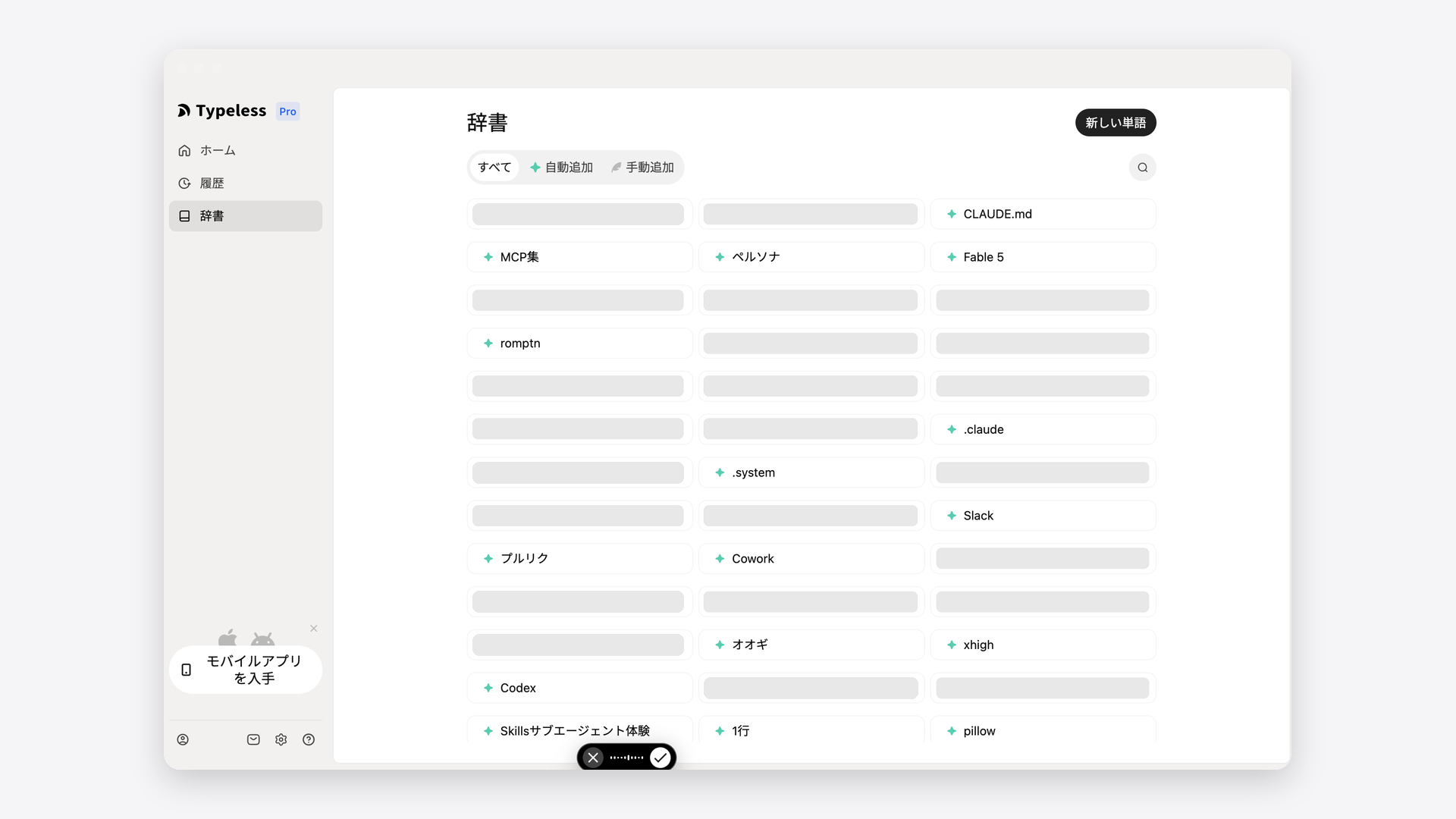
画面の灰色の帯は、掲載にあたって伏せた登録語です。並んでいるのは私が仕事で使う語で、同じ場所に取引先名や商品名を登録しておけます。
日本語の「、」「。」がどう入るかは、Typelessの公式サイトに書かれていません。ただ、上の履歴画面のとおり、私の環境では指示しなくても読点も句点も入っています。
環境やバージョンで変わる可能性はあるため、無料枠で2〜3文を続けて話し、画面に入った文を見て確かめてください。
標準機能と同じ操作感のまま、画面に入る文章だけが整った形に変わるのがTypelessの強みです。
Typelessの使い方(インストールから起動まで)
Typelessは、公式サイトからダウンロードして数ステップで使い始められます。まずは無料プランの枠内で、費用をかけずに試せます。
導入の流れは、標準機能の設定と大きく変わりません。ダウンロードしてサインインし、権限を許可して起動キーを決めれば、あとは好きなアプリの上で音声入力できます。
| ステップ | 操作 | ポイント |
|---|---|---|
| 1 | Typeless公式サイトからダウンロードする | Mac用のアプリを入手する |
| 2 | アプリをインストールする | 案内に沿って進める |
| 3 | サインインする | Google・Apple・メールアドレスのいずれかで入る |
| 4 | マイクなどの権限を許可する | 初回のみ許可を求められる |
| 5 | 起動キーを設定する | 好みのキーを割り当てる。2つのキーの組み合わせも選べる |
| 6 | 任意のアプリで入力を開始する | メール・メモ・チャットなどどこでも使える |
出典:Typeless「Installation & Setup Guide」
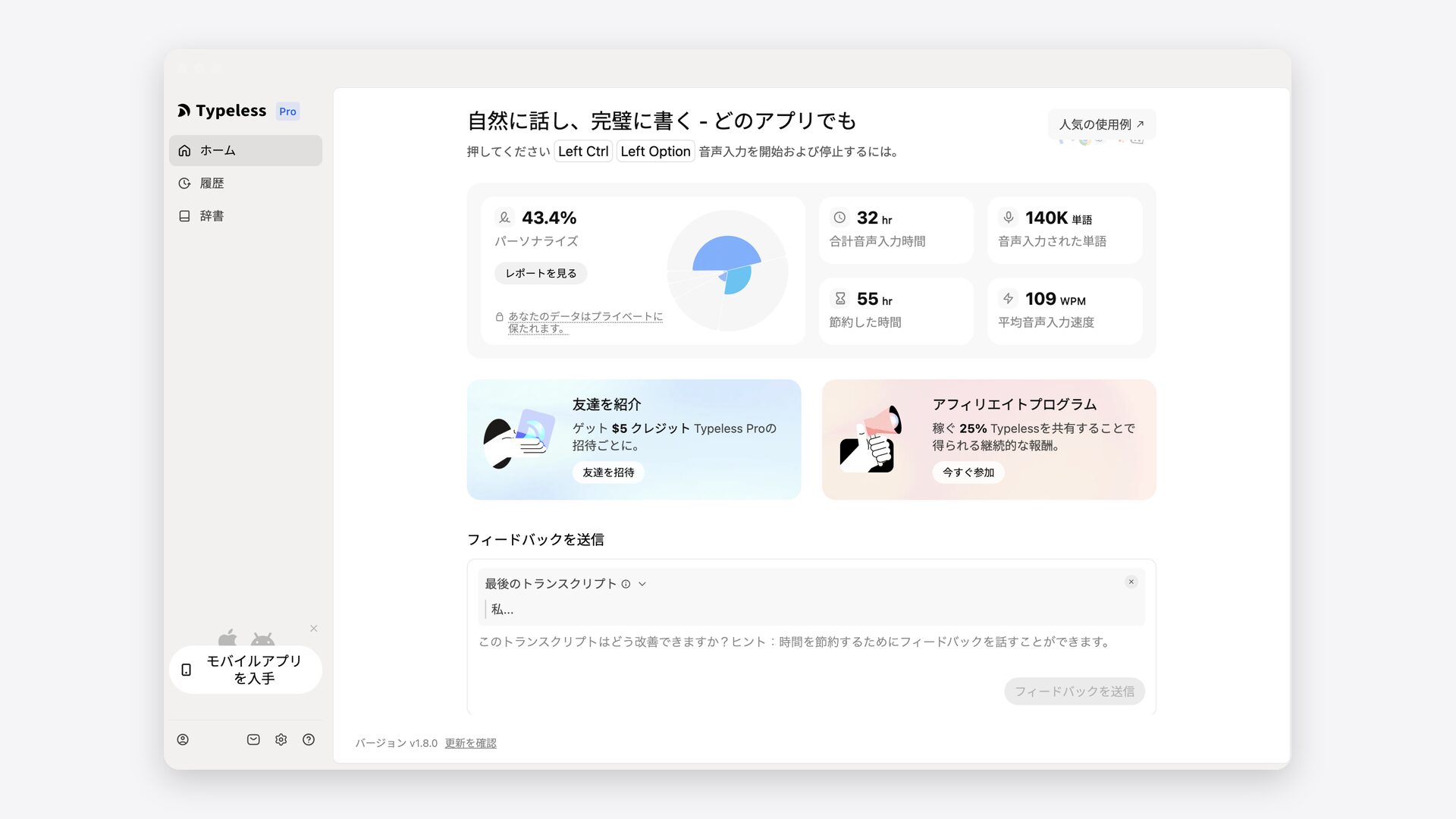
標準の音声入力と同じで、起動キーを押して話すだけです。私の環境では、上の画面のとおりLeft CtrlとLeft Optionの2つのキーの組み合わせが割り当てられています。
使い方の感覚が近いため、標準から移った人でも戸惑いにくい作りです。
Mac専用ではなく、対応OSはmacOS・Windows・iOS・Androidです。
導入は数分で完了します。あとは料金と無料枠を知っておけば、安心して試せます。
Typelessの料金プラン(無料で使える範囲)
Typelessのプランは無料とProの2つで、無料の枠は週8,000語です。この枠は毎週リセットされ、翌週にはまた同じだけ話せます。
短いメールやチャットの下書き中心なら無料枠でも続けやすく、長文の原稿を毎日話して入れると週の途中で上限に届きがちです。
Proプランにすると、単語数の上限がなくなります。
| プラン | 価格 | 主な内容 |
|---|---|---|
| Free | 0ドル | 週8,000語まで(毎週リセット) |
| Pro | 月12ドル(年払い時)/月30ドル(月払い時) | 単語数無制限 |
年払い時の金額は、1年分をまとめて請求される場合の1ヶ月あたりの表示です。表の金額は米ドル建てで、消費税の扱いは決済時の表示に従います。
円換算は為替で変動するため、実際の請求額は決済画面の表示が確実です。最新の料金は公式ページで確認できます。
出典:Typeless「料金」
料金とあわせて確認したいのが、音声データの扱いです。Typelessに話した音声は、いったんクラウドへ送られて文字に変換されます。
Typeless公式サイトは、変換が終わった音声も、書き起こされたテキストもサーバーには残さず、利用者の入力内容をAIの学習にも使わないと説明しています。
アプリの履歴画面には「デバイスにのみ保存され」と表示されますが、これは履歴の保存場所の説明です。変換そのものはクラウドで行われます。
それでも社外秘や個人情報を含む話は、Mac標準の音声入力に回すなど、内容で使い分ける方法があります。回すときは、設定画面に端末内で処理される旨が表示されていることを確かめてください。
まず無料枠で使い勝手を確かめてから、有料化を判断できます。
>Typelessをまず無料枠から使ってみたい方はこちらから
Aqua Voiceの特徴と料金(AI音声入力アプリ)
Aqua Voiceは、日本語でも使えるAI音声入力アプリです。
公式サイトによると、話した内容を文字にするときに、文法の誤りも直します。
日本語の「、」「。」の入り方は、有料のProプラン以上で使える「カスタム指示」で指定できます。変換のルールをあらかじめ書いておく機能で、「文の終わりには必ず句点(。)を付ける」のように登録すると、その形で出力されます。
指定しなかった場合にどう入るかは、公式サイトに書かれていません。
Typelessとの違いは整形の踏み込み方です。「えー」「あのー」といったつなぎの言葉はAqua Voiceも取り除きますが、箇条書きへの組み替えのような文章の作り変えまでは行わず、話した言い回しがそのまま残ります。
個人で使うプランは、無料のStarterと月額制のProとMaxの3つです。
| プラン | 価格 | 主な内容 |
|---|---|---|
| Starter | 0ドル | 生涯合計1,000語まで無料(リセットなし)・カスタム辞書5項目 |
| Pro | 月8ドル(年払い時)/月10ドル(月払い時) | 単語数無制限・話し言葉の認識や文法の修正に強い独自AIモデル(Avalon)・カスタム辞書800項目・カスタム指示 |
| Max | 月24ドル(年払い時)/月30ドル(月払い時) | Proの全機能+「送信して」のように声で操作を指示する機能・優先サポート |
このほかに、複数人で使うTeam(年払い時に1ユーザーあたり月12ドル)と、法人向けのEnterpriseがあります。
年払い時のProは、年96ドルの一括請求です。米ドル建てのため、円での請求額は為替で変わります。
対応OSはmacOSとiOSです。
Aqua Voiceの変換場所は、端末内ではなくクラウドです。Aqua Voice「FAQ」に、音声はクラウドで処理され、初期状態では書き起こされたテキストがモデル改善のために保存されることがあると書かれています。
入力内容を残さない設定(プライバシーモード)をオンにすると、テキストの保存は止まります。それでも変換がクラウドで行われる点は変わらず、設定を変えても端末の中だけで完結させることはできません。
社外秘や個人情報を含む内容を話すときは、Mac標準の音声入力に切り替えてください(端末内で処理されると設定画面で確認できている場合)。
私はAqua Voiceに課金して使っていた時期があります。現在の常用はTypelessですが、今でも人にすすめられるアプリです。
無料枠は生涯合計1,000語で、使った分は戻りません。毎日の入力にそのまま使うと感触をつかむ前に使い切るため、試す場面を絞って短期間で確かめる使い方が向いています。
試すときは、Aqua Voice公式サイトからMac版をダウンロードしてサインインすれば、そのまま使い始められます。起動キーの初期値はfnキーで、アプリの設定内のキー割り当て(Keybindings)から変更が可能です。
Mac標準の音声入力も地球儀マークのキー(fnキー)で起動する設定にしている場合は、どちらかを別のキーに割り当て直すと取り違えずに済みます。
標準・Typeless・Aqua Voiceの比較と選び方
3つの音声入力は、料金・整形の有無・処理の場所で違いが出ます。
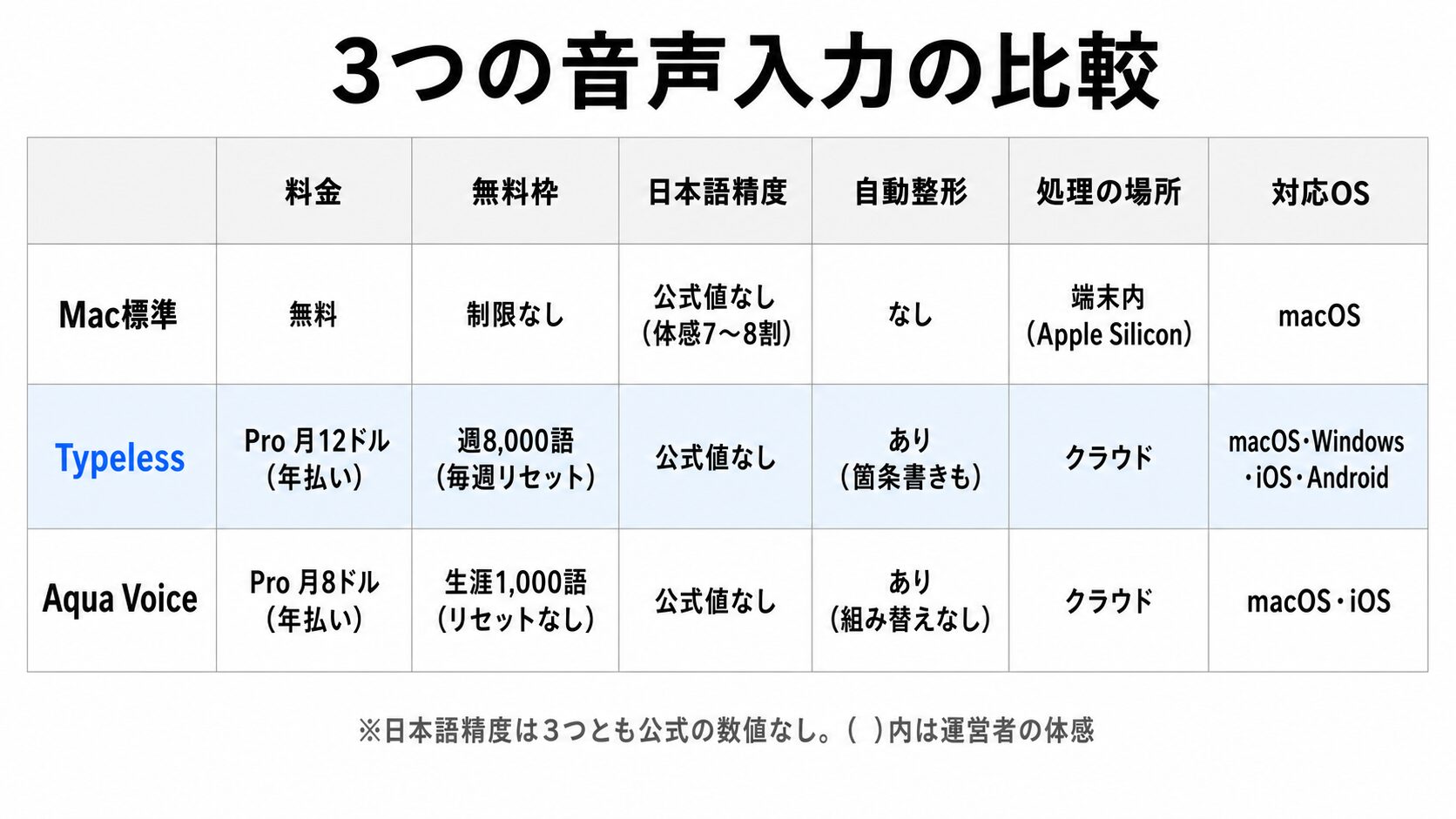
図の日本語精度は3つとも公式の数値がなく、標準の7〜8割だけが私の体感です。TypelessとAqua Voiceは、両方使った実感でもはっきり分かる差はありませんでした。
TypelessとAqua Voiceのあいだでは精度に差が付きにくいため、選ぶときは料金・整形の有無・処理の場所の3つで見ます。
AIアプリに移って減るのは、「えー」「あのー」の削除や文を整える手間です。人名や商品名の誤変換は別の問題で、TypelessもAqua Voiceも固有名詞を登録する辞書を用意しています。
迷ったときは、使い方の希望から選ぶほうが簡単です。
| 使い方の希望 | 合う選択肢 |
|---|---|
| ずっと無料で使い続けたい | Mac標準 |
| 社外秘や個人情報を含む内容も話したい | Mac標準(設定画面に端末内で処理される旨が表示されている場合) |
| 話した内容を、指示しなくても箇条書きに組み替えてほしい | Typeless |
| 文の順番や箇条書きへの組み替えはせず、話した流れのまま整えてほしい | Aqua Voice |
| 句読点の入り方まで自分で決めたい | Aqua VoiceのProプラン(カスタム指示) |
| 送信はされてもよいが、話した内容をサーバーに保存されたくない | Typeless |
| Mac以外にWindowsやAndroidでも使いたい | Typeless |
| 無料枠を多めに使って試したい | Typelessの無料プラン(週8,000語・毎週リセット) |
| 有料に進むときの月額を抑えたい | Aqua VoiceのProプラン(年払い時に月8ドル) |
設定画面に端末内で処理される旨の表示がない場合は、社外秘や個人情報を含む話だけキーボードで打つと、標準機能をそのまま使い続けられます。
無料枠は、Typelessが週8,000語で毎週リセットされるのに対し、Aqua Voiceは生涯合計1,000語で使った分が戻りません。
一方で有料プランの月額は、年払い時でAqua VoiceのProが月8ドル、TypelessのProが月12ドルです。
月払いを選んだ場合もAqua VoiceのProが月10ドル、TypelessのProが月30ドルで、どちらの支払い方でもAqua Voiceの方が安く済みます。
私はMac標準やAqua Voiceを使ったうえで、今はTypelessを毎日使っています。
理由は、指示しなくても箇条書きに組み替えてくれる整形が用途に合ったことと、乗り換えた当時はAqua VoiceがiPhoneで使えなかったことの2つです。
Aqua Voiceは現在iOSに対応しているため、iPhoneで使えないという理由は今から選ぶ人には当てはまりません。
この記事でTypelessの画面や動画を多く載せているのは、毎日使っていて手元で確かめられるからです。
ただし、TypelessもAqua Voiceも、音声はクラウドで変換されます。
Typelessの説明では、音声も書き起こしたテキストも残りません。Aqua Voiceは、初期状態では書き起こしたテキストが保存されることがあると案内しています。
扱う内容によっては、Mac標準に切り替える使い分けもできます(端末内で処理されると設定画面で確認できている場合)。
どこで処理されるか、話した内容が残るかどうかは、料金や整形の有無と合わせて判断すると納得しやすくなります。
2つのアプリは文章の整え方が違うため、同じ内容を両方の無料枠で1回ずつ話し、仕上がりと句読点の入り方を見比べてください。指定しない場合に日本語の「、」「。」がどう入るかは、どちらも公式サイトに書かれていません。
Aqua Voiceは入り方をカスタム指示で指定できますが、この機能は有料のProプラン以上です。
有料に進む段階では、整形と価格の2つの軸で選べます。指示しなくても箇条書きに組み替えてほしいならTypelessのPro、話した流れのまま整えて月額も抑えたいならAqua VoiceのProが向いています。
Mac音声入力のよくある質問(FAQ)
Macの音声入力とAI音声入力アプリについて、よく聞かれる点は次のとおりです。
Mac標準の音声入力は無料で使えますか?
macOSに標準搭載されており、追加課金なしで使えます。Apple Silicon搭載のMacは、設定画面に端末内で処理される旨が表示されていれば、一般的な文章の音声入力をオフラインでも使えます。
表示がなく「Appleに送信されます」と出ている場合は、変換にインターネット接続が必要です。社外秘や個人情報を含む話は、キーボードで打つのが確実です。
Mac標準は日本語の句読点を入れてくれますか?
システム設定の「キーボード」→「音声入力」で「自動句読点」をオンにすると、対応する言語ではカンマ・ピリオド・疑問符が自動で挿入されるとAppleは説明しています。
ただし、日本語の文で「、」「。」がどこまで入るかは公式に書かれていません。自動で入らなかった分は、話し終えてからキーボードで足してください。
Typelessは無料でどこまで使えますか?
無料のFreeプランで、毎週リセットされる週8,000語の枠を使えます。単語数を無制限にしたい場合は、月12ドル(年払い時、月払いは30ドル)のProプランへの切り替えが必要です。
Aqua Voiceは日本語に対応していますか?
公式サイトの対応言語一覧に日本語が含まれており、Macでも日本語で入力できます。文字にするときに文法の誤りも直すため、整った文を得やすいです。
TypelessやAqua Voiceは日本語の句読点を入れてくれますか?
指定しない場合に日本語の「、」「。」がどう入るかは、どちらも公式サイトに書かれていません。Typelessは私の環境では読点も句点も入っていますが、まずは無料枠で2〜3文を話し、自分の画面で確かめてください。
Aqua Voiceは、有料のProプラン以上で使えるカスタム指示から入り方を指定できます。
音声入力が反応しない時はどうすればいいですか?
アクティビティモニタで「speech」のプロセスを終了させると、再起動なしで直ることが多いです。詳しい手順は「Mac音声入力ができない時の対処法」の見出しで説明しています。
標準音声入力から始めて、必要になったらAIアプリへ進む
Macの音声入力は、システム設定でオンにし、マイクキーを1回押すか、割り当てたキーを2回押せば、その場から使い始められます。
句読点は「自動句読点」をオンにすれば、自動で入った分に手を加える必要はありません。入らなかった分だけ話し終えてから足すほうが、話しながら打つより速く進みます。
改行や記号は声のコマンドで指示できます。反応しなくなったときの復旧は、アクティビティモニタでプロセスを止めるだけです。
Apple Silicon搭載機は、設定画面に端末内で処理される旨が表示されていれば、一般的な文章の音声入力を端末内で処理します。この表示は、システム設定の「キーボード」→「音声入力」の説明文で確認できます。
「Appleに送信されます」と出ている間は、社外秘や個人情報を含む話をキーボードで打ってください。
まずは無料の標準機能を、設定・起動・句読点までひととおり試すのがおすすめです。
使ってみて手直しや文章を整える作業に時間を取られると感じたら、料金・整形の有無・処理の場所を見比べて、TypelessやAqua Voiceに進むと手間を減らせます。
いきなり有料アプリを選ぶ前に、まず手元の標準機能から音声入力の速さを体験してみてください。