iPhoneの音声入力の使い方は?設定から句読点、消す方法まで解説
※本記事にはプロモーション(アフィリエイトリンク)が含まれています。
「フリック入力が遅くて、長い文章を打つと指が疲れる」
「キーボードのマイクボタンは見たことがあるけれど、どう設定して、句読点はどう打つのかわからない」
iPhoneの音声入力は、追加料金なしで今すぐ使えます。設定でオンにして、マイクから話し、句読点の言い方を覚えるだけです。
ボタンが出ない・精度が悪いときも、原因を特定すれば自分で直せます。
この記事でわかることは次のとおりです。
- 設定でオンにしてマイクボタンから話し始めるまでの手順
- 句読点・改行・記号を声で打つ言い方
- 音声入力と文字起こしの違い
- ボタンが出ないときの対処と誤変換を減らすコツ
- メモ・LINEで使うときの注意
- 最初から入っている音声入力で物足りないときのAIアプリ
- 音声入力を消す方法
読み終えるころには、自分で設定して声で文章を入力でき、困っても直せて、不要なら消せる状態になります。
- iPhoneの音声入力とは?無料で使える仕組みとできること
- iPhoneで音声入力をオンにする設定方法
- キーボードのマイクボタンから音声入力を始める手順
- 句読点・改行・記号を声で入力する言い方
- 音声入力と文字起こしは何が違う?
- 音声入力ができない・マイクボタンが出ないときの対処法(スクリーンタイムを確認)
- 音声入力の精度を上げる方法(言語設定・話す環境)
- アプリごとに変わる音声入力の使い方(メモ・LINEの注意点)
- 純正の音声入力で手直しが多いときに使えるAIアプリTypeless
- iPhoneの音声入力をオフにする方法(マイクボタンを消す)
- iPhoneの音声入力に関するよくある質問(FAQ)
- 設定と話し方さえ押さえれば、iPhoneの音声入力はすぐ使える
iPhoneの音声入力とは?無料で使える仕組みとできること
iPhoneの音声入力は、iOSに最初から入っている無料の機能で、追加のアプリを買う必要はありません。あとから入れるアプリと区別して、この記事では純正と呼びます。
話した言葉をその場で文字に変換できるのは、メモ・メッセージ・検索・メールなど、文字を打つ場所すべてです。
音声を文字に変える処理は、多くの言語ではiPhoneの中で行われます。Appleが「多くの言語の音声入力リクエストがデバイス上で処理されます」と案内しているとおりです。
そのため、電波が届かない場所でも、メモやメッセージへの入力に使えるのが利点です。
Safariなどの検索ボックスに話した内容だけは例外で、検索を処理するために検索サービス側へ送られることがあります。メモやメッセージへの入力では、この送信は起こりません。
追加の費用もアプリの用意もいらないので、まずは短いメモで声を試してみてください。使わないと感じたら、設定からいつでもオフにできます。
iPhoneで音声入力をオンにする設定方法
iPhoneの音声入力は、設定アプリの「一般」から数タップでオンにできます。
手順は次のとおりです。
| ステップ | 操作 | 画面のポイント |
|---|---|---|
| 1 | 「設定」アプリを開く | ホーム画面の歯車アイコンから開く |
| 2 | 「一般」を選ぶ | 設定項目の一覧から探す |
| 3 | 「キーボード」を選ぶ | 「一般」の中の項目を開く |
| 4 | 「音声入力を有効にする」をオンにする | スイッチが緑になれば有効 |
「キーボード」の画面を開いた時点で「音声入力を有効にする」のスイッチがすでに緑なら、設定は済んでいます。その場合はオンのまま、次に説明するマイクボタンの操作へ進んでください。
オフからオンに切り替えたときに確認のメッセージが出たら、「音声入力を有効にする」をタップしてください。
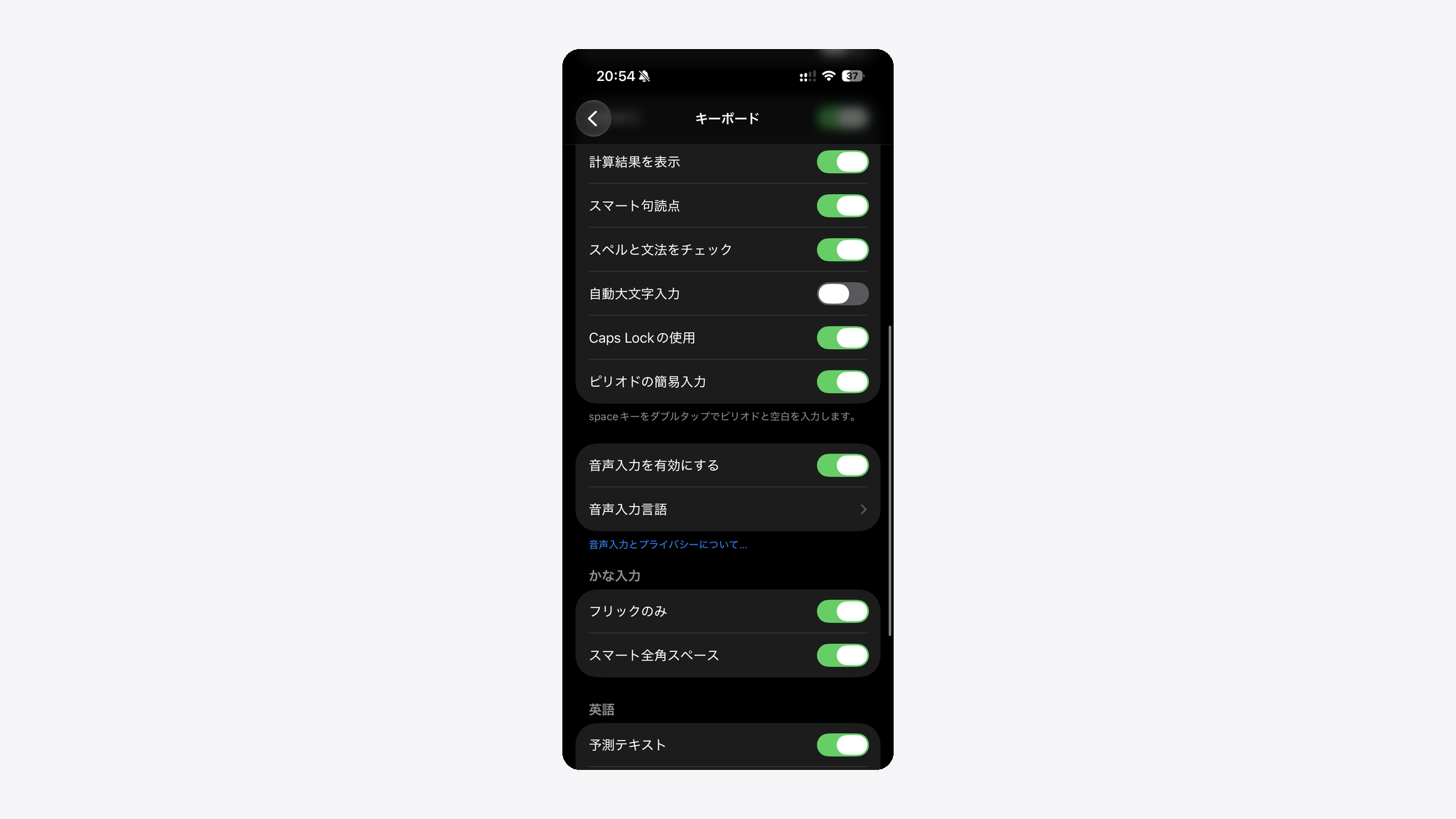
オンにすると、キーボードにマイクボタンが表示されるようになります。設定はこの一度きりで、次からはすぐ使えます。
準備ができたら、そのマイクボタンから実際に話し始める手順を確認しましょう。
キーボードのマイクボタンから音声入力を始める手順
音声入力は、文字入力画面でマイクボタンをタップすると始まります。
メモやメッセージなど文字を打つ画面を開いてキーボードを出し、右下のマイクボタンをタップしてください。
LINEでは、キーボードを出す前から文字入力欄にマイクのボタンが置かれています(「メッセージ」にも同じ役目のボタンがあります)。そちらは押さえている間だけ声を録音するボタンで、話した内容が文字になるのは、キーボードを出したときに右下へ現れるマイクボタンです。
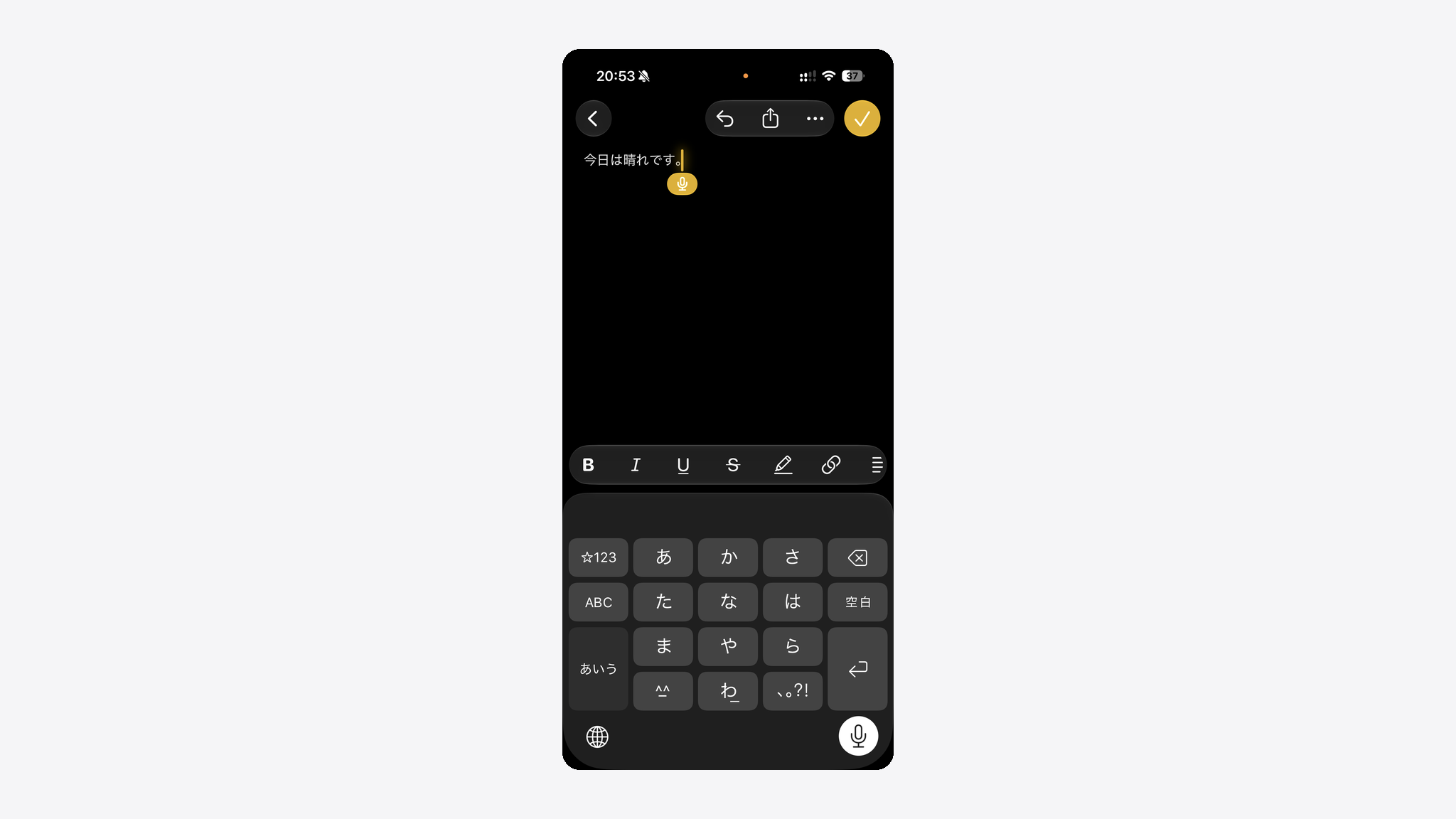
話し終わったら、マイクボタンをもう一度タップするか、「音声入力を停止」と声に出してください。
話している間もキーボードは開いたままなので、言い直したい箇所は指でそのまま打ち直せます。
自分で止めなくても、音声入力は30秒間話さないでいると自動的に停止する仕組みです。次に何を言うか考えて黙り込んだあとに入力が止まっていても、故障ではありません。
30秒で自動的に止まったあとは、もう一度マイクボタンを押せば続きから入力できます。仕組みを知っておけば、途中で止まっても慌てずに済みます。
話せるようになったら、句読点や改行を声で打つ方法を覚えましょう。うまく聞き取られないときの話し方のコツは、後半の「音声入力の精度を上げる方法」の見出しにまとめました。
句読点・改行・記号を声で入力する言い方
iPhoneの音声入力では、句読点や記号を声のコマンドで打てます。
打ちたい記号の名前を声に出せば、そのまま文字として入力され、改行も声で指示できます。
よく使う言い方は次の早見表にまとめました。
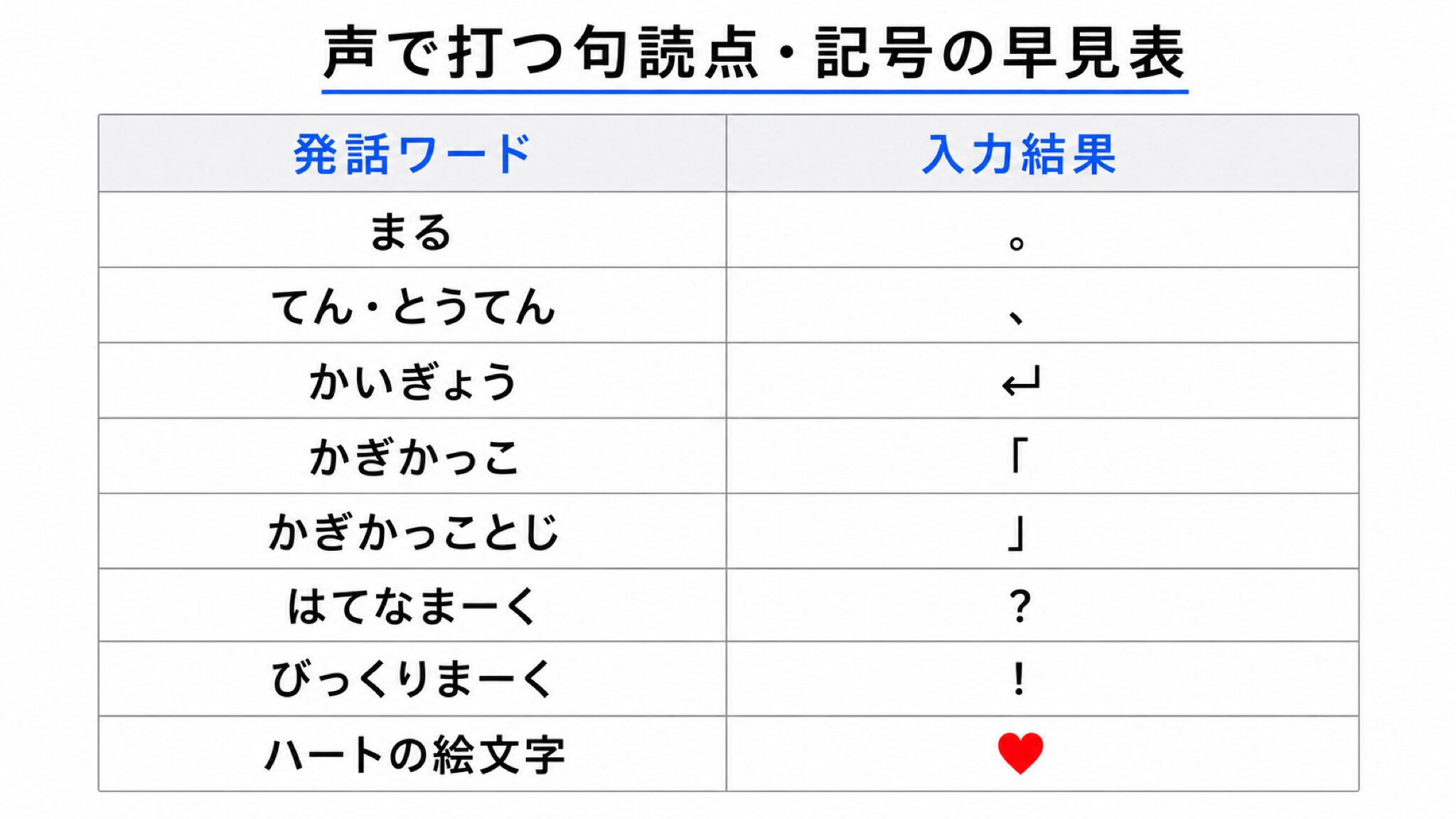
日本語では、記号の名前を自分で声に出して入れるのが基本です。句点(。)は「まる」、読点(、)は「てん」または「とうてん」、改行は「かいぎょう」と言います。
かぎかっこは、始まりが「かぎかっこ」、終わりが「かぎかっことじ」です。疑問符(?)は「はてなまーく」、感嘆符(!)は「びっくりまーく」と言います。
実際に「今日は晴れです まる 明日は雨でしょう まる」と話すと、「今日は晴れです。明日は雨でしょう。」と入力されます。
絵文字も同じ要領です。「ハートの絵文字」「笑顔の絵文字」のように名前を言うと、そのまま入力されます。
もし自分で言っていない句読点が入るようなら、「設定」→「一般」→「キーボード」を開き、「自動句読点」をオフにしてください。話した言葉に合わせて句読点を自動で入れる設定です。
言い方を覚えれば、キーボードに戻らずに文章の形を整えられます。次に、音声入力とよく混同される文字起こしとの違いを整理します。
音声入力と文字起こしは何が違う?
音声入力と文字起こしは、似ているようで役割が別の機能です。
音声入力は、話しながらその場でリアルタイムに文字を打ちます。一方で文字起こしは、すでに録音した音声を後からテキストにします。
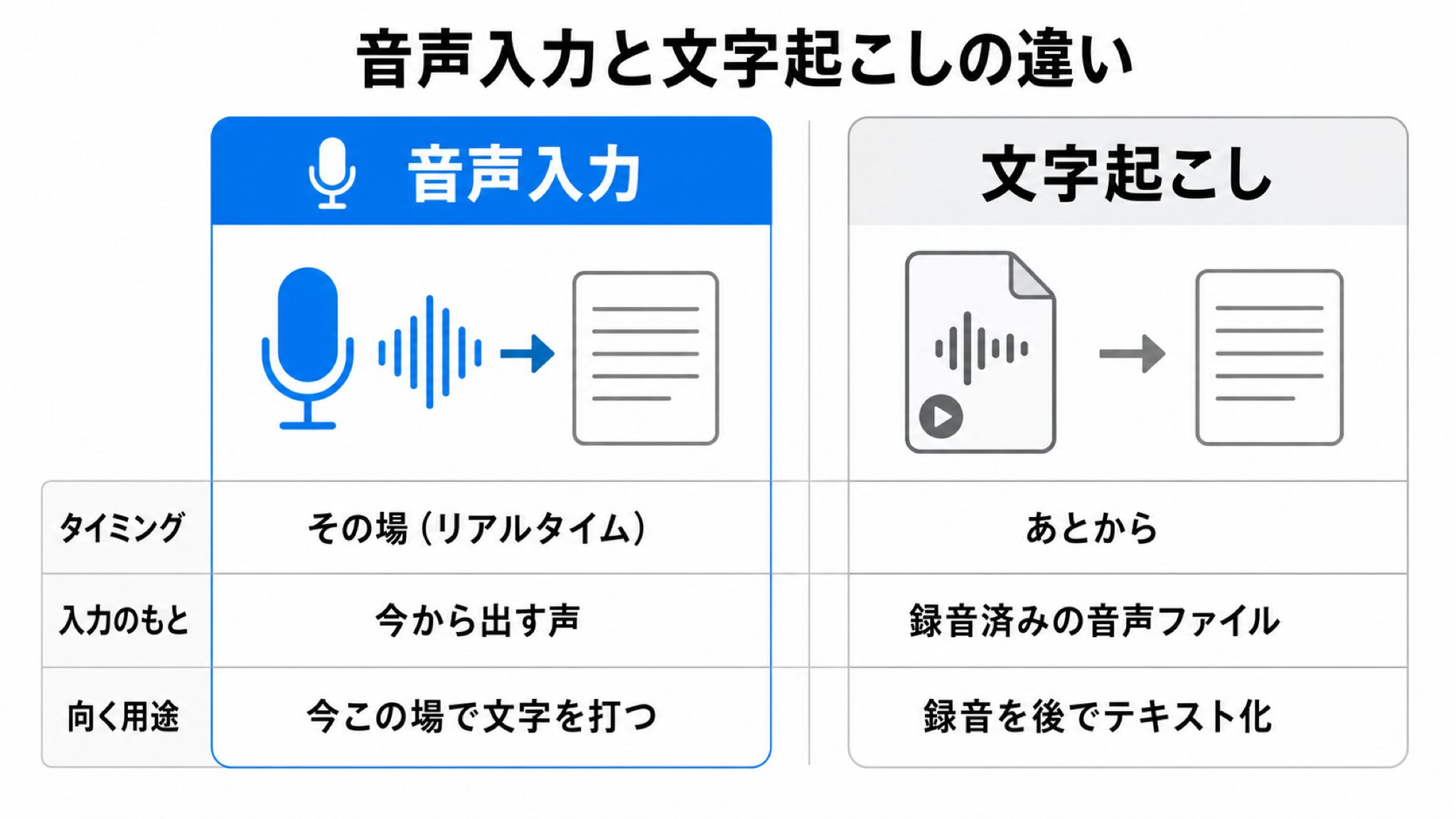
そのため、録音した音声を再生してiPhoneに聞かせても、音声入力では文字になりません。録音を文字にしたいなら、ボイスメモの文字起こし機能を使います。
無料でできる手順は、次の記事で整理しています。
関連記事:ボイスメモの文字起こしは無料でできる!iPhone純正の手順と対応機種
今この場で話して文字を打ちたいなら音声入力、録音済みの音声を文字にしたいなら文字起こし、と用途で選べば迷いません。
音声入力ができない・マイクボタンが出ないときの対処法(スクリーンタイムを確認)
キーボードにマイクボタンが出ない、または設定に項目が見当たらないときは、原因を1つずつ確認すれば直せます。
見落とされやすい原因が、スクリーンタイムの制限です。スクリーンタイムは、使いすぎを防ぐためにアプリや機能を制限できる仕組みです。
この制限で音声入力が許可されていないと、マイクボタンや設定項目そのものが表示されないことがあります。
確認する順番は次のとおりです。ステップ3に出てくる「Dictation」は、音声入力の英語表記です。
| ステップ | 確認すること | やること |
|---|---|---|
| 1 | 音声入力がオンか | 「設定」→「一般」→「キーボード」で「音声入力を有効にする」を確認し、オフならここでオンにする。項目そのものが見当たらないときはステップ3へ進む |
| 2 | キーボードにマイクが出るか | メモなどで文字入力画面を開き、キーボード右下のマイクを確認する。出ていなければステップ3へ |
| 3 | スクリーンタイムの制限 | 「設定」→「スクリーンタイム」→「コンテンツとプライバシーの制限」→「許可されたアプリと機能」と進み、「Dictation」がオン(許可)か確認する。「コンテンツとプライバシーの制限」自体がオフなら、この制限は原因ではないので次のステップへ |
| 4 | 一時的な不具合か | ステップ3まで試しても直らないなら、iPhoneを再起動して再度試す |
スクリーンタイムにパスコードが設定されていると、ステップ3の項目を変えるときにパスコードの入力を求められます。自分で設定した覚えがなければ、iPhoneを設定した家族に確認してください。
一覧で「Dictation」を探すときは、マイクのアイコンが目印です。
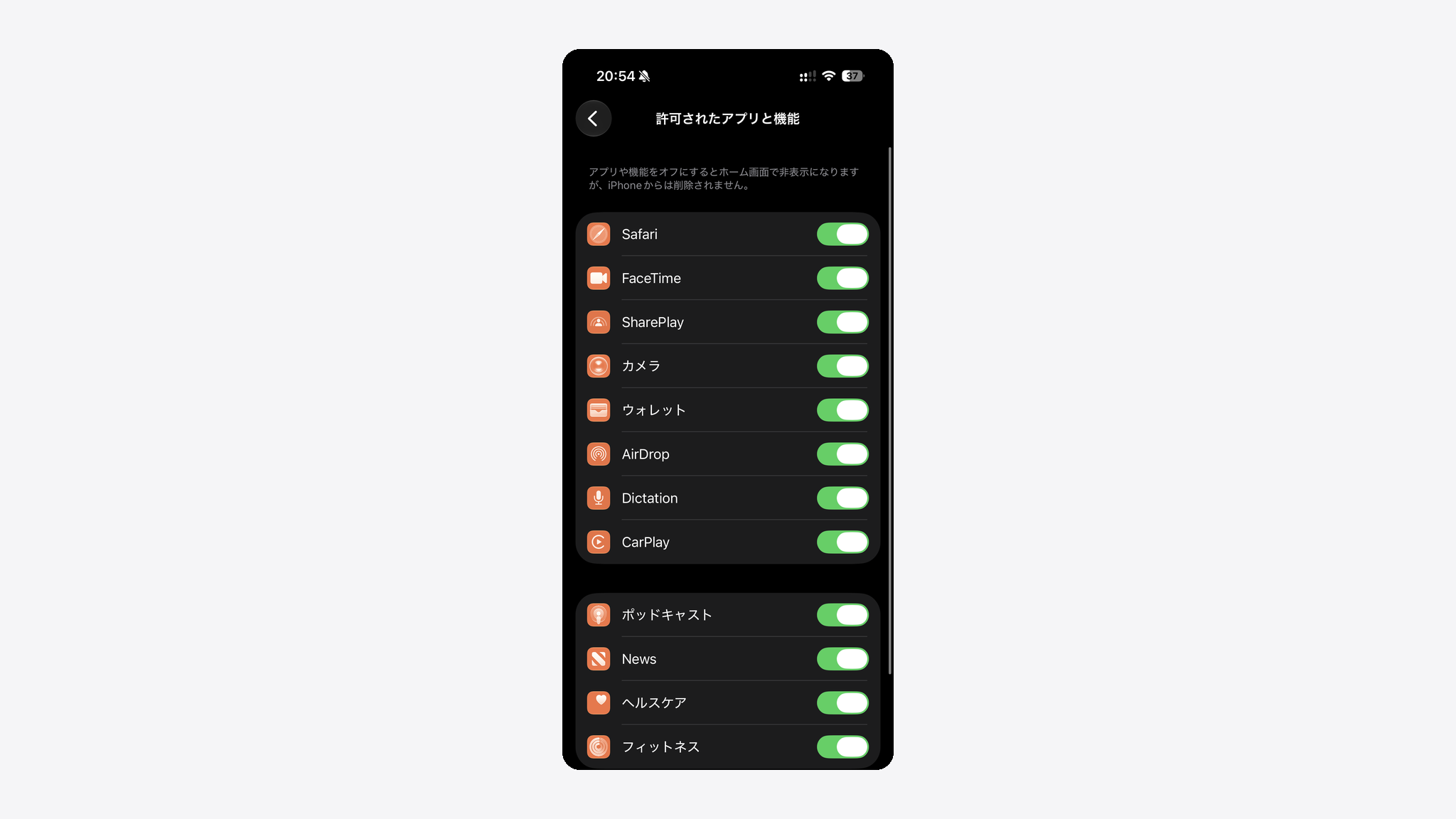
出典:Apple「iPhoneでアプリ、アプリのダウンロード、Webサイト、購入をブロックする」
オフになっていた「Dictation」を許可(オン)に切り替えると、マイクボタンが戻ります。
再起動まで試しても直らないときは、Appleサポートに相談してください。
原因の見当がつけば、ボタンが出ないトラブルは自分で解消できます。ボタンが出たら、次の課題は誤変換の減らし方です。
音声入力の精度を上げる方法(言語設定・話す環境)
誤変換が多いときは、設定と話す環境を見直すと精度が上がります。
対策は次の2つです。
- 音声入力の言語を日本語だけにする
- マイクとの距離・周囲の音を整えて話す
音声入力の言語を日本語だけにする
音声入力の言語を日本語だけに絞ると、誤変換が減ります。
英語など複数の言語をオンにしていると、日本語を話しても英語として認識され、変換が崩れます。
「設定」→「一般」→「キーボード」→「音声入力言語」と進み、日本語以外の不要な言語のチェックを外してください。
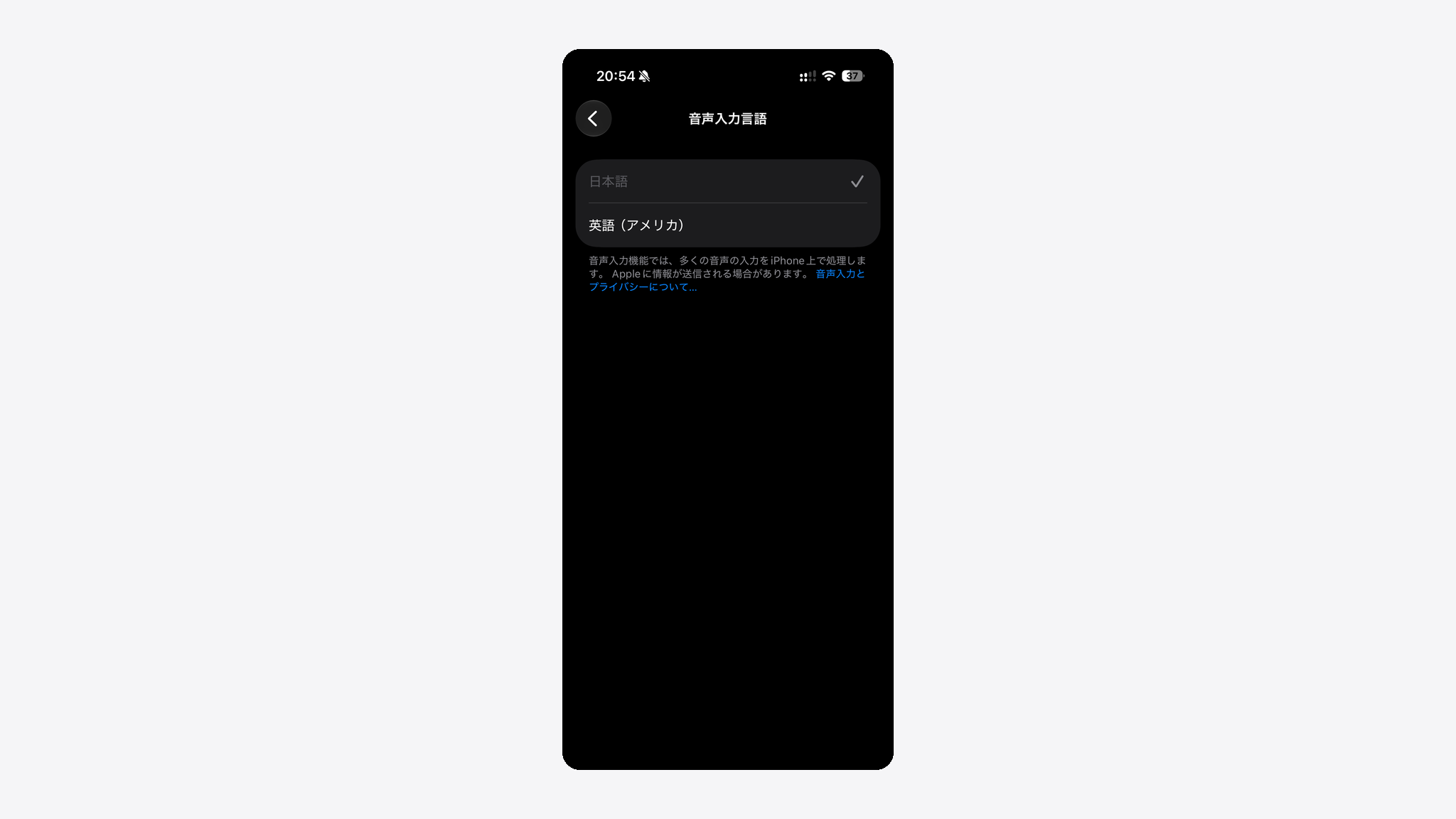
普段日本語しか音声入力しないなら、日本語だけに絞っておくのが確実です。使う言語を減らすだけで、認識のばらつきが小さくなります。
マイクとの距離・周囲の音を整えて話す
認識の正確さは、同じiPhoneでも話す環境しだいです。
雑音が多い場所で使ったり、iPhoneを口から離しすぎたりすると、周囲の音を拾って誤変換が増えます。改善するには次の点を意識してください。
- iPhoneを手に持ち、口元に近づけて話す
- テレビや音楽を消した静かな場所で話す
- 一文ずつ区切って、はっきり話す
距離や環境は、誰でもその場ですぐ変えられます。まず環境を整えてから話すと、手直しの回数を減らせます。
言語設定と話す環境の2つを見直しても誤変換が減らないときは、いったんiPhoneを再起動してから試し直してください。誤変換が減ってきたら、次はメモやLINEなど、アプリごとの画面の違いを押さえておきましょう。
アプリごとに変わる音声入力の使い方(メモ・LINEの注意点)
音声入力のマイクボタンは、キーボードを出せば右下に出ます。LINEや「メッセージ」では、それとは別に、文字入力欄にも役目の違うボタンが置かれています。
見分ける基準は1つです。キーボードを出したときに右下へ現れるマイクボタンは話した内容が文字になり、キーボードを出す前から文字入力欄に置かれているボタンは、押さえている間だけ声が録音されます。
| ボタンの場所 | 押すと起こること |
|---|---|
| キーボード右下のマイクボタン | タップすると音声入力が始まり、話した内容がその場で文字になる |
| LINEのトーク画面の入力欄にあるマイク | 押さえている間だけ声が録音され、指を離すとボイスメッセージとして送信される |
| 「メッセージ」の文字入力欄にある「オーディオを録音」ボタン | 押さえている間だけ録音され、送信ボタンを押すまでは相手に届かない |
取り違えると、文字にしたいのに録音が始まって戸惑います。
メモのように、入力した文字が自動で見出しの大きさになるアプリもあるため、アプリごとの注意点は次の2点です。
- メモアプリで音声入力するとき
- LINEやメッセージで使うとき
メモアプリで音声入力するときの注意(1行目が見出しになる)
メモアプリでは、1行目が自動で大きな見出しの文字になります。
長い文章を一気に話すと、書き出しの部分がタイトル扱いになり、意図せず大きな文字で表示されることがあります。
避けたいときは、1行目に短いタイトルを入れて改行してから、本文を話し始めてください。
見出しになるのは1行目だけなので、本文まで大きな文字になる心配はありません。
LINEやメッセージで使うときの注意(録音ボタンと音声入力の違い)
LINEのトーク画面にあるマイクは、音声入力ではなく録音のボタンです。
このマイクを押さえている間、声が録音されます。指を離した時点でボイスメッセージとして送信されるため、文字を打つつもりで押すと取り消せません。
録音になるのはLINEだけではありません。iPhoneの「メッセージ」アプリでは、文字入力欄の左にある追加ボタンから「オーディオ」を選ぶと、声がオーディオメッセージとして録音される仕組みです。
文字入力欄の中にある「オーディオを録音」ボタンを押さえたままにしたときも、同じ録音が始まります。どちらも録音しただけでは送られず、送信ボタンを押すまでは取り消せます。
出典:Apple「iPhoneの「メッセージ」でオーディオメッセージを送受信する」
出典:Apple「iPhoneでメッセージを送信する/メッセージに返信する」
LINEやメッセージで文字を打ちたいときは、文字入力欄をタップしてキーボードを出し、キーボード右下のマイクボタンをタップしてください。
文字にしたいときはキーボードを出して右下のマイク、と決めておけば押し間違いを防げます。ここまでが純正の音声入力の基本です。
純正の音声入力で手直しが多いときに使えるAIアプリTypeless
ここまで紹介した純正の音声入力は、無料のままメモやメッセージの入力に十分使えます。
ただ、誤変換の手直しが多いと感じたり、整った文でそのまま出してほしかったりするなら、AI音声入力アプリが次の選択肢です。
Typelessは、話した内容を整えて出力するAI音声入力アプリです。
 オオギ
オオギ次の画面は、私のTypelessの利用実績です。
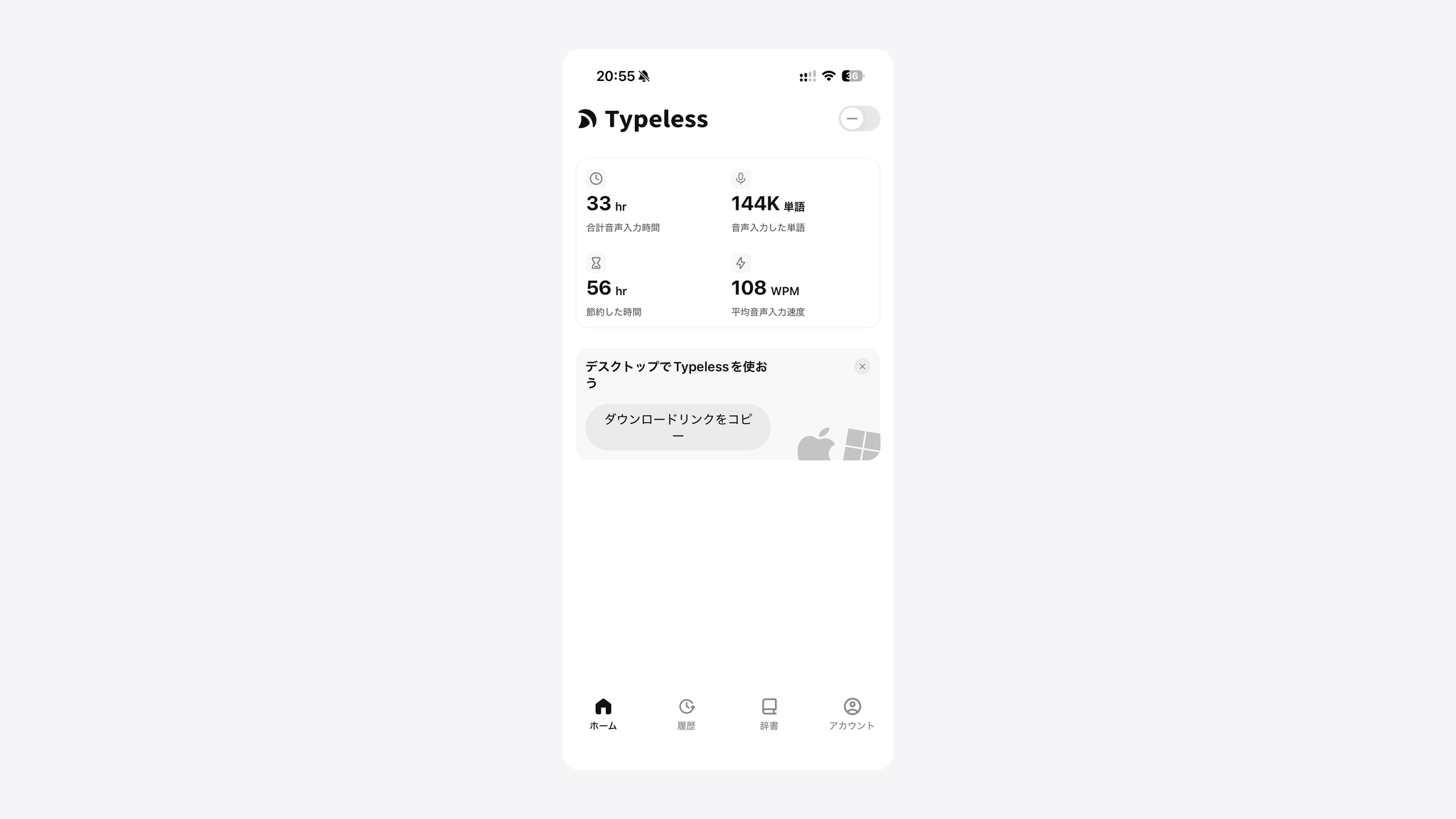
話し言葉に混じる不要な部分を取り除き、読みやすい形に整えてくれます。主な機能は次のとおりです。
- 「えーと」「あのー」などのつなぎ言葉(フィラー)を自動で削除する
- 同じ言い回しの繰り返しを削除する
- 列挙した内容を自動で箇条書きの形に整える
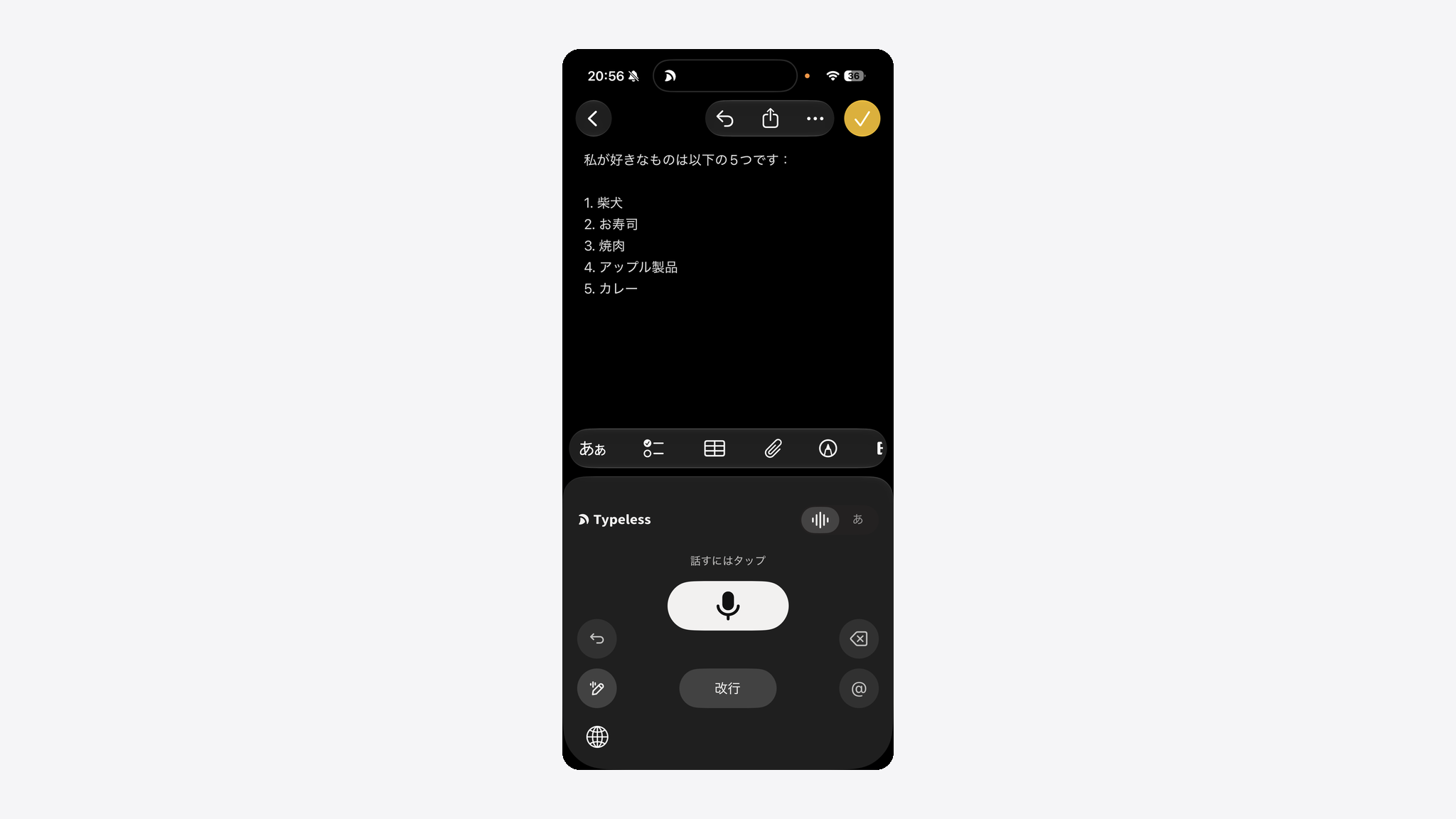
対応言語は日本語を含めて100以上あり、話した言語は自動で判別されます。Mac・Windows・iOS・Androidのどれでも使えます。
iPhone版の入手先はApp Store、Mac版はTypeless公式サイトです。
iPhoneでは、Typelessをキーボードとして追加して使います。手順は次のとおりです。
| ステップ | 操作 | 画面のポイント |
|---|---|---|
| 1 | App StoreでTypelessを入手し、アプリを開いてアカウントを作成する | アプリ名は「Typeless: AI音声入力キーボード」 |
| 2 | 「設定」→「一般」→「キーボード」と進む | 純正の音声入力をオンにしたときと同じ場所 |
| 3 | その中にあるもう一つの「キーボード」を開く | 同じ名前の項目が入れ子で続く |
| 4 | 「新しいキーボードを追加」からTypelessを選ぶ | 追加すると、キーボードの一覧にTypelessが並ぶ |
| 5 | 一覧のTypelessをタップして、フルアクセスの許可をオンにする | Typelessをタップした先の画面にスイッチがある。オンにするとTypelessが音声を文字に変換できるようになる |
| 6 | 文字を打つ画面でキーボードを出し、左下の地球儀のマークを長押ししてTypelessに切り替える | 地球儀のマークはキーボードの左下、マイクボタンの反対側にある |
| 7 | Typelessのキーボードのまん中にある大きなマイクボタンをタップして話す | ボタンの上に「話すにはタップ」と表示される。話し終わったらもう一度タップすると音声入力が終わる |
出典:Apple「iPhoneのキーボードを追加する/変更する」
出典:App Store「Typeless: AI音声入力キーボード」
あとから追加したキーボードは、そのままではインターネットに接続できないようiPhone側で制限されています。ステップ5でフルアクセスをオンにするとこの制限が外れ、話した音声をTypelessがその場で文字に変換できるようになります。
初めて話すときにマイクの使用を確認する表示が出たら、そこも許可してください。
出典:Apple「iOS、iPadOS、macOS、およびvisionOSでの機能拡張への対応」
私はiPhoneでも、フルアクセスの許可をオンにして使っています。
Typelessに切り替えて話すと、LINEやメモなどふだんのアプリにその場で文字が入ります。コピーして貼り付け直す手間はありません。
いつものキーボードに戻すときは、同じ地球儀のマークをタップします。
Typelessには無料プランと有料のProプランがあります。料金は次のとおりです。
| プラン | 価格 | 主な内容 |
|---|---|---|
| Free | 無料 | 週8,000語まで・標準の精度 |
| Pro(年払い) | 年144ドル(月あたり12ドル換算)を一括請求 | 単語数無制限・精度が上がる |
| Pro(月払い) | 月30ドル(毎月請求) | 単語数無制限・精度が上がる |
つなぎ言葉の削除など、話した内容を整える機能は無料プランでも使えます。Proプランで変わるのは、語数の上限がなくなる点と、認識の精度が上がる点です。
1ドル160円で計算すると、年払いは1回でおよそ23,000円、月あたりに直すとおよそ1,900円です。月払いは毎月およそ4,800円かかります。
表の金額は米ドル建てのため、円での支払額は申し込むタイミングの為替によって変わります。
出典:Typeless「料金」
料金とあわせて知っておきたいのが、音声データの扱いです。Typelessに話した音声はクラウド上で一時的に処理されます。
クラウドにデータを保持せず、利用者のデータでAIを学習させることもない、というのがTypeless公式サイトの説明です。保持も学習もしないとはいえ、処理のあいだは話した音声がiPhoneの外に出ます。
純正の音声入力なら、ふだんのメモやメッセージはiPhoneの中で処理されます。外へ送られるとAppleが説明しているのは、Safariなどの検索ボックスに話したときです。
社外秘や個人情報など、絶対に人に知られたくない内容は、純正とTypelessのどちらであっても手で打ってください。Typelessは処理のあいだ音声がiPhoneの外に出ますし、純正でも検索ボックスに話した内容は外へ送られます。
そもそも声に出す以上、周囲にいる人にも内容が聞こえます。
それ以外の場面で整った文がほしいときに、手直しの手間を減らしてくれるのがTypelessです。
LINEの返信やメモのような短文が中心なら、週8,000語の無料枠で使い続けられます。議事録のような長い文章を毎日入力すると無料枠を使い切りやすいため、まず無料で試してから有料化を判断してください。
>Typelessを無料で試したい方はこちらから
iPhoneの音声入力をオフにする方法(マイクボタンを消す)
「キーボードの右下にマイクが出て邪魔」と感じる場合は、音声入力をオフにできます。
誤ってマイクを押すと、意図しない音声入力が始まって煩わしくなります。使わないなら消してしまうほうが快適です。
オフにするには、「設定」→「一般」→「キーボード」と進み、「音声入力を有効にする」をオフにします。オフにすると、キーボードからマイクボタンが消えます。
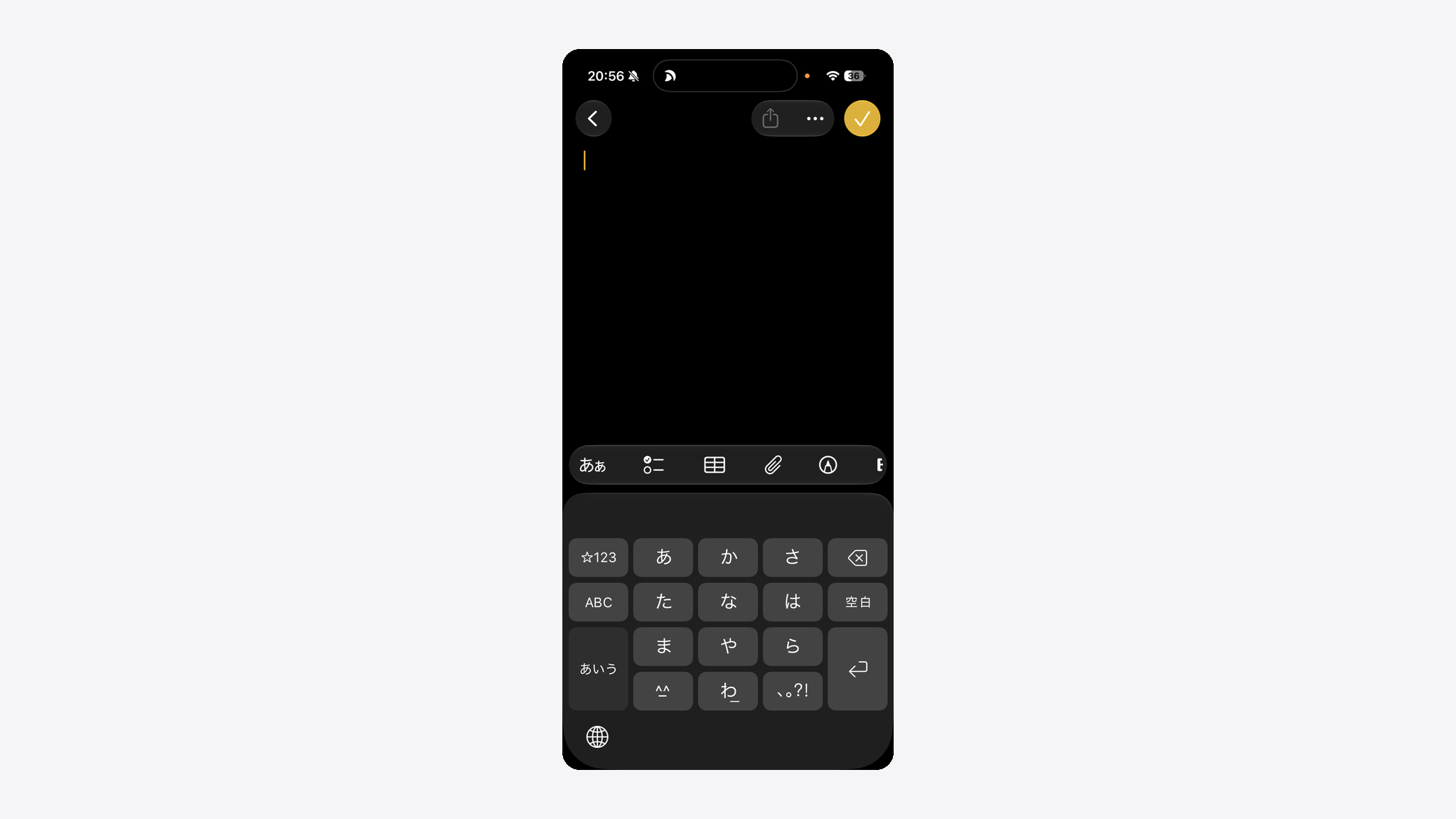
マイクボタンが消えないときは、一度オンに戻してから、もう一度オフにしてください。
音声入力を切っても、Siriはそのまま使えます。Siriは話しかけて操作する機能、音声入力は文字を打つ機能で、別々に管理されているからです。
不要な機能を消せば、キーボードの誤タップが減ってフリック入力に集中できます。使いたくなったら、同じ場所からいつでもオンに戻せます。
iPhoneの音声入力に関するよくある質問(FAQ)
よくある質問への回答は、要点だけ手短にまとめました。
iPhoneのマイク入力(音声入力)の設定はどこにありますか?
「設定」→「一般」→「キーボード」の中にあります。「音声入力を有効にする」をオンにすると使えるようになります。
詳しい手順は「iPhoneで音声入力をオンにする設定方法」の見出しにまとめました。
iPhoneの音声入力の精度を上げるには何をすればいいですか?
「設定」→「一般」→「キーボード」→「音声入力言語」で日本語だけに絞ると、誤変換が減ります。あわせて次の3点を意識すると、認識が安定します。
- iPhoneを口に近づけて話す
- テレビや音楽を消した静かな場所を選ぶ
- 一文ずつ区切って、はっきり話す
それでも直らないときは、iPhoneを再起動してから試してください。詳しい直し方は「音声入力の精度を上げる方法」の見出しにあります。
キーボードにマイクボタンが表示されないときはどうすればいいですか?
まず「設定」→「一般」→「キーボード」で「音声入力を有効にする」がオンかを確認してください。オンでも表示されないときに疑うのは、スクリーンタイムの制限です。
「設定」→「スクリーンタイム」→「コンテンツとプライバシーの制限」→「許可されたアプリと機能」と進み、「Dictation」を許可(オン)に切り替えるとマイクボタンが戻ります。
詳しい説明があるのは「音声入力ができない・マイクボタンが出ないときの対処法」の見出しです。
iPhoneの音声入力をオフにできますか?
「設定」→「一般」→「キーボード」で「音声入力を有効にする」をオフにすれば消せます。
オフにしてもSiriは問題なく使えるので、音声操作ができなくなる心配はありません。
設定と話し方さえ押さえれば、iPhoneの音声入力はすぐ使える
iPhoneの音声入力は、「設定」→「一般」→「キーボード」でオンにし、キーボード右下のマイクから話せば、その場で使い始められます。
句読点や改行の入れ方は、「まる」「てん」「かいぎょう」と声に出すだけです。ボタンが出ない・精度が悪いときは、スクリーンタイムの制限や言語設定など、原因を1つずつ確認すれば自分で直せます。
誤変換の手直しが負担なら、「えーと」などのつなぎ言葉を取り除いて整った文で出すTypelessが便利です。一方で音声入力そのものを使わないなら、「設定」→「一般」→「キーボード」からオフにして消せます。
まずは今すぐ「設定」を開いて音声入力をオンにし、メモに一言話しかけてみてください。声で文字が入る便利さを、その場で体験できます。
Macでも声で文章を入力できます。設定を開く場所はiPhoneと違うので、手順と句読点の打ち方は次の記事にまとめました。
関連記事:Macの音声入力の使い方は?設定から句読点、反応しない時の対処法まで解説