Aqua VoiceとTypelessを比較!料金と用途で後悔しない選び方
「どちらも高精度らしいけれど、月額を払うなら外したくない」
「Aqua VoiceとTypeless、自分の使い方に合うのはどっちなのか決めきれない」
音声入力AIのAqua VoiceとTypelessは、精度ではなく「どこまで自動で整えるか」で選びます。
Aqua Voiceは話した言い回しを保ったまま文字にします(「えーっと」などのフィラーは除去)。
Typelessは「箇条書きにして」などと指示しなくても、構造化(箇条書きや要点への組み替え)まで自動で整えます。
この記事でわかることは次のとおりです。
- 設計思想と料金・無料枠の違い
- 対応機種とApple純正音声入力との使い分け
- 使い方と実運用の注意点
- 用途別にどちらを課金・併用するかの結論
読み終えたときに、自分の用途でどちらを無料から試すか、迷わず決められます。
- 30秒でわかるAqua VoiceとTypelessの選び方診断
- Aqua VoiceとTypelessの違いは文章の仕上げ方
- 料金プランで比べるTypelessとAqua Voice
- TypelessとAqua Voiceの無料枠の違い
- TypelessとAqua Voiceの対応機種(Windows・iPhone)
- Aqua Voice・TypelessとApple純正音声入力の使い分け
- TypelessとAqua Voiceの使い方と初期設定
- TypelessとAqua Voiceを使う上での注意点
- Aqua VoiceからTypelessに乗り換えた理由(運営者の実体験)
- Typeless・Aqua Voiceのよくある質問
- 用途で選ぶAqua VoiceとTypelessの結論
30秒でわかるAqua VoiceとTypelessの選び方診断
診断に入る前に確認したいのは、対応OSだけです。Mac・Windows・iPhoneなら、どちらのツールも使えます。
Androidのスマホが中心の人だけ、Aqua Voiceに提供がないためTypeless一択です。
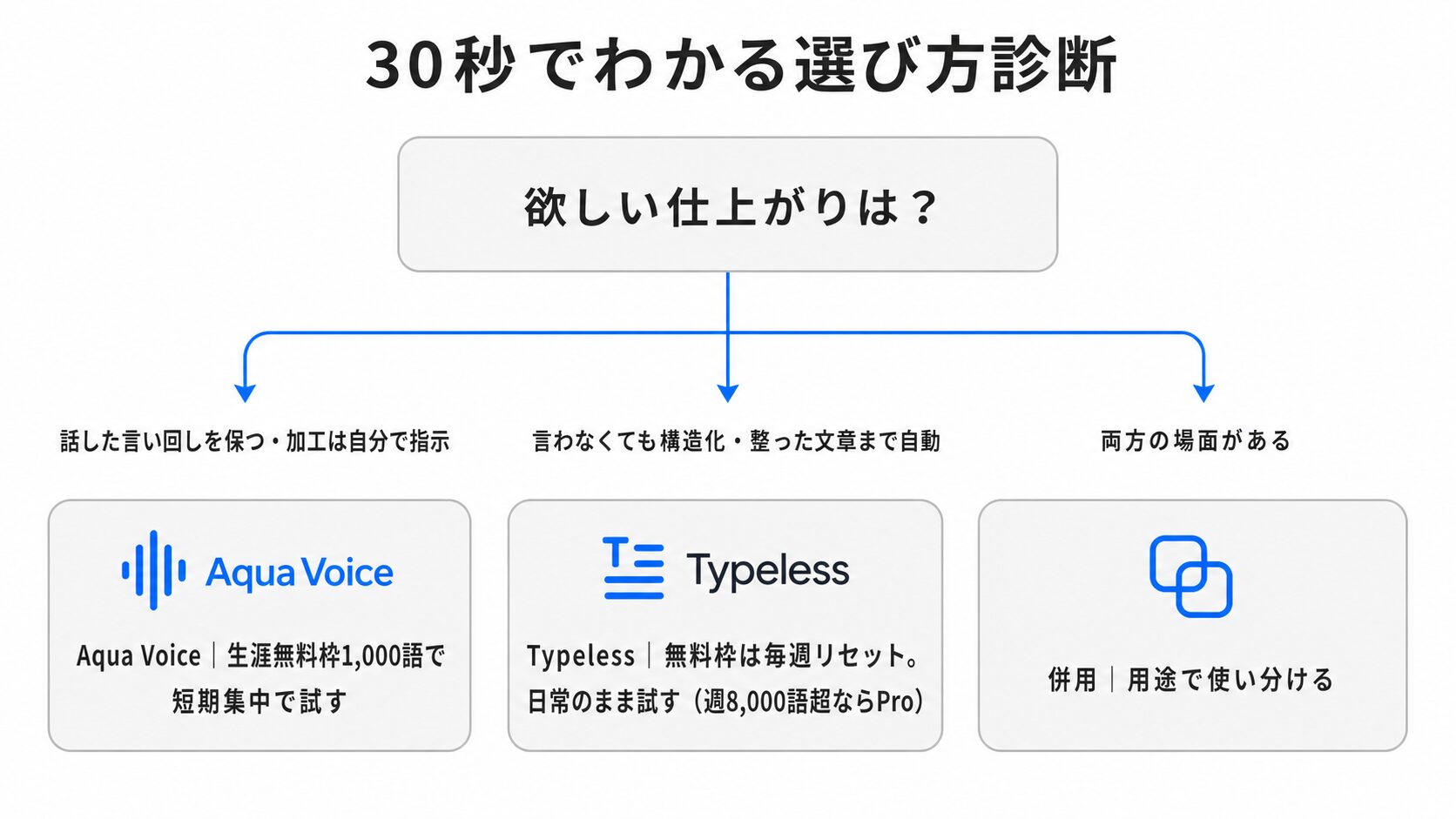
欲しい仕上がりで選ぶと、どちらを使うかは30秒で決まります。
話した言い回しを保ちたいならAqua Voice、言わなくても整った文章まで任せたいならTypelessです。
両方の場面が多い場合だけ、併用が選択肢に入ります。
| 欲しい仕上がり | 選ぶツールと試し方 |
|---|---|
| 話した言い回しを保ち、加工は指示したときだけ行いたい(あとから話しかけて直せます) | Aqua Voice。無料枠は場面を絞って短期間で試す。表記のルールを登録するなど細かい調整はProから |
| 言わなくても構造化・整った文章まで任せたい | Typeless。まず無料枠で日常のまま試す。週8,000語を超えたらPro |
| どちらの場面もある | 用途で使い分ける併用(2契約分のコストは結論で解説) |
入力量が少なめなら、Typelessは無料枠のまま使い続けられます。
Aqua Voiceの無料枠は生涯型(使い切っても戻らない)のため、常用するならProへの加入が必要です。
純正の文字起こしから試したい人向けに、iPhoneでの手順と対応機種を別の記事にまとめました。
関連記事:ボイスメモの文字起こしは無料でできる!iPhone純正の手順と対応機種
Aqua VoiceとTypelessの違いは文章の仕上げ方
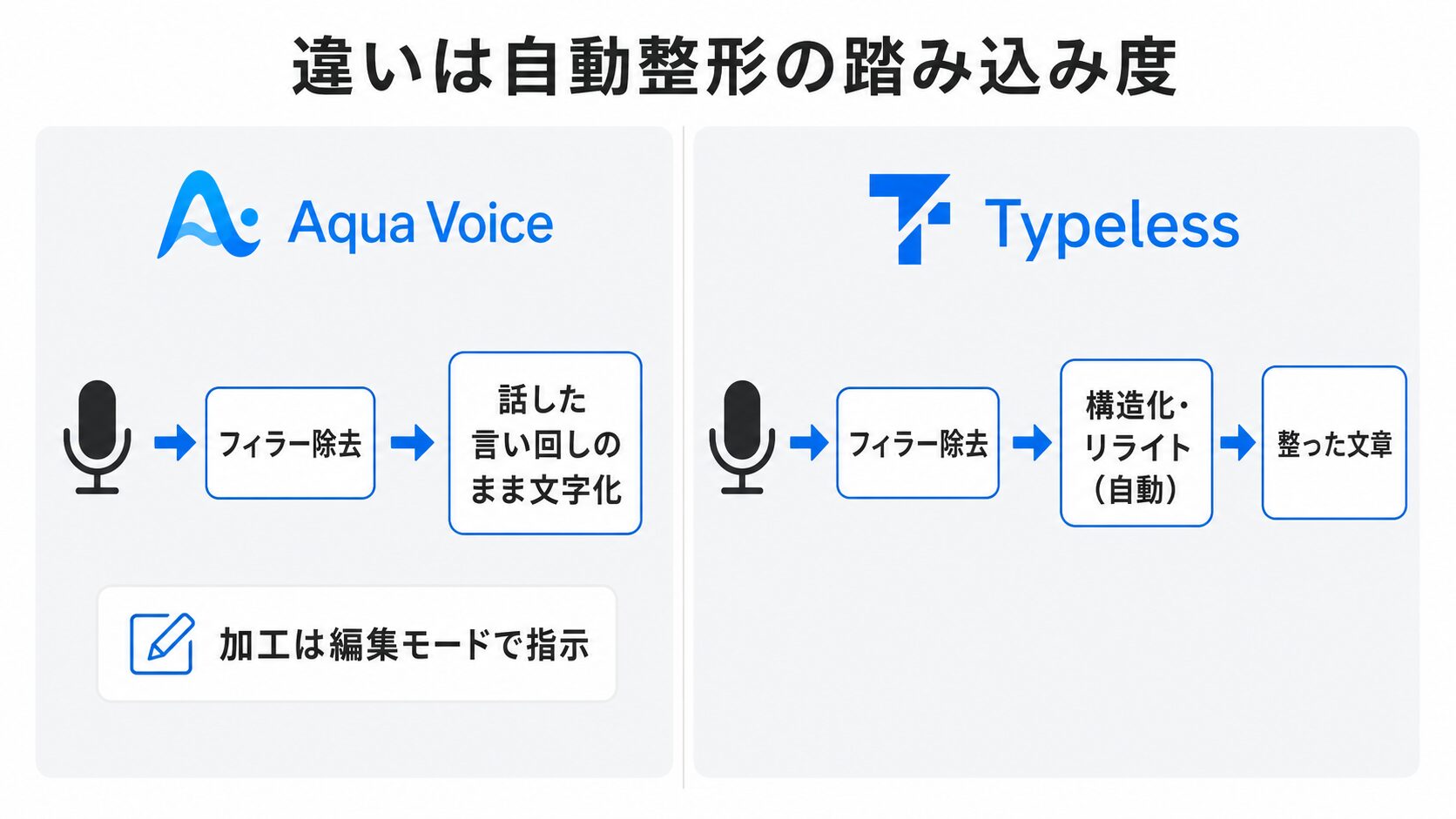
両者は同じ音声を扱っても、自動整形の踏み込み度が異なります。
どちらもフィラーは除きますが、Typelessは言わなくても構造化まで進めます。
比較の軸は、自動整形の踏み込み・加工の仕方・仕上がりの調整・起動と終了の操作の4点です。
| 比較軸 | Aqua Voice | Typeless |
|---|---|---|
| 自動整形の踏み込み | フィラーは除くが構造化はせず、話した言い回しが残る | フィラー除去に加え、構造化・リライトまで自動で行う |
| 加工の仕方 | 編集モード(選んだ文に話しかけて修正)で指示する | 話しかけての部分修正はできず、直すときは言い直して入力し直す |
| 仕上がりの調整 | カスタム指示(Pro以上)と辞書への登録で自分で決める | 使うほど文体に適応し、辞書は自動・手動どちらでも追加できる |
| 起動と終了の操作 | ショートカットキーを押している間だけ録音し、離すと文字が入る | ショートカットキーを一度押して録音を始め、もう一度押すと文字が入る |
カスタム指示は、表記や整形のルールをあらかじめ文章で登録しておく機能です。
辞書はどちらも、社名や専門用語を登録して変換ミスを減らします。
短い一言を素早く差し込むなら、押している間だけ録音するAqua Voiceが速いです。
長い文章を一気に話すなら、キーから指を離せるTypelessの方が疲れません。
起動と終了の操作の違いはパソコンでの話で、iPhoneではどちらもキーボードから使います。
Typeless公式サイトは、リストや手順を話せば自動で整った文章に組み替えると説明しています。
私はどちらも有料プランで使ってきました。
その範囲では、日本語の変換精度で困る場面に差は感じませんでした。
差が出たのは整形と使い勝手です。
Aqua Voiceは構造化まで自動では踏み込みませんが、認識の精度はAIで高めています。
画面の内容を文脈として読み取り、コードや専門用語の認識に活かす点はAqua Voice公式サイトに明記があります。
画面まわりの情報を文脈に使うのは、Typelessも同じです。
プライバシーポリシーには、使用しているアプリと、その中の関連するテキストも処理すると書かれています。
画面の文脈を読む点は両者とも同じで、差が出るのは読み取った文脈をどこまで自動で整形に使うかです。
画面のテキストを処理する点も含めて、Typelessを料金や使い勝手まで実際に使い込んで確かめた記事があります。
関連記事:Typelessとは?料金と無料枠から安全性まで実際に使って解説
料金プランで比べるTypelessとAqua Voice
月払い・年払いのどちらで比べても、Pro同士ならAqua Voiceの方が安いです。
ただし、無料とProの差は金額だけではありません。
精度で選ばないというのは、Aqua VoiceとTypelessを比べたときの話です。
同じツールの中では、無料とProで認識の精度そのものが変わります。
どちらもProに上げると、語数の上限が外れるうえに認識の精度も上がります。
Aqua Voiceで独自開発の新しい認識モデル(Avalon)を使えるのはProからで、無料のStarterは旧世代のエンジンです。
Typelessは無料が「標準的な精度」、Proが「精度向上」という区分です。
語数と精度に加えて、各社ならではの追加機能も付きます。
Aqua VoiceのProでは、辞書に登録できる語が5語から800語に増え、カスタム指示も使えます。
TypelessのProなら、利用が集中する時間帯でも順番待ちになりにくいです。
無料枠で分かるのは、どこまで自動で整えるかという仕上がりの方向と使い勝手までです。
精度そのものは、無料の段階ではどちらも有料プランの水準に届きません。
公式の料金ページで確認した内容を、Typeless、Aqua Voiceの順に整理します。
- Typelessの無料枠とProプランの料金
- Aqua Voiceの料金プランと学割
米ドル建てのため、円は概算を添えます(1ドル約163円で計算)。日本円の請求額は、為替と決済時の税の扱いで変わります。
どちらも有料プランは自動更新で、解約はいつでも可能です。
ただし支払い済みの料金は原則返金されないと両社の利用規約にあるため、年払いは1年分を先に払う前提です。
出典:Typeless「Terms of Service」/Aqua Voice「Terms of Service」/Aqua Voice「Pricing」
Typelessの料金プラン
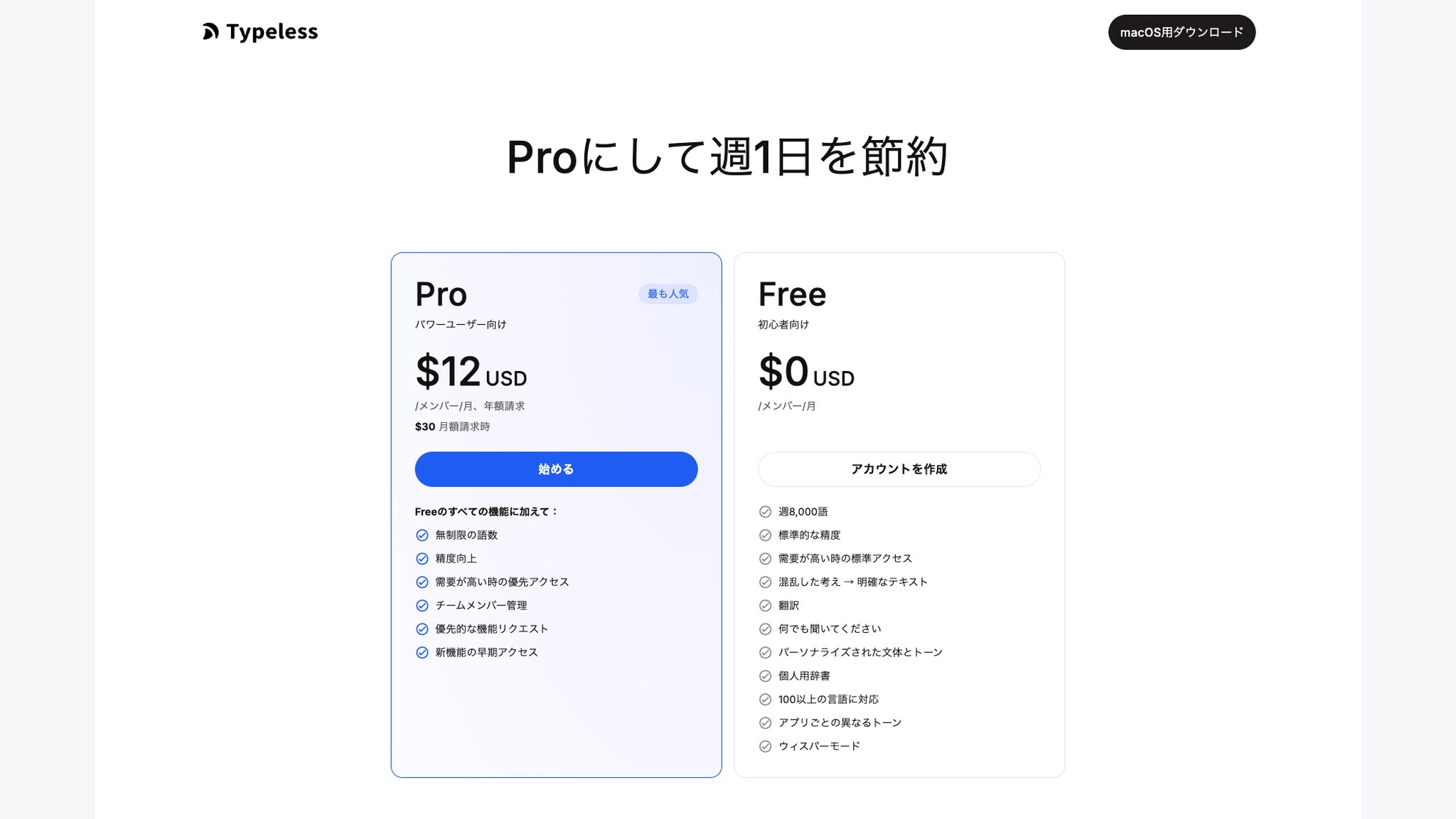
Typelessは無料枠が広く、週8,000語(公式表記はwords)が毎週リセットされます。
| プラン | 内容 |
|---|---|
| 無料 | 週8,000語・毎週リセット |
| Pro(月払い) | 月$30(約4,900円)・語数は無制限 |
| Pro(年払い) | 月$12(約1,960円)・年$144(約23,500円)・語数は無制限 |
| トライアル | なし(無料から任意にProへ変更) |
学生なら、学校のメールアドレスの認証でProが50%オフになる学割もあります。
申請の手順は後半のよくある質問にまとめました。
解説記事の中には、無料枠を「週4,000語」とするものもあります。
この情報は古く、公式の現行プランは週8,000語です。
出典:Typeless「Pricing」/Typeless「Students」
Aqua Voiceの料金プランと学割
Aqua Voiceの個人向けはStarter・Pro・Maxの3段階で、法人向けにTeamとEnterpriseがあります。
年払いにすると、有料プランはどれも月額が2割下がります。
語数が無制限になるProは、年払いで月$8(約1,300円)です。
| プラン | 内容 |
|---|---|
| Starter(無料) | 生涯合計1,000語・月次リセットなし |
| Pro | 年払い月$8(約1,300円・年$96/約15,600円)/月払い月$10(約1,630円) |
| Max | 年払い月$24(約3,900円)/月払い月$30(約4,900円)。ProにRealtime mode(話している最中から文字が出る)と音声コマンドが加わる |
| Team | 年払い1ユーザー月$12(約1,960円)/月払い月$15(約2,450円) |
| Enterprise | 個別見積(SSO/SAMLなど大規模組織向け) |
| 学割 | 学校のメールアドレス(.eduのほか.ac.jpなどの学術ドメイン)の登録でProとMaxが70%オフ(月払い・年払いとも) |
個人で常用するならProで足ります。
Maxで加わるのは、話している最中から文字が出るRealtime modeと、それを土台にした音声コマンドです。
音声コマンドは、チャットやAIエージェントの入力欄で、話し終わりに「send it」や「送って」と言うと送信まで済ませる機能です。
キーボードに手を戻さず送信まで終えたい人に、Maxが向いています。
紹介リンクは既存の利用者がアプリ内から共有するもので、受け取れば1ヶ月無料で試せます。
自分では発行できないため、周りに使っている人がいる場合の選択肢です。
iPhoneアプリ内から加入すると月$12.99(約2,100円)・年$119(約19,400円)となり、Web版より割高です。Aqua Voice公式サイト(Web)から加入すると安く済みます。
出典:Aqua Voice「Pricing」/App Store「Aqua Voice: AI Voice Keyboard」
TypelessとAqua Voiceの無料枠の違い
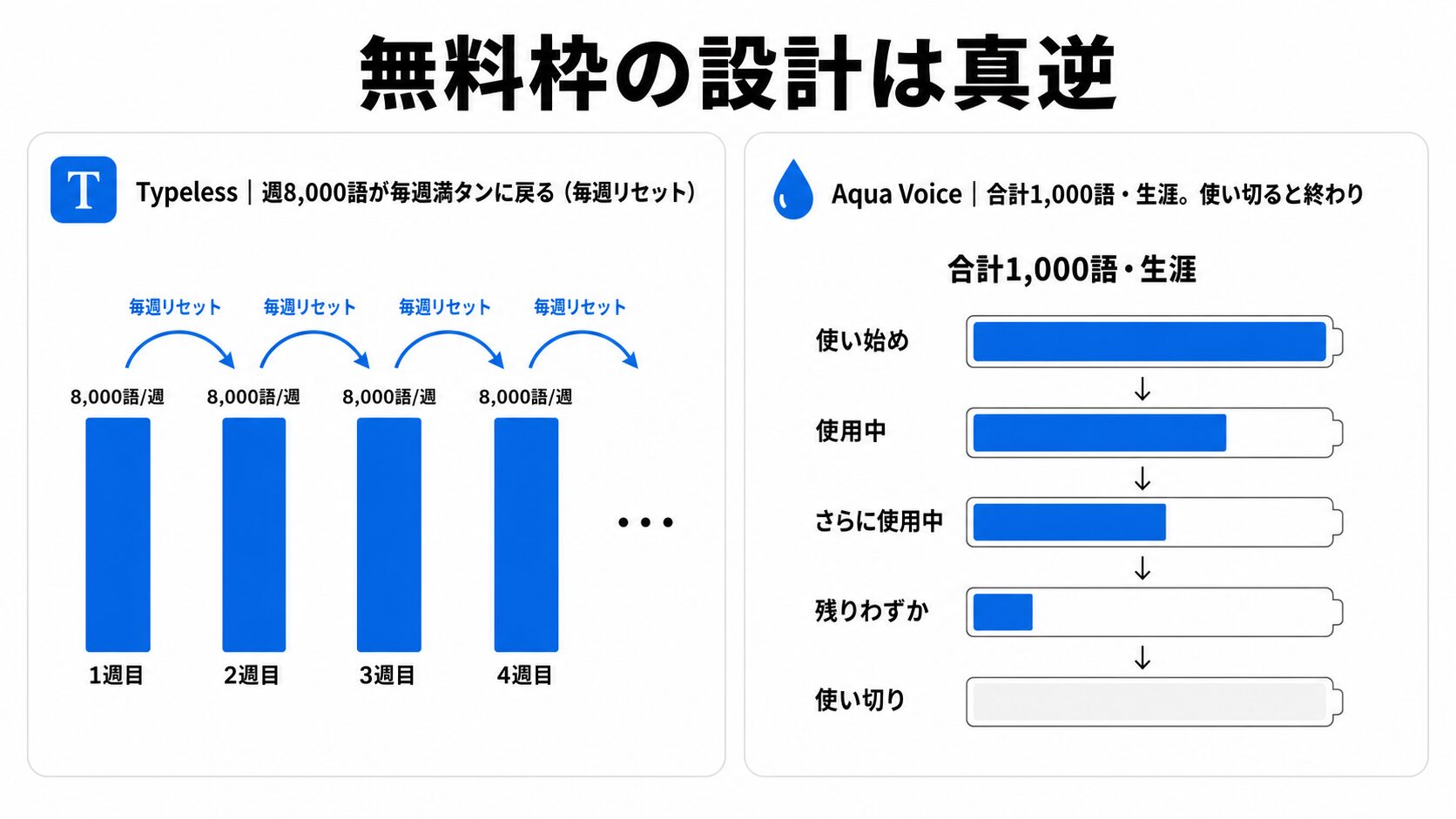
無料枠の違いは、使える語数の多い少ないではなく設計そのものです。
Typelessは毎週リセットされ、Aqua Voiceは合計1,000語を使い切ると終わります。
Aqua Voiceの公式ドキュメントは、1,000語を話した時間にして約8分と説明しています。
語数の数え方によって、実際に話せる時間は多少前後します。
使い切ったあとは追加されないため、無料で試せるのは、公式の目安で合計8分ほどの音声入力です。
Typelessの週8,000語はAqua Voiceの8倍の語数で、しかも毎週まるごと戻ります。
出典:Aqua Voice「Aqua Voice Overview」
この違いで、それぞれの試し方が変わります。
Typelessは枠が毎週戻るので、日常の入力を続けたまま長く試せる設計です。
一方でAqua Voiceは使った分が戻らないため、日常の入力に混ぜると、良し悪しが分かる前に枠が尽きます。
打ち合わせ後の数分の発言メモや、メール1通の下書きなど、確かめたい場面を決めて短期間で試すのに向いています。
Typelessは長く、Aqua Voiceは短く試すのが、それぞれの無料枠に合ったやり方です。
TypelessとAqua Voiceの対応機種(Windows・iPhone)
対応OSの差は、AndroidでAqua Voiceが使えないことだけです。
TypelessはMac・Windows・iPhone・Androidの4つ、Aqua VoiceはAndroidを除く3つに対応します。
| ツール | Mac | Windows | iPhone(iOS) | Android |
|---|---|---|---|---|
| Aqua Voice | ○ | ○(Windows 10・11) | ○ | ×(提供なし) |
| Typeless | ○ | ○ | ○ | ○ |
Aqua VoiceのWindows版の入手先は、公式のダウンロードページです。
iPhoneで使う場合は、Aqua VoiceがiOS 17以降、TypelessがiOS 16.1以降に対応します。
Androidだけは提供がないため、Androidのスマホが中心なら選べるのはTypelessだけです。
Aqua Voiceは2026年4月にiPhoneアプリの提供が始まりました。
「Aqua VoiceはパソコンだけのAI音声入力」という以前の情報は、現在は当てはまりません。
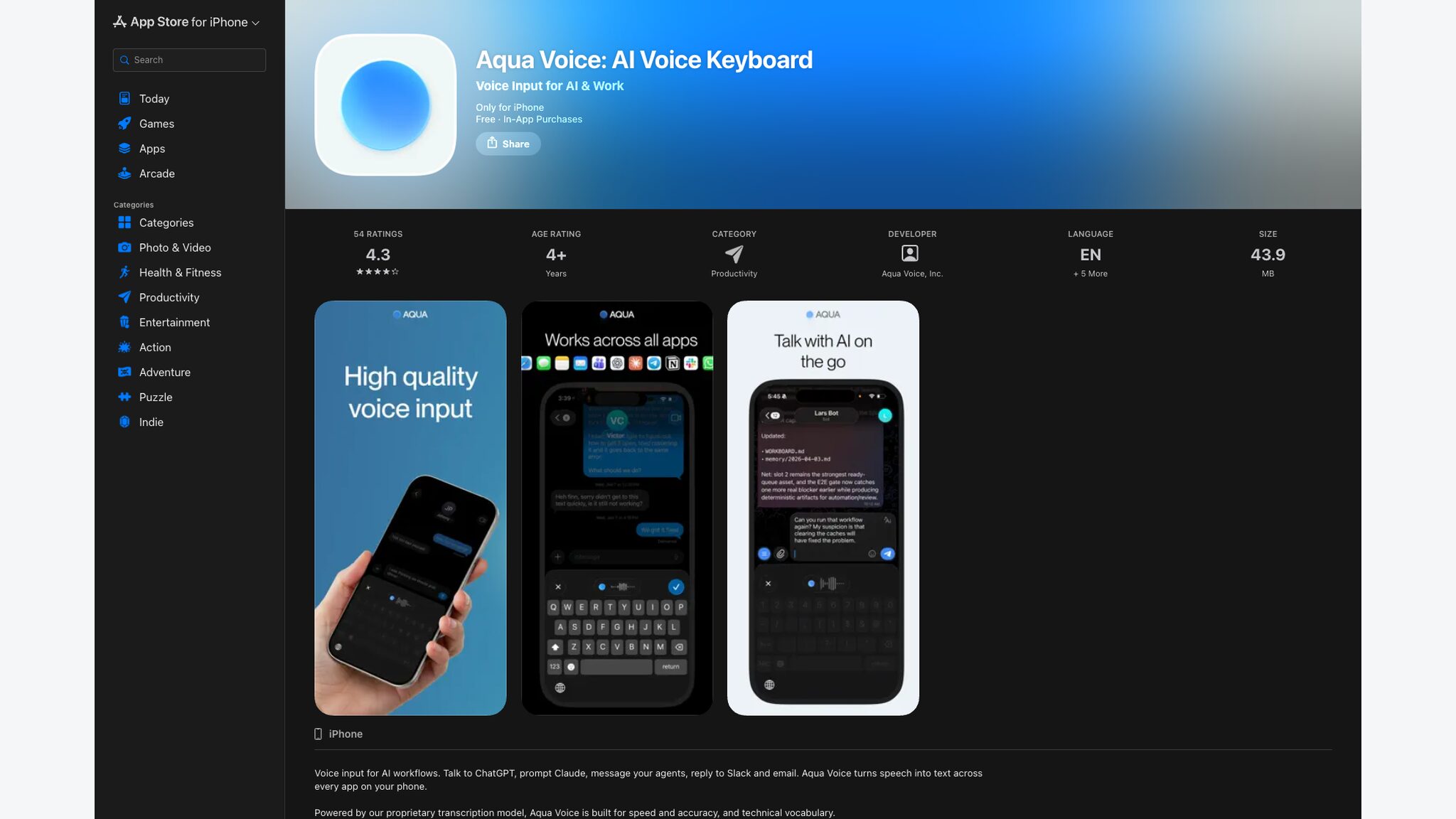
MacでProに加入済みのアカウントなら、iPhoneでも追加課金なしで使えます。
iPad用のアプリは、どちらのツールにもありません。App Storeの互換性の欄にも、iPhoneだけが記載されています。
iPadで音声入力を使うなら、iPadOS標準の音声入力が選択肢です。
外出先のマイクにAirPodsを使う方法は、次の純正との使い分けの中で解説します。
出典:App Store「Aqua Voice: AI Voice Keyboard」/App Store「Typeless: AI Voice Keyboard」
iPhone側では、純正の音声入力も併せて使えます。設定を細かく詰めたい場合は、手順をまとめた記事を参考にしてください。
関連記事:iPhoneの音声入力の使い方は?設定から句読点、消す方法まで解説
Aqua Voice・TypelessとApple純正音声入力の使い分け
Apple純正の音声入力は無料ですぐ使えますが、「えーっと」などのフィラーもそのまま文字になります。
Aqua VoiceとTypelessは、どちらもフィラーを取り除いたうえで文字にします。
そのうえで、言わなくても構造化まで進めるのがTypeless、話した言い回しを保ち、直したいときだけ選んだ文に話しかけるのがAqua Voiceです。
短いメモや検索窓への入力なら、純正で十分です。
記事の下書きやAIエージェントへの指示文のように、整った長文が要る場面でAqua VoiceとTypelessが役立ちます。
私はMac標準の音声入力から始め、いまはTypelessに移りました。
iPhoneでも純正のキーボード音声入力ではなく、Typelessのアプリを使っています。
音声入力が中心のため、私はAirPodsを耳につけたままです。
外出先ではAirPodsをそのままマイクにでき、より高音質にしたいときは外部マイク(DJI Mic Mini 2など)を足す方法もあります。
MacでAirPodsをマイクにする手順は、「システム設定」>「サウンド」>「入力」の一覧からAirPodsを選ぶだけです。
iPhoneで決めるのはマイクに使う側です。「設定」アプリの上部にあるAirPodsの名前をタップし、「マイク」で「自動的にAirPodsを切り替え」「常に左側」「常に右側」から選びます。
出典:Apple「Macのサウンド入力設定を変更する」/Apple「AirPodsまたはAirPods Proの設定を変更する」
Mac純正の音声入力を設定から見直したい場合は、精度を上げるコツまで解説した記事が参考になります。
関連記事:Macの音声入力の使い方は?設定から句読点、反応しない時の対処法まで解説
TypelessとAqua Voiceの使い方と初期設定
パソコンではどちらもショートカットキー1つで起動し、あとは話すだけです。
iPhoneではどちらもアプリを入れると、キーボードとして呼び出して使えます。
iPhoneの始め方を先に示したうえで、パソコン版の使い方を次の3つに分けて整理します。
- Typelessの起動と音声入力の手順
- Aqua Voiceの起動と音声入力の手順
- Aqua Voiceの編集モードと使い勝手を上げる設定
iPhoneの始め方は次の3ステップで、ショートカットキーは使いません。
| ステップ | 操作 |
|---|---|
| 1 導入 | App Storeからアプリ(Typeless/Aqua Voice)を入れてログインする |
| 2 追加 | 「設定」>「一般」>「キーボード」からアプリのキーボードを追加する |
| 3 切り替え | 文字を入力するときに、キーボード左下の地球儀マーク(キーボード切り替えキー)を長押しして選ぶ |
出典:Apple「iPhoneのキーボードを追加する/変更する」
iPhoneの始め方は上のとおりです。この先に出てくる手順表は、TypelessもAqua Voiceもパソコン版(Mac・Windows)のものです。
iPhoneで実際に音声入力を始める操作は、このあとのAqua Voiceの手順のところで触れます。
パソコン版では、インストールすれば初期設定のショートカットキーのままその日から話し始められます。
パソコンで使う場合に1つ加わるのが、Aqua Voiceの言語設定で「Japanese」を選ぶ手順です。
Macでは初回に、マイクとアクセシビリティの利用許可が必要です。
アクセシビリティを許可しないと、Aqua Voiceは入力先に文字を挿入できません。
まずTypelessから見ていきます。
Typelessの起動と音声入力の手順
Typelessは話すだけで、フィラーを除いて構造化した整形済みの文章が入力されます。
| ステップ | 操作 |
|---|---|
| 1 インストール | Typeless公式サイトからアプリを入れてログインする |
| 2 起動 | ショートカットキー(初期設定でMac=fnキー/Windows=右altキー)を一度押す |
| 3 話す | 自然に話すと、フィラーを除いて整形される |
| 4 確定 | ショートカットキーをもう一度押すと、整った文章が入力先に入る |
ショートカットキーを変更・確認できる場所は、アプリの設定画面です。
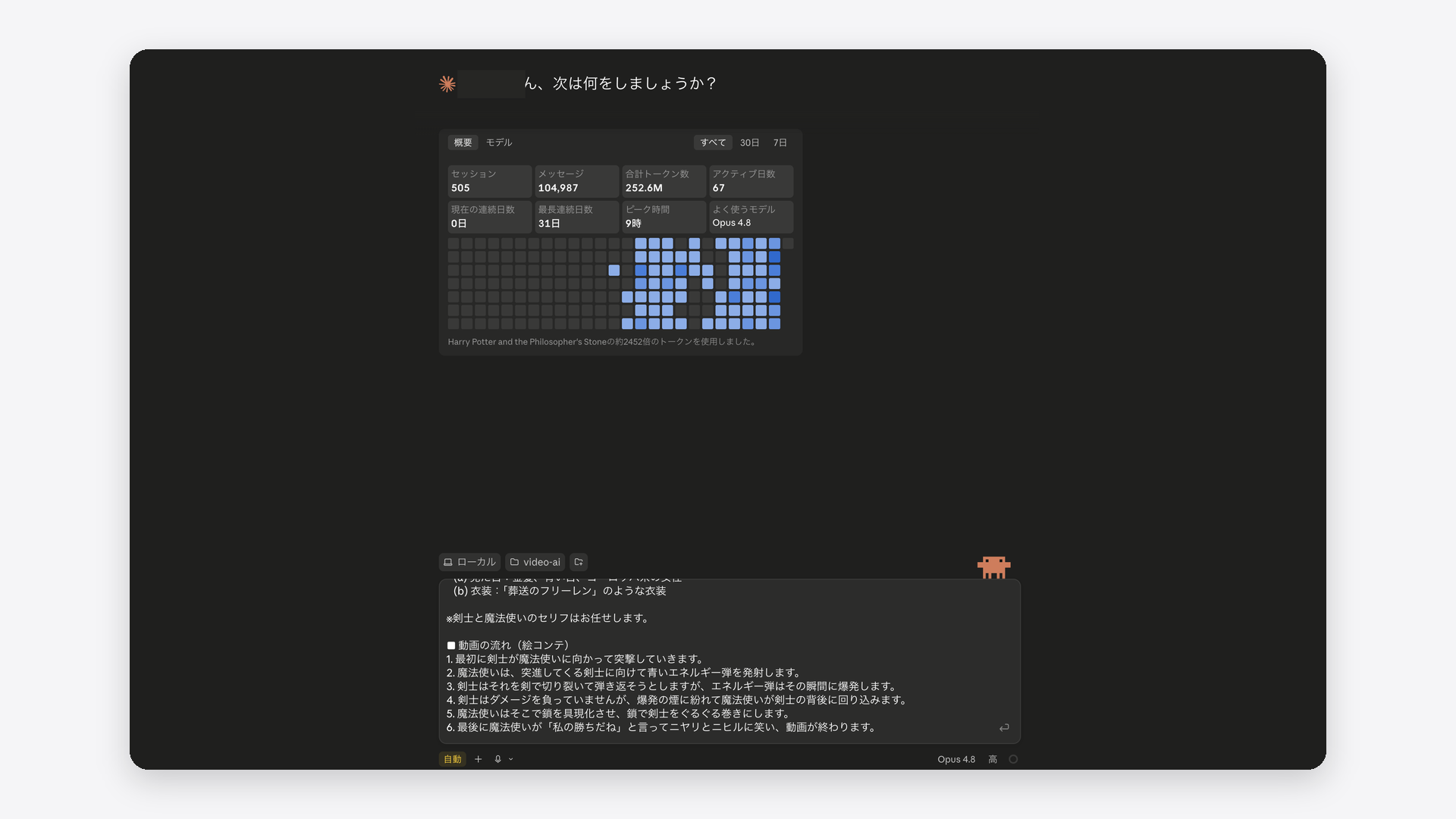
私は有料プランで毎日使い、Claude CodeやCodex(AIエージェント)への指示出しと文章作成に活用しています。
動画生成AIに渡す長い指示文も、Typelessで話して作りました。
Typelessをこれから使うなら、まずは無料枠で十分です。
>Typelessを無料で試すならこちらから
Aqua Voiceの起動と音声入力の手順
Aqua Voiceは、ショートカットキー(初期設定でMac=fnキー/Windows=右altキー)を押している間だけ録音します。
キーを離すと、話した言い回しを保ったまま文字が入ります。
| ステップ | 操作 |
|---|---|
| 1 導入 | Mac版はAqua Voice公式サイト/Windows版は公式のダウンロードページから入れてログインする |
| 2 言語設定 | 設定の「Language」で「Japanese(日本語)」を選ぶ |
| 3 起動 | ショートカットキーを押しながら話す |
| 4 変換 | キーを離すと、話した内容が入力先に入る |
話しながら文字が出るRealtime modeは、上位のMaxプラン(年払い月$24)の機能です。
無料枠とProで文字が出るのは、キーを離したあとです。
パソコン版では、初回に言語設定が英語のままだと日本語がうまく出ないため、「Japanese」の選択を先に済ませます。
iPhoneでは、キーボードをAqua Voiceに切り替えたあとにマイクをタップすると、音声入力が始まります。
出典:Aqua Voice「Aqua Voice Overview」
私も過去に有料課金でAqua Voiceを使っていました。
話した言い回しを保つ挙動は、発言メモや会議録で役立ちます。
Aqua Voiceの編集モードと使い勝手を上げる設定
加工したいときに使うのが、編集モードです。
テキストを選び、Aqua Voiceの手順表と同じショートカットキー(Aqua Voiceでの呼び名はAquaキー)を押しながら「文法を直して」「リストにして」と話すと、選んだ範囲が書き換わります。
編集モードはプラン別の機能ではなく、公式はデスクトップ版の全ユーザーが使えると明記しています。
Maxで加わるのは「send it」のような音声コマンドの方なので、編集モードのためにMaxへ上げる必要はありません。
私の実機で、話した項目をリスト化し、さらに英語へ翻訳するまでを録画しました。
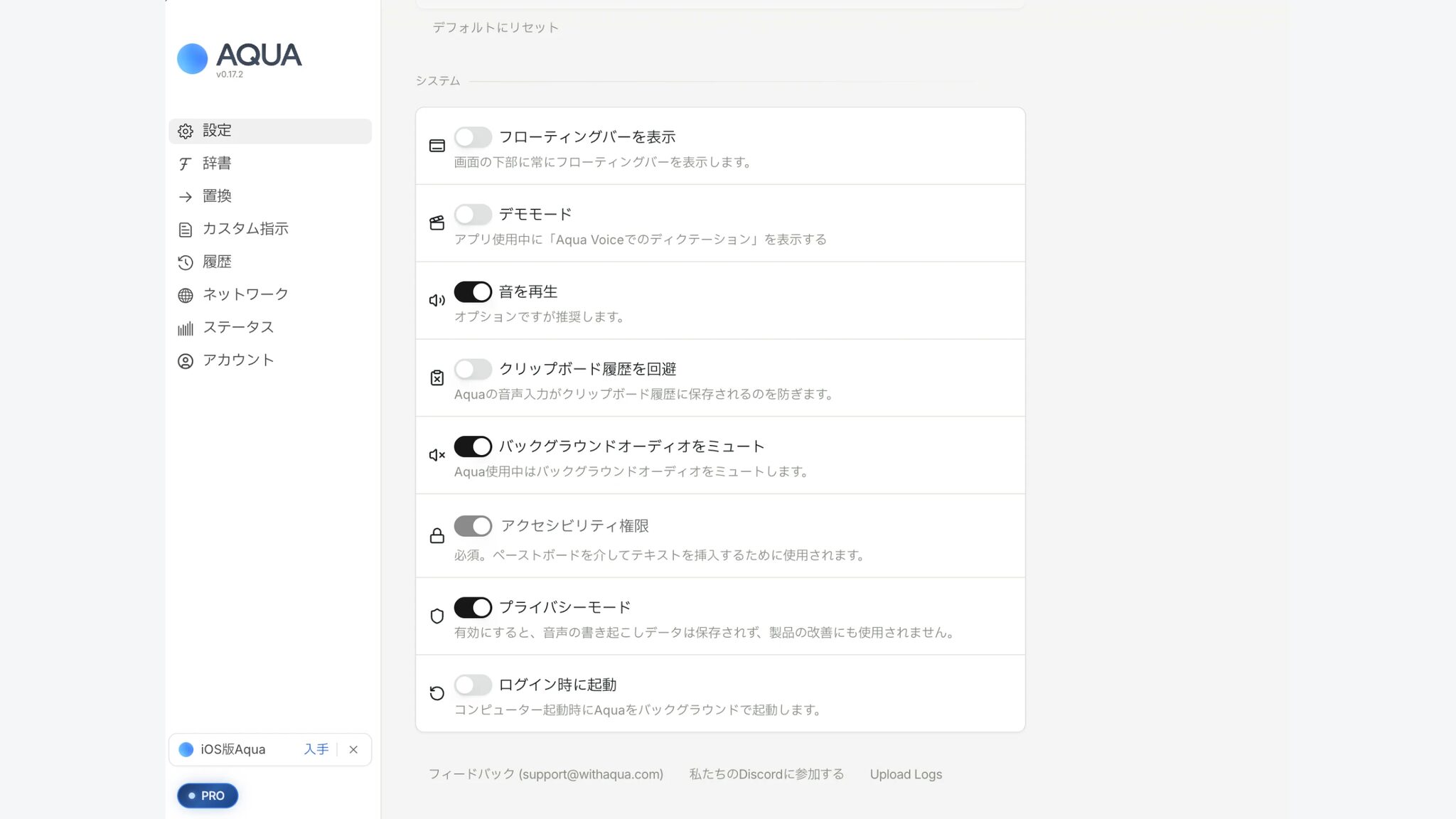
使い勝手で私が良いと感じるのは、クリップボードの挙動です。
設定の「クリップボード履歴を回避」をオフにしておくと、話した内容がそのままクリップボードに入り、Cmd+Vですぐ貼り付けられます。
Typelessは、カーソルが入力欄にないと話した内容がクリップボードへコピーされません。
その場合はアプリの画面から、直前の入力をコピーし直す操作が1回要ります。
貼り付けまでの手数は、話した内容がクリップボードに残るAqua Voiceの方が少ないです。
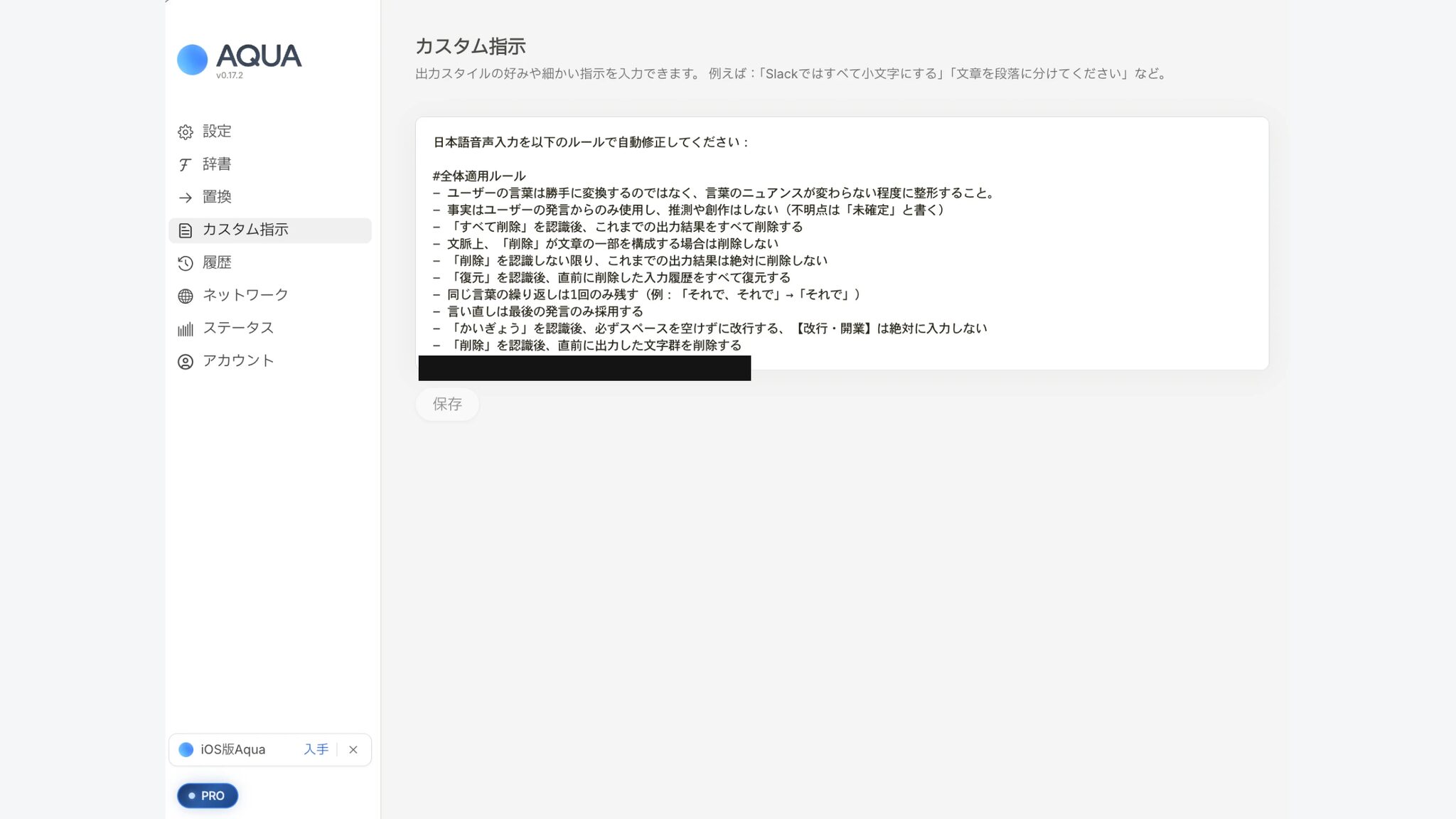
さらにカスタム指示として、出力ルールのプロンプトを事前に組み込めます。
表記の統一や整形のルールを自分で決めたい人に役立ちます。
カスタム指示はProプラン以上の機能で、無料のStarterでは使えません。
Aqua Voiceの導入先は、Aqua Voice公式サイトです。
手順はどちらも数ステップで、無料枠のうちに一度触れると自分の用途に合うか判断しやすくなります。
TypelessとAqua Voiceを使う上での注意点
どちらも日常の入力に不足はありませんが、使い込むと細かな癖が見えてきます。
また共通の前提として、両ツールとも音声はクラウドのサーバーで文字に変換されるため、ネット接続が必要です。
機内モードにした飛行機の中や、電波の届かない場所では文字にできません。
このうちTypelessについては、サーバーへ送られた音声や画面の情報がその後どう扱われるかを、公式の説明から確かめた記事にまとめています。
関連記事:Typelessのセキュリティは大丈夫?音声と画面の情報の行き先を解説
そのうえで、事前に知っておけば対処できる注意点を、ツール別に整理します。
- Typelessで起こりうる誤入力への対処
- Aqua Voiceで起こりうる制限への対処
Typelessは送信前に見直す、Aqua Voiceはこまめにキーを離して確定する。どちらも先に知っておけば困りません。
Typelessで起こりうる誤入力への対処
Typelessは気を利かせて、言っていないことを文章に組み込むことがあります。
私が使っていても、話していない一文が入ることがありました。
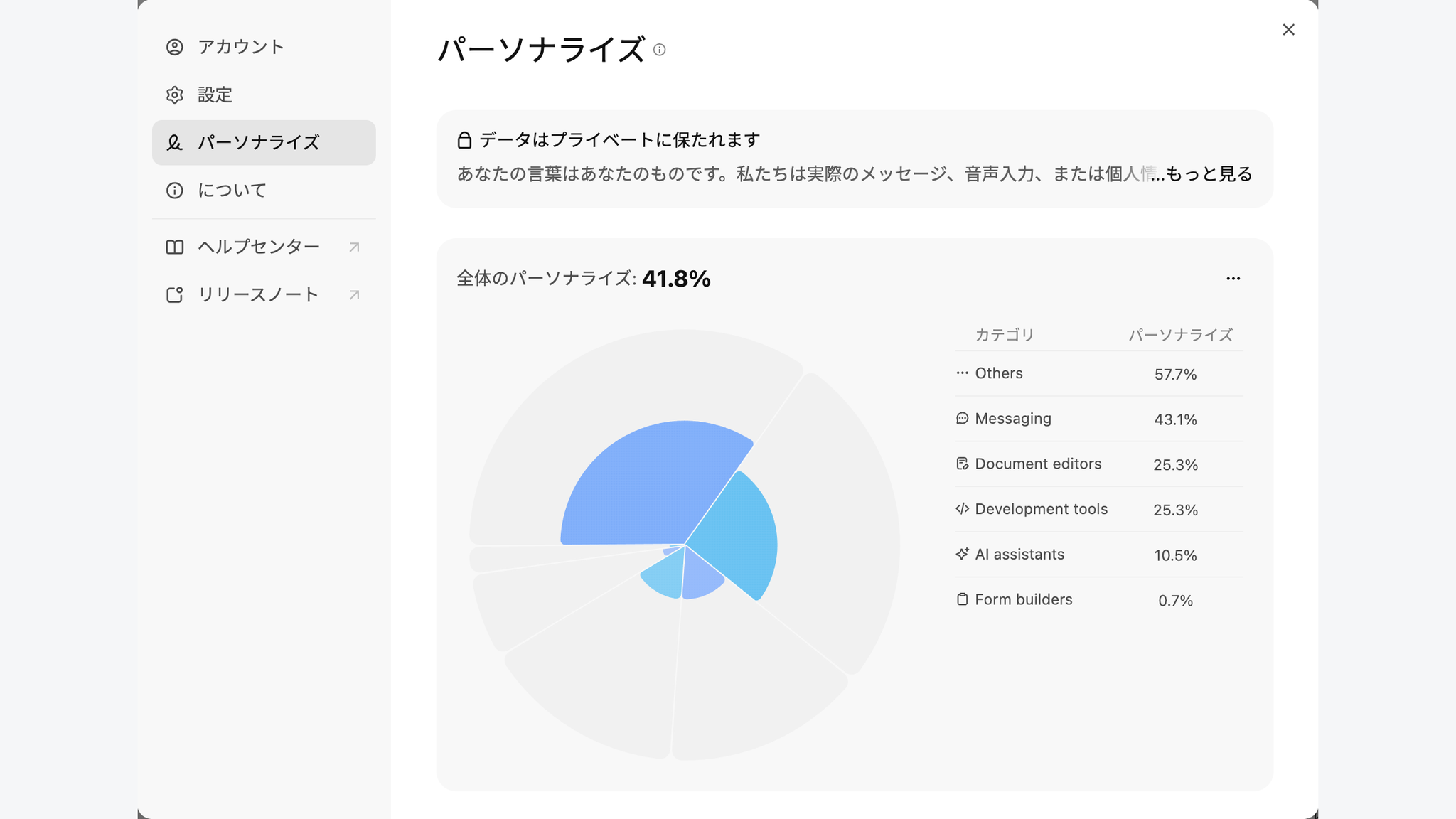
アプリのパーソナライズ(学習)は、使うほど文体や言い回しに適応するというのが公式の説明です。
特別な操作は要らず、使い続けるうちに学習が進めば余計な挿入もいずれ減ると私は見ています。
混ざった一文は、送信前の見直しで取り除けます。
この手間を自動整形の代償と考えれば、Typelessは十分に実用的です。
Aqua Voiceで起こりうる制限への対処
Aqua Voiceの無料枠とProでは、話している最中は画面に文字が出ません。
文字が画面に出るのはキーを離したあとで、話しながら文字が出るRealtime modeは上位のMaxプラン限定です。
長い内容を一気に話すと、話し終えるまで誤変換に気づけません。
気になるときは、こまめにキーを離して文章を確定させるのが対処法です。
もう1つの制約は無料枠の量で、生涯合計1,000語を使い切ると追加されません。
試す場面を決めて短期間で確かめると、判断する前に枠が尽きるのを防げます。
Aqua Voiceは話した言い回しがそのまま残るため、あとから発言を確認したい場面では有利です。
Aqua VoiceからTypelessに乗り換えた理由(運営者の実体験)
私はAqua Voiceに有料課金していましたが、いまはTypelessを毎日使っています。
どちらが合うかは用途で分かれます。
そのうえで、私がTypelessを選んだ理由は2つでした。
- 言わなくても整った文章まで任せられるおまかせ整形が、AIエージェントへの指示出しや文章作成という私の用途に合った
- 乗り換え当時はAqua VoiceがiPhoneで使えず、TypelessにはiOSアプリがあった
2つ目は「当時は」という条件つきです。
Aqua Voiceはその後iPhoneアプリを提供したため、いまはiPhoneでも使えます。
私が使った範囲では、日本語の精度の違いはほとんど感じませんでした。
選んだ理由は精度ではなく、おまかせ整形と当時のスマホ対応です。
 オオギ
オオギいま同じ選択をするなら、iPhoneで使えるかどうかは差になりません。
残るのはおまかせ整形が要るかどうかで、話した言い回しを保ちたい人にはAqua Voiceが向いています。
Typeless・Aqua Voiceのよくある質問
料金・対応機種・使い分けについて、購入前に迷いやすい4つの疑問への答えをまとめました。
Aqua VoiceはWindowsで使えますか?
Windows 10と11で使えます。
公式のダウンロードページにMac版・iOS版と並んでWindows版の配布があり、対応していないのはAndroidだけです。
Typelessは無料でどこまで使えますか?
週8,000語まで無料で、毎週リセットされます。
トライアルはなく、無料プランから任意にProへ切り替える方式です。
学割やプロモーションコードはありますか?
学割はどちらのツールにもありますが、条件が異なります。
割引コードの配布は両公式サイトに見当たらず、割引の手段は学割と紹介プログラムです。
| ツール | 割引の内容 |
|---|---|
| Aqua Voice | 学校のメールアドレス(.ac.jpなども対象)の登録でProとMaxが70%オフ(月払い・年払いとも)・紹介リンクで1ヶ月無料 |
| Typeless | 学校のメールアドレスで認証するとProが50%オフ(購入手続きはパソコンから行った場合のみ割引対象) |
申請の手順は次のとおりです。
Aqua Voiceは、学校のメールアドレスでアカウントを登録するだけで割引の対象になります。
Typelessは、学割ページの「Verify student status」から学校のメールアドレスでサインインすると、認証後に自動で50%オフが適用される仕組みです。
対象なら課金前に申請すると安く始められます。
出典:Aqua Voice「Pricing」/Typeless「Students」/Typeless「Referral program」
Aqua VoiceとTypelessは併用できますか?
用途で使い分ける併用は可能です。
ただし初期設定のショートカットキーはMacがどちらもfnキー、Windowsがどちらも右altキーで重なるため、片方をアプリの設定画面から別のキーに変えます。
詳しい使い分けは、次の結論で解説します。
用途で選ぶAqua VoiceとTypelessの結論
自分の用途に照らしたときの選択肢は、次の3通りです。
どこまで自動で整えてほしいかで決まります。
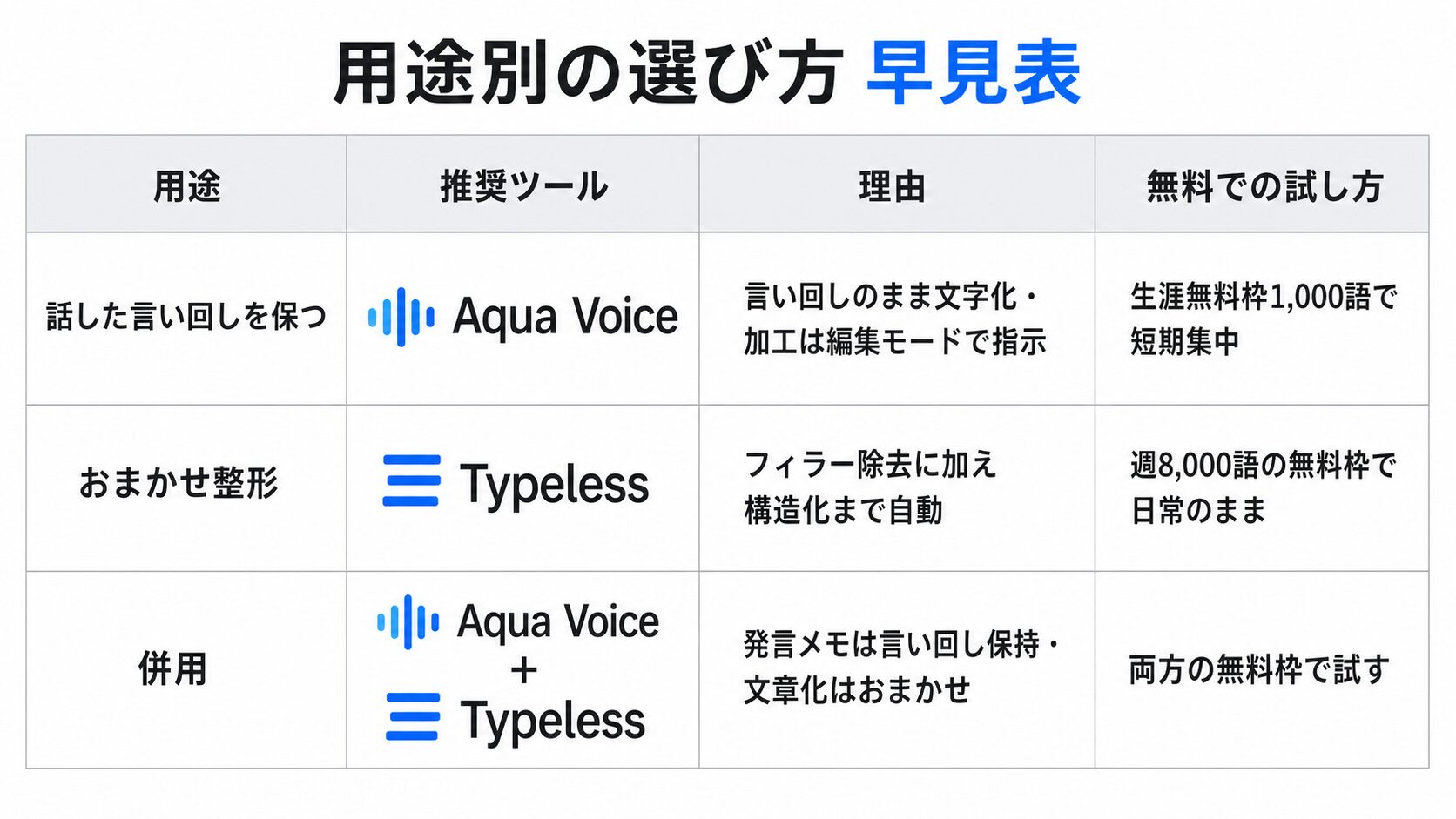
- 話した言い回しを保ちたいならAqua Voice
- おまかせで整えたいならTypeless
- 両方の用途があるなら併用
話した言い回しを保ちたいならAqua Voice
発言メモや会議録など、話した言い回しを保ちたいならAqua Voiceが向いています。
あとから整えたい部分は、編集モードで話しかけて直せます。
無料枠(生涯合計1,000語)で確かめられるのは、話した言い回しがどれくらいそのまま文字になるかです。
認識モデルは無料のStarterだけ旧世代のため、Proで得られる精度は無料枠のうちには確かめられません。
表記のルールを自分で決めるカスタム指示もPro以上の機能のため、そこを重視するならProに加入して確かめます。
無料枠は、確かめたい場面に絞って短期間で試すのがおすすめです。
常用するならProへ加入します。年払いなら月$8(約1,300円)です。
話しながら文字が出るRealtime modeと音声コマンドが要る場合だけ、Max(年払い月$24)を選びます。
導入先は、Aqua Voice公式サイトです。
おまかせで整えたいならTypeless
記事作成やAIエージェントへの指示出しなど、言わなくても整った文章がほしい場面ではTypelessを選びます。
フィラー除去だけでなく、構造化まで自動です。
週8,000語の無料枠が毎週戻るので、入力量が少なめなら日常でも無料のままで十分です。
入力量が週8,000語を超えるか、無料の「標準的な精度」より高い認識精度がほしくなったら、月$12(約1,960円・年払い)のProへ上げます。
>Typelessを無料で試すならこちらから
両方の用途があるなら併用
会議録はAqua Voice、文章化はTypelessというように、場面で使い分ける併用も選べます。
一方で、併用は2契約分の費用がかかり、年払いなら合計で月$20(約3,300円)です。
コストを抑えたいなら、使う頻度が高い方に片寄せしても構いません。
まず両方の無料枠で試して、出番が多かった方に決めると失敗を避けられます。
話すだけで文章作成やAIへの指示出しの下書きが整うので、Mac・iPhoneでの入力にかかる時間を減らせます。
試す方が決まったら、次のリンクから無料で始めてください。
>Typelessを無料で試すならこちらから
>Aqua Voiceを無料で試すならこちらから