Siri AIの使い方は?始め方と呼び出し方、場面ごとの頼み方を解説
「iOS 27.2にしたのに、Siriが前と同じ気がする」
「Siri AIって、何をどう頼めばいいの?」
Siri AIは、iOS 27.2にアップデートしただけでは始まりません。設定アプリで「Siri AI(ベータ版)を試す」をタップすると使い始められます。
呼び出したら、人に頼むときと同じ言葉で話しかけます。答えに続けて、次の質問や依頼も重ねられます。
この記事でわかること:
- Siri AIの始め方(使える条件とオンにする手順)
- iPhoneでSiri AIを呼び出す7つの方法
- 場面別の頼み方と例文
- Siriアプリの使い方と、使えないときに確かめること
読み終えたら、写真を探す・文章を直すなど1つの場面を選んで、その場でSiri AIに最初の依頼を試せます。
Siri AIの始め方
Siri AIを使い始めるには、iPhoneが条件を満たしているかを確かめてから、設定アプリでオンにします。
- 自分のiPhoneでSiri AIを使えるか確かめる
- 設定アプリでSiri AIをオンにする
自分のiPhoneでSiri AIを使えるか確かめる
Siri AIを使えるのは、iPhone 15 Pro・iPhone 15 Pro Max、iPhone 16以降の各モデル、iPhone Air、iPhone Duoです。
無印のiPhone 15とiPhone 15 Plus、それより前の機種は対象外です。
そのうえで、次の3つの条件を満たしている必要があります。
| 条件 | 確かめる場所 |
|---|---|
| iOS 27.2以降が入っている | 設定アプリ→一般→情報の「iOSバージョン」 |
| iPhoneの言語が日本語 | 設定アプリ→一般→言語と地域 |
| Siriの言語が日本語 | 設定アプリ→Siri→言語 |
日本語のSiri AIは、2026年10月26日に配信されたiOS 27.2から使えるようになりました。
出典:Apple Newsroom「Siri AI、日本語で提供開始」
次の場合は、条件を満たしていてもSiri AIを使えません。
- 13歳未満の人
- EU域内のiPhone
- Apple Accountの地域が中国本土の場合
機種ごとの対応状況は、次の記事の早見表で確かめられます。
関連記事:Apple Intelligence・Siri AIの対応機種は?iPhone・iPad・Mac別の早見表でわかる
設定アプリでSiri AIをオンにする
条件がそろっていれば、設定アプリの「Siri」から次の5つの手順でオンにできます。
| 手順 | 操作 |
|---|---|
| 1 | 設定アプリを開き、「Siri」をタップする |
| 2 | Siriがオフの場合は「Siriをオンにする」をタップする |
| 3 | 「Siri AI(ベータ版)を試す」をタップする |
| 4 | 画面の指示に従い、声の選択・声の登録・プライバシー設定の確認を進める |
| 5 | Siri AIのダウンロードが自動で始まるので、終わるまで待つ |
オンにできたかは、設定アプリの「Siri」の画面で確かめます。私のiPhoneでは、Siriのアイコンに「ベータ版」の表示が付き、その下に「Apple Intelligenceを利用しています。」と出ていました。
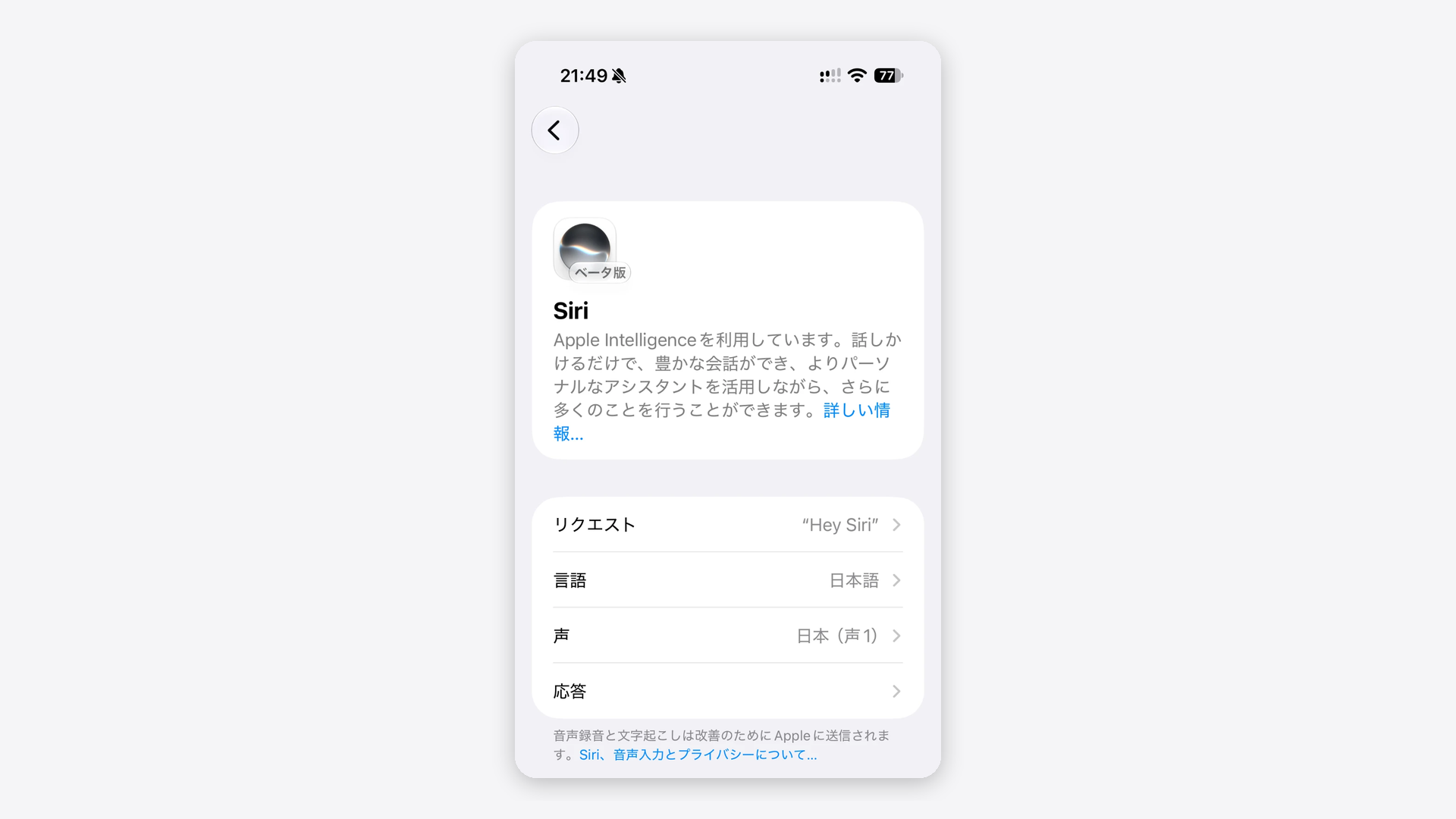
申し込む人が多い時期は、最初に順番待ちリストに入ることがあり、待ち時間は人によって違います。
私のiPhone 17 Proでは、「Siri AI(ベータ版)を試す」を押したあと、順番待ちにならずに使えました。正式版のiOS 27.2で使っています。
呼び出し方・声・応答など、Siriの画面に並ぶほかの項目の意味は次の記事で説明しています。
関連記事:Siriの設定はどこ?iPhoneでオン・オフにする方法と声の変え方を解説
iPhoneでSiri AIを呼び出す7つの方法
Siri AIでは、これまでの「Hey Siri」とサイドボタンに加えて、画面のスワイプや長押しからも呼び出せるようになりました。
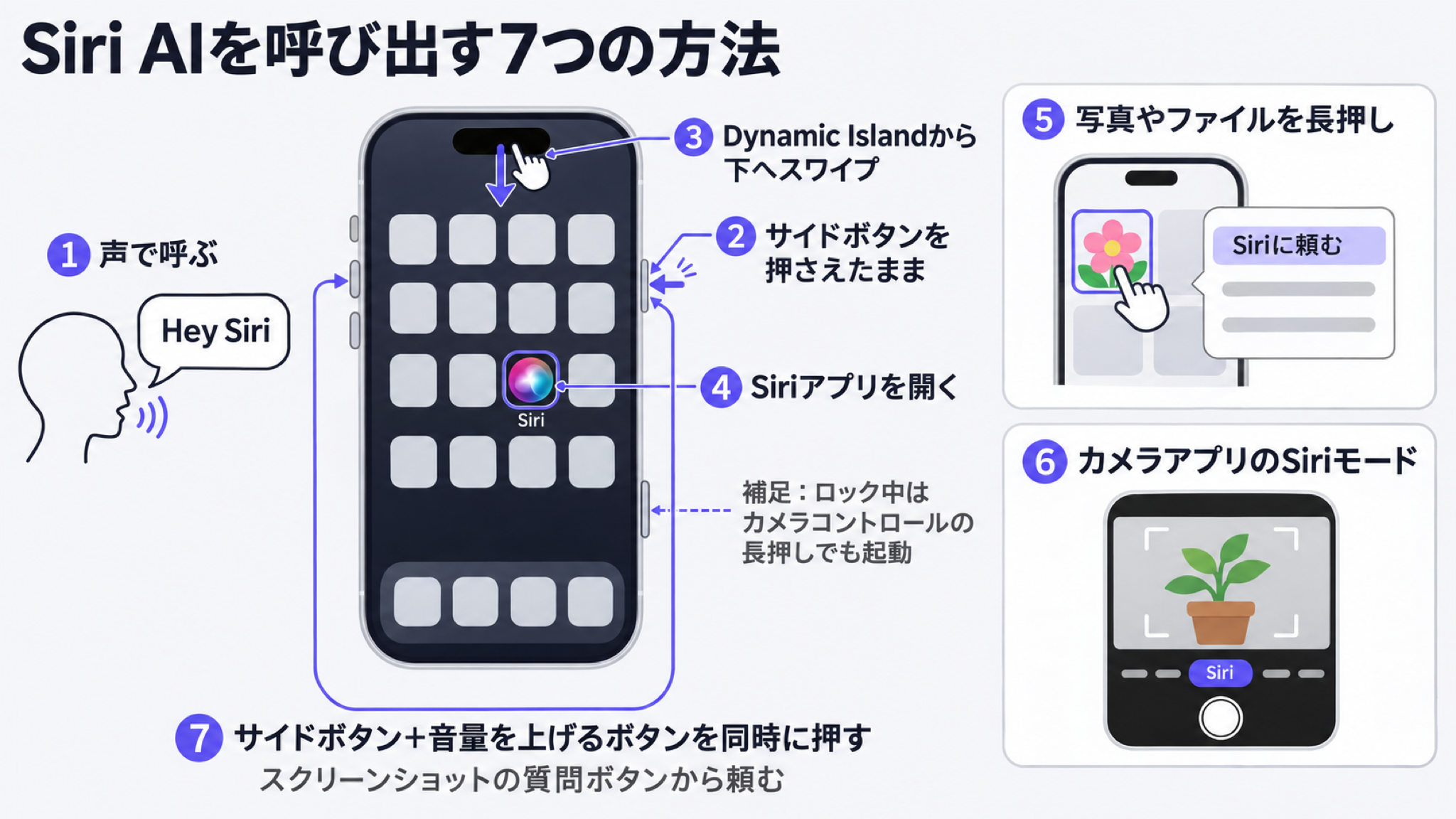
| 呼び出し方 | 操作 | 向いている場面 |
|---|---|---|
| ① 声で呼ぶ | 「Siri」または「Hey Siri」と話しかける | 料理中など手がふさがっているとき |
| ② サイドボタン | 右側面のサイドボタンを押さえたままにする | 画面を見ずにすぐ話しかけたいとき |
| ③ 画面の上部から下へスワイプ | Dynamic Island(画面上部の黒い楕円の部分)のある機種で、そこから下にスワイプする | ほかのアプリを操作している途中で呼び出したいとき |
| ④ Siriアプリ | ホーム画面のSiriアプリを開く |
|
| ⑤ 長押しメニュー | 画面のファイルや写真を長押しし、「Siriに頼む」を選ぶ | 表示中の写真やファイルについて聞きたいとき |
| ⑥ カメラのSiriモード | カメラアプリで「Siri」をタップする | 目の前のものについて聞きたいとき |
| ⑦ スクリーンショット | サイドボタンと音量を上げるボタンを同時に押して放し、質問ボタンをタップする | いま見ている画面について聞きたいとき |
出典:Apple「iPhoneでSiriをオンにして起動する」
出典:Apple「Siri AI: iPhoneでSiriアプリを使用する」
⑥のSiriモードは、カメラ用のボタン(カメラコントロール)がある機種なら、ロック中にそのボタンを長押ししても起動できます。サイドボタンで呼び出した場合、iPhoneが消音モードならSiriは声を出さずに画面だけで答えます。
どの方法でも、Siriを使うにはインターネットへの接続が必要です。
私は普段、画面の上部から下へスワイプしてSiri AIを呼び出しています。
普段の呼び出し方は①〜④から1つ選んでおき、表示中の写真や目の前のもの、いま見ている画面について聞くときだけ⑤〜⑦を使うと迷いません。
画像生成や通知の要約など、Siri以外のApple Intelligenceの機能も使うか決めたい場合は、主要な機能を試した結果を次の記事で紹介しています。
関連記事:Apple Intelligenceは必要?いらない人の条件と止め方を解説
Siri AIへの頼み方と例文を場面別に紹介
Siri AIには、友人や家族に頼むときと同じ言葉で話しかけます。決まった命令の言い回しを覚えなくても、「〜して」「これはどう?」のように頼めます。
Siriの答えが出たら、答えの表示を下にスワイプすると全体が表示され、続けて次の依頼を話しかけられます。Appleが場面ごとに紹介している日本語の例文を、次の5つに分けて取り上げます。
- 写真やメールの中から探したいとき
- いま見ている画面について知りたいとき
- 目の前のものを調べたいとき
- メールやメモの文章を書いたり直したりしたいとき
- 予定を入れたりメッセージを送ったりしたいとき
私も日本語のSiri AIで、写真やメールから探すこと、画面やカメラについて聞くこと、文章を書くこと、アプリの操作を頼むことを試しました。各場面に、私が試した操作とその結果を載せています。
Siri AIでできることの一覧と、これまでのSiriやChatGPTとの違いは、次の記事で解説しています。
関連記事:Siri AIとは?これまでのSiriやApple Intelligenceとの違いも解説!
写真やメールの中から探したいとき
Siri AIは、メッセージ・メール・写真・カレンダーなどの中身を踏まえて答えます。Appleはこの働きを「パーソナルコンテクストの理解」と説明しています。
| 頼み方の例 | Siriがすること |
|---|---|
| 「リスボン旅行の写真を探して」 | 写真の中から、その旅行で撮った写真を探す |
| 「晃也を迎えに行くには何時に出たらいい?」 | メールやカレンダーにある予定の情報から、出発する時刻を答える |
出典:Apple「iPhoneのSiri AIを使ってみる」
出典:Apple Newsroom「Siri AI、日本語で提供開始」
探した結果は、別のアプリの作業につなげられます。Appleが紹介している例では、Siriが友人からのメッセージで週末の予定を探し、グループメールから持ち寄る食材を見つけます。
そのうえで、自分の担当分をリマインダーの買い物リストに追加します。
出典:Apple Newsroom「Siri AI、日本語で提供開始」
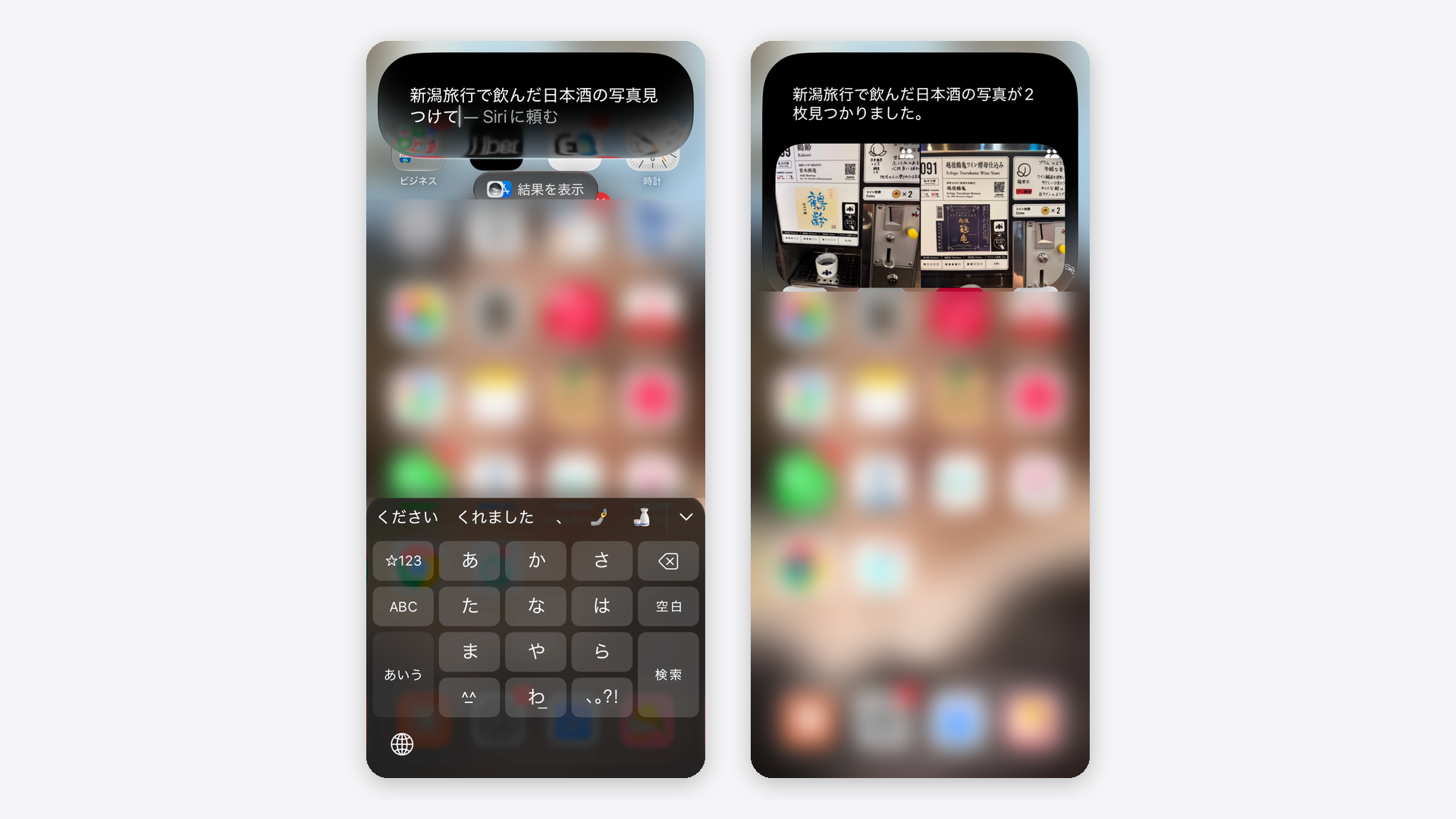
私が「新潟旅行で飲んだ日本酒の写真見つけて」と頼むと、Siriは日本酒のラベルが写った写真を2枚見つけて表示しました。
いま見ている画面について知りたいとき
画像やPDFなど、iPhoneの画面に表示しているものについて質問できます。答えを聞いたあとで、次の操作まで頼めます。
| 頼み方の例 | Siriがすること |
|---|---|
| 料理の写真を表示して「これは何? どうやって作るの?」 | 料理名と作り方を答える |
| 続けて「材料を買い物リストに追加」 | 作り方に出てきた材料をリマインダーの買い物リストに入れる |
出典:Apple「iPhoneのSiri AIを使ってみる」
画面について聞くときは、写真やファイルの長押しや、スクリーンショットからも呼び出せます。
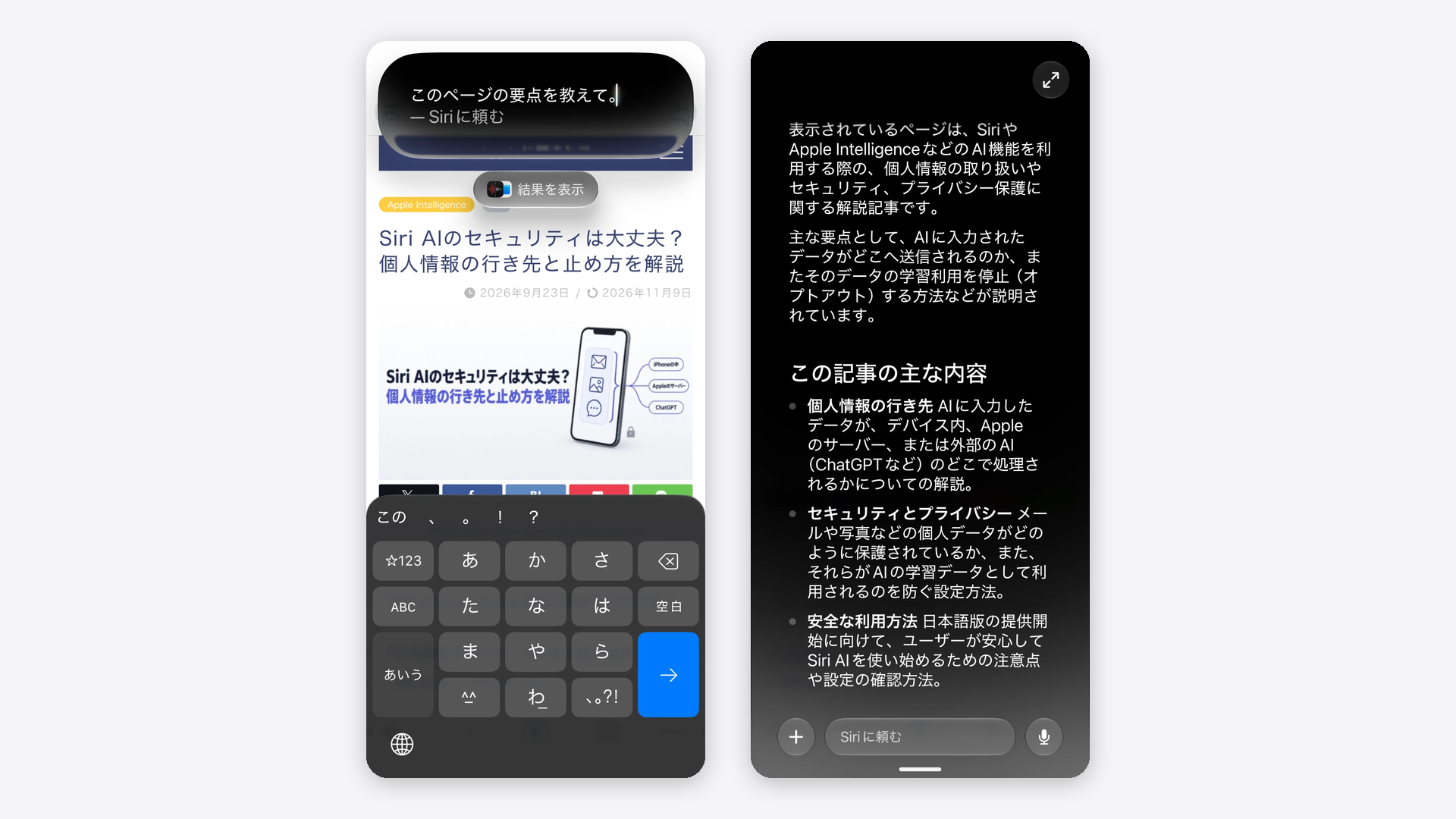
私がこのサイトの記事を開いた状態でSiriを呼び出し、「このページの要点を教えて。」と頼むと、Siriは記事の内容を要約し、主な内容を3つの項目に分けて答えました。
目の前のものを調べたいとき
カメラアプリのSiriモードを使うと、写したものについて質問したり調べたりできます。
| 頼み方の例 | Siriがすること |
|---|---|
| 音楽フェスのポスターにカメラを向けて「このアーティストの出演は何時から?」と聞く | ポスターから出演時間を読み取って答える |
| 続けて「このライブの予定をカレンダーに入れて」と頼む | ポスターの内容からカレンダーに予定を作る |
出典:Apple Newsroom「Siri AI、日本語で提供開始」
「」内の言い方は、Appleが紹介している例をもとにした一例です。
Siriモードは、カメラアプリで「Siri」をタップして切り替えます。カメラを向けたら質問ボタンをタップして話しかけるか、画面に出た提案をタップします。
出典:Apple「iPhoneのSiri AIを使ってみる」
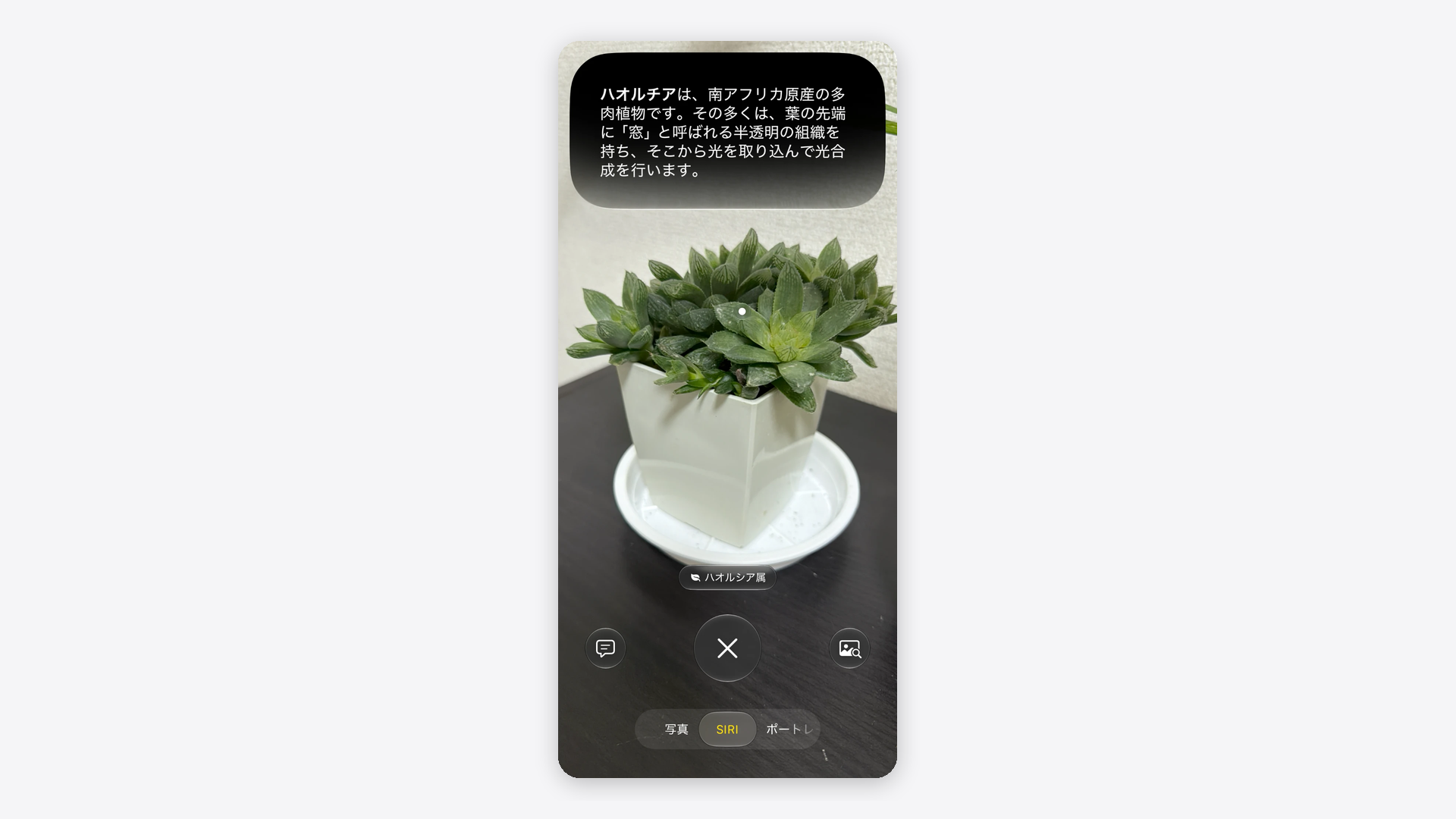
私が鉢植えの多肉植物にカメラを向けると、「ハオルチア」という名前と、南アフリカ原産の多肉植物だという説明が表示されました。
カメラで写したものを調べる機能は、Siri AIより前から「ビジュアルインテリジェンス」という名前で提供されていました。Siri AIでは、この機能がカメラアプリのSiriモードに組み込まれています。
私はSiri AIが日本語になる前から、散歩中に見かけた植物の名前を調べたり、海外の看板を翻訳したりするのにビジュアルインテリジェンスを使ってきました。機種ごとの起動方法の違いは、次の記事で詳しく説明しています。
関連記事:ビジュアルインテリジェンスの使い方!機種別の起動方法と使えないときの対処法
メールやメモの文章を書いたり直したりしたいとき
書きたい内容を説明すると、Siri AIが一から下書きを作ります。自分が書いた文章の校正・書き直し・要約や、感想も頼めます。
| 頼み方 | 操作 |
|---|---|
| 書いた文章を直してもらう | 文章を選び、表示されるSiri AIのアイコンをタップして、やりたいことを説明するか「校正」「書き直し」を選ぶ |
| 一から書いてもらう | Siriを呼び出して、書きたい内容を説明する |
「書き直し」を選んだ場合は、比較ボタンで書き直す前と後を見比べられます。Appleが紹介している依頼の例は次のとおりです。
- 「これを校正して」
- 「これはどう?」
- 「これらのミーティングメモを要約して要点を教えて」
- 「ニューヨークへの3日間の旅行の1日ごとのプランを書いて」
Siri AIを使っていない場合は、従来の作文ツールで文章を直せます。
出典:Apple「Siri AI: iPhoneでSiriを使って作文する」
メールアプリやメッセージアプリで書くときは、相手とのやり取りでいつも使っている句読点やトーンをSiriが反映します。
出典:Apple Newsroom「Siri AI、日本語で提供開始」
私は、誤字や抜けた字のある文章をメモアプリで選び、キーボードの上に出た「書き直し」をタップしました。「良さそで」が「良さそうで」、「持ていこう」が「持っていこう」になるなど、文章全体が直りました。
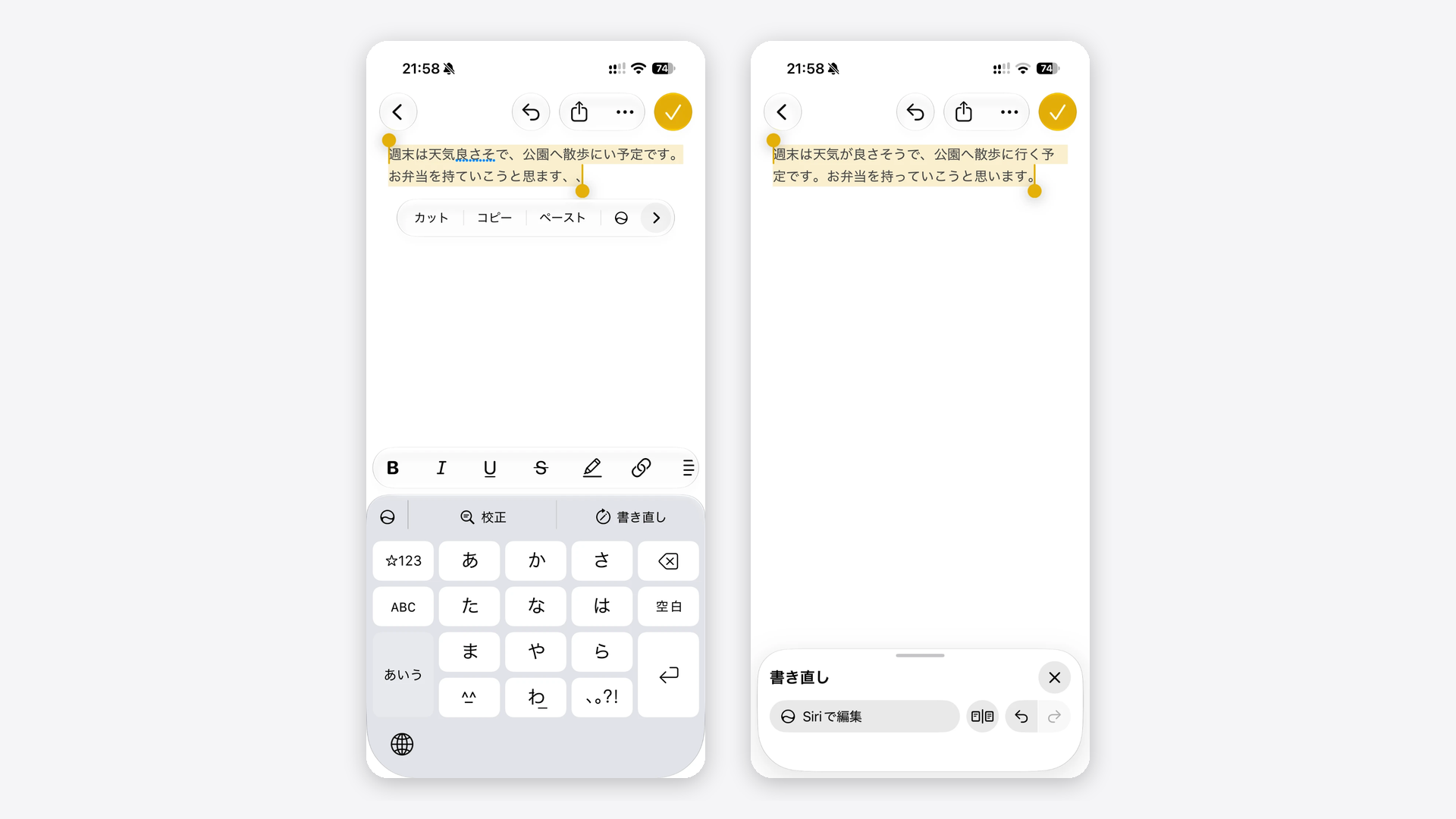
一方で、同じ文章を選んだままSiriを呼び出して「校正して」と頼んだときは、校正はされず、メールなどの検索結果が表示されました。
私が試したかぎりでは、話しかけるよりも、キーボードの上に出る「書き直し」のボタンを使うほうが、ねらいどおりに直せました。
予定を入れたりメッセージを送ったりしたいとき
Siri AIには、予定の登録やメッセージの送信など、アプリの操作も頼めます。Appleはこの働きを「アプリ内でのアクション」と説明しています。
| 頼み方の例 | Siriがすること |
|---|---|
| 友人の結婚式のウェブサイトを見ながら「週末のイベントを場所と一緒にカレンダーに追加して」と頼む | サイトに載っている予定をカレンダーに登録する |
| 「土曜の観戦パーティーのメニューを計画して」と頼み、続けてそのメニューをグループチャットに送るよう頼む | メニューを考え、指定したグループのチャットに送る |
出典:Apple Newsroom「Siri AI、日本語で提供開始」
出典:Apple「iPhoneのSiri AIを使ってみる」
1行目の「」内の言い方も、Appleが紹介している例をもとにした一例です。
Apple以外のアプリでも、アプリがSiri AIに対応していれば同じように操作を頼めます。Appleは例として、次の3つのアプリを挙げています。
| アプリ | 頼めること |
|---|---|
| Yahoo!乗換案内 | 次のミーティング場所への経路を案内してもらう |
| FirstSeedタスク | ToDoリストにタスクを追加してもらう |
| Kotoba | メモを探して編集してもらう |
出典:Apple Newsroom「Siri AI、日本語で提供開始」
ここで挙げた3つ以外のアプリは、アプリ側がSiri AIに対応すると操作を頼めるようになります。
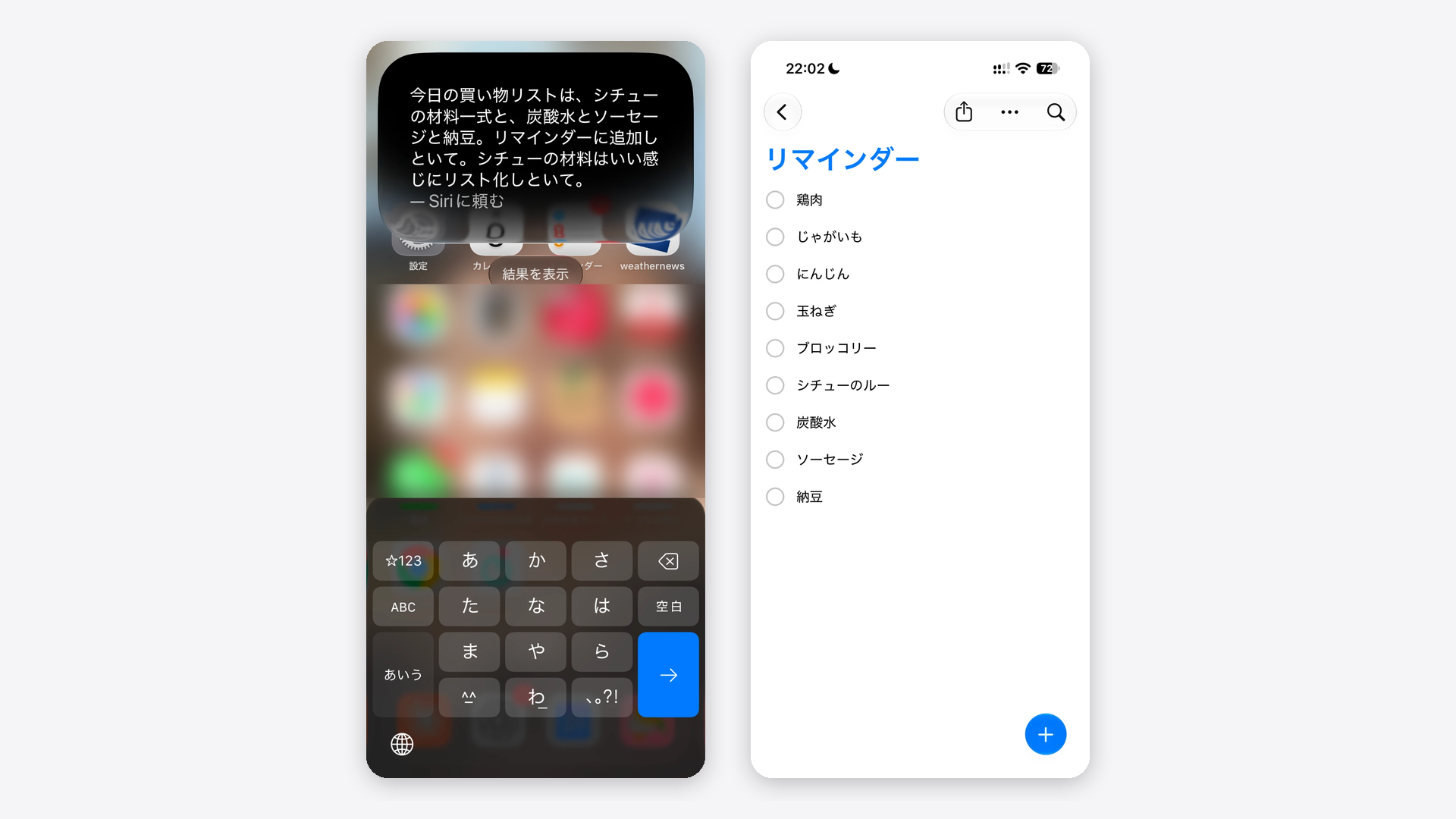
私は「今日の買い物リストは、シチューの材料一式と、炭酸水とソーセージと納豆。リマインダーに追加しといて。シチューの材料はいい感じにリスト化しといて。」と頼みました。
すると、鶏肉・じゃがいも・にんじん・玉ねぎ・ブロッコリー・シチューのルーと、炭酸水・ソーセージ・納豆が、リマインダーに1つずつ追加されました。材料の名前を挙げなくても、鶏肉やじゃがいもなどを考えて項目に分けてくれました。
Siriアプリの使い方
Siri AIをオンにすると、会話をまとめて残しておける専用のSiriアプリを使えます。ホーム画面に見当たらないときは、App StoreのSiriアプリのページから入手できます。
- 文字や写真を使ってSiriに頼む
- Siriとの会話の履歴を見返す
文字や写真を使ってSiriに頼む
Siriアプリでは、声を出さずに文字を打って頼めます。電車の中など声を出しにくい場所でも、Siri AIを使えます。
| 手順 | 操作 |
|---|---|
| 1 | Siriアプリを開き、新規チャットボタンをタップする(続きの会話をするなら、そのチャットをタップする) |
| 2 | 文字を入力して「Siriに頼む」ボタンをタップする(声で頼むならマイクボタンをタップして話す) |
| 3 | 写真やファイルを添えるなら、追加ボタンから「カメラ」「写真」「ファイル」を選ぶ |
| 4 | 答えを見て、続きの質問を入力する |
出典:Apple「Siri AI: iPhoneでSiriアプリを使用する」
Siriアプリでは、カメラで撮った写真や保存済みのファイルを会話に添えて質問できます。
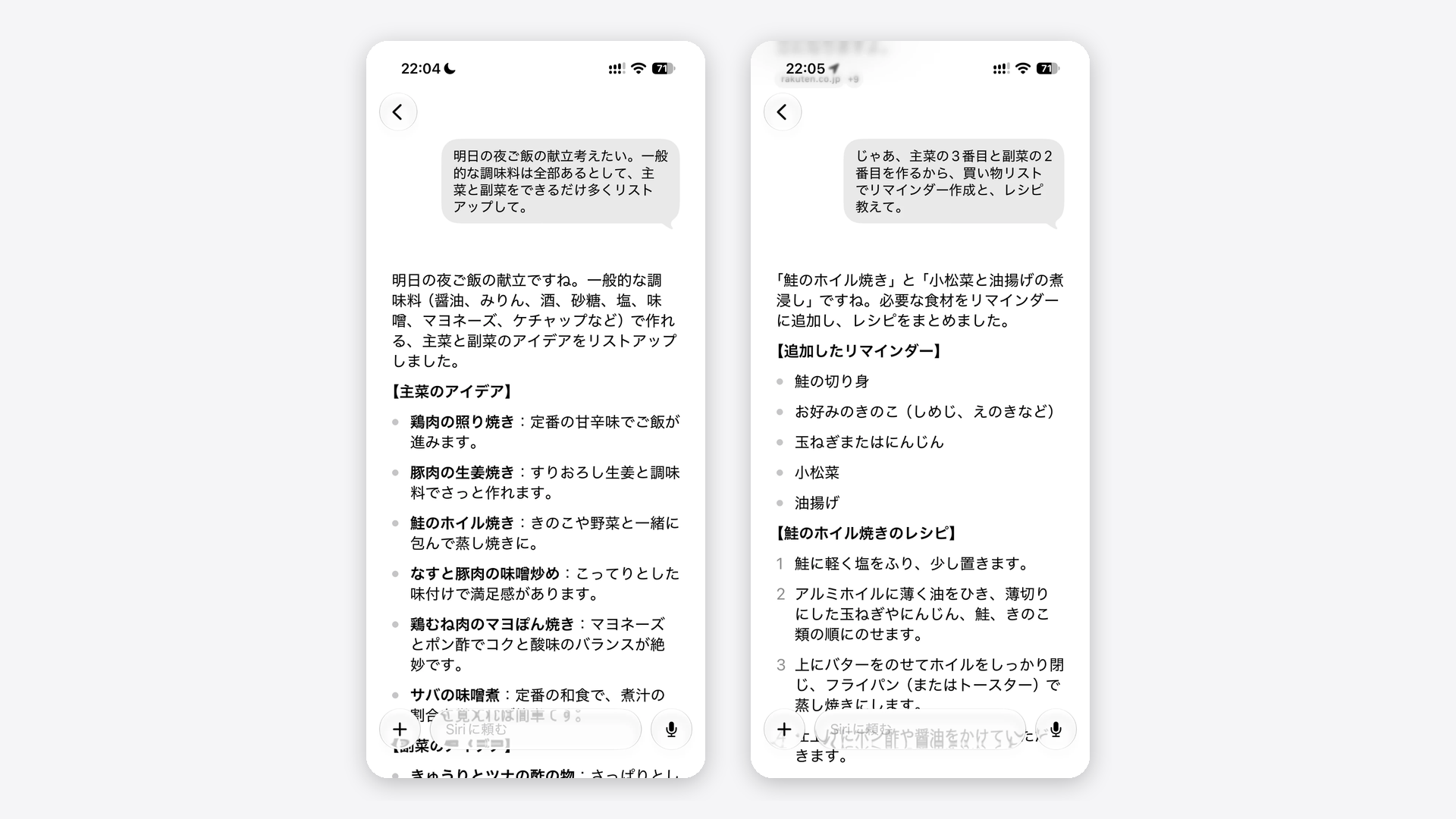
私は文字で「明日の夜ご飯の献立考えたい。一般的な調味料は全部あるとして、主菜と副菜をできるだけ多くリストアップして。」と送り、主菜と副菜の案をもらいました。
続けて「じゃあ、主菜の3番目と副菜の2番目を作るから、買い物リストでリマインダー作成と、レシピ教えて。」と送りました。
Siriは前の答えの並び順から「鮭のホイル焼き」と「小松菜と油揚げの煮浸し」を選び、食材をリマインダーに追加してレシピもまとめました。
Siriとの会話の履歴を見返す
Siriアプリを開くと、これまでの会話を一覧で見返せます。一覧はグリッドかリストに切り替えられ、次の操作もできます。
- チャットを検索する
- よく使うチャットをピン留めする
- チャットの名前を変える
- 不要なチャットを削除する
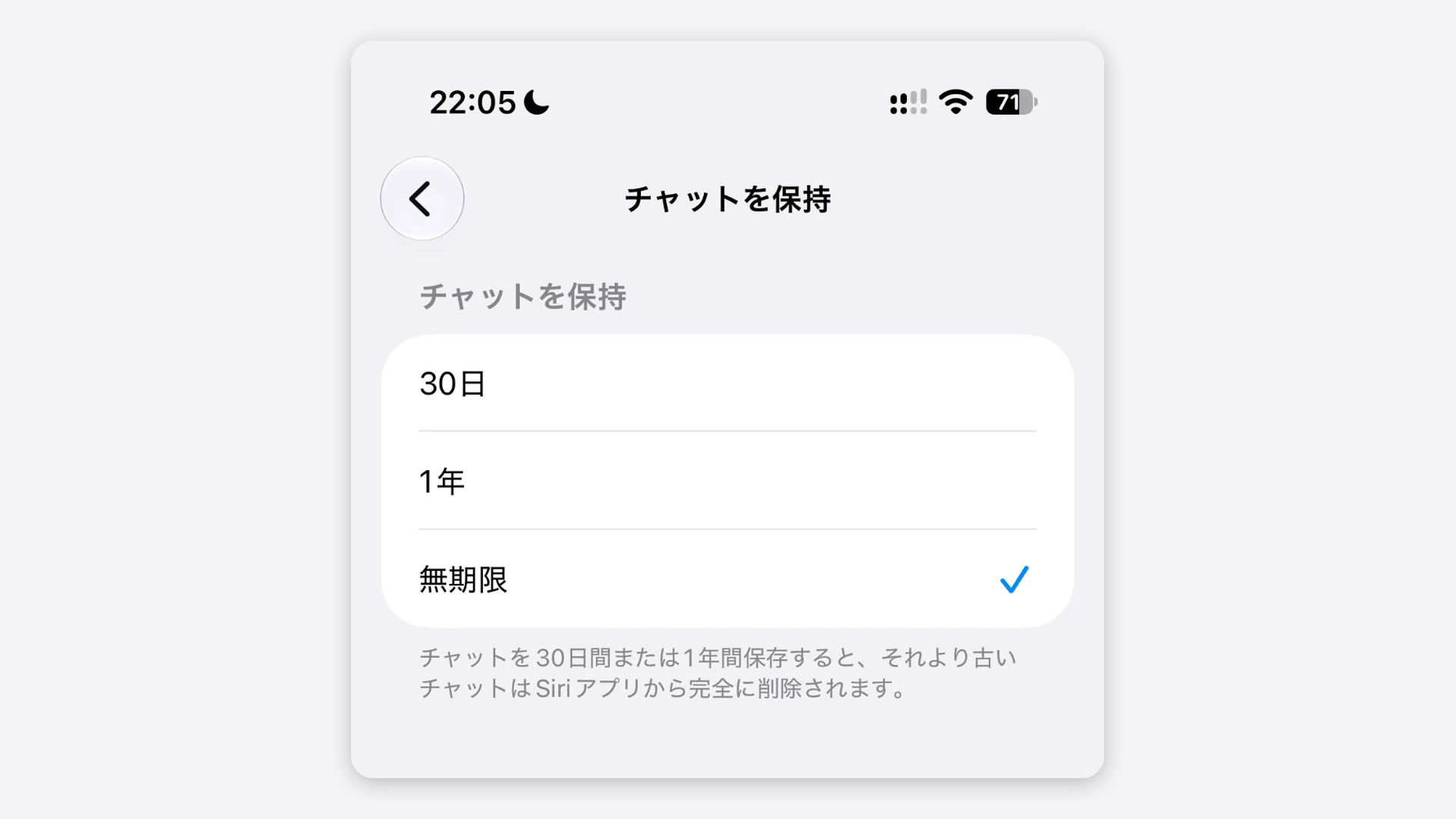
会話を残す期間は、設定アプリ→Siri→「チャットを保持」で、「30日」「1年」「無期限」から選びます。「30日」か「1年」を選ぶと、その期間を過ぎたチャットは完全に削除されます。
出典:Apple「Siri AI: iPhoneでSiriアプリを使用する」
私は「無期限」にしています。
MacやiPad、Apple WatchでSiri AIを使う方法
iPadやMac、Apple Watch、Apple Vision ProでもSiri AIを使えます。端末によって使い方が違うので、次の表で確かめてください。
| 端末 | 使える機種 | 主な使い方 |
|---|---|---|
| iPad | iPad mini(A17 Pro)と、M1以降のiPad |
|
| Mac | MacBook Neo(A18 Pro)と、M1以降のMac |
|
| Apple Watch | Apple Watch Series 9以降・Apple Watch Ultra 2以降・Apple Watch SE 3(Siri AIを有効にした対応iPhoneとペアリングしている場合) |
|
| Apple Vision Pro | すべてのApple Vision Pro | 空間に置いたSiriの表示を見て話しかける |
出典:Apple Newsroom「Siri AI、日本語で提供開始」
出典:Apple「Apple WatchでSiriを使用する方法」
出典:Apple「iPadでSpotlightを使って検索する」
出典:Apple「Macで必要なものをSpotlightで探す」
Siriアプリの会話の履歴は、同じApple Accountでサインインしている端末どうしで同期されます。iPhoneで始めた会話を、MacやiPadで続けられます。
Siri AIが使えないときに確かめること
Siri AIが動かないときは、次の表で症状に合う行を探し、その行の項目を確かめてください。
| 症状 | 確かめること | 直し方 |
|---|---|---|
| 設定に「Siri AI(ベータ版)を試す」が出ない |
| 設定アプリ→一般→情報で機種名とiOSバージョンを見て、必要ならアップデートする。言語は下の行を参照 |
| 設定アプリのSiriの画面で、Siriのアイコンに「ベータ版」の表示が無い |
|
|
| 日本語で答えない | iPhoneの言語とSiriの言語が、どちらも日本語か |
|
| 呼んでも反応しない |
| 通信を確かめ、Siriの設定で「Hey Siri」やサイドボタンの設定を見直す |
出典:Apple「iPhoneでSiriをオンにして起動する」
表の項目を見直しても直らない場合は、Appleのサポートページの手順で原因を調べられます。
>Apple「iPhoneやiPadでSiriが機能しない場合」はこちらから
Siri AIに絞って原因を見分けたいときや、順番待ちのまま使えるようにならないときは、設定アプリの「Siri」の画面に出ている表示ごとに原因と直し方を説明した次の記事が参考になります。
関連記事:Siri AIが使えない・出てこないのはなぜ?原因の見分け方と直し方を解説
Siri AIの使い方でよくある質問
Siri AIを使い始めるときに気になりやすい、次の4つの質問に答えます。
- 料金
- ベータ版を使ってよいか
- これまでのSiriに戻す方法
- 頼んだ内容の扱い
Siri AIを使い続けると料金はかかりますか?
2026年11月9日時点では、iOS 27.2の対応iPhoneなら支払いの手続きなしで使い始められます。AppleはSiri AIの料金を案内していません。
ただし、Siri AIはAppleのサーバーも使う機能のため、1日の使用回数に上限があります。回数は、依頼の複雑さやサーバーの混み具合などで変わります。
上限に達すると、回数がリセットされるまで、Siri AIが使えなくなったり制限されたりする場合があります。上限を広げて使える仕組みは、今後有料で提供される予定です。
出典:Apple Newsroom「Siri AI、日本語で提供開始」
出典:Apple「Apple Intelligence利用規約」
ベータ版のSiri AIを使っても大丈夫ですか?
使えます。ベータ版として提供されているのはSiri AIの機能で、iOSは正式版のままです。
Appleの利用規約には、機能が変更される場合があることや利用の上限があることが書かれています。
出典:Apple「Apple Intelligence利用規約」
試験提供中の機能なので、大事な予定や連絡に使う前に答えの内容を確かめておくと安心です。
iOSそのもののベータ版を入れる方法は、次の記事で説明しています。
関連記事:iOSのベータ版をiPhoneに入れるには?手順と正式版に戻す方法を解説
これまでのSiriに戻すことはできますか?
戻せます。設定アプリ→Siriで「Siriをオフにする」をタップしてから「Siriをオンにする」をタップし、「Siri(クラシック)を使用」を選びます。
これまでのSiriに戻すと、SiriアプリなどSiri AIの機能は使えなくなります。
出典:Apple「iPhoneでSiriをオンにして起動する」
Siri AIに頼んだ内容はAppleに見られますか?
Appleによると、Siri AIへの依頼はiPhoneの中と、Appleのプライベートクラウドコンピューティングで処理されます。プライベートクラウドコンピューティングは、AppleがAIの処理のために用意したサーバーの仕組みです。
ここで処理している間の個人のデータについて、AppleはApple自身も保存せず、アクセスもしないと説明しています。
Siri AIを動かすモデルは、AppleがGoogleおよび同社のGeminiモデルと連携して独自に作ったものです。このモデルも、iPhoneの中とプライベートクラウドコンピューティングで動きます。
出典:Apple Newsroom「Siri AI、日本語で提供開始」
Siri AIが使う情報の行き先と、気になる場合の止め方は次の記事で確かめられます。
関連記事:Siri AIのセキュリティは大丈夫?個人情報の行き先と止め方を解説
Siri AIは設定でオンにして、普段の言葉で頼めば使える
Siri AIの使い方の要点は次の4つです。
- iPhone 15 Pro・15 Pro Max、iPhone 16以降、iPhone Air、iPhone DuoをiOS 27.2以降にし、設定アプリ→Siri→「Siri AI(ベータ版)を試す」でオンにする
- 普段の呼び出し方を1つ選び、表示中の写真や目の前のもの、いま見ている画面について聞くときは長押し・カメラのSiriモード・スクリーンショットを使う
- 人に頼むときと同じ言葉で話しかけ、答えの表示を下にスワイプして次の依頼を重ねる
- 動かないときは、症状に合わせて、対応機種とiOSのバージョン、Siri AIがオンになっているか、言語の設定、通信と呼び出し方の設定を確かめる
まずは「旅行の写真を探して」のような依頼を1つ試してみてください。答えに続けて質問を重ねると、Siri AIにどこまで頼めるかが手元のiPhoneでわかります。