iPhoneの下取りの準備は何をする?初期化の順番と消し忘れたときの対処法
「下取りに出す前に、何をどの順番でやればいいのかわからない」
「『探す』を先にオフにすると書いた記事と、初期化だけでよいと書いた記事があって迷う」
オンラインで注文して集荷で渡す場合、Appleの下取りに出す前の準備は、新しいiPhoneへ移す→古いiPhoneで確かめる→サインアウトして消去する→本体だけを渡すの順に進めます。
「探す」は消去するとオフになるので、先に切る操作は必要ありません。
この記事でわかることは次のとおりです。
- 下取りに出す前にすることの一覧と順番
- 古いiPhoneを初期化する画面ごとの操作
- 集荷で渡す日とApple Storeへ持ち込む日の準備
- 初期化を忘れて出したあとに、手元から消去する方法
読み終えたら、古いiPhoneを手に取って一覧の上から順に作業を進められます。集荷の日には、本体だけを渡せる状態になっています。
iPhoneを下取りに出す前にすることの一覧
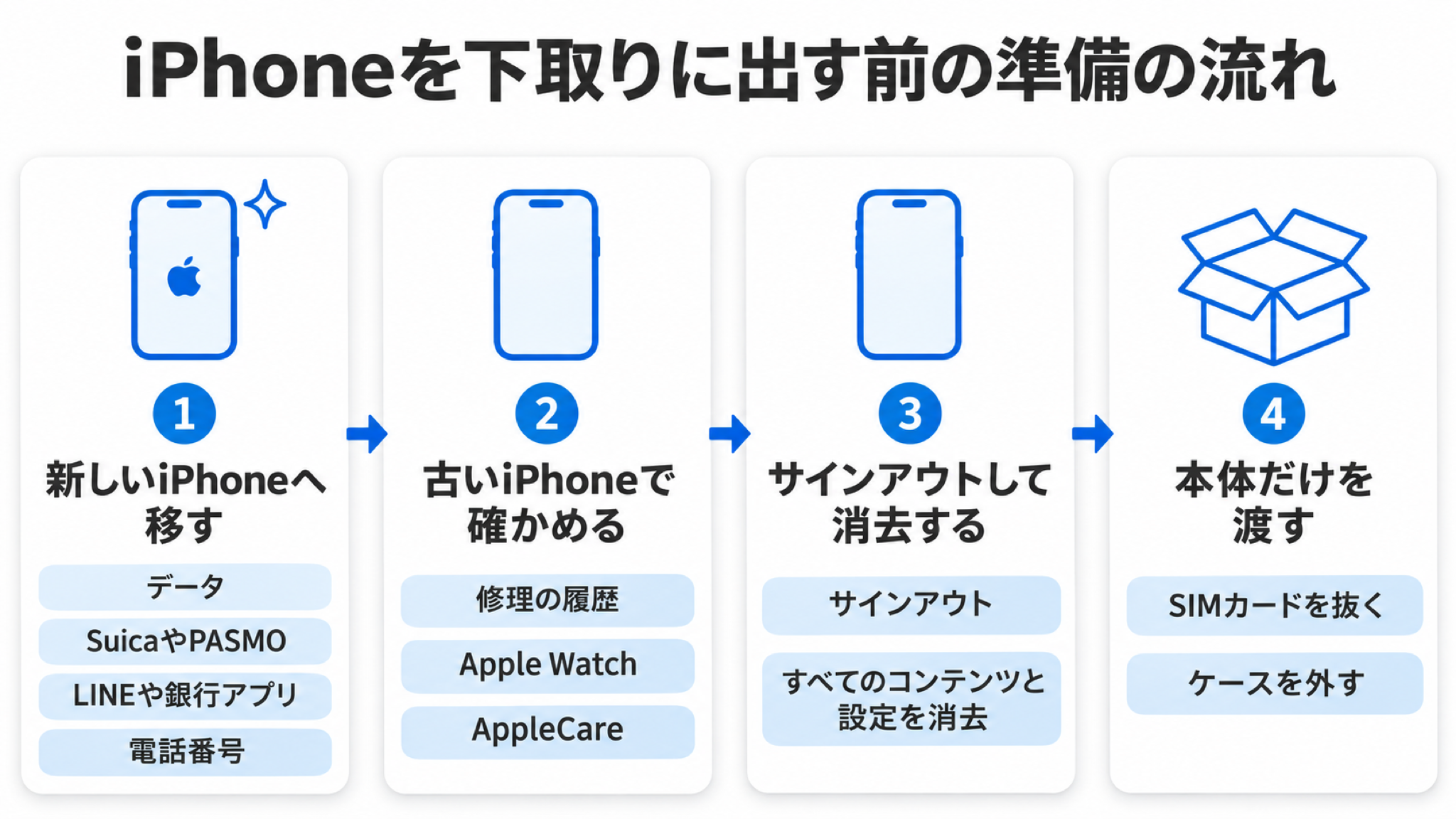
下取りに出す前にすることは、新しいiPhoneへ移す作業が4つ、古いiPhoneでの作業が5つです。上から順に進めてください。
| 順番 | すること | 操作する場所 | 対象 |
|---|---|---|---|
| 1 | データを新しいiPhoneへ移す | 新しいiPhoneの初期設定(クイックスタート) | 全員 |
| 2 | SuicaやPASMOを移す | 新しいiPhoneのウォレットアプリ | 使っている人 |
| 3 | LINEや銀行アプリを引き継ぐ | 各アプリ | 使っている人 |
| 4 | 電話番号を移す | 新しいiPhoneの初期設定か設定アプリ | 全員 |
| 5 | 修理の履歴を確かめる | 古いiPhoneの設定アプリ | 全員 |
| 6 | Apple Watchのペアリングを解除する | 古いiPhoneのApple Watchアプリ | 使っている人 |
| 7 | AppleCareを解約する | 古いiPhoneの設定アプリ | 加入している人 |
| 8 | サインアウトして消去する | 古いiPhoneの設定アプリ | 全員 |
| 9 | SIMカードとケースを外し、本体だけを渡す | 古いiPhone | 全員 |
一覧は、オンラインで注文して集荷で渡す場合の順番です。
Apple Storeの店頭へ持ち込む場合は、来店前に古いiPhoneを消去する必要がありません。
準備の違いは、後半の「Apple Storeの店頭でiPhoneを下取りに出すときの準備」で説明します。
「探す」を先にオフにする作業は必要ありません。Appleは、iPhoneを消去すると「探す」とアクティベーションロックがオフになると案内しています。
アクティベーションロックは、持ち主のApple Account(Apple ID)がないと、iPhoneをほかの人が使い始められないようにする仕組みです。
出典:Appleサポート「iPhoneやiPadを売却、譲渡、下取りに出す前にやっておくべきこと」
 オオギ
下取りの申し込み方や価格は、次の記事で確認できます。
関連記事:Apple下取りはいくら?申し込みから受け取りまでの流れと減額される条件
1〜4を終えるまでは、古いiPhoneを消去しないでください。
初期化の前に新しいiPhoneへ移しておくもの
古いiPhoneを消去すると、中のデータは取り出せません。新しいiPhoneへ移し終えてから、古いiPhoneの作業に入ります。
移すものは次の4つです。
- クイックスタートで移すiPhoneのデータ
- SuicaやPASMOなどウォレットのカード
- LINEや銀行アプリ
- 電話番号
Apple製品を安く買う方法には、Apple公式の整備品もあります。次の買い替えの参考にしてください。
関連記事:Apple整備品とは?新品・中古との価格差とデメリットを解説
クイックスタートでiPhoneのデータを移す
新しいiPhoneの初期設定で古いiPhoneを近づけると、クイックスタートでデータを移せます。
移す前に、古いiPhoneをiCloudかパソコンにバックアップしてください。転送の途中で失敗しても、バックアップから新しいiPhoneへデータを戻せます。
出典:Appleサポート「クイックスタートを使って新しいiPhoneやiPadにデータを転送する」/Appleサポート「iPhone、iPad、iPod touchをバックアップする方法」
転送が終わったら、新しいiPhoneで写真・連絡先・アプリが開けるかを見てください。確かめ終えるまで、古いiPhoneは消去しません。
Suicaなどウォレットのカードを新しいiPhoneへ移す
SuicaやPASMOなどの交通系ICカードは、古いiPhoneが手元にあるうちに新しいiPhoneへ移します。
Appleは「以前のデバイスが近くにあり、インターネットに接続されていないと、新しいデバイスに移行することはできません」と書いています。
Apple WatchにSuicaやPASMOを入れている場合は、古いiPhoneのApple Watchアプリの「ウォレットとApple Pay」から、先にカードを古いiPhoneへ戻してください。
戻したカードは、iPhoneのカードと同じ方法で新しいiPhoneへ移せます。
移す方法は次の2つです。
| 移すタイミング | 操作 |
|---|---|
| 新しいiPhoneの初期設定の途中 | 「ウォレット」をタップし、移行するカードを選んで「続ける」をタップする |
| 初期設定のあと | 新しいiPhoneのウォレットアプリで追加ボタンをタップし、「見つかったカード」から交通系ICカードを選ぶ |
出典:Appleサポート「交通系ICカードをAppleウォレットに追加する(日本)」
同じカードを2台のiPhoneに同時に入れておくことはできません。電車やバスで移動している間も移せないので、自宅で落ち着いて操作してください。
移し終えたら、新しいiPhoneのウォレットで残高と定期券を確かめます。
LINEや銀行アプリを新しいiPhoneへ引き継ぐ
クイックスタートでアプリが新しいiPhoneに入っても、アプリによってはログインや引き継ぎの操作が別に必要です。
次のアプリは、古いiPhoneを消去する前に、それぞれの公式の手順で引き継ぎを済ませてください。
- LINE(トーク履歴のバックアップとアカウントの引き継ぎ)
- 銀行や証券会社のアプリ
- 確認コードを表示する認証アプリ
- ゲームなど、アプリの中でデータを引き継ぐもの
LINEの手順は、公式のガイドで確認してください。
>LINEの引き継ぎの手順はこちらから
銀行アプリや認証アプリの中には、引き継ぎに古いiPhoneでの操作を求めるものもあります。新しいiPhoneでログインできたことを確かめるまで、古いiPhoneは手元に置いてください。
電話番号を新しいiPhoneへ移す
電話番号の移し方は、SIMの種類で変わります。
SIMは、電話番号の契約の情報が入っているカードです。iPhoneの本体に組み込まれたSIMは、eSIMと呼ばれます。
| 使っているSIM | 移し方 |
|---|---|
| eSIM | 新しいiPhoneの初期設定の途中か、設定アプリの「モバイル通信」で、古いiPhoneから転送する |
| カード型のSIM | 新しいiPhoneと通信会社によって違う。通信会社の案内で確かめる |
eSIMを通信会社への連絡なしで転送できるのは、契約している通信会社が「eSIMクイック転送」に対応している場合です。
対応していない場合は、通信会社のアプリやQRコードなど、通信会社が案内する方法で移してください。
Appleは、通信会社によっては使用中のカード型のSIMをeSIMに変更できると案内しています。
出典:Appleサポート「iPhoneでeSIMを設定する」
新しいiPhoneで回線が使えるようになると、古いiPhoneのSIMは無効になります。新しいiPhoneから電話をかけて、つながることを確かめてください。
機種変更で電話番号そのものが変わる場合は、Apple Accountに登録した電話番号も変更します。
サインインのときの確認コードは、登録した電話番号に届きます。
新しいiPhoneの設定アプリで自分の名前をタップし、「サインインとセキュリティ」の「2ファクタ認証」から、新しい番号を追加してください。
出典:Appleサポート「Apple Accountの信頼できる電話番号と信頼できるデバイスについて」
iPhoneを下取り前に初期化する手順
この記事の初期化は、設定アプリの「すべてのコンテンツと設定を消去」で、iPhoneの中身を消すことを指します。集荷で渡す場合は、集荷の直前に行ってください。
古いiPhoneでの作業は、次の2段階です。
- 初期化の前に済ませる3つの作業
- Apple Account(Apple ID)からのサインアウトと初期化
初期化の前に古いiPhoneで3つの作業を済ませる
消去の前に、古いiPhoneで次の3つを済ませます。
| 作業 | 開く画面 | 対象 | すること |
|---|---|---|---|
| 修理の履歴を確かめる | 「設定」>「一般」>「情報」の「部品と修理の履歴」 | 全員 | 部品の横に「修理を完了」と出ていたら、修理を完了させる |
| Apple Watchのペアリングを解除する | iPhoneのApple Watchアプリ | 古いiPhoneにApple Watchがペアリングされている人 | 「すべてのWatch」から情報ボタンをタップし、「Apple Watchとのペアリングを解除」をタップする |
| AppleCareを解約する | 「設定」>「一般」>「AppleCareと保証」 | 古いiPhoneでAppleCareに加入している人 | プランを解約する |
出典:Appleサポート「iPhoneやiPadを売却、譲渡、下取りに出す前にやっておくべきこと」/Appleサポート「iPhoneの部品と修理サービスの履歴」/Appleサポート「Apple Watchのペアリングを解除して消去する」/Appleサポート「AppleデバイスのAppleCareの保証を解約する」
「修理を完了」は、画面やバッテリーなどの部品を交換したあと、仕上げの設定が済んでいないときに出る表示です。
Appleは「修理を完了できない場合、デバイスを下取りに出すことはできません」と書いています。
自分で部品を交換した場合は、同じ画面の「再起動して修理を完了」をタップします。修理を店に頼んだ場合は、修理した店に連絡してください。
出典:Appleサポート「修理アシスタントを使って、iPhoneやiPadの修理を完了する」
修理の履歴がないiPhoneでは、「部品と修理の履歴」の項目が出ません。表示がなければ、次の作業へ進みます。
古いiPhoneのApple Watchアプリの「すべてのWatch」にApple Watchが表示されていれば、ペアリングされたままです。
Apple Watchのペアリングを解除すると、Apple Watchは消去されて工場出荷時の状態に戻ります。解除したあとで、新しいiPhoneとペアリングし直してください。
「設定」の画面でAppleCareを解約できるのは、月払いか年払いで加入している場合です。
Appleで一括払いした場合は、出典に挙げたAppleCareのページにある解約の案内へ進みます。通信会社や販売店で加入した場合は、加入した会社に問い合わせてください。
Apple Account(Apple ID)からサインアウトして初期化する
サインアウトと初期化の前に、次の3点を確かめてください。
- iPhoneのパスコードとApple Accountのパスワードを入力する場面がある
- eSIMが入っているiPhoneでは、eSIMも消去するかを確認する画面が出る。下取りに出す場合は消去するほうを選ぶ
- 写真や連絡先を手で1件ずつ削除しない
サインインしたまま写真や連絡先を削除すると、iCloudからも、同じApple Accountを使うほかの端末からも消えてしまいます。
手順は、iOSのバージョンで変わります。バージョンは、「設定」>「一般」>「情報」の「iOSバージョン」で確かめてください。
iOS 26以降のiPhoneでは、設定アプリで次の順に進めます。
| 手順 | 画面 | 操作 |
|---|---|---|
| 1 | 設定 | 一番上の自分の名前をタップする |
| 2 | 「Apple Account」の画面 | 下までスクロールして「サインアウト」をタップする |
| 3 | サインアウトの選択画面 | 「消去せずにサインアウト」を選ぶ |
| 4 | 確認のメッセージ | 表示されたら「iCloudとストアからサインアウト」を選ぶ |
| 5 | 「設定」>「一般」>「転送またはiPhoneをリセット」 | 「すべてのコンテンツと設定を消去」をタップする |
| 6 | パスコードの入力画面 | iPhoneのパスコードを入力し、「iPhoneを消去」をタップする |
出典:Appleサポート「iPhoneやiPadを売却、譲渡、下取りに出す前にやっておくべきこと」
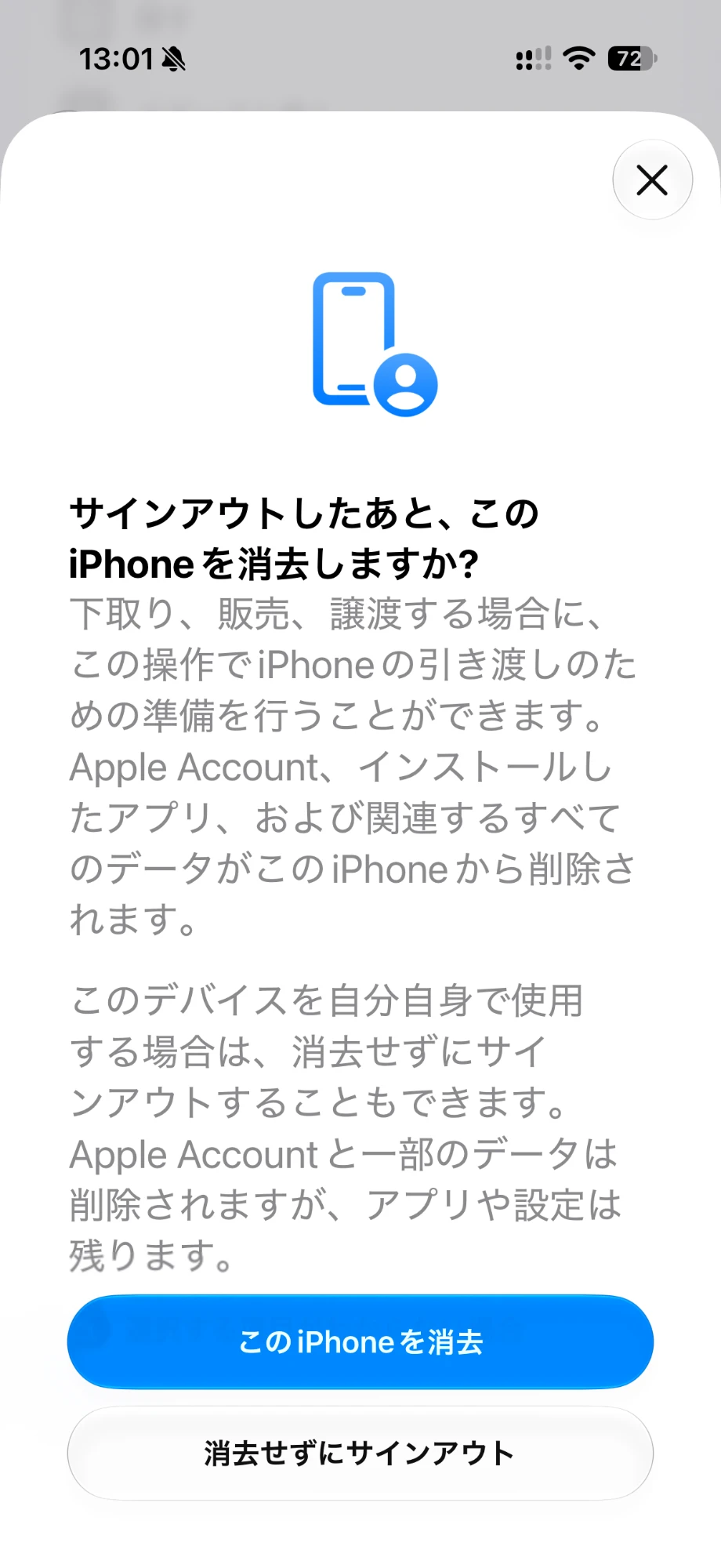
Appleの手順は、サインアウトのあとに「すべてのコンテンツと設定を消去」を行う順番です。手順3で「消去せずにサインアウト」を選ぶと、この順番どおりに進められます。
選択画面の説明には、下取りに出す場合は「このiPhoneを消去」でも引き渡しの準備ができると書かれています。
こちらを選んだ場合の進め方は、よくある質問の「サインアウトの画面で『このiPhoneを消去』を選んでもよいですか?」を見てください。
iOS 18以前のiPhoneでは、手順2のあとにパスワードの入力画面が出ます。Apple Accountのパスワードを入力して「オフにする」をタップし、手順5へ進んでください。
消去されるのは、iPhoneの中の写真・連絡先・アプリと、Apple Payに追加したカードの情報です。iCloudに保存してある写真や書類は消えません。
古いiPhoneがApple Accountから外れたかを新しいiPhoneで確かめる方法
サインアウトと消去を終えたら、古いiPhoneがApple Accountから外れたかを、新しいiPhoneの設定アプリで確かめます。
消去まで終えたか自信がない場合は、先に古いiPhoneで「すべてのコンテンツと設定を消去」をやり直してください。
| 手順 | 操作 |
|---|---|
| 1 | 新しいiPhoneの設定アプリを開き、一番上の自分の名前をタップする |
| 2 | 下へスクロールして、Apple Accountにサインインしている端末の一覧を見る |
| 3 | 古いiPhoneが残っていたら、名前をタップして「アカウントから削除」をタップする |
出典:Appleサポート「Apple Accountにサインインしているデバイスを確認する」
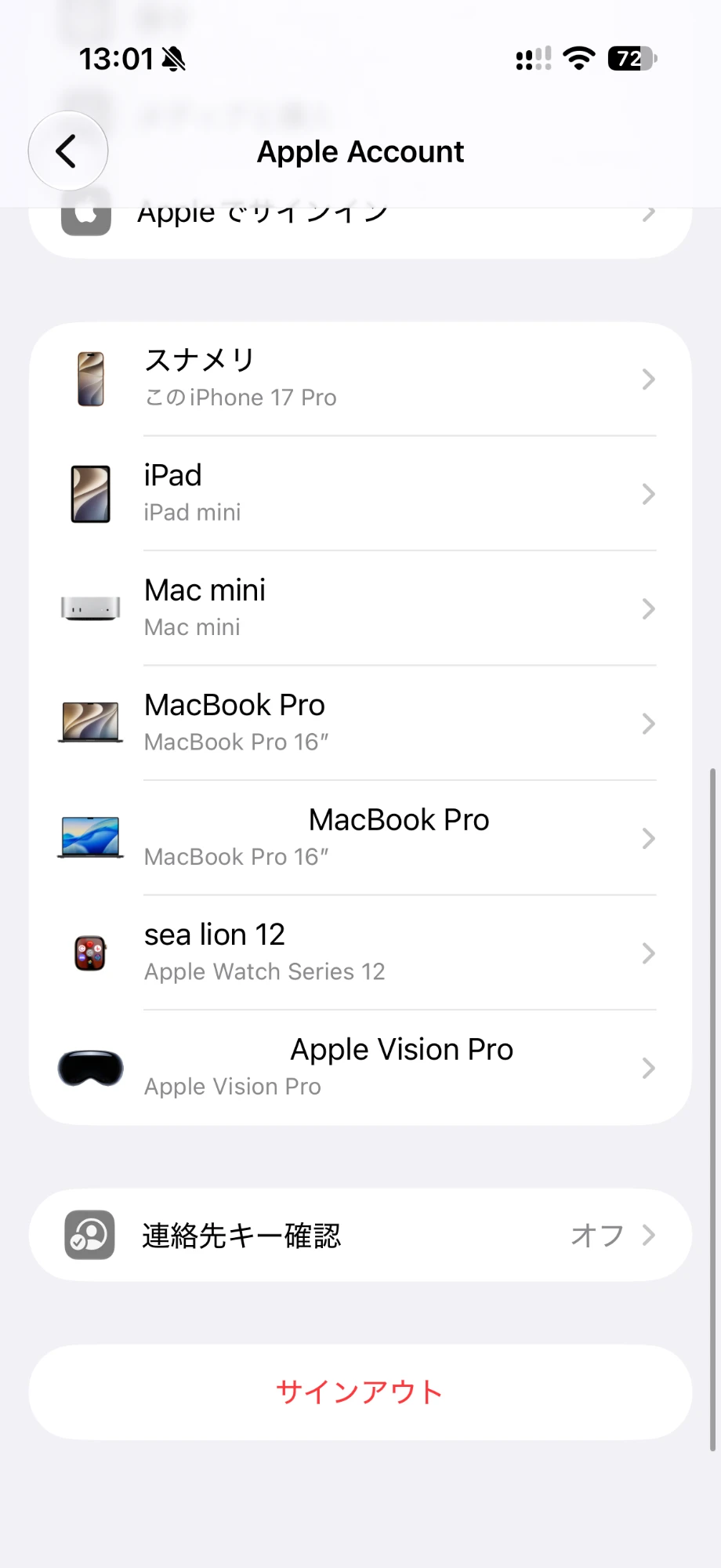
一覧から削除した端末には、サインインのときの確認コードが表示されなくなります。その端末からは、iCloudや「探す」にもアクセスできません。
あわせて、新しいiPhoneの「探す」アプリも開いてください。「探す」アプリに古いiPhoneが出ていなければ、Apple Accountから外れています。
出ていた場合は、古いiPhoneで「Apple Account(Apple ID)からサインアウトして初期化する」の手順をやり直してください。
下取りに出すiPhoneを集荷で渡す日の準備
オンラインで注文して下取りを申し込むと、古いiPhoneは配送業者の集荷で渡します。渡す日には、次の3つを確かめてください。
- 本体から外すSIMカードとケース
- 一緒に渡さない箱や充電器
- iPhone 18 Pro Maxを出す場合の発送の条件
古いiPhoneは、新しいiPhoneを受け取ってから14日以内に、Appleのパートナー会社へ到着している必要があります。
SIMカードを抜きケースを外す
古いiPhoneにカード型のSIMが入っている場合は、渡す前に取り出してください。iPhoneの側面にある小さな穴にピンを差すと、SIMカードを載せたトレイが出てきます。
eSIMのiPhoneには、抜くカードがありません。電話番号を新しいiPhoneへ移し終えていれば、古いiPhoneのSIMはすでに無効です。
電話番号を移していない場合は、通信会社に連絡して回線を一時停止してもらいます。
ケースも外してください。Appleは、ケースなどのアクセサリを送った場合、下取りをキャンセルしても返却しないと案内しています。
出典:Appleサポート「iPhone、Apple Watch、Androidデバイスを下取りに出す準備をする」/Appleサポート「iPhoneでeSIMを設定する」/Apple「Apple Trade In」
箱や充電器は入れず本体だけを渡す
渡す物と渡さない物は、次のとおりです。
| 物 | 扱い |
|---|---|
| iPhoneの本体 | 渡す |
| 買ったときの箱・充電器・ケーブル | 渡さない。付けても下取り額は変わらない |
| 梱包の箱 | 用意しない。配送業者が下取りキットを持ってくる |
| レシート | 配送業者から受け取って保管する |
Appleは、下取り額を全額受け取るためにアクセサリを送る必要はないと答えています。送ったアクセサリはリサイクルされるので、まだ使う充電器やケーブルは手元に残してください。
レシートについて、Appleは「必ず、レシートを受け取ってください。下取りデバイスを送っていただいたことの裏付けとなります」と書いています。
出典:Appleサポート「iPhone、Apple Watch、Androidデバイスを下取りに出す準備をする」
レシートは、下取りの結果がメールで届くまで捨てないでください。
iPhone 18 Pro Maxは発送できる状態かを確かめる
iPhone 18 Pro Maxを下取りに出す場合だけ、発送の前に確かめる条件があります。バッテリーの容量が20Whを超えていて、配送に追加の要件がかかるためです。
Appleが挙げている条件は次の3つです。
- バッテリーがApple純正で、改造したり純正以外に交換したりしていない
- ガスや異臭が出ていない
- バッテリーが膨らんで本体が開いているなど、目に見える損傷がない
出典:Appleサポート「iPhone 18 Pro MaxをAppleに発送する」
画面にひびがあっても、本体が曲がったりへこんだりしておらず、中が見えていなければ発送できます。
条件を1つでも満たさない場合は、発送しないでください。Appleサポートへ問い合わせるか、Apple StoreかApple正規サービスプロバイダへ持ち込みます。
Apple Storeの店頭でiPhoneを下取りに出すときの準備
Apple Storeの店頭へ持ち込む場合、来店前に古いiPhoneを消去する必要がありません。
Appleは「デバイスを持ち込む前にやっておくことはiCloudにデータをバックアップすることだけです」と案内しています。
集荷で渡す場合との違いは次のとおりです。
| 項目 | オンラインで注文して集荷 | Apple Storeの店頭 |
|---|---|---|
| 渡す前に自分ですること | データの移行から消去までを済ませる | iCloudにバックアップし、SuicaやLINEを新しいiPhoneへ移す |
| 古いiPhoneの消去 | 集荷の直前に自分で行う | 来店前に行う必要はない。店頭の案内に従う |
| 用意するもの |
|
|
| 渡す期限 | 新しいiPhoneの受け取りから14日以内に到着 | 来店した日に渡す |
店頭では、Apple Accountのパスワードが必要になる場合があります。来店前に、パスワードを覚えているかを確かめてください。
パスワードを忘れて店舗で変更することになると、待ち時間が生じる場合があります。
iPhoneの「盗難デバイスの保護」(盗まれたときに設定の変更を遅らせる機能)がオンだと、変更まで1時間かかる可能性があるためです。
出典:Appleサポート「iPhoneやiPadを売却、譲渡、下取りに出す前にやっておくべきこと」
SuicaやLINEの引き継ぎは、店頭に持ち込む場合も自分で行う作業です。新しいiPhoneへ移してから来店すると、その日のうちに古いiPhoneを渡せます。
新しいiPhoneも店頭で受け取る場合は、SuicaやPASMOを移し終えてから古いiPhoneを渡してください。
初期化を忘れてiPhoneを下取りに出したときの対処法
消去せずに渡してしまったiPhoneは、まだ自分のApple Accountにつながったままです。手元の端末やパソコンから消去できます。
対処は次の2つです。
- iCloud.comからの消去
- 設定アプリのデバイスの一覧からの削除と、パスワードの変更・ウォレットのカードの削除
iCloud.comから手元にないiPhoneを消去する
iCloud.comの「デバイスを探す」は、ブラウザから自分のApple製品を消去できるページです。
Appleは、自分のApple Accountから外し忘れたまま売却・譲渡したiPhoneへの対処として、このページを案内しています。
| 手順 | 操作 |
|---|---|
| 1 | ブラウザでiCloud.comの「デバイスを探す」を開き、Apple Accountでサインインする |
| 2 | iCloud.comに表示されるデバイスの一覧から、渡したiPhoneを選ぶ |
| 3 | 「このデバイスを消去」を選び、画面の指示に従う |
| 4 | 消去が終わったら「このデバイスを削除」を選ぶ |
出典:iCloudユーザガイド「iCloud.comの『デバイスを探す』でデバイスを削除する」/iCloudユーザガイド「iCloud.comの『デバイスを探す』でデバイスを消去する」
手順3の途中で、電話番号やメッセージの入力を求められる場合があります。なくしたiPhoneのロック画面に連絡先を表示するための欄です。
Appleは、紛失したわけではない場合は入力しないと案内しています。
渡したiPhoneの電源が切れている場合、消去が始まるのは次にインターネットへつながった時点です。消去が終わると、Appleからメールが届きます。
iCloud.comから消去しただけでは、アクティベーションロックはオンのまま残ります。手順4の「このデバイスを削除」まで進めてください。
渡したiPhoneがインターネットにつながっている場合は、手順4ですぐには削除できません。その場合は「続ける」を選びます。
渡したiPhoneは30日間、「修理の準備完了」または「下取り準備完了」としてマークされます。Appleのユーザガイドの説明はここまでで、追加の操作は書かれていません。
消し忘れたiPhoneが届いたあとの扱いを、AppleはWebサイトに書いていません。気づいた時点で、自分で消去してください。
渡したiPhoneをデバイスの一覧から削除しパスワードを変える
iCloud.comでの消去を終えたら、次の3つを行います。Appleが、iPhoneが手元にない場合の対処として挙げているものです。
- 新しいiPhoneの設定アプリで、デバイスの一覧から渡したiPhoneを削除する
- Apple Accountのパスワードを変更する
- Apple Payを使っていた場合は、ウォレットのカードを削除する
出典:Appleサポート「iPhoneやiPadを売却、譲渡、下取りに出す前にやっておくべきこと」
デバイスの一覧からの削除は、「古いiPhoneがApple Accountから外れたかを新しいiPhoneで確かめる方法」の表と同じ操作です。
パスワードを変えても、渡したiPhoneの中のデータは消えません。データを消すには、iCloud.comでの消去が必要です。
手元にないiPhoneのカードは、別のデバイスを使うか、カードの発行元に電話をして削除します。
>ウォレットのカードを削除する方法はこちらから
買取店やキャリアにiPhoneを売る前にすることはAppleの下取りと同じ?
ドコモなどのキャリア(通信会社)や買取店に出す場合も、データを移して消去する手順は同じです。変わるのは、付属品の扱いと、手順の案内を見る場所です。
| 項目 | Appleの下取り | キャリア・買取店 |
|---|---|---|
| データの消去とロックの解除 | 自分で行う | 自分で行う |
| 箱や充電器 | 送る必要がない | 申し込み先ごとに違う |
| 手順の案内 | 下取りの確認メール | 申し込み先のWebサイトや店頭 |
ドコモは下取りプログラムの注意事項で、データの消去・移行と、アクティベーションロックなどの解除を、利用者の責任で行うよう求めています。
ストラップなどのアクセサリも、送らないよう案内しています。
箱や付属品の有無を査定に含める買取店もあるので、売る店を決めたらその店の案内で付属品の扱いを確かめてください。
iPhoneの下取りの準備でよくある質問
本文で触れなかった疑問と、判断に迷いやすい点をまとめました。
「探す」は初期化の前にオフにしますか?
先にオフにする必要はありません。
Appleサポートの「売却、譲渡、下取りに出す前にやっておくべきこと」の手順には「探す」をオフにする操作がなく、消去するとオフになると書かれています。
Apple Trade Inのページには、「探す」をオフにする手順も載っています。この記事の手順で消去まで終えていれば、別に操作する必要はありません。
出典:Appleサポート「iPhoneやiPadを売却、譲渡、下取りに出す前にやっておくべきこと」/Apple「Apple Trade In」
「探す」アプリに出る「修理または下取り」という項目はオンにしますか?
Appleから案内があった場合だけオンにします。「修理または下取りの準備ができました」は、修理や下取りの間も「探す」をオンにしておく機能で、対象はiOS 27以降のiPhoneです。
使えるかどうかは、下取りを申し込んだあとのAppleの案内で決まります。オンにするかどうかと消去との順番は、その案内に従ってください。
案内がない場合は、この記事の手順で消去します。
オンにするよう案内された場合は、「探す」アプリで下取りに出すiPhoneを選んで、詳細ボタンをタップします。
「修理または下取り」から「有効」をタップし、Apple Accountのパスワードを入力してください。
出典:Appleサポート「『修理または下取りの準備ができました』の使い方」
サインアウトの画面で「このiPhoneを消去」を選んでもよいですか?
選んでもかまいません。選択画面の説明にも、下取り・販売・譲渡する場合はこの操作で引き渡しの準備ができると書かれています。
選んだあとに設定アプリの画面へ戻った場合は、サインアウトの表の手順5にある「すべてのコンテンツと設定を消去」へ進みます。
終わったら新しいiPhoneの設定アプリで、古いiPhoneが一覧に残っていないかを確かめてください。
出典:Appleサポート「『消去せずにサインアウト』を選択した場合」
画面が割れたiPhoneでも下取りの準備は同じですか?
同じです。データを移して、サインアウトと消去まで済ませます。
下取りに出せるかどうかと、割れによって下取り額がどれだけ下がるかは、次の記事で説明しています。
関連記事:Apple下取りはいくら?申し込みから受け取りまでの流れと減額される条件
下取りに必要なものは何ですか?
オンラインで申し込んだ場合に渡すのは、古いiPhoneの本体です。申し込んだあとの手続きは、Appleから届く下取りの確認メールで案内されます。
Apple Storeの店頭で用意するのは、iPhoneの本体と有効な身分証明書です。Apple Accountのパスワードが必要になる場合もあります。
出典:Apple「Apple Trade In」/Appleサポート「iPhoneやiPadを売却、譲渡、下取りに出す前にやっておくべきこと」
iPhoneの下取りの準備は移す・確かめる・消す・渡すの順に進める
iPhoneを下取りに出す前の準備は、移す→確かめる→サインアウトして消去する→渡すの順で進めてください。
- 新しいiPhoneへ、データ・SuicaやPASMO・LINEや銀行アプリ・電話番号を移す
- 古いiPhoneで修理の履歴を確かめ、Apple Watchのペアリング解除とAppleCareの解約を済ませる
- 設定アプリでサインアウトし、「すべてのコンテンツと設定を消去」で消去する。「探す」は消去でオフになる
- SIMカードとケースを外し、箱や充電器を入れずに本体だけを渡す
- Apple Storeの店頭へ持ち込む場合は、来店前の消去は不要。バックアップと引き継ぎを済ませる
- 消し忘れて渡したときは、iCloud.comの「デバイスを探す」から消去する
新しいiPhoneが届いたら、その日のうちにクイックスタートでデータを移してください。集荷までの日数に余裕ができ、引き継ぎを落ち着いて確かめられます。
次のiPhoneを買うときは、整備品や初売りも比べてみてください。
関連記事:iPhoneの整備品はどこで買う?Apple公式とAmazon・中古店を比較
関連記事:Appleの初売りはいつ?ギフトカードの額と学割・整備品との比較を解説