ローカルLLMとは?Macでの使い道と必要なメモリの目安を解説!

「ローカルLLMって、自分のMacでも動くの?」
「入れても使い道がないって聞くけど…」
ローカルLLMは、ChatGPTのような文章作成AIを自分のパソコンの中で動かすものです。M1以降のチップを搭載したMacなら、メモリ16GBで9B〜12B(AIの大きさを表す数字)のモデルまで動かせます。
手元で動かすAIは、ChatGPTやClaudeほど賢くありません。入力した内容を外に出したくない作業に使うのが合っています。
この記事でわかるのは、次の内容です。
- ローカルLLMとChatGPTの違い
- Macで使うメリットとデメリット
- Macのメモリ別に動かせるAIの大きさ
- 始めるときに入れる無料アプリ
- ローカルLLMが合っている使い方と、メモリの多いMacを買うべきか
読み終えると、自分のMacのメモリで動かせるAIの大きさが分かり、試すか見送るか、次のMacのメモリを増やすかを決められます。
- ローカルLLMとは自分のパソコンの中で動く文章作成AI
- ローカルLLMをMacで使うメリット
- ローカルLLMをMacで使うデメリット
- MacがローカルLLMに向いている理由
- ローカルLLMの名前に付く「9B」「27B」の意味
- Macのメモリ別に動かせるローカルLLMの目安
- MacでローカルLLMを始めるなら無料アプリのOllamaかLM Studio
- 私がMacで動かしてきたローカルLLM
- ローカルLLMを試す価値があるのはどんな使い方か
- 画像生成や文字起こしのAIもMacの中で動かせる
- ローカルLLMのためにメモリの多いMacを買うべきか
- MacのローカルLLMに関するよくある質問
- ローカルLLMは自分のMacのメモリに合うモデルから試そう
ローカルLLMとは自分のパソコンの中で動く文章作成AI
LLM(大規模言語モデル)は、ChatGPTやClaudeの中で文章を作っているAIです。このLLMを自分のパソコンの中で動かすものを、ローカルLLMと呼びます。
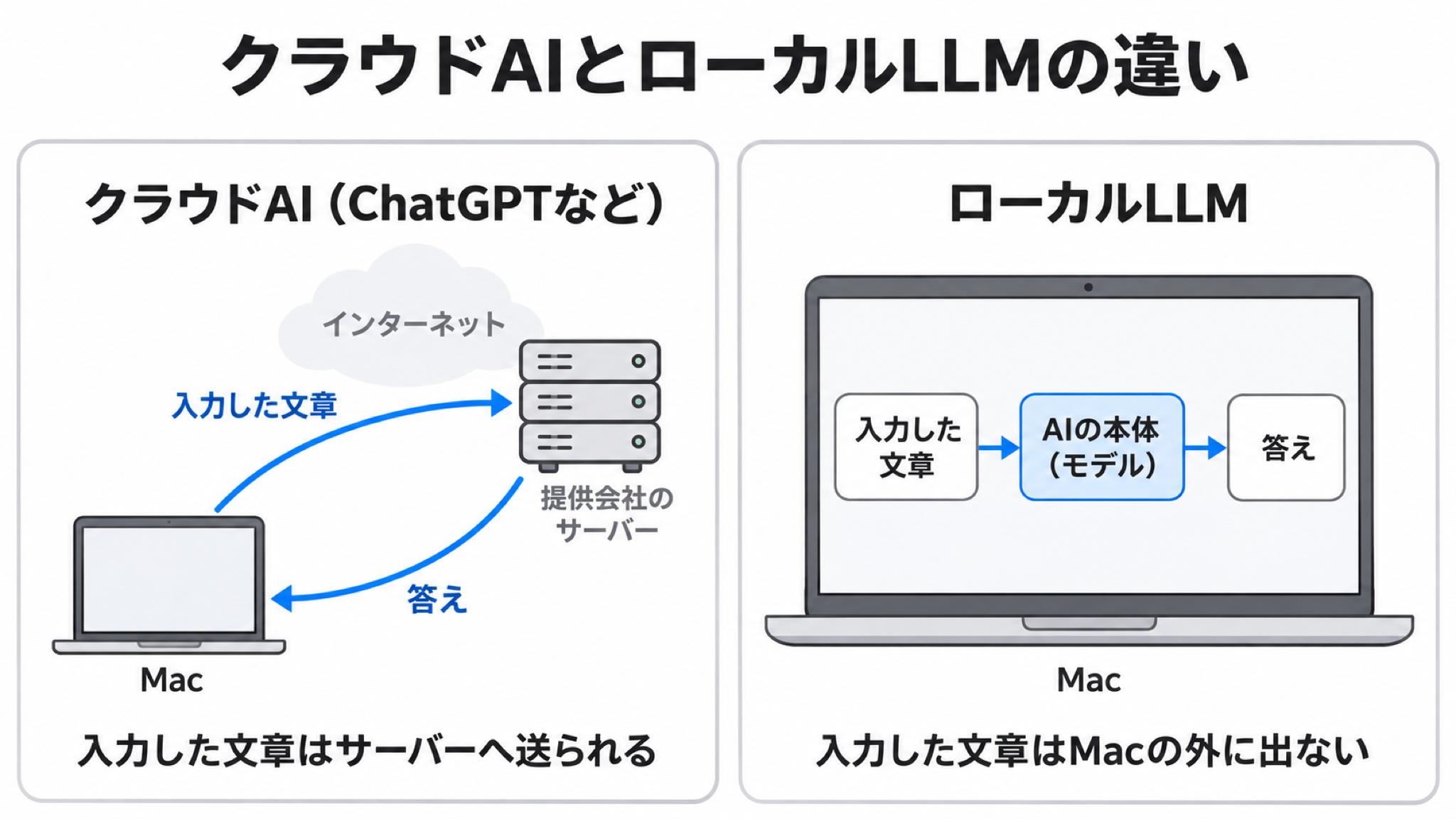
ChatGPTに質問すると、入力した文章はインターネットの先にあるサーバーへ送られ、そこで答えが作られます。このように動くAIはクラウドAIと呼ばれ、ChatGPTはローカルLLMではありません。
一方でローカルLLMは、AIの本体(モデル)をMacにダウンロードし、Macの中だけで答えを作ります。
| 見る点 | クラウドAI(ChatGPTなど) | ローカルLLM |
|---|---|---|
| AIが動く場所 | 提供会社のサーバー | 自分のパソコンの中 |
| 料金 | 無料プランと月額の有料プラン | Macで動かす分は無料(Mac本体と電気代は必要) |
| 入力した内容 | サーバーへ送られる | パソコンの外に出ない |
| インターネット接続 | 必要 | モデルのダウンロード後は不要 |
| 答えの質 | 高い | クラウドAIより落ちる |
| 必要なパソコン | 普通のMacで足りる | メモリが多いMacほど大きなAIを動かせる |
手軽さと答えの質ではクラウドAI、費用と入力した内容の扱いではローカルLLMが有利です。
MacでどのAIを使うかを用途から決めたいときは、ChatGPTやClaude、Apple Intelligenceも含めて次の記事で比べられます。
関連記事:MacでAIをどう使う?用途別の選び方と無料の始め方を解説
ローカルLLMをMacで使うメリット
MacでローカルLLMを使うメリットは、次の3つです。
- 無料で回数を気にせず使える
- 入力した内容がMacの外に出ない
- インターネットにつながなくても使える
無料で回数を気にせず使える
ローカルLLMは、アプリもAIの本体(モデル)も無料で手に入ります。代表的なアプリのOllamaは、自分のパソコンで動かす分には回数の上限がない、と料金ページに書いています。
もう1つの定番アプリのLM Studioも、家庭でも職場でも無料です。かかるのは、Mac本体の代金と電気代、モデルを保存するストレージの分です。
どちらのアプリにも、クラウドで動くモデルを使うための有料の月額プラン(20ドルから)があります。Macの中で動かすだけなら、有料プランは要りません。
出典:Ollama「Ollama Pricing」/LM Studio「Bionic Pricing | LM Studio」/LM Studio「LM Studio is free for use at work」
入力した内容がMacの外に出ない
ローカルLLMに入力した文章は、Macの外へ送られません。答えを作る処理が、Macの中だけで終わるためです。
取引先の名前が入った下書きや、家計や健康の記録のように、外部のサーバーへ送りたくない内容を扱えます。
ただし、Ollamaで名前が「cloud」で終わるモデルを選ぶと、入力した内容はOllamaのサーバーへ送られます。Macの中だけで使うには、このモデルを選ばないようにします。
クラウドの機能そのものを止める設定もあり、手順が載っているのはOllamaの公式ドキュメント「Local FAQ」です。止めると、cloudのモデルとWeb検索は使えなくなります。
出典:Ollama「Cloud」/Ollama「Local FAQ」
インターネットにつながなくても使える
モデルをダウンロードするときは、インターネットへの接続が必要です。ダウンロードを終えたモデルは、インターネットにつながっていないMacでも動きます。
飛行機の中や通信が不安定な場所でも、文章の下書きや要約を頼めます。
出典:LM Studio「Offline Operation」
ローカルLLMをMacで使うデメリット
クラウドAIと比べたときの不利な点は、次の2つです。
- ChatGPTやClaudeより答えの質が落ちる
- メモリとストレージの容量を多く使う
ChatGPTやClaudeより答えの質が落ちる
手元のMacで動かせる大きさのAIは、ChatGPTやClaudeより答えの質が落ちます。調べ物や長い資料づくりのように、答えの質が成果を左右する作業はクラウドAIに任せたほうが確実です。
AIが文章を出力する速さは、トークン(AIが文章を細かく区切って扱う単位)の数で表します。大きいモデルほど答えの質は上がり、その分出力は遅くなります。
M5 Pro・メモリ64GBのMacBook Pro 16インチ(私のMac)では、Alibabaが公開しているQwen3.5の小さめのモデル(9b)が1秒に43.4トークン、大きめのモデル(27b)が1秒に14.3トークンを出力しました。小さめのモデルは、大きめのモデルの約3倍の速さで答えが表示されます。
メモリとストレージの容量を多く使う
モデルは、動かすたびに丸ごとメモリへ読み込まれます。ファイルも1つで数GBから数十GBあり、ストレージの空きが減ります。
私のMacに入っているモデルは6つで、Ollamaに表示されるサイズの合計は約76GBです。
必要なメモリは、モデルの大きさで決まります。Macのメモリごとに動かせる大きさは、記事の後半で表にしました。
出典:llama.cpp「quantize」/Ollama「macOS」
MacがローカルLLMに向いている理由
ローカルLLMにMacが向いているのは、Macのメモリの多くをAIの置き場に回せるためです。
GPU(画像の処理やAIの計算を担当する部品)を別に積むWindowsのパソコンでは、GPUに専用のメモリが付いています。GPUだけで速く動かせるモデルの大きさは、この専用メモリの容量で決まります。
M1以降のチップを搭載したMacでは、CPUとGPUが1つのメモリを分け合う仕組みです。Appleは、これをユニファイドメモリと呼んでいます。
GPU専用のメモリという別枠がないため、Macではメモリの多くをGPUがモデルの置き場として使えます。
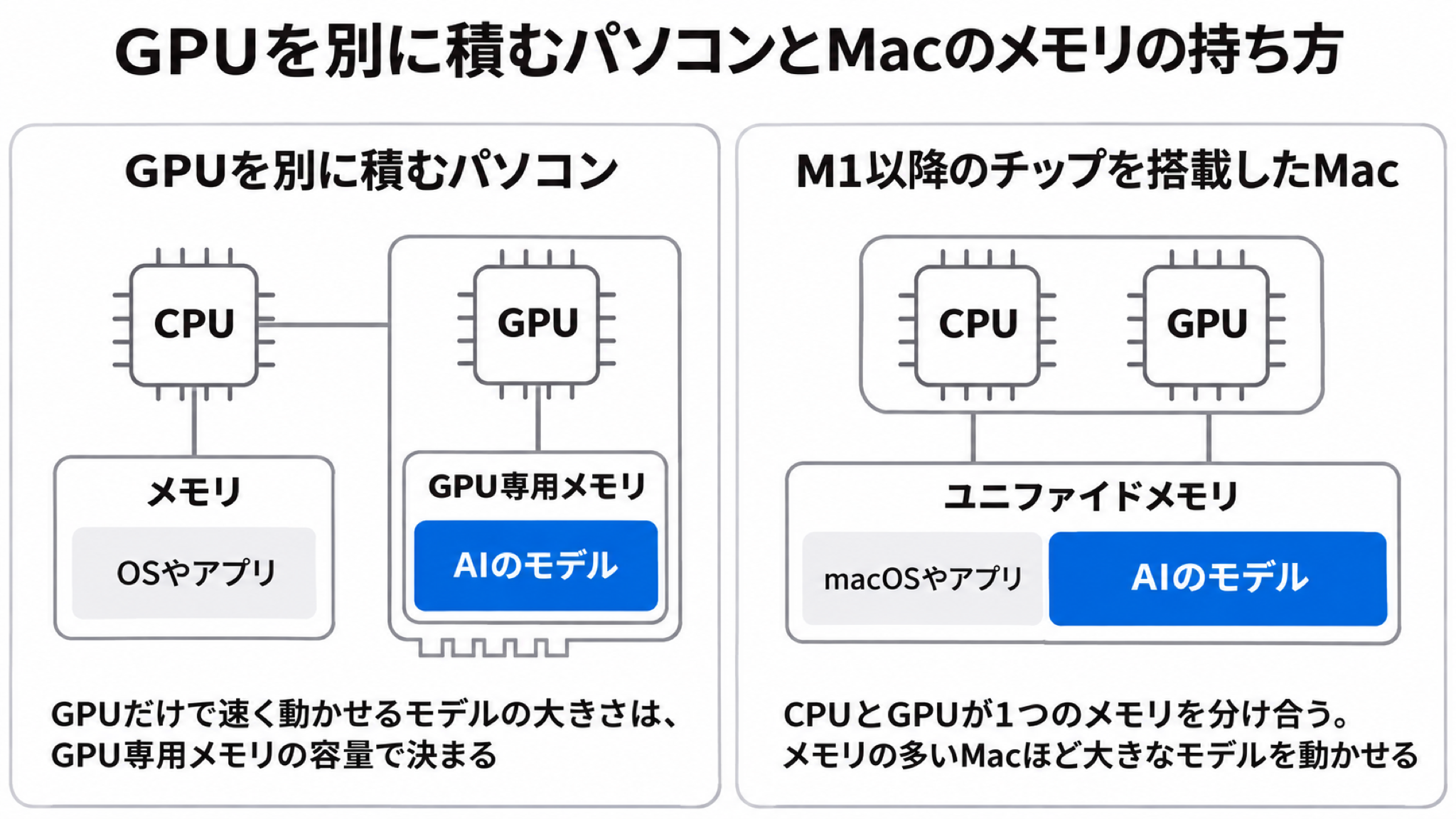
そのため、メモリの多いMacほど大きなモデルを1台で動かせます。
64GBのMacBook Pro(M5 Pro)では、大きめのモデル(Qwen3.5の27b)もすべての計算をGPUで行いました。GPUに載りきらないと、モデルの一部がCPU側のメモリに置かれ、CPUとGPUで分担して計算します。
AppleもMacBook Airの製品ページで「Mac上でLLMを動かす。」と書き、LLMを動かすアプリの例にLM Studioを挙げています。
Intelのチップを搭載したMacでは、OllamaはGPUを使わずCPUだけで動き、LM Studioは対応していません。
現行のMacBook NeoはA18 Proチップを搭載しています。両アプリともMシリーズのチップを前提にしていて、A18 Proは対応機種に挙がっていないため、動くかは保証されていません。
出典:Apple Newsroom「Apple、M1チップを発表」/Ollama「Local FAQ」/Apple「13インチMacBook Airと15インチMacBook Air」/Ollama「macOS」/LM Studio「System Requirements」/Apple「MacBook Neo – 仕様」
ローカルLLMの名前に付く「9B」「27B」の意味
ローカルLLMのモデルは、いくつもの会社が無料で公開しています。代表的なのは、AlibabaのQwen3.5、GoogleのGemma 4、OpenAIのgpt-oss、Mistral AIのMistral Small 3です。
Ollamaでは、モデルの名前に「qwen3.5:9b」のように数字とBが付きます。数字はモデルの大きさで、Bはbillion(10億)の頭文字です。
9Bと書かれたモデルの場合、AIの中にある調整値(パラメータ)は約90億個です。数字が大きいモデルほど答えの質が上がり、動かすのに必要なメモリも増えます。
配布されているモデルには、数値の精度を落としてファイルを小さくする「量子化」という圧縮がかかっています。圧縮後のダウンロードサイズが、必要なメモリの下限の目安です。
| モデルの名前 | 大きさ | ダウンロードサイズ |
|---|---|---|
| qwen3.5:4b | 4B | 3.3GB |
| qwen3.5:9b | 9B | 6.6GB |
| gemma4:12b | 12B | 8.0GB |
| gpt-oss:20b | 20B | 14GB |
| qwen3.5:27b | 27B | 17GB |
表のサイズはOllamaに表示されている値で、qwen3.5は幅のある表示のうち小さいほうです。同じ名前でも、配られている形式によって1〜2割ほど大きくなります。
動かすときは、ファイルの分に加えて、会話の内容を覚えておくためのメモリも使います。そのため、ダウンロードサイズと同じ容量のメモリでは足りません。
出典:Alibaba Cloud Community「Qwen3.5: Towards Native Multimodal Agents」/Google「Gemma 4: Byte for byte, the most capable open models」
出典:Ollama「qwen3.5」/Ollama「gemma4」/Ollama「gpt-oss」/Ollama「mistral-small」/Mistral AI「Mistral Small 3」/llama.cpp「quantize」
Macのメモリ別に動かせるローカルLLMの目安
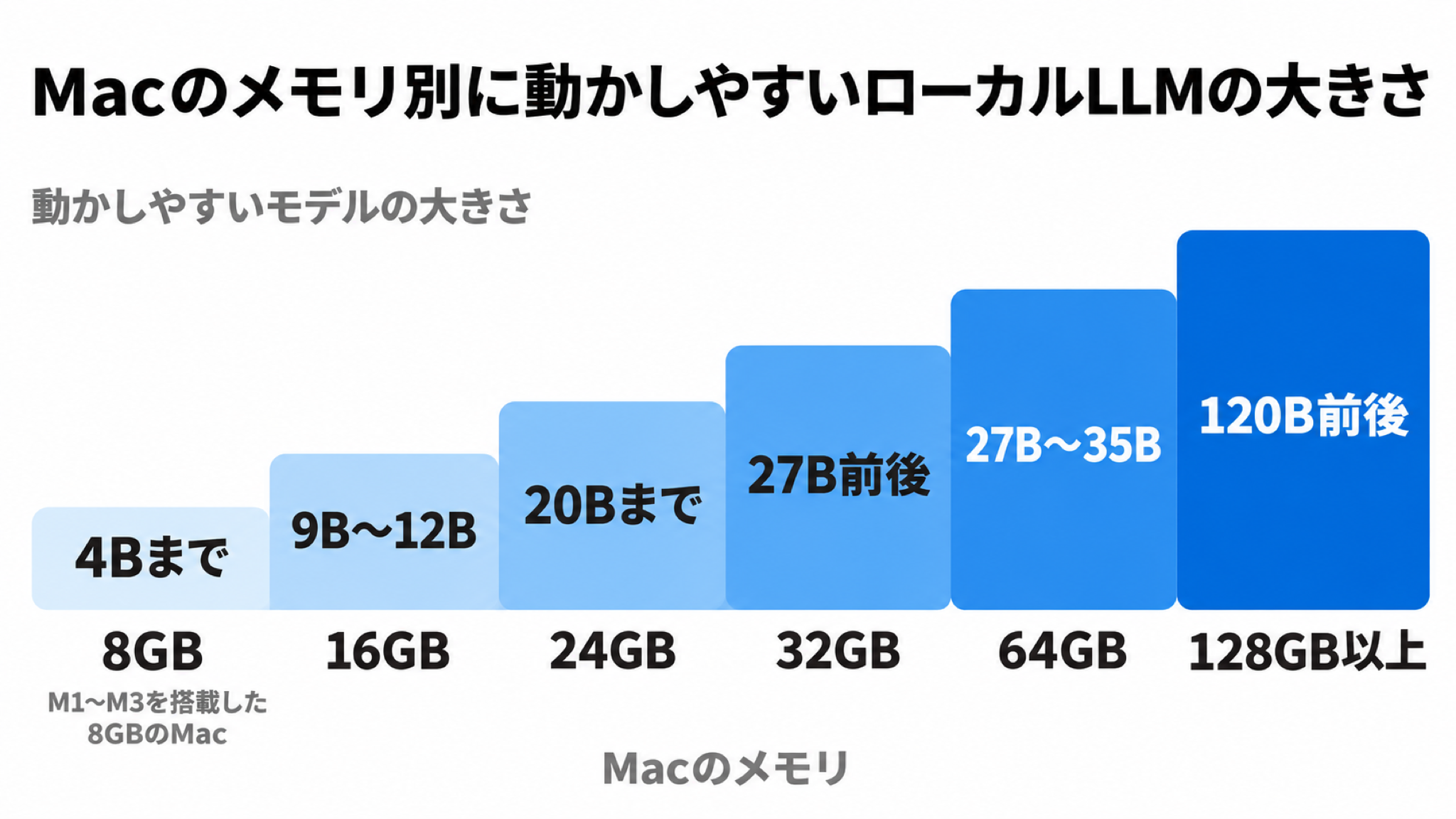
動かせるモデルの大きさは、Macのメモリで決まります。手持ちのMac、または買う予定のMacのメモリに近い項目を見てください。
- 8GB・16GBのMacで動くモデル
- 24GB・32GBのMacで動くモデル
- 64GB以上のMacで動くモデル
8GB・16GBのMacで動くモデル
8GBのMacで試せるのは4Bまでの小さいモデルで、16GBあれば9Bから12Bのモデルを動かせます。
| Macのメモリ | 試しやすい大きさ | モデルの例(ダウンロードサイズ) | 当てはまるMac |
|---|---|---|---|
| 8GB | 4Bまで |
| M1〜M3を搭載した8GBのMac |
| 16GB | 9B〜12B |
|
|
LM Studioは、8GBのMacでは小さいモデルにとどめるよう案内し、16GB以上を推奨しています。Googleによると、12BのGemma 4は16GBのユニファイドメモリで動く設計です。
macOSやブラウザも同じメモリを使うので、表ではダウンロードサイズがメモリの半分程度に収まるモデルを選びました。
ローカルLLM以外の使い方も含めてMacのメモリを決めたいときは、用途別の実測値を次の記事で確認できます。
関連記事:Macのメモリは何GB必要?AI利用時の実測値で用途別に解説!
出典:LM Studio「System Requirements」/Google「Introducing Gemma 4 12B: a unified, encoder-free multimodal model」/Apple「MacBook Air – 仕様」
24GB・32GBのMacで動くモデル
24GBのMacは20Bまで、32GBのMacは27B前後のモデルが目安です。
| Macのメモリ | 試しやすい大きさ | モデルの例(ダウンロードサイズ) | 当てはまる現行のMac |
|---|---|---|---|
| 24GB | 20Bまで |
|
|
| 32GB | 27B前後 |
|
|
32GBで27B前後のモデルを動かすと、メモリの半分以上が埋まります。ブラウザのタブを何十個も開いたまま使うなら、20Bまでのモデルが扱いやすい大きさです。
27B級のモデルを、ほかのアプリと同時に余裕を持って動かしたいなら、64GBのMacが安心です。
出典:Ollama「gpt-oss」/Apple「Liquid Retina XDRディスプレイ搭載MacBook Pro – 仕様」/Apple「Mac mini – 仕様」/Apple「iMac – 仕様」
64GB以上のMacで動くモデル
64GBあれば、27Bから35Bのモデルを、ほかのアプリを開いたまま動かせます。
| Macのメモリ | 試しやすい大きさ | モデルの例(ダウンロードサイズ) | 当てはまる現行のMac |
|---|---|---|---|
| 64GB | 27B〜35B |
|
|
| 128GB以上 | 120B前後 |
|
|
M5 Pro・64GBのMacBook Pro 16インチ(私のMac)で2つのモデルを動かしたときの値は、次のとおりです。
| モデル | ダウンロードサイズ | 読み込み後に使ったメモリ | 出力の速さ |
|---|---|---|---|
| qwen3.5:9b | 6.6GB | 15GB | 1秒に43.4トークン |
| qwen3.5:27b | 17GB | 34GB | 1秒に14.3トークン |
値は2026年11月14日にOllama 0.40.16で測ったものです。測定中はほかのアプリも開いたままで、AIが考える過程を出力する機能はオフの設定です。
読み込み後のメモリがダウンロードサイズの2倍ほどになった主な理由は、会話の内容を覚えておく量(コンテキスト長)が最大の約26万トークンまで確保されたことです。この量はGPUが使えるメモリの量に応じてOllamaが決めていて、GPUが使えるメモリが約50GB未満のMacでは約4,000〜32,000トークンに抑えられます。
そのため16GBや32GBのMacでは、同じモデルでも上の表の「読み込み後に使ったメモリ」より少ない量で動く見込みです。
64GBでも動かないモデルはあります。DeepSeekが公開しているDeepSeek-V4-Flashは、モデルのファイルだけで約160GBあり、64GBの私のMacでは動きませんでした。
出典:Ollama「qwen3.5」/Ollama「Context length」/Hugging Face「deepseek-ai/DeepSeek-V4-Flash」/Apple「Mac Studio – 仕様」
MacでローカルLLMを始めるなら無料アプリのOllamaかLM Studio
MacでローカルLLMを始めるときに入れるアプリは、OllamaかLM Studioのどちらかです。どちらも公式サイトからMac用のアプリを入れ、使いたいモデルを選んでダウンロードすると、ChatGPTのようなチャット画面で会話できます。
| アプリ | 料金 | 対応するMac | 特徴 |
|---|---|---|---|
| Ollama | Macで動かす分は無料(クラウドのモデルは有料プランあり) |
|
|
| LM Studio | Macで動かす分は無料(クラウドのモデルは有料プランあり) |
| Macで効率よく動くようにAppleが開発したMLXという仕組みのモデルも選べる(OllamaもMLX版のモデルを配っている) |
IntelのMacで使えるのはOllamaだけです。M1以降のチップでメモリが16GB以上あれば、どちらのアプリでも始められます。
私が入れているのはOllamaで、アプリのチャット画面で使ってきました。どちらにするか迷ったら、次の記事の手順で入れられるOllamaから始めてください。
Ollamaのインストールから最初の会話までの手順と、メモリが足りないときにコンテキスト長を下げる方法は、次の記事で実機の画面とともに説明しています。
関連記事:OllamaをMacで使う方法!インストールから最初の会話まで実機で解説
出典:Ollama「macOS」/Ollama「Ollama’s new app」/LM Studio「System Requirements」/LM Studio「Bionic Pricing | LM Studio」/Apple「13インチMacBook Airと15インチMacBook Air」
私がMacで動かしてきたローカルLLM
私は64GBのMacBook ProにOllamaを入れ、GoogleのGemma 4とAlibabaのQwen3.5を動かしてきました。入れた目的は、新しく公開されたモデルを試しに動かして、性能を確かめることでした。
入れたのは、Gemma 4の4つ(e2b・e4b・26b・31b)と、Qwen3.5の2つ(9b・27b)です。
日常の作業には使っていません。普段の仕事はClaude CodeやChatGPTで足りていて、Ollamaのモデルを開くことは今ほとんどありません。
ローカルLLMが合っている使い方は、次の見出しで表にまとめました。
ローカルLLMを試す価値があるのはどんな使い方か
普段の作業は、ChatGPTやClaudeなどのクラウドAIで足ります。ローカルLLMを勧めるのは、外部のサーバーへ送りたくない情報をAIに扱わせたい場合です。
| 使い方 | 合っているAI |
|---|---|
| 取引先の名前や金額が入った文章の下書き・要約 | ローカルLLM |
| 家計・健康・日記など、人に見せたくない記録の要約や分類 | ローカルLLM |
| 飛行機の中など、インターネットにつながらない場所での文章づくり | ローカルLLM |
| 最新の情報の調べ物 | クラウドAI |
| 長い資料づくりや、答えの質が成果を左右する作業 | クラウドAI |
表でローカルLLMとした3つに当てはまる作業がなければ、急いで入れる必要はありません。どのくらい賢いのかを確かめたいだけなら、手持ちのMacで小さいモデルから無料で試せます。
普段使うクラウドAIをMacで便利に使う方法は、ChatGPTを例に次の記事で説明しています。
関連記事:ChatGPTのMacアプリの使い方は?インストール・起動・料金まで解説
画像生成や文字起こしのAIもMacの中で動かせる
LLMは文章を作るAIで、画像や音声は作れません。画像を作るAIや、音声を文字にするAIは別のモデルとして公開されていて、LLMと同じようにMacの中で動かせます。
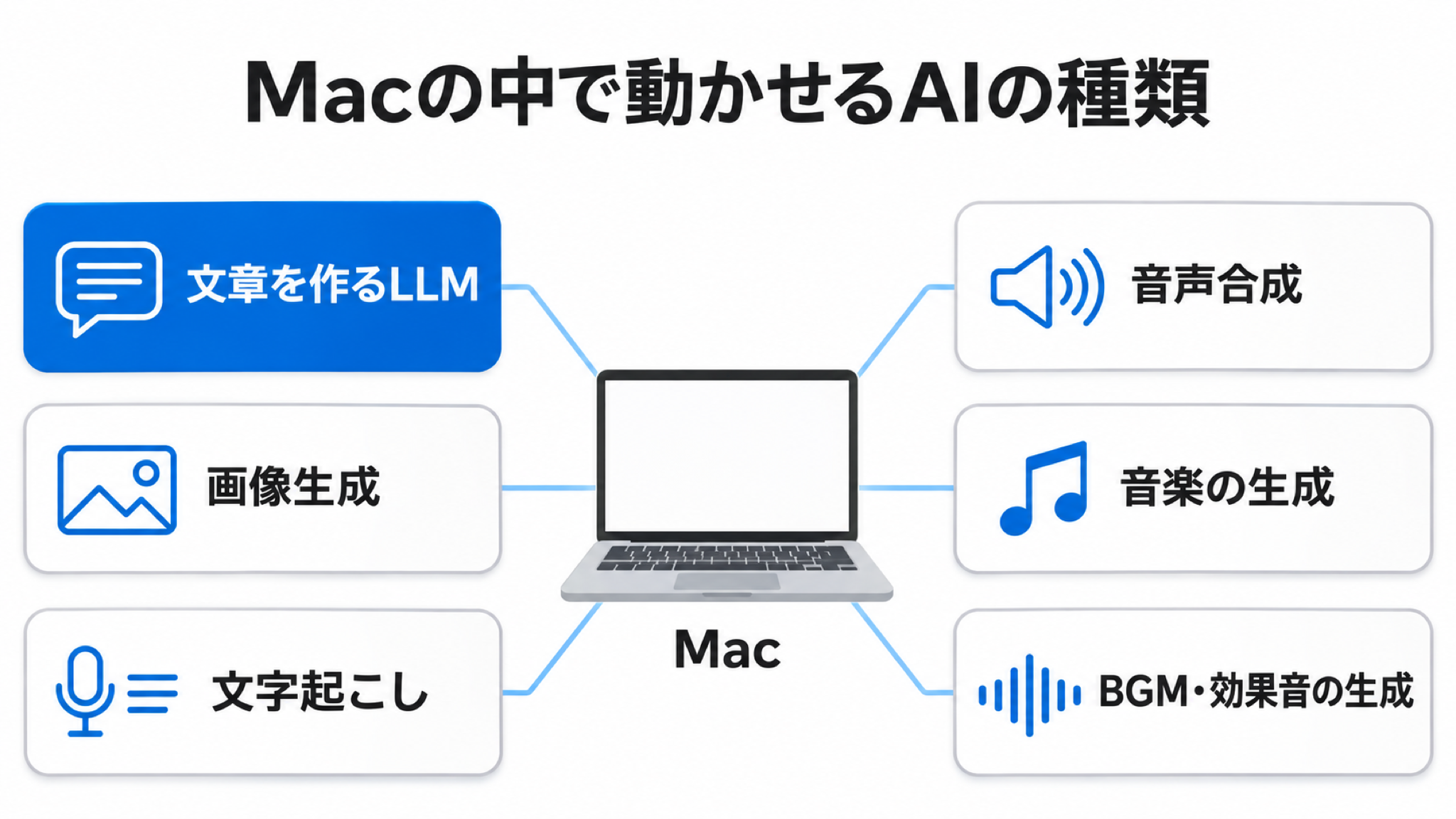
私がMacの中で動かしたことがあるのは、次のとおりです。
| できること | 私が動かしたもの | どんなAIか |
|---|---|---|
| 画像生成 | Stable Diffusion系のモデル | 文章で指示した内容の画像を作る |
| 文字起こし | Whisper | 録音した音声を文字にする。開発元はOpenAI |
| 音声合成 | Irodori-TTS | 入力した日本語の文章を読み上げる音声を作る |
| 音楽の生成 | MiniMax Music 3 | 歌詞と曲の説明から歌入りの曲を作る |
| BGM・効果音の生成 | Audio Studio MCP | Claude CodeなどのAIツールから呼び出し、文章で指示したBGMや効果音を作る |
表のうちWhisperやIrodori-TTSなどは、公式の手順に沿ってターミナルで準備してから使います。
画像生成なら、AppleがMac Studioの製品ページで紹介しているDraw Thingsのように、アプリを入れるだけで始められるものもあります。
Macに標準で入っているApple Intelligenceも、依頼ごとにMacの中で処理するか、Appleの専用サーバー(プライベートクラウドコンピューティング)を使うかを分けて動く仕組みです。
出典:GitHub「Whisper」/GitHub「Irodori-TTS」/Hugging Face「MiniMaxAI/MiniMax-Music3」/GitHub「Audio Studio MCP」/Apple「Mac Studio」/Apple「プライバシー – 機能」
ローカルLLMのためにメモリの多いMacを買うべきか
今のMacで小さいモデルを試し、外に出したくない作業に使い続けると分かるまでは、ローカルLLMのためにメモリの多いMacを買うことは勧めません。ローカルLLMを使わなくなれば、増やしたメモリの分の出費が無駄になります。
64GBを選ぶには、M5 ProかM5 Maxを搭載したMacが必要です。M6搭載のMacでは、64GBを選べません。
たとえばMac miniで64GBを選べるのはM5 Pro搭載の構成で、メモリ24GBの状態でも299,800円からです。いちばん安いM6搭載の構成(149,800円から)の約2倍です。
このM5 Pro搭載の構成でメモリを64GBにすると、Appleの購入ページでの価格は479,800円です。M6搭載のMac miniでメモリを32GBにした場合は、221,800円です。
Macのメモリは購入後に増やせません。ローカルLLMを使い続けると分かり、その目的でMacを選ぶなら、メモリは最低32GBほしいというのが私の考えです。
27B以上のモデルを仕事で使うと決まっているなら、ほかのアプリと同時に余裕を持って動かせる64GBのMacを選んでください。27Bのモデルは、私のMacで読み込み後に34GBを使いました。
用途と予算からMacBookを選ぶときは、次の記事で機種ごとの違いを比べられます。
関連記事:AI時代のMacBookのおすすめは?Neo・Air・Proを用途と予算で選ぼう!
MacのローカルLLMに関するよくある質問
本文で触れきれなかった疑問のうち、検索されることの多い5つに答えます。
8GBのMacでもローカルLLMは動きますか?
M1〜M3を搭載した8GBのMacなら動きますが、試せるのは4Bまでの小さいモデルです。LM Studioは、8GBのMacでは小さいモデルと控えめな会話の量にとどめるよう案内しています。
現行のMacでメモリが8GBなのはMacBook Neoです。OllamaもLM StudioもMシリーズのチップを前提にしていて、NeoのA18 Proチップは対応機種に挙がっていないため、動くかは保証されていません。
出典:LM Studio「System Requirements」/Ollama「macOS」/Apple「MacBook Neo – 仕様」
Mac miniとMacBookのどちらがローカルLLMに向いていますか?
メモリが同じなら、動かせるモデルの大きさはほぼ変わりません。持ち運ぶならMacBook、机に置いたまま使うなら価格の安いMac miniが候補です。
同じ16GBなら、Mac mini(M6)は149,800円から、MacBook Air(M5)は224,800円からで、Mac miniのほうが安く始められます。
出典:Apple「Mac miniを購入」/Apple「MacBook Airを購入」
Mac mini(M6・16GBメモリ)の現在の価格と詳細は、下記から確認できます。


ローカルLLMは日本語で使えますか?
使えます。開発元の説明では、Qwen3.5は201の言語と方言、Gemma 4は140を超える言語で学習済みです。
出典:Alibaba Cloud Community「Qwen3.5: Towards Native Multimodal Agents」/Google「Gemma 4: Byte for byte, the most capable open models」
Intel MacでもローカルLLMは動きますか?
OllamaはIntelのチップを搭載したMacでも動きます。GPUを使わずCPUだけで計算するため、M1以降のチップを搭載したMacより遅くなります。
LM Studioは、Intelのチップを搭載したMacに対応していません。
出典:Ollama「macOS」/LM Studio「System Requirements」
Claude CodeやCodexからローカルLLMを使えますか?
使えます。Claude CodeやCodexはプログラミング用のAIツールで、Macの中のモデルにつなぐときに使うのは、Ollamaの「ollama launch」というコマンドです。
Ollamaは、この使い方では会話を覚えておく量(コンテキスト長)を64,000トークン以上にするよう案内しています。その分多くのメモリを使うため、表の目安より容量に余裕のあるMacが必要です。
出典:Ollama「ollama launch」/Ollama「Claude Code」
ローカルLLMは自分のMacのメモリに合うモデルから試そう
ローカルLLMについて、この記事の要点は次のとおりです。
- ローカルLLMは、ChatGPTのような文章作成AIを自分のMacの中で動かすもの
- 無料で回数を気にせず使え、入力した内容がMacの外に出ない
- 答えの質はChatGPTやClaudeに届かず、大きいモデルほど出力が遅い。メモリとストレージも多く使う
- 動かせるモデルの大きさはMacのメモリで決まる(8GBは4Bまで、16GBは9B〜12B、24GBは20Bまで、32GBは27B前後、64GBは27B〜35B、128GB以上は120B前後)
- 始めるときは、無料アプリのOllamaかLM Studioを入れる
- 普段の作業はクラウドAIで足りる。外部のサーバーへ送りたくない情報を扱うときにローカルLLMを使う
- 今のMacで試し、使い続けると分かるまでは、ローカルLLMのためにメモリの多いMacを買う必要はない
外に出したくない作業があるなら、「このMacについて」でメモリの容量を確かめてください。16GBなら、私が入れているOllamaでqwen3.5:9bのような9B前後のモデルを1つ入れて試せます。