SiriとChatGPTの違いは?Siri AIの登場で変わった使い分けを解説
「iOS 27.2でSiriが賢くなったけど、ChatGPTと何が違うの?」
「メールの下書きや写真探しは、どっちに頼めばいいの?」
日本語のSiri AIは、iPhoneの中のメッセージや写真、いま見ている画面を踏まえて答え、アプリの操作まで代わりに行います。一方でChatGPTは、何往復も続く相談や資料づくりを進めるのが得意です。
写真探しや1通の返信の下書きはSiri AI、何往復も続く相談はChatGPTアプリと分けると迷いません。Siri AIからChatGPTを使うときは、「ChatGPTに〜して」のように、頼む相手がChatGPTだと言葉で伝える必要があります。
この記事でわかること:
- Siri AIとChatGPTの違い(比較表)
- 用事別の使い分け
- SiriとChatGPTを連携して使う方法
- Siri AIがあってもChatGPTの有料プランが必要か
読み終えたら、用事ごとにSiri AIに頼むかChatGPTアプリを開くかを、その場で選べます。ChatGPTの有料プランを続けるかも、自分の使い方から決められます。
Siri AIとChatGPTの違い
これまでは「Siriは声で操作するアシスタント、ChatGPTは文章を作るAI」と分けて考えられてきました。
日本語のSiri AIは会話を続けたり文章を書いたりもできるので、この分け方では違いを説明できません。いまのiPhoneでAIに頼める相手は、次の3つです。
- Siri AI(iOS 27.2で日本語に対応した新しいSiri。Appleの表記はベータ版)
- SiriのChatGPT連携(Siriの中からChatGPTに頼む機能。設定画面での名前は「拡張」)
- ChatGPTアプリ(OpenAIのアプリ)
3つの違いを、次の表にまとめました。
| 比べる項目 | Siri AI | SiriのChatGPT連携 | ChatGPTアプリ |
|---|---|---|---|
| 答えるAI | Apple | ChatGPT(OpenAI) | ChatGPT(OpenAI) |
| 答えるときに読めるもの |
|
|
|
| iPhoneのアプリの操作 | メッセージの送信や予定の作成などを代わりに行う | 行わない | 行わない |
| 会話の記録 | Siriアプリに残り、iCloudでMacやiPadと同期される | ChatGPTにサインインしたときだけChatGPTの履歴に残る | ChatGPTのアカウントに残る |
| 料金と回数 | 追加料金なしで使える。1日の使用回数に制限がある | アカウントなしでも使える。サインインすると契約中のプランの機能を使える | 無料版でも文字のやり取りは無制限。ファイルのアップロードや画像の作成は上限あり |
| 使えるiPhone | iPhone 15 Pro以降などの対応機種(日本語はiOS 27.2以降) | Siri AIと同じ対応機種 | iOS 18.0以降のiPhone |
出典:Apple「Siri AIを入手する方法」/Apple Newsroom「Siri AI、日本語で提供開始」/Apple「iPhoneでChatGPTをオンにする」/OpenAI「Apple IntelligenceでのChatGPT設定」/OpenAI「プランと料金」/App Store「ChatGPT」
表の「Siriアプリ」は、Siri AIとの会話を見返して続きを頼めるアプリです。表の「答えるときに読めるもの」と「iPhoneのアプリの操作」の2行のとおり、自分のメッセージや写真、いまの画面を使う用事とアプリの操作はSiri AIに頼みます。
Siri AIとこれまでのSiriの違いや、Apple Intelligenceとの関係を知りたいなら、次の記事を読んでください。
関連記事:Siri AIとは?これまでのSiriやApple Intelligenceとの違いも解説!
Siri AIを含むApple Intelligenceを使う価値があるかについて、私が毎日のように使って出した結論は次の記事にまとめました。
関連記事:Apple Intelligenceは必要?いらない人の条件と止め方を解説
SiriとChatGPTを用事別に使い分ける
用事ごとに頼む相手を、次の早見表にまとめました。
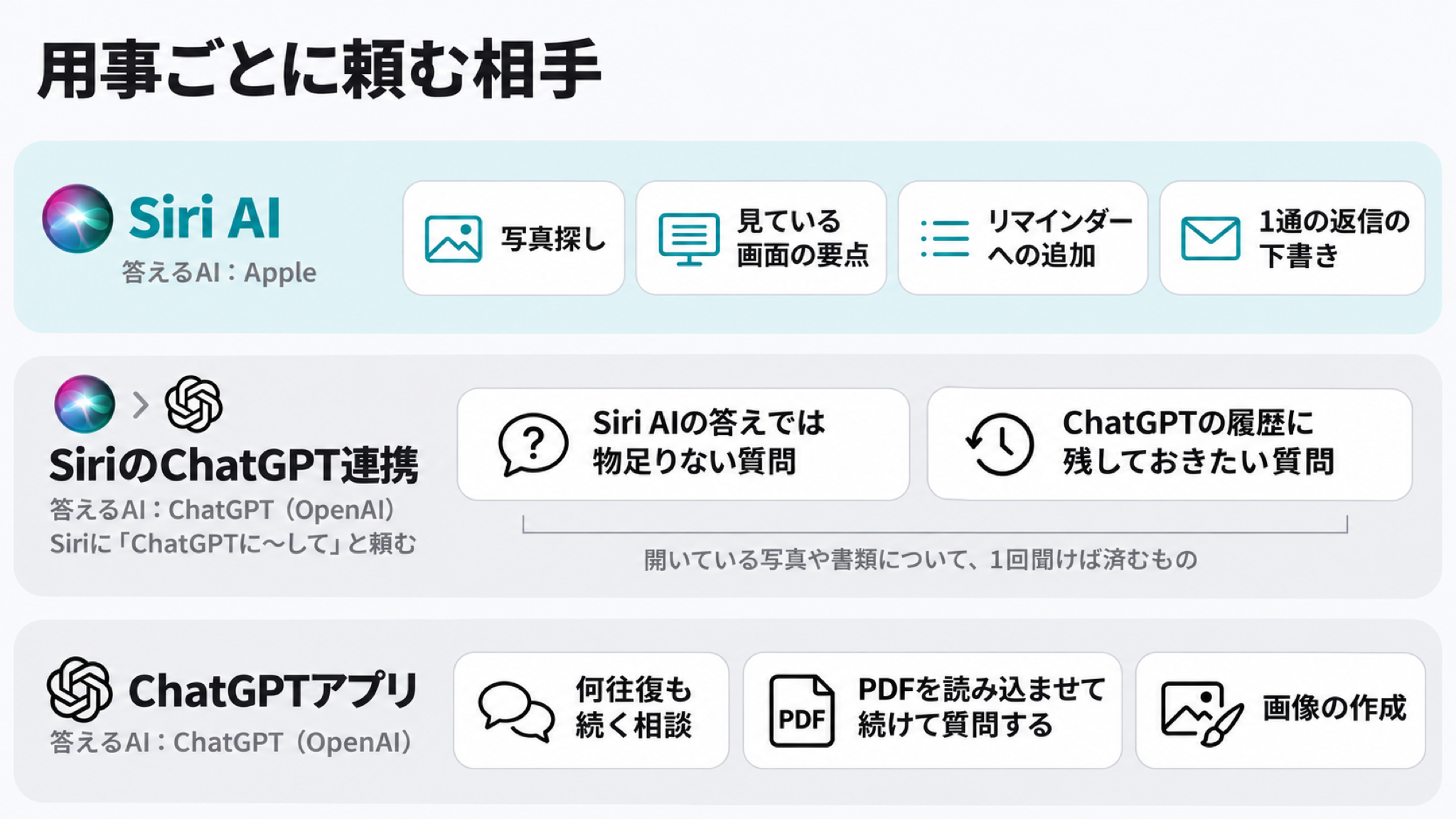
私は普段、写真探しのようにiPhoneの中の情報が絡む用事はSiri AI、何往復も続く相談はChatGPTと分けています。3つの頼む相手ごとに、向いている用事は次のとおりです。
- 写真探しや画面の要点、アプリの操作はSiri AIに頼む
- ChatGPTに1回聞けば済む質問はSiriから頼む
- 何往復も続く相談や資料づくりはChatGPTアプリで進める
写真探しや画面の要点、アプリの操作はSiri AIに頼む
写真やメッセージを探したり、見ている画面の要点を聞いたり、アプリを操作したりするときは、まずSiri AIに頼みます。Siri AIはiPhoneの中の情報と画面を読み取れて、アプリの操作も代わりに行えるからです。
Appleが挙げるSiri AIの機能のうち、iPhoneの中の情報や操作が絡むのは次の4つです。
| 機能 | 内容 |
|---|---|
| パーソナルコンテクストの理解 | メッセージ・メール・カレンダー・メモ・リマインダーなどの中身から、必要なものを見つける |
| オンスクリーン認識 | いま画面に出ている内容について質問したり、操作を頼んだりできる |
| アプリアクション | メッセージの送信や予定の作成など、アプリをまたいだ操作を代わりに行う |
| Siriで作文 | 文字を入力するほぼすべての場所で、下書きの作成や書き直しを頼める |
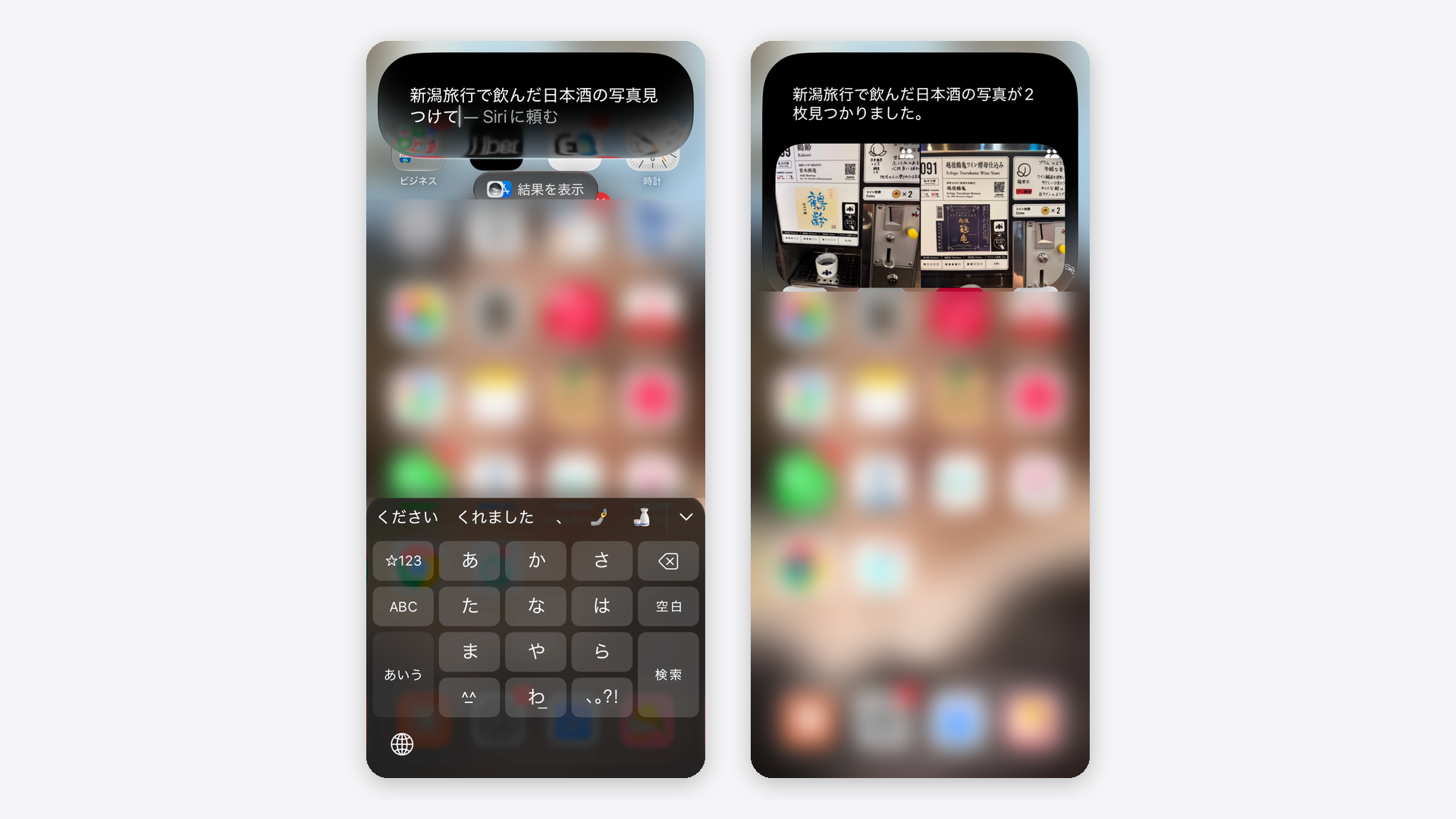
写真探しなら、写真アプリでスクロールして探す手間が省けます。私のiPhoneでは、「新潟旅行で飲んだ日本酒の写真見つけて」と文字で頼むと、日本酒の写真が2枚見つかりました。
見ている画面の要点も、Siri AIに聞けば答えが返ってきます。このサイトの記事をSafariで開いて「このページの要点を教えて。」と頼むと、要約と主な内容3項目が出ました。
同じことをChatGPTアプリで聞くなら、画面のスクリーンショットを撮って添付する手間がかかります。
アプリの操作も、話しかけるだけで頼めます。私のiPhoneでは、買い物リストを伝えると、鶏肉やじゃがいもなどが1品ずつリマインダーに追加されました。
1通の返信をさっと書くなら、メールの返信画面でキーボードの上に出る「Siriで作文」から下書きを頼めます。
私は普段、Dynamic Islandから下へスワイプしてSiri AIを呼び出しています。呼び出し方や場面ごとの頼み方は、次の記事を見てください。
関連記事:Siri AIの使い方は?始め方と呼び出し方、場面ごとの頼み方を解説
ChatGPTに1回聞けば済む質問はSiriから頼む
Siri AIの答えでは物足りないときや、ChatGPTの履歴に残しておきたいとき(サインインが必要)は、Siriに「ChatGPTに〜して」と頼みます。
開いている写真や書類をChatGPTに渡せるので、ChatGPTアプリを開いて添付する手間がかかりません。
この頼み方は、1回聞けば済む質問に向いています。Siri AIではChatGPTに送るたびに確認が表示されるため、何度も続けて聞くならChatGPTアプリで進めます。
Appleが挙げる頼み方の例は、次の2つです。
- 写真アプリで果物の写真を開いた状態で「ChatGPTに質問。この果物を使ってどんなレシピが作れる?」
- ファイルアプリでPDFを開いた状態で「Hey Siri、ChatGPTにこの書類を要約するよう頼んで」
出典:Apple「iPhoneでSiriを使ってChatGPTから答えを探す」/Apple「iPhoneでChatGPTをオンにする」
この頼み方は、設定アプリでSiriのChatGPT連携をオンにしてから使えます。オンにする手順は、次の「SiriとChatGPTを連携して使う方法」で紹介します。
ただし私のiPhoneでは、「ChatGPTに〜して」と頼んでも、うまくChatGPTにつながらないことがありました。つながらないときは、ChatGPTアプリを開いて写真や書類を添付して聞くと確実です。
何往復も続く相談や資料づくりはChatGPTアプリで進める
1通の返信をさっと下書きするだけなら、Siri AIで十分です。企画やメールの文面を何往復も相談して詰めるときや、PDFを読み込ませて続けて質問したいときは、ChatGPTアプリで進めます。
ChatGPTアプリには、ファイルの読み込みや画像の作成、Deep Research(Webを調べてまとめる機能)がそろっています。
答えるAIの種類(モデル)を選べるのも特徴です。無料版とGoプランではGPT-6 Lunaなど一部だけで、PlusとProではGPT-6 Solなども選べます。
Siri AIも、Siriアプリで会話を続けたり、写真やファイルを添えて頼んだりできます。それでもChatGPTアプリで進めるのは、Deep Researchで調べてまとめられ、答えるモデルも選べるからです。
Siri AIには1日の使用回数の制限もあるため、何往復も続く相談はChatGPTアプリに任せれば、回数を気にする必要がありません。
出典:Apple「Siri AI: iPhoneでSiriアプリを使用する」/Apple「Siri AIを入手する方法」/OpenAI「プランと料金」
私はChatGPTのProプランを契約していて、アプリとMacの両方で使っています。MacでChatGPTを使う手順は、次の記事にまとめました。
関連記事:ChatGPTのMacアプリの使い方は?インストール・起動・料金まで解説
SiriとChatGPTを連携して使う方法
SiriからChatGPTを使うには、設定アプリでSiriのChatGPT連携をオンにしてから、Siriに「ChatGPTに〜して」と頼みます。Siri AIを使っている場合に大事なのは、頼む相手がChatGPTだと言葉で伝えることです。
- 設定アプリでSiriのChatGPT連携をオンにする
- Siri AIでは「ChatGPTに〜して」と自分から頼む
設定アプリでSiriのChatGPT連携をオンにする
SiriのChatGPT連携は、設定画面では「拡張」という名前で表示されます。Siri AIを使っているかどうかで、手順の一部が変わる点に注意してください。
Siri AIを使っているかは、設定アプリの「Siri」の画面で確かめられます。Siriのアイコンに「ベータ版」の表示があれば、Siri AIを使っている状態です。
| ステップ | 操作 |
|---|---|
| 1 | 設定アプリを開き、「Siri」をタップする |
| 2 | Siri AIを使っている場合は「拡張を設定」→「ChatGPT」をタップする。使っていない場合は「ChatGPT」→「設定」をタップする |
| 3 | Siri AIを使っている場合は「拡張を使用」をオンにする。使っていない場合は画面の指示に従う |
| 4 | ChatGPTのアカウントにサインインするかを選ぶ |
出典:Apple「iPhoneでChatGPTをオンにする」
ChatGPT連携は、サインインしなくても使えます。ただし、頼んだ内容をChatGPTの履歴に残すにはサインインが必要です。
アカウントの有無による違いや、連携で使える範囲を詳しく知りたいなら、次の記事を参考にしてください。
関連記事:Apple IntelligenceのChatGPT連携で何ができる?設定と料金まで解説
Siri AIでは「ChatGPTに〜して」と自分から頼む
Siri AIを使っているときにChatGPTの答えがほしいなら、頼む相手がChatGPTだと言葉で伝えます。
AppleとOpenAIは、Siri AIで文や写真、ファイルをChatGPTに送るには、まず「ChatGPTに頼む」とSiriに伝える必要があると案内しています。
Appleの案内の原文は「ChatGPTにプロンプト、写真、またはファイルを送信するには、まずChatGPTに質問する必要があります」です。
出典:Apple「iPhoneでChatGPTをオンにする」/OpenAI「Apple IntelligenceでのChatGPT設定」
Appleが挙げる例は「Hey Siri、ChatGPTに竜に関する俳句を作ってもらうように頼んで」です。
出典:Apple「iPhoneでSiriを使ってChatGPTから答えを探す」
Siri AIでは、ChatGPTに送る前の確認を省く設定(「リクエストを確認」をオフにする設定)が使えません。そのため、ChatGPTに送る前には毎回確認が表示されます。
出典:OpenAI「Apple IntelligenceでのChatGPT設定」
また、私のiPhoneでは、頼んでいないのにSiriがChatGPTにつないだこともあります。確認が表示されたら、ChatGPTに送ってよい内容かを見てから進めてください。
Siri AIがあってもChatGPTの有料プランは必要?
仕事でChatGPTにファイルを読み込ませたり、画像を作らせたりしているなら、Siri AIが使えるようになっても有料プランは続けたほうがいいと考えています。私自身も、ChatGPTのProプランを契約したままです。
ChatGPTの無料版で上限があるのは、文字のやり取り以外の機能です。次の機能は、プランによって使える量や種類が変わります。
- ファイルのアップロード
- 画像の作成
- Deep Research
- 選べるモデル(無料版とGoプランはGPT-6 Lunaなど一部だけ)
Siri AIにも1日の使用回数に制限があり、使える回数を増やす仕組みは今後有料で提供される予定です。
Siri AIの回数制限の対象になる機能や、上限に達したらどうなるかは、次の記事で解説しています。
関連記事:Siri AIは無料で使える?1日の回数制限と今後有料になる範囲を解説
文字のやり取りだけなら、ChatGPTは無料版でも上限がありません。ファイルの読み込みや画像の作成を毎日のように使うなら、有料プランを残すと上限で作業が止まりにくくなります。
SiriとChatGPTでよくある質問
SiriとChatGPTを使い分けるときに出てきやすい質問は、次の4つです。
- SiriからChatGPTに頼んだ内容はChatGPTの履歴に残りますか?
- SiriからChatGPTに頼むと、話した内容はOpenAIに送られますか?
- MacやiPadでもSiri AIとChatGPTを使い分けられますか?
- Siri AIの中身はGeminiですか?
SiriからChatGPTに頼んだ内容はChatGPTの履歴に残りますか?
ChatGPTのアカウントにサインインしている場合だけ、頼んだ内容がChatGPTのチャット履歴に保存されます。サインインしていなければ、OpenAIは法律で必要な場合を除き、頼んだ内容も答えも保存しません。
出典:Apple「iPhoneでChatGPTをオンにする」
Siri AIとの会話は、Siriアプリに残ります。残す期間は設定アプリの「Siri」にある「チャットを保持」で選べ、30日か1年を選ぶと、それより古いチャットは削除されます。
出典:Apple「Siri AI: iPhoneでSiriアプリを使用する」
私のiPhoneでは選択肢に30日・1年・無期限の3つが並び、私の設定は無期限です。
SiriからChatGPTに頼むと、話した内容はOpenAIに送られますか?
送られます。SiriのChatGPT連携で頼んだ内容や添付した写真は、時間帯・国・デバイスの種類・言語などの限られた情報とともにOpenAIへ送られます。
IPアドレスはChatGPTに伝わらず、位置についてはおおまかな情報しか伝わりません。サインインしていなければ、送った内容をOpenAIが保存することもありません。
出典:Apple「iPhoneでChatGPTをオンにする」
頼む相手ごとの送り先は、次のとおりです。
| 頼む相手 | 頼んだ内容が処理される場所 |
|---|---|
| Siri AI | iPhoneの中か、Appleのサーバー(プライベートクラウドコンピューティングと呼ばれる、処理中のデータを保存しない仕組み) |
| SiriのChatGPT連携 | OpenAI(限られた情報とともに送られる) |
| ChatGPTアプリ | OpenAI(ChatGPTのアカウント設定とOpenAIのプライバシーポリシーに従う) |
出典:Apple Newsroom「次世代のApple Intelligenceを提供開始」/Apple「Apple Intelligenceとプライバシー」
Siri AIが使う個人情報の行き先と、使わせないための設定は、次の記事で解説しています。
関連記事:Siri AIのセキュリティは大丈夫?個人情報の行き先と止め方を解説
MacやiPadでもSiri AIとChatGPTを使い分けられますか?
使い分けられます。iPadOS 27とmacOS 27 Golden Gateでも、対応機種ならSiri AIをベータ版として使えるためです。
Siriアプリの会話はiCloudで同期されるので、iPhoneで始めたやり取りをMacやiPadで続けられます。
ChatGPTも、アプリの履歴がデバイス間で同期されます。デバイスが変わっても、頼む相手の分け方はiPhoneと同じで構いません。
Siri AIの中身はGeminiですか?
Geminiそのものが答えるわけではありません。
Appleは、Siri AIを動かすモデルを「Googleおよび同社のGeminiモデルとの連携によって独自に構築された、次世代のApple Foundation Model」と説明しています。
出典:Apple Newsroom「次世代のApple Intelligenceを提供開始」
Siri AIのモデルはAppleのもので、ChatGPTを作っているOpenAIのAIとも別物です。Geminiとの関係をさらに詳しく知りたいなら、次の記事を読んでみてください。
関連記事:Siri AIとは?これまでのSiriやApple Intelligenceとの違いも解説!
SiriとChatGPTは用事に合わせて使い分けよう
この記事の要点は次の4つです。
- Siri AIはiPhoneの中のメッセージ・写真・画面を踏まえて答え、アプリの操作まで行う。ChatGPTは何往復も続く相談や資料づくりが得意
- 写真探し・画面の要点・リマインダーへの追加・1通の返信の下書きはSiri AI、何往復も続く相談や、PDFを読み込ませて続けて質問するのはChatGPTアプリに頼む
- Siri AIの答えでは物足りない質問や、ChatGPTの履歴に残したい質問は、SiriのChatGPT連携(設定画面の名前は「拡張」)をオンにして「ChatGPTに〜して」と頼む(1回聞けば済む質問向け)
- 仕事でファイルの読み込みや画像の作成にChatGPTを使うなら、Siri AIが使えるようになっても有料プランを残すと上限で作業が止まりにくい
Siri AIをまだ使い始めていないなら、まず設定アプリでオンにしてください。オンにする手順と頼み方は、次の記事で確かめられます。
関連記事:Siri AIの使い方は?始め方と呼び出し方、場面ごとの頼み方を解説
SiriからChatGPTに頼む設定がまだの人は、次の記事で設定と料金を確認してください。
関連記事:Apple IntelligenceのChatGPT連携で何ができる?設定と料金まで解説
次に写真を探すときは、写真アプリを開く前にSiri AIに頼んでみてください。スクロールして探す手間が省けます。