Siriが反応しない原因は?ヘイSiriで起動しないときの直し方を解説
「『Hey Siri(ヘイSiri)』と呼んでも、何も起きない」
「サイドボタンを長押ししても、Siriが出てこない」
Siriが反応しない原因は、どの呼び方で反応しないかで絞り込めます。声で呼んだときだけ反応しないのか、ボタンを押しても起動しないのか、起動するのに声で答えないのかで、見る設定が違います。
確かめる場所の多くは設定アプリの「Siri」の中にあり、データを消す操作は要りません。
この記事でわかること:
- Siriが反応しない原因を症状から見分ける方法
- 「Hey Siri」と呼んでも反応しないときの直し方
- サイドボタンを押しても起動しないときの直し方
- Siriが反応しているのに喋らないときの直し方
- Apple WatchやAirPodsで反応しないときの直し方
読み終えたら、iOS 27.2の画面に沿って、症状に合った確認から順に試せます。それでも直らないときに、Appleへ相談する段階かどうかも決められます。
Siriが反応しない原因を症状から見分ける
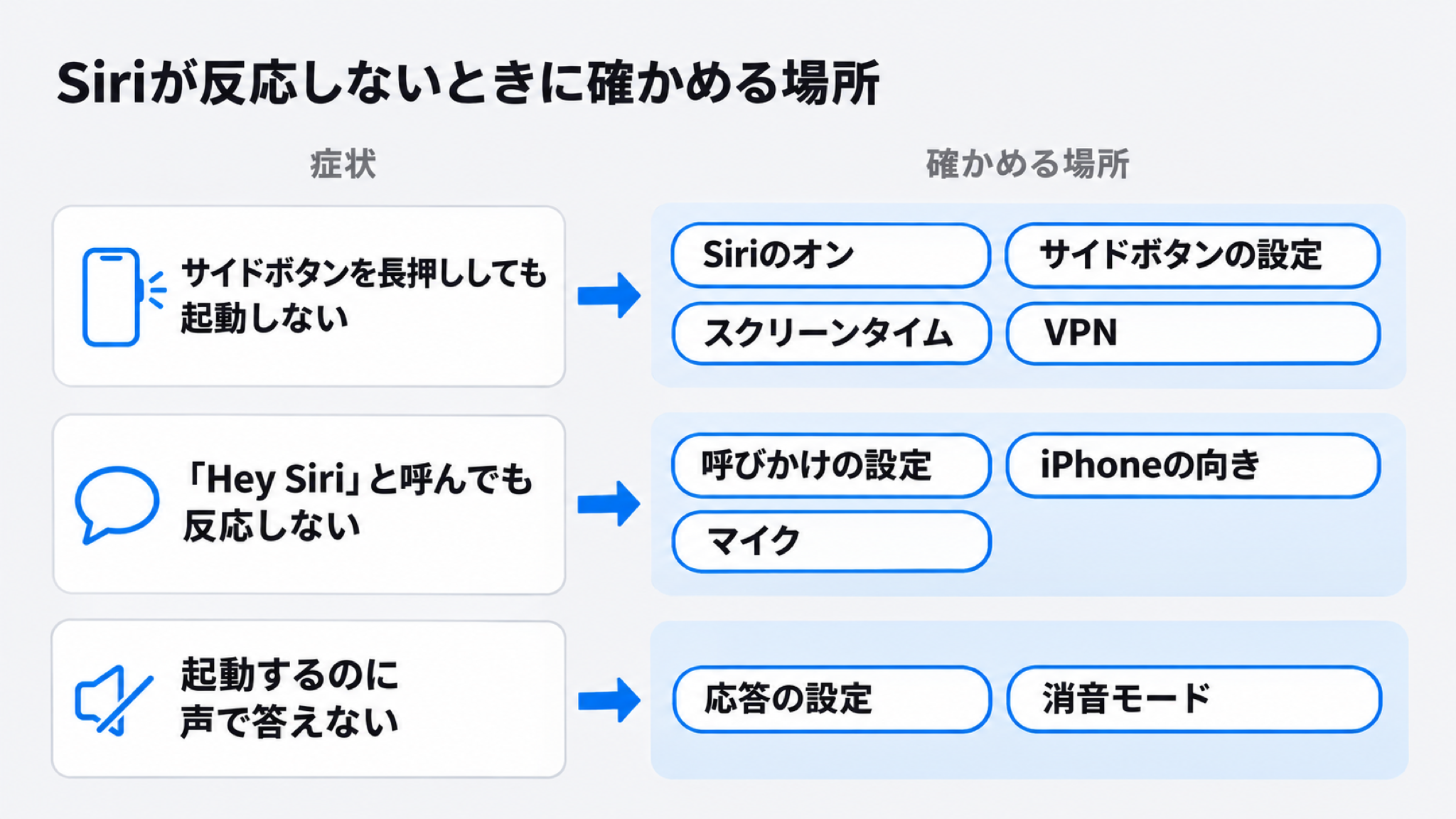
自分の症状に近いものを、次の5つから選んでください。選んだ見出しから読み始められます。
- サイドボタンを長押ししても起動しない人は「サイドボタンを押してもSiriが起動しないときの直し方」
- 「Hey Siri」と呼んでも反応しない人は「『Hey Siri』と呼んでもSiriが反応しないときの直し方」
- 起動して画面に答えは出るのに、声が聞こえない人は「Siriが反応しているのに喋らないときの直し方」
- ときどき反応しない人やロック中だけ反応しない人は「Siriが反応しないときのよくある質問」
- iPhoneでは反応するのに、Apple WatchやAirPodsから呼ぶと反応しない人は「Apple WatchやAirPodsでSiriが反応しないときの直し方」
声でもボタンでも起動しない場合は、先に「サイドボタンを押してもSiriが起動しないときの直し方」を確かめます。ボタンで起動するようになっても声で反応しなければ、「『Hey Siri』と呼んでもSiriが反応しないときの直し方」へ進んでください。
ホームボタンのあるiPhoneでは、サイドボタンの代わりにホームボタンを長押しします。
どの症状でも、先に確かめておきたいのは次の2つです。
| 確かめること | 見る場所 |
|---|---|
| インターネットにつながっているか | Wi-Fiかモバイル通信の表示。つながっていないと、Siriは通常「接続に問題があります」と答える |
| iOSが最新か | 設定アプリ→一般→ソフトウェアアップデート |
出典:Apple「iPhoneやiPadでSiriが機能しない場合」
出典:Apple「iPhoneやiPadをアップデートする」
機内モードにしたままなら解除し、電波の届きにくい場所にいるなら通信がつながる場所へ移ってから、もう一度呼んでください。
iOSが最新でなかった人は、アップデートの手順と、iOS 27.2でAppleが公表している不具合を次の記事で確かめられます。
関連記事:iOS 27.2はアップデートするべき?新機能と不具合、更新の手順を解説
Siriは反応するのに、画面の内容について質問するなどの新しい機能だけが出てこない場合は、原因が別にあります。iOS 27.2で日本語に対応したSiri AI(AIで賢くなった新しいSiri)を使うための条件を、次の記事で確かめてください。
関連記事:Siri AIが使えない・出てこないのはなぜ?原因の見分け方と直し方を解説
iOS 27.2に更新してからSiriの画面や動きが変わったと感じる人は、Siri AIがこれまでのSiriやApple Intelligence(AppleのAI機能の総称)とどう違うのかを次の記事で確かめられます。
関連記事:Siri AIとは?これまでのSiriやApple Intelligenceとの違いも解説!
「Hey Siri」と呼んでもSiriが反応しないときの直し方
「Hey Siri」と声で呼んでも反応しないときは、次の3つを確かめてください。
- 「Hey Siri」で呼ぶ設定をオンにし直す
- iPhoneを伏せて置いていないか確かめる
- マイクがふさがっていないか確かめる
「Hey Siri」で呼ぶ設定をオンにし直す
声で呼び出す設定は、設定アプリ→Siri→「リクエスト」の中にあります。「オフ」が選ばれていると話しかけても起動しないので、「“Hey Siri”」を選んでください。
「Hey」を付けずに「Siri」とだけ呼ぶ方法は、英語など一部の言語にしか対応していません。Siriの言語が日本語のiPhoneでは、「Hey Siri」と呼んでください。
出典:Apple「iOSとiPadOS 27 – 利用できる機能」
すでにオンになっているのに反応しない場合は、次の手順で声を登録し直します。
| 手順 | 操作 |
|---|---|
| 1 | 設定アプリ→Siri→リクエストの順に開く |
| 2 | 「“Hey Siri”」が選ばれているかを確かめる(英語など対応する言語では「“Siri”または“Hey Siri”」) |
| 3 | 選ばれていたら、いったん「オフ」を選んでから元の選択肢に戻す |
| 4 | Siriの設定画面が出たら「続ける」をタップし、画面に出る言葉を順に読み上げて「完了」をタップする |
出典:Apple「iPhoneやiPadでSiriが機能しない場合」
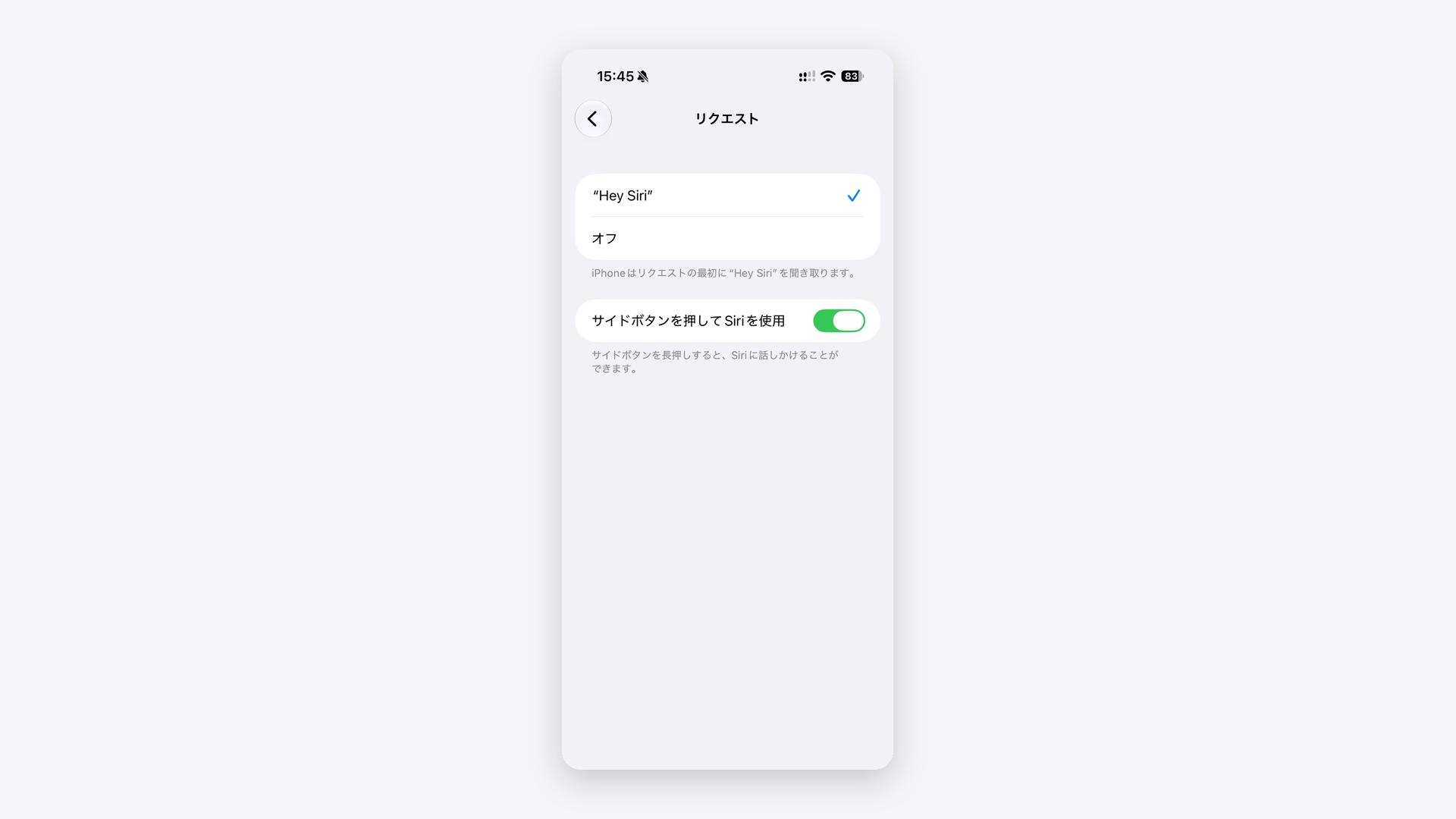
古いiOSでは、同じ設定が「Apple IntelligenceとSiri」や「Siriと検索」という名前の画面にあります。画面の名前が違って見つからないときは、次の記事でiOSごとの場所を確かめてください。
関連記事:Siriの設定はどこ?iPhoneでオン・オフにする方法と声の変え方を解説
iPhoneを伏せて置いていないか確かめる
設定を変えていないiPhoneは、画面が上を向いているときだけ「Hey Siri」の声で起動します。机に伏せて置いているときや、画面が覆われているときは、呼んでも反応しません。
反応したりしなかったりする場合は、呼んだときのiPhoneの向きを思い出してください。
伏せたままでも声で呼びたいときは、次の設定をオンにします。
| 手順 | 操作 |
|---|---|
| 1 | 設定アプリを開き、「アクセシビリティ」をタップする |
| 2 | 「Siri」をタップする |
| 3 | 「“Siri”を常に聞き取る」をオンにする |
出典:Apple「iPhoneでSiriのアクセシビリティ設定を変更する」
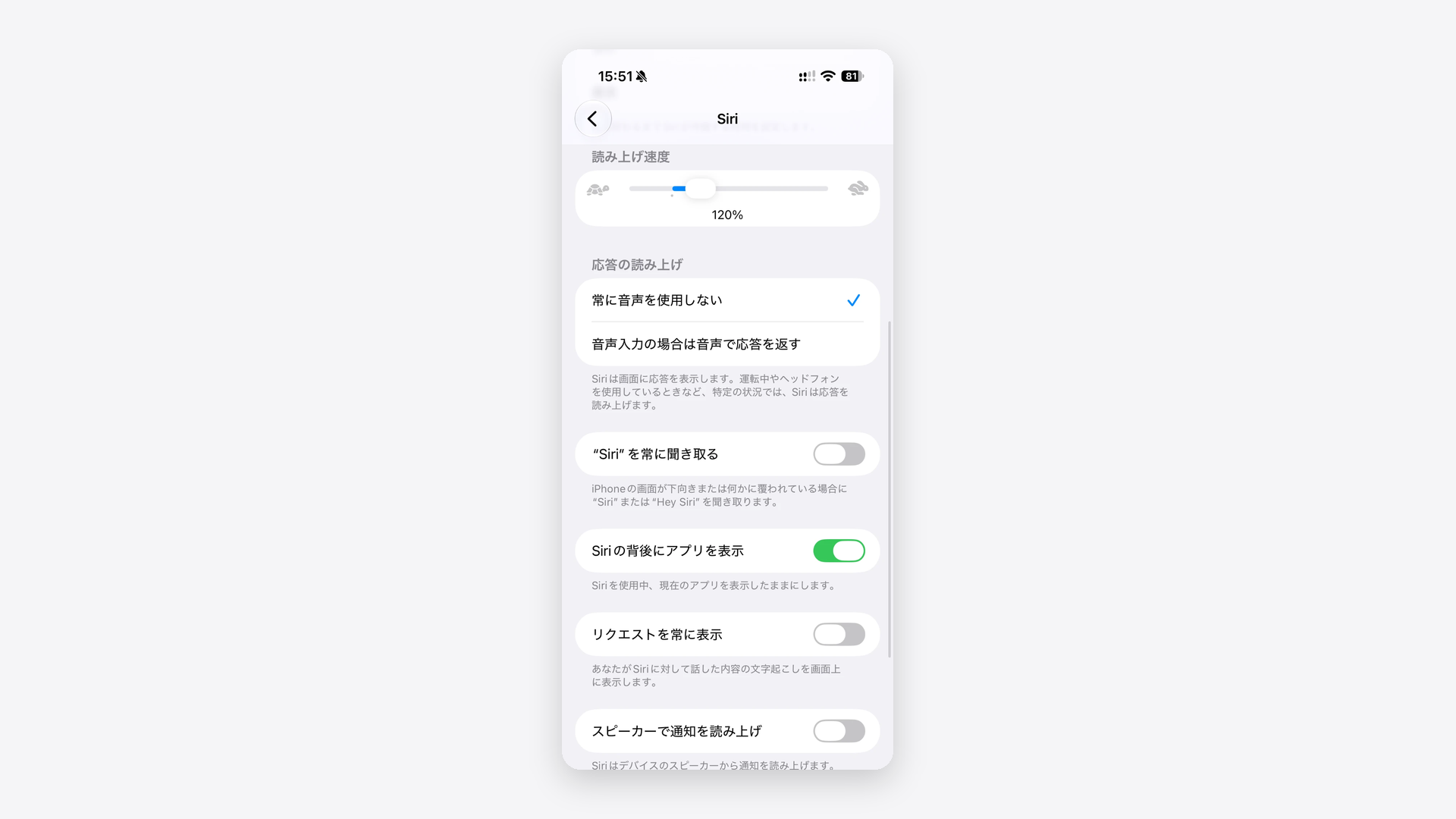
オンにすると、iPhoneが下を向いていても、画面が覆われていても声で起動します。
マイクがふさがっていないか確かめる
設定が合っていても、マイクが声を拾えなければSiriは反応しません。Appleは、マイクの調子を次の順で確かめるよう案内しています。
| 手順 | 操作 |
|---|---|
| 1 | 保護シート、フィルム、ケースをiPhoneから外す |
| 2 | iPhoneの開口部(マイクの穴)にたまった異物を取り除く |
| 3 | ボイスメモアプリで録音ボタンをタップし、iPhoneの下部に向かって話してから録音を止める |
| 4 | 録音を再生し、自分の声がはっきり聞こえるかを確かめる |
録音した声がはっきり聞こえれば、下部のマイクは動いています。その場合は「『Hey Siri』で呼ぶ設定をオンにし直す」に戻って、声をもう一度登録してください。
声を登録し直しても反応しないときや、録音した声が聞こえない、またはこもって聞こえるときの行き先は、この記事の「設定を確かめてもSiriが反応しないときの相談先」です。
サイドボタンを押してもSiriが起動しないときの直し方
ボタンを押してもSiriが起動しないときは、上から順に次の4つを確かめてください。設定アプリに「Siri」の項目が見当たらない人は、4つ目から読むと早く進めます。
- Siriがオフになっていないか確かめる
- サイドボタンでSiriを呼ぶ設定がオフになっていないか確かめる
- スクリーンタイムでSiriが止められていないか確かめる
- 設定アプリに「Siri」が見当たらないときはVPNを確かめる
ホームボタンのあるiPhoneでは、サイドボタンをホームボタンに読み替えてください。
Siriがオフになっていないか確かめる
設定アプリで「Siri」を開き、「Siriをオンにする」と出ていたら、Siriはオフになっています。タップして、画面の案内に沿って設定を進めてください。
出典:Apple「iPhoneやiPadでSiriが機能しない場合」
Siriがオンのときの例として、Siri AIをオンにしている私のiPhone 17 Proの画面を載せます。
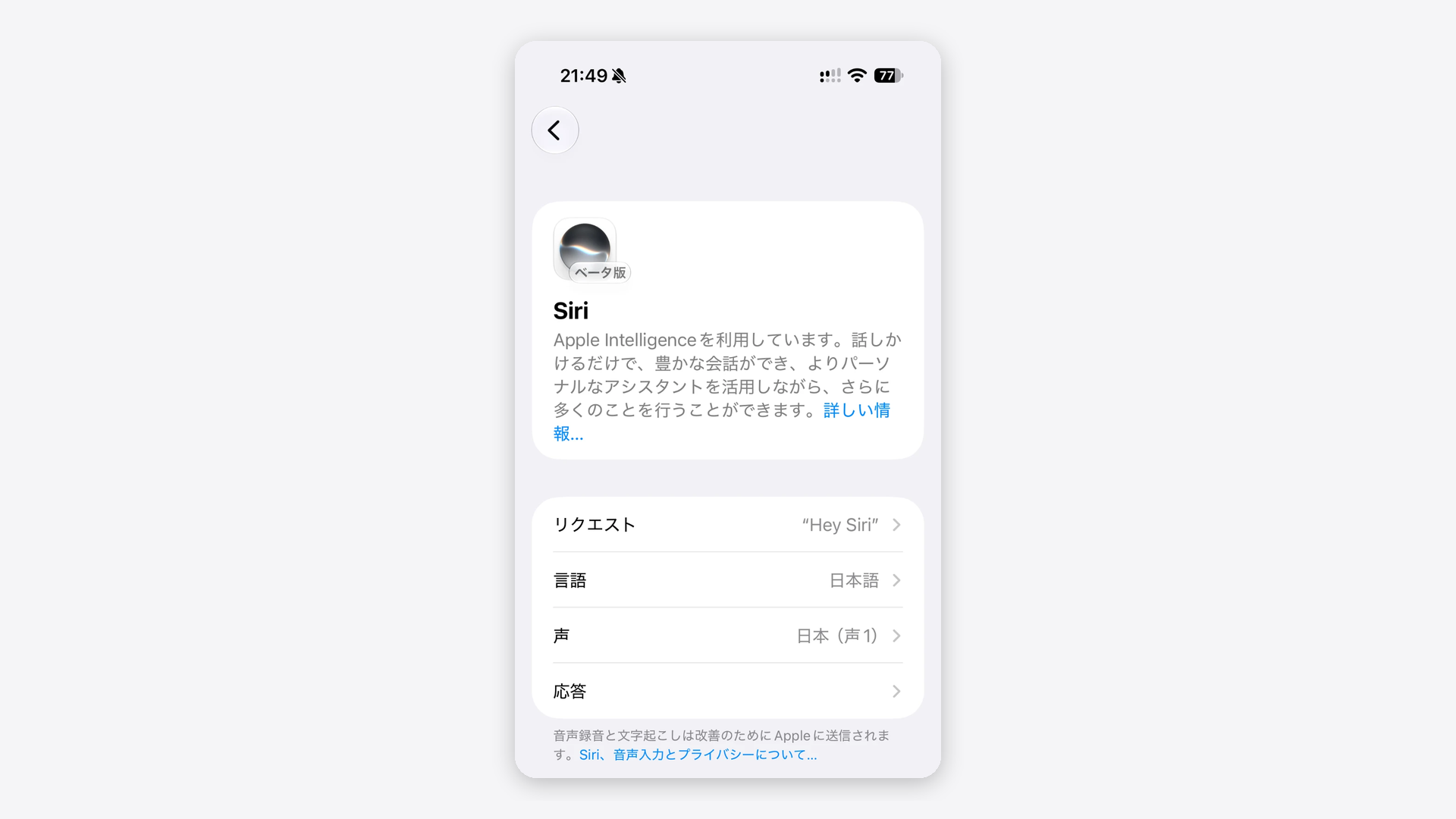
「ベータ版」の表示は、Siri AIが試験的に提供されている段階を表すもので、故障の印ではありません。
サイドボタンでSiriを呼ぶ設定がオフになっていないか確かめる
声では起動するのにボタンだけが反応しないなら、ボタンでの呼び出しがオフになっている可能性があります。設定アプリ→Siri→リクエストで、「サイドボタンを押してSiriを使用」をオンにしてください。
出典:Apple「お使いのすべてのAppleデバイスでSiriを使う」
Siriを呼び出すときは、Siriが出るまでサイドボタンを押し続けてください。
出典:Apple「iPhoneでSiriをオンにして起動する」
サイドボタンがどこにあるか分からないときは、次の記事で位置と押し方を確かめられます。
関連記事:Siriの起動方法は?iPhoneのボタンとヘイSiriの設定を解説
スクリーンタイムでSiriが止められていないか確かめる
スクリーンタイム(アプリや機能の利用を制限する設定)で、Siriが使えない設定になっている場合があります。
設定アプリ→スクリーンタイム→コンテンツとプライバシーの制限→Siriの順に開き、選ばれている項目を確かめてください。Siri AIに対応したiPhoneでは、選択肢は次の3つです。
| 選択肢 | 意味 |
|---|---|
| Siri AI(ベータ版) | AI機能ありのSiriを使える |
| Siri(クラシック) | AI機能なしの前のSiriだけを使える |
| Siriを許可しない | Siriそのものを使えない |
出典:Apple「iPhoneでスクリーンタイムを使って機能やコンテンツをブロックする」
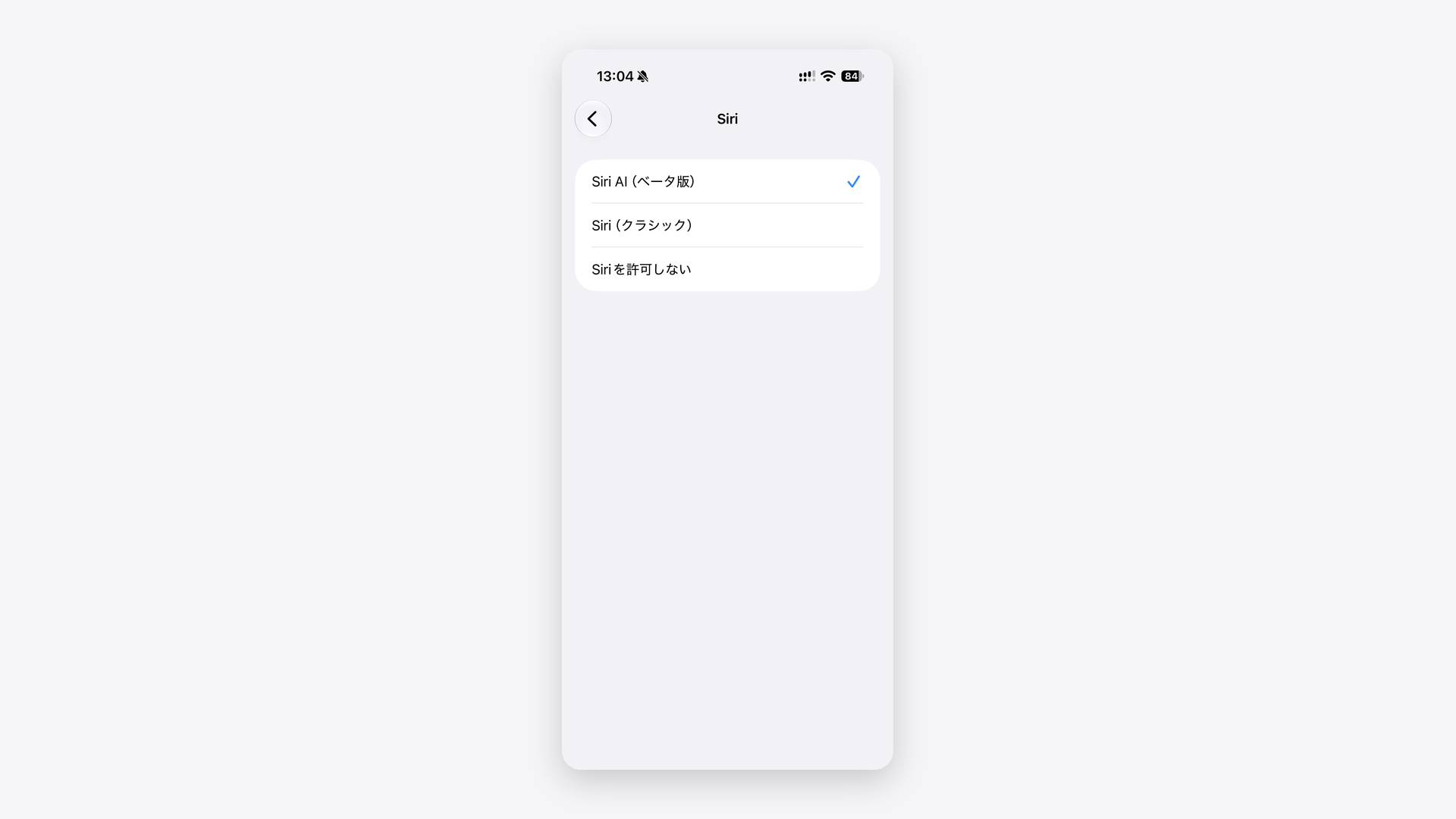
「Siriを許可しない」が選ばれていると、声でもボタンでもSiriは起動しません。「Siri AI(ベータ版)」か「Siri(クラシック)」を選び直してください。
Appleのガイドによると、この画面に出る設定はSiriのバージョンによって違う場合があります。表と違う画面のときも、Siriを使えなくする項目が選ばれていないかを確かめてください。
Appleのガイドは2つ目の選択肢を「Siri(クラシックバージョン)」と書いていますが、私のiPhone(iOS 27.2)の画面では「Siri(クラシック)」と表示されています。
家族のiPhoneを保護者がスクリーンタイムで管理している場合は、保護者に変更してもらってください。
設定アプリに「Siri」が見当たらないときはVPNを確かめる
iPhoneを再起動してみて、それでも設定アプリに「Siri」の項目が出ない場合は、VPNの設定を確かめるようAppleが案内しています。
VPNは、通信を別の経路に通す仕組みです。会社や学校から配られたiPhoneには、VPNを含む設定(プロファイル)が入っていることがあります。
Appleによると、一部のVPNプロファイルではSiriの使用が許可されていません。会社や学校のiPhoneで「Siri」の項目が見当たらないときは、端末の管理者に確認してください。
出典:Apple「iPhoneやiPadでSiriが機能しない場合」
Appleの案内は「VPNの設定を確認します」までで、見る画面は書かれていません。自分でVPNアプリを入れている場合は、そのアプリの設定を確かめてください。
Siriが反応しているのに喋らないときの直し方
画面に答えは出るのに声が聞こえないときは、次の2つを確かめてください。
- Siriが声で答える設定になっているか確かめる
- 消音モードのままボタンで呼んでいないか確かめる
Siriが声で答える設定になっているか確かめる
Siriが声で答えるかどうかは、設定アプリ→Siri→「応答」で決まります。声を使わない項目が選ばれていると、Siriの答えは主に画面の文字です。
声で答えてほしいときに選ぶ項目は、Siri AIをオンにしているかどうかで名前が違います。
| iPhoneの状態 | 声で答えてほしいときに選ぶ項目 | 声を使わない項目 |
|---|---|---|
| Siri AIがオン | 応答の読み上げ | 音声を使用しない応答 |
| Siri AIがオフ | 応答の読み上げを優先 |
|
出典:Apple「iPhoneやiPadでSiriが機能しない場合」
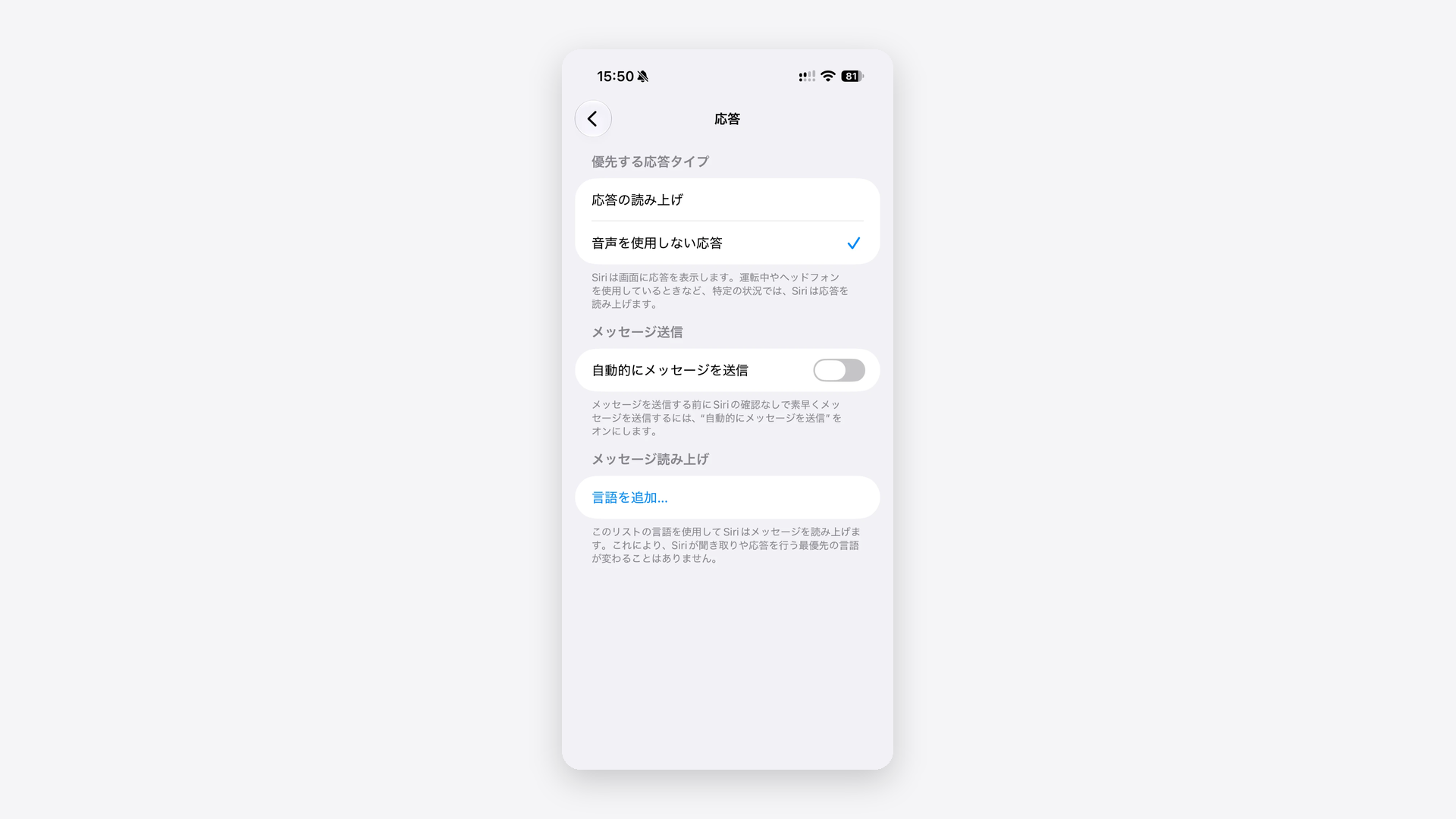
上の画像は、Siri AIをオンにした私のiPhone 17 Pro(iOS 27.2)の画面です。
「応答」の項目を変えても声で答えないときは、設定アプリ→アクセシビリティ→Siriにある「応答の読み上げ」の欄も確かめてください。Appleのガイドによると、Siriが応答を読み上げる状況はこの欄でも決められます。
出典:Apple「iPhoneでSiriのアクセシビリティ設定を変更する」
私のiPhoneのこの欄には、「常に音声を使用しない」と「音声入力の場合は音声で応答を返す」が並んでいます。「常に音声を使用しない」が選ばれていたら、「音声入力の場合は音声で応答を返す」に変えて、声で呼んだSiriが声で答えるかを確かめてください。
「音声入力の場合は音声で応答を返す」は、声で頼んだときに声で答える項目です。ボタンで呼んだときにも声で答えてほしいなら、設定アプリ→Siri→「応答」で、上の表の「声で答えてほしいときに選ぶ項目」を選んでください。
声は出ているのに小さくて聞き取れない場合は、Siriが話している間にiPhoneの音量ボタンを押して音量を上げます。
>Apple「Siriの音量と読み上げ速度を変更する」はこちらから
消音モードのままボタンで呼んでいないか確かめる
消音モードは、着信音や通知音を鳴らさない設定です。「応答」の設定を変えていない場合、消音モードのオン・オフでSiriの答え方は次のように変わります。
| 呼び出し方 | 消音モードがオン | 消音モードがオフ |
|---|---|---|
| ボタンで起動 | 無音で答える | 声で答える |
| 声で起動 | 声で答える | 声で答える |
出典:Apple「iPhoneでSiriをオンにして起動する」
ボタンで呼んだときだけ声が出ないなら、故障ではなく消音モードの動きです。消音モードは、コントロールセンターの消音モードのボタンか、設定アプリ→「サウンドと触覚」で切り替えられます。
消音モードのままでも声で答えてほしいときは、「Siriが声で答える設定になっているか確かめる」の表にある「声で答えてほしいときに選ぶ項目」を選んでください。
声で呼んでも反応しない間は文字でSiriに頼む方法
声での呼びかけが直るまでの間も、Siriには文字でも頼めます。Appleも、声に反応しない場合は文字を入力するか、ボタンで起動するよう案内しています。
出典:Apple「iPhoneやiPadでSiriが機能しない場合」
文字の入力方法は、iPhoneの状態ごとに次の表のとおりです。
| iPhoneの状態 | 必要な設定 | 文字の入力方法 |
|---|---|---|
| Siri AIがオン | 不要 | 画面の中央から下にスワイプし、「検索または質問」の欄に入力する |
| Apple Intelligenceがオンで、Siri AIはオフ | 設定アプリ→Siri→リクエストで「Siriにタイプ入力」をオン | iPhoneの画面の下部をダブルタップして入力する |
| Apple Intelligenceを使っていない(対応していない機種を含む) | 設定アプリ→アクセシビリティ→Siriで「Siriにタイプ入力」をオン | ボタンでSiriを起動してから入力する |
出典:Apple「お使いのすべてのAppleデバイスでSiriを使う」
自分のiPhoneがどの行に当たるかは、設定アプリ→Siriの画面で見分けられます。Siriのアイコンに「ベータ版」と付いていれば、Siri AIはオンです。
「ベータ版」が付いていない場合は、設定アプリ→Siri→リクエストを開いてください。「Siriにタイプ入力」があれば2行目、無ければ3行目の方法を試します。
Apple Intelligenceに対応するiPhoneは、iPhone 15 Pro、iPhone 15 Pro Max、iPhone 16以降の各モデル、iPhone Air、iPhone Duoです。
文字なら答えるのに声では反応しない場合、原因は声で呼び出す設定・iPhoneの向き・マイクのどれかに絞れます。「『Hey Siri』と呼んでもSiriが反応しないときの直し方」に戻って、3つの確認を進めてください。
Siri AIをオンにしたiPhoneには、声とボタンのほかにも呼び出し方があります。私は普段、Dynamic Island(画面上部の黒い楕円)から下へスワイプしてSiriを呼び出しています。
呼び出し方の一覧は、次の記事の「iPhoneでSiri AIを呼び出す7つの方法」で確かめてください。
関連記事:Siri AIの使い方は?始め方と呼び出し方、場面ごとの頼み方を解説
Apple WatchやAirPodsでSiriが反応しないときの直し方
iPhoneでは反応するのに、Apple WatchやAirPodsから呼ぶと反応しない場合は、使っている機器に合わせて次の2つを確かめてください。
- Apple WatchでSiriが反応しないときの確かめ方
- AirPodsでSiriが反応しないときの確かめ方
Apple WatchでSiriが反応しないときの確かめ方
私はApple Watch Series 9で、リマインダーの登録をSiriに頼んでいます。Apple WatchでSiriが反応しないときの確認を、Appleは次の順で案内しています。
| 順番 | 確かめること・試すこと |
|---|---|
| 1 | Apple Watchがインターネットにつながっているか |
| 2 | iPhoneの設定アプリ→Siri→リクエストで、声での呼び出しがオンになっているか |
| 3 | Apple Watchの設定アプリで「Siri」をタップし、Siriが有効になっているか |
| 4 | Apple Watchを再起動する |
| 5 | iPhoneの設定アプリ→Siri→リクエストで、「Siriにタイプ入力」をオンにする |
| 6 | Apple Watchのマイクやスピーカーがふさがれていないか(保護ケースを付けている場合は外す) |
| 7 | Siriが話さない場合は、声のデータのダウンロードが終わるまで待つ |
出典:Apple「Apple WatchでSiriが機能しない場合」
1つ試すたびに、Siriが反応するかを確かめてください。3で開いた画面では、「“Hey Siri”を聞き取る」が「オフ」になっていないかも見ます。
出典:Apple「Apple WatchでSiriを使用する方法」
5の「Siriにタイプ入力」がリクエストの画面に無いiPhoneでは、設定アプリ→アクセシビリティ→Siriを開いてください。
表の7番目にある声のデータは、Wi-Fiにつながっている間にダウンロードされます。通常は充電中に進むので、Appleは一晩充電しておくよう案内しています。
進み具合は、Apple Watchの設定アプリ→Siri→「Siriの声」で確かめてください。
Digital Crown(側面の丸いつまみ)を長押ししても起動しない場合は、Apple Watchの設定アプリ→Siri→「Digital Crownを押す」がオンになっているかを見ます。
出典:Apple「お使いのすべてのAppleデバイスでSiriを使う」
Apple Intelligenceに対応したモデルでは、Apple WatchはペアリングしたiPhoneと同じ種類のSiri(Siri AIか、前のバージョンのSiri)を使います。
そのため、Apple Watchを見直しても直らないときは、この記事の前半に戻って、iPhoneのSiriの設定もあわせて確かめてください。
Apple WatchでSiri AIを使える機種と、Siriを呼び出す3つの方法は、次の記事にまとめています。
関連記事:Apple WatchのSiri AIでできることは?対応機種と使い方を解説
AirPodsでSiriが反応しないときの確かめ方
AirPodsを着けて声で呼ぶときの設定は、iPhone本体と同じ場所にあります。設定アプリ→Siri→リクエストで、「“Hey Siri”」が選ばれているかを確かめてください。
すでに選ばれているのに声で反応しないときは、「設定を確かめてもSiriが反応しないときの相談先」へ進んでください。
AirPodsの軸(ステム)を長押ししても起動しない場合は、その操作にSiriが割り当てられているかを見ます。
| 手順 | 操作 |
|---|---|
| 1 | AirPodsを着けて、iPhoneにつながっていることを確かめる |
| 2 | 設定アプリを開き、画面の上部に出るAirPodsの名前をタップする |
| 3 | 「AirPodsを長押ししたときの操作」で「左」か「右」を選ぶ(出ない場合は先に「コントロールとジェスチャ」をタップする) |
| 4 | 「Siri」を選ぶ |
私は、AirPods Pro 3の軸の長押しをノイズキャンセリングと外部音取り込みの切り替えに割り当てています。この設定では、長押ししてもSiriは起動しません。
設定を確かめてもSiriが反応しないときの相談先
ここまでの確認で直らないときは、Appleサポートに相談してください。会社や学校から配られたiPhoneは、先に端末の管理者へ確認してください。
>Appleサポートへの問い合わせはこちらから
ボイスメモで録音した声が聞こえなかった場合は、マイクの修理が必要な可能性があります。Appleは、マイクの確認をしても音がはっきり聞こえないときに修理サービスの申し込みを案内しています。
相談の前にメモしておくと説明しやすいのは、次の3つです。
- 声とボタンのどちらで反応しないか
- この記事で試した確認
- iOSのバージョン(設定アプリ→一般→情報)
iPhoneの初期化のように写真や連絡先が消える操作は、相談してから判断しても遅くありません。
Siriが反応しないときのよくある質問
Siriが反応しないときの疑問に、3つ答えます。
- ロック中だけ反応しない理由
- ときどきしか反応しない理由
- iPhone 16やiPhone 17に特有の原因があるか
ロック中だけSiriが反応しないのはなぜですか?
ロック中にSiriを使う設定がオフになっている可能性があります。次の手順でオンにしてください。
| 手順 | 操作 |
|---|---|
| 1 | 設定アプリで「Face IDとパスコード」をタップする(ホームボタンのあるiPhoneは「Touch IDとパスコード」) |
| 2 | パスコードを入力する |
| 3 | 「ロック中にアクセスを許可」の欄にある「Siri」をオンにする |
出典:Apple「iPhoneのロック画面の機能をオンにする」
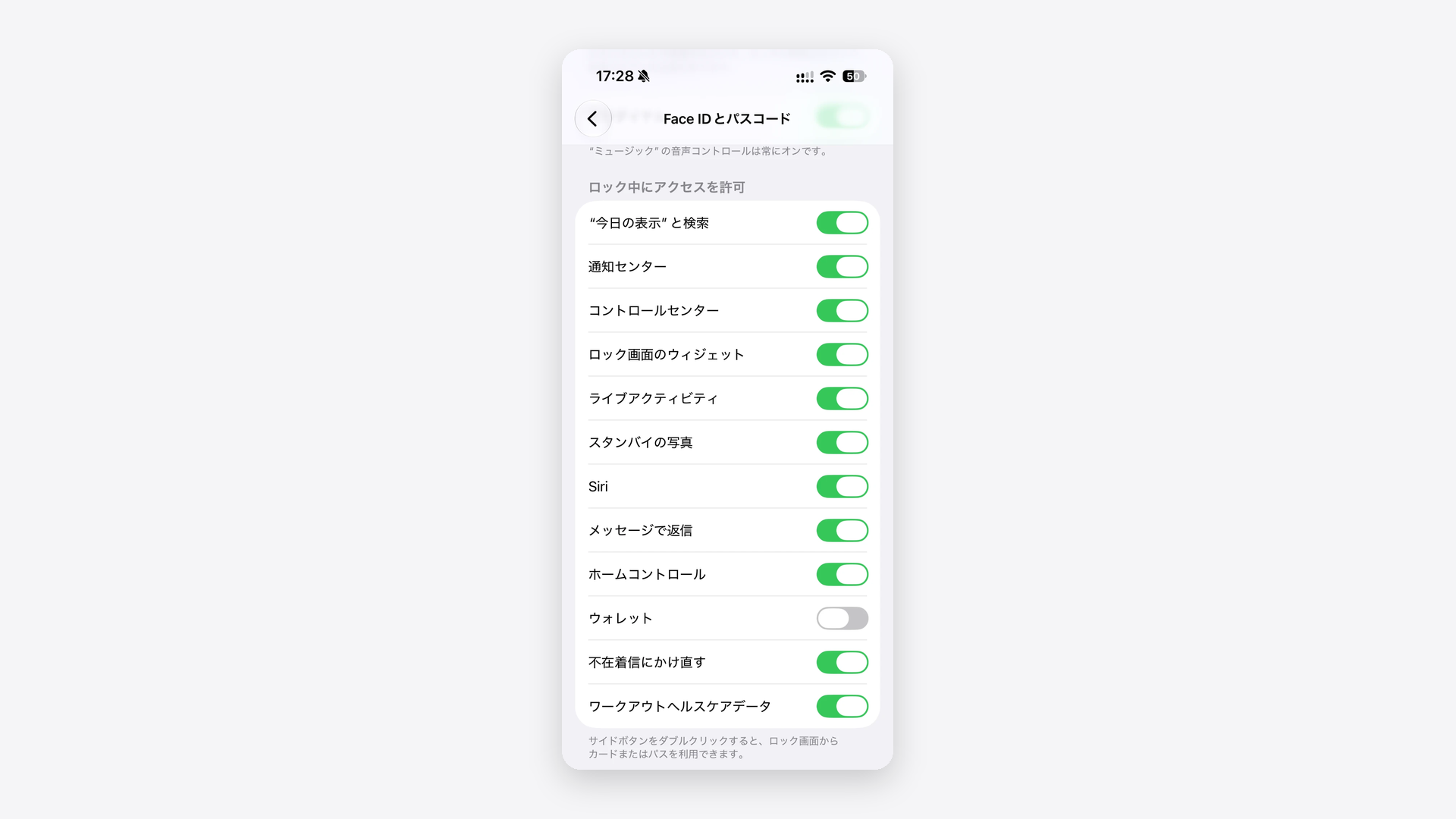
上の画像は私のiPhoneの画面で、ロック中のSiriをオンにしています。
Siriがときどきしか反応しないのはなぜですか?
Appleの案内をもとに確かめたいのは、次の3つです。
- iPhoneを伏せて置いている、または画面が覆われている
- 声の登録が今の声や環境に合っていない
- ケースやフィルムがマイクをふさいでいる
それぞれの直し方は、「『Hey Siri』と呼んでもSiriが反応しないときの直し方」に書いています。
話し終える前にSiriが聞き取りをやめる場合は、待ち時間を延ばせます。設定アプリ→アクセシビリティ→Siriの「Siri待機時間」で、「長め」か「最長」を選んでください。
出典:Apple「iPhoneでSiriのアクセシビリティ設定を変更する」
iPhone 16やiPhone 17でSiriが反応しないのは機種のせいですか?
Appleの対処ページは、iPhone 16やiPhone 17だけに当てはまる原因を挙げていません。新しい機種でも、この記事と同じ順で確かめてください。
出典:Apple「iPhoneやiPadでSiriが機能しない場合」
iPhone 16以降の機種は、Siri AIに対応しています。Siri AIをオンにすると、「応答」の項目名と、文字で頼む方法が変わります。
変わった後の画面は、次の2つの見出しで確かめてください。
- Siriが声で答える設定になっているか確かめる
- 声で呼んでも反応しない間は文字でSiriに頼む方法
Siriは反応するのにSiri AIの機能が使えない場合は、次の記事で原因を確かめられます。
関連記事:Siri AIが使えない・出てこないのはなぜ?原因の見分け方と直し方を解説
Siriが反応しないときは症状を見分けて設定を順に確かめる
Siriが反応しないときの進め方は、次の5つです。
- 反応しないのがサイドボタンの長押しか、「Hey Siri」の呼びかけか、Siriの声かを見分ける
- 声で呼んだときだけ反応しないなら、設定アプリ→Siri→リクエストの「“Hey Siri”」、iPhoneの向き、マイクを確かめる
- ボタンを押しても起動しないなら、Siriのオン、「サイドボタンを押してSiriを使用」、スクリーンタイムの「Siriを許可しない」、VPNを確かめる
- 起動するのに声で答えないなら、設定アプリ→Siri→応答の読み上げの項目と、消音モードを確かめる
- 直らなければ、iPhoneを初期化する前にAppleサポートへ相談する
どの確認もデータを消さずに試せます。Siriが反応するようになったら、Siri AIの呼び出し方と頼み方を次の記事で確かめてください。
関連記事:Siri AIの使い方は?始め方と呼び出し方、場面ごとの頼み方を解説