Apple WatchのSiri AIでできることは?対応機種と使い方を解説
「Apple WatchのSiriもAIになったらしいけど、自分の時計で使えるの?」
「アップデートしたのに、Siriが変わった気がしない」
Apple WatchのSiri AIは、日本語で使えます。詳しい質問や探しもの、アプリの操作を頼めるSiriです。
使えるのは、Apple Watch Series 9以降・Apple Watch Ultra 2以降・Apple Watch SE 3です。
Apple Watchは、iPhone 15 Pro・iPhone 15 Pro Max・iPhone 16以降のどれかとペアリングしている必要があります。
Siriはアップデートしただけでは変わらず、iPhoneの設定アプリでSiri AIをオンにすると使えます。
ニュースで見かけるSiri Recap(Apple Watchが周りの人との会話を要約する機能)は別の機能で、日本語ではまだ使えません。
この記事でわかること:
- Siri AIでできること
- 対応するApple WatchとiPhone
- オンにする手順と呼び出し方
- Siriモジュラーの文字盤の使い方
- Siri Recapを使える機種と言語
読み終えたら、手元の組み合わせで使えるかを判定でき、その場でオンにして話しかけられます。
Apple WatchのSiri AIでできること
Siri AIは、Apple Intelligence(AppleのAI機能の総称)を使った新しいSiriです。watchOS 27で加わり、ベータ版(完成版の前に試験的に提供される段階)として提供されています。
Siri AIで加わったのは、頼める内容と、会話を続けるためのSiriアプリです。
- Siri AIに話し言葉で頼める3つのこと
- iPhoneで始めた会話を続けられるSiriアプリ
Siri以外も含めてApple Watchで何ができるかは、次の記事で6つの分野に分けて紹介しています。
関連記事:アップルウォッチでできることは?機能一覧と契約なしで使える範囲を解説
Siri AIに話し言葉で頼める3つのこと
Siri AIには、詳しい質問・自分の情報からの探しもの・アプリの操作を、普段の話し言葉で頼めます。
Appleが紹介している頼み方の例は、次のとおりです。
| 頼めること | Appleが紹介している例 | Siri AIがすること |
|---|---|---|
| 詳しい質問 | 「日本を訪れるのに年間で最も適した時季は?」 | 広い知識をもとに、質問に詳しく答える |
| 自分の情報からの探しもの | 「来週のダンス教室はどこ?」 | メッセージ・メール・写真・メモなどの中身から、必要な情報を探す |
| アプリの操作 | 「エクササイズゴールを45分に更新して」 | アプリを開かずに、頼まれた操作を代わりに行う |
次の画面は、私がApple WatchのSiri AIに「明日の朝8時から5分ごとにアラームセットして」と頼んだときのものです。
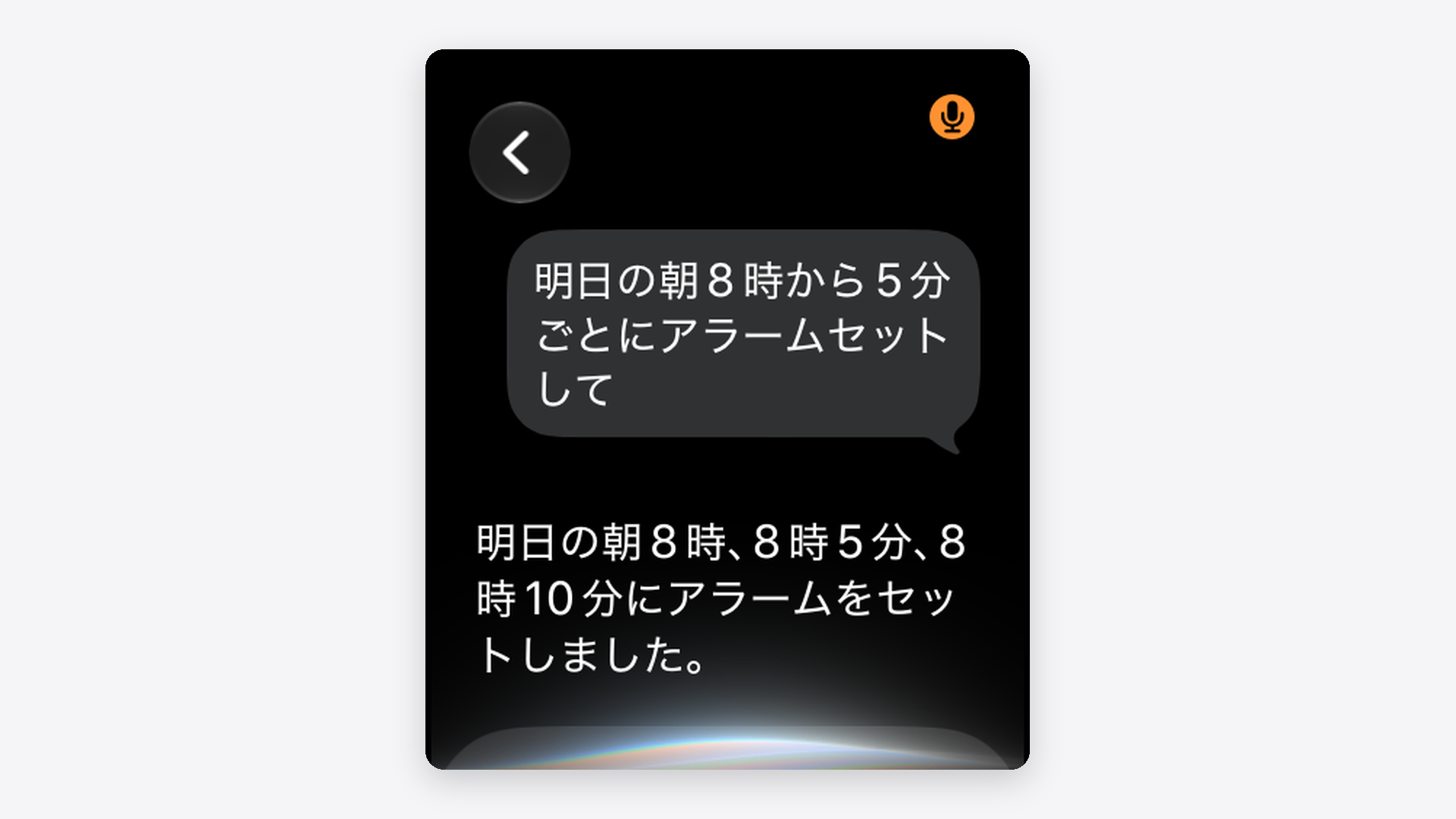
1回頼んだだけで、8時・8時5分・8時10分の3つのアラームをセットしたという答えが返ってきました。
答えが長いときは、答えを下にスワイプして「さらに表示」をタップすると詳細を読めます。前の答えに続けて質問するときは、Digital Crownを長押ししてSiriをもう一度起動してください。
watchOS 27のユーザガイドには、リマインダーの追加やタイマーの設定も、Siriに頼める例として載っています。私がSiriをいちばんよく使うのも、Apple Watchでのリマインダー登録です。
出典:Apple「Apple WatchのSiri AIを使い始める」・Apple「Apple WatchでSiriを使って情報を探す」・Apple「Apple WatchでSiriを使ってアクションを実行する」
iPhoneで始めた会話を続けられるSiriアプリ
Siri AIをオンにすると、Apple WatchでSiriアプリを使えます。Siriとのやり取りが1か所にまとまり、iPhoneで始めた会話の続きをApple Watchで頼めます。
Apple WatchのSiriアプリでできる操作は次の4つです。
- 新しい会話を始める
- 過去の会話の一覧を見る
- よく使う会話をピンで固定する
- 不要な会話を削除する
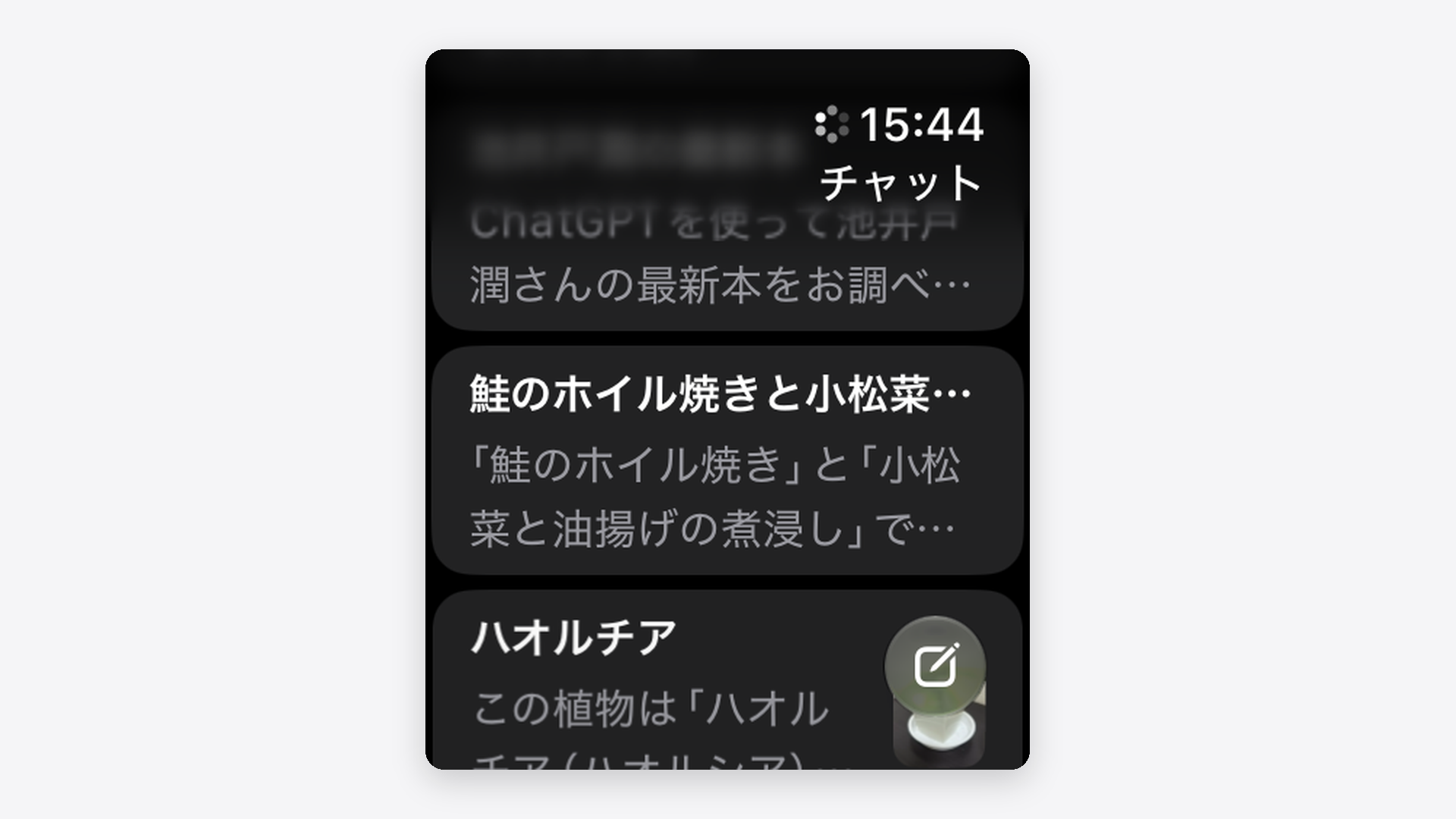
会話の一覧は、同じApple Accountでサインインしている端末の間で同期されます。ピンで固定するときと削除するときは、会話を左にスワイプしてください。
出典:Apple「Apple WatchのSiriアプリを使う」
Apple WatchでSiri AIを使うときの制限
Apple WatchのSiri AIには、使う前に知っておきたい制限が5つあります。
| 制限 | 内容 |
|---|---|
| ベータ版である | 試験的に提供されている段階で、今後の更新で内容が変わる |
| インターネット接続が必要 | Apple Watchがインターネットにつながっていないと、Siriを使えない |
| 1日の使用上限がある | 上限の回数は公表されていない。機能・リクエストの複雑さ・システムの利用状況などによって変わる場合がある |
| 13歳未満は使えない | 使う人が13歳以上である必要がある |
| 画像の内容についての質問は対象外 | 画像を読み取って答えるビジュアルインテリジェンスの対象としてAppleが挙げているのは、iPhone・iPad・Mac・Apple Vision Pro。Apple Watchは含まれない |
1日の使用上限については、利用枠を増やすオプションが今後有料で提供される予定です。2026年11月10日時点では、追加の料金なしで使えます。
出典:Apple「Apple WatchのSiri AIを使い始める」・Apple「Apple WatchでSiriを使用する方法」・Apple Newsroom「Siri AI、日本語で提供開始」
Apple WatchのSiri AIの対応機種
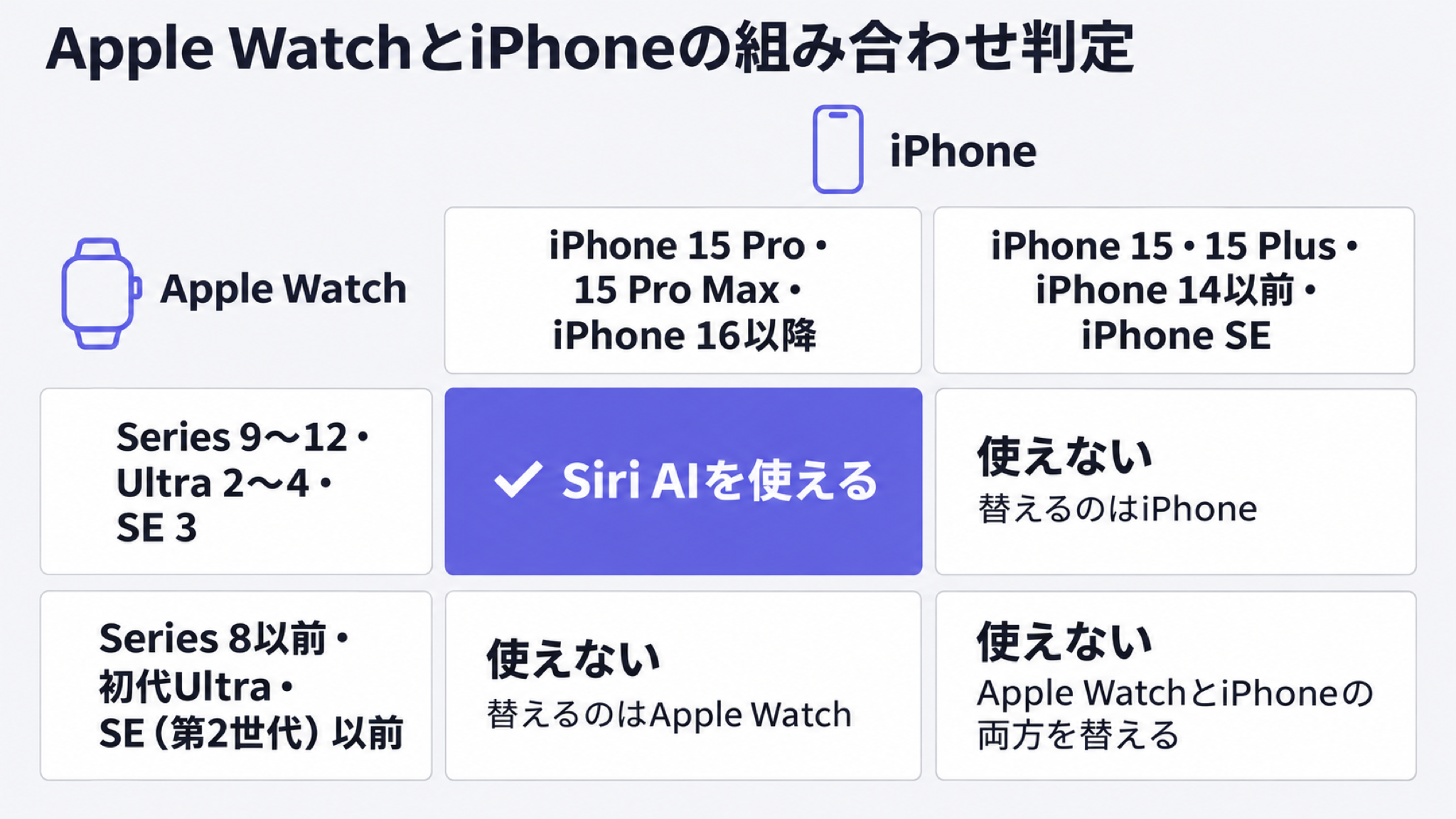
Siri AIを使えるかは、Apple WatchとiPhoneの組み合わせで決まります。Apple Watchが対応モデルでも、iPhoneが対象外なら使えません。
上の図で、自分のApple Watchの行とiPhoneの列が交わるマスを確かめてください。Apple Watch側とiPhone側の条件は、次の順に説明します。
- Siri AIに対応するApple Watchのモデル
- Siri AIに対応するiPhoneの機種
Siri AIを含むApple Intelligenceが自分に必要かは、iPhoneで毎日のように使ってわかった結論として次の記事にまとめました。
関連記事:Apple Intelligenceは必要?いらない人の条件と止め方を解説
Siri AIに対応するApple Watchのモデル
Siri AIに対応するApple Watchは、次の3つの系列です。
- Apple Watch Series 9以降(Series 9・10・11・12)
- Apple Watch Ultra 2以降(Ultra 2・3・4)
- Apple Watch SE 3
この一覧は、watchOS 27にアップデートできるモデルと同じです。watchOS 27を入れられるApple Watchなら、Apple Watch側の条件は満たしています。
Apple Watch Series 8以前・初代のApple Watch Ultra・Apple Watch SE(第2世代)以前は、watchOS 27の対応モデルに入っていません。これらのモデルではSiri AIを使えません。
出典:Apple「watchOS 27」・Apple「Apple WatchのSiri AIを使い始める」
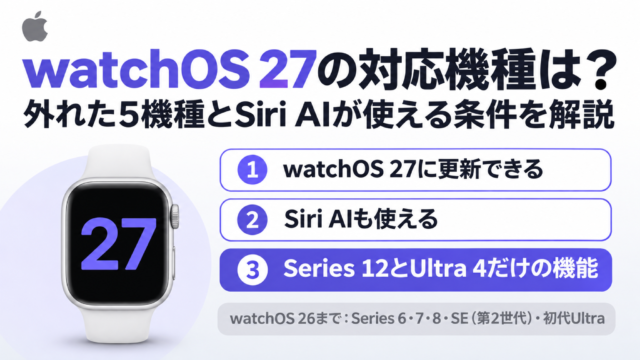
自分のApple Watchの機種名の確かめ方と、watchOS 27から外れた5機種にも届くセキュリティアップデートは、次の記事で確かめられます。
関連記事:watchOS 27の対応機種は?外れた5機種とSiri AIが使える条件を解説
Siri AIに対応するiPhoneの機種
ペアリングするiPhoneは、iPhone 15 Pro・iPhone 15 Pro Max・iPhone 16以降のどれかである必要があります。あわせて、そのiPhoneでSiri AIをオンにしておいてください。
watchOS 27に必要なiPhoneはSiri AIより範囲が広く、iOS 27を入れたiPhone 11以降またはiPhone SE(第2世代以降)です。
iPhone 11〜14・iPhone 15・iPhone 15 Plus・iPhone SE(第2世代以降)とペアリングしている場合も、Apple WatchはwatchOS 27にアップデートできます。
しかし、Apple WatchのSiriはSiri AIに変わりません。この場合に替えるのは、Apple WatchではなくiPhoneです。
iPhone・iPad・Macの対応機種は、次の記事の早見表で確かめてください。
関連記事:Apple Intelligence・Siri AIの対応機種は?iPhone・iPad・Mac別の早見表でわかる
出典:Apple「Siri AIを入手する方法」・Apple「watchOS 27」
Apple WatchのSiri AIの使い方
Siri AIをオンにする操作は、Apple WatchではなくiPhoneで行います。iPhoneでオンにすると、ペアリングしているApple WatchのSiriもSiri AIに変わります。
使い始めるまでの手順は、次の3段階です。
- 日本語で使うためのアップデートと言語の設定
- iPhoneの設定アプリでSiri AIをオンにする手順
- Apple WatchでSiriを呼び出す3つの方法
日本語で使うためのアップデートと言語の設定
日本語のSiri AIは、2026年10月26日(米国時間)に配信されたwatchOS 27.2とiOS 27.2で始まりました。27.2より前のバージョンでは、日本語で使えません。
オンにする前に、次の4つを確かめてください。
- Apple WatchがwatchOS 27.2以降になっている
- iPhoneがiOS 27.2以降になっている
- iPhoneの言語とSiriの言語が、どちらも日本語になっている
- 使う人が13歳以上である
Apple Watchには、最大1.5GBの空き容量も必要です。
Apple Watchをアップデートするには、先にiPhoneを最新のiOSにしておく必要があります。iPhone、Apple Watchの順にアップデートしてください。
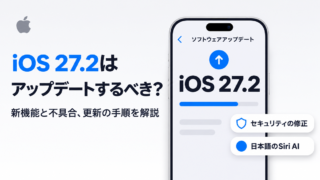
iPhoneをiOS 27.2にアップデートする手順は、次の記事で確かめられます。
関連記事:iOS 27.2はアップデートするべき?新機能と不具合、更新の手順を解説
出典:Apple Newsroom「Siri AI、日本語で提供開始」・Apple「次世代のApple Intelligenceを使い始める」・Apple「Apple Watchをアップデートする」
iPhoneの設定アプリでSiri AIをオンにする手順
iPhoneの設定アプリにある「Siri」の画面から、Siri AIをオンにします。
| ステップ | 操作 |
|---|---|
| 1 | iPhoneで設定アプリを開く |
| 2 | 「Siri」をタップする |
| 3 | 「Siri AI(ベータ版)を試す」をタップする。Siriがオフの場合は、先に「Siriをオンにする」をタップする |
| 4 | 画面の案内に沿って進める |
Apple Watchのユーザガイドには、ステップ3のボタン名を「新しいSiri(ベータ版)を試す」と書いているページもあります。どちらの名前で表示されていても、同じ操作です。
ボタンをタップしても、すぐに使えるとは限りません。Appleは、利用者が多い時期には順番待ちリストに追加される場合があると案内しています。
 オオギ
「待機リストに登録済み」と表示されたときの意味と待ち時間は、次の記事で解説しています。
関連記事:Siri AIの待機リストとは?登録済み・ベータ版の意味といつ使えるかを解説
オンにできると、iPhoneの「Siri」の画面は次の表示に変わります。
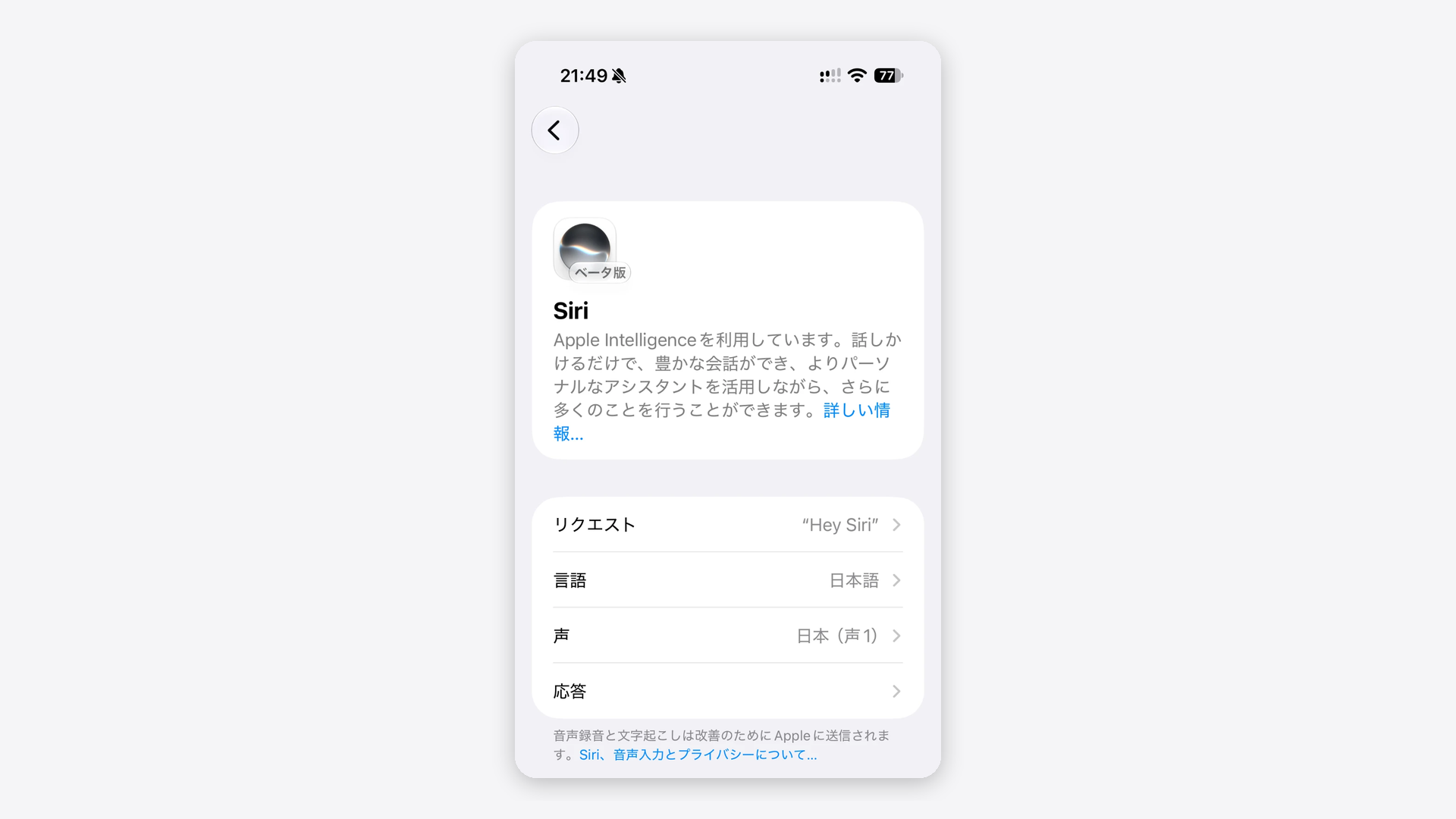
iPhoneでオンにするまでの画面と、iPhoneでの頼み方は、次の記事にまとめました。
関連記事:Siri AIの使い方は?始め方と呼び出し方、場面ごとの頼み方を解説
出典:Apple「Apple WatchのSiri AIを使い始める」・Apple「Siri AIを入手する方法」
Apple WatchでSiriを呼び出す3つの方法
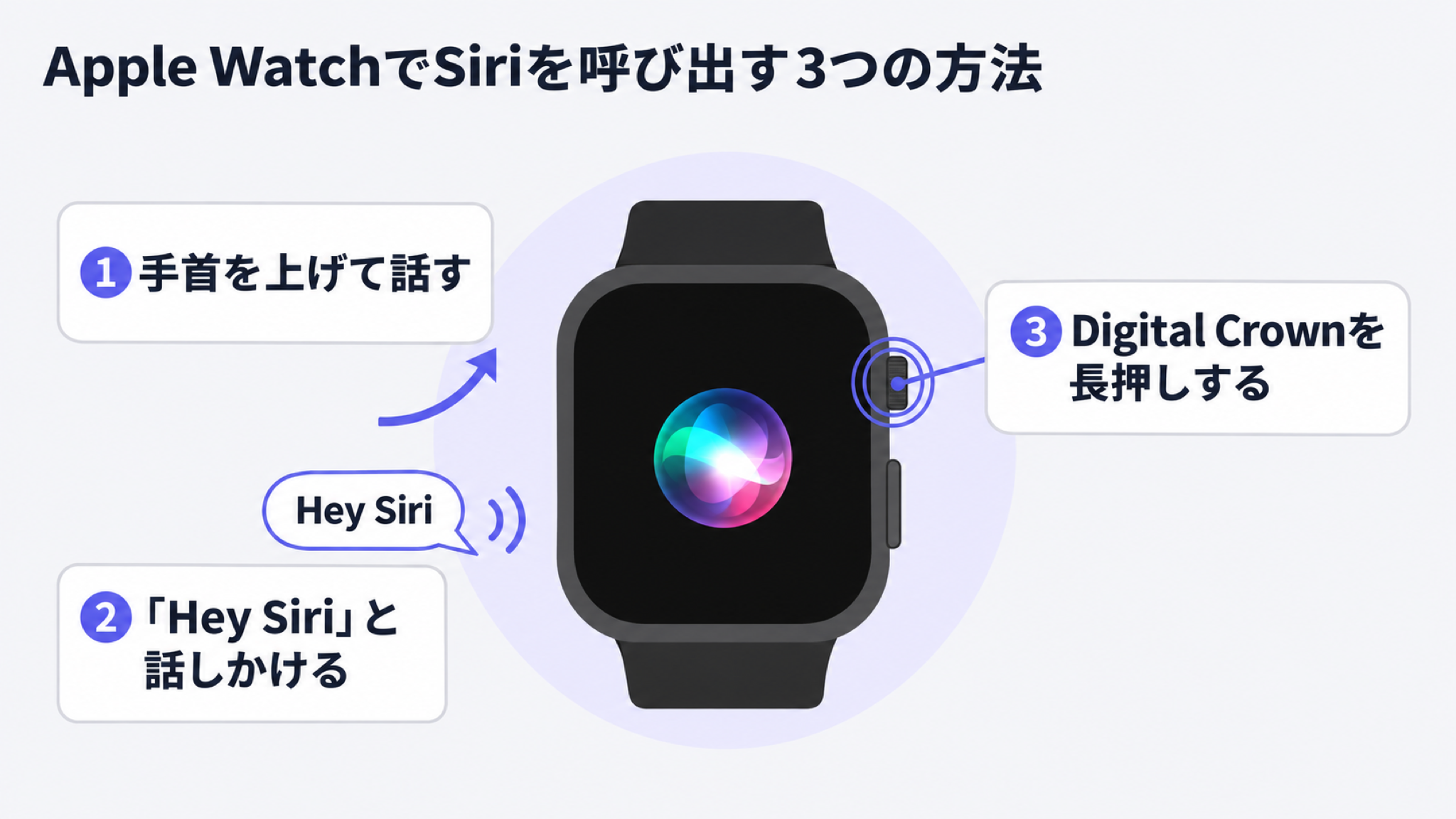
Apple WatchのSiriは、Siri AIになってもこれまでと同じ3つの方法で呼び出せます。
| 方法 | 操作 | オン・オフを切り替える場所 |
|---|---|---|
| 手首を上げて話す | 手首を上げて、Apple Watchに向かって話す | Apple Watchの設定アプリ→「Siri」→「手首を上げて話す」 |
| 声で呼びかける | 「Hey Siri」または「Siri」と話しかけてから、頼みたいことを言う | Apple Watchの設定アプリ→「Siri」→「Siri」または「Hey Siri」を聞き取る |
| Digital Crownを長押しする | 聞き取り中の表示が出たら、頼みたいことを言う | Apple Watchの設定アプリ→「Siri」→「Digital Crownを押す」 |
私がふだん使っているのは、Digital Crownの長押しです。
iPhoneやiPad、MacでSiriを呼び出す方法は、次の記事で解説しています。
関連記事:Siriの起動方法は?iPhoneのボタンとヘイSiriの設定を解説
Siriを起動したあとは、手首を下げてかまいません。応答があると、Apple Watchが手首をタップして知らせます。
Siriからの質問に答えるときや会話を続けるときは、Digital Crownを長押ししてから話してください。
声を出しにくい場所では、文字で頼めます。Apple Watchの設定アプリで「アクセシビリティ」→「Siri」と進み、「Siriにタイプ入力」をオンにしてください。
次に紹介するSiriモジュラーの文字盤を使うと、タップでもSiriを呼び出せます。
出典:Apple「Apple WatchでSiriを使用する方法」
Siriにすぐ頼めるSiriモジュラーの文字盤
Siriモジュラーは、watchOS 27で加わったApple Watchの文字盤です。文字盤に置かれたSiriのボタンを1回タップするだけで、Siriに頼めます。
表示される情報と追加の手順は、次のとおりです。
- Siriモジュラーの文字盤に表示される情報
- Siriモジュラーの文字盤を追加する手順
Siriモジュラーの文字盤に表示される情報
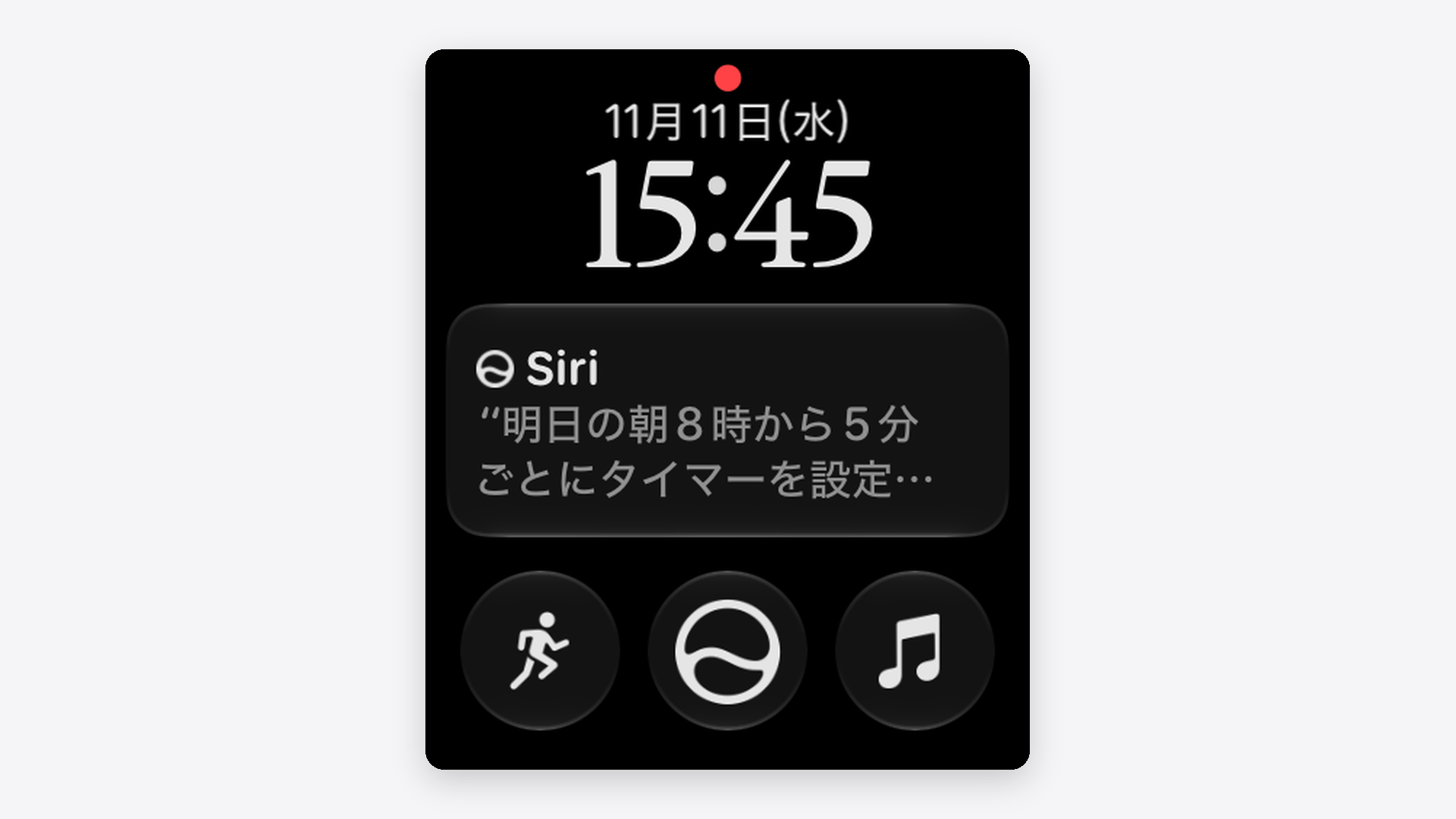
Siriモジュラーの文字盤の中央には、Siriがその時点で重要だと判断した情報が表示されます。表示されるのは、スマートスタック(文字盤から呼び出せる、天気や予定などのウィジェットの重なり)でその時点の一番上にあるウィジェットです。
上の画面では、中央にSiriのウィジェットがあり、Siriとのやり取りの一部が表示されています。
Siriモジュラーの文字盤でDigital Crownを回すと、中央の表示がほかのウィジェットに切り替わります。
Siriのコンプリケーション(文字盤に置ける小さなボタン)があるのも、この文字盤の特徴です。タップするとSiriが起動するので、「Hey Siri」と呼びかけなくても頼めます。
上の画面では、下の段の中央にある丸いボタンがSiriのコンプリケーションです。
見た目の選択肢は、4種類のスタイルと3種類のフォント(モダン・クラシック・ラウンド)です。
出典:Apple「Apple Watchの文字盤と機能」・Apple「Apple Watchのスマートスタックでタイムリーなウィジェットを確認する」
Siriモジュラーの文字盤を追加する手順
Siriモジュラーの文字盤の追加には、iPhoneのWatchアプリにある文字盤ギャラリーを使ってください。
| ステップ | 操作 |
|---|---|
| 1 | iPhoneでWatchアプリを開く |
| 2 | 「文字盤ギャラリー」をタップする |
| 3 | 下にスクロールして「すべての文字盤を表示」をタップする |
| 4 | 「Siriモジュラー」の「入手」をタップする |
| 5 | スタイルやコンプリケーションを選ぶ |
| 6 | 「Watchに追加」をタップする |
「Watchに追加」をタップすると、Apple Watchの文字盤がSiriモジュラーに切り替わります。
Apple Watchだけで入れる場合は、文字盤を長押しして一番左までスワイプし、追加のボタンをタップしてください。「すべての文字盤」から「Siriモジュラー」を選び、「入手」→「追加」の順に進めます。
Siri RecapはApple Watchが周りの人との会話を要約する機能
Siri Recapは、Siri AIとは別の機能で、watchOS 27.3のベータ版で提供される予定です。
2026年11月10日時点では日本語で使えず、対応するApple WatchもApple Watch Series 12とApple Watch Ultra 4に限られます。
Siri Recapについては、次の3点を説明します。
- Siri Recapでできること
- Siri Recapの対応機種と使える言語
- Siri Recapが音声を録音しない仕組み
Siri Recapでできること
Siri Recapは、自分でオンにしている間に周りの人と交わした会話を、Apple Intelligenceが大まかな要約にまとめる機能です。打ち合わせや雑談の内容を、あとから思い出す手がかりとして使えます。
同じwatchOS 27.3のベータ版で、ライブ早戻しという機能も加わります。2つの違いは次のとおりです。
| 機能 | できること | オンにする場所 |
|---|---|---|
| Siri Recap | 会話の要約を作る。要約はSiriアプリの「振り返り」タブに保存される | iPhoneのWatchアプリ |
| ライブ早戻し | Digital Crownを2回押すと、直前の15秒間に話された内容が文字で表示される | iPhoneのWatchアプリ→「Siri」→「ライブ早戻し」 |
Siri Recapの要約は、保存を選ばなければ最大7日後に自動で削除されるように設定できます。残したい要約は、メモやジャーナルのアプリに書き出せる仕組みです。
出典:Apple「Apple Watch Series 12およびApple Watch Ultra 4のオーディオインテリジェンス機能について」
Siri Recapの対応機種と使える言語
Siri Recapを使える条件は、Siri AIより狭くなっています。
| 条件 | Siri AI | Siri Recap・ライブ早戻し |
|---|---|---|
| Apple Watch |
|
|
| iPhone |
|
|
| 言語 | 日本語で使える | 英語のみ |
| 年齢 | 13歳以上 | 18歳以上 |
| 提供の状況 | watchOS 27以降でベータ版として提供中(日本語は27.2から) | watchOS 27.3のベータ版で提供予定 |
Appleは、Siri Recapについて「その他の言語にも順次対応予定」と案内しています。日本語に対応する時期と、ベータ版ではない形で提供される時期は、発表されていません。
日本語で使う場合、2026年11月10日時点では、Apple Watch Series 12やApple Watch Ultra 4を買ってもSiri Recapは使えません。
Siri AIには対応しているiPhone 15 Pro・iPhone 15 Pro Max・iPhone 16eも、Siri Recapに対応するiPhoneの一覧には無い機種です。
出典:Apple「Apple Watch Series 12およびApple Watch Ultra 4のオーディオインテリジェンス機能について」
Siri Recapが音声を録音しない仕組み
Siri Recapは、自分でオンにしたときだけ動きます。音声は録音も保存もされません。
Appleは、Siri Recapの動き方を次のように説明しています。
- 動くのは、自分で決めた時間帯や場所にいる間と、手動でオンにしている間だけ
- 作られるのは、会話の文字起こしではなく大まかな要約
- 要約の中で、誰の発言かは特定されない
- ヘッドフォンで音楽や通話を聞いている間は、要約が止まる
- 要約はAppleのサーバー(プライベートクラウドコンピューティング)で作られ、送られたデータは保存されない
- 2ファクタ認証とパスコードを設定していれば、保存した要約はエンドツーエンドで暗号化されて同期される
- 要約は不完全な場合や不正確な場合がある
オンとオフは、コントロールセンターからいつでも切り替えられます。
Siri Recapには会話の一言一句が残らないので、発言を正確に記録したい打ち合わせには録音が必要です。私は打ち合わせの録音に、Apple Watchのボイスメモをよく使っています。
Apple Watchで録音する手順は、次の記事にまとめました。
関連記事:Apple Watchで録音する手順は?iPhone同期や文字起こしを解説
出典:Apple「Apple Watch Series 12およびApple Watch Ultra 4のオーディオインテリジェンス機能について」
Apple WatchのSiri AIに関するよくある質問
買い替え・iPhoneが近くにないとき・料金・戻し方・Siri AIが出てこないときの疑問に答えます。
Siri AIの対象外の機種だったら何を替えればよいですか?
対象外になっているほうだけを替えてください。
- Apple WatchがSeries 8以前・初代のApple Watch Ultra・Apple Watch SE(第2世代)以前なら、Apple Watchを替える
- iPhoneがiPhone 15・iPhone 15 Plus・iPhone 14以前・iPhone SEなら、iPhoneを替える
- どちらも対象外なら、両方を替える
どちらも対象外の場合は、iPhoneから替えると、iPhoneだけで先にSiri AIを使い始められます。


iPhoneが近くにないときもApple WatchでSiri AIを使えますか?
Appleは、Apple Watchの一部の機能を使うにはiPhoneが近くにある必要があると案内しています。Siri AIのどの頼み方がiPhoneなしで動くかは、公表されていません。
Siriを使うには、Apple Watchがインターネットにつながっている必要があります。iPhoneが近くになく、Apple Watchがインターネットにつながっていないときは、Siriを使えません。
出典:Apple「次世代のApple Intelligenceを使い始める」・Apple「Apple WatchでSiriを使用する方法」
Apple WatchのSiri AIは無料で使えますか?
2026年11月10日時点では、追加の料金なしで使えます。1日の使用上限があり、利用枠を増やすオプションが今後有料で提供される予定です。
オオギ1日の上限と、今後有料になる範囲は、次の記事で詳しく説明しています。
関連記事:Siri AIは無料で使える?1日の回数制限と今後有料になる範囲を解説
Siri AIをやめてこれまでのSiriに戻せますか?
戻せます。iPhoneの設定アプリで、次の順に操作してください。
| ステップ | 操作 |
|---|---|
| 1 | iPhoneの設定アプリで「Siri」を開く |
| 2 | 下部にある「Siriをオフにする」をタップする |
| 3 | 「Siriをオンにする」をタップする |
| 4 | 「Siri(クラシック)を使用」を選ぶ |
iPhoneのスクリーンタイムにある「許可されているSiriのバージョン」でも、「Siri(クラシック)」を選べます。スクリーンタイムからの手順は、次の記事で確かめられます。
関連記事:iPhoneの作文ツールをオフにするには?「Siriで作文」も同じ設定で消せる
出典:Apple「Apple WatchでSiriを使用する方法」
Apple WatchにSiri AIが出てこないときは何を確かめればよいですか?
次の順に確かめてください。
- Apple Watchが対応モデルか
- iPhoneが対応機種か
- iPhoneがiOS 27.2以降、Apple WatchがwatchOS 27.2以降になっているか
- iPhoneの言語とSiriの言語が日本語になっているか
- 使う人が13歳以上か
- iPhoneの設定アプリでSiri AIをオンにしたか
- オンにしたあと、順番待ちになっていないか
iPhoneの設定に「Siri AI(ベータ版)を試す」が出てこない場合の原因は、次の記事で見分けられます。
関連記事:Siri AIが使えない・出てこないのはなぜ?原因の見分け方と直し方を解説
Apple Watchに呼びかけてもSiriが反応しない場合の確かめ方は、次の記事にまとめました。
関連記事:Siriが反応しない原因は?ヘイSiriで起動しないときの直し方を解説
Apple WatchのSiri AIは機種を確かめてiPhoneでオンにする
Apple WatchのSiri AIについて、要点は次のとおりです。
- Siri AIには、詳しい質問・メモやメールからの探しもの・アプリの操作を日本語で頼める
- 使えるのは、Apple Watch Series 9以降・Ultra 2以降・SE 3と、iPhone 15 Pro・iPhone 15 Pro Max・iPhone 16以降の組み合わせ
- watchOS 27.2以降とiOS 27.2以降にアップデートし、iPhoneの設定アプリの「Siri」でオンにする
- Siriモジュラーの文字盤を追加すると、1回のタップでSiriに頼める
- Siri Recapは英語のみで、対応するApple WatchはSeries 12とUltra 4だけ
使える組み合わせだった人は、iPhoneの設定アプリで「Siri」を開き、Siri AIをオンにしてください。オンにできたら、Apple Watchに「エクササイズゴールを45分に更新して」のように話し言葉で頼んでみましょう。
対象外の機種だった人は、対象外になっているほうだけを替えれば使えます。
Apple WatchがSeries 8以前・初代のApple Watch Ultra・Apple Watch SE(第2世代)以前なら、Apple Watchを替えてください。
iPhoneがiPhone 15・iPhone 15 Plus・iPhone 14以前・iPhone SEなら、替えるのはiPhoneです。どちらも対象外なら、両方を替える必要があります。