AI時代のMacBookのおすすめは?Neo・Air・Proを用途と予算で選ぼう!
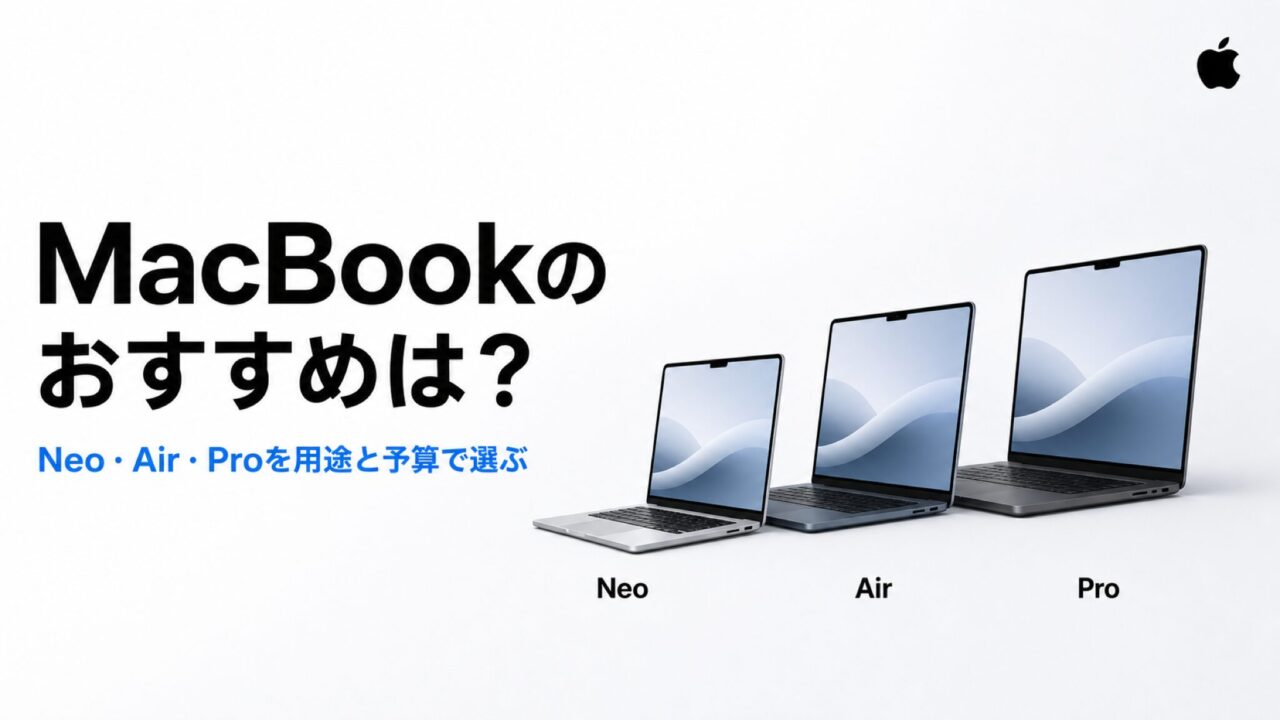
「MacBookが欲しいけれど、Neo・Air・Proのどれを選べばいいのか分からない」
「高い買い物だから、できれば失敗したくない」
2026年のMacBookは、入門機のNeo、主力のAir、高性能のProの3つに分かれました。選択肢が増えた分、どれが自分に合うのか一目では選べません。
仕事・学習からAI活用までの一般的な使い方なら、MacBook Airが合っています。ただし、Neoで足りる人と、Proが必要な人には、はっきりした条件があります。
この記事でわかることは、次の3つです。
- 用途とAI活用から決める、Neo・Air・Proの選び方
- 後から増やせないメモリの容量を、間違えないための基準
- 中古やApple認定整備済製品を選ぶときの判断材料
価格やスペックの数字もその意味から噛み砕いて説明するので、読み終えるころには、自分が買うべき1台を迷わず決められる状態になります。
30秒でわかる、自分に合う1台の診断チャート
下のチャートで、毎日の重い作業・AI活用の予定・予算の3つの質問に答えると、おおよその1台が見えてきます。
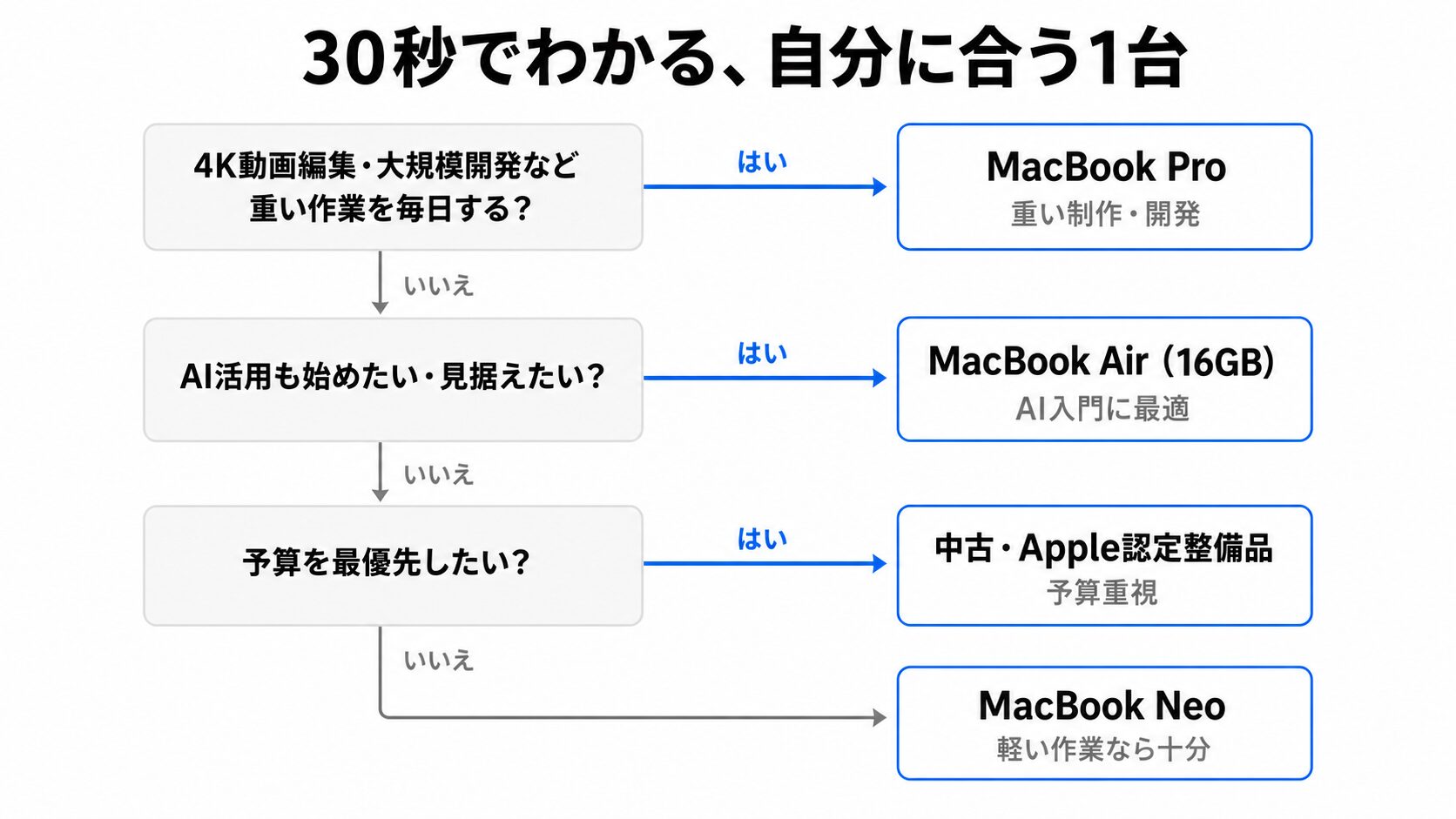
最初の質問は、4Kの動画編集や大規模な開発を毎日こなすかどうかです。ここに当てはまる人はProへ進みます。
当てはまらない人への次の質問は、AI活用(ChatGPTなどのAIツールを仕事や学習で使うこと)を始めたいか、これから見据えたいかです。ここで「はい」ならAirの16GBモデルです。
どちらの質問にも当てはまらない人には、予算を最優先したいかを聞きます。予算優先なら中古やApple認定整備済製品、そうでなければ新品のNeoが候補です。
迷ったときはAirを選べば、用途の幅と価格のバランスが取れます。
MacBookを買う前にMacとWindowsを比べておく
この記事で解説するのは、MacBookを買う方向で考えている人に向けた機種の選び方です。MacにするかWindowsにするかをまだ決めていない場合は、先にそこから整理したほうが後悔しにくくなります。
MacとWindowsの違いやAI時代の選び方は、別の記事で詳しくまとめています。どちらにするか迷っている人は、先にこちらで方向性を決めてください。
関連記事:【2026年】MacとWindowsは結局どっちがいいの?AI時代ならではの選び方を解説!
Macで進めると決めている人は、このまま読み進めてください。ここからは、診断で挙がった3つのモデルの違いを一つずつ見ていきます。
MacBook Neo・Air・Proの違いと選び方
3つのモデルの性格を分けるのは、チップとメモリ、価格です。Neo・Air・Proの順に、それぞれを選ぶ条件を整理します。
- MacBook Neoを選ぶ条件
- MacBook Airを選ぶ条件
- MacBook Proを選ぶ条件
| モデル | チップ | メモリ | 税込価格(から) | 向いている人 |
|---|---|---|---|---|
| MacBook Neo | A18 Pro | 8GBのみ | 119,800円〜 | 軽作業・入門・サブ機 |
| MacBook Air | M5 | 16GB/24GB/32GB | 224,800円〜 | 仕事・学習・AI活用・副業 |
| MacBook Pro | M5/M5 Pro/M5 Max | 16GB〜 | 339,800円〜 | 動画編集・3D・大規模開発 |
チップは、性能と消費電力を決める頭脳の部分です。Neoだけは、iPhoneと同じ系統のA18 Proを積んでいます。
Neoは普段使いなら軽快です。重い作業を同時に走らせるなら、Mac向けのM5系を積むAirとProが得意です。
メモリの選択肢も分かれます。Neoは8GBのみで、購入時に16GBへ増やす構成はありません。
16GBが必要なら、Air以上から選びます。
MacBookのメモリは、購入したあとにも増やせません。選び方を大きく左右するので、後半で詳しく説明します。
MacBook Neoを選ぶ条件
MacBook Neoは、2026年に登場した入門モデルです。ブラウザ・動画視聴・Office中心の軽い使い方なら、Neoで十分です。
メールや資料作成くらいの日常作業は快適にこなせます。一方で、動画の書き出しのような重い処理を同時にいくつも走らせる使い方には向いていません。
構成は2種類です。ストレージ256GBが税込119,800円、512GBが137,800円で、指紋認証のTouch IDが付くのは512GBのほうだけです。
本体の色は、シルバーなど4色から選べます。
>MacBook Neoの構成と価格はこちらから
メインのパソコンとは別に、持ち歩き用の2台目が欲しい人にも合います。
AI活用やプログラミング、動画編集をこれから始めたい人には物足りません。
ポートはUSB-Cが2つで、外部機器を高速につなぐThunderboltには対応していません。外部モニターは、4K・60Hzのものを1台までつなげます。
映像を出せるのは、2つあるUSB-Cのうち片方(USB 3のポート)です。出典:Apple「MacBook Neo 技術仕様」。
HDMI端子のモニターは、USB-C Digital AV Multiportアダプタのような変換アダプタを介して接続できます。
軽作業が中心で価格を抑えたい人にとって、Neoは手に取りやすい1台です。使い方を広げる予定があるなら、次に紹介するAirのほうが合っています。


MacBook Airを選ぶ条件
MacBook Airは、仕事や学習からAI活用まで1台でこなせる主力モデルです。特別な理由がなければ、まず候補に挙げたいのがAirです。
理由は、メモリが16GBから始まる点にあります。16GBあれば、ブラウザを多めに開きながらアプリを同時に動かしても、待たされる場面が減ります。
私自身、仕事の中心はAIエージェントのClaude CodeやCodexです。指示を出すとAIが自分でファイルを読み書きして作業を進めるツールで、パソコンにかかる負荷は軽くありません。
16GBのメモリでも、これらは問題なく動きます。 AI活用を始めたい人も、最初の1台はAirで足ります。
関連記事:ClaudeをMacで使う方法!インストールから料金、Claude Code活用方法まで解説
画面は13インチと15インチがあります。持ち運びを優先するなら13インチ、画面の広さを優先するなら15インチが向いています。
価格は13インチが税込224,800円から、15インチが264,800円からです。学割を使うと、13インチは206,800円から購入できます。
>MacBook Airの構成と価格はこちらから
MacBook Proを選ぶ条件
MacBook Proは、重い作業を毎日こなす人のための高性能モデルです。チップはM5・M5 Pro・M5 Maxから選べ、画面は14インチと16インチがあります。
Proを選ぶ条件に、曖昧なところはありません。
- 4K以上の動画編集や3D制作を日常的に行う
- 大規模なプログラミングや、多数の処理を同時に走らせる
- 手元でローカルのAIモデルを本格的に動かしたい
私はメモリ64GBのMacBook Proを使っています。AIエージェントのセッションをいくつも並行して動かすため、この容量を選びました。
64GBあると、インターネットを介さずMac本体だけでAIを動かすツール(OllamaというアプリでQwenなどのモデルを使う方法)も快適です。作業を多重に走らせても、メモリが足りなくなりません。
ただし、こうした重い用途でなければ、Proはオーバースペックになりがちです。大規模な開発や動画編集が目的でないなら、まずはAirを検討するのが堅実です。
>MacBook Proの構成と価格はこちらから
後から増やせないメモリ容量の選び方
MacBookで一番悩むのがメモリ容量で、ここを外すと買い直しにつながりやすいので、丁寧に選びましょう。
MacBookのメモリは、ユニファイドメモリという仕組みで、チップと一体になっています。この構造のため、購入後にメモリを増やせません。
つまり、買ったときの容量が、使い続ける間ずっと上限です。今の用途だけでなく、2〜3年後の使い方まで見て選ぶ必要があります。
容量ごとに向いている用途を、下の早見表にまとめました。
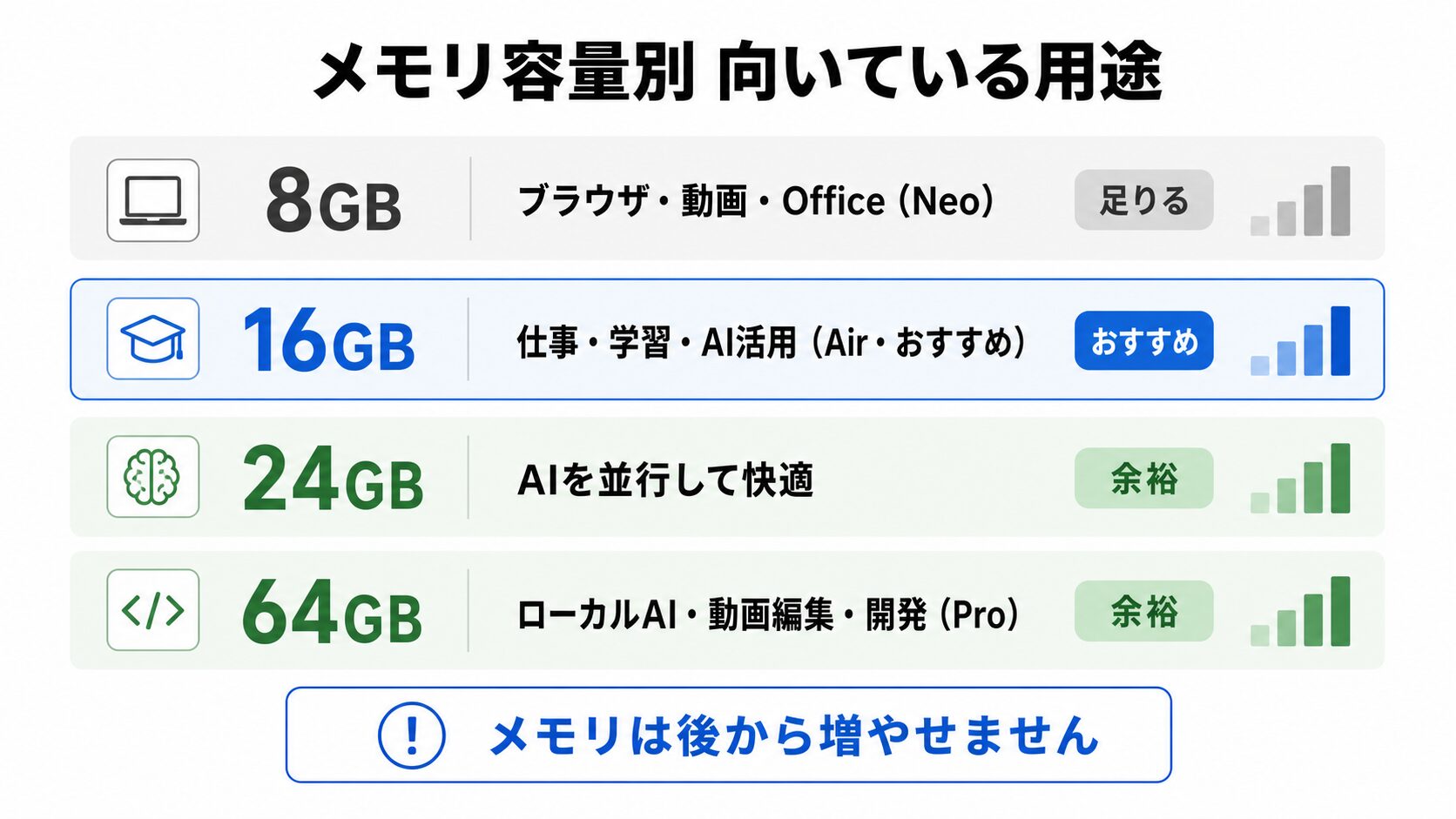
目安として、軽作業ならNeoの8GB、仕事や学習にAI活用も視野に入れるなら16GB以上が安心です。
メモリを増やすとAIの動きがどう変わるかは、実際に測った数値を次の記事に載せています。
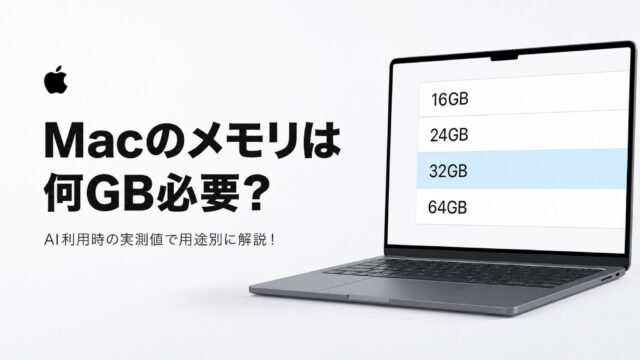
関連記事:Macのメモリは何GB必要?AI利用時の実測値で用途別に解説!
増やせないメモリと違い、写真や書類を入れるストレージは、足りなくなっても外付けドライブで補えます。私のすすめは、予算に余裕があるなら1TB以上、難しければ予算内の容量にして外付けで足す選び方です。
このあと、そのAI活用でNeoとAirに差が出るかを確かめます。
AI活用・Apple IntelligenceでNeoとAirに差は出るか
AIをどこまで使うかで、選ぶMacBookは変わります。この視点は、他の比較記事ではあまり語られない判断軸です。
Macには、文章の作成や要約などを助けるApple Intelligenceが用意されています。チップが違っても、NeoとAirはどちらもApple Intelligenceに対応しています。
利用には、Appleが自社設計したチップ(Apple silicon)の搭載と8GB以上のメモリが必要です。出典:Apple「Apple Intelligence」。
関連記事:Apple IntelligenceのChatGPT連携で何ができる?設定と料金まで解説
一方、ChatGPTやClaudeのような外部のAIツールで体感を左右するのは、チップの差よりもメモリ容量です。アプリを同時に立ち上げ、ブラウザのタブを多く開くほど、メモリの余裕が差を生みます。
 オオギ
オオギ設定やトラブルの解決方法も、Apple公式やMac向けの情報サイトにまとまっています。調べながら進めやすいと私は感じています。
AI活用を見据えるなら、選ぶのはNeoの8GBではなくAirの16GBです。次は、新品以外の選択肢として中古を検討します。
中古・Apple認定整備済製品は選択肢になるか
新品のNeoと、中古のAirで迷う人もいます。
予算を抑えたいときは、中古やApple認定整備済製品も候補で、なかでも頼れるのがApple認定整備済製品です。
向いている人は、中古・Apple認定整備済製品と新品で次のように分かれます。
| 選択肢 | 向いている人 |
|---|---|
| 中古・Apple認定整備済製品 | 予算を最優先し、1〜2世代前のモデル(型落ち)でも納得できる人 |
| 新品 | 最新のチップと構成を選び、長く使いたい人 |
保証は、新品もApple認定整備済製品も1年間です。個人売買の中古品には保証が付かないことが多く、そのぶん価格が下がります。
選ぶときの目安は、次の2つです。
- Apple siliconを積んだ2020年のM1以降のモデルを選ぶ
- メモリは新品と同じ基準で見る(AI活用を見据えるなら16GB以上)
M1より前の機種は、長く使ううえで不安が残ります。8GBの型落ちを価格だけで選ぶと、新品のNeoと同じ制約に突き当たります。
新品のNeoと中古のAirで迷うなら、軽い作業が中心の人は新品のNeoです。AI活用や長く使うことを見込む人は、16GBのApple認定整備済製品を選びます。
バッテリーや外装がどこまで新品になるのか、どの世代のモデルが並びやすいのかは、Apple認定整備済製品に絞った次の記事で扱っています。
関連記事:Apple整備品とは?新品・中古との価格差とデメリットを解説
MacBookに絞った新品・学割との価格比較や購入後の確認手順は、次の記事で解説しています。
関連記事:MacBookの整備品は買って大丈夫?デメリットと後悔しない選び方
>Apple認定整備済製品の在庫と価格はこちらから
機種の候補が絞れたら、次は買ったあとの使い勝手です。iPhoneやiPadとどうつながるかを見ておきましょう。
購入後にiPhone・iPadと連携できるか
MacBookは、iPhoneやiPadと組み合わせると、コピーや写真のやり取りが楽になります。Windowsから乗り換えると、この連携で日々の作業の手間が減ります。
主な連携機能は次のとおりです。
| 機能 | できること | 必要な条件 |
|---|---|---|
| ユニバーサルクリップボード | iPhoneでコピーした文字をMacに貼り付け | 同じApple Accountでサインイン |
| AirDrop | 写真や書類をその場で送受信 | 近くにある対応端末 |
| iCloud | 写真や書類が自動でそろう | iCloudをオン |
| Handoff | iPhoneで見ていたページをMacで続ける | 同じApple Accountでサインイン |
私が乗り換えを決めた理由も、この連携でした。外出先でiPhoneにコピーした内容を、帰宅後のMacにそのまま貼り付けられる手軽さは、一度使うと手放せません。
すでにiPhoneなどApple製品を使っている人ほど、Macの便利さを感じられます。最後の確認として、Windowsからの乗り換えで気になる互換性を見ておきましょう。
WindowsからMacへ乗り換える前に確認すること
長くWindowsを使ってきた人ほど、今の周辺機器やファイルがMacで使えるか不安になります。乗り換え前に確認したいのは、次の2点です。
- Windowsの周辺機器はMacで使えるか
- OfficeファイルはMacで使えるか
Windowsの周辺機器はMacで使えるか
今使っているマウスやキーボード、モニターの多くは、Macでも引き続き使えます。ただし端子の形が違うため、機器によっては変換アダプタが必要です。
代表的な機器の対応と注意点を表にしました。
| 周辺機器 | Macでの対応 | 注意点 |
|---|---|---|
| USB-Aのマウス・キーボード | 変換アダプタで使える | MacBookの端子はUSB-Cのみ |
| 外部モニター | USB-C接続なら使える | HDMIのモニターはUSB-C変換アダプタが必要(Neoは4K・60Hzを1台まで) |
| プリンター | 多くはそのまま使える | メーカーのMac用ドライバを確認 |
USB-A端子の機器は、変換アダプタやUSBハブを用意すれば手放さずに済みます。接続の可否は、購入前に各メーカーの対応情報で確認しておきましょう。
OfficeファイルはMacで使えるか
WordやExcelは、Mac版のMicrosoft 365が用意されており、ほぼ同じように使えます。仕事のファイルを開けないという心配は、基本的にありません。
契約中のMicrosoft 365は、そのままMacでも使えます。
買い切り版のOffice Home 2024も、WindowsとMacのどちらかで使える製品です。出典:Microsoft「Microsoft 365 のプラン & 価格を比較」。
ただし、一部の高度なマクロや凝った書式は、環境差で表示が変わる場合があります。出典:Microsoft「Mac 版 Microsoft 365」。
重要な書類は、乗り換え直後に一度開いて表示を確かめておきましょう。 これで、移行後に困る場面をほぼ避けられます。
MacBook購入でよくある質問
最後に答えるのは、購入前によく挙がる次の質問です。
- MacBook Neoのメモリ8GBで後悔しませんか?
- MacBookに学割は使えますか?
- MacBookのメモリは16GBと24GBのどちらを選べばいいですか?
MacBook Neoのメモリ8GBで後悔しませんか?
ブラウザ・動画視聴・Officeが中心なら、8GBでも快適に使えます。一方で、AIツールを同時に使ったり、副業で重い作業を始めたりするなら、16GBのAirが向いています。
私の考えでは、Neoは軽作業なら十分で、使い方を広げるなら16GB以上のAirへ一段上げるのが失敗の少ない選び方です。
MacBookに学割は使えますか?
大学生・専門学校生とその保護者の代理購入、教育機関の教職員は、AppleのEducation Store(学割ストア)で割引価格で購入できます。進学が決まった生徒や大学受験予備校生も対象です。
購入はApple公式サイト内の専用ページから行います。最新の対象と価格は、Apple公式のApple Store 教育割引で確認してください。
いくら安くなるのか、保護者が代理で買うときの条件はどうなるのかは、次の記事で具体的に整理しました。
関連記事:Apple学割は誰が対象でいくら安くなる?条件と損しない買い方を解説
MacBookのメモリは16GBと24GBのどちらを選べばいいですか?
AI活用や副業の範囲なら、16GBで十分こなせます。24GB以上を使いたいときは、Airの構成を上げて選びます。
| メモリ | 向いている使い方 |
|---|---|
| 16GB | AIツールの併用・仕事・学習・副業 |
| 24GB以上 | ローカルAIモデルの実行・多数の処理の常時同時進行 |
私の場合、24GBのMac miniでもAIエージェントを並行して動かす程度なら快適でした。
Qwenのような大きめのAIモデルまで手元で動かすなら、64GBが視野に入ります。
自分に合うMacBookを選んでApple×AIの環境を整える
ここまでの内容を、3点にまとめます。
- 軽作業中心ならNeo、標準的な用途ならAir、重い制作や開発ならPro
- メモリは後から増やせないため、2〜3年後の使い方まで見て選ぶ(AI活用を見据えるなら16GB以上)
- AIを本格的に使うなら、先行提供や情報の集めやすさからMacが選びやすい
自分に合うモデルが決まったら、次の一歩に進みましょう。新品はApple公式ストアで、Apple認定整備済製品は認定整備済製品ストアで、構成と価格を確認できます。
MacBookは、買ってからが本番です。iPhoneやiPadとの連携から、AIツールの活用まで、できることが広がります。
このメディアでは、Macを使ったAI活用の方法を、これからも発信していきます。
MacBookの実売価格を確認する
モデルとメモリ容量を決めてから、販売価格・在庫・ポイント条件を比較してください。
※このリンクは楽天アフィリエイトの広告リンクです。価格・在庫・ポイント条件は販売ページで最新情報をご確認ください。