iPhoneで写真を切り抜く方法は?保存と貼り付け、ステッカーの作り方まで解説
「写真に写ったペットだけを切り抜いて、LINEで送りたい」
「長押しで切り抜けると聞いたけれど、そのあとどう保存すればいいのかわからない」
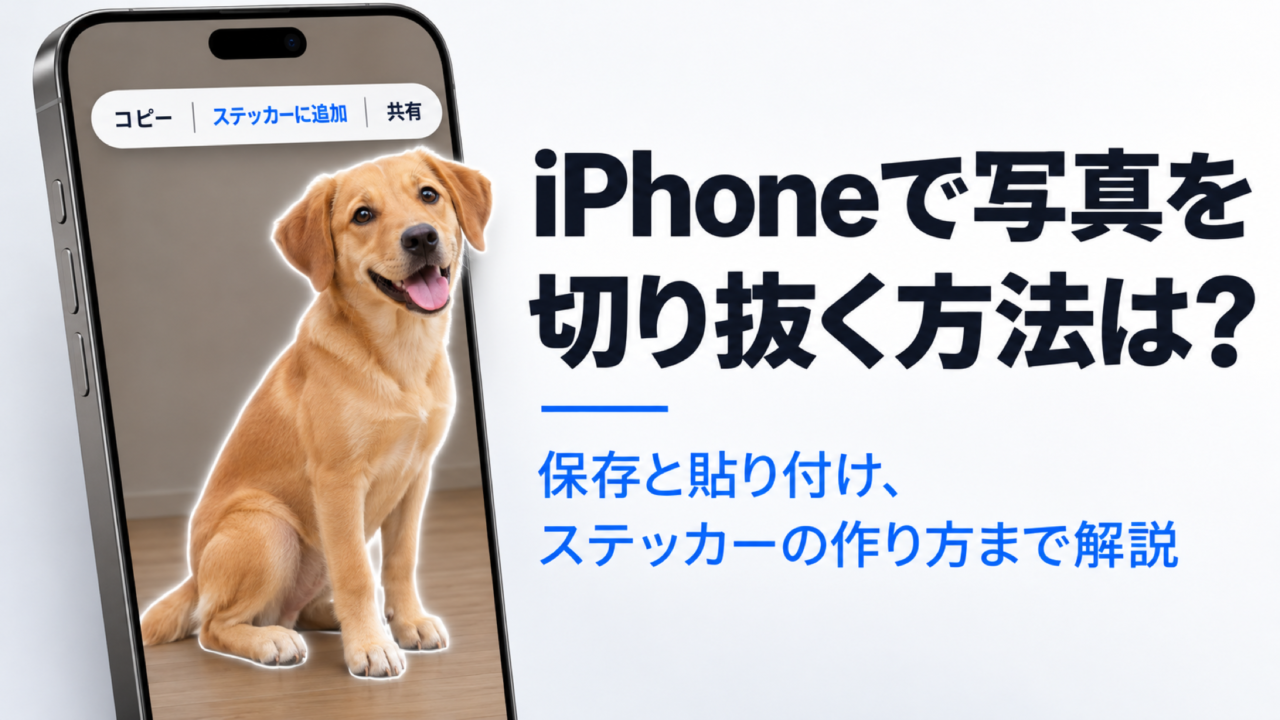
iPhoneの写真は、被写体を長押しするだけで切り抜けます。アプリを入れる必要はなく、指で輪郭をなぞる作業もありません。
使えるのは、iOS 16以降を入れたiPhone XS・iPhone XR以降の機種です。切り抜いたあとは「コピー」「ステッカーに追加」「共有」の3つから、使い道に合うものを選びます(「ステッカーに追加」はiOS 17以降)。
この記事でわかること
- 写真アプリ・ビデオ・Safariから被写体を切り抜く手順
- 切り抜いた写真を貼り付ける方法と、画像として保存する方法
- ステッカーの作り方と、別の写真に重ねて合成する方法
- 長押ししても切り抜きができないときの対処法
記事を読みながら操作すれば、切り抜いた写真を送る・残す・別の写真に重ねるところまで終えられます。
iPhoneで写真を切り抜く手順
切り抜きの対象は、写真アプリの写真のほか、ビデオの1コマや、Safariで見ている画像です。切り抜く手順を、切り抜く元ごとに2つ説明します。
- 写真アプリで被写体を長押しして切り抜く
- ビデオやSafariの画像から切り抜く
写真アプリで被写体を長押しして切り抜く
写真アプリでの操作は、写真を開いて被写体を長押しするだけです。
| 手順 | 操作 | 画面の変化 |
|---|---|---|
| 1 | 写真アプリで写真をタップして、画面いっぱいに表示する | 写真が1枚だけ大きく表示される |
| 2 | 切り抜きたい人・ペット・物を長押しする | 被写体の輪郭が白く光る |
| 3 | 指を離す | 「コピー」「ステッカーに追加」「共有」のメニューが出る |
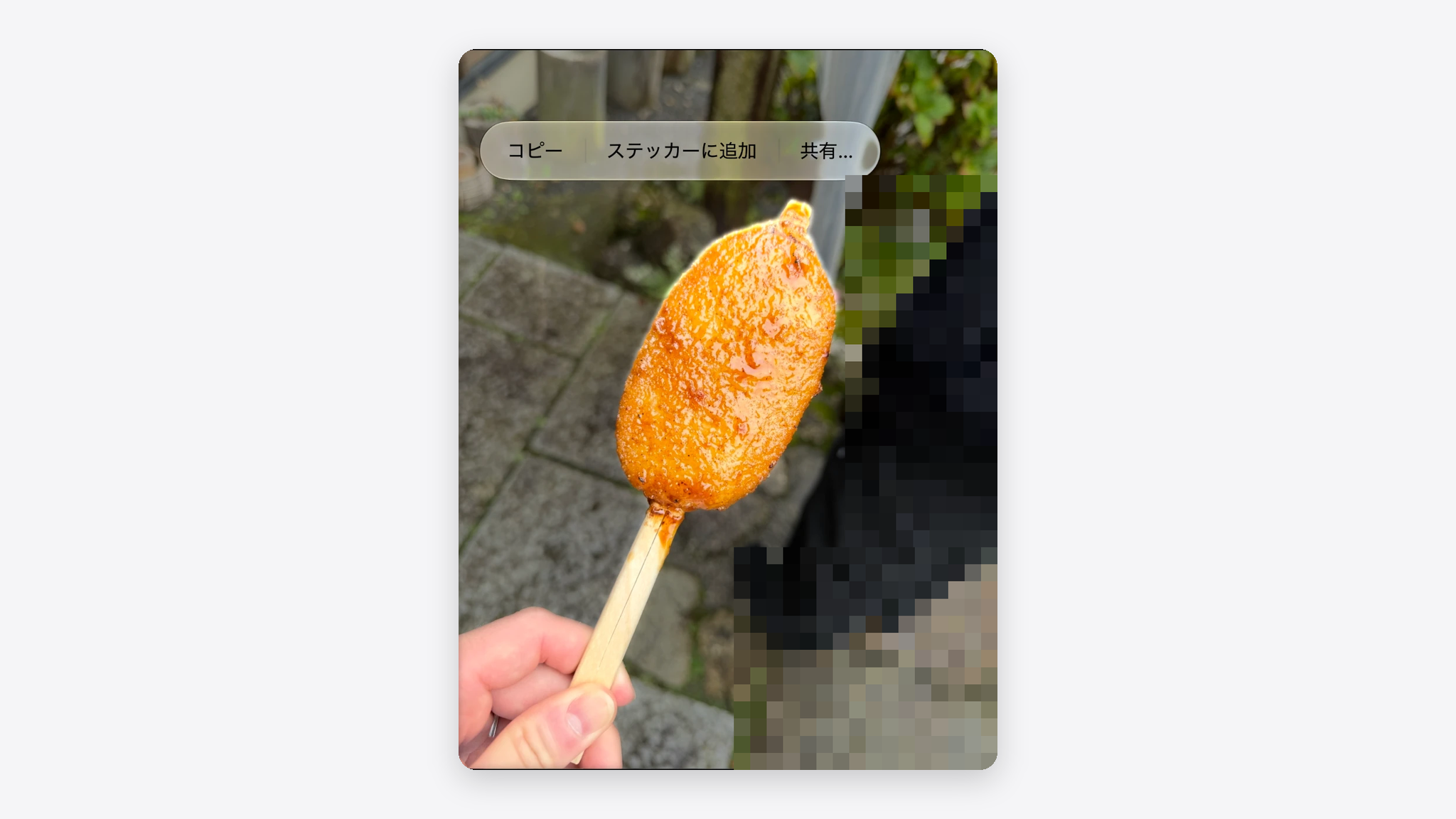
どこまでを被写体として切り抜くかは、iPhoneが自動で決めます。余計な部分まで一緒に切り抜かれたときの対処は、よくある質問で説明します。
メニューが出たら切り抜きは完了です。3つの項目のどれを選ぶかは、手順のあとの見出しで説明します。
出典:Apple「iPhoneで写真の切り抜きを作成して共有する」/Apple「iPhoneで被写体を写真またはビデオの背景から抜き出す」
ビデオやSafariの画像から切り抜く
ビデオの1コマや、Safariで見ているWebページの画像も、切り抜き方は写真アプリと同じ長押しです。
| 切り抜く元 | 操作 |
|---|---|
| ビデオ | 切り抜きたい場面で一時停止して、被写体を長押しする |
| Safariで見ている画像 | 画像を長押しして、メニューの「被写体をコピー」をタップする |
Safariの画像は、「被写体をコピー」を選んだ時点でコピーまで終わっています。メモやメッセージの入力欄を長押しして「ペースト」を選べば、貼り付けは完了です。
切り抜きは、Apple製のAI機能「Apple Intelligence」に対応していないiPhoneでも使える機能です。Apple Intelligenceが自分に必要かどうかは、次の記事で確かめられます。
関連記事:Apple Intelligenceは必要?いらない人の条件と止め方を解説
出典:Apple「iPhoneで写真の切り抜きを作成して共有する」/Apple「iPhoneで被写体を写真またはビデオの背景から抜き出す」
切り抜いたあとに出る「コピー」「ステッカーに追加」「共有」の違い
すぐ貼るなら「コピー」、あとで何度も使うなら「ステッカーに追加」を選びます。AirDropやメールで送るときや、画像として残すときは「共有」です。
ステッカーは、切り抜いた被写体をiPhoneに登録して、何度でも貼れるようにしたものです。
| やりたいこと | 選ぶ項目 | 選んだあとの操作 |
|---|---|---|
| LINE・メッセージ・メモにすぐ貼る | コピー | 貼りたい場所を長押しして「ペースト」 |
| 何度も使う/別の写真に重ねる | ステッカーに追加 | 写真の編集画面や絵文字キーボードから呼び出す |
| AirDropやメールで送る/画像として残す | 共有 | 送り先や「画像を保存」を選ぶ |
別のものをコピーすると、前にコピーした切り抜きは貼り付けられなくなります。繰り返し使う切り抜きは、ステッカーに追加するか画像として保存してください。
私のiPhone 17 Pro(iOS 27)では、長押しで出る項目は「コピー」「ステッカーに追加」「共有…」の3つでした。
出典:Apple「iPhoneで被写体を写真またはビデオの背景から抜き出す」
切り抜いた写真の貼り付けと保存
貼り付けには「コピー」を、保存には「共有」を使います。操作は次の2つです。
- 切り抜きをコピーしてLINEやメモに貼り付ける
- 切り抜きを画像として写真アプリに保存する
切り抜きをコピーしてLINEやメモに貼り付ける
「コピー」をタップしたあと、使いたいアプリの入力欄を長押しして「ペースト」を選ぶと、切り抜きが貼り付けられます。
コピーせずに、ドラッグで直接貼ることもできます。被写体を長押しした指を離さずに、別の指でメモなどのアプリを開いて、切り抜きをドラッグしてください。
ただし、ドラッグは2本の指を使うため、片手で操作するときはコピーしてからペーストする方法が向いています。
私は切り抜きをたまに使っていて、切り抜いた写真はLINEやメッセージで送ったり、資料やサムネイル、メモに貼ったりしています。
出典:Apple「iPhoneで被写体を写真またはビデオの背景から抜き出す」
切り抜きを画像として写真アプリに保存する
切り抜きを1枚の画像として残すときに使うのは、メニューの「共有」です。
| 手順 | 操作 |
|---|---|
| 1 | 被写体を長押しして、メニューの「共有」をタップする |
| 2 | 送り先やアプリが並ぶ画面で「画像を保存」をタップする |
| 3 | 写真アプリを開いて、保存された切り抜きを確かめる |
保存した切り抜きは写真アプリに残るため、別のものをコピーしても消えません。同じ「共有」の画面から、AirDropやメールでほかの人へ送ることもできます。
出典:Apple「iPhoneで写真の切り抜きを作成して共有する」
切り抜いた写真からiPhoneのステッカーを作る方法
ステッカーは、切り抜いた被写体をiPhoneに登録して、写真の編集画面や絵文字キーボードから何度でも貼れるようにしたものです。iOS 17以降のiPhoneなら、長押しのメニューで「ステッカーに追加」を選ぶだけで登録できます。
| 手順 | 操作 |
|---|---|
| 1 | 写真アプリで写真をタップして、画面いっぱいに表示する |
| 2 | 被写体を長押しして、指を離す |
| 3 | 「ステッカーに追加」をタップする |
| 4 | 縁取りなどを付けたいときは「エフェクトを追加」をタップして、「アウトライン」や「コミック」を選ぶ |
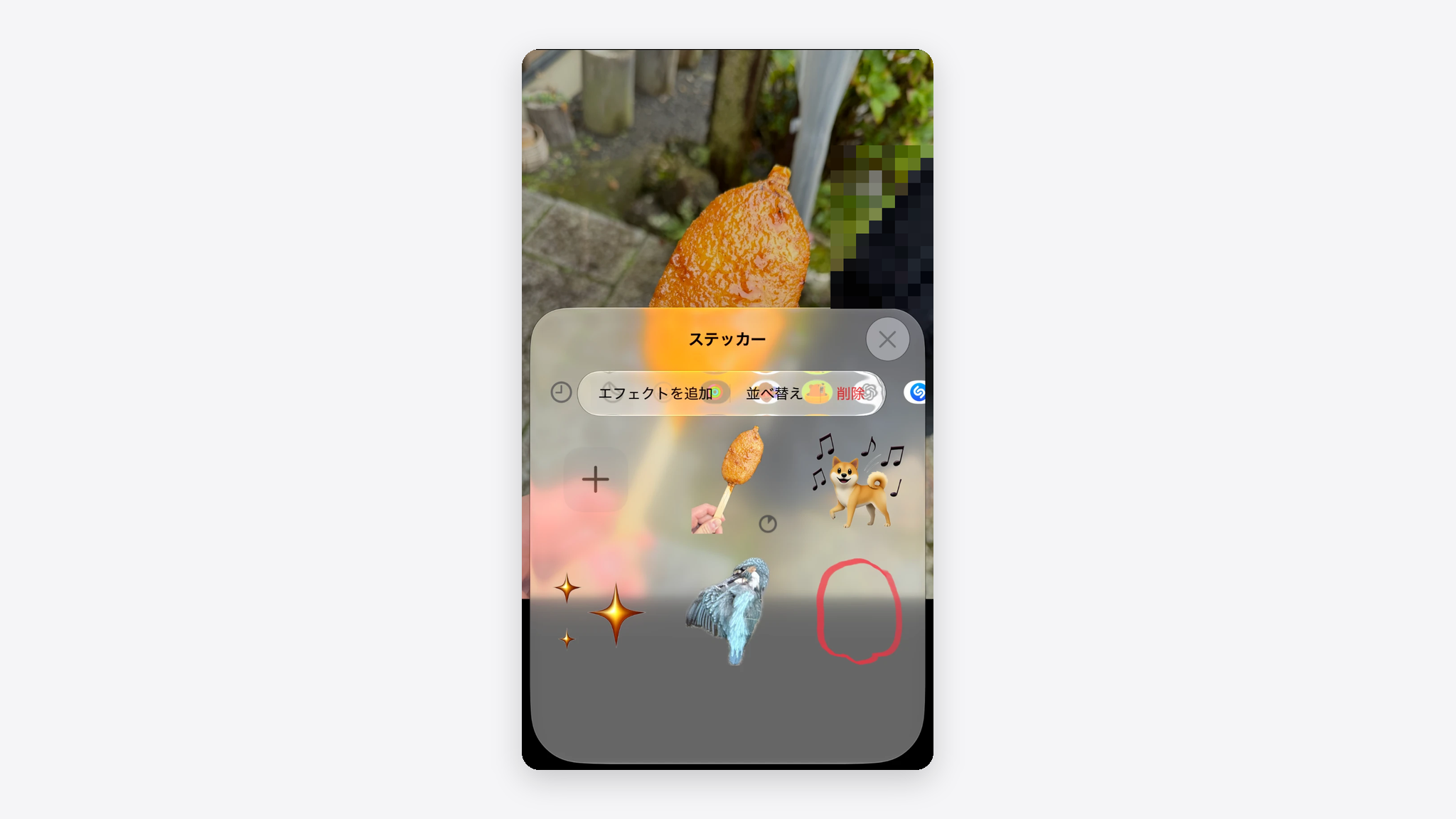
Live Photos(撮影の前後の動きも記録した写真)の被写体からは、動くステッカーも作れます。
メッセージやメモで使うときは、入力欄をタップして絵文字キーボードに切り替え、ステッカーのボタンから選んでください。
作ったステッカーはiCloudで同期されます。同じApple Accountでサインインしていれば、iPad・Mac・Apple Vision Proでもそのステッカーを使えます。
出典:Apple「iPhoneで写真からステッカーを作成する」/Apple「iPhoneのキーボードで絵文字、ミー文字、ステッカーを追加する」
切り抜いた写真を別の写真に合成する方法
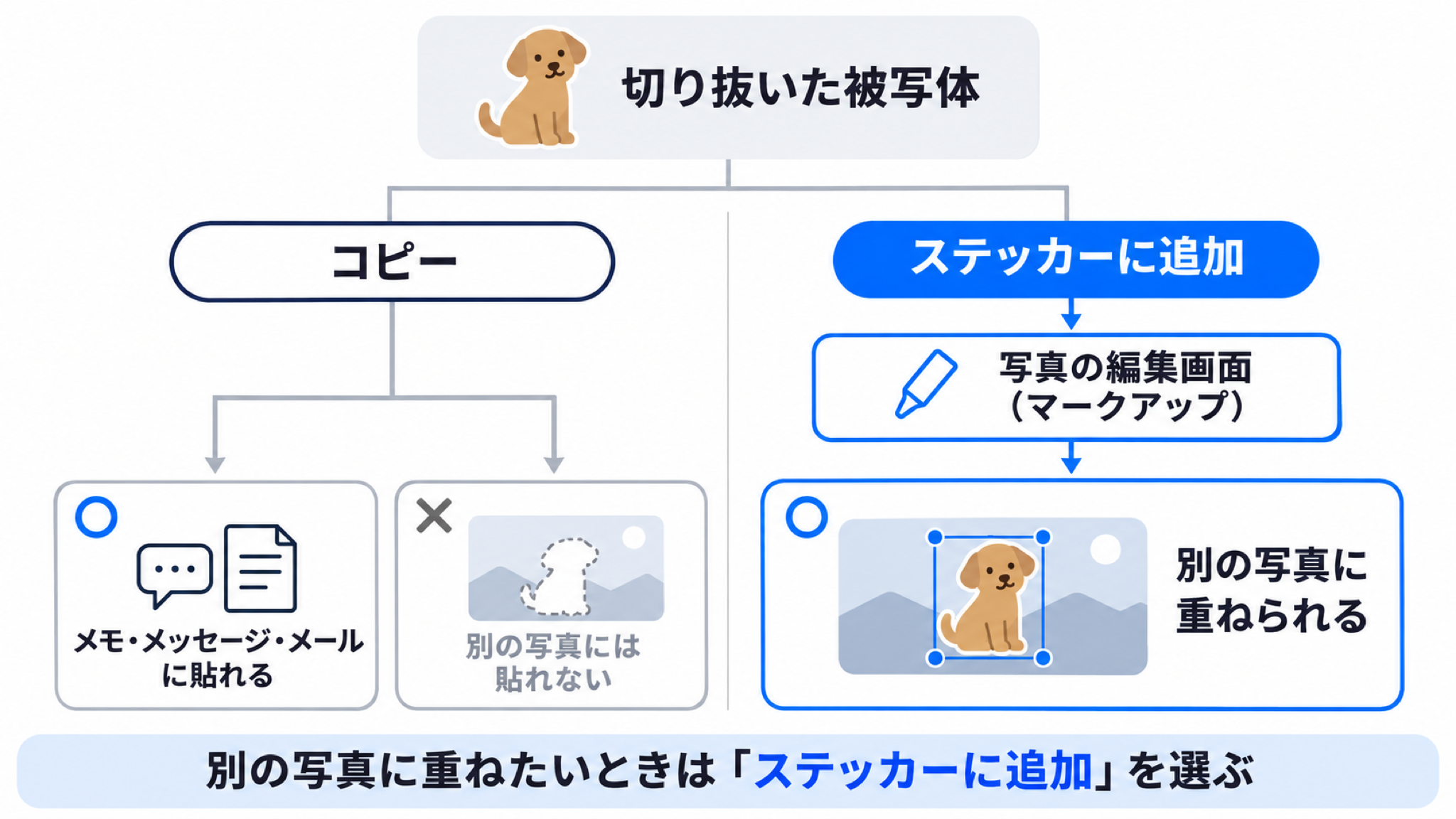
コピーした切り抜きは、別の写真には貼り付けられません。Appleのサポートページにも「被写体を別の写真に貼り付けることはできません」と書かれています。
重ねて合成したいときは、切り抜きをステッカーにしてから、写真の編集画面で貼ります。
| 手順 | 操作 |
|---|---|
| 1 | 重ねたい被写体を長押しして、「ステッカーに追加」をタップする |
| 2 | 背景にする写真を開いて、編集ボタンをタップする |
| 3 | マークアップ(ペンの形のボタン)、追加ボタン、「ステッカーを追加」の順にタップする |
| 4 | ステッカーをタッチして、写真の上にドラッグする |
| 5 | 2本の指で回して角度を変え、枠の青い点をドラッグして大きさを変える |
| 6 | 右上のチェックマークをタップしてマークアップを閉じ、編集画面の「完了」をタップして保存する |
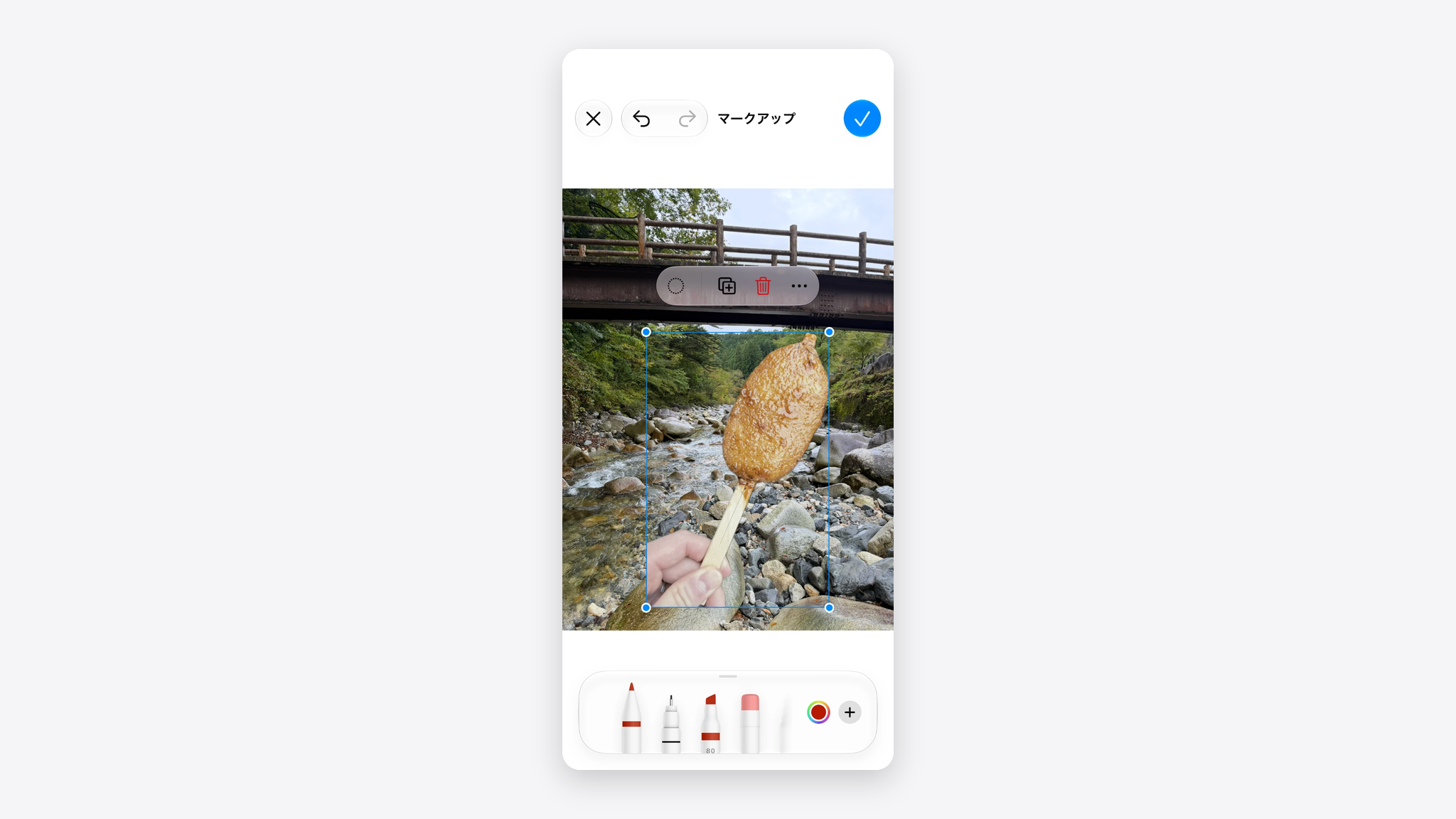
登録したステッカーは何度でも貼れるので、同じ被写体を複数の写真に重ねるときも作り直しは不要です。
出典:Apple「iPhoneで写真の切り抜きを作成して共有する」/Apple「iPhoneのマークアップでテキスト、シェイプ、ステッカーなどを追加する」/Apple「iPhoneで写真からステッカーを作成する」/Apple「iPhoneで写真やビデオを編集する」
iPhoneで写真の切り抜きができないときの対処法
長押ししてもメニューが出ないときは、機種とiOSのバージョンから順に確かめます。
| 確かめること | 理由 | 対処 |
|---|---|---|
| iPhoneの機種とiOS | 切り抜きの対象は、iOS 16以降を入れたiPhone XS・iPhone XR以降。iPhone X、iPhone 8とそれより前の機種は対象外 | 「設定」→「一般」→「情報」で機種名とiOSバージョンを見る。iOSが15以前ならアップデートする |
| 写真の表示 | 切り抜きは、写真を画面いっぱいに表示した状態で使う | 写真をタップして1枚だけ表示してから長押しする |
| 長押ししている場所 | 写真の中の文字を長押しすると、文字が選択される | 文字のない部分で被写体を長押しする |
「ステッカーに追加」だけが出ないときは、iOSが17以降かを確かめ、16ならアップデートしてください。ステッカーを使えるのはiOS 17以降です。
iOSを最新のiOS 27に上げられる機種は、次の記事の早見表で確かめられます。
関連記事:iOS 27の対応機種は?iPhone・iPadの早見表とAIが使える機種
出典:Apple「iPhoneで写真の切り抜きを作成して共有する」/Apple「iPhoneやiPadで写真の中のテキストをコピーおよび翻訳する」/Apple「iPhoneで写真からステッカーを作成する」
iPhoneで写真を切り抜くときによくある質問
切り抜きとステッカーについて、手順の見出しで触れなかった3つの疑問に答えます。
- 余計な部分まで切り抜かれるときはどうすればいいですか?
- 写っている人のうち1人だけを切り抜けますか?
- 作ったステッカーは削除できますか?
余計な部分まで切り抜かれるときはどうすればいいですか?
余計な部分が一緒に切り抜かれるときは、写真アプリの編集で余計な部分が写らない範囲に切り取ってから、もう一度長押しする方法を試せます。
切り抜く範囲を指でなぞって直す手順は、Appleのサポートページとユーザガイドには載っていません。
出典:Apple「iPhoneで写真の切り抜きを作成して共有する」/Apple「iPhoneで被写体を写真またはビデオの背景から抜き出す」
写っている人のうち1人だけを切り抜けますか?
まず、切り抜きたい人を長押ししてください。光った範囲がその人だけなら、1人だけを切り抜けます。
ほかの人まで光るときは、写真アプリの編集でその人のみが写る範囲に切り取ってから、長押しする方法を試せます。
作ったステッカーは削除できますか?
削除できます。写真の編集画面にあるステッカーの一覧から、次の手順で消してください。
| 手順 | 操作 |
|---|---|
| 1 | 写真アプリで写真を1枚開いて、編集ボタンをタップする |
| 2 | マークアップ(ペンの形のボタン)をタップして、追加ボタンをタップする |
| 3 | 「ステッカーを追加」をタップする |
| 4 | 消したいステッカーを長押しして、「削除」をタップする |
手順1で開く写真は、どれでも構いません。
出典:Apple「iPhoneで写真からステッカーを作成する」
iPhoneの写真は長押しで切り抜いて、貼り付け・保存・ステッカーに使う
iPhoneの写真は、写真アプリで開いて被写体を長押しすれば切り抜けます。対象は、iOS 16以降を入れたiPhone XS・iPhone XR以降です。
- すぐ貼るなら「コピー」を選び、LINEやメモの入力欄で「ペースト」する
- 画像として残すなら「共有」から「画像を保存」を選ぶ
- 何度も使う、別の写真に重ねるなら「ステッカーに追加」を選ぶ(iOS 17以降)
- メニューが出ないときは、機種とiOS、写真の表示、長押しする場所の順に確かめる
まずは写真アプリで1枚開いて、被写体を長押ししてみてください。