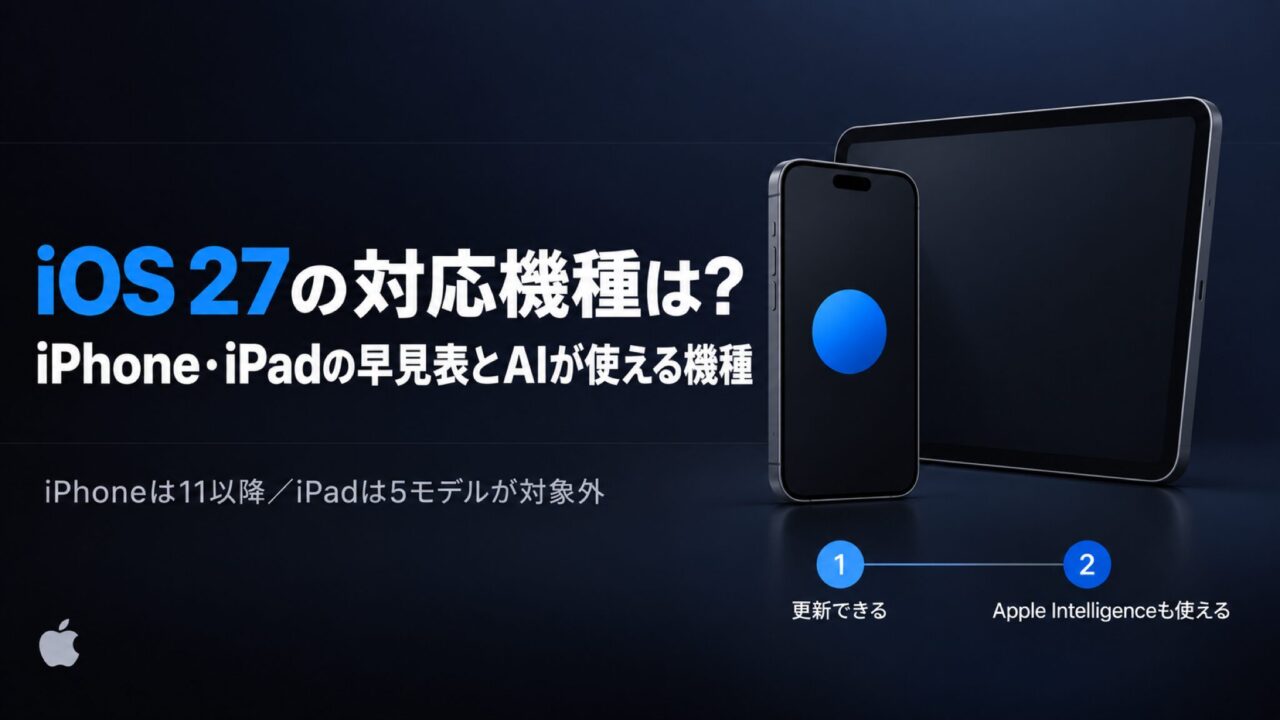
iOS 27の対応機種は?iPhone・iPadの早見表とAIが使える機種
「自分のiPhoneはiOS 27に対応しているのか」
「対応していても、新しいSiriは使えるのか」
iPhoneの対応機種はiOS 26から変わらず、iPhone 11以降とiPhone SE(第2世代以降)です。一方で、iPad向けのiPadOS 27では5モデルが対象から外れました。
iOS 27へ更新できるかどうかと、AI機能が使えるかどうかは別々の条件で決まります。
この記事でわかることは次の6つです。
- iOS 27に更新できるiPhoneの対応機種
- iPadOS 27の対応機種と、外れた5モデルのその後
- Apple Intelligenceと新しいSiriが使える機種
- 古い機種で更新して動作が重くならないか
- iOS 27で報告されている不具合と、更新前に用意する空き容量・バックアップ
- 更新できない機種をいつまで使ってよいか
読み終えれば、自分の機種名を表で確かめたうえで、「今すぐ更新する」「アプリの対応を確認してから更新する」「買い替えを検討する」のどれを選ぶか決められます。
- iOS 27の対応機種はiPhone 11以降とiPhone SE(第2世代以降)
- iPadOS 27では対応機種が5モデル減った
- iOS 27に更新できてもAIが使える機種は限られる
- 古いiPhoneもiOS 27でアプリの起動が最大30パーセント速くなる
- iOS 27でApple Intelligenceを使うなら更新前に空き容量を用意する
- iOS 27で報告されている不具合
- iOS 27にいつ更新するかは使っているアプリで決める
- バックアップを作ってからiOS 27に更新する
- iOS 27に対応していない機種は用途で買い替え時期が変わる
- iOS 27に更新してもAIが使えないなら買い替えを検討する
- iOS 27の対応機種でよくある質問
- iOS 27の対応機種とAIが使える範囲を確かめてから更新する
iOS 27の対応機種はiPhone 11以降とiPhone SE(第2世代以降)
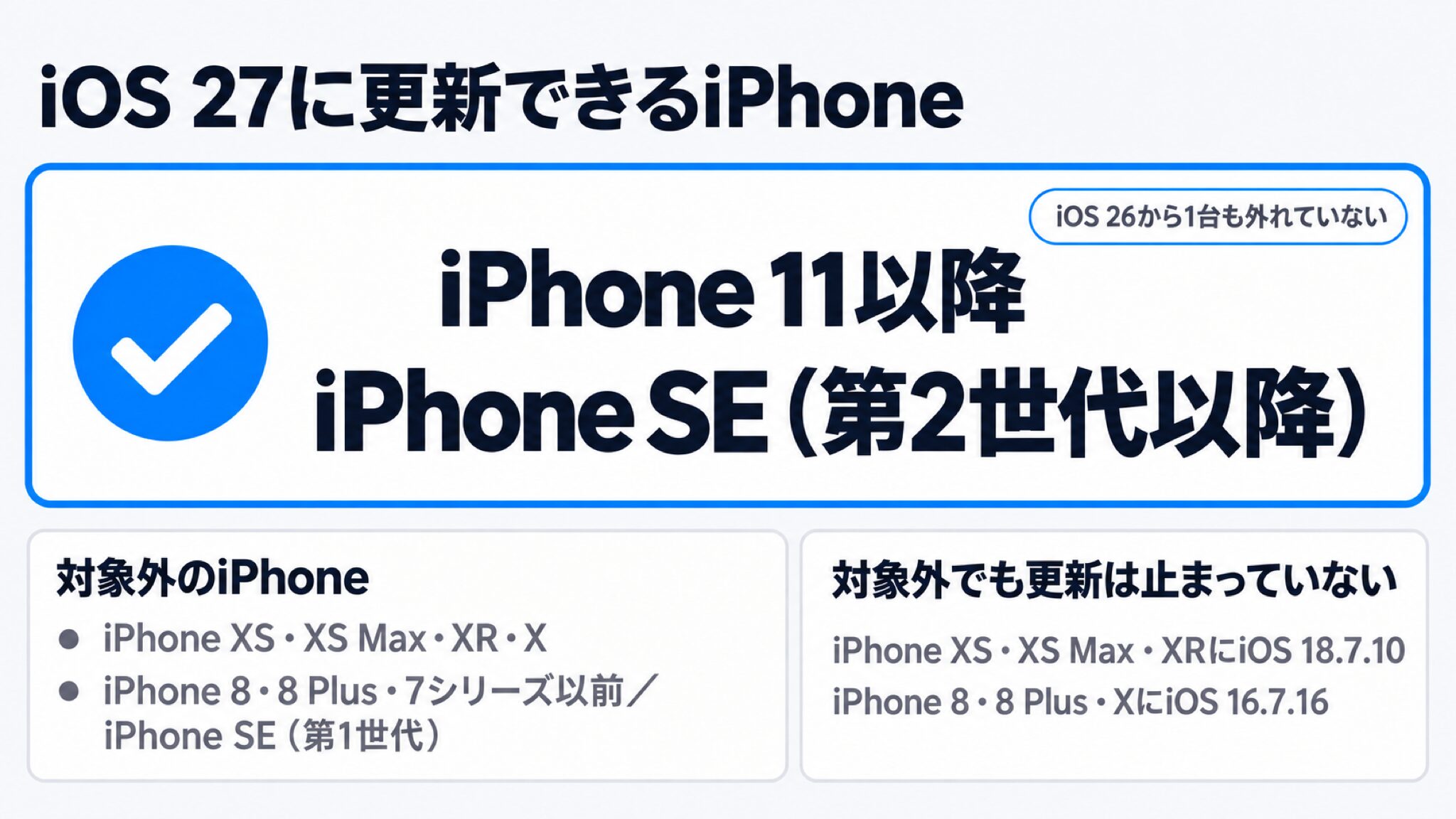
iOS 27で新たに外されたiPhoneはなく、対応機種はiOS 26から1台も変わっていません。
ここで確かめるのは次の3点です。
- iOS 27に更新できるiPhoneの早見表
- iPhone 11・12・SE(第2世代)の対応状況
- 今回外れたiPhoneがあるかどうか
iOS 27に更新できるiPhoneの早見表
Apple Intelligenceは、文章の要約や書き直し・写真の検索・通知の要約などができるAppleのAI機能の総称です。多くはiPhoneの中で完結し、負荷の重い処理だけAppleのサーバーへ送られます。
新しいSiri(Siri AI)は、本体の中の写真やメモを踏まえて答えるように作り直されました。
表の2列目「更新とAIの可否」にある①②は、次の意味です。
- ①更新のみ=iOS 27に更新できる(Apple Intelligenceは使えない)
- ②AIも使える=Apple Intelligenceと新しいSiri(Siri AI)に対応(日本語は2026年10月に対応予定)
Appleが公式に挙げている対応機種は、次の33項目です。
| 機種名 | 更新とAIの可否 |
|---|---|
| iPhone Duo | ②AIも使える |
| iPhone 18 Pro Max | ②AIも使える |
| iPhone 18 Pro | ②AIも使える |
| iPhone 17 Pro Max | ②AIも使える |
| iPhone 17 Pro | ②AIも使える |
| iPhone Air | ②AIも使える |
| iPhone 17 | ②AIも使える |
| iPhone 17e | ②AIも使える |
| iPhone 16 Pro Max | ②AIも使える |
| iPhone 16 Pro | ②AIも使える |
| iPhone 16 Plus | ②AIも使える |
| iPhone 16 | ②AIも使える |
| iPhone 16e | ②AIも使える |
| iPhone 15 Pro Max | ②AIも使える |
| iPhone 15 Pro | ②AIも使える |
| iPhone 15 Plus | ①更新のみ |
| iPhone 15 | ①更新のみ |
| iPhone 14 Pro Max | ①更新のみ |
| iPhone 14 Pro | ①更新のみ |
| iPhone 14 Plus | ①更新のみ |
| iPhone 14 | ①更新のみ |
| iPhone 13 Pro Max | ①更新のみ |
| iPhone 13 Pro | ①更新のみ |
| iPhone 13 | ①更新のみ |
| iPhone 13 mini | ①更新のみ |
| iPhone 12 Pro Max | ①更新のみ |
| iPhone 12 Pro | ①更新のみ |
| iPhone 12 | ①更新のみ |
| iPhone 12 mini | ①更新のみ |
| iPhone 11 Pro Max | ①更新のみ |
| iPhone 11 Pro | ①更新のみ |
| iPhone 11 | ①更新のみ |
| iPhone SE(第2世代以降) | ①更新のみ |
新しいSiri(Siri AI)は、2026年9月22日時点では英語のベータ版(正式版の前に配る試用版)です。日本語は2026年10月に対応する予定です。
出典:Apple Newsroom「Appleのソフトウェアプラットフォームのメジャーアップデートが利用可能に」
自分の機種名がうろ覚えのときは、設定>一般>情報を開いてください。機種名と現在のiOSバージョンを同じ画面で確認できます。
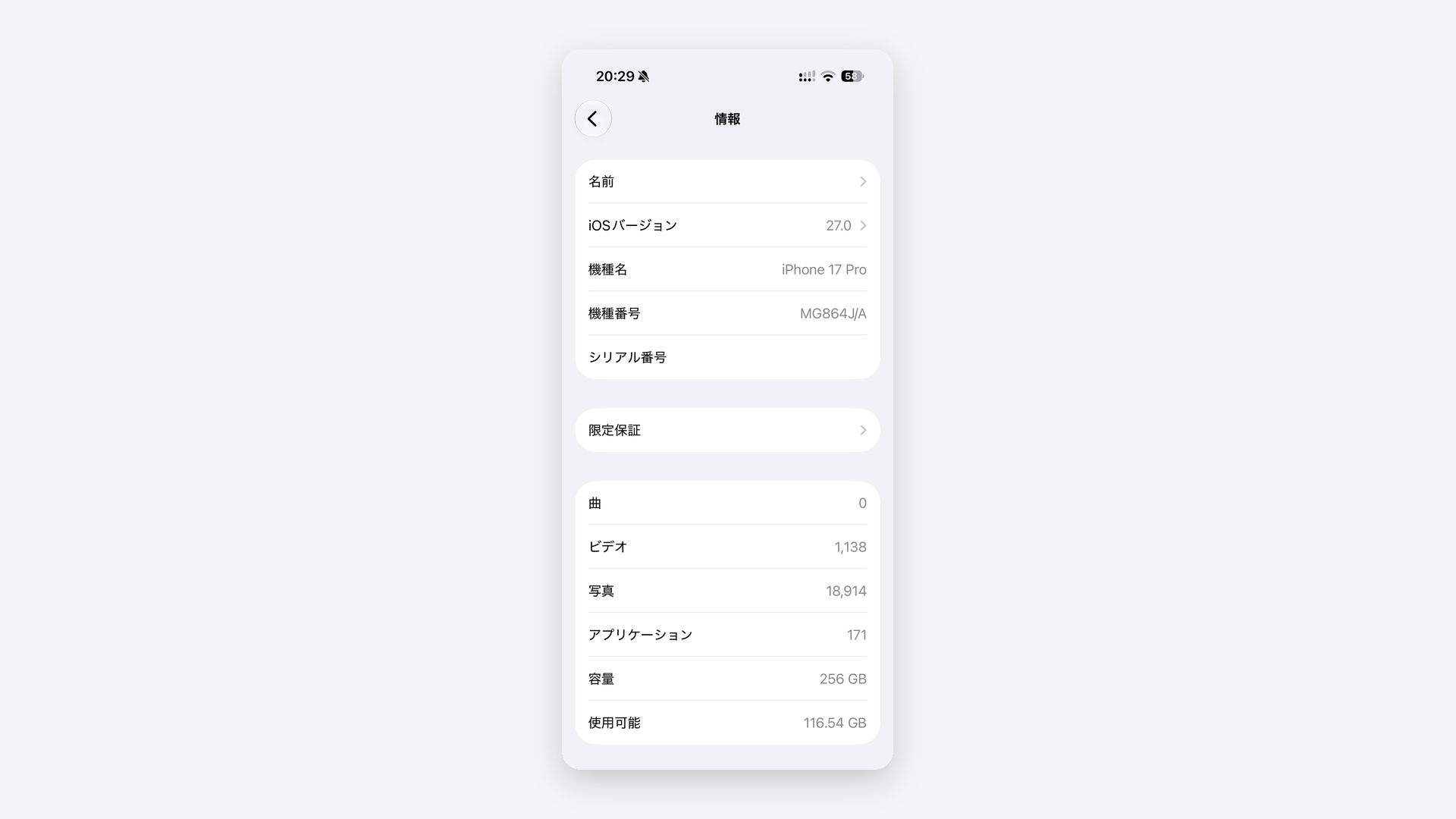
表に自分の機種があれば、iOS 27に更新できます。
iPhone 11・12・SE(第2世代)は発売から6年前後でも更新できる
iPhone 11シリーズ、iPhone 12シリーズ、iPhone SE(第2世代)は、いずれもiOS 27に更新できます。
2019年に出たiPhone 11シリーズは7年、2020年に出た12シリーズとSE(第2世代)は6年前後がたちますが、今も対象に残っています。
iPhone SE(第3世代)は2022年に出たモデルで、同じく対象です。SEシリーズは第2世代以降がまとめて残っています。
iOS 27で新たに外れたiPhoneはない
対象外のiPhoneは、iOS 26の時点で外れていた機種です。
内訳は次のとおりです。
- iPhone XS・iPhone XS Max・iPhone XR
- iPhone X・iPhone 8・iPhone 8 Plus
- iPhone 7・iPhone 7 Plus以前とiPhone SE(第1世代)
出典:Apple「iOS 26に対応しているiPhoneのモデル」/Apple「iOS 27」
対象外になっても、セキュリティの更新が完全に止まったわけではありません。
| 機種 | 直近に届いたiOS | 提供日 |
|---|---|---|
| iPhone XS・XS Max・XR | iOS 18.7.10 | 2026年8月17日 |
| iPhone 8・8 Plus・X | iOS 16.7.16 | 2026年5月11日 |
iPhone 7・7 Plus以前とiPhone SE(第1世代)は、この2つの更新のどちらにも入っていません。お金や本人確認に使っているなら、後半で説明する用途別の考え方に沿って買い替えを検討してください。
手持ちのiPhoneがiOS 26に更新できていたなら、今回のiOS 27でも切り捨てられていません。
iPadOS 27では対応機種が5モデル減った
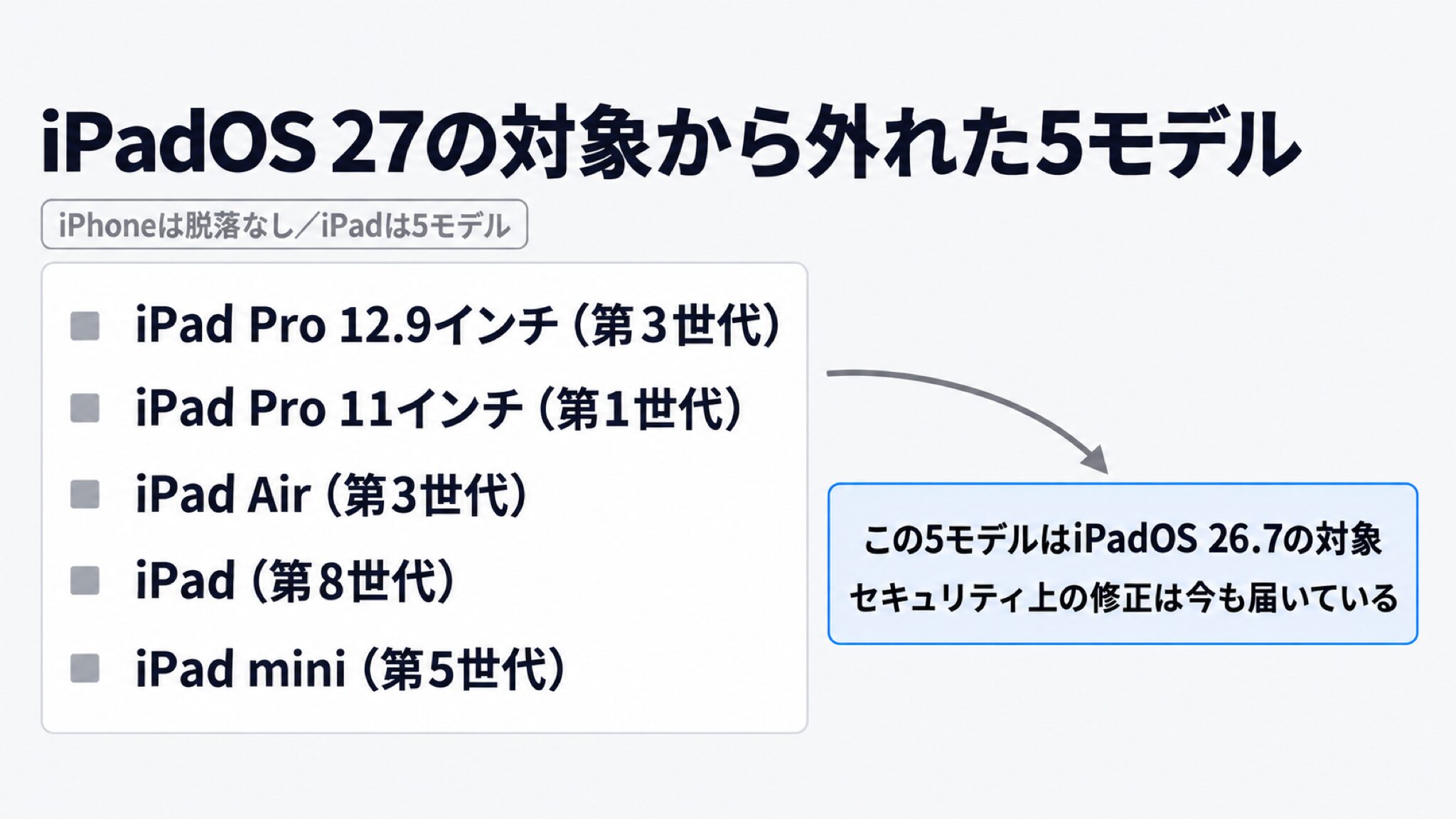
iPadに届く更新は、iOS 27ではなくiPadOS 27という別の名前で配信されます。iPhoneと違い、iPadでは5モデルが対象から外れました。
まず更新できるiPadを示し、続いて外れた5モデルのその後を説明します。
- iPadOS 27に更新できるiPadの早見表
- 更新できない5モデルに届くセキュリティ更新
iPadOS 27に更新できるiPadの早見表
Appleは、新しいモデルでは世代番号ではなくチップ名を使うようになりました。表では、どちらの呼び方のモデルも同じ行にまとめています。
| シリーズ | iPadOS 27に対応するモデル | Apple Intelligenceが使えるか |
|---|---|---|
| iPad Pro | 12.9インチ(第4世代)以降と11インチ(第2世代)以降 (12.9インチはM4以降13インチに改名。M4・M5モデルを含む) | 12.9インチ(第5世代)以降と11インチ(第3世代)以降で使える (M4・M5モデルを含む) 12.9インチ(第4世代)と11インチ(第2世代)は使えない |
| iPad Air | 第4世代以降(iPad Air(M2)・(M3)・(M4)を含む) | 第5世代(M1)以降で使える (M2・M3・M4を含む) |
| iPad | 第9世代以降(iPad(A16)を含む) | 使えない |
| iPad mini | 第6世代以降(iPad mini(A17 Pro)を含む) | iPad mini(A17 Pro)のみ使える |
出典:Apple「iPadOS 27」/Apple「Appleのセキュリティリリース」
iPad Proのなかで12.9インチ(第4世代)と11インチ(第2世代)だけApple Intelligenceを使えないのは、搭載しているチップ(A12Z)が動作要件を満たさないためです。
自分のiPadが第何世代か、どのチップかわからないときは、次の3ステップで調べられます。
| ステップ | 操作 |
|---|---|
| 1 | 設定>一般>情報を開く |
| 2 | 「モデル番号」の欄をタップして、Aで始まる番号を表示する |
| 3 | その番号をAppleのサポートページ「iPadのモデルを識別する」で照合する |
出典:Apple「iPhone、iPad、iPod touchのモデル番号を調べる」/Apple「iPadのモデルを識別する」
購入した時期から見当をつけられるよう、発売年を次の表にまとめました。更新とAIの境目になる世代と、チップ名のモデルを載せています。
| モデル名 | 発売年 |
|---|---|
| iPad Pro 12.9インチ(第3世代)・11インチ(第1世代) | 2018年 |
| iPad Pro 12.9インチ(第4世代)・11インチ(第2世代) | 2020年 |
| iPad Pro 12.9インチ(第5世代)・11インチ(第3世代) | 2021年 |
| iPad Pro(M4) | 2024年 |
| iPad Pro(M5) | 2025年 |
| iPad Air(第3世代) | 2019年 |
| iPad Air(第4世代) | 2020年 |
| iPad Air(第5世代) | 2022年 |
| iPad Air(M2) | 2024年 |
| iPad Air(M3) | 2025年 |
| iPad Air(M4) | 2026年 |
| iPad mini(第5世代) | 2019年 |
| iPad mini(第6世代) | 2021年 |
| iPad mini(A17 Pro) | 2024年(第6世代の次に出たモデル。世代番号は付いていません) |
| iPad(第8世代) | 2020年 |
| iPad(第9世代) | 2021年 |
| iPad(A16) | 2025年 |
私が使っているiPad mini(A17 Pro)もiPadOS 27に対応していて、すでに更新しています。
iPadは、OSが上がる下限とApple Intelligenceが使える境目が一致しません。たとえばiPad Air(第4世代)は、iPadOS 27には上がってもApple Intelligenceは使えません。
iPadOS 27に上げられないiPadにもセキュリティ更新は届く
対象から外れたのは、次の5モデルです。
- iPad Pro 12.9インチ(第3世代)
- iPad Pro 11インチ(第1世代)
- iPad Air(第3世代)
- iPad(第8世代)
- iPad mini(第5世代)
ただし、この5モデルには2026年9月14日公開のiPadOS 26.7が配信されており、セキュリティ上の修正は今も届いています。
この提供の期限をAppleは公表していません。そのまま持ち続けてよいかどうかは、その端末の用途で変わります。
iOS 27に更新できてもAIが使える機種は限られる
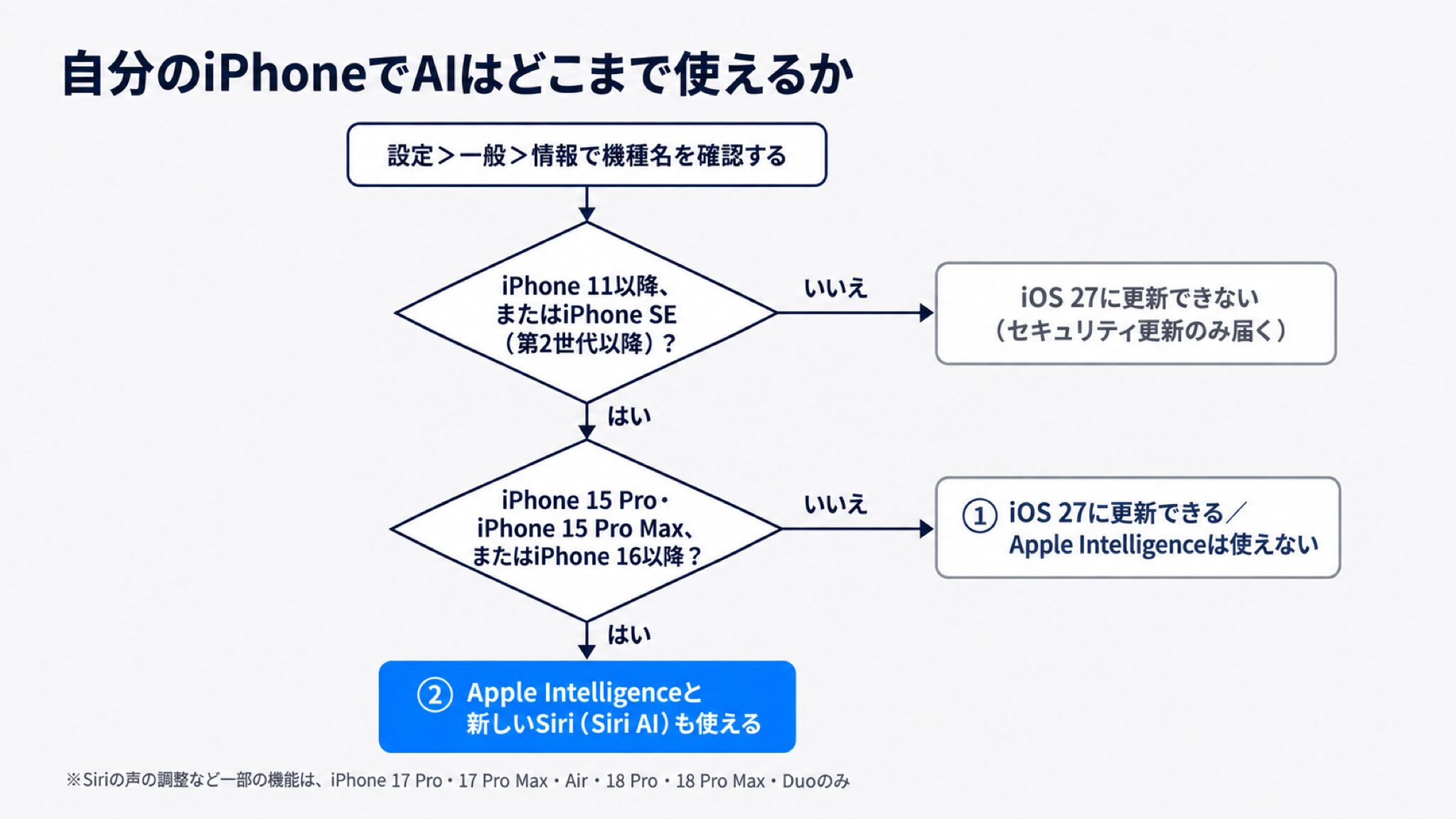
iOS 27に更新できる機種でも、Apple Intelligenceまで使えるとは限りません。iOS 27に更新できるのはiPhone 11以降とiPhone SE(第2世代以降)ですが、AIには別にチップとメモリの条件があるからです。
iPadの可否は、iPadOS 27の早見表にあるApple Intelligenceの列で確かめられます。
iPhoneでは、次の3点に分けて説明します。
- Apple Intelligenceも新しいSiriも使えない機種
- Apple Intelligenceも新しいSiriも使える機種
- Siriの声の調整だけはさらに新しい機種が必要
Apple Intelligenceが自分に必要かどうかを決めたい場合は、次の記事を参考にしてください。主要な機能を試した結論をまとめました。
関連記事:Apple Intelligenceは必要? 主要機能を試した結論と、Siri AIの日本語対応を待つべき理由
Apple Intelligenceも新しいSiriも使えない機種
iPhone 14以前の全機種、iPhone 15とiPhone 15 Plus、iPhone SE(第2世代・第3世代)は、iOS 27に更新できてもApple Intelligenceは使えません。
「15以降」と大まかに覚えていると、iPhone 15・15 Plusが対象外だと気づけません。
数字が15でも、15 Proや16以降とは搭載しているチップが違います。
Apple Intelligenceが使えない機種でも、iOS 27へ更新する価値はあります。動作の改善とセキュリティ修正が届くためです。
Apple Intelligenceも新しいSiriも使える機種
Appleが示しているApple Intelligenceの対象は、iPhone 16以降の全モデル、iPhone 15 Pro、iPhone 15 Pro Maxです。iPadは、M1以降を積んだモデルとiPad mini(A17 Pro)が該当します。
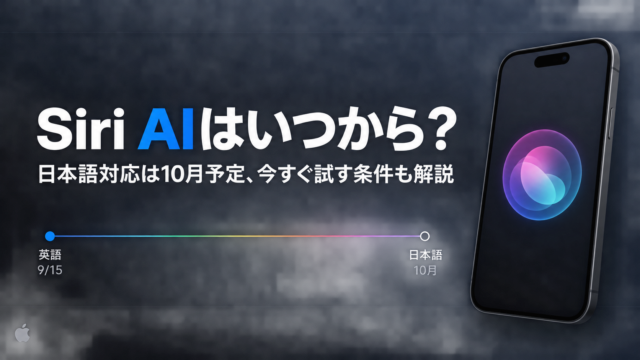
これらの機種なら、新しいSiri(Siri AI)も対象です。日本語での提供は2026年10月の予定です。
新しいSiriには、メッセージ・ミュージック・リマインダーなど、幅広いアプリの操作を言葉で頼めます。
世代ごとの詳しい内訳は次の記事にまとめました。
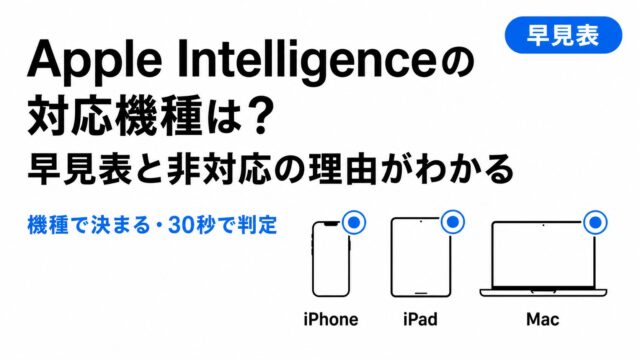
関連記事:Apple Intelligence・Siri AIの対応機種は?早見表と非対応の理由がわかる
iOS 27では、Apple Intelligenceの設定画面がSiriの中へ移りました。以前の場所を探して見つからないときは、次の記事の手順をたどってください。
関連記事:Apple Intelligenceはどこ?iOS 27で消えた設定はSiriの中です
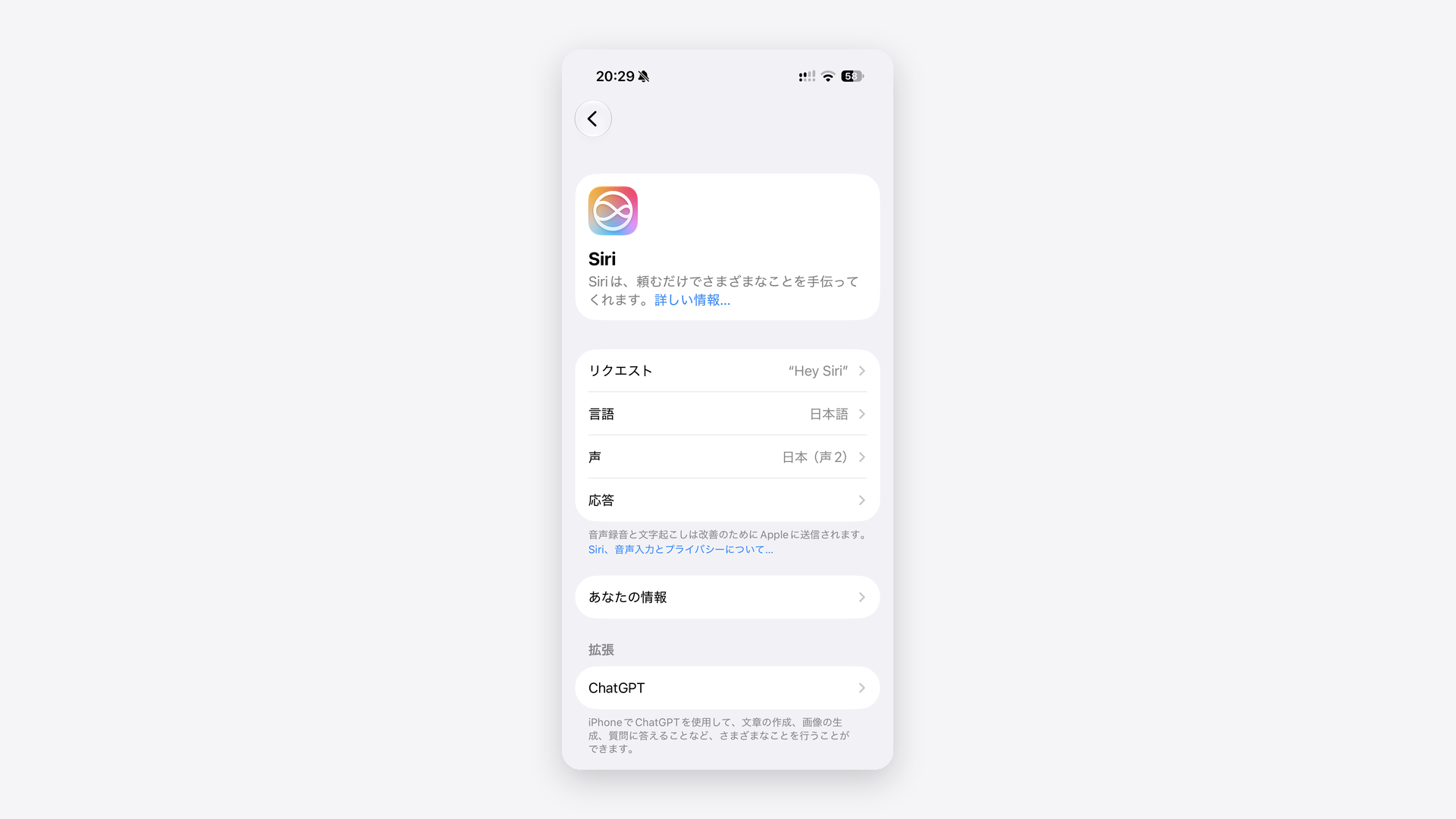
対象の機種を持っていれば、この画面からApple Intelligenceの設定を開けます。
正式に配信されているiOS 27では、新しいSiri(Siri AI)はまだ日本語で使えません。私はiPhoneを正式配信前のiOS 27.2のベータ版にアップデートしていて、一部の機能を日本語で使えています。
ただ、ベータ版のiOSには仕事で使うアプリが対応していないこともあり、誰にでも勧められるわけではありません。英語設定で先に使い始める条件と、日本語の提供時期は、次の記事で解説しています。
関連記事:Siri AIはいつから?日本語対応は10月予定、今すぐ試す条件も解説
日本語版の正式配信を待つ場合は、対応機種かどうかだけ先に確かめておけば十分です。
iOSのベータ版を入れる手順と、ベータ版から正式版のiOSに戻す方法は、次の記事で解説しています。
関連記事:iOSのベータ版をiPhoneに入れるには?手順と正式版に戻す方法を解説
Siriの声の調整だけはさらに新しい機種が必要
Siriの話し方を調整する機能(声の高さ・話す速さ・口調・アクセント)だけは、次の6機種とiPadの一部でしか使えません。
- iPhone 18 Pro
- iPhone 18 Pro Max
- iPhone Duo
- iPhone 17 Pro
- iPhone 17 Pro Max
- iPhone Air
iPadでは、M4以降を積み、12GB以上のユニファイドメモリを搭載したモデルが対象です。ユニファイドメモリは、Apple製チップの中でCPU・GPU・AI処理用の回路(Neural Engine)が共有して使うメモリです。
ユニファイドメモリの容量は設定画面に表示されないため、原則としてモデル名で見分けます。
12GB以上に当たるのは次のモデルです。
| モデル | 12GB以上に当たる範囲 |
|---|---|
| iPad Pro(M5)・iPad Air(M4) | 本体のストレージ容量を問わず全モデル |
| iPad Pro(M4) | 1TBか2TBのモデルのみ |
ストレージ容量は、設定>一般>情報の「容量」で確かめられます。
出典:Apple「iOS 27」/Apple「iPad Proの技術仕様」/Apple「11インチiPad Pro(M4)技術仕様」/Apple「13インチiPad Pro(M4)技術仕様」/Apple「iPad Airの技術仕様」
声の調整を除けば、新しいSiriの機能はApple Intelligenceに対応した機種で使えます。
古いiPhoneもiOS 27でアプリの起動が最大30パーセント速くなる
iPhone 11から13のように、発売から5〜7年ほどたった機種でOSを上げると処理が重くなるのではないか、と不安に思う人もいます。Appleは、iOS 27で動作が速くなると案内しています。
iPhoneとiPadに共通する高速化として、Appleが挙げるのは次の3点です。
- アプリの起動が最大30パーセント速くなる
- 撮影した写真の読み込みが最大70パーセント速くなる
- AirDropの転送が最大80パーセント速くなる
出典:Apple Newsroom「Appleのソフトウェアプラットフォームのメジャーアップデートが利用可能に」
アプリ起動の数値は、Appleが2026年8月に行ったテストの結果です。iPhone 11 Pro Maxで、iOS 26.6とリリース前のiOS 27を比べています。
新しい機種だけを対象にした数値ではありません。
ただし、いずれも最大値です。使っているアプリや空き容量によって差が出るため、どの機種でも同じだけ速くなるわけではありません。
私が確かめられたのはiPhone 17 Proだけで、古い機種では試していません。その17 Proでは、iOS 27にしてから体感できるほど速くなりました。
iOS 27でApple Intelligenceを使うなら更新前に空き容量を用意する
更新の前に自分で空き容量を用意しておく必要があるのは、Apple Intelligenceを使う機種だけです。それ以外の機種は、空き容量を用意せずに更新を始めて問題ありません。
更新を始めたときに空き容量が足りないと、アプリを一時的に削除してよいか確かめる画面が出ます。削除されたアプリは、更新後に自動で入れ直されます。
出典:Apple「iPhoneやiPadをアップデートする」
一方で、Apple Intelligenceを使う機種には、AI用のデータを置く空き容量が別に必要です。
更新そのものに必要な量は公表されていません。足りないときは先ほどの確認画面で許可すればアプリが一時的に削除されるので、用意しておくのはAI用の分だけです。
必要な量・確認手順・増やし方の順に説明します。
- Apple Intelligenceに必要な空き容量
- iPhoneの空き容量を確認する手順
- 空き容量が足りないときに増やす方法
Apple Intelligenceに必要な空き容量は最大8GBか14GB
Apple Intelligenceは、AIの処理を本体で行うためのデータを保存します。その分の空き容量が必要です。
iPhone・iPadの条件を表にまとめました。
| 機種の条件 | 必要な空き容量 |
|---|---|
| iPhone 17 Pro iPhone 17 Pro Max iPhone Air M4以降で12GB以上のユニファイドメモリを搭載したiPad | 最大14GB |
| その他のApple Intelligence対応のiPhone・iPad | 最大8GB |
出典:Apple「次世代のApple Intelligenceの入手方法」
対応機種を使っているのにApple Intelligenceが有効にできないときは、本体の不良ではなく空き容量の不足を先に疑ってください。
iPhoneの空き容量を確認する手順
空き容量は設定アプリから4ステップで確認できます。
| ステップ | 操作 |
|---|---|
| 1 | ホーム画面で「設定」を開く |
| 2 | 「一般」をタップする |
| 3 | 「iPhoneストレージ」をタップする |
| 4 | 画面上部のグラフで空き容量を確認する |
iPadも、設定>一般>iPadストレージから同じ手順で見られます。
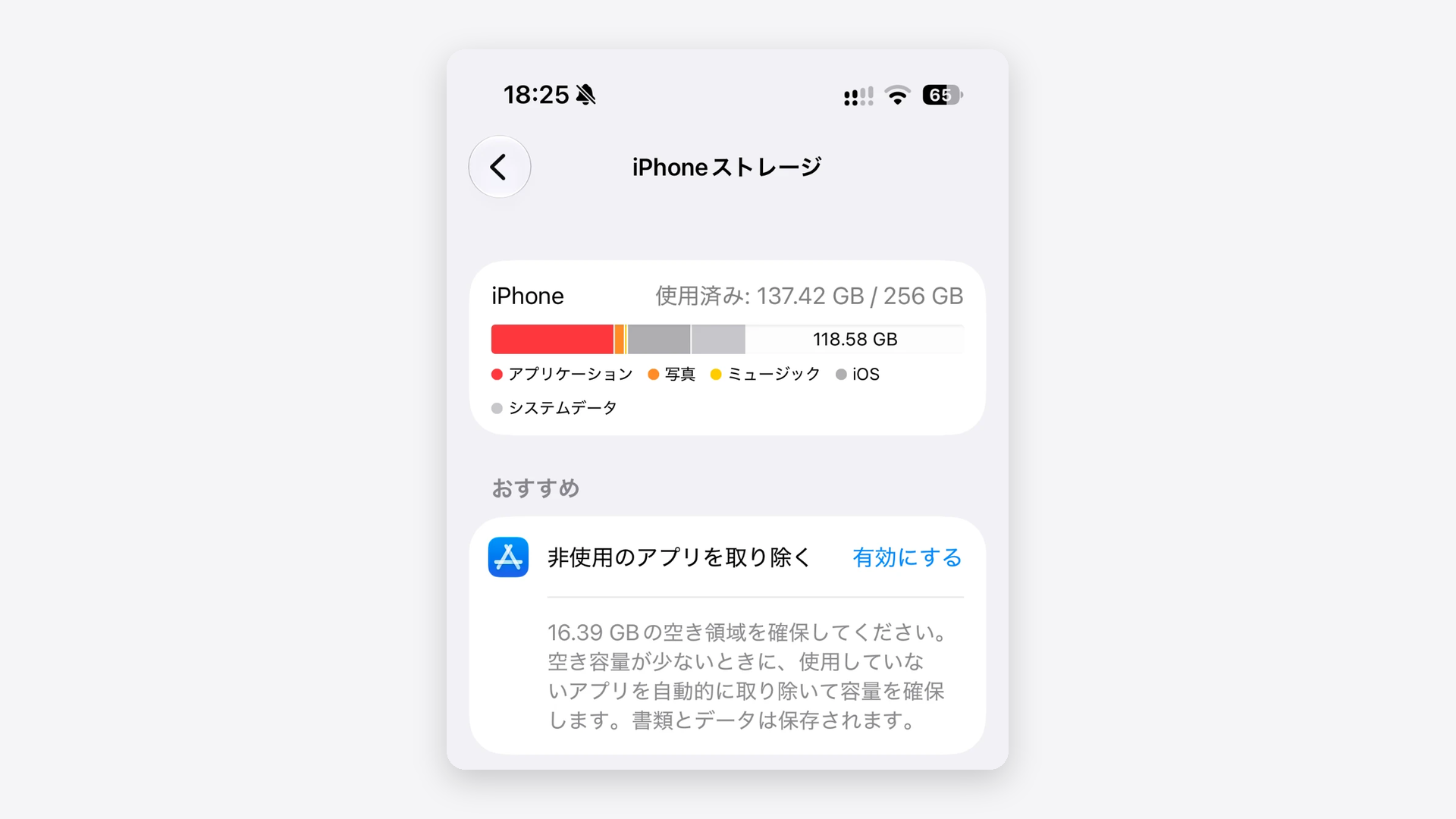
Apple Intelligenceを使う機種なら、表示された空き容量を必要な量(最大8GBか14GB)と見比べてください。
空き容量が足りないときに増やす方法
空き容量は、次の3つの方法で増やせます。いずれも、写真や動画のようにあとから取り戻せないデータを消さずに空けられます。
| 方法 | 操作 |
|---|---|
| 使っていないアプリを自動で取り除く | 設定>アプリ>App Storeで「非使用のアプリを取り除く」をオンにする 書類とデータは残る |
| 写真をiCloudへ預ける(iCloud写真を使っている場合) | 設定>自分の名前>iCloud>写真で「iPhoneのストレージを最適化」をオンにする 原本はiCloudに残り、本体には軽くした写真が置かれる 同じ画面の「このiPhoneを同期」がオンなら、iCloud写真を使っている |
| ダウンロード済みの動画を削除する | 各動画アプリのダウンロード一覧から削除する 配信が続いていれば、削除しても見直せる |
出典:Apple「iPhoneでストレージを管理する」/Apple「写真とビデオが占有するストレージを管理する」
iCloudは無料で5GBまで使えますが、写真を全部預けるには足りず、容量を増やす有料プラン(iCloud+)が必要な場合があります。50GBで月額180円です。
Apple Intelligenceを使う機種なら、必要な空き容量を先に用意しておくと、更新後すぐに使い始められます。
iOS 27で報告されている不具合
2026年9月22日時点で報告されているのは、手元で直せる不具合が1つと、不具合と間違えやすい現象が1つです。どちらも更新を止める理由にはなりません。
- 画面の操作が一時的に固まる症状
- 更新直後のバッテリーの減り
画面のスワイプで固まっても強制再起動で復帰できる
画面の操作が一時的に固まる症状は、通知センターとコントロールセンターをほぼ同時に開いたときに起きるとされています。固まっても、強制再起動で元どおり動きます。
通知センターは画面の上部中央から下へ、コントロールセンターは右上から下へ指を滑らせて開くのが基本です。ホームボタンのあるiPhone SE(第2世代以降)では、コントロールセンターは画面の下端から上へ開きます。
機種によって指の動きは違いますが、修正版が出るまでは、この2つをほぼ同時に開かないようにしてください。
Appleが公開している更新の一覧(セキュリティリリース)には、2026年9月22日時点でiOS 27.0.1のような追加の配信が載っていません。修正版はまだ確認できていません。
出典:Apple「Appleのセキュリティリリース」/Apple「iPhoneに通知を表示する/iPhoneで通知に応答する」/Apple「iPhoneでコントロールセンターにアクセスする」
強制再起動は電源を入れ直す操作で、初期化とは別です。手順は次のとおりです。
| ステップ | 操作 |
|---|---|
| 1 | 音量を上げるボタンを押してから素早く放す |
| 2 | 音量を下げるボタンを押してから素早く放す |
| 3 | サイドボタンを押さえたままにする |
| 4 | Appleロゴが表示されたらサイドボタンを放す |
ホームボタンがあるiPhone SE(第2世代以降)も、同じ手順で再起動できます。電源ボタンは、Appleの案内では「サイドボタン」と呼ばれています。
手順を覚えておけば、固まってもその場で復帰できます。
更新直後にバッテリーが減りやすいのは不具合とは限らない
更新した直後は、写真の再読み込みなどの処理が端末の内部で動きます。一時的にバッテリーの消費が増えても、故障や不具合とは限りません。
この処理が落ち着くまで、しばらく様子を見てください。
それでも減りが早いままなら、バッテリーの劣化や特定のアプリの影響も考えられます。
設定>バッテリーに、消費の多いアプリが並びます。普段使っていないものが上位にあれば、削除するか、提供元の更新を待ってください。
原因のアプリがわかれば、更新そのものを疑わずに済みます。
iOS 27にいつ更新するかは使っているアプリで決める
対応機種を使っているなら、セキュリティ修正が届くので早めに上げてよいと私は考えています。あとは手持ちのアプリがiOS 27に対応しているかだけを見れば決められます。
銀行・証券・決済・二要素認証・業務用のアプリを日常的に使っているなら、先に提供元の対応状況を確かめるほうが安全です。二要素認証とは、ログイン時に確認コードを追加で入力する仕組みです。
アプリが止まると、その場で送金や承認ができなくなり、代わりの手段を探す手間がかかります。
提供元の公式サイトやApp Storeのアプリページにある更新情報で、iOS 27での動作について案内が出ているかを見てから決めてください。案内が見当たらないときは、問い合わせ窓口で直接確かめるのが確実です。
アプリの対応を待つあいだも、iOS 26のままでセキュリティ修正(iOS 26.7)は届きます。
更新は数日待ってからがよい、という声もありますが、判断材料は日数ではなく、手元のアプリが対応しているかどうかです。日数を空けても、対応版が出るまでそのアプリは動きません。
私は正式配信の前から、iOS 27のベータ版をiPhone 17 Proに入れていました。ベータ版の時期にビジュアルインテリジェンスが起動しない不具合が1つありましたが、すぐに配信された更新で直り、それ以外のトラブルはありません。
ただし、仕事で使うツールがベータ版のOSに対応していないこともあります。私に問題がなかったからといって、誰にでも勧められるわけではありません。
アプリの対応が確かめられたら、バックアップを作ったうえで更新してください。
バックアップを作ってからiOS 27に更新する
万一のトラブルに備えて、先にバックアップを作ります。作っておけば、写真や設定などのデータを元の状態に復元できます。
ただし、更新したあとでiOS 26へ戻す方法を、Appleは案内していません。前のiOSに戻せる前提で進めないでください。
手順は次のとおりです。
| ステップ | 操作 |
|---|---|
| 1 | 設定>自分の名前>iCloud>iCloudバックアップを開く |
| 2 | 「今すぐバックアップを作成」をタップする |
| 3 | 終わるまでWi-Fiにつないだままにする |
iPadでも同じ手順で作成できます。
iCloudの容量が足りないと表示されたら、iCloud+(50GBで月額180円)に切り替えるか、パソコン(MacやWindows)につないでバックアップしてください。その手順はApple「iPhone、iPad、iPod touchをバックアップする方法」にあります。
出典:Apple「iCloudでiPhoneやiPadをバックアップする方法」/Apple「iCloudバックアップの対象となるもの」/Apple「iPhone、iPad、iPod touchをバックアップする方法」
バックアップが終わったら、設定>一般>ソフトウェアアップデートから更新を実行できます。電源とWi-Fiに接続した状態で進めてください。
出典:Apple「iPhoneやiPadをアップデートする」
所要時間は機種と回線で変わり、Appleは目安を公表していません。余裕のあるときに始めると安心です。
iOS 27に対応していない機種は用途で買い替え時期が変わる
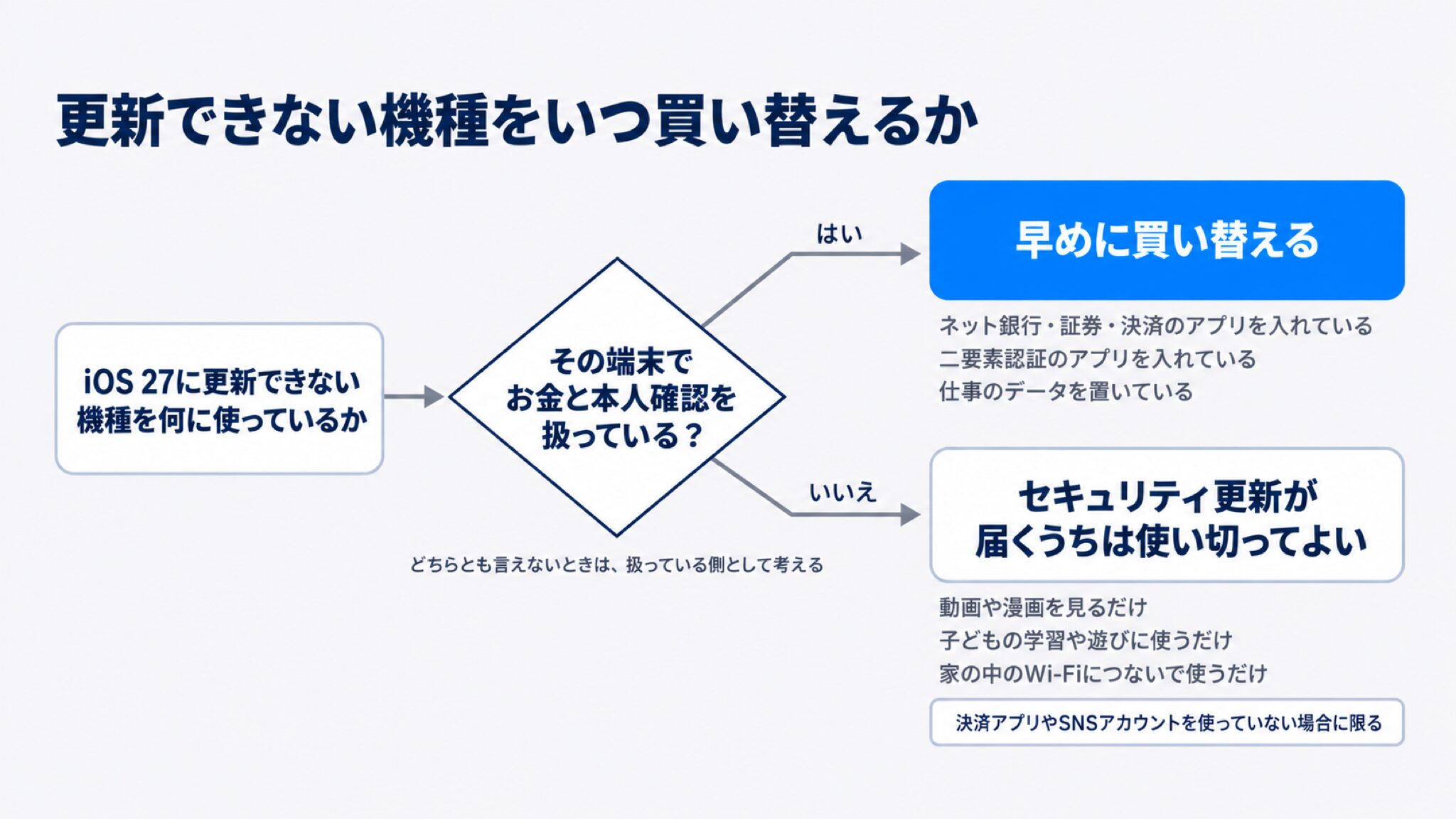
更新できない機種を持っていても、買い替えが必要とは限りません。
見るべきは1点だけで、その端末でお金と本人確認を扱っているかどうかです。
使い方を次の2つに分けて考えます。
- 早めに買い替えたほうがよい使い方
- 使い切ってよい使い方
銀行や決済に使うiPhone・iPadなら早めに買い替える
ネット銀行・証券・決済・二要素認証のアプリを入れていたり、仕事のデータを置いていたりする端末は、早めに買い替えるほうが安全です。
普段は動画を見るだけでも、ネット通販や決済アプリで支払いをしているなら、お金を扱う端末として考えてください。
新しいOSへ移れない機種には、いずれ最新のセキュリティ修正が届かなくなります。直されない弱点が残り、口座への不正なアクセスやアカウントの乗っ取りにつながりかねません。
先に買い替えを済ませておけば、更新がいつ止まるかを気にせずに決済アプリを使えます。
動画視聴や子ども用のiPhone・iPadなら使い切ってよい
次の使い方だけの端末は、セキュリティ更新が届いているうちは使い切って構いません。
- 動画や漫画を見る
- 子どもの学習や遊びに使う
- 外に持ち出さず、家の中だけで使う
子ども用でも、決済アプリを入れているか、SNSのアカウントで連絡を取り合っているなら、新しい端末へ移すほうが安全です。
更新が止まったかどうかは、Appleのサポートページ「Appleのセキュリティリリース」の一覧で確かめられます。自分の機種が「対象」に入っている行のうち、いちばん新しい行の日付が、その機種に最後に届いた更新の日です。
その日付が1年以上前なら、買い替えを考え始めてください。
iOS 27に更新してもAIが使えないなら買い替えを検討する
iOS 27には上がるものの、Apple Intelligenceや新しいSiriが動かない機種があります。その場合にAIを試したいなら、対応機種への買い替えしか方法がありません。
Apple Intelligenceも新しいSiriも、チップとメモリという本体側の条件で決まります。あとからiOSを更新しても、今は非対応の機種でAIが使えるようになることはありません。
両方を使いたいなら、この条件を満たすモデルから選んでください。
- iPhoneはiPhone 15 Pro・iPhone 15 Pro Max・iPhone 16以降
- iPadはiPad mini(A17 Pro)・M1以降のiPad
一方で、AIを試す予定がないなら、今持っている機種のままiOS 27へ更新するだけで十分です。
買い替えるなら、新品のほかに、Appleが点検して再販売している整備済製品も選べます。求めるモデルや色がちょうど出ているなら、品質の面で選ぶ価値があると私は考えています。
在庫は入れ替わるため、希望の1台が出ていないときは、イオシスやじゃんぱらのような中古ショップも一緒に見てください。
整備済製品の価格差や注意点は、次の記事で解説しました。
関連記事:Apple整備品とは?新品・中古との価格差とデメリットを解説
今使っている機種を下取りに出せば、どの販売先で買う場合でも負担を下げられます。申し込みの流れと金額が減る条件は、次の記事にまとめました。
関連記事:Apple下取りはいくら?申し込みから受け取りまでの流れと減額される条件
価格と在庫は、次の販売先で確かめられます。
>Apple公式ストアでiPhoneの現行モデルと価格を見る
>Apple公式ストアでiPadの現行モデルと価格を見る
>Apple認定整備済製品のiPhoneを見る
>Apple認定整備済製品のiPadを見る
>イオシスの中古iPhone・iPadを見る
>じゃんぱらの中古iPhone・iPadを見る
同じ機種でも買う場所によって価格が変わります。見比べるときは、上に挙げたAI対応のモデルに絞ると、予算に合う買い方を選べます。
iOS 27の対応機種でよくある質問
iOS 27の対応機種について、配信日・iPhone SEが対象か・元に戻せるかなど、更新の前後で確かめておきたい疑問に答えます。
iOS 27のアップデートはいつから配信されていますか?
Appleは2026年9月14日付で発表し、同日から配信が始まっています。
対応機種であれば、設定アプリのソフトウェアアップデートから無料で更新できます。
出典:Apple Newsroom「Appleのソフトウェアプラットフォームのメジャーアップデートが利用可能に」
iPhone SE(第2世代)はiOS 27に対応していますか?
対応しています。Appleの公式表記は「iPhone SE(第2世代以降)」で、第3世代も同じく対象に入ります。
iOS 27に更新したあとでiOS 26に戻せますか?
Appleは過去のiOSへ戻す方法を公式には案内していません。戻せる前提で更新するのは避け、アプリの対応状況と空き容量を確認してから進めてください。
iPhone 11は次のiOS 28でも対応が続きますか?
iOS 27ではiPhone 11は外されていません。ただし、次のバージョンの対応機種をAppleは公表していないため、対象に残るかどうかはわかりません。
新しいSiriは日本語でいつ使えますか?
Appleの発表では2026年10月に日本語へ対応する予定です。製品ページ(iOS 27)では年内と表記されていますが、10月を目安にしてください。
2026年9月22日時点では、英語のベータ版として提供されています。
出典:Apple Newsroom「Appleのソフトウェアプラットフォームのメジャーアップデートが利用可能に」
iOS 27に更新できない機種はいつまで安全に使えますか?
2026年9月14日にiOS 26.7とiPadOS 26.7が公開されており、iPadOS 27に上げられない5モデルも対象に入っています。iOS 27の対象外である古いiPhoneにも、iOS 18.7系やiOS 16.7系のセキュリティ更新が届いています。
ただし、この提供がいつまで続くかは公表されていません。
iOS 27の対応機種とAIが使える範囲を確かめてから更新する
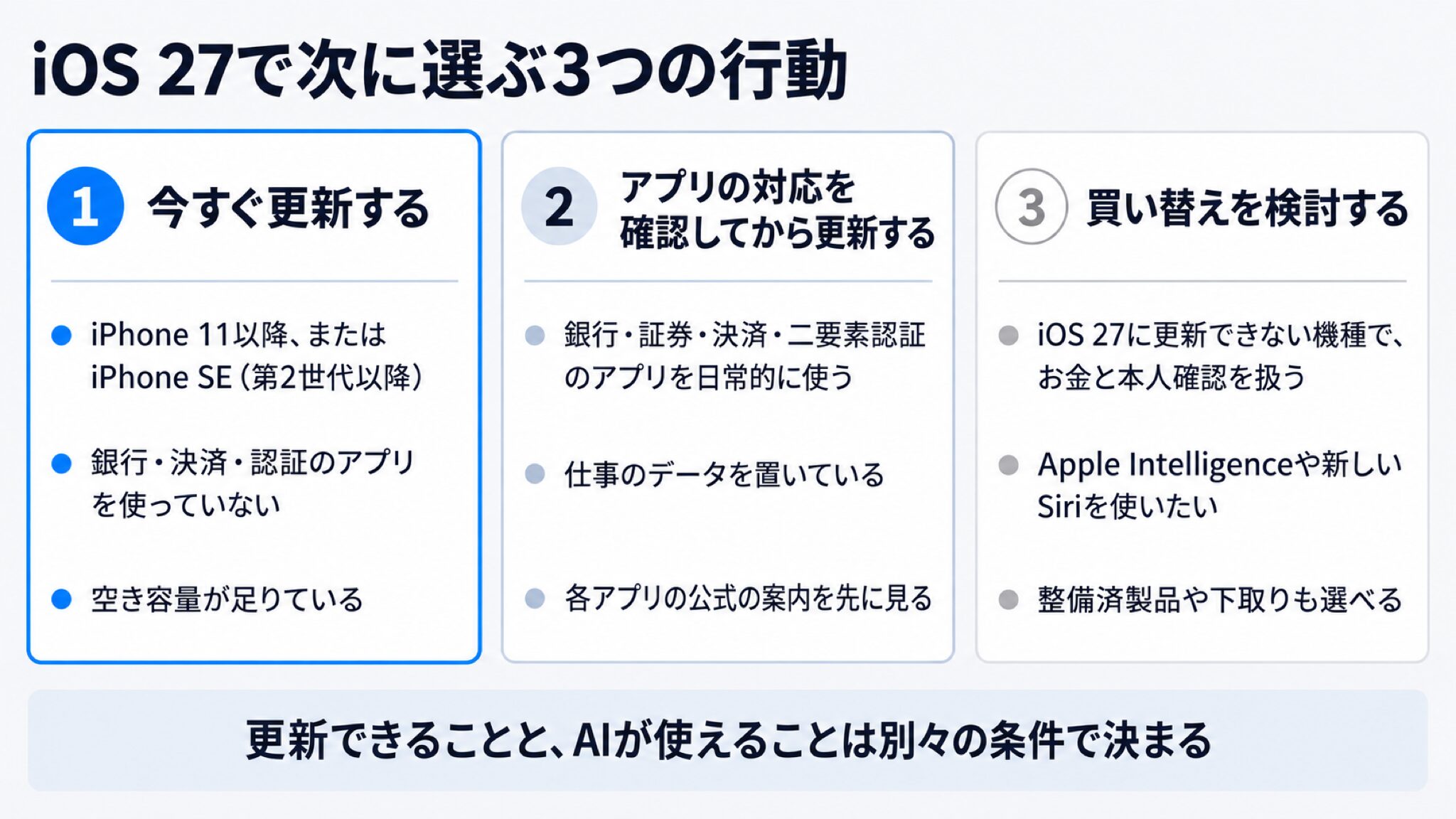
iPhoneは1台も外れていないので、更新できるかどうかで悩む必要はありません。
一方で、iPadはiPad Pro 12.9インチ(第3世代)・11インチ(第1世代)・iPad Air(第3世代)・iPad(第8世代)・iPad mini(第5世代)の5モデルが外れました。
- iPhoneの対応はiPhone 11以降とiPhone SE(第2世代以降)で、iOS 26から変わっていない
- iPadは5モデルが対象から外れ、その5モデルにはiPadOS 26.7のセキュリティ更新が届いている
- AIが使えるのはiPhone 16以降と15 Pro・15 Pro Max、iPadはM1以降とiPad mini(A17 Pro)
- 対応しているならすぐ更新してよいが、銀行・決済・認証のアプリを使うなら提供元の告知を先に確認する
- AIが目的で非対応なら、整備済製品や下取りを使った買い替えという選択肢がある
買い替えを検討するなら、今の機種の下取り額も先に見ておくと選びやすくなります。
関連記事:Apple下取りはいくら?申し込みから受け取りまでの流れと減額される条件
自分の機種で使えるAIの範囲がわかったら、「今すぐ更新する」「アプリの対応を確認してから更新する」「買い替えを検討する」の中から1つを選んで進めてください。