iPhoneのアクションボタンのおすすめは?カメラコントロールとの使い分けも解説
「アクションボタンを消音モードのまま使っているけれど、もったいない気がする」
「何を割り当てれば便利になるのか決められない」
アクションボタンに割り当てられる機能は13種類あり、アプリや、複数の操作をまとめて実行する「ショートカット」まで選べます。選択肢が多いので、1つに決めるのは簡単ではありません。
おすすめは、自分が1日にいちばん多く使う機能やアプリです。レジで毎回開く決済アプリや、毎日話しかけるAIアプリが候補に入ります。
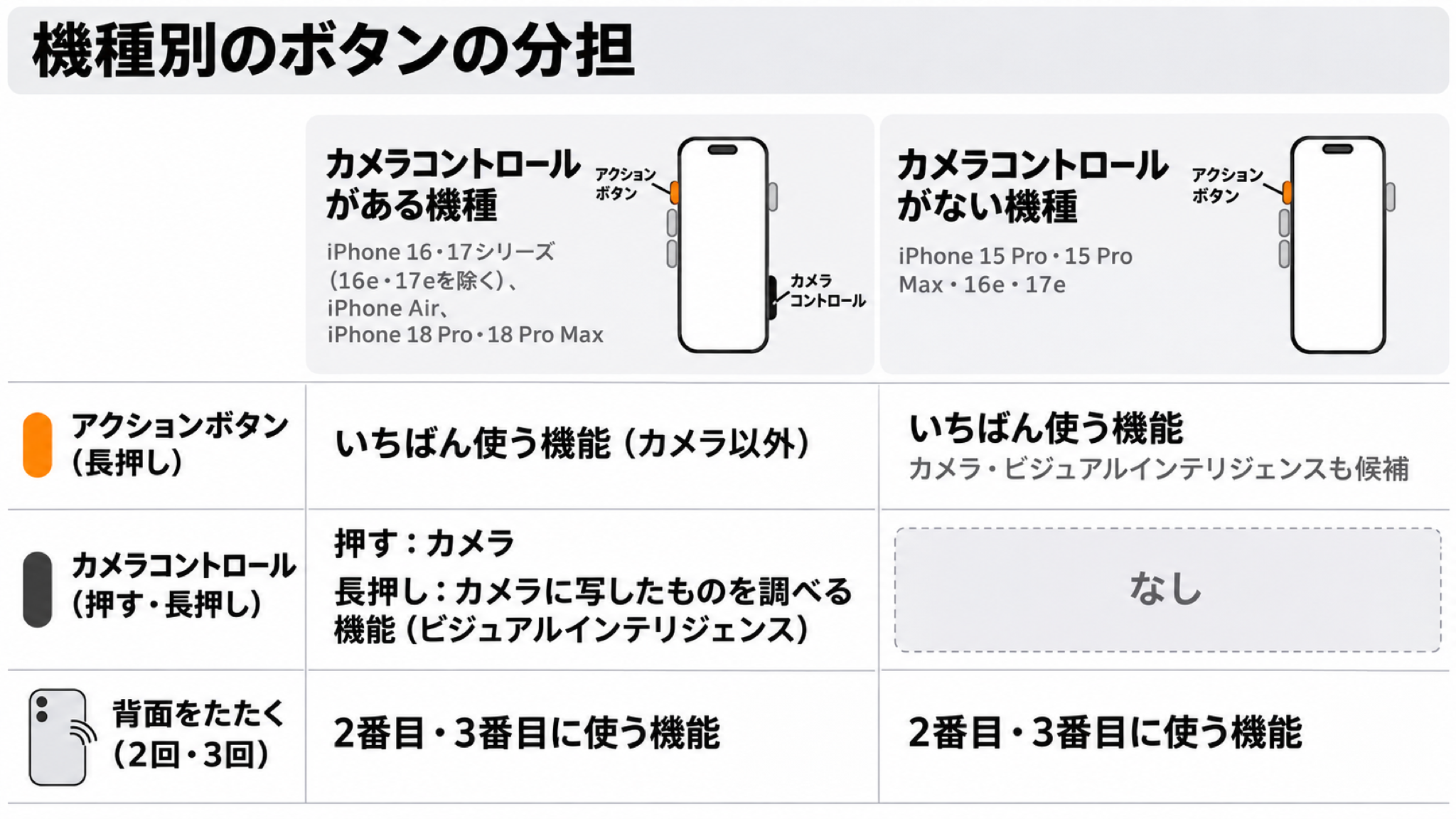
右側面にカメラ用のボタン(カメラコントロール)があるiPhoneなら、カメラはそのボタンに任せて、アクションボタンにはカメラ以外を置いてください。
この記事でわかること
- アクションボタンとカメラコントロールがある機種
- アクションボタンに割り当てられる13の機能と、向いている使い方
- 割り当てを変える手順と、アプリを割り当てる方法
- 2番目によく使う機能を、iPhoneの背面をタップして呼び出す方法
- カメラコントロールのおすすめ設定
読み終えたら、設定アプリを開いて、自分の使い方に合う割り当てにその場で変えられます。
iPhoneのアクションボタンのおすすめは1日に何度も使う機能
アクションボタンは長押しするだけで動くので、置く価値が高いのは1日に何度も使う機能です。カメラコントロールがない機種で写真をよく撮る人ならカメラ、レジでスマホ決済を使う人なら決済アプリが候補に入ります。
私は、MetaのAIアプリ「Muse」の音声入力を割り当てています。ログイン用の確認コードを表示するGoogle Authenticatorの起動や、画面を白黒にするカラーフィルタの切り替えも試し、使う回数がいちばん多いものを残しました。
私のiPhone 17 Proでは、アクションボタンのほかに、カメラコントロールと、背面を指でたたく「背面タップ」にも機能を割り当てています。
| 置き場所 | 割り当てている機能 |
|---|---|
| アクションボタン | Museの音声入力(ショートカット「Dictate and send」で割り当て) |
| カメラコントロール | 押すとカメラ、長押しでカメラに写したものを調べる機能 |
| 背面タップ | 2回たたくとGoogle Authenticatorを開く、3回たたくとカラーフィルタを切り替え(どちらもショートカットで割り当て) |
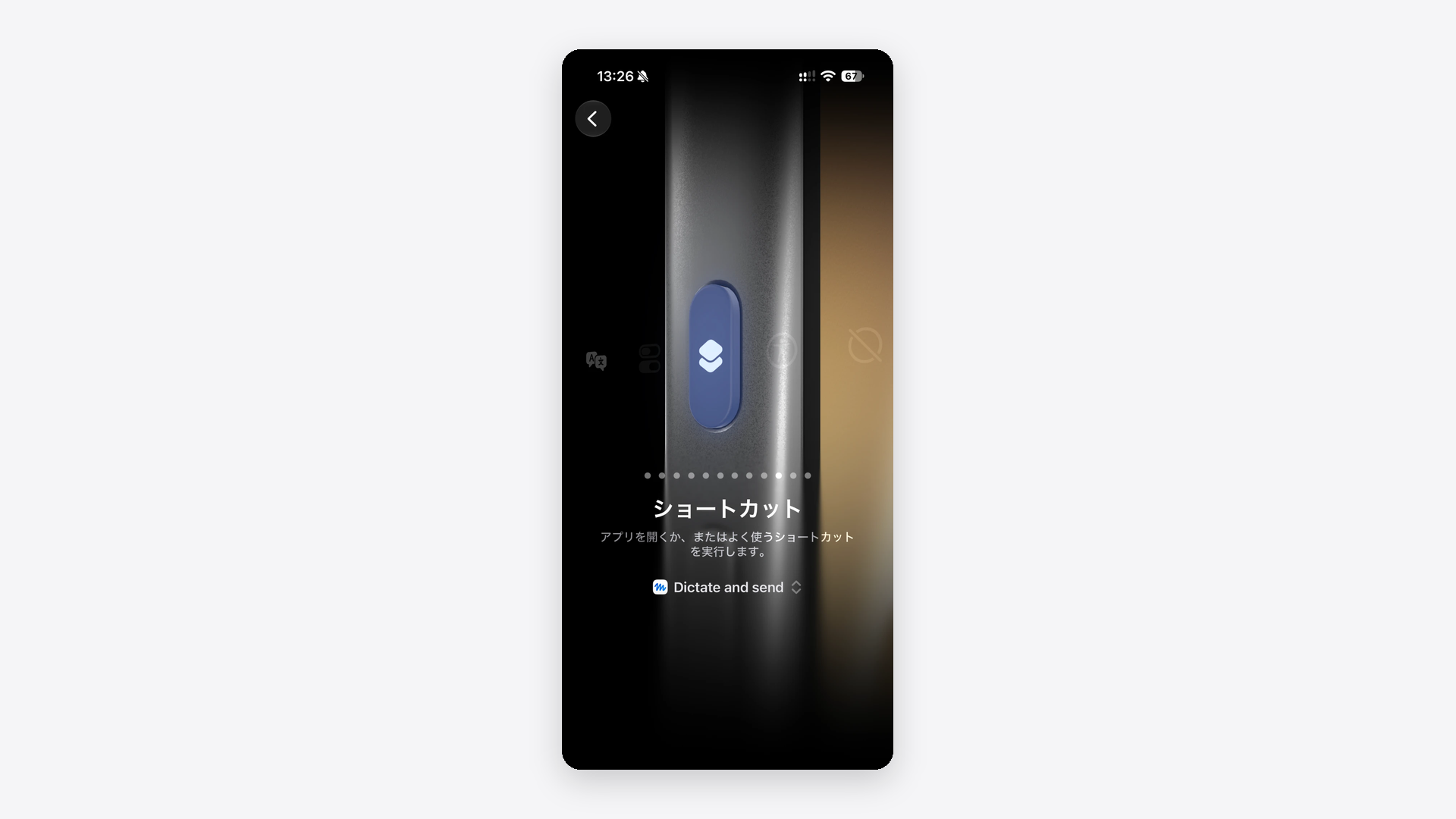
アクションボタンに置くAIアプリは、その時期にメインで使っているものへ入れ替えています。
置き場所が3つあると、いちばん使う機能をアクションボタンに、カメラをカメラコントロールに、2番目と3番目に使う機能を背面タップに分けて置けるのが利点です。カメラコントロールがない機種でも、背面タップを合わせれば3つの機能を置けます。
アクションボタンとカメラコントロールの対応機種
2つのボタンがあるかどうかは機種で決まります。自分のiPhoneを次の表で探してください。
| 機種 | アクションボタン | カメラコントロール |
|---|---|---|
| iPhone 18 Pro・18 Pro Max | あり | あり |
| iPhone 17・17 Pro・17 Pro Max・iPhone Air | あり | あり |
| iPhone 17e | あり | なし |
| iPhone 16・16 Plus・16 Pro・16 Pro Max | あり | あり |
| iPhone 16e | あり | なし |
| iPhone 15 Pro・15 Pro Max | あり | なし |
| iPhone Duo | なし(仕様に記載なし) | あり |
| iPhone 15・15 Plus、iPhone 14シリーズ以前 | なし(着信/消音スイッチ) | なし |
アクションボタンだけがあるのは、iPhone 15 Pro・15 Pro Max・16e・17eの4機種です。この4機種では、カメラもアクションボタンの候補に入ります。
出典:Apple「iPhone – モデルを比較する」/Apple「iPhone Duo – 仕様」
アクションボタンに割り当てられる13の機能
設定アプリで選べるアクションは次の13種類です。表の右の列を見て、自分が1日に使う回数が多いものを探してください。
| 機能 | 長押しでできること | 向いている使い方 |
|---|---|---|
| 消音モード | 着信や通知の音を鳴らすか消すかを切り替える | 職場や電車で音を消す回数が多い |
| 集中モード | 集中モードをオンにして通知を減らす | 仕事中や就寝前に通知を止めたい |
| カメラ | カメラアプリを開く | カメラコントロールがない機種ですぐ撮りたい |
| ビジュアルインテリジェンス | カメラに写した周囲のものを調べる | カメラコントロールがない機種で植物の名前や看板の訳を調べたい |
| フラッシュライト | ライトを点ける | 夜道や暗い場所で手元を照らす |
| ボイスメモ | ボイスメモで録音する | 会議や思いついた内容を声で残す |
| ミュージックを認識 | 近くで流れている曲を調べる | 店やテレビで流れた曲の名前を知りたい |
| 翻訳 | 語句を翻訳する、外国語で会話する | 海外旅行や外国語での接客 |
| 拡大鏡 | iPhoneを拡大鏡にして近くの物を大きく映す | 小さな文字を読む回数が多い |
| コントロール | コントロールセンターのコントロールを1つ選んで使う | コントロールセンターで毎日押すスイッチがある |
| ショートカット | アプリを開く、またはショートカットを実行する | 決済アプリやAIアプリなど、13の機能にないものを置きたい |
| アクセシビリティ | 選んだアクセシビリティ機能を使う | 画面の表示を補助する機能をよく切り替える |
| アクションなし | 何も実行しない | ポケットの中で意図せず動くのを避けたい |
ビジュアルインテリジェンスを使うには、iPhoneに入っているApple製のAI機能「Apple Intelligence」が必要です。Apple Intelligenceを使い続けるか迷っているなら、次の記事で判断できます。
関連記事:Apple Intelligenceは必要?いらない人の条件と止め方を解説
消音モードをアクションボタンから外しても、コントロールセンターか、設定アプリの「サウンドと触覚」で音を消せます。1日に何度も音を消す人は、消音モードのまま残すのも選択肢です。
13の中にいちばん使う機能が見つからないときは、「ショートカット」でアプリを割り当ててください。
出典:Apple「iPhoneでアクションボタンを使用する/カスタマイズする」/Apple「iPhoneを消音する」
カメラコントロールがある機種はアクションボタンにカメラ以外を割り当てる
カメラコントロールは、押すとカメラが開くボタンです。Apple Intelligenceが使える機種では、長押しするとビジュアルインテリジェンスが起動します。
カメラやビジュアルインテリジェンスをアクションボタンにも割り当てると、同じ機能を2つのボタンで呼ぶことになり、ほかの機能を置く場所が1つ減ります。カメラコントロールがある機種では、アクションボタンにほかの機能を置いてください。
 オオギ
私がビジュアルインテリジェンスを使うのは、散歩中に見かけた植物の名前を調べるときと、海外で看板を翻訳するときです。
一方で、iPhone 15 Pro・15 Pro Max・16e・17eにはカメラコントロールがありません。
4機種ともApple Intelligenceに対応しているので、カメラに加えてビジュアルインテリジェンスもアクションボタンの候補です。
ビジュアルインテリジェンスの起動方法を機種ごとに確かめたい場合は、次の記事を見てください。
関連記事:ビジュアルインテリジェンスの使い方!機種別の起動方法と使えないときの対処法
出典:Apple「iPhoneのビジュアルインテリジェンスで周囲の情報を調べる」
iPhoneのアクションボタンの設定方法
割り当ては設定アプリの「アクションボタン」で変えます。手順は次の4つです。
| 手順 | 操作 |
|---|---|
| 1 | 設定アプリを開き、「アクションボタン」をタップする |
| 2 | 画面をスワイプして、使いたいアクションを表示する |
| 3 | 「コントロール」「ショートカット」「アクセシビリティ」を選んだ場合は、アクション名の下の青いボタンをタップして、使うコントロール・ショートカット・アクセシビリティ機能を選ぶ |
| 4 | 設定アプリを閉じ、アクションボタンを長押しして動きを確かめる |
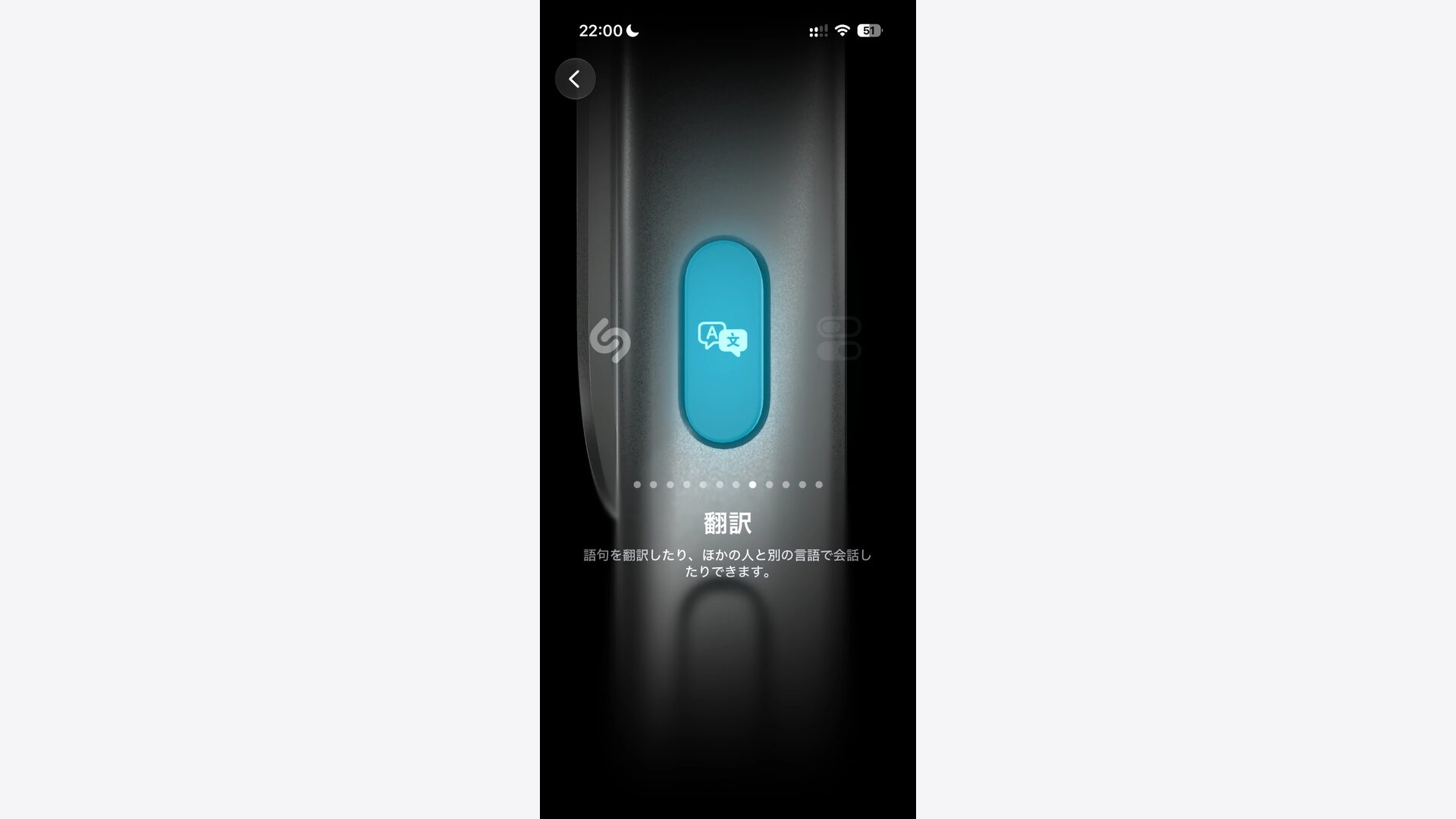
割り当てた機能は、アクションボタンを長押しすると実行されます。短く押して反応がないときは、長押しを試してください。
手順3の青いボタンで使う項目を選んでいないと、長押ししても何も実行されません。押しても動かないときは、長押ししているかと、青いボタンで項目を選んだかを確かめてください。
出典:Apple「iPhoneでアクションボタンを使用する/カスタマイズする」
アクションボタンにショートカットを割り当てる方法
13の機能にないアプリは、アクションの「ショートカット」を選ぶと割り当てられます。「ショートカット」は複数の操作を登録して1回で実行できるApple純正のアプリで、アクションボタンからはアプリを開く操作も選べます。
割り当て方は次の2つです。
- 決済アプリやAIアプリをアクションボタンで開く方法
- 1つのアクションボタンで複数の機能を使い分ける方法
決済アプリやAIアプリをアクションボタンで開く方法
レジの前で開く決済アプリや、毎日話しかけるAIアプリを置くと、ホーム画面で探す手間がなくなります。
| 手順 | 操作 |
|---|---|
| 1 | 設定アプリの「アクションボタン」を開く |
| 2 | スワイプして「ショートカット」を表示する |
| 3 | 「ショートカットを選択」をタップする |
| 4 | 開きたいアプリ、または実行したいショートカットを選ぶ |
私がMuseの音声入力を割り当てているのも、この「ショートカット」です。
出典:Apple「iPhoneでアクションボタンを使用する/カスタマイズする」/Apple「アクションボタンを使ってショートカットを実行する」
1つのアクションボタンで複数の機能を使い分ける方法
アクションボタンの設定で選べるアクションは1つです。複数の機能を使い分けたいときは、押したあとに選択肢が出るショートカットを割り当ててください。
ショートカットアプリには、実行したときに選択肢を並べ、選んだ項目の操作だけを動かす「メニューから選択」というアクションがあります。作り方は、出典に挙げたAppleのページで確かめられます。
iOS 27には、作りたいショートカットを文章で伝えて作る「ショートカットを説明」も加わりました。
Apple Intelligenceが必要な機能で、アクションボタンがあるiPhoneはどの機種もApple Intelligenceに対応しています。
ただし、メニューを挟むと操作が1回増えるのが難点です。いちばん使う機能は単独で割り当て、2番目以降の機能は背面タップで呼び出すと、どちらも1回の操作で済みます。
出典:Apple「iPhoneまたはiPadの「ショートカット」で「メニューから選択」アクションを使用する」/Apple「iOS 27のアップデートについて」
2番目によく使う機能はiPhoneの背面をタップして呼び出す
「背面タップ」は、iPhoneの背面を指で2回または3回たたくと、決めておいた操作を実行する機能です。ダブルタップとトリプルタップに1つずつ割り当てられるので、アクションボタンと合わせて3つの機能をすぐ呼び出せます。
| 手順 | 操作 |
|---|---|
| 1 | 設定アプリで「アクセシビリティ」>「タッチ」>「背面タップ」と進む |
| 2 | 「ダブルタップ」または「トリプルタップ」を選ぶ |
| 3 | 一覧から実行したいアクションかショートカットを選ぶ |
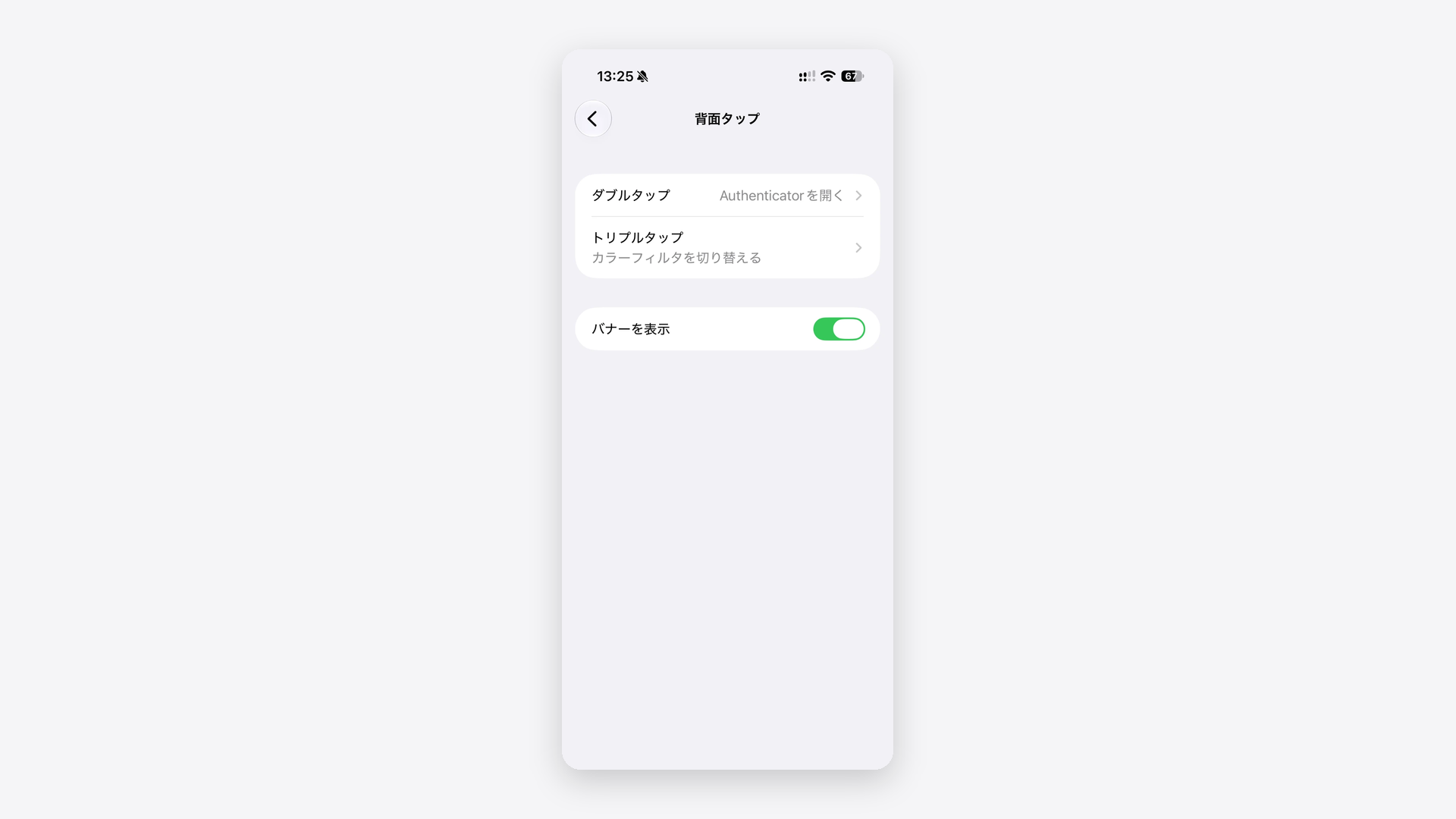
割り当てられるのは、スクリーンショットの撮影やアクセシビリティ機能、ショートカットなどです。一覧を下にスクロールすると「ショートカット」の欄があり、ショートカットアプリにあるショートカットを選べます。
決済アプリなどを背面タップで開きたいときは、先にショートカットアプリで新規作成し、右上の「編集」で手作業の画面に切り替えてから、「アプリを開く」アクションで開きたいアプリを指定してください。
作ったショートカットを選ぶ場所は、この一覧の「ショートカット」の欄です。
オオギ出典:Apple「iPhoneの背面をタップしてアクションまたはショートカットを実行する」/Apple「iPhoneの背面をタップしてショートカットを実行する」
iPhoneのカメラコントロールのおすすめ設定
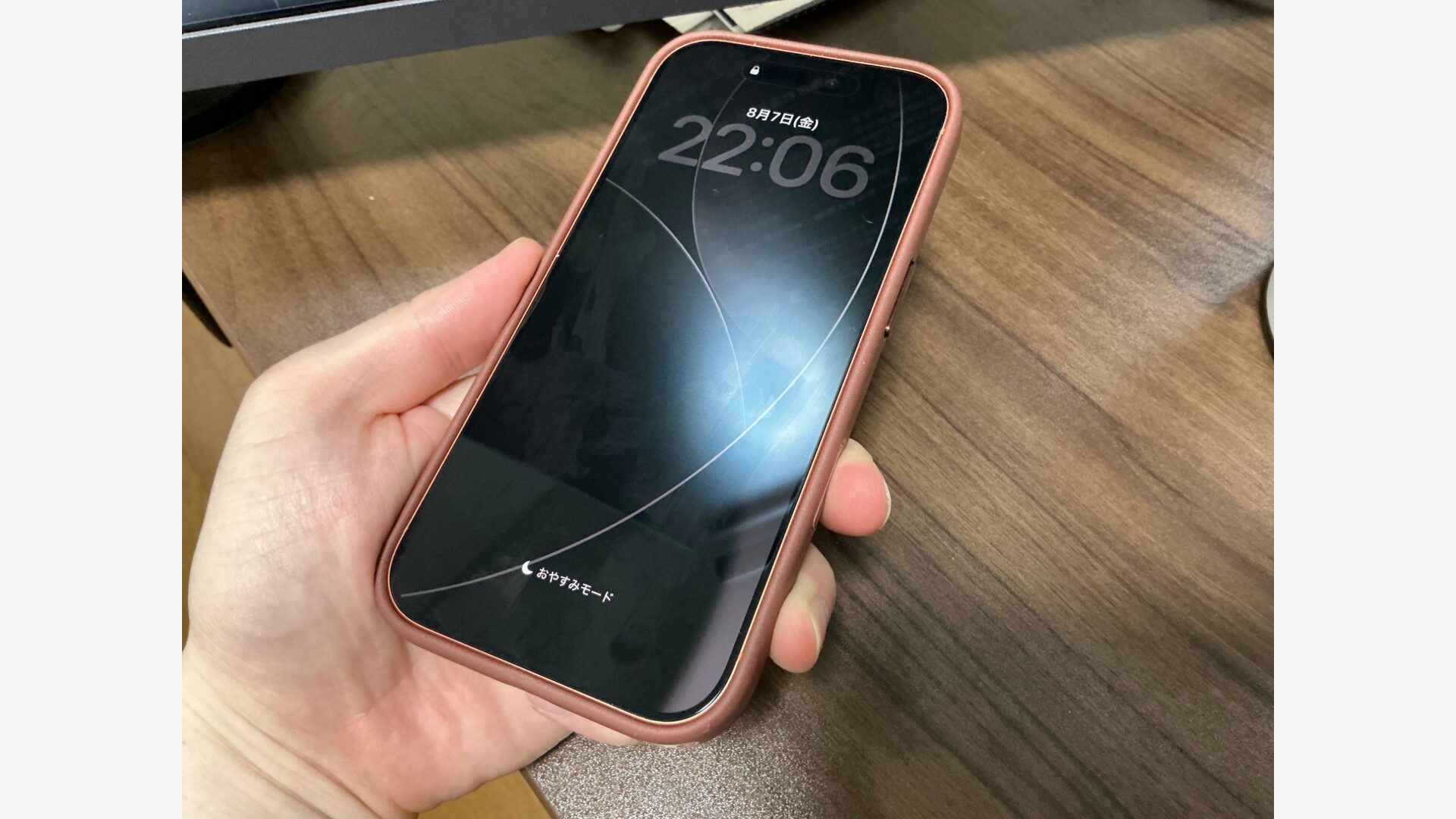
カメラコントロールは、初期設定のままでもカメラを開けるボタンです。次の3つの設定を見直すと、カメラが意図せず開く回数を減らせるうえ、カメラ以外のアプリも開けます。
- カメラコントロールで開くアプリの設定
- カメラコントロールを2回押したときだけカメラを開く設定
- カメラコントロールの軽く押す操作で誤反応を減らす設定
カメラコントロールで開くアプリの設定
押したときに開くアプリは、設定アプリの「カメラ」>「カメラコントロール」の「カメラを起動」で選べます。主な選択肢は次の4つです。
| 選べる項目 | 押したときの動き | 向いている使い方 |
|---|---|---|
| カメラ | カメラを開く | 写真や動画をすぐ撮りたい |
| コードスキャナー | QRコードの読み取りを開く | QRコードを読む回数が多い |
| 拡大鏡 | 拡大鏡アプリを開く | 小さな文字を読む回数が多い |
| なし | アプリを開かない | 押しても何も開かないようにしたい |
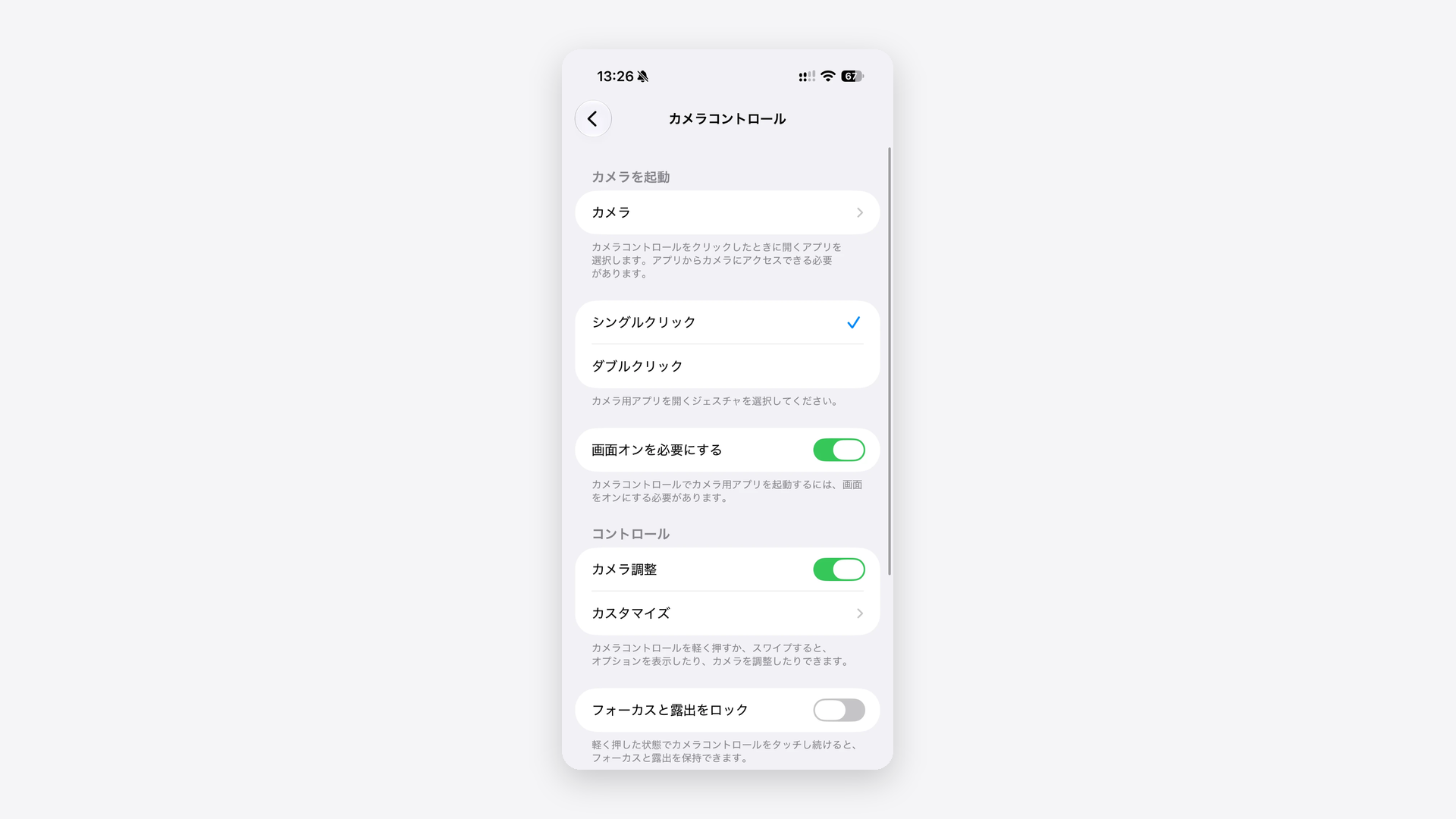
Appleの案内では、表の4つのほかによく使う他社製のカメラアプリを開く設定にもできます。私が選んでいるのは「カメラ」です。
出典:Apple「iPhoneでカメラコントロールを使って別のアプリを開く」
カメラコントロールを2回押したときだけカメラを開く設定
カメラを開くために押す回数は、1回か2回から選べます。2回にするには、設定アプリの「カメラ」>「カメラコントロール」で「ダブルクリック」を選んでください。
iPhoneを持ち替えたときなどに意図せずカメラが開く場合は、開くアプリを「なし」にする前に、ダブルクリックを試してください。ダブルクリックにしても、カメラを開くボタンとして使い続けられます。
出典:Apple「iPhoneでカメラコントロールを使用する」
カメラコントロールの軽く押す操作で誤反応を減らす設定
カメラを開いた状態でカメラコントロールを軽く押したり、指を滑らせたりする操作は、ズームや露出などの調整用です。
撮影中に指が触れて調整の表示が出るのが気になる場合は、ボタン全体ではなく、軽く押す操作だけをオフにできます。
設定アプリの「アクセシビリティ」>「カメラコントロール」にあるのは、次の項目です。
| 項目 | 変えられること |
|---|---|
| 軽く押す | オフにすると、軽く押す操作が無効になる |
| スワイプ | オフにすると、指を滑らせる操作が無効になる |
| 軽く押すときの強さ | 軽く押すために必要な力の強さを選ぶ |
| 2回軽く押すときの速さ | 2回軽く押したと認識される速さを選ぶ |
| カメラコントロール | オフにすると、カメラコントロール全体が無効になる |
私は、軽く押す調整をオンのまま使っています。調整を残したい人は、オフにする前に「軽く押すときの強さ」を変えてみてください。
出典:Apple「iPhoneのカメラコントロールのアクセシビリティ設定を調整する」
アクションボタンとカメラコントロールでよくある質問
設定を変える前後に出てきやすい4つの疑問に答えます。
アクションボタンを2回押して別の機能を使えますか?
アクションボタンの設定で選べるアクションは1つで、Appleが案内しているのは長押しで実行する使い方です。2つ目の機能は、背面タップか、選択肢が出るショートカットに割り当ててください。
アクションボタンを押しても反応しないのはなぜですか?
長押ししていないか、青いボタンで使う項目を選んでいない可能性があります。「コントロール」「ショートカット」「アクセシビリティ」は、アクション名の下の青いボタンで項目を選ばないと、押しても何も実行されません。
どちらも問題ないのに動かないときは、Appleサポートに相談してください。
>Appleサポートはこちらから
アクションボタンが意図せず動かないように無効にできますか?
設定アプリの「アクションボタン」で「アクションなし」を選ぶと、長押ししても何も実行されません。ポケットやバッグの中で動くのを避けたい人に向いています。
カメラコントロールを使わないならオフにできますか?
設定アプリの「アクセシビリティ」>「カメラコントロール」で「カメラコントロール」をオフにすると、ボタン全体を無効にできます。
押してもアプリが開かないようにしたいだけなら、設定アプリの「カメラ」>「カメラコントロール」で「なし」を選んでください。
アクションボタンには1日にいちばん使う機能を割り当てる
アクションボタンのおすすめは、自分が1日にいちばん多く使う機能やアプリです。割り当てを決めるときの要点は次の4つです。
- 割り当てられる機能は消音モード・カメラ・フラッシュライトなど13種類で、13の中にないアプリは「ショートカット」から割り当てる
- カメラコントロールがある機種(iPhone 16以降のうち16eと17eを除く機種)では、カメラとビジュアルインテリジェンスをカメラコントロールに任せる
- 割り当ては設定アプリの「アクションボタン」で変え、使うときはアクションボタンを長押しする
- 2番目と3番目に使う機能は、背面タップのダブルタップとトリプルタップに割り当てる
まず設定アプリの「アクションボタン」を開き、いちばん使う機能を1つ選んでください。
Siriをボタンから呼び出す方法も知りたい場合は、次の記事で確かめられます。
関連記事:Siriの起動方法は?iPhoneのボタンとヘイSiriの設定を解説