WindowsからMacで後悔する人の特徴は?困ることと回避策を解説
「10万円以上もする買い物で、WindowsからMacに変えて後悔したくない」
「自分の仕事のソフトやキーボード操作で、Macがちゃんと使えるのか確信が持てない」
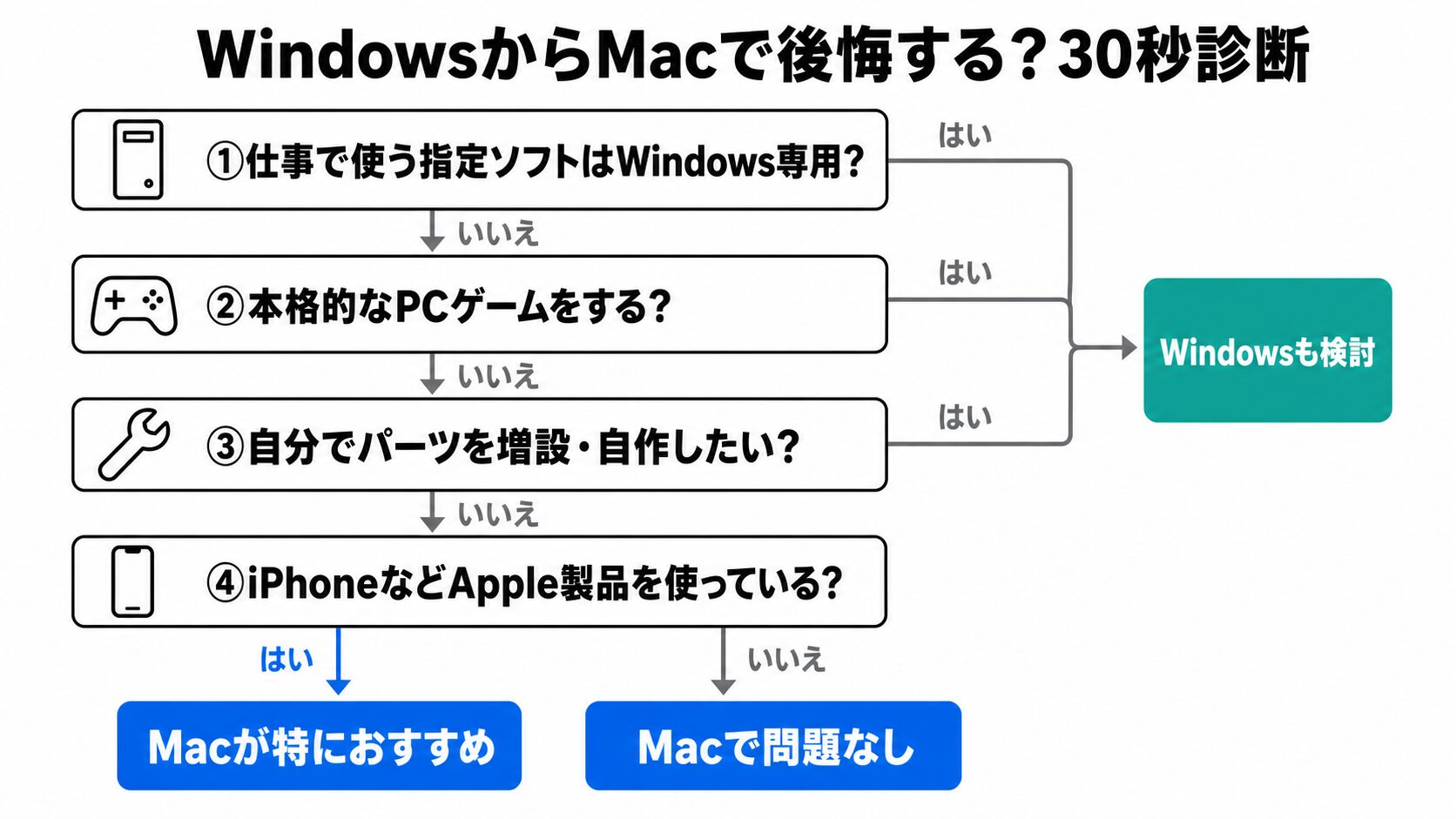
WindowsからMacへの乗り換えで後悔しやすいのは、仕事で指定されたWindows専用ソフトが必須の人や、本格的にPCゲームをする人、自分でパーツを増設・自作したい人です。
一方で、作業の中心がブラウザやクラウドサービスで、iPhoneなどApple製品を使っている人なら後悔しにくいといえます。
- 自分が後悔する側か30秒でわかる診断
- 乗り換えで困ること6つと今すぐの回避策
- 乗り換えて後悔しなかった理由
- AI時代にMacを選ぶ意味
- Windowsが必要なときの逃げ道とデータ移行・モデル選び
読み終えるころには、自分が後悔する側かしない側かを判断でき、困りごとの回避策までわかった状態で、安心して買うか見送るかを決められます。
WindowsからMacで後悔するか30秒でセルフチェック
まず気になるのは、自分が後悔する側かどうかです。
下のフローチャートなら、自分がどちらのタイプか30秒で確認できます。
そもそもMacとWindowsのどちらを選ぶかで迷っているなら、次の記事で全体像から比較できます。
関連記事:【2026年】MacとWindowsは結局どっちがいいの?AI時代ならではの選び方を解説!
各分岐の理由は、後悔しやすい人と後悔しにくい人に分けて整理しました。
| タイプ | 当てはまる人 | 主な理由 |
|---|---|---|
| 後悔しやすい人 | ・仕事で指定されたWindows専用ソフトが必須 ・本格的にPCゲームをする ・自分でパーツを増設・自作したい |
Windows専用ソフトやゲームはMacで動かない場合があり、Apple Silicon(Apple独自設計のチップ)のMacはパーツを増設できないため |
| 後悔しにくい人 | ・作業の中心がブラウザやクラウドサービス ・iPhoneなどApple製品をすでに使っている ・パーツの増設や自作にこだわらない |
ブラウザやクラウドのサービスはOSを問わず動き、Apple製品同士の連携でむしろ便利になるため |
診断で「Windowsも検討」に進んだ人も、多くの困りごとには回避策があります。Windows専用ソフトやゲームが必須の人向けの逃げ道は、後半の「どうしてもWindowsが必要なとき」の見出しで扱います。
診断で「後悔しにくい」と出た人も、次の困りごとと回避策を買う前に知っておくと安心です。
WindowsからMacに乗り換えて困ること6つと回避策
乗り換えで具体的に何に困り、どう回避するのか。困りごとの大半は、設定と数日の慣れ、数百円から数千円の周辺機器で解決できます。
私自身も会社員時代、副業のライター業務でMacを使い始めました。操作感には最初の数日こそ戸惑いましたが、思ったより早くなじみました。
今ではMacの方が圧倒的に使いやすいと感じています。
まず全体像を早見表で示します。
| 困ること | 実際のところ | 回避策 |
|---|---|---|
| キーボードと修飾キー | Ctrlに当たるキー(Command)を覚えれば数日で慣れる | システム設定で修飾キーを入れ替え |
| 日本語入力・かな英数 | 専用キーがあり数日で慣れる | スペース両脇の「かな」「英数」を使う |
| マウスとトラックパッド | 標準ジェスチャーで快適 | 必要ならスクロール方向を設定変更 |
| 外付けHDDとUSB端子 | Windows形式(NTFS)の外付けHDDは読めるが書き込み不可 | NTFS対応ソフト・変換アダプタで解決 |
| Officeと業務ソフト | 大半はMacで使える(専用ソフト・マクロは要確認) | Microsoft 365 for Mac/ブラウザ版。Windows専用ソフトは後半の逃げ道へ |
| Windows専用ゲーム | 動かないゲームがある | 乗り換え前に互換性を確認 |
事前確認が要るのは、Windows専用の業務ソフトとゲームの2つです。残りは設定と数日の慣れ、数百円から数千円の周辺機器や対応ソフトで解決できるため、諦める理由にはなりません。
キーボードと修飾キーの戸惑いは設定と数日で慣れる
WindowsキーボードとMacのキー操作の違いは、設定と数日の慣れで解消できます。
そもそも修飾キーとは、Ctrlキーのように、ほかのキーと組み合わせて使う補助キーのことです。MacにはCommand・Option・Controlといった修飾キーがあります。
Windowsでコピーするときに押すのはCtrl+Cです。MacではCtrlの代わりにCommandを押し、Command+Cでコピーします。
この対応を覚えれば、多くのショートカットはそのまま使えます。
使ってみると、Command+Cのような基本操作の違和感はすぐ消えました。
Option・Controlは少し使い方が違うため最初は戸惑いますが、慣れれば問題ありません。
実際、私は1週間もしないうちに慣れました。
それでもキー配置が合わないと感じたら、修飾キーを自分で入れ替えられます。手順は次のとおりです。
| ステップ | 操作 |
|---|---|
| 1 | Appleメニューから「システム設定」を開く |
| 2 | サイドバーの「キーボード」をクリックする |
| 3 | 「キーボードショートカット」から「修飾キー」を開く |
| 4 | Caps Lock・Control・Option・Commandの割り当てを変更する |
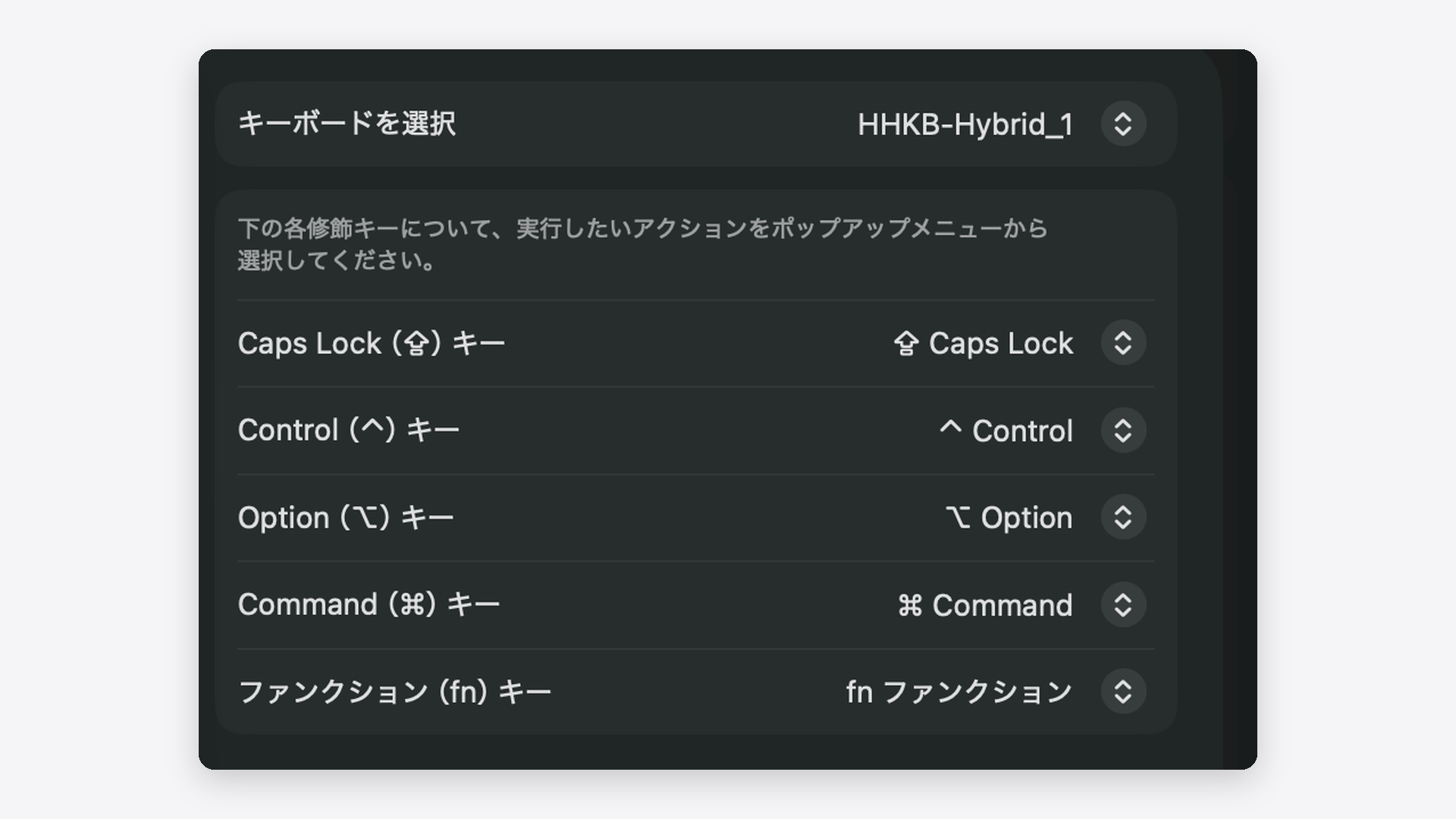
たとえばControlとCommandを入れ替える、といった変更ができます。ただし多くのMacアプリはCommandを前提に作られているので、まずはCommandに慣れる方が楽です。
出典:Apple サポート「Macで修飾キーの動作を変更する」
修飾キーの入れ替えまで用意されているので、キー操作の戸惑いはすぐに気にならなくなります。
日本語入力とかな英数の切り替えに慣れる
日本語入力とかな英数の切り替えはWindowsと違いますが、押すキーが変わるだけで、数日で慣れます。
Windowsで日本語と英数を切り替えるキーは、半角/全角キー1つです。Macではスペースバーの両脇にある「かな」「英数」キーで切り替えます。
左の「英数」で英数入力、右の「かな」で日本語入力に切り替わる仕組みです。
押すキーの位置が変わるだけなので、操作自体は難しくありません。私の場合、かな英数の切り替えにはとくに時間はかからず、すぐ身につきました。
慣れる速さには個人差があります。すぐになじまなくても、使ううちに手が覚えるので心配はいりません。
専用キーが用意されているぶん、慣れてしまえばむしろ直感的に切り替えられます。
マウスとトラックパッドの操作はむしろ快適になる
Windowsのマウス操作からMacのトラックパッドに替えても、不便は少なく、むしろ快適になります。
理由は、Macには標準で豊富なジェスチャーが用意されているからです。ジェスチャーとは、指の動きでPCを操作する機能を指します。
たとえば4本指で左右になぞるとアプリを切り替えられ、親指と3本指を広げるとデスクトップが表示されます。
私自身、トラックパッドへの乗り換えで不便は感じませんでした。今ではマウスを全く使わなくなり、トラックパッドだけで全作業を完結しています。
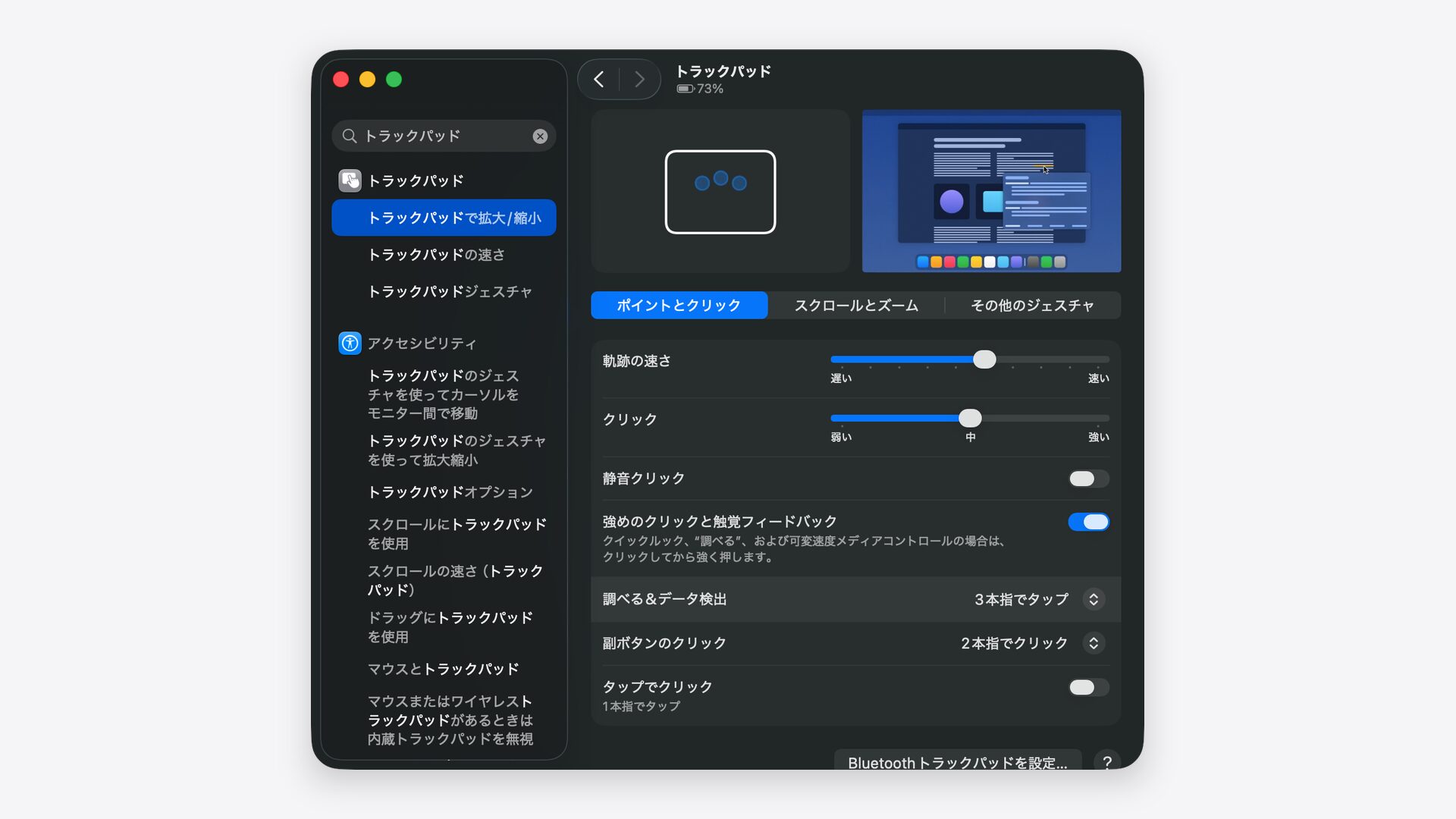
Windowsとはスクロールの向きが逆ですが、システム設定の「トラックパッド」にある「スクロールとズーム」から変更できます。
ジェスチャーをさらに増やしたい場合に使えるのが、BetterTouchToolという有料の拡張アプリです。入れなくても、標準のままで十分使えます。
指の操作だけで多くの作業ができるため、慣れるとマウスに戻りたくなくなるほど快適です。
外付けHDDとUSB端子は対応ソフトと変換アダプタで使える
Windowsで使っていた外付けHDDやUSBメモリは、対応ソフトや変換アダプタを用意すればMacでも使えます。
注意したいのは、Windows形式(NTFS)の外付けHDDは、Macでは読み込めても書き込めない点です。NTFSとはWindowsで標準的に使われるディスクの保存形式を指します。
Apple公式によると、MacはNTFSを読み込み専用で扱います。読み書きの両方に対応するのは、exFATなど別の形式です。
出典:Apple サポート「Macで外付けドライブにファイルを保存できない場合」
回避策は2つあります。
| 回避策 | 内容 |
|---|---|
| 対応ソフトを使う | NTFS対応ソフトを入れれば、再フォーマットせず書き込める |
| 再フォーマットする | 中身を移してからexFAT形式にすれば、WindowsとMac両方で読み書きできる |
中身を残したいなら対応ソフト、両方で使い回したいなら再フォーマットが向いています。
対応ソフトの代表例は、Microsoft NTFS for Mac by Paragon Softwareです。参考価格は3,828円(税込・2026年7月時点)で、最新の価格は公式ページで確認してください。
USB端子も準備が必要です。MacBookはUSB-Cという小さな端子だけのモデルがあり、Windowsで使っていた長方形のUSBメモリを直接挿せないことがあります。
変換アダプタやUSBハブを用意すれば解決します。自分のMacにある端子の種類は、Apple公式の「Macのポートを調べる」のページで確認できます。
形式と端子の2点を事前に押さえておけば、手持ちの周辺機器が無駄になりません。
Officeと業務ソフトがMacで使えるか乗り換え前に確認する
WordやExcelなどのOfficeは、大半がMacで使えます。乗り換え前に使い方を確認しておくと安心です。
Macで使う方法は主に2つあります。
| 使う方法 | 特徴 | 料金 |
|---|---|---|
| Microsoft 365 for the web(ブラウザ版) | ブラウザで開くだけで、インストール不要 | 無料 |
| Microsoft 365 for Mac(アプリ版) | Mac用アプリをインストールして使う | 有料のサブスクリプション(価格は公式ページで確認) |
Microsoft公式によると、Word・Excel・PowerPointはブラウザから無料で使え、インストールも不要です。
出典:Microsoft「無料の Microsoft 365 Online」
私の場合、独立後もクライアントはGoogleスプレッドシートやGoogle Workspace中心だったので、Officeで困ることはありませんでした。相手がOfficeしか使わなくても、Mac用のOfficeを使えば済みます。
気をつけたいのはマクロ入りのExcelファイルです。マクロ機能自体はMac版のExcelにもありますが、ActiveXコントロール(シートに埋め込むボタンや入力欄などの部品)のようなWindows固有の機能はMac版では使えません。
マクロを組んだファイルを業務で使っているなら、Macでも同じように動くかを乗り換え前に試しておくと安全です。
Macが手元になくても、ある程度は判定できます。Windows側でファイルを開いてシート上にボタンや入力欄が埋め込まれていないかを見るか、業務ソフトなら公式サイトの動作環境ページでmacOS対応の有無を確認してください。
出典:Microsoft サポート「Add or register an ActiveX control」
マクロのほかに、Macではそもそも動かないWindows専用ソフトもあります。配布ファイルが.exe(Windows専用のファイル形式)しかないソフトが典型です。
このような専用ソフトが業務で必須なら、後の「Windowsが必要なとき」の見出しで扱う方法で対応します。
使っているソフトがMacに対応しているかを乗り換え前に確認すれば、買ってから慌てずに済みます。
遊びたいゲームがMacに対応しているか購入前に調べる
やりたいゲームがMacで動くかは、乗り換え前に必ず確認してください。
理由は、Windowsにしか対応していないゲームがあるからです。これは業務ソフトと並ぶ、数少ない要注意点です。
診断で挙げた「本格的にPCゲームをする」とは、遊びたいタイトルが決まっていて、PCで日常的に遊ぶ使い方を指します。
当てはまるなら、事前に確認しておきましょう。遊びたいゲームがMacに対応しているかで、判断が大きく変わるためです。
調べ方は簡単です。ゲームの公式サイトや配信ページを開き、動作環境にmacOSが含まれているかを確認してください。
もしMac非対応のゲームが必須なら、その場合にどこまでWindowsのゲームを遊べるかを、後半の「どうしてもWindowsが必要なとき」の見出しで整理しています。
遊びたいゲームの対応状況を先に調べておけば、買ってから遊べないと気づく失敗を防げます。
WindowsからMacに乗り換えて後悔しなかった理由
多少の戸惑いがあっても後悔しないのは、困りごとを上回る良さがあるからです。
毎日の作業で実際に役立っているかを基準に、次の3つの観点で紹介します。
- Apple製品の連携で毎日の作業がつながる
- デザインとUXの質の高さで気分が上がる
- 重い作業でも安定して長く使える
順に見ていきます。
Apple製品の連携で毎日の作業がつながる
私にとって乗り換えの一番の理由は、Apple製品同士の連携でした。iPhoneやiPad、Apple Watchを持っている人ほど、この便利さのおかげで「乗り換えて良かった」と感じる場面が増えます。
もう戻れないと感じる機能が、ユニバーサルクリップボードです。これはiPhoneでコピーした文章を、そのままMacに貼り付けられる機能を指します。
iPhoneで見つけた住所を、Macに打ち直す必要はありません。
次の連携も日々重宝しています。
| 機能 | できること |
|---|---|
| AirPodsの自動切り替え | iPhoneで聴いていた音声が、Macに自動で切り替わる |
| AirDrop | iPhoneとMacの間でファイルを一瞬で受け渡せる |
| 写真の同期 | iPhoneで撮った写真をMacですぐ確認できる |
| iCloud同期 | 写真や書類などの作業内容が、iPhone・iPad・Macで自動的にそろう |
| Apple Watch連携 | MacやiPhoneと同じApple IDでまとめて管理でき、腕につけたままMacのロック解除にも使える |
| AirTagと「探す」 | 物の場所やiPhoneの位置を特定できる |
AirDropとは、近くのApple製品同士でファイルを直接やり取りする機能です。メールやケーブルを使わず、その場で写真や書類を送れます。
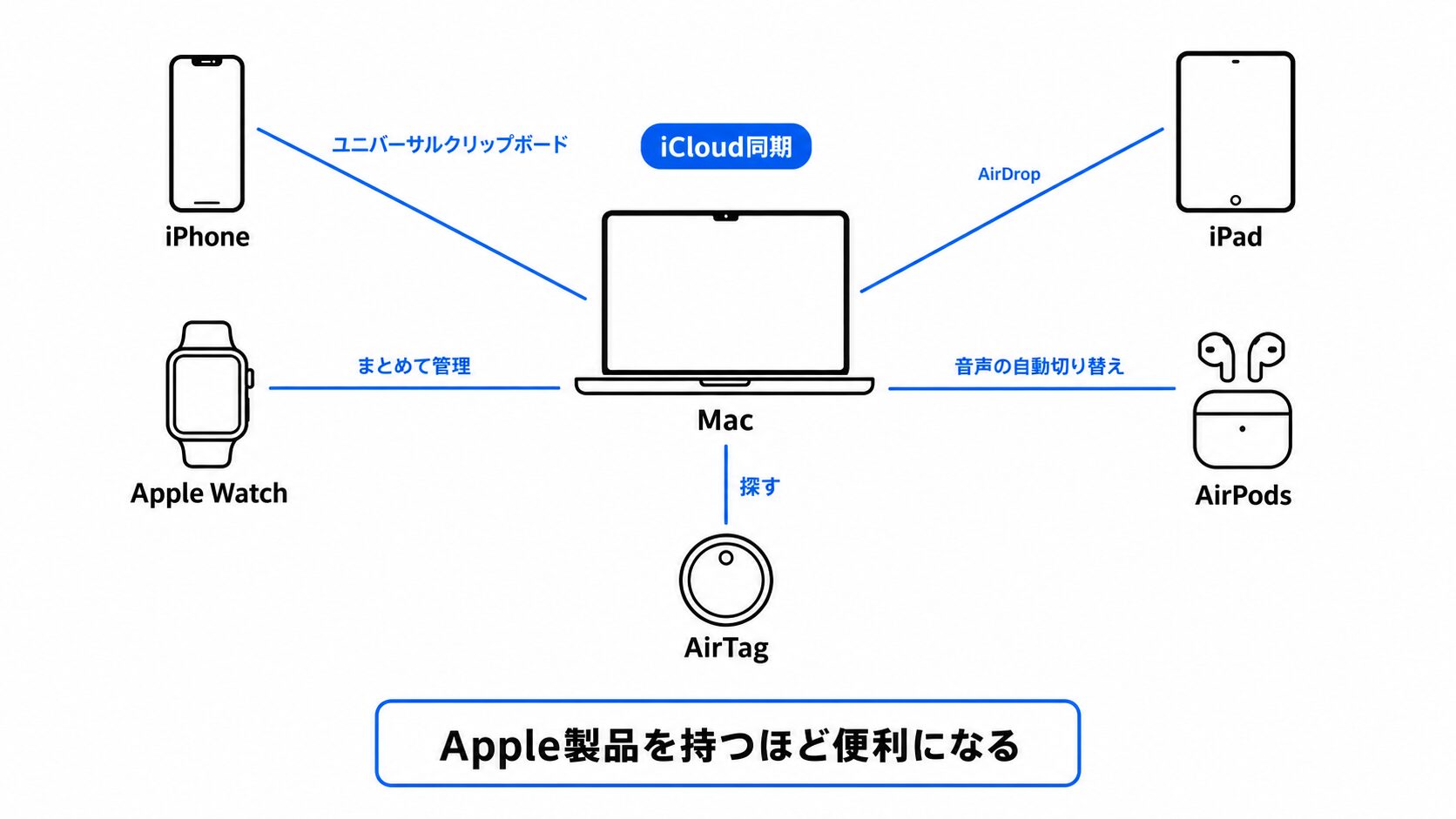
すでにiPhoneなどのApple製品を使っているなら、Macを加えるだけで毎日の作業がつながり、手間が大きく減ります。
デザインとUXの質の高さで気分が上がる
毎日使っていて満足できるかどうかも、後悔しないための大事な要素です。私の実感では、MacやiPhoneのデザインとUXの質の高さに気分が上がります。
UXとは、使っているときの体験や使い心地のことです。画面の表示や操作の反応まで、丁寧に作り込まれています。
たとえば次の3点に、細部までAppleのこだわりが感じられます。
- ディスプレイの美しさ
- 文字の見やすさ
- アニメーションのなめらかさ
毎日使う道具だからこそ、触れていて心地よいことは、長く使ううえで大切な価値です。
重い作業でも安定して長く使える
安定して長く使えるかどうかも、気になるところです。
私はメモリ64GBのMacBook Pro 16インチを使っています。複数のAIツールを同時に動かすような重い作業でも動作が安定し、十分に耐えてくれます。
ここでいう安定とは、作業中にアプリが固まったり強制終了したりしにくい状態です。
ノートパソコンながら、据え置き機のように開きっぱなしで使い続けても問題ありません。
ただし64GBは私の高めの構成で、誰もが必要とするわけではありません。
高い構成でなくても、AIに作業を任せるツール(AIエージェント)は十分に動きます。私はメモリ16GBのMacBook Airや24GBのM4 Mac miniでも、Claude CodeやCodexを問題なく動かせました。
そのため、AIを使うために最初から高価なモデルを選ぶ必要はありません。用途に合ったモデル選びは、後の見出しで解説します。
長く使ううえでは、セキュリティ面も心配はいりません。macOSには、マルウェア(悪意のあるソフト)を検知して削除するウイルス対策機能のXProtectが標準で組み込まれています。
出典:Apple サポート「macOSでのマルウェアからの保護」
このため、多くの個人利用なら別途セキュリティソフトを入れなくても安心して使えます。
長く使えて余計なソフトもいらないため、買い替えやメンテナンスの負担を抑えられます。
AI時代にMacを選ぶ意味が乗り換えの後押しになる
これからAIを使うなら、なぜMacが有利なのか。この点は他の乗り換え記事ではあまり語られない、本記事ならではの視点です。
AIを本格的に使うなら、Macは後悔しにくい選択です。理由は大きく3つあります。
- 主要なAIツールがMacに先に対応する
- トラブル時の情報がApple一社に集約され、解決しやすい
- AIにパソコン操作を任せやすい
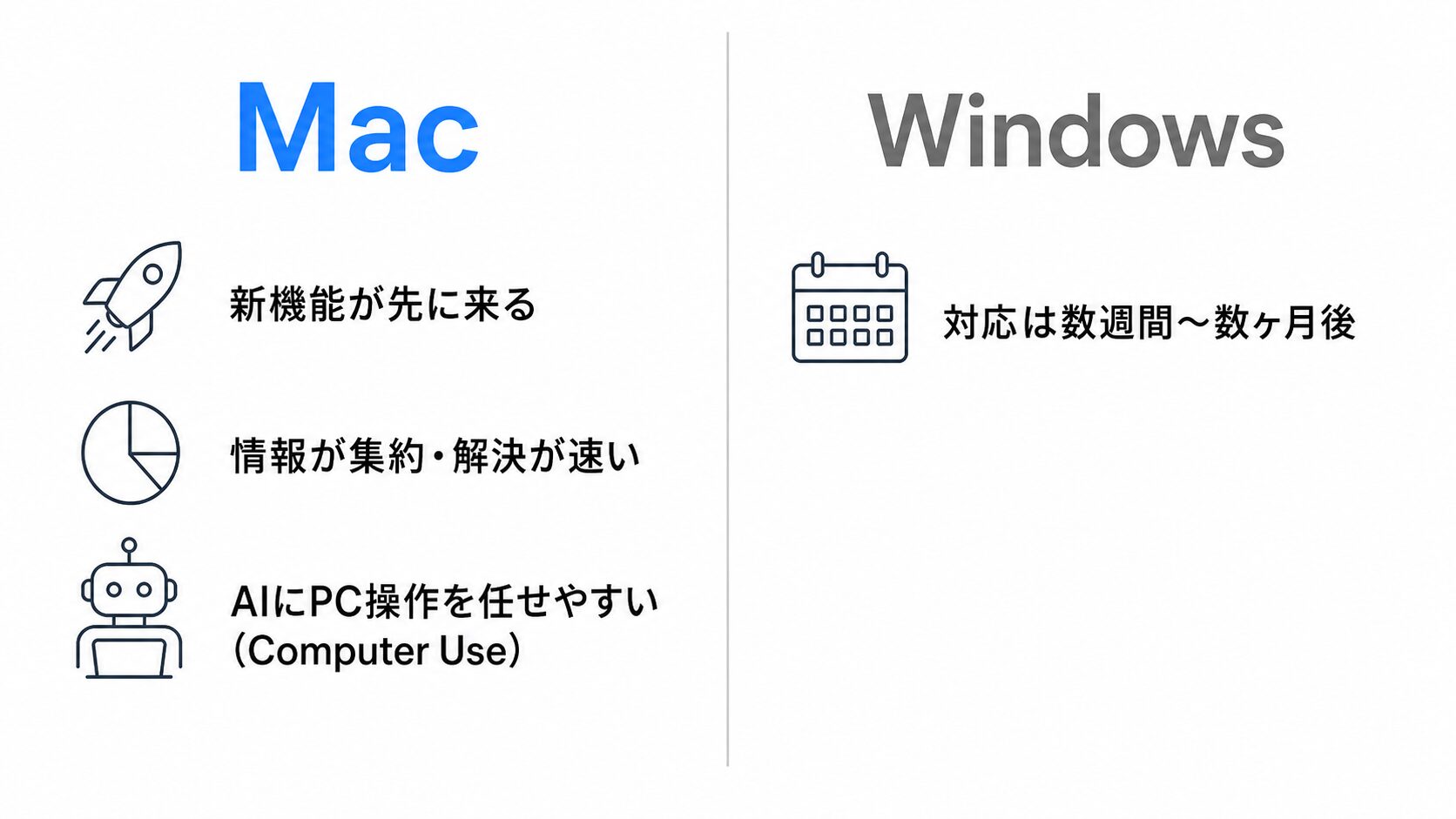
私が見てきた範囲では、主要なAIツールはMacに優先して対応しています。ChatGPTのデスクトップアプリもMac版が先に出て、Windows版はあとから続きました。
トラブル時の情報も、Apple一社に集約されています。Windowsは多くのメーカーが製品を出しますが、MacはApple一社が作っているためです。
問題が起きても、Apple公式やMac情報サイトを調べれば解決しやすいです。
AIにパソコン操作を任せる場面でも、Macは向いています。最近ではAIがパソコンを直接操作する機能(Computer Use)も登場しました。
どのMacでも設定画面やメニューの並びがほぼ同じなので、AIに操作を頼んだときに迷わせにくいと感じます。私が使うClaude CodeやCodexも、Macで問題なく動かせています。
AIツールの対応状況や機能は時期で変わるため、最新はClaude CodeやCodexなどの公式サイトで確認してください。
AIを使う前提でパソコンを選ぶなら、新機能をいち早く使えてトラブルも解決しやすいMacが、乗り換えを後押しします。
どうしてもWindowsが必要なときの3つの選択肢
Windows専用のソフトやゲームがある人は、乗り換えを諦めるしかないのか。そうではなく、逃げ道があります。
Windowsを使い続ける方法は、大きく3つです。
| 手段 | 何ができる | 向いている人 |
|---|---|---|
| MacでWindowsを動かす | Mac内に仮想のWindowsを作り、その中でアプリを動かす | Windows専用ソフトをたまに使う人 |
| リモートデスクトップ | 手元のMacから、別のWindows機を遠隔操作する | 使えるWindows機が別にある人 |
| 2台持ち | MacとWindowsを用途で使い分ける | どちらも頻繁に使う人 |
MacでWindowsを動かすには、Parallels Desktopなどの仮想化ソフトを使います。仮想化とは、Mac1台の中にもう1つのパソコン環境を作る技術のことです。
私自身、メディアの記事を書くための検証やデモが目的で、MacでWindowsを動かすことがあります。ただし日々の実務でWindowsを使うことはなく、実用途はMacで完結しています。
ゲームはどうか。Parallels公式は、ゲーム描画の仕組みであるDirectX 11までの対応と、RobloxやMinecraftなどの定番ゲームをプレイできることを明記しています。
一方で、DirectX 11より新しい技術が必要なゲームは動かせません。自分のゲームがどちらに当たるかは、公式サイトやストアページの動作環境欄にあるDirectXの表記で確認できます。
ゲームが必須の人は、仮想化に頼らず別のWindows機を残す2台持ちが確実です。
費用面では、Parallels Desktopは有料で、年額のサブスクリプションか買い切りを選びます。価格はエディション(グレード)で変わるため、公式の購入ページで確認してください。
仮想化で動かすWindows自体のライセンスも別に必要です。手持ちのライセンスキーを入力するか、Microsoft Storeで購入できます。
どの方法を選ぶかを決めるのは、Windowsを使う頻度と、手元に使えるWindows機があるかどうかです。
逃げ道の中身がわかっていれば、Windows専用ソフトやゲームが必要な人も、安心して乗り換えを検討できます。
WindowsからMacへのデータ移行は移行アシスタントで行う
Windowsのファイルやデータをどう移すかは、乗り換え前の大きな不安です。Apple純正の移行アシスタントを使えば、写真や書類などをまとめて移せます。
Apple公式によると、移行できるデータは次のとおりです。
- メール・連絡先・カレンダーの予定
- 写真やデスクトップの画像
- 書類やファイル
- ブラウザのブックマーク
- 音楽・ポッドキャストなどのメディア
一方で、Windowsのアプリ本体は移行されません。アプリは、Mac版をあらためてインストールします。
出典:Apple サポート「移行アシスタントでWindowsパソコンからMacに転送する」
手順は次のとおりです。
| ステップ | 詳細 |
|---|---|
| 1 | WindowsとMacの両方を最新の状態に更新し、同じWi-Fiにつなぐ |
| 2 | Apple公式ページからWindows用移行アシスタントをPCに入れる |
| 3 | Mac側で移行アシスタントを開き、「Windows PCから」を選ぶ |
| 4 | Mac画面に出るコードをPC側で入力して接続する |
| 5 | 移行するデータの種類を選び、転送が終わるのを待つ |
転送中はWindows側のアンチウイルスやファイアウォール、VPNソフトを一時的に切っておくと、つまずきにくくなります。
私の場合は、前述のとおり会社員時代からMacを使っていたため、データ移行作業はほとんど不要でした。移行が不要なケースもあるので、人によっては準備の負担はさらに軽くなります。
純正ツールで主要なデータをまとめて移せるため、乗り換えの最初の壁を低くできます。
後悔しないMacの選び方
どのMacをどう選べば、買ってから後悔しないのか。次の3点を押さえれば、高い買い物での失敗を防げます。
- 価格は安さだけで選ばない
- 用途別のおすすめモデルと価格
- 買う前に確認するチェックリスト
順に説明します。
価格は安さだけで選ばない
Macは高めの価格設定です。ただし私の実感では、安い=良いとは限りません。
理由は、価格を最優先した構成はメモリやストレージが最小限で、数年使ううちに動作が重く感じやすいからです。同じ予算なら、ストレージよりメモリの余裕を優先した方が、数年後も快適に使えます。
MacはApple一社が設計しており、品質が安定した製品です。そのぶん価格に見合う価値があると感じます。
一方で、本格的なPCゲームやパーツの増設・自作などWindowsならではの使い方をしたい人や、会社や取引先の指定でWindowsしか使えない人には、Windowsを選ぶ理由があります。そうした事情がない人に私がすすめるのは、基本的にMacです。
金額だけで判断せず、作りの良さや長く使える点まで含めて考えると、Macの価格は納得しやすくなります。
用途別のおすすめモデルと価格
自分の用途ではどのMacを選ぶか、目安を示します。
最も重要な注意点として、Apple SiliconのMacはメモリを後から増設できません。購入時の選択がそのまま使い勝手を左右します。
用途別の目安は次のとおりです。
| 用途 | おすすめモデル | メモリの目安 | 参考価格(2026年6月時点・税込) |
|---|---|---|---|
| 軽作業中心(ブラウザ・動画・Office) | MacBook Neo(エントリーモデル) | 標準構成で十分 | 119,800円〜 |
| 副業・プログラミング・AI・長期利用 | MacBook Air | 16GB以上 | 224,800円〜 |
| 本格的な作業・重い処理 | MacBook Pro | 16GB以上 | 339,800円〜 |
価格は変動するため、最新と詳しい構成は各公式ページで確認してください。購入・詳細はMacBook Neo、MacBook Air、MacBook Proから見られます。
ストレージ容量は、予算に余裕があるなら最初から1TBか2TBを選んでおくと安心です。難しければ手の届くモデルを買い、外付けハードディスクで補えば問題ありません。
ストレージは外付けで後から補えますが、メモリだけは後から足せません。長く使う予定なら、メモリは少し余裕を持たせると安心です。
用途別にさらに詳しくモデルを比較したいときは、次の記事が役立ちます。
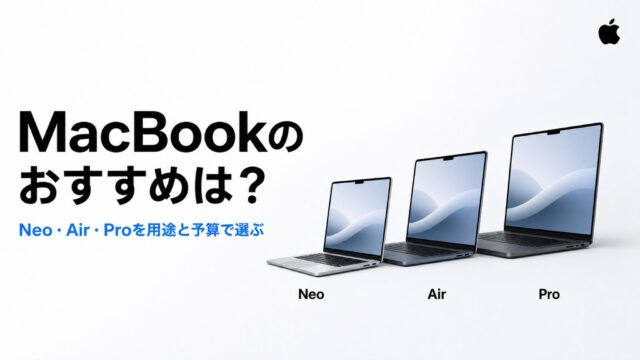
関連記事:AI時代のMacBookのおすすめは?Neo・Air・Proを用途と予算で選ぼう!
用途に合わせてメモリを選んでおけば、性能不足の後悔を避けられます。

(2026/10/28 21:02:39時点 楽天市場調べ-詳細)

買う前に確認するチェックリスト
買う前の事故を防ぐための確認項目を、チェックリストにまとめました。
- 使っている業務ソフトがMacに対応しているか
- マクロ入りのExcelファイルを業務で使っているか(Windows固有の機能は動かない場合がある)
- 外付けHDDがNTFS形式かどうか、対応ソフトや再フォーマットが必要か
- 手持ちの周辺機器の端子と、必要な変換アダプタ
- 遊びたいゲームがmacOSに対応しているか
これらを先に確認しておけば、「Officeが使えない」「HDDが読めない」と後から気づく事故を防げます。
買ってから慌てないために、購入前のひと手間として目を通しておくと安心です。
WindowsからMacの乗り換えでよくある質問
ここまでで触れきれなかった疑問を、よくある質問としてまとめました。気になる項目から確認してください。
WindowsからMacに変えて困ることは何ですか?
代表的なのは、キー操作・かな英数の切り替え・外付けHDDの形式・一部の業務ソフトやゲームの非互換です。
ただし、いずれも設定や数日の慣れ、安価な周辺機器で回避できます。乗り換え前には、Windows専用の業務ソフトとゲームの互換性という2点を確認してください。
Macがダメだと言われる理由は何ですか?
主な理由は次の3つです。
- 価格が高め
- Windows専用ソフトやゲームが動かない
- パーツの増設や自作ができない
価格が高めなのは事実ですが、長く使える作りまで含めれば納得しやすい水準です。残りの2つは、ブラウザやクラウドのサービスが作業の中心で、増設の予定がない人には当てはまりません。
Windowsからのデータ移行はどうやりますか?
Apple純正の移行アシスタントで、メール・連絡先・写真・書類などを移せます。
WindowsとMacを同じWi-Fiにつなぎ、PC側にWindows用移行アシスタントを入れて進めます。詳しい手順は本記事のデータ移行の見出しをご覧ください。
MacからWindowsに戻りたくなりますか?
Windows専用のソフトやゲームが必要な場面では、戻りたくなることもあります。
ただし、MacでWindowsを動かす方法やリモート操作といった逃げ道があります。事前に回避策を知っておけば、出戻りの後悔は避けやすくなります。
MacとWindowsはどちらが長持ちしますか?
Apple一社が設計するMacは品質が安定しており、長く使える傾向があります。
ただし、使い方やモデル、構成によって変わります。長く使いたいなら、メモリに余裕を持たせたモデルを選ぶと安心です。
WindowsからMacの乗り換えで後悔しないための要点
WindowsからMacで後悔するかどうかは、自分の使い方しだいです。最後に要点を振り返ります。
- 後悔しにくいのはブラウザやクラウドが作業の中心でApple製品を使う人、後悔しやすいのはWindows専用ソフトやゲームが必須の人・パーツの増設や自作をしたい人
- 乗り換えで困ることの大半は、設定・数日の慣れ・安価な周辺機器で回避できる
- 乗り換えを後押ししたのはApple製品の連携で、iPhoneなどApple製品を持つ人ほど便利になる
- AIを本格的に使うなら、新機能が先に来て情報も集約されたMacが有利
- 買う前にソフト対応・外付け機器・端子・ゲーム互換を確認し、メモリに余裕を持ったモデルを選ぶ
困りごとには回避策があり、データ移行も純正ツールで進められます。診断と回避策を踏まえれば、安心して乗り換えを決められます。
そのうえで、そもそもMacとWindowsのどちらにするか、最終判断に迷うこともあります。そのときは、AI時代の視点でMacとWindowsを比較した次の記事を参考にしてください。
関連記事:【2026年】MacとWindowsは結局どっちがいいの?AI時代ならではの選び方を解説!
モデルを決めたら、Apple公式ストアで構成を選んで購入できます。後悔しない選び方を押さえたうえで、自分に合った1台を選んでみてください。