iPhoneの空間写真とは?撮り方と対応機種、立体で見る方法を解説
「カメラの『空間』モードって、何のためにあるのだろう」
「撮ってみても、いつもの写真と同じにしか見えない」
ニュースやカメラ画面で「空間」の文字を見かけて、こう戸惑う人は少なくありません。
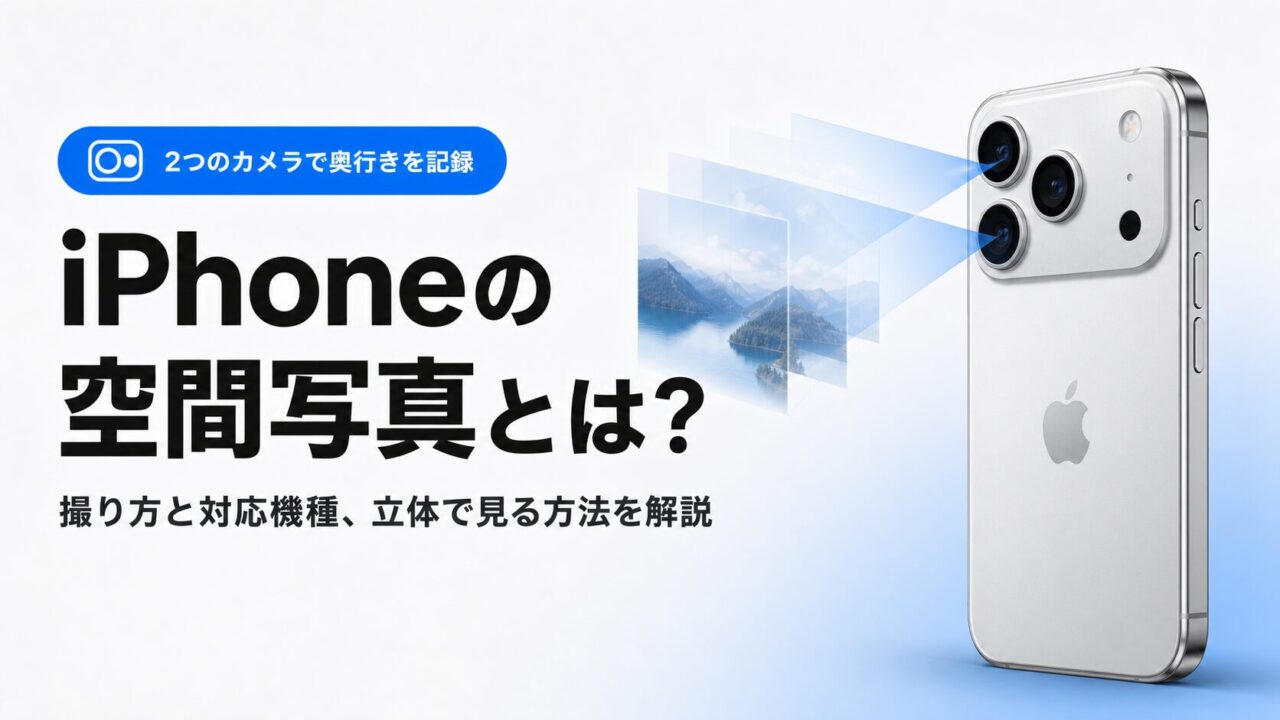
空間写真とは、2つのカメラで奥行きまで記録する本物の3D写真です。ただし立体で味わうには、Apple Vision Proなどの対応デバイスが要ります。
この記事でわかることは次のとおりです。
- 空間写真の意味と仕組み
- 対応機種とiOSの条件
- 撮り方と、失敗を避ける条件
- 撮った空間写真を立体で見る方法
- 空間ビデオ・空間シーンとの違い
読み終えると、自分のiPhoneで撮れるかをすぐ判断でき、失敗を避けて撮影に進めます。今のうちに撮っておけば、対応デバイスを手に入れた日に、思い出を奥行きごと見返せます。
空間写真とは?2つのカメラで奥行きまで記録する仕組み
この記事には「空間写真」「空間ビデオ」「空間シーン」という名前の似た3つの言葉が出てくるため、混同しないよう先に意味を整理したのが次の表です。
| 用語 | 意味 |
|---|---|
| 空間写真 | 2つのカメラで右目用と左目用の2枚を同時に撮り、奥行きの情報ごと記録した写真 |
| 空間ビデオ | 空間写真と同じ仕組みで撮る動画 |
| 空間シーン | 撮影済みの普通の写真を、AIがあとから立体風に変換するiOS 26以降の機能 |
ここからは、空間写真が立体に見える理由を説明します。
人が奥行きを感じられるのは、右目と左目が数センチ離れた位置にあるからです。同じ被写体を見ても、右目に映る像と左目に映る像は、位置がわずかにずれています。
この左右の像のずれが「視差(しさ)」です。脳は「近くの物ほど視差が大きい」という関係を手がかりに、物までの距離を感じ取っています。
試しに顔の前に指を1本立てて、右目と左目を交互に閉じてみてください。指が左右に動いて見えるのが、この視差です。
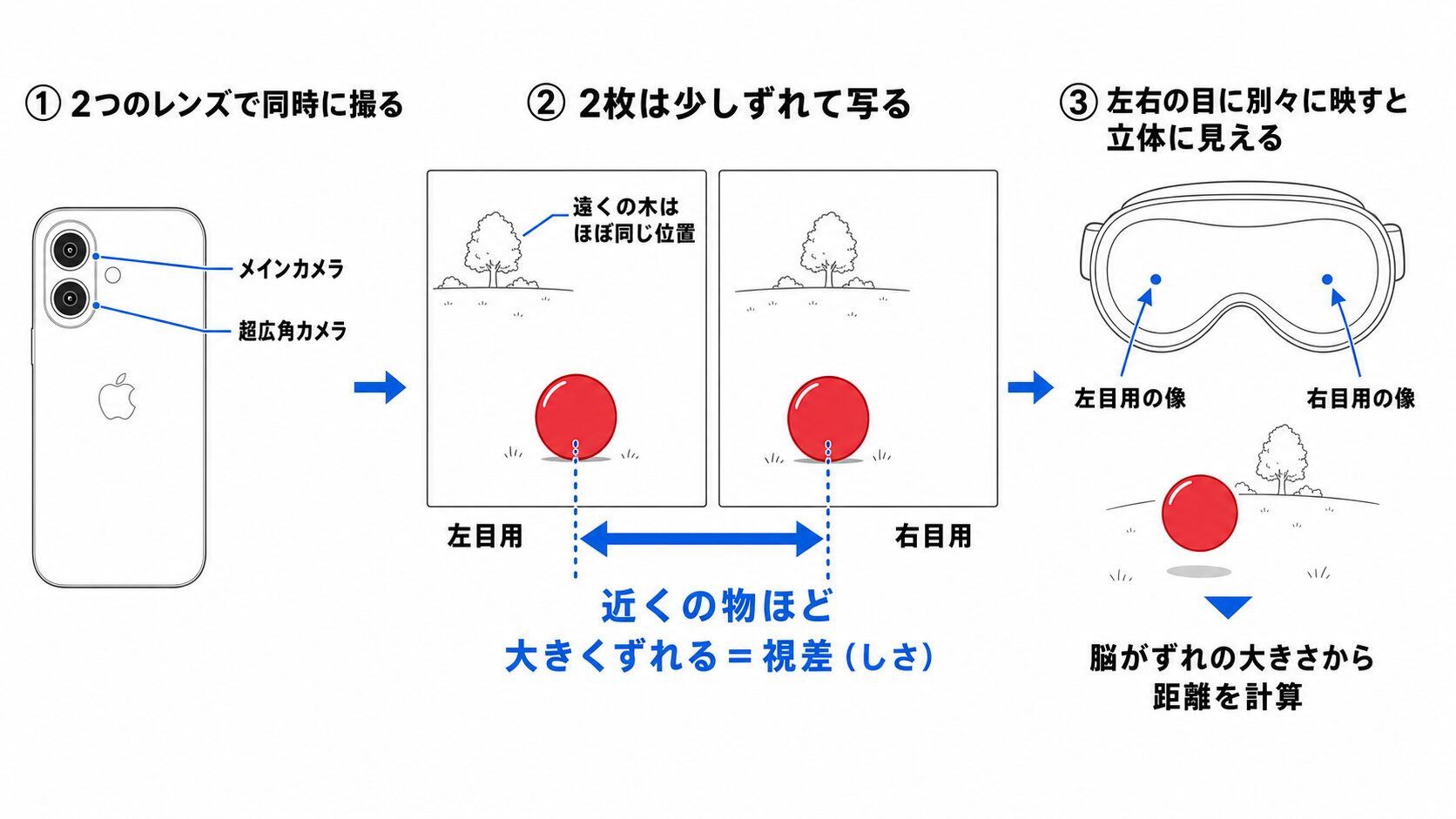
iPhoneの空間写真は、この両目の役割を、位置の離れた2つのレンズ(メインカメラと超広角カメラ)で再現します。2つのレンズが、右目用と左目用の2枚を同時に撮るわけです。
2つのレンズが人の両目と同じ左右の並びになるのは、iPhoneを横向きに構えたときです。
撮った空間写真をApple Vision Proなどの対応デバイスで開くと、右目用の像は右目だけに、左目用の像は左目だけに映されます。実物を見ているときと同じ条件がそろうため、脳が奥行きを感じ、写真が立体に見えます。
動画版が空間ビデオで、立体になる仕組みは共通です。空間ビデオの撮り方や使いどころは、記事の後半で説明します。
出典:Appleサポート「iPhoneのカメラを使ってApple Vision Pro用の空間写真や空間ビデオを撮影する」
iPhoneの空間写真の対応機種とiOS条件
空間写真を撮れるのは、カメラが2つ以上あるiPhoneの一部です。世代とモデルによって、撮れる範囲が細かく分かれます。
自分のモデルで撮れるかは、次の表で確認できます。
| iPhoneのモデル | 空間ビデオ | 空間写真 | 必要なiOS |
|---|---|---|---|
| iPhone 15 Pro/15 Pro Max | 撮れる | 撮れる |
|
| iPhone 15/15 Plus | 撮れない | 撮れない | 非対応 |
| iPhone 16/16 Plus/16 Pro/16 Pro Max | 撮れる | 撮れる | iOS 18以降 |
| iPhone 16e | 撮れない | 撮れない | カメラが1つのため非対応 |
| iPhone 17/17 Pro/17 Pro Max | 撮れる | 撮れる | 初期搭載のiOSから対応 |
| iPhone Air | 撮れない | 撮れない | カメラが1つのため非対応 |
カメラが1つしかないiPhone 16eやiPhone Airは、左右の視差を作れないため空間撮影に対応しません。
一方で、カメラが2つあっても対応しないモデルがあります。iPhone 15/15 Plusは2つのカメラを持ちますが、Appleが対応機種として案内していないため撮れません(Appleは理由を公表していません)。
iOSのバージョンは「設定」→「一般」→「情報」で確認できます。
対応するiOSは更新で変わることがあります。最新の条件はApple公式で確認してください。
同じiPhoneでも、機能ごとに対応する機種やOSの条件は異なります。Apple Intelligenceの対応状況もまとめて確認したいときに役立つのが、次の記事です。
関連記事:Apple Intelligence・Siri AIの対応機種は?早見表と非対応の理由がわかる
出典:Appleサポート「iPhoneのカメラを使ってApple Vision Pro用の空間写真や空間ビデオを撮影する」
iPhoneで空間写真を撮る方法と失敗しない条件
空間写真は、数タップで撮れます。ただし、いくつかの条件を外すと立体感がうまく出ません。
ここでは次の2点を説明します。
- 空間写真の撮影手順(カメラアプリの操作)
- きれいに撮るための距離や向きの条件
空間写真の撮影手順
撮影手順は、カメラアプリの「空間」モードから始めます。iOS 26以降(2026年9月15日配信のiOS 27を含む)では、以前の「ビデオモードからアイコンを選ぶ」方法ではなく、専用の空間モードにまとまりました。
次の順に操作します。
| ステップ | 操作 |
|---|---|
| 1 | 「カメラ」アプリを開く |
| 2 | 画面を右にスワイプして「空間」モードを選ぶ |
| 3 | iPhoneを回して横向きにする |
| 4 | 「空間写真」か「空間ビデオ」のどちらを撮るか選ぶ |
| 5 | シャッターボタン(写真)か録画ボタン(動画)を押す |
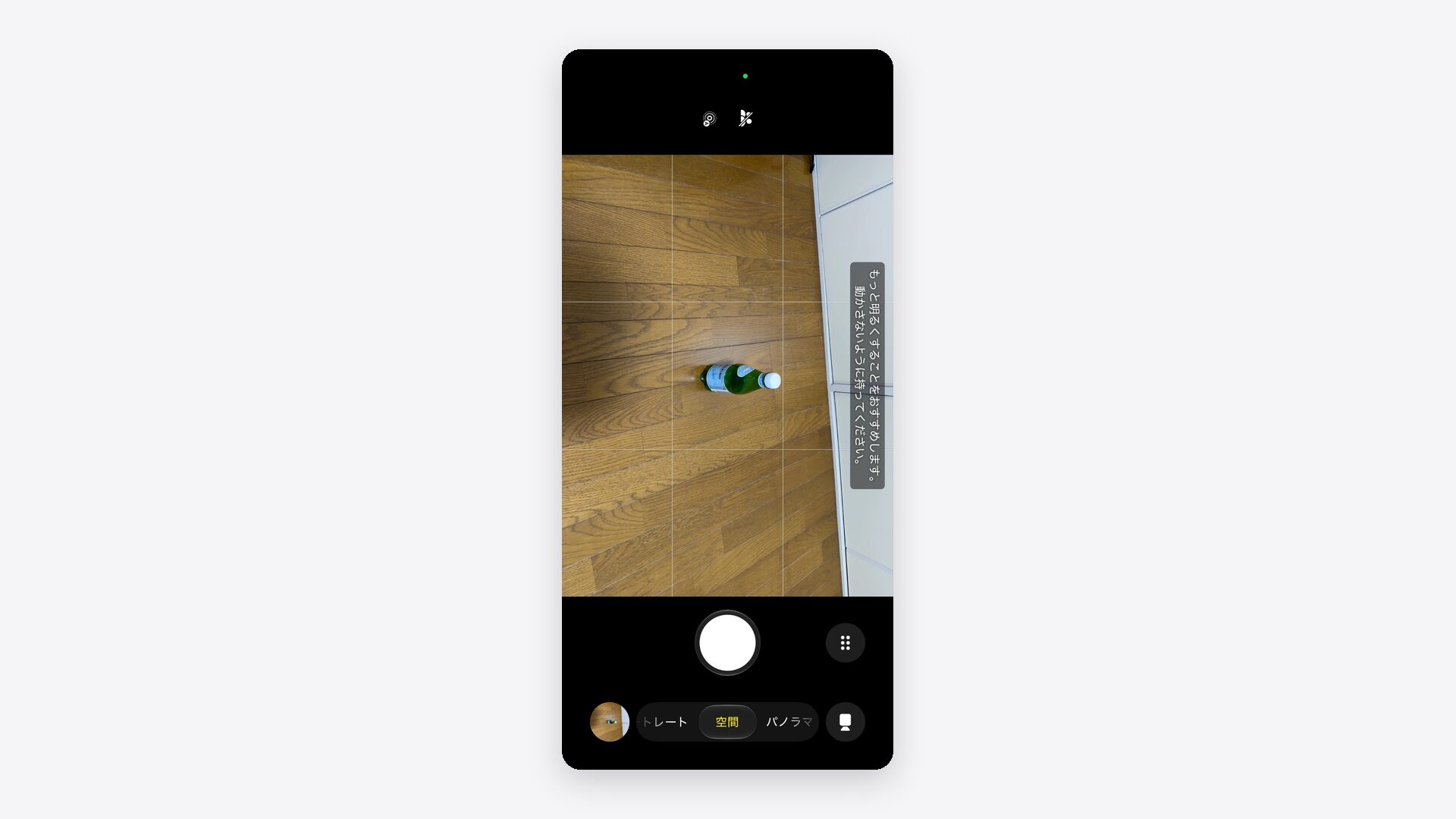
つまずきやすいのは、縦向きのままだと空間写真を撮れない点です。2つのレンズを両目と同じ左右の並びにするため、iPhoneを横向きにしてから撮影します。
カメラに空間モードが見当たらない場合は、iOSのバージョンが古い可能性があります。以前のiOSでは、「ビデオ」モードに表示されるApple Vision Proのアイコンから撮影する方式でした。
対応機種なのに空間モードが無いときは、iOSを最新に更新するか、このアイコンを探してください。
撮影の操作はここまでです。続けて、立体感を左右する距離や向きの条件を説明します。
空間写真をきれいに撮る条件と注意点
きれいに撮れるかどうかは、被写体との距離やiPhoneの向き、照明で決まります。守る条件は次のとおりです。
- iPhoneは横向きで固定し、水平に保つ
- 被写体はカメラから約90〜240cmの位置に置く
- ズームは使えないため、近づきたいときは自分が動く
- 均一で明るい照明のもとで撮る
距離に条件があるのは、被写体が近すぎても遠すぎても左右の像のずれが不自然になり、立体感が崩れるためです。この距離の目安は、Appleが公式に案内しています。
条件とは別に、空間写真は通常の写真より容量が大きくなりやすい点には注意してください。
距離と向き、照明を守れば、立体感が崩れる失敗は起きません。
出典:Appleサポート「iPhoneのカメラを使ってApple Vision Pro用の空間写真や空間ビデオを撮影する」
空間写真と空間ビデオを立体で見る方法
撮った空間写真は、iPhoneの画面上ではほぼ普通の写真と同じ2Dで表示されます。ただし、iPhoneを傾けると奥行きが少し動くプレビューは確認できます。
記録した立体感をそのまま味わうには、左右の目に別々の映像を届けられるデバイスが必要です。ここでは3つの見る手段を紹介します。
- iPhoneの写真アプリで見る(2D表示+傾けての奥行きプレビュー)
- Apple Vision Proで見る(本来の立体で味わえる)
- Meta Quest 3で見る(価格を抑えられるが、見られるのは主に空間ビデオ)
iPhoneの写真アプリで空間写真を見る
撮った空間写真は通常の写真と同じように写真アプリのライブラリに並び、Appleも、iPhoneでは通常の写真と同様に表示・共有できると案内しています。
実際に、私がiPhone 17 Proで撮った空間写真を開いたのが次の1枚です。
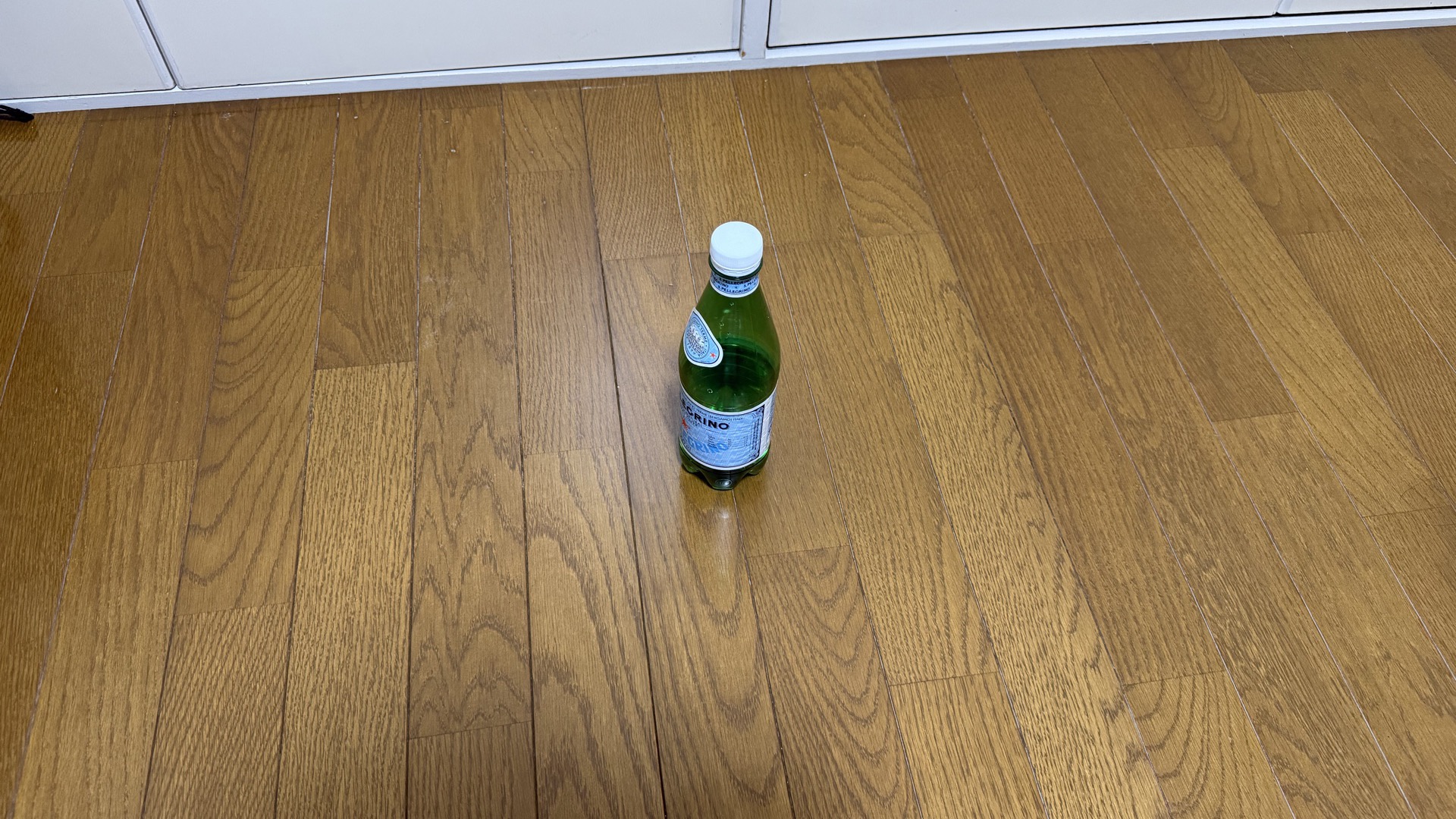
見てのとおり、iPhoneの画面上では普通の写真とほとんど区別がつきません。画面が平面で、左右の目に別々の映像を届けられないためです。
それでも、iPhoneを軽く傾けると被写体と背景が少しずれて動き、奥行きのプレビューを確認できます。傾けて奥行きが動くかどうかは、空間写真かどうかの見分けにも使えます。
空間写真の立体感を本来の形で味わうには、次に説明するApple Vision Proが必要です。
Apple Vision Proで空間写真を見る
Apple Vision Proで見ると、撮影時の奥行きがそのまま立体で再現され、平面の画面とはまったく違う見え方で楽しめます。
私はApple Vision Pro M5とiPhone 17 Proを使っています。実際に空間写真を見ている様子を録画したのが、次の映像です。
iPhone 17 Proで撮った空間写真をVision Proで開くと、本当にその場にいるような感覚になります。没入感があるので、子どもの写真のような思い出の1枚を見る用途にはとても良い、と感じました。
一方で、撮影時はズームが使えない分、構図づくりには少し苦労しそうです。
また写真なので、動きまでは残せません。動きや音まで残したい場面には、後半で説明する空間ビデオが向いています。
iPhoneで撮った空間写真は、Vision Proの写真アプリで開くだけで立体になります。同じApple AccountにサインインしてiCloud写真をオンにしておけば、撮った空間写真が自動でVision Proにも同期される仕組みです。
撮影から鑑賞まで、Apple製品どうしでそのままつながるのも利点です。
出典:Appleサポート「Apple Vision Proの「写真」で空間写真を作成する/空間シーンを表示する」
Apple Vision Proで空間写真以外に何ができるかは、次の記事にまとめました。
関連記事:Apple Vision Proで何ができる?半年使って分かった使い道とできないこと
Meta Quest 3で空間ビデオを見る
Meta Quest 3というヘッドセットなら、Apple Vision Proの6分の1ほどの価格で立体映像を楽しめます。Vision Proの価格に壁を感じる人にとって、現実的な選択肢です。
ただし、iPhoneで撮った空間写真(静止画)をそのまま見られるかは、Meta公式ヘルプに明確な記載がありません。Meta公式が案内しているのは、空間ビデオの視聴です。
Meta Horizonアプリで空間ビデオをアップロードすると、Meta Questヘッドセットで見られます。動きや臨場感のある思い出は、この方法で立体視聴できます。
見る手段ごとの違いは、次の図にまとめました。
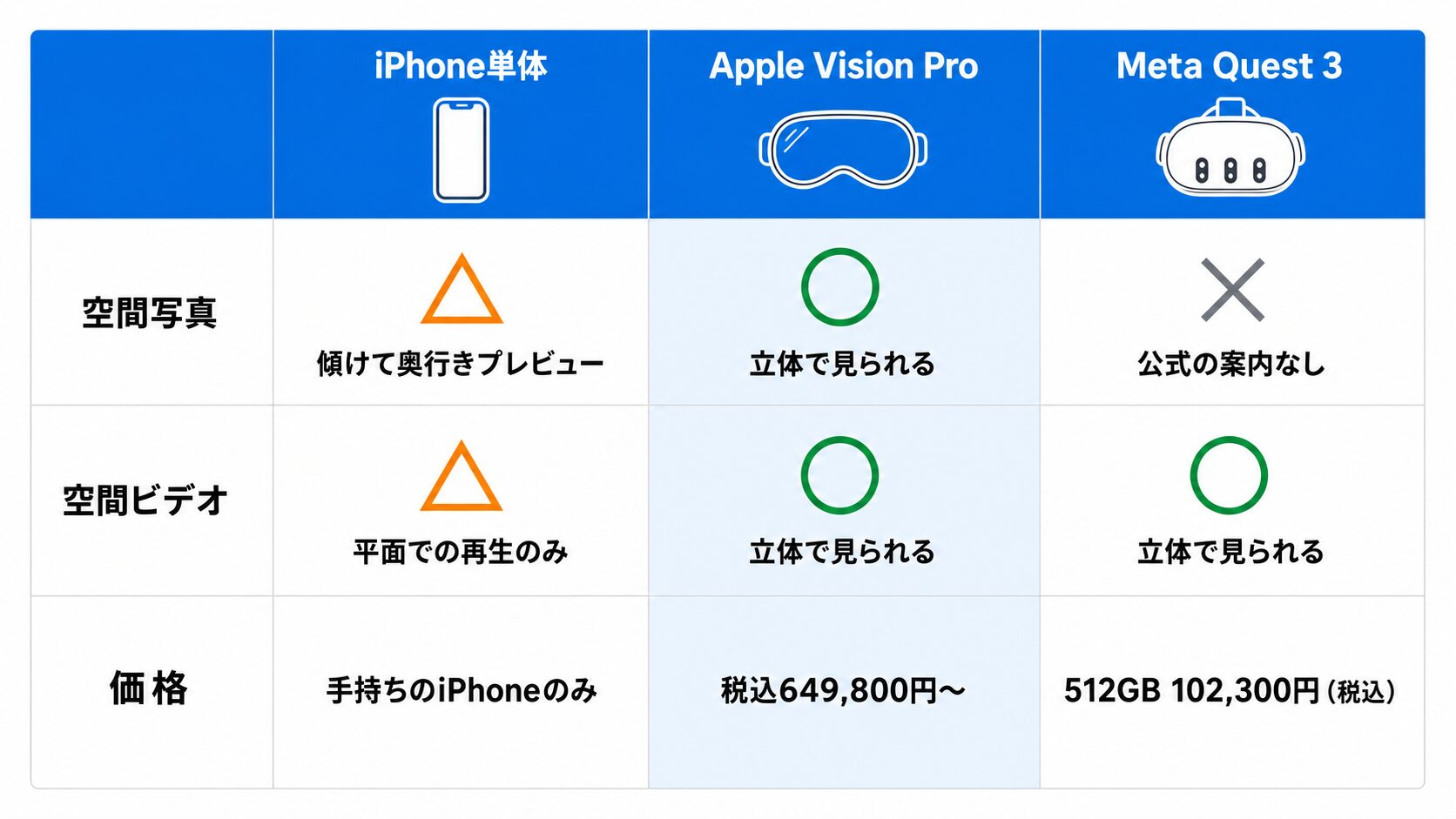
Apple Vision Proは税込649,800円から(2026年6月25日の価格改定後)です。一方でMeta Quest 3の512GBモデルは102,300円(2026年4月19日改定・税込)です。
Quest 3も高解像度の立体表示に対応し、臨場感を手ごろに味わえます。価格は改定されることがあるため、最新は各公式ページで確認してください。
立体で見る手段は、空間写真まで見られるVision Proと、空間ビデオを見られるQuest 3に分かれます。まず空間ビデオだけ立体で試したいなら、Quest 3から始める選び方もあります。
iPhoneの空間ビデオとは?空間写真との使い分け
空間ビデオは、空間写真の動画版です。原理は同じで、立体の思い出を「動き」で残せます。
ここでは次の2点を説明します。
- 空間ビデオの意味と立体になる原理
- 空間写真と空間ビデオの使い分け
空間ビデオの意味と立体になる原理
空間ビデオとは、iPhoneの2つのカメラで撮る立体の動画です。右目用と左目用の映像を1本の動画にまとめています。
原理は空間写真と同じで、横向きにしたiPhoneの2つのレンズが、動画でも視差を記録します。
写真との違いは、記録するものが「動き」まで広がる点です。被写体の動きや、その場の臨場感まで立体で残せます。
実際にiPhoneの写真アプリで空間ビデオを再生している様子が、次の映像です。
iPhoneの画面上では平面の動画として再生され、Vision ProやQuest 3で開くと立体で見られます。
撮影できる機種は空間写真と共通です。iPhone 15 Pro/15 Pro Maxだけは空間ビデオが先に対応しており、iOS 17.2以降で撮れます(空間写真はiOS 18.1以降)。
空間写真と空間ビデオの使い分け
使い分けは、残したいものが「一瞬」か「動き」かで決まります。判断の目安は次のとおりです。
- 一瞬の表情や構図をきれいに残したいなら、空間写真
- 動きや音、その場の臨場感まで残したいなら、空間ビデオ
- 画質を重視するなら、空間ビデオは1080p・毎秒30フレームに固定される点に注意(通常のビデオで4Kを選べる機種でも同じ)
- 容量を抑えたいなら、空間写真(空間ビデオはファイルが大きくなりやすい)
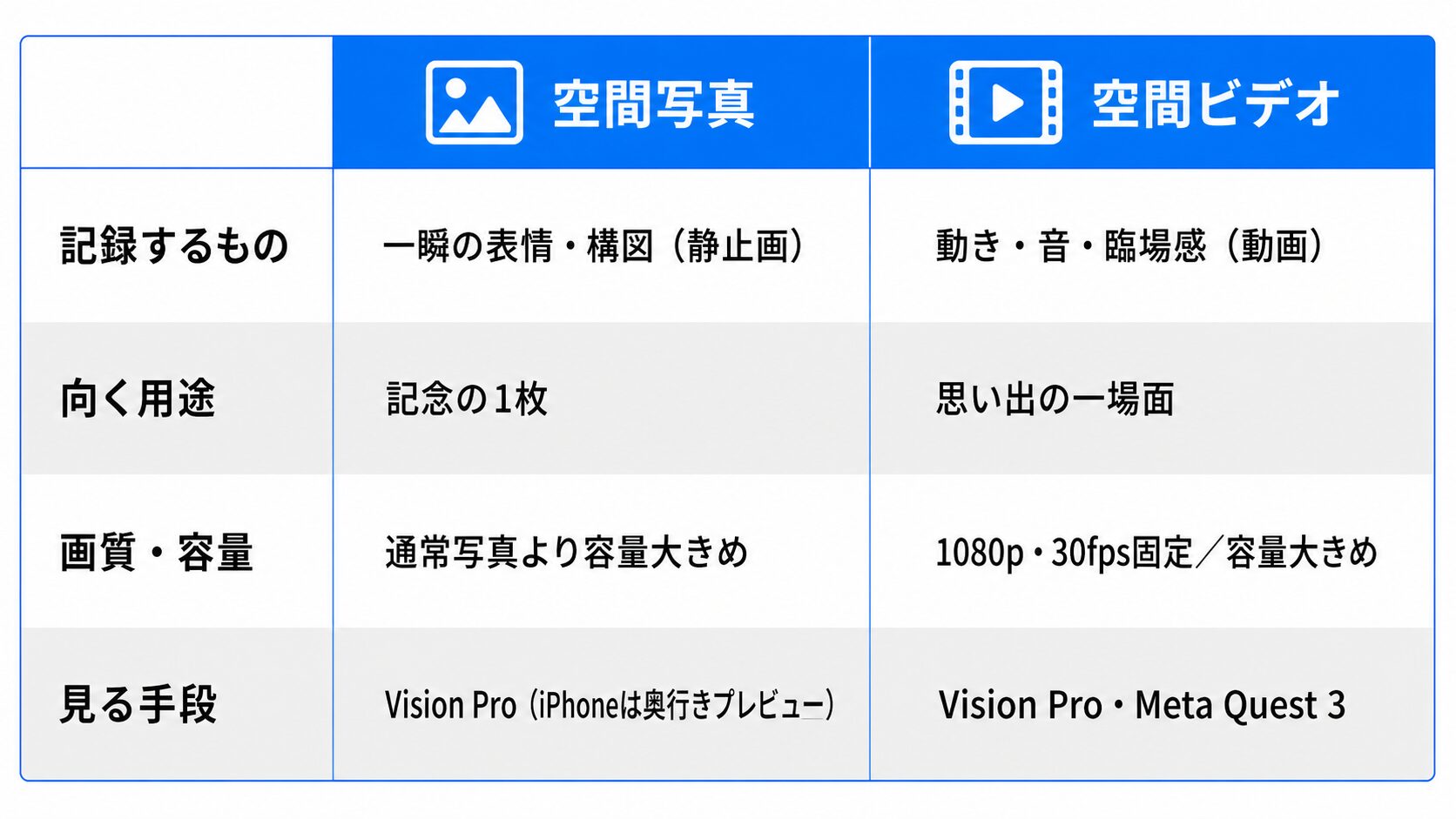
迷ったら、一瞬をきれいに残すなら空間写真、動きごと残すなら空間ビデオと覚えてください。どちらもVision Proで立体になり、空間ビデオはQuest 3でも見られます。
空間写真と空間シーンの違い
空間写真とよく混同されるのが「空間シーン」です。名前は似ていますが、作られ方がまったく違います。
決定的な違いは、奥行きを撮影時に記録するか、あとからAIが推定するかです。次の表で整理します。
| 比べる点 | 空間写真 | 空間シーン |
|---|---|---|
| 作られ方 | 撮影時に2つのカメラで奥行きを記録 | 撮影後にAIが2D写真から奥行きを推定 |
| 対応の広さ | カメラが2つ以上のiPhoneに限定 | iOS 26以降に対応するiPhoneなら広く使える |
| 立体で見る手段 | Vision Proなど(iPhoneは傾けての奥行きプレビューまで) | iPhoneでそのまま楽しめる(Vision Proでも表示可) |
| 他デバイスへの共有 | Apple製品どうしで共有できる(空間ビデオならQuest 3でも視聴可) | Apple製品と共有可(それ以外への書き出しは公式に案内なし) |
空間シーンはAIで作るため、撮影済みの古い写真も立体化できます。
区別に迷ったときは、カメラの「空間」モードで撮ったかどうかを思い出してください。撮影時に記録した立体が空間写真、あとからAIが作った立体風が空間シーンです。
出典:Appleサポート「Apple Vision Proの「写真」で空間写真を作成する/空間シーンを表示する」
iPhoneの空間写真でよくある質問
空間写真の細かな疑問に、まとめて答えます。撮影前後に迷いやすい点を取り上げます。
iPhone 16eでも空間写真は撮れますか?
カメラが1つしかないiPhone 16eでは、左右の像のずれを作れず、空間写真も空間ビデオも撮れません。
空間写真は、2つのカメラの視差で奥行きを記録する仕組みです。カメラが1つのiPhone Airも対応しません。
16シリーズで撮りたいときは、iPhone 16/16 Plus/16 Pro/16 Pro Maxを選びます。
空間写真はどれくらい容量が増えますか?
空間写真は、通常の写真より容量が大きくなりやすいです。左右2つの視点と奥行きの情報を持つためです。
Appleは増加量の目安を公表していません。実際のサイズは、撮る場面や被写体によって変わります。
旅行やイベントで1日に数十枚単位で撮るときは、ストレージの空きを先に確認しておくと安心です。
空間写真をQuest 3など他デバイスで開けますか?
デバイスごとの対応は、次のとおり分かれます。
| デバイス | 空間写真 | 空間ビデオ |
|---|---|---|
| Apple Vision Pro | 立体で表示できる | 立体で表示できる |
| Meta Quest | 表示は公式に案内なし | 視聴できる |
空間ビデオはMV-HEVCという動画形式で保存され、Meta Horizonアプリ経由でMeta Questヘッドセットに取り込めます。空間写真と空間ビデオの両方を立体で見たいなら、Apple Vision Proがもっとも確実です。
空間写真は壁紙やロック画面に使えますか?
iOS 26以降には、写真を立体的にロック画面へ表示する機能があります。ただしこれは空間シーンの仕組みで、撮影時に記録する空間写真とは別ものです。
空間写真そのものを立体のまま壁紙に使う方法は、Apple公式に案内がありません。
ロック画面で立体表示を楽しみたいときは、空間シーン側の機能を使うと覚えておいてください。
Vision Proがないと空間写真を撮る意味はないですか?
Vision Proがなくても、空間写真を撮る意味はあります。今しか撮れない立体の記録を、将来Vision Proで見返せるからです(Quest 3でも見られるのは空間ビデオです)。
iPhoneの画面でも、傾けると奥行きのプレビューは楽しめます。
私自身は、Appleが空間写真への対応を続けており、今後より手に取りやすいデバイスが出てくる可能性もあると見ています。今のうちに撮っておくほど、将来思い出を振り返るときの体験が大きくなるので、撮っておいて損はないというのが結論です。
関連記事:Apple Vision Proで何ができる?半年使って分かった使い道とできないこと
空間写真は対応iPhoneで撮っておけばあとから立体で楽しめる
最後に、この記事のポイントを振り返ります。
- 空間写真は、2つのカメラで右目用と左目用の2枚を同時に記録した3D写真
- 撮れるのはiPhone 15 Pro/15 Pro Max・16シリーズ(16eを除く)・17/17 Pro/17 Pro Maxで、カメラが1つの16e・iPhone Airと、iPhone 15/15 Plusは非対応
- 撮り方はカメラの「空間」モードで、横向き・被写体との距離約90〜240cm・ズームなしが基本
- 立体で見るにはApple Vision Proが必要で、iPhone単体では傾けての奥行きプレビューまで
- 空間ビデオは同じ仕組みの動画版(Quest 3でも見られる)、空間シーンはAIで2D写真を立体風に変換する別機能
対応機種を持っているなら、まずカメラの「空間」モードを開き、iPhoneを横向きにして身近な被写体を1枚撮ってみてください。かかる時間は数タップ分だけです。
撮った空間写真をためておけば、Apple Vision Proなどの見る環境を手に入れた日に、その場の奥行きごと思い出を見返せます。対応デバイスの検討は、撮りためたあとからでも間に合います。