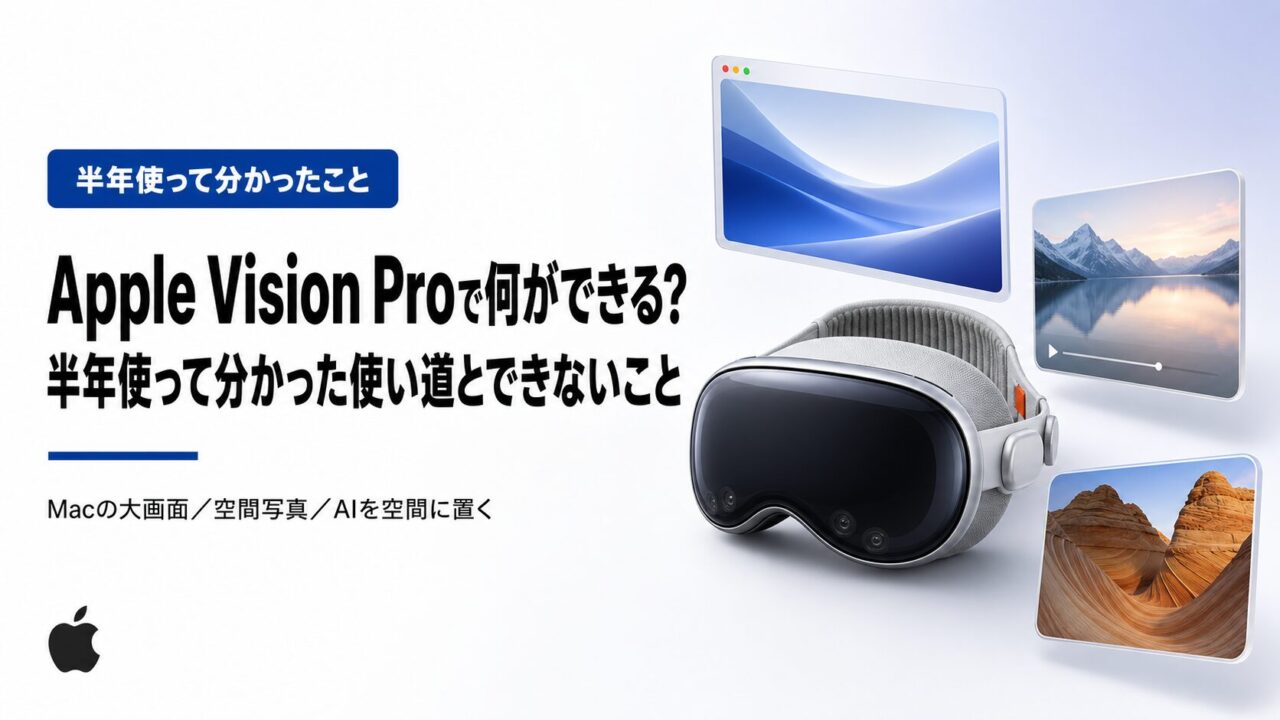
Apple Vision Proで何ができる?半年使って分かった使い道とできないこと
※本記事にはプロモーション(アフィリエイトリンク)が含まれています。
「Apple Vision Proは、ゴーグルで映画を観る以外に何ができるのか説明できない」
「60万円台と聞いた時点で、買うかどうかを考える手前で止まってしまう」
Apple Vision Proは目の前の空間にMacの画面や映像を並べて使う機械で、iPhoneやMacを持っている人ほど使い道が増えます。ただし仕事を速く終わらせる目的だけで選ぶと満足しにくい製品です。
この記事でわかることは次のとおりです。
- Apple Vision Proでできることと、思ったよりできないこと
- 視線と指を中心にした操作方法
- 現行モデルの仕様と2026年6月改定後の価格
- 空間にAIツールを置く使い方と、アプリを自分で作る選択肢
- 向いている人と向いていない人
読み終える頃には、手元のMacやiPhoneと組み合わせて何ができるかが具体的に見えます。そのうえで「今買う」「まずApple Storeのデモで確かめる」「今は見送る」のどれを選ぶかを決められます。
- Apple Vision Proとは目の前に画面を並べて使うゴーグル型の機械
- Apple Vision Proでできること
- Apple Vision Proの操作方法
- Apple Vision Proの現行モデルの仕様
- Apple Vision Proの価格
- Apple Vision Proでできないこと
- Apple Vision Proを連続で使える時間
- Apple Vision Proを1年後も使い続けられるか
- Apple Vision Proの空間にAIツールを置いて使う
- Apple Vision Proのアプリは自分でも作れる
- Apple Vision Proは生産終了するのか
- Apple Vision Proが向いている人と向いていない人
- Apple Vision Proを買いたい人におすすめのアイテム
- Apple Vision Proの購入前によくある質問
- Apple Vision Proで得られるのは効率化ではなく未来を先取りする体験
Apple Vision Proとは目の前に画面を並べて使うゴーグル型の機械
Apple Vision Proは、机や壁に置いた画面の代わりに、目の前の空間そのものを画面にするコンピュータです。頭にかぶると部屋の景色がそのまま見え、その空間へアプリのウィンドウを好きな位置と大きさで置けます。
画面を机や壁ではなく空間に置いて使う考え方で、Appleはこれを空間コンピューティングと名づけました。
電源は本体に内蔵されていません。別体のバッテリーから伸びたケーブルを、本体の左側にあるコネクタへ差し込んで使います。
付属のバッテリーは353gで、飲み物の350ml缶とほぼ同じ重さです。使うときはポケットや机に置いておきます。
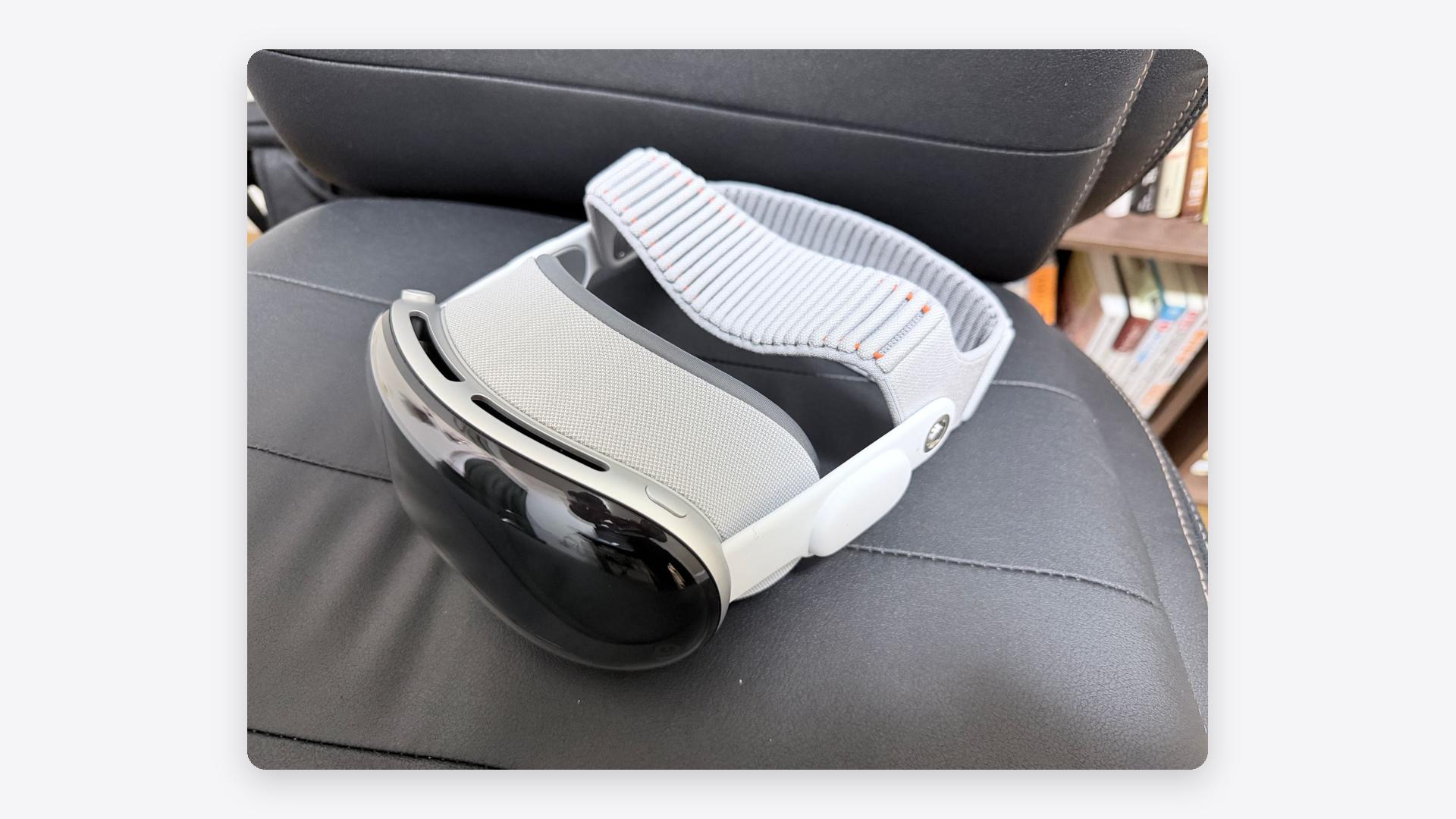
私は2026年2月10日にApple公式で注文し、2月16日に受け取りました。構成は256GBと、頭を支える編み込みのバンド(デュアルニットバンド)のMサイズです。
まず、かぶると何が見えるのかと、一般的なゴーグルとの違いから確認します。
- Apple Vision Proを装着したときに見える景色
- Apple Vision ProとVRゴーグルの違い
Apple Vision Proを装着したときに見える景色
かぶっても視界は暗くなりません。本体の外側にあるカメラが部屋の様子を映すので、目の前の景色が見えたままアプリのウィンドウが空中に浮かびます。
装着したままコーヒーカップへ手を伸ばせますし、部屋に人が入ってくればその様子も視界に入ります。
ウィンドウは、壁一面へ大きく広げるのも、手元へ小さく置くのも自由です。
一般的なゴーグルと大きく違うのは、外から見た様子です。人が近づくと本体の前面に自分の目の映像が表示され、相手からこちらの視線が見えます。
この外向きの表示は、EyeSightという機能です。周りが見える設計と合わせて、リビングで家族の様子を見ながらでも使えます。
Apple Vision ProとVRゴーグルの違い
Meta Questのようなゴーグルと比べて違うのは、操作方法・外から見た様子・つながる機器・OSの4点です。外から見た様子は前の節で触れたので、残る3点を見ていきます。
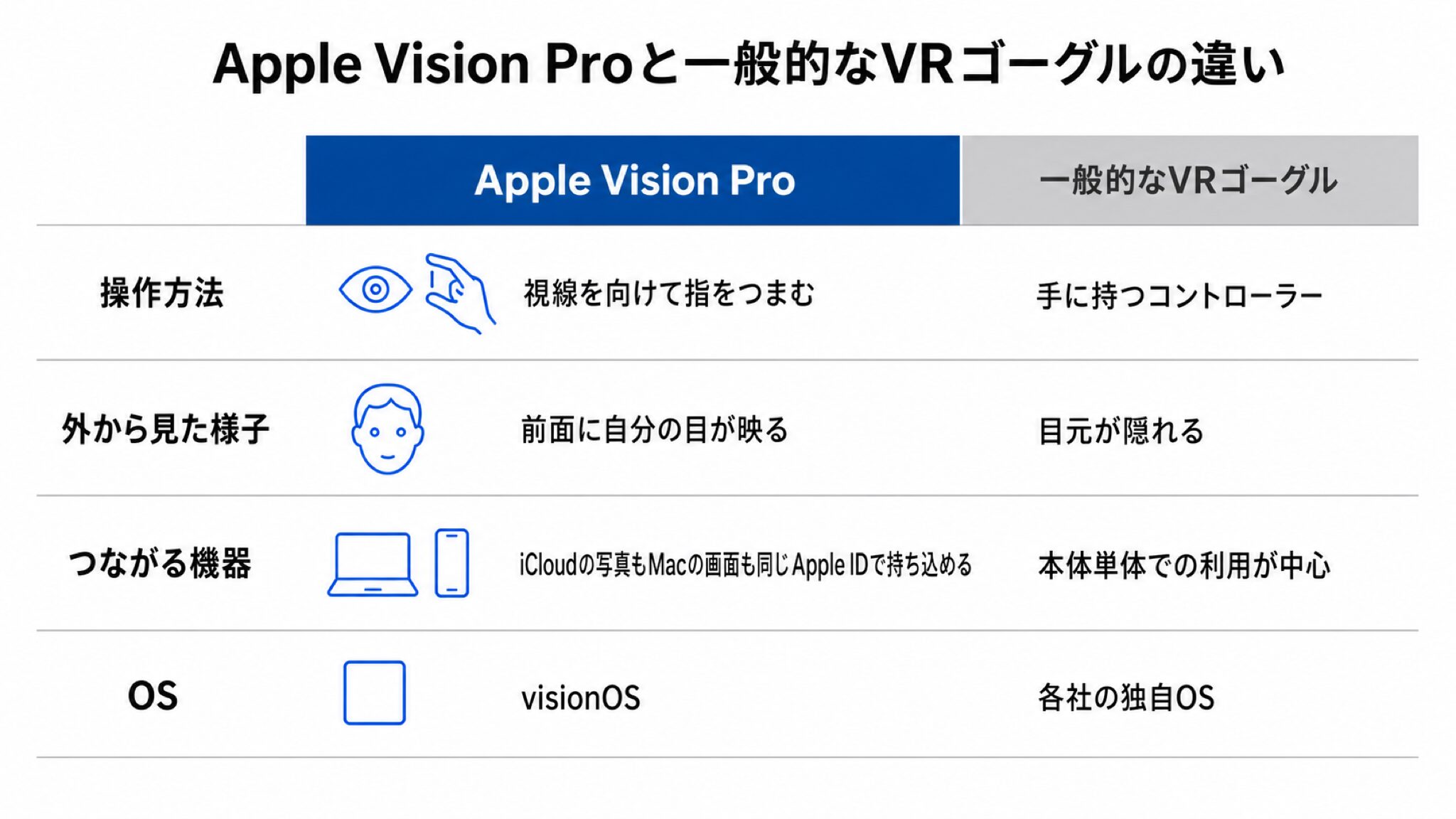
手に持つコントローラーは付属せず、標準の操作は視線と指だけです。選びたいものを見て、指を軽く合わせるだけで操作できます。
つながる機器の面では、Apple製品どうしの連携が特徴です。iCloudに入れた写真も、Macの画面も、同じApple IDでそのまま空間へ持ち込めます。
OSはApple製のvisionOSです。iPhoneやMacと同じ操作の考え方が通じるので、Apple製品を使ってきた人ほど戸惑いが少なくなります。
一方で、VRゲーム機の置き換えにはなりません。遊べるゲームの本数が限られているためです。
Apple Vision Proでできること
Apple Vision Proの使い道は、手持ちのApple製品とどうつながるかで見えてきます。用途は、Macとつなげる・iPhoneで撮ったものを見返す・単体で楽しむの3方向です。
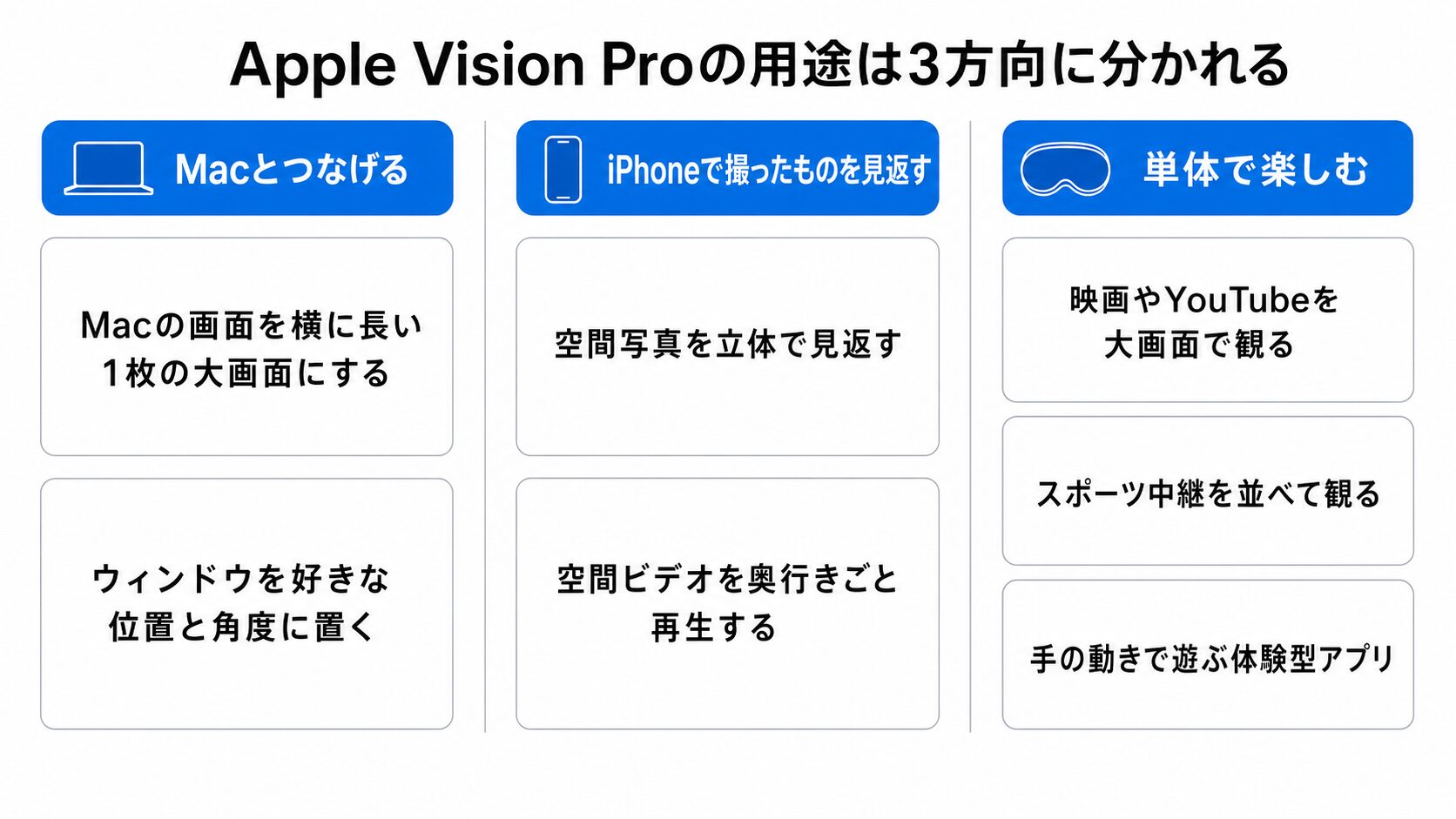
この3方向から、代表的な使い方を4つ選びました。
- Macの画面を目の前に大きく映して作業する
- YouTubeや映画を映画館のような大画面で観る
- iPhoneで撮った空間写真と空間ビデオを立体で見返す
- スポーツ観戦や手を動かして遊ぶゲームを専用アプリで楽しむ
Macの画面を目の前に大きく映して作業する
Macの画面をワイヤレスで空間へ持ち込み、横に長い1枚の大画面として使えます。Appleはこの機能をMac仮想ディスプレイと呼びます。
この大画面はゆるやかにカーブした1枚のスクリーンで、横に並べた2台の5Kモニタ(27インチクラスが一般的)に匹敵する広さです。
同じネットワークにあるMacをしばらく見つめると、Macの上に「接続」ボタンが出てきます。あとはそれを選ぶだけです。
出典:Appleサポート「Apple Vision ProのMac仮想ディスプレイを使用する」
Mac側では、macOS 14.0以降と、Apple Vision Proと同じApple IDでのサインインが必要になります。
横に長い1枚の大画面(ウルトラワイド表示)にするには、Appleシリコン(M1以降のチップ)を搭載したMacとmacOS 15.2以降が条件です。満たさない場合は、通常の比率での表示になります。
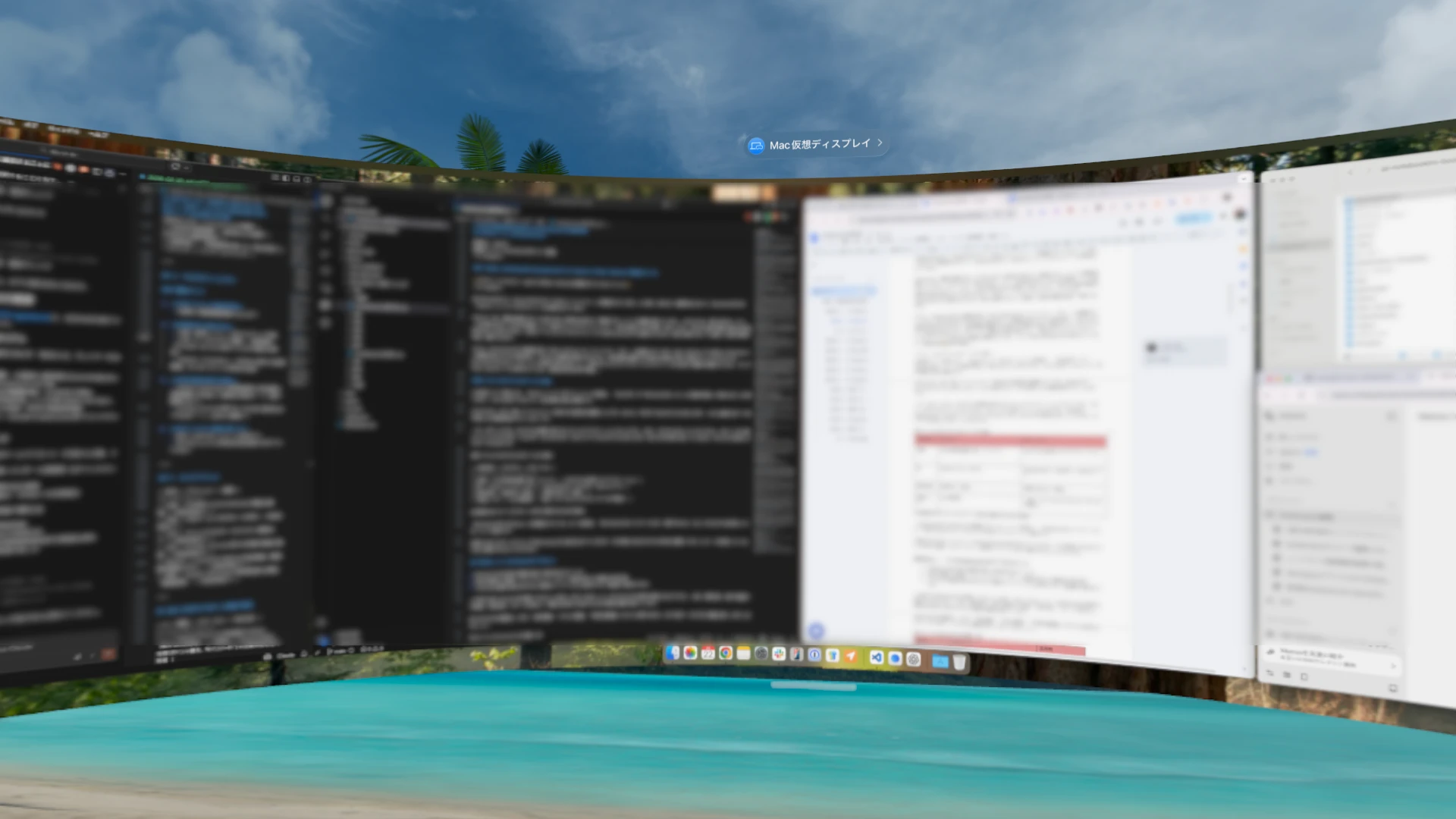
制約もあります。広さは2台分でも、Macに外部ディスプレイをつないでいても、空間に出せるのはメインの1画面だけです。
私は普段、MacBook Proと外部ディスプレイ3枚の合計4画面で作業しています。Apple Vision Proでは1画面に絞られますが、あえて1画面にすることで普段より作業に集中できます。
机に並べた4画面は、位置も角度も動かせません。Apple Vision Proならウィンドウを好きな位置と角度へ置けるので、この自由さを重宝しています。
本体が大きく重いので、持ち出さずに家で使うのが基本です。家の中なら、どの部屋でも机の広さに関係なく大きな作業領域を作れます。
使っているMac自体を選び直すなら、MacとWindowsを比べる考え方を次の記事にまとめました。
関連記事:【2026年】MacとWindowsは結局どっちがいいの?AI時代ならではの選び方を解説!
YouTubeや映画を映画館のような大画面で観る
映像を観るときに消えるのは、画面サイズの制約です。部屋が狭くても、目の前に映画館のようなスクリーンを広げられます。
使えるのはApple TVアプリだけではなく、Prime VideoやYouTubeのアプリもそろっています。
周りの景色を別の風景へ差し替える機能は、Appleが環境(Environments)と呼ぶものです。
用意されている風景は、月、ヨセミテ、ボラボラ、ジュピター(木星)などです。
私は環境を「月」「ジュピター」「ボラボラ」に設定して観ています。周りが風景に包まれるため、同じ映像でもその場にいる感覚がまるで別物です。
 オオギ
オオギ大画面テレビやプロジェクターを置く場所がなくても、映画館のような視聴環境を持ち込めます。
iPhoneで撮った空間写真と空間ビデオを立体で見返す
空間写真と空間ビデオは、iPhoneが2つのカメラで奥行きの情報まで記録した写真と動画です。iPhoneの画面では普通の写真に見えますが、Apple Vision Proで開くと立体で見返せます。
空間ビデオだけならMeta Quest 3でも見られますが、空間写真まで立体で見られるのは現状Apple Vision Proだけです。
撮れるのは、iPhone 15 Pro/15 Pro Max、iPhone 16シリーズ(16eを除く)、iPhone 17/17 Pro/17 Pro Maxです。
カメラの空間モードで撮り、iCloud経由でApple Vision Proの写真アプリから開きます。
よく見返しているのは、子どもの空間写真と空間ビデオです。奥行きが出るので、本当にその場にいるような感覚になります。
思い出の写真を見る用途では、普通の写真や動画より満足度が高いです。私にとっては、Apple Vision Proでしか味わえない体験です。
注意点もあります。空間写真はあくまで写真なので、被写体は動きません。
また、iPhoneの空間モードで撮るときは、ズームを使えません。
見返せるとわかると、次に気になるのは撮り方です。
関連記事:iPhoneの空間写真とは?撮り方と対応機種、立体で見る方法を解説
スポーツ観戦や手を動かして遊ぶゲームを専用アプリで楽しむ
空間で表示することを前提にした専用アプリもあります。代表は、Apple TVで配信される北米スポーツの中継と、手の動きで直接触れる体験型の2種類です。
スポーツ観戦では、複数の試合を同時に並べるマルチビューを使えます。Apple TVで配信されるMLSの試合と「フライデーナイト ベースボール」なら、最大5試合まで同時に観られます。
いずれもApple TVアプリで観られる、北米のサッカー(MLS)とメジャーリーグの中継です。MLSの試合は従来は別契約のMLS Season Passでしたが、2026年シーズンからはApple TVのサブスクリプションに含まれています。
出典:Appleサポート「About MLS Season Pass subscriptions」
手の動きで遊ぶ体験や、試合をその場にいる感覚で観る体験は、iPhoneやMacの画面では代わりになりません。日常の中心ではありませんが、空間コンピューティングという技術を体感できる場面です。
手の動きで直接触れる体験型は、私の場合、後半で紹介する自作アプリ(手で砂をならす・手から光を出す)で楽しんでいます。
Apple Vision Proの操作方法
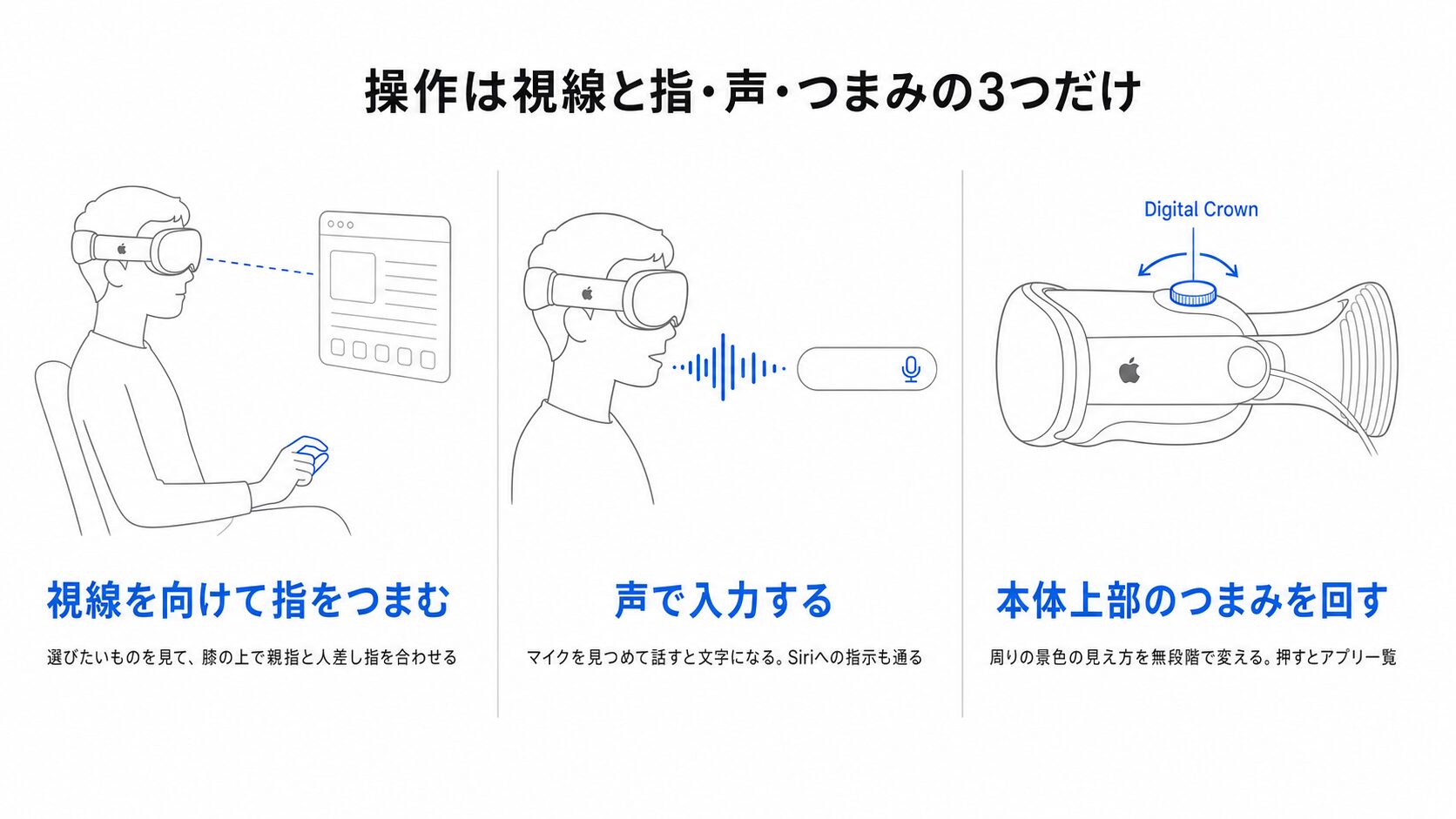
Apple Vision Proにコントローラーは付属しません。操作は、視線を向けて指をつまむ・声で話す・本体上部のつまみを回すの3つが中心です。
- 視線を向けて指をつまむだけでアプリを選ぶ
- 声で検索や文字入力をする
- つまみを回して周りの景色の見え方を変える
視線を向けて指をつまむだけでアプリを選ぶ
ボタンを押す動作は、見る+つまむで完了します。選びたいものへ視線を向け、手元で親指と人差し指を軽く合わせて離すだけです。
Appleも「見つめるだけで、空間にある要素を正確に選べます」「指同士をタップして選択」と説明しています。
腕を前に伸ばす必要はありません。手を膝の上に置いたままで操作できるので、長く使っても腕が疲れません。
一方で、キーボードのように小さなボタンが密集した画面では、狙った場所を選びにくくなります。
覚える操作が少ないので、届いた日から説明書を読み込まずに使い始められます。
声で検索や文字入力をする
文字入力の手段は、空中に表示されるキーボードと音声入力、そしてSiriです。
検索フィールドのマイクボタンを見つめて話すと、そのまま文字になります。アプリを開く、メディアを再生するといった指示もSiriで通ります。
ただし、長い文章を打つ用途には向いていません。Apple公式も、対応する周辺機器としてキーボードやトラックパッドを挙げています。
原稿やメールをまとめて書くなら、キーボードをつないだほうが速く済みます。
出典:Apple「Apple Vision Pro – 技術仕様」
短い検索や返信は声で済ませ、長文はキーボードに任せる分担が現実的です。
つまみを回して周りの景色の見え方を変える
本体の上部にあるつまみは、Digital Crownという名前です。環境を使っているときに回すと、部屋が見えている状態から風景に包まれた状態まで無段階で変えられます。
家族がいるときは室内を見えるままにし、映画に集中したいときだけ風景を広げられます。切り替えに必要なのは、手元のつまみを回す動作だけです。
周囲を完全に遮らないので、リビングでも仕事部屋でも、周りが見えるまま使えます。
Apple Vision Proの現行モデルの仕様
現行のApple Vision Proは、M5チップとR1チップを積んだモデルです。いま購入すると入っているOSは、2026年9月14日(日本時間15日)に配信が始まったvisionOS 27です。
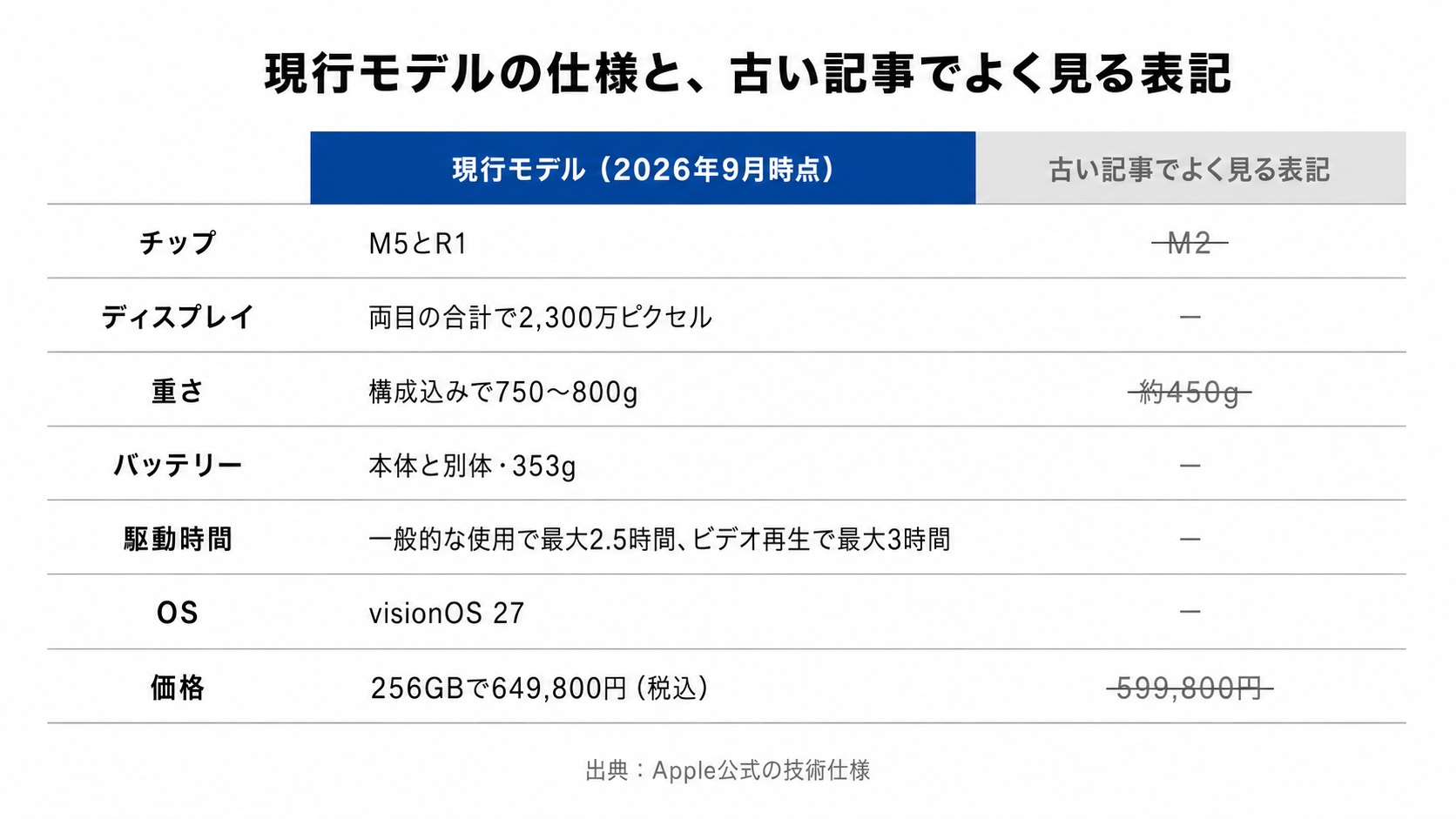
出典:Apple「Apple Vision Pro – 技術仕様」
数値の意味がわかりにくい次の2点を掘り下げます。
- M5とR1の2つのチップで映像の遅れを感じにくい理由
- 検索で出てくる重さやチップの数値が食い違う理由
M5とR1の2つのチップで映像の遅れを感じにくい理由
M5がアプリの処理を進め、R1がカメラやセンサーの情報を映像へ反映します。
R1が担うのは、センサーが捉えた情報を12ミリ秒で画面に映す仕事です。1秒の80分の1ほどの速さなので、頭を動かしたときに映像が遅れてついてくる感覚は起きにくくなります。
M5では、1秒間に画面を描き直す回数(リフレッシュレート)が最大120Hzへ上がりました。動きの速い映像でも輪郭が崩れにくいのは、この向上によるものです。
出典:Apple Newsroom「Apple Vision Pro、パワフルなM5チップの搭載によりアップグレード」
ディスプレイは両目の合計で2,300万ピクセルあります。この細かさがあるからこそ、空間に浮かべた文字もにじみません。
数値そのものより、頭を動かした通りに視界がすぐついてくることのほうが、実際の使い心地に直結します。この土台があるので、映画でも作業でも視界の違和感に悩まされません。
検索で出てくる重さやチップの数値が食い違う理由
記事ごとに重さやチップの数値が食い違うのは、古い世代の記述が残ったままだからです。どこまでのパーツを含めて測ったかも、そろっていません。
Apple公式の現行仕様は750〜800gで、顔まわりの遮光クッション(ライトシーリング)と、頭を支える編み込みのバンド(デュアルニットバンド)を含みます。
どのパーツまで含めた重さなのかを見ないと、ほかの記事の数値と比べても意味がありません。
実際に、約450gや600〜650gと書いたままの記事も残っています。
チップも同じです。現行はM5ですが、M2と書かれたままの記事があります。
価格も、2026年6月の改定前の599,800円で止まっているものがあります。
読むときは、その記事がいつの世代の話をしているかを先に確かめてください。チップの表記と価格を見れば、情報の新しさはすぐ判断できます。
Apple Vision Proの価格
Apple Vision Proの現行価格は、256GBで649,800円(税込)です。金利0%の24回払いにも対応しています。
| 容量 | 価格(税込) | 24回払いの月額 |
|---|---|---|
| 256GB | 649,800円 | 27,075円 |
| 512GB | 685,800円 | 28,575円 |
| 1TB | 739,800円 | 30,825円 |
出典:Apple公式ストア「Apple Vision Proを購入」
価格は2026年6月25日に改定されました。256GBは599,800円から649,800円へ、50,000円上がっています。
出典:ケータイ Watch「アップルがiPadやMac、HomePodなど一斉値上げ iPhoneは対象外」
私が買ったのは2026年2月10日で、いちばん容量の少ない256GBです。当時の価格は599,800円でした。
容量は、映画や空間ビデオを本体へどれだけ保存するかで選びます。iCloud経由で開く使い方が中心なら、いちばん小さい256GBから検討できます。
支払いは、金利0%だったオリコカードの分割を24回で組みました。月24,992円は、当時の599,800円を24回に分けた金額です。
インフレを考えると、金利0%なら支払いを先に延ばしたほうが実質的に安く済むという判断です。
総額の60万円台で身構えても、月々の負担で考えれば検討の土俵に載せられます。
Apple Vision Proでできないこと
できないことの多くは、遊べるゲームや専用アプリの少なさから来ています。長く使うときの体の負担も制約です。
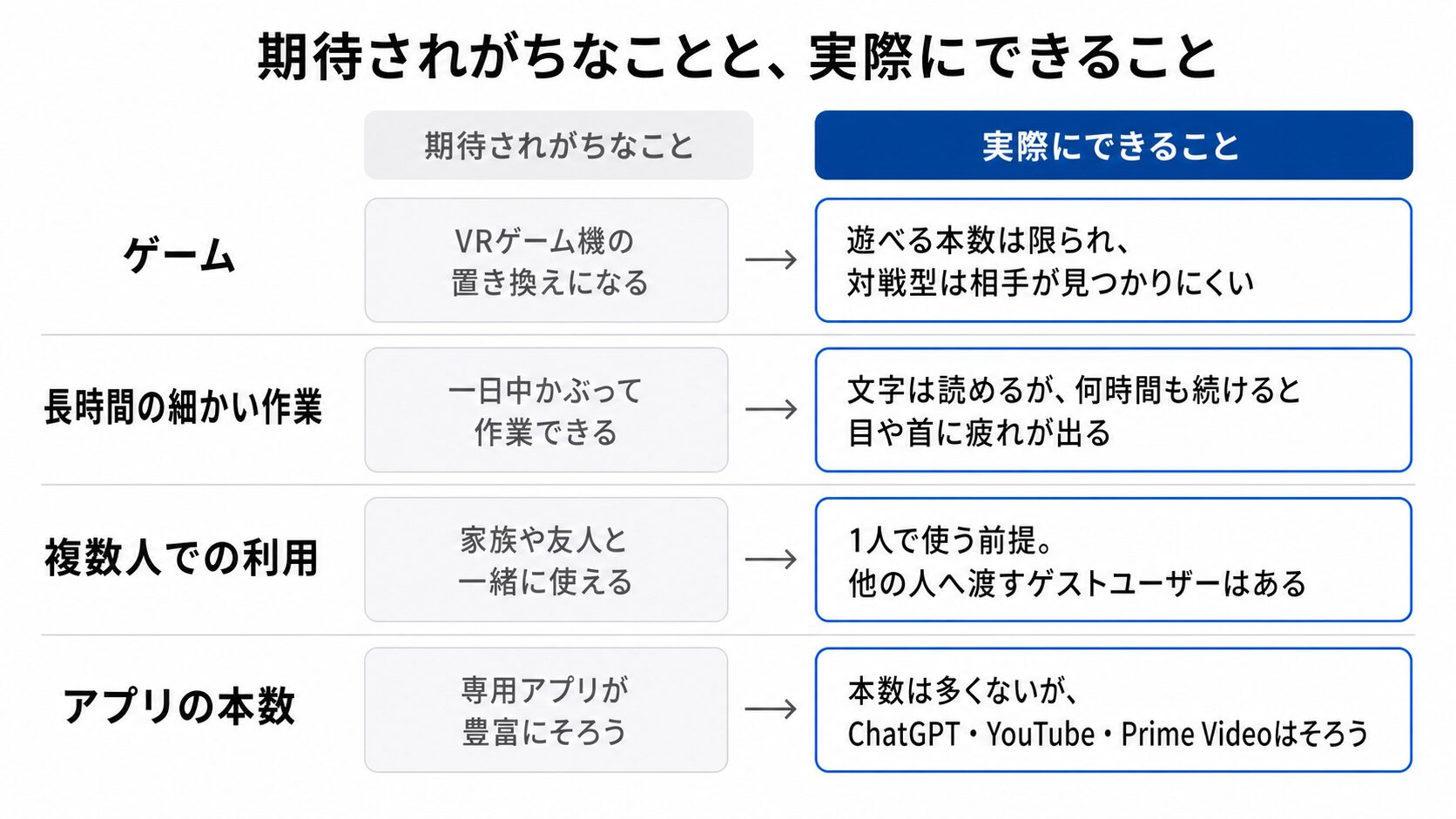
ゲームは、専用のVRゲーム機と同じ品揃えを期待できません。遊べる本数が限られるうえ、対戦型は相手が見つかりにくいと感じています。
細かい文字を長時間追う作業も得意ではありません。文字ははっきり読めますが、何時間も続けると目や首が疲れるという利用者の声があります。
アプリの本数自体は多くありません。ただし、ChatGPT・YouTube・Prime Videoといった主要なものはそろっています。
私の実感としては、かぶらなくてもiPhoneやMacで同じことができるアプリが目立つ状況です。主要な動画・チャット系を離れると、選択肢はほとんどなくなります。
FaceTimeやペルソナ(自分の分身の映像で通話する機能)も使えますが、私は一度も使っていません。本体を家族と使い回せるかどうかは別の話で、後半のよくある質問で取り上げています。
買うかどうかは、今のアプリの状況を前提に判断するのが現実的です。普及すれば変わる余地はありますが、時期は読めません。
ただし、アプリの少なさはMacの画面を持ち込む使い方でかなり補えます。詳しくは後半で説明します。
Apple Vision Proを連続で使える時間
連続で使える時間は、Appleの公称で一般的な使用が最大2.5時間、ビデオ再生が最大3時間です。
出典:Apple「Apple Vision Pro – 技術仕様」
映画1本なら足ります。半日つけたままにする使い方は想定されていません。
- バッテリーが実際に持つ時間
- 1時間以上つけたときの重さの感じ方
- モバイルバッテリーをつないで使い続ける方法
バッテリーが実際に持つ時間
公称の最大2.5時間に対し、実測は2時間前後という利用者の報告があります。
差が出るのは、何をするかで消費が変わるためです。映像を観るだけのときと、Macの画面を映して作業するときでは減り方が違います。
私は付属の外部バッテリーに、さらに市販のモバイルバッテリーをつないだまま使っているので、時間で困ったことはありません。映画1本でも、数時間の作業でも問題なく持っています。
2時間前後が1つの区切りです。休憩を挟むタイミングの目安にもなります。
1時間以上つけたときの重さの感じ方
重さの感じ方は、頭への合い方で変わります。Apple公式の重量は、顔まわりのクッションとバンドを含めて750〜800gです。
他の利用者からは「10分から30分で外したくなった」「長時間の利用には向かない」という声もあります。
一方で私は、1時間以上つけても重さを感じません。映画を観る使い方なら、2時間を超えてもあまり疲れませんでした。
デュアルニットバンドが頭の形にぴたりと合っていて、不満はありません。同じ重さでも、合い方しだいで体感は変わります。
実物に触れないと結論が出ない項目です。実際にかぶって確かめるなら、Apple Storeでデモを予約できます。
モバイルバッテリーをつないで使い続ける方法
2.5時間で足りないときの答えは、充電しながら使うことです。
Apple Vision Proは本体と別体の外部バッテリーから給電する方式で、充電しながらの使用にも対応します。
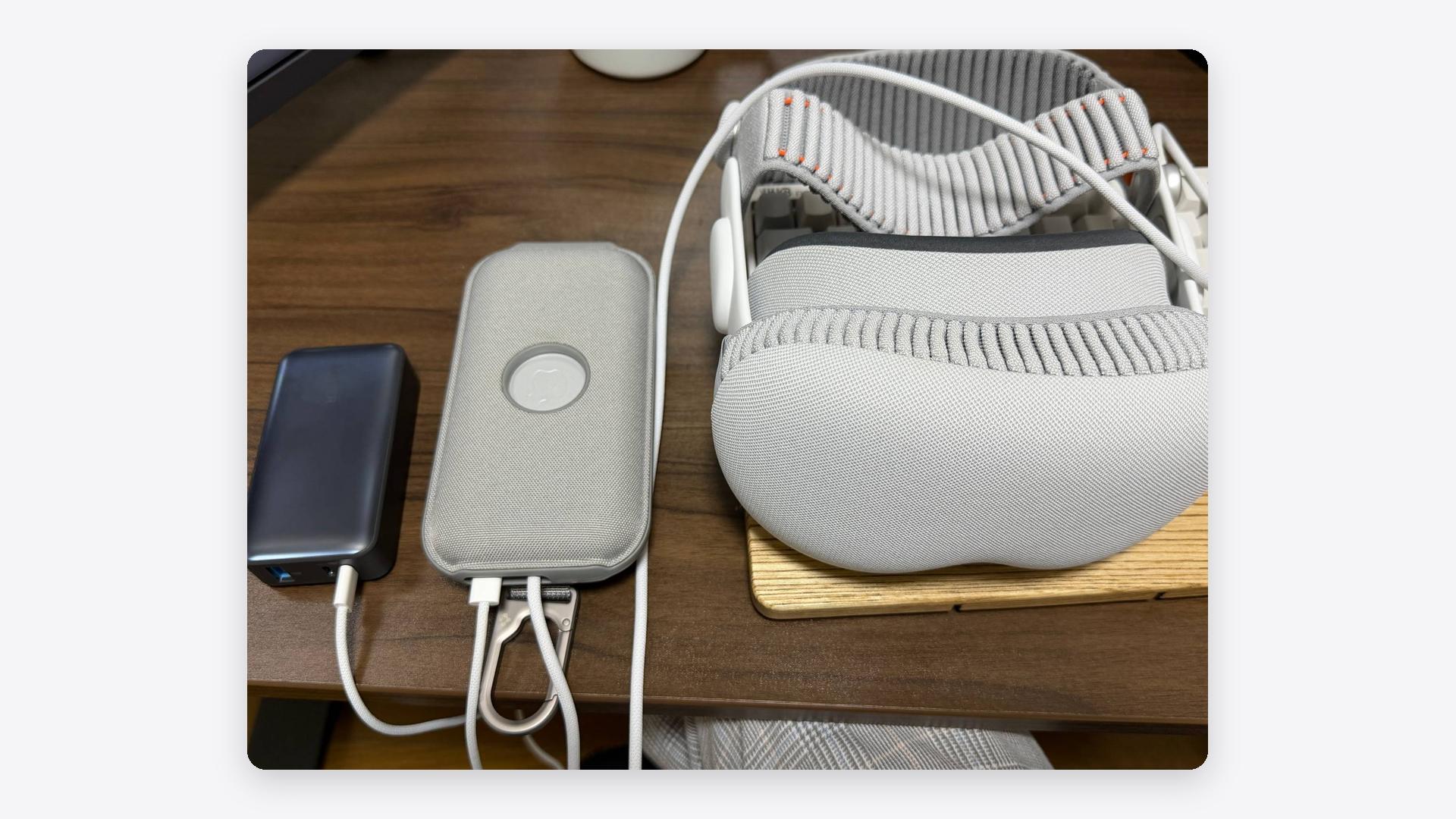
私はモバイルバッテリーを常につないだまま使っています。駆動時間を気にせず映画も作業も続けられるので、公称の2.5時間はほとんど意識していません。
先に用意しておきたいのは、モバイルバッテリー1つです。
モバイルバッテリーを選ぶときの出力の目安と、買い足し全体でかかった総額は次の記事にまとめました。
関連記事:Vision Proのバッテリーは何時間?半年使って買ったアクセサリー4点
Apple Vision Proを1年後も使い続けられるか
使い続けるかどうかは、他のデバイスで代替できるかと、かぶる手間に見合うかで決まります。
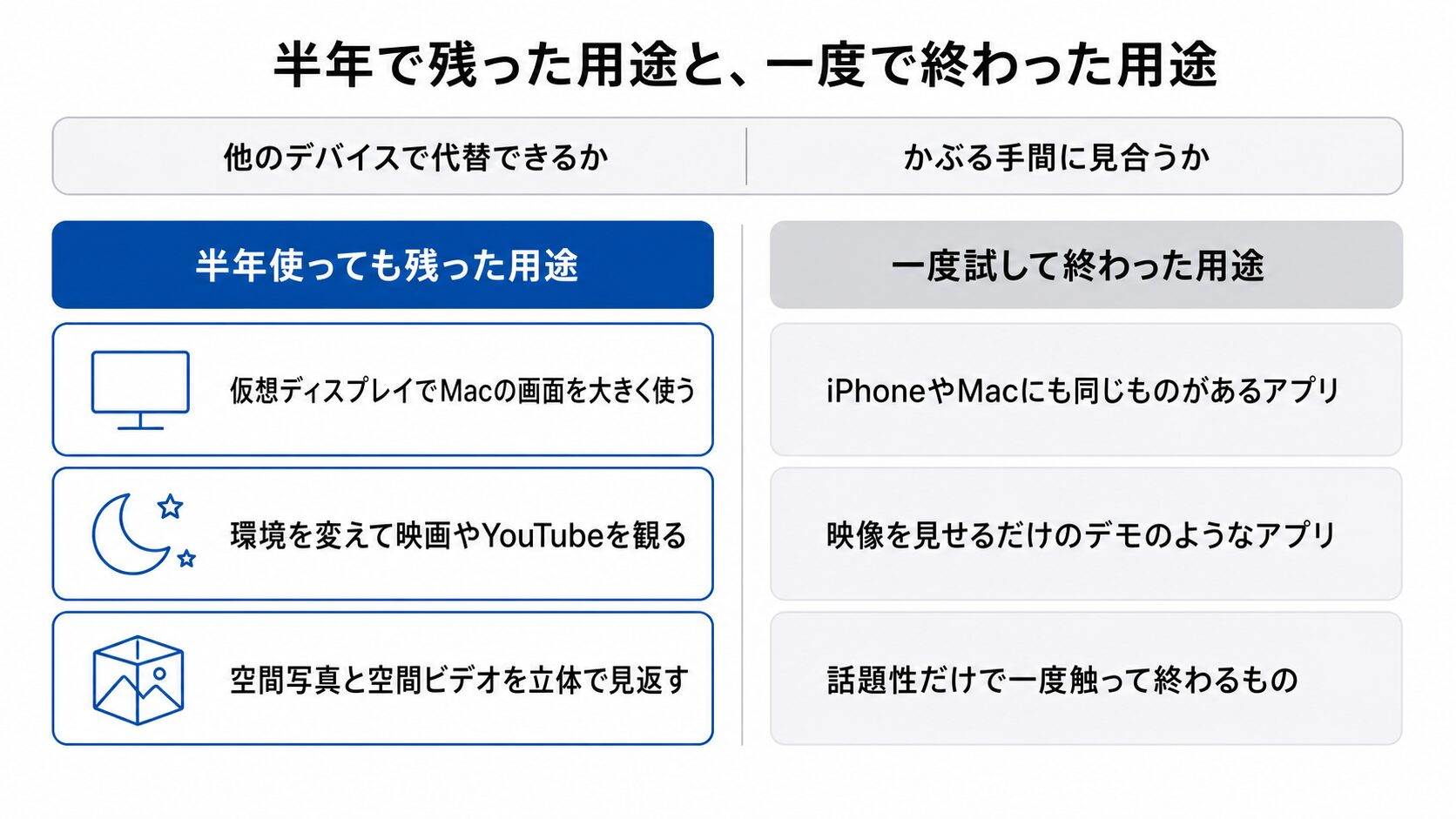
- 半年使っても残った用途
- 一度試して終わった用途
半年使っても残った用途
半年たっても使い続けているのは、次の使い道です。
- 仮想ディスプレイでMacの画面を大きく使う
- 環境を変えて、映画やYouTubeを観る
- 空間写真と空間ビデオを立体で見返す
3つに共通するのは、他の機器では同じことができない点です。机に並べた4画面では月面の景色に囲まれませんし、iPhoneの画面では奥行きも出ません。
MacやiPhoneをすでに使っている人ほど、残る用途を最初から複数持った状態で始められます。
一度試して終わった用途
続かないのは、他のデバイスでも足りるアプリと、話題性だけで一度触って終わるものです。
iPhoneやMacにも同じものがあるアプリは、わざわざかぶる手間をかけてまで開かなくなります。映像を見せるだけのデモのようなアプリも、一度体験すると次がありません。
私の場合、机に並べた4画面で作業する日のほうが大半です。作業領域が広く、かぶる手間もかからないためです。
Apple Vision Proを使うのは週1〜2回で、環境の没入感と、横に長い1枚の大画面での集中がほしいときに使い分けています。
買う前に「自分の生活でApple Vision Proにしかできないことは何か」を1つでも挙げられるかどうかが、1年後の分かれ目です。
Apple Vision Proの空間にAIツールを置いて使う
Apple Vision Proの空間は、AIツールを開いたままにしておく場所として使えます。作業中の画面を閉じなくても、その場でAIへ聞けるのが利点です。
使い方は大きく3つに分かれます。
- 空間にChatGPTを置いて音声で質問する
- Vision Proに映したMacの画面でAIのコーディングツールを動かす
- Apple Intelligenceで文章の要約や校正をする
空間にChatGPTを置いて音声で質問する
かぶったまま調べ物をするなら、ChatGPTのウィジェットを空間の決まった位置に置いておくと、作業の手が止まりません。
私が仕事部屋でかぶるときは、視線を上げればすぐ届く場所へChatGPTのウィジェットを出したままにしています。気になったことがあれば、その場で音声モードから軽く質問します。
Macやスマートフォンでの調べ物は、ウィンドウの切り替えか、別の端末を手に取る動作とセットです。
空間ならウィンドウを重ねずに済むため、別の画面を探す動作が要りません。
Vision Proに映したMacの画面でAIのコーディングツールを動かす
Apple Vision Pro向けの専用アプリがなくても、Macの画面を持ち込めば同じ作業ができます。
私はMacで動かすAIの作業ツール(Claude CodeやCodex)を、この仮想ディスプレイ越しに使うことが多いです。Mac側で動いているツールなので、Apple Vision Pro用のアプリが用意されているかどうかは関係ありません。
先に挙げた「アプリが少ない」という弱点は、Macを持ち込む使い方でほぼ埋まります。Apple Vision Proで動かすのではなく、Macを大画面で操作すると考えると使い道が広がります。
アプリの本数を理由に見送っている人ほど、先に知っておく価値がある使い方です。
Mac側でどのAIを選ぶかは、次の記事にまとめました。
関連記事:MacでAIをどう使う?用途別の選び方と無料の始め方を解説
Apple Intelligenceで文章の要約や校正をする
Apple Vision Proでは、Appleが標準で用意しているAI機能(Apple Intelligence)を使えます。追加のアプリを入れなくても、文章の校正や要約を任せられます。
Apple公式が挙げている代表例は作文ツールです。書いた文章を校正し、トーンや言葉づかいを整えた複数のバージョンを提案します。
そのほかに対応するのは、次の作業です。
- 長い文章の要約
- メールやメッセージへの返信候補(スマートリプライ)
- 写真の検索
- 思い出の動画(メモリームービー)の作成
2026年9月14日(日本時間15日)配信のvisionOS 27では、新しいSiri(Siri AI)の提供が始まりました。ただし、まず英語のベータ提供(正式版前の試験提供)で、日本語での提供はAppleが2026年内と案内しています。
日本語に対応すると、画面に表示している内容について質問できるほか、メールやメモなど複数のアプリにある自分の情報をまとめて探せます。
出典:Apple「Apple IntelligenceとSiri」
日本語では、これまでどおり作文ツールや要約を使えます。AIツールを別途契約しなくても、メールの返信や書いた文章の手直しは、かぶったまま片づけられます。
Apple Vision Proのアプリは自分でも作れる
アプリの少なさを補う道は、自分で作ることです。AIのコーディングツールを使えば、visionOS向けのアプリを作って実機で動かせます。
私は2026年3月から5月にかけて、Apple Vision Pro向けのアプリを6本作りました。そのうち4本は実機で動かしています。
作る流れから見ていきます。
- Claude CodeなどAIのコーディングツールでアプリを作る流れ
- 実際に作ってVision Proで動かしているアプリ3本
Claude CodeなどAIのコーディングツールでアプリを作る流れ
用意するものは次のとおりです。
- Mac
- Apple ID
- Apple Vision Proの実機
- 開発用ソフトのXcode(Mac App Storeから無料で入手)
- AIのコーディングツール(Claude CodeやCodexなど)
Mac上でAIのコーディングツールを動かし、visionOS向けのプロジェクト(アプリのもとになるファイル一式)を組み立てます。できあがったものをMacから実機へ転送すると、自分のアプリが空間で動きます。
コードを1行ずつ書く必要はありません。作りたい内容を言葉で指示すると、ツールが実装を進めます。
実際に作ってVision Proで動かしているアプリ3本
実機で動かしている4本のうち、画面録画がある3本を紹介します。
SandFlowVisionは、手で砂を押してならせる砂場のアプリです。指の動きに合わせて砂の形が変わります。
AuraCasterVisionでは、手を動かすと光の弾やビームが飛びます。
いちばん作り込んだのが、実寸のワンルームで視線と手で家具を並べ替えるOneRoomRearrangerです。
どれも自分専用のアプリとして、手元の実機で動かしています。
オオギApple Vision Proは生産終了するのか
報じられているのは新しいモデルの開発に関する話で、現行モデルの販売と利用は続いたままです。開発の動きと販売の状況は、切り分けて考える必要があります。
Appleは生産終了を発表していません。製品の入れ替えが起きやすい2026年9月のAppleの新製品発表(iPhone 18 Proなど)のあとも、Apple公式ストアでは256GBから1TBまでの3構成が販売されています。
出典:Apple公式ストア「Apple Vision Proを購入」
後継機と廉価版については、開発をいったん止めたという報道が2026年に入って相次ぎました。
ただし、その報道でも現行モデルの販売は当面続くとされています。部品の供給面では、現行モデルはあと数年は問題ないという見方も出ています。
現行モデルを買った人が、報道を理由にすぐ使えなくなることはありません。気にすべきなのは開発の報道ではなく、今のモデルに自分の使い道があるかどうかです。
Apple Vision Proが向いている人と向いていない人
Apple Vision Proが向いているかどうかで、次の一歩は今買う・まずApple Storeのデモで確かめる・今は見送るの3つに分かれます。
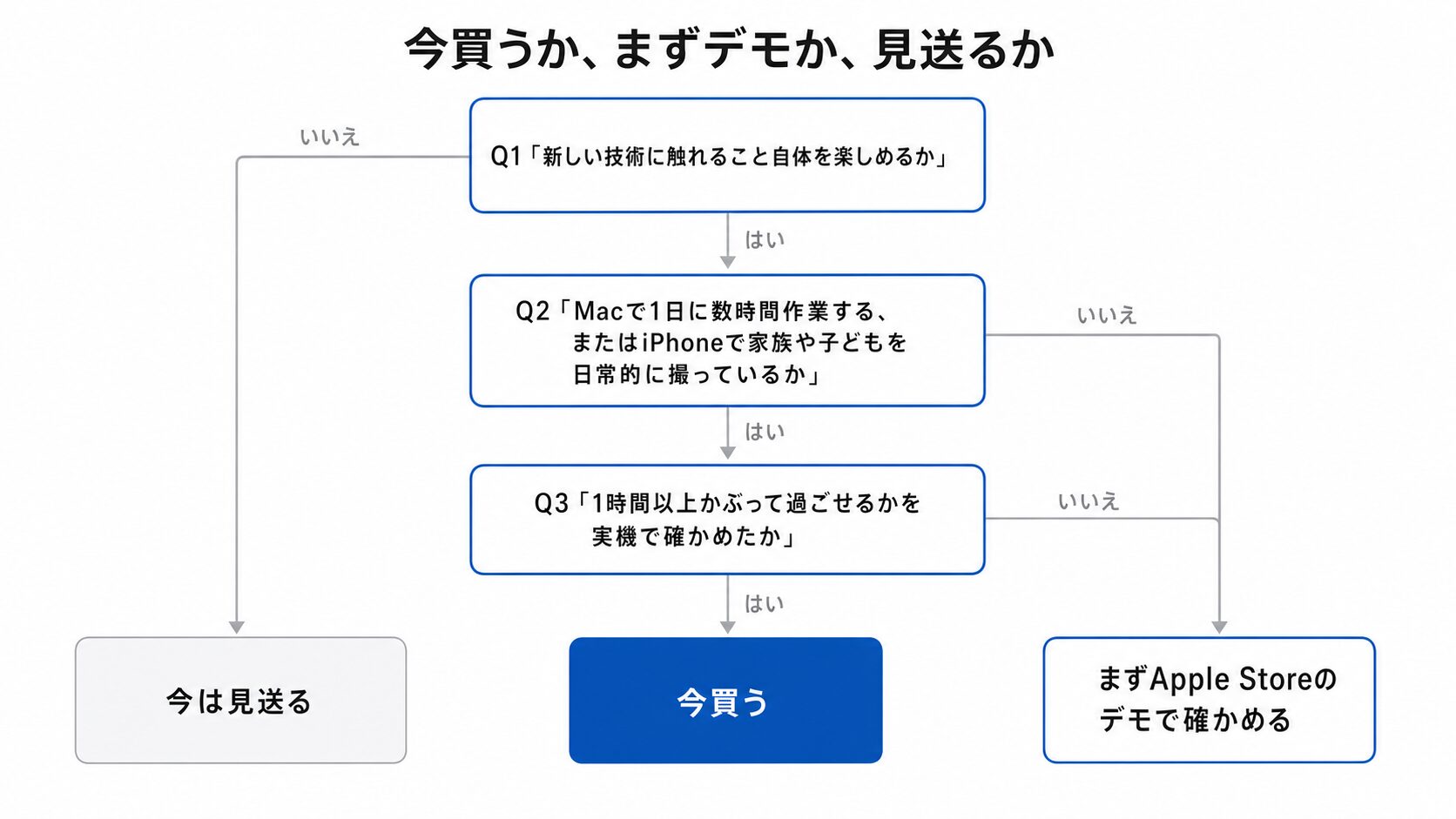
- 買って満足しやすい人
- 買っても物足りなく感じやすい人
- まずApple Storeのデモで確かめた方がいい人
買って満足しやすい人
払った金額に納得しやすいのは、新しい技術に触れること自体を楽しめて、次のどちらかに当てはまる人です。
- Macで1日に数時間の作業をしていて、画面の広さが作業量に直結している
- iPhoneで家族や子どもの写真や動画を日常的に撮って残している
オオギただし、私の場合、これで仕事が速くなった感覚はありません。
未来を買うと考えるなら、この価格でも高すぎるとは感じません。
当てはまる場合も、装着感だけは実機で確かめてからにしてください。
買っても物足りなく感じやすい人
物足りなさが残りやすいのは、仕事を速く終わらせる目的だけで選ぶ人です。
効率化の面で今できるのは、ほぼMacの画面を大きくすることだけです。それだけを求めるなら、モニタを1枚買い足したほうが安く済みます。
Apple製品が好きでも、効率化以外の理由が1つもないなら勧めません。かぶる手間と重さを上回る動機が要ります。
ゲームを目当てにする人も同じです。ゲーム機の代わりにはなりません。
効率化とゲームのどちらかだけが目的なら、同じ予算をMacやディスプレイに回したほうが満足度は高くなります。買わない判断も、根拠があれば立派な結論です。
まずApple Storeのデモで確かめた方がいい人
迷っているなら、買う前にApple Storeで実機を体験できます。申し込むと、Appleのスペシャリストと1対1のデモを受けられます。
出典:Apple公式ストア「Apple Vision Proを購入」
出典:Apple Newsroom「Apple Vision Pro、日本で予約注文の受付を開始」
デモはApple Store Onlineからの予約制です。購入ページ内の「デモを予約」から申し込めます。
予約にはAppleのアカウントでのサインインが必要です。所要時間などの当日の詳細は、予約を進める画面で確かめてください。
メガネをかけたままでは使えない機械なので、視力を矯正している人は、このあとのよくある質問も確認してください。
とくに確かめてほしいのは、重さの感じ方と文字の見え方です。
この2つは記事や動画では判断できず、感じ方も人によって割れます。
一度かぶってみれば、自分に合うかどうかはその場で判断できます。
>Apple Vision Proのデモの申し込みはこちらから行えます。
Apple Vision Proを買いたい人におすすめのアイテム
Apple Vision Proと一緒に用意するものは、保護と給電の2点で選ぶと迷いません。
本体は高価なので、落として壊さないための備えは欠かせません。備えは純正でなくても役目を果たすため、私は他社製を選びました。
Apple Vision Proと一緒に使っているアイテムを、用途別に4つ紹介します。在庫切れのものは、同じ用途で買える商品を代わりに挙げます。
- 充電しながら使えるモバイルバッテリー
- バッテリーを腰やバッグに留められるケース
- 本体一式をまとめて収納できるポーチ
- レンズを傷から守る保護カバー
充電しながら使えるモバイルバッテリー
モバイルバッテリーの役割は、付属の外部バッテリーへつないだままにして駆動時間の上限を外すことです。
選ぶときに見るのは出力で、私が使っているのはAnkerのPower Bank(10,000 mAh, 30 W)です。出力が30Wあるので、使いながらの充電に足りています。

モバイルバッテリーを1つ足しておけば、公称の2.5時間という上限を気にせずに使えます。映画を2本続けて観るような日でも、途中で外す必要はありません。
バッテリーを腰やバッグに留められるケース
外部バッテリーは本体と別体なので、置き場所に困ります。腰やバッグに留められると、ケーブルが引っ張られません。
私が使っているのはSpigenのバッテリーケースです。クリップとカラビナが付いていて、ベルトやバッグに固定できます。
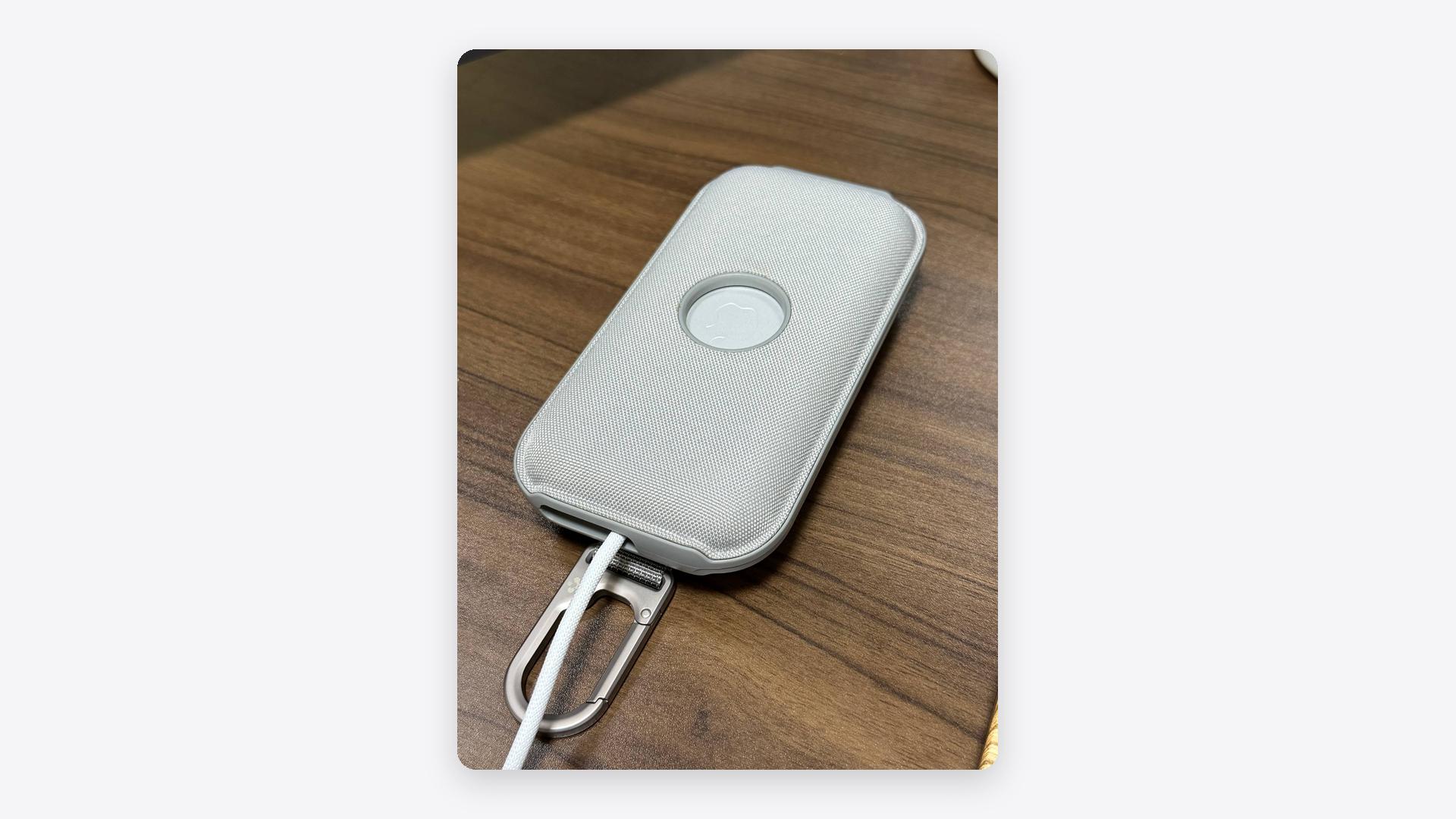
ただし、この商品は2026年8月時点で在庫切れです。
ベルトやストラップで留められる代わりの商品には、AMAZEARのホルダーがあります。私は使っていませんが、腰やバッグに留められる仕組みは同じです(価格は3,503円・2026年8月時点)。
ケースに入れておけば、万一落としてもバッテリーに直接傷が付きません。ケーブルの取り回しが安定するので、立って使う場面でも扱いやすくなります。
本体一式をまとめて収納できるポーチ
本体・バンド・バッテリーをまとめて入れられると、普段の置き場所が決まります。持ち運ぶときに頼れるのは、頑丈な入れ物です。
使い続けているのが、Spigenのポーチです。一式をまとめて収められるので、使わないときの定位置になっています。
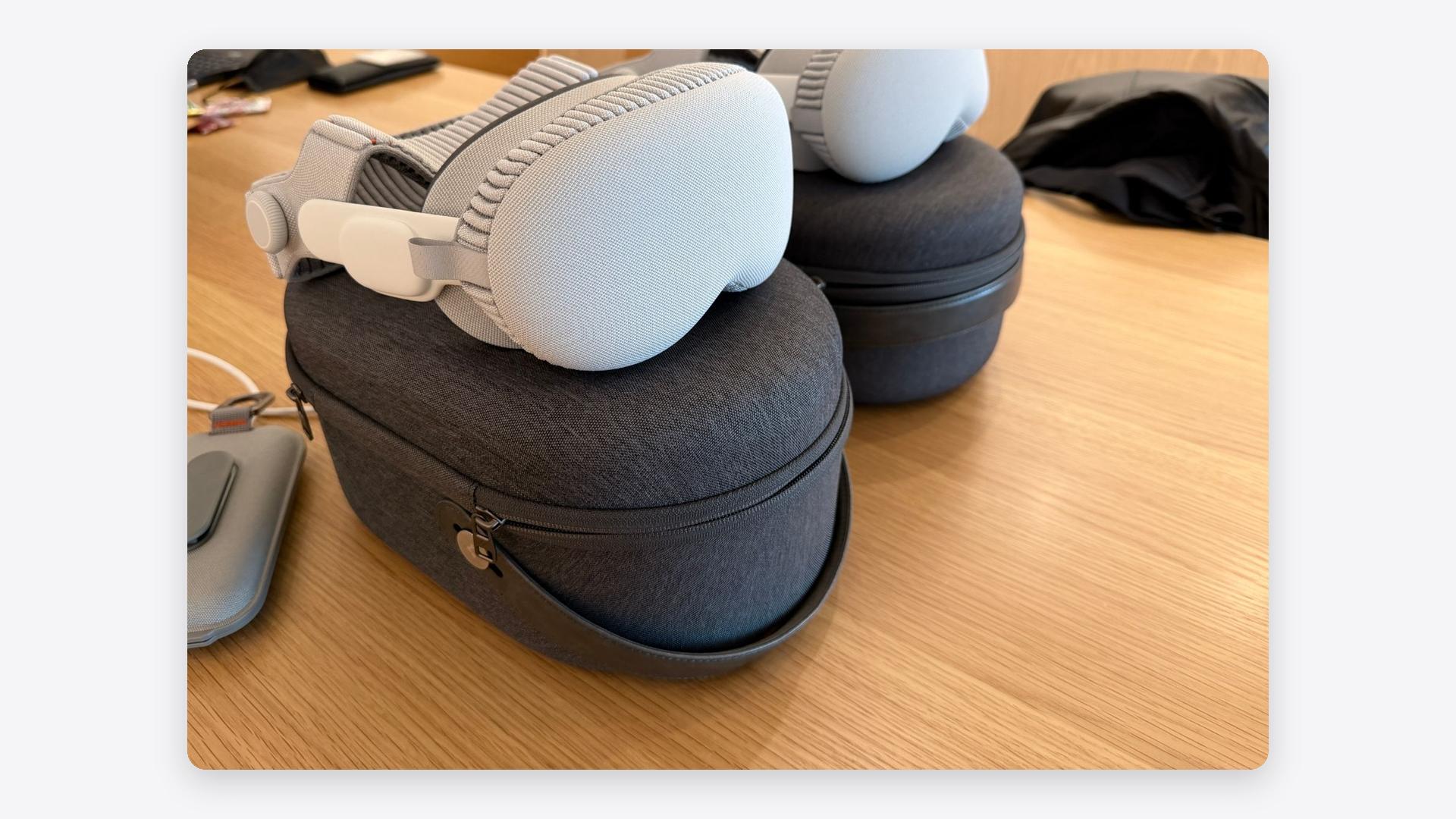
2026年8月時点の価格は7,819円です。
友人と2台を持ち寄ったときも、ポーチごと持ち運びました。
レンズを傷から守る保護カバー
レンズ保護カバーは、使わないあいだ内側のレンズを傷とほこりから守るものです。かぶる機械なので、レンズの状態は見え方に直結します。
手元にあるのはKIWI designのレンズ保護カバーです。ただし、2026年8月時点では在庫切れです。
代わりに、Apple Vision Pro専用に作られたノーブランドのレンズカバーを挙げます。手元では試していませんが、用途は同じレンズの保護です。
価格は、取り外せるクロスが付いて1,250円です(2026年8月時点)。
本体の外側はポーチで守れても、内側はむき出しのまま残ります。レンズの保護は1,000円台で足りるので、最初にそろえておくと安心です。
Apple Vision Proの購入前によくある質問
購入前に迷いやすい5つの疑問にまとめて答えます。
Apple Vision Proはメガネをかけたまま使えますか?
メガネをかけたままでは使えません。視力の矯正が必要な場合は、度付きの光学インサート(ZEISS Optical Inserts)を別に購入して本体へ取り付けます。
Apple公式ストアでの価格は、手元の文字を見るためのリーダー用が16,800円、処方箋が必要なプリスクリプション用が24,800円です。
注文時には視力に関する質問がいくつかあり、その答えによって、この光学インサートが必要かどうかが決まります。
出典:Apple公式ストア「Apple Vision Proを購入」
視力を矯正していない人や、ソフトコンタクトレンズを使っている人は、通常は不要です。
Apple Vision Proは家族と共有して使えますか?
もともと1人での利用を想定した機械ですが、他の人に渡すためのゲストユーザーという設定が用意されています。
Apple公式によると、ゲストユーザーではどのアプリを見せるかを選べます。
iPhoneやiPadへ画面を映すビューミラーリングを使えば、操作を横から教えることも可能です。
オオギApple Vision Proの中古やレンタルはありますか?
中古の流通もレンタルのサービスもあります。
| 手段 | 目安 |
|---|---|
| レンタル | 1日単位が中心で1日10,000円前後から。長く借りるほど1日あたりの料金が下がる事業者もある |
| 中古 | 販売店やフリマアプリで流通。保証と付属品の範囲は出品ごとに違う |
条件は事業者ごとに違うので、申し込む前に保証と付属品の範囲を確認してください。
まず実機に触れたいだけなら、Apple Storeのデモが確実です。予約すれば、正規の構成のまま試せます。
Apple Vision Proの後継機や廉価版は出ますか?
2026年9月のAppleの新製品発表(iPhone 18 Proなど)でも、後継機や廉価版についての公式発表はありません。
報じられているのは、後継機と廉価版の開発をいったん止めたという内容です。次のモデルの発売時期も価格も、まだ見通せません。
現行モデルの販売は続いたままで、OSの更新やサポートを打ち切るという発表もありません。
出典:Apple公式ストア「Apple Vision Proを購入」
Apple Vision Proは飛行機や外出先で使えますか?
使えます。移動中の利用に向けたトラベルモードが用意されていて、Apple公式は電車の中でも1万メートル上空でも視聴体験がスムーズだと説明しています。
私自身は、外出先ではほとんど使っていません。サイズと重さがあるので、基本は家で使っています。
長距離の移動が多いなら持ち出す価値はありますが、荷物が1つ増えることは覚悟してください。
Apple Vision Proで得られるのは効率化ではなく未来を先取りする体験
Apple Vision Proは、目の前の空間に画面を並べて使う機械です。この記事で見てきた主な使い道は次のとおりです。
- Macの画面を横に長い1枚の大画面として使う
- 環境を変えて映画やYouTubeを観る
- iPhoneで撮った空間写真と空間ビデオを立体で見返す
- ChatGPTなどのAIツールを空間に置いたまま使う
ゲームの本数は限られ、細かい文字を長時間追う作業にも向きません。1人で使うことが前提の機械です。
現行モデルの要点は次のとおりです。
| 項目 | 内容 |
|---|---|
| チップ | M5とR1 |
| OS | visionOS 27 |
| 重さ | 顔まわりのクッションとバンドを含めて750〜800g |
| 価格 | 256GBで649,800円(税込) |
新しい技術に触れること自体を楽しめて、Macでの作業か家族の撮影のどちらかに当てはまるなら、今買う判断ができます。
重さや見え方に不安が残るなら、Apple Storeのデモで確かめてから決められます。仕事を速く終わらせる目的だけなら、今は見送って構いません。
私の結論は「買ってよかった」です。仕事の速さは、買う前と変わっていません。
それでも一歩先の未来を感じ取れる点で、払った価値はありました。この金額は、未来の体験に前払いしたものだと納得しています。
次に決めるのは、今買うか、Apple Storeのデモで確かめてから決めるか、今は見送るかです。まずは実機に触れて、その答えを自分で出してください。
>Apple Vision Proのデモの申し込みはこちらから行えます。