ビジュアルインテリジェンスの使い方!機種別の起動方法と使えないときの対処法
「ビジュアルインテリジェンスという名前は知ったのに、自分のiPhoneでどう出すのかわからない」
「解説どおりにボタンを長押ししても、カメラが開くだけで何も起きない」
起動方法は5つあり、機種で分かれるのはカメラコントロールの長押しだけです。カメラコントロールは、一部の機種だけにあるボタンです。
アクションボタン・コントロールセンター・ロック画面・スクリーンショットの4つは、カメラコントロールがなくても使えます。押しやすい入口(起動に使うボタンや操作)を1つ決めれば、毎回同じ手順で呼び出せます。
iPad(iPadOS 27)・Mac(macOS 27)も対象に入りましたが、日本語で使えるのは新しいSiriの日本語対応後です。この記事はiPhoneを中心に説明します。
この記事でわかることは次のとおりです。
- 自分のiPhoneで使える起動方法
- 使う前に済ませるiPhoneの設定
- カメラを向けてできること
- 起動しないときに確認する手順
読み終えるころには使う入口が1つ決まり、気になるものを見つけたその場でiPhoneを向けて調べられる状態になります。
- ビジュアルインテリジェンスとは?iPhoneのカメラで調べる機能
- ビジュアルインテリジェンスの対応機種とiOSのバージョン
- ビジュアルインテリジェンスの起動方法5つ
- ビジュアルインテリジェンスを使う前のiPhoneの準備3つ
- iPhoneのカメラを向けてできること6つ
- ChatGPTへの「質問」とGoogleでの「検索」の使い分け
- ビジュアルインテリジェンスが使えないときの確認手順
- ビジュアルインテリジェンスとGoogleレンズの違い
- ビジュアルインテリジェンスをオフにする方法
- ビジュアルインテリジェンスはiOS 27でどう変わったか
- ビジュアルインテリジェンスの使い方でよくある質問
- 起動方法を1つ決めて設定を済ませればすぐ使える
ビジュアルインテリジェンスとは?iPhoneのカメラで調べる機能
ビジュアルインテリジェンスは、iPhoneのカメラを向けるだけで写っているものを調べられる機能です。
Apple Intelligenceの機能の1つとして動きます。Apple Intelligenceとは、iPhoneに入っているApple製のAI機能をまとめた呼び名です。
役立つのは、言葉で検索しづらいものを前にしたときです。名前がわからない花や、読めない外国語のパッケージに出会うと、検索欄に打ち込む言葉そのものが思いつきません。
カメラを向けると、画面の下部に質問と検索のボタンが並びます。
- ChatGPTに質問する
- Googleで似た画像を検索する
写っているものによっては、文字の翻訳やカレンダーへの追加、店の情報の表示のボタンも加わります。
Safariなどのブラウザを開いて言葉を探さなくても、気になったその瞬間から調べ始められるのが強みです。
出典:Apple「iPhoneでビジュアルインテリジェンスを使う」
そもそもApple Intelligenceを使うべきかどうかで迷っているなら、機能全体の必要性を扱った次の記事を先に読んでください。
関連記事:Apple Intelligenceは必要? 主要機能を試した結論と、Siri AIの日本語対応を待つべき理由
ビジュアルインテリジェンスの対応機種とiOSのバージョン
ビジュアルインテリジェンスは、iPhone 15 Proモデルと16モデル以降(16e・17eを含みます)で使えます。iPhone 14以前や、Proが付かないiPhone 15では使えません。
対応していない機種では、何度ボタンを押しても反応しません。故障ではなく、機能そのものが入っていないためです。
対応機種のなかでも、右側面にカメラコントロールがあるかどうかで起動方法が分かれます。
このボタンがない機種は長押しで起動できませんが、残り4つの入口は機種を問わず使えます。
ただしアクションボタン・コントロールセンター・ロック画面は、あらかじめ設定が必要です。
| 機種 | カメラコントロール | アクションボタン | 備考 |
|---|---|---|---|
| iPhone 15 Pro・15 Pro Max | なし | あり | Apple Intelligenceに対応した最初の世代です |
| iPhone 16・16 Plus・16 Pro・16 Pro Max | あり | あり | 側面のボタンを押したままにして起動できます |
| iPhone 16e | なし | あり | 同じ16シリーズでもカメラコントロールはありません |
| iPhone 17・17 Pro・17 Pro Max・iPhone Air | あり | あり | 薄型のiPhone Airにもカメラコントロールがあります |
| iPhone 17e | なし | あり | 同じ17シリーズでもカメラコントロールはありません |
| iPhone 18 Pro・18 Pro Max | あり | あり | 2026年9月発売の最新のProモデルです |
| iPhone Duo | あり | 公式の仕様ページに記載なし | 2026年9月発売の折りたたみモデルです。カメラコントロールの長押しで起動できます |
自分の機種名とiOSのバージョンは、設定→一般→情報で確かめてください。更新が残っていないかは、設定→一般→ソフトウェアアップデートで見られます。
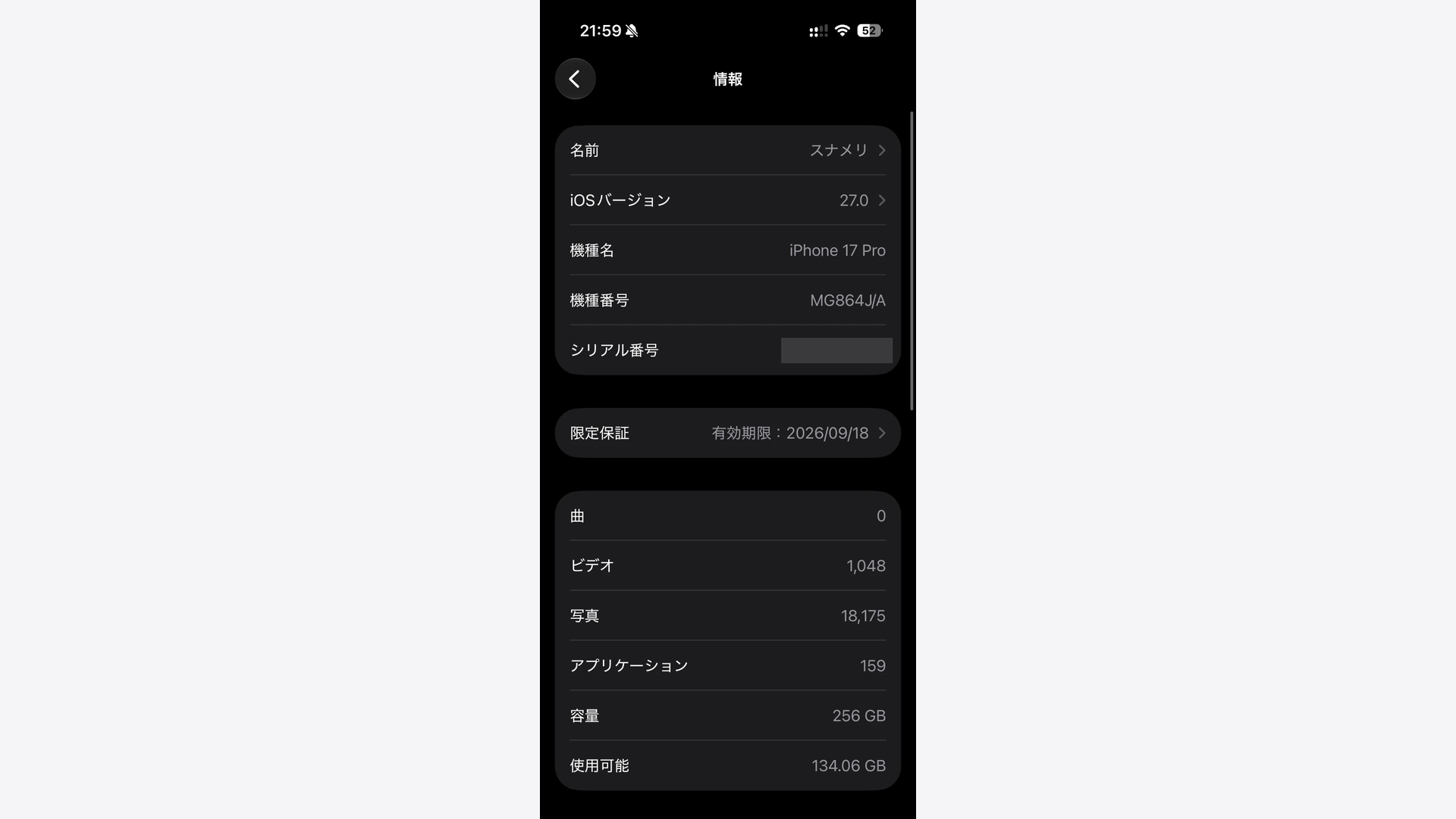
ビジュアルインテリジェンスが使えるのはiOS 18.2以降です。なお、設定画面の名前は世代で変わってきました。
この記事の手順は現行のiOS 27が基準です。iOS 26のままのiPhoneでも起動方法は同じで、違うのは設定の画面名と、Apple Intelligenceをオンにする操作が要るかどうかです。
違う箇所は、そのつど書き添えます。
出典:Apple Newsroom「Apple Intelligence now features Image Playground, Genmoji, and more」/Apple「カメラコントロールを搭載しているモデル」/Apple「iPhone 18 Pro 仕様」/Apple「iPhone Duo 仕様」
一覧に自分の機種がなかった場合は、Apple Intelligence全体の対応状況を見ておくと、次に買う機種を選びやすくなります。
関連記事:Apple Intelligence・Siri AIの対応機種は?早見表と非対応の理由がわかる
非対応の機種から買い替える場合、得られるのはビジュアルインテリジェンスだけではありません。
通知の要約や、文章を書き直したりまとめたりする作文ツールなど、Apple Intelligence全体が使えるようになります。
対応機種のなかで最も安いのはiPhone 17e(124,800円から)です。カメラコントロールの長押しも使うなら、そのボタンを備えた機種ではiPhone 16(139,800円から)が最も安く、現行世代ならiPhone 17(159,800円から)です。
現行世代のiPhone 17は、次の商品ページで確認できます。


対応機種だとわかったら、次は自分のiPhoneでどう呼び出すかを決めます。
ビジュアルインテリジェンスの起動方法5つ
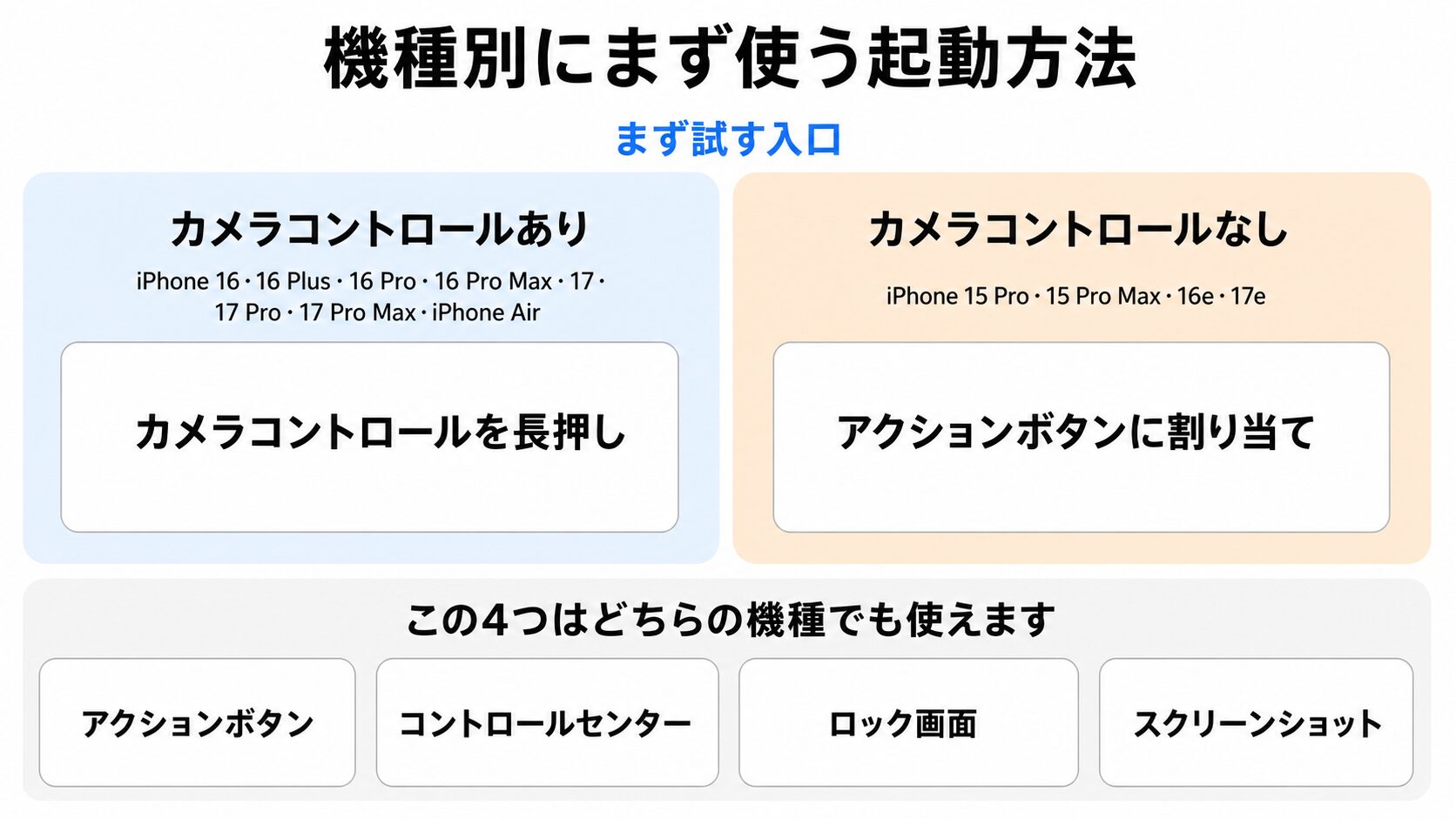
全部覚える必要はありません。まず確かめるのは、自分のiPhoneの右側面にカメラコントロールがあるかどうかです。
カメラコントロールを搭載した機種なら、長押しだけで十分です。カメラコントロールがないiPhone 15 Pro・15 Pro Max・16e・17eを使っているなら、本体の左側面にあるアクションボタンにビジュアルインテリジェンスを割り当てておくのが向いています。
起動方法は次の5つです。
- カメラコントロールを長押しして起動する
- アクションボタンに割り当てて起動する
- コントロールセンターに追加して起動する
- ロック画面のボタンを入れ替えて起動する
- スクリーンショットを撮って起動する
まだApple Intelligenceの準備(後半の「ビジュアルインテリジェンスを使う前のiPhoneの準備3つ」)が終わっていない場合は、先に設定を済ませてからここへ戻ってください。準備が終わっていない状態では、どのボタンを押しても反応しません。
最後に、起動できたかどうかを画面で確かめる方法も説明します。
カメラコントロールを長押しして起動する
この方法を使えるのは、iPhone 16・16 Plus・16 Pro・16 Pro Max・17・17 Pro・17 Pro Max・iPhone Air・18 Pro・18 Pro Max・iPhone Duoの11機種です。
iPhone 15 Pro・15 Pro Max・16e・17eにはこのボタンがないため、次のアクションボタンの方法へ進んでください。
カメラコントロールとは
iPhoneの右側面にあるボタンです。どれがそのボタンか分からないときは、右側面のボタンを1つずつ軽く押してみてください。カメラアプリが開いたものがカメラコントロールです。
操作は1つだけです。本体右側面のカメラコントロールを押したままにします。
公式の表現は「カメラコントロールをクリックしたままにします」です。軽く押し込んだ状態を保つ操作で、シャッターのように1回押しただけでは起動しません。
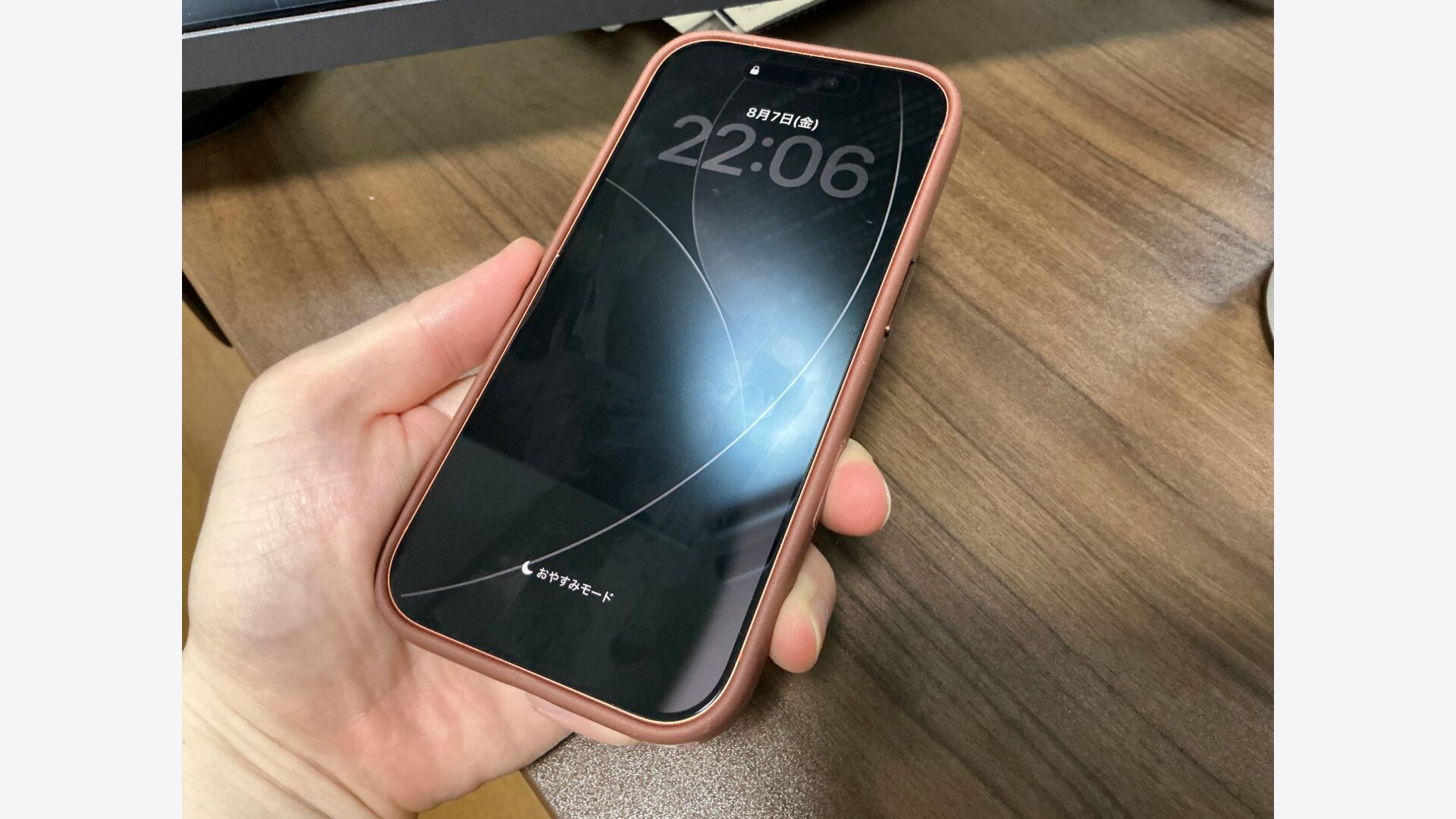
カメラアプリが開いただけで終わるなら、押している時間が足りていません。画面が切り替わるまで指を離さないでください。
ポケットの中で意図せず起動することもあります。気になる場合は、設定→アクセシビリティ→カメラコントロールを開き、押す力の項目を「強め」に変えてください。
私はiPhone 17 Proでこの長押しに決めていて、ほかの入口は設定していません。このボタンがある機種なら、入口を増やす理由はほとんどないというのが使ってみての実感です。
出典:Apple「iPhoneでビジュアルインテリジェンスを使う」
アクションボタンに割り当てて起動する
カメラコントロールがないiPhone 15 Pro・15 Pro Max・16e・17eでは、アクションボタンに割り当てておくと1操作で起動できます。
アクションボタンとは
本体の左側面で、音量ボタンの上にある独立したボタンです。かつての着信/消音スイッチが置き換わったもので、iPhone 15 Pro以降の対応モデルに搭載されています。
カメラコントロールを搭載した機種でも、同じように割り当てられます。押しやすいほうを選んで構いません。
| ステップ | 操作 | 画面で確認すること |
|---|---|---|
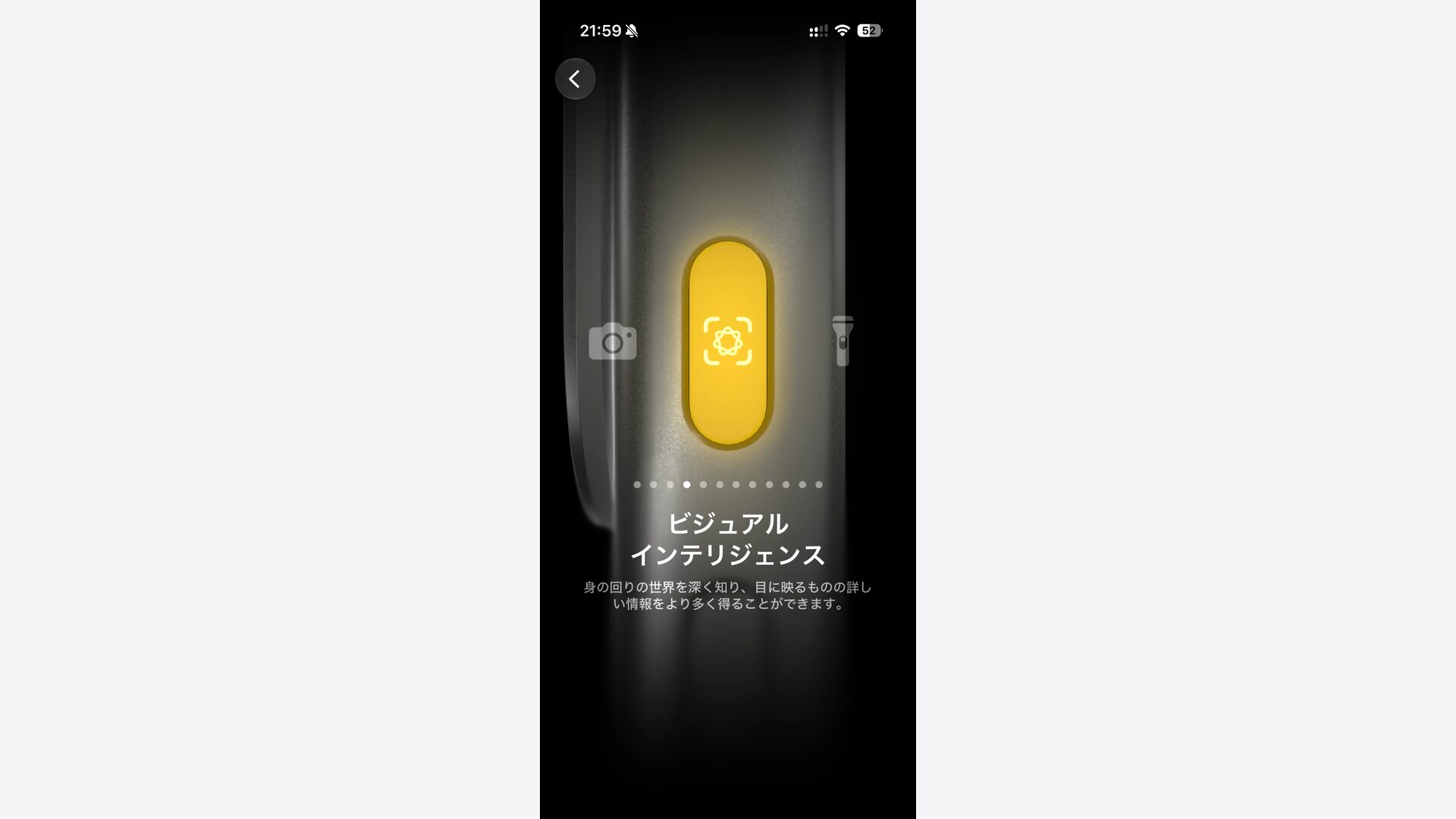
| 1 | 設定アプリを開き「アクションボタン」をタップする | ボタンの図が表示される |
| 2 | 画面を左右にスワイプして「ビジュアルインテリジェンス」を選ぶ | 項目が選択中の表示になる |
| 3 | 設定アプリを閉じる | 選んだ内容が保存される |
| 4 | 本体左側面のアクションボタンを押さえたままにする | ビジュアルインテリジェンスが開く |
| 見落としやすい点 | 画面で起きること | 対処 |
|---|---|---|
| 初期設定は消音モード | 割り当てを変えると消音の切り替えが別操作になる | コントロールセンターから消音を切り替える |
| 短く押している | 何も反応しない | 表示が切り替わるまで指を離さない |
| 一覧に項目が出てこない | ビジュアルインテリジェンスを割り当てられない | 後半の「ビジュアルインテリジェンスを使う前のiPhoneの準備3つ」で準備を済ませる |
消音の切り替えをアクションボタンに残したいなら、ビジュアルインテリジェンスはコントロールセンターに追加するほうが向いています。
出典:Apple「iPhoneでアクションボタンを使用する/カスタマイズする」/Apple「アクションボタン搭載モデル」/Apple「iPhone 17eの仕様」
コントロールセンターに追加して起動する
カメラコントロールの長押しが使えるなら、ここは読み飛ばして構いません。
初期状態では、コントロールセンターにビジュアルインテリジェンスは並んでいません。自分で追加する操作が必要です。
| ステップ | 操作 | 画面で確認すること |
|---|---|---|
| 1 | 画面の右上から下へスワイプする | コントロールセンターが開く |
| 2 | 画面左上の追加ボタン(+)をタップする | 編集モードに切り替わる |
| 3 | 画面下部の「コントロールを追加」をタップする | コントロールの一覧が開く |
| 4 | 一覧上部の検索欄(「コントロールを検索」)に「ビジュアル」と入力して選ぶ | コントロールセンターに追加される |
| 5 | (任意)追加したアイコンの右下にあるハンドルという小さな印をドラッグする | アイコンの大きさを変えられる |
| 6 | 画面下部の中央から上へスワイプする | 編集が終わる |
| 7 | 追加したアイコンをタップする | ビジュアルインテリジェンスが起動する |
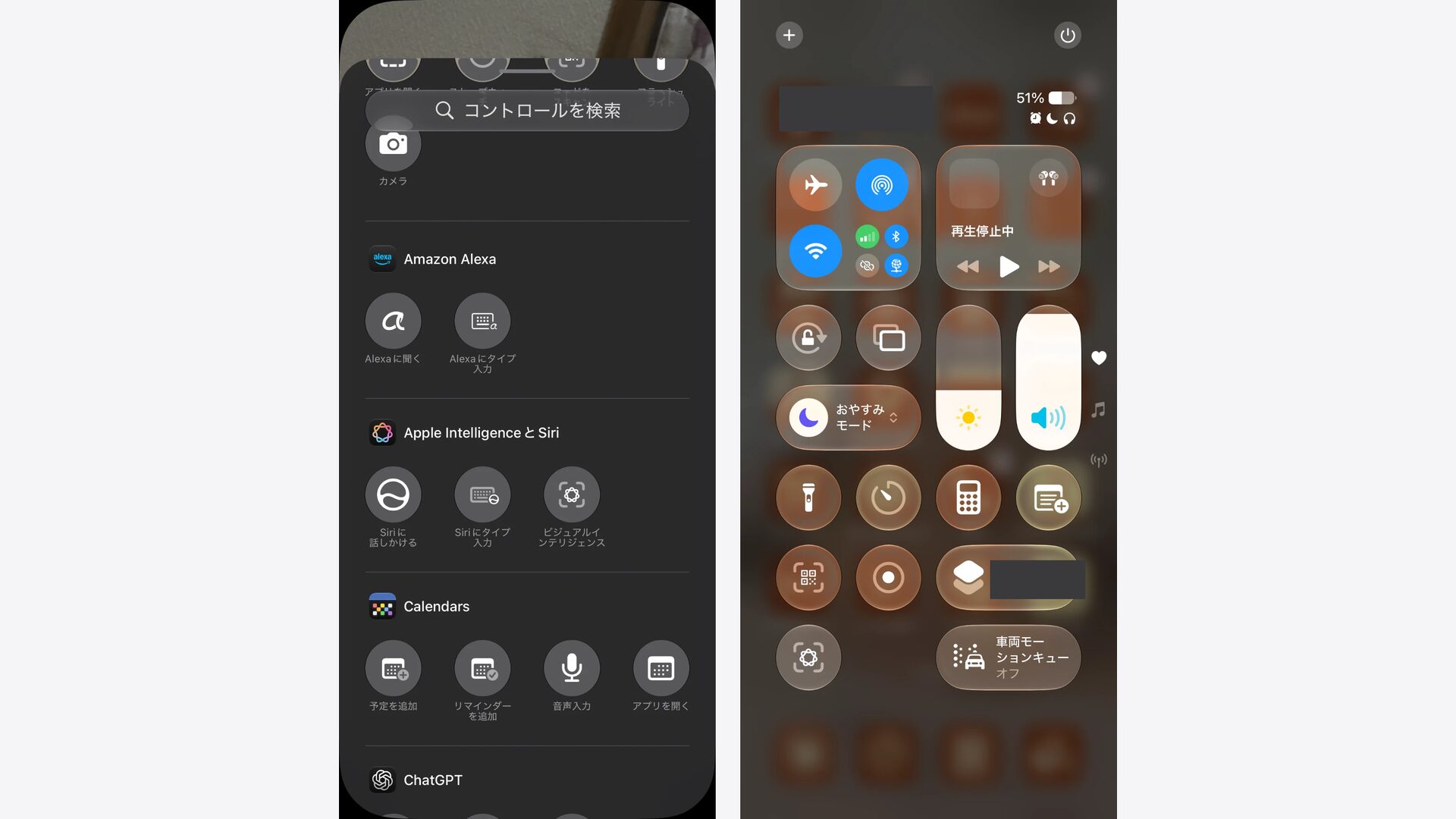
一覧に「ビジュアルインテリジェンス」が見つからないときは、Apple Intelligenceの準備が終わっていないと考えられます。次の「ビジュアルインテリジェンスを使う前のiPhoneの準備3つ」を先に済ませてください。
ボタンの押し方に慣れる必要がないため、毎回同じ操作で確実に開きたい人に向いています。
出典:Apple「iPhoneのコントロールセンターを使用する/カスタマイズする」
ロック画面のボタンを入れ替えて起動する
ロック画面の下部に並ぶボタンは、ビジュアルインテリジェンスに入れ替えられます。長押しで起動できる機種は、この設定をしなくても構いません。
初期状態で並んでいるのはフラッシュライトとカメラです。どちらか一方を置き換えます。
| ステップ | 操作 | 画面で確認すること |
|---|---|---|
| 1 | ロック画面で、時計やウィジェットのない場所を長押しする(ロックされたままだとFace IDかパスコードでの解除を求められます) | 画面が縮小し、編集メニューが表示される |
| 2 | 「カスタマイズ」をタップする | 編集する対象の選択肢が出る |
| 3 | 入れ替えたいボタンの削除ボタン(-)をタップする | ボタンが外れて枠が空く |
| 4 | 空いた枠をタップする | コントロールの一覧が表示される |
| 5 | 「ビジュアルインテリジェンス」を選ぶ | 枠にアイコンが入る |
| 6 | 「完了」をタップする | 設定が保存される |
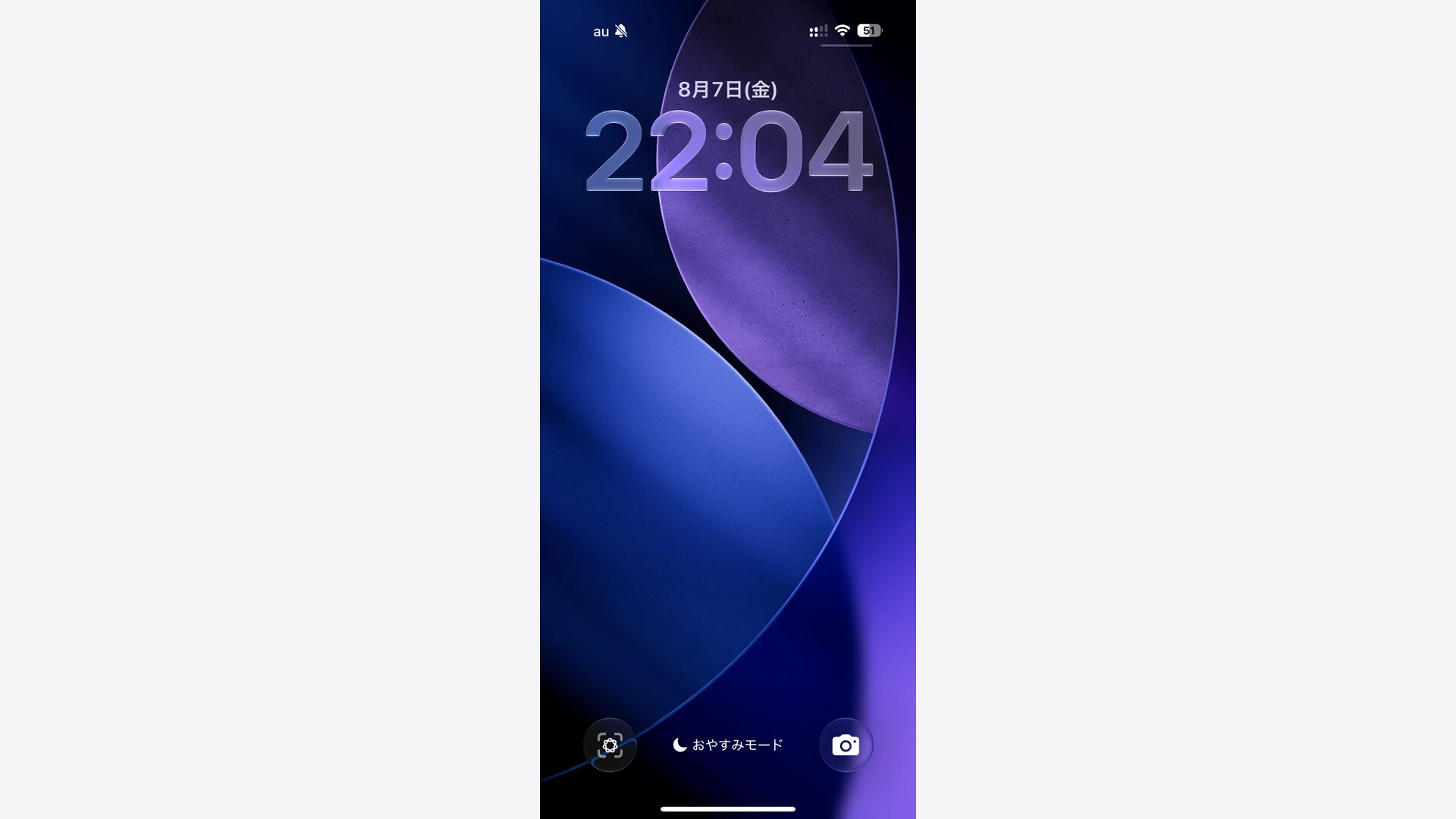
置き換えたボタンは、ロック画面の下部に並びます。ロックしたままボタンを押すとどうなるかは、Apple公式のユーザガイドに案内がありません。
設定したあとに一度ロック状態で押して、解除を求められるかどうかを確かめておくと、外出先で迷いません。
外したフラッシュライトやカメラも元に戻せます。手順1〜3をもう一度たどって枠を空け、4〜6で元の機能を選び直してください。
出典:Apple「カスタムのiPhoneロック画面を作成する」
スクリーンショットを撮って起動する
iOS 26で加わったのがスクリーンショットからの起動です。対応機種であれば、カメラコントロールの有無は問いません。
スクリーンショットからの起動では、カメラを向けた先ではなくiPhoneの画面に映っているものを調べます。
| ステップ | 操作 | 画面で確認すること |
|---|---|---|
| 1 | サイドボタンと、音量を上げるボタンを同時に押して素早く放す | 画面が光り、左下に小さなプレビューが出る |
| 2 | 左下のプレビューをタップする | スクリーンショットが全画面で開く |
| 3 | 画面下部に並ぶ質問か検索をタップする | 選んだ操作の結果が表示される |
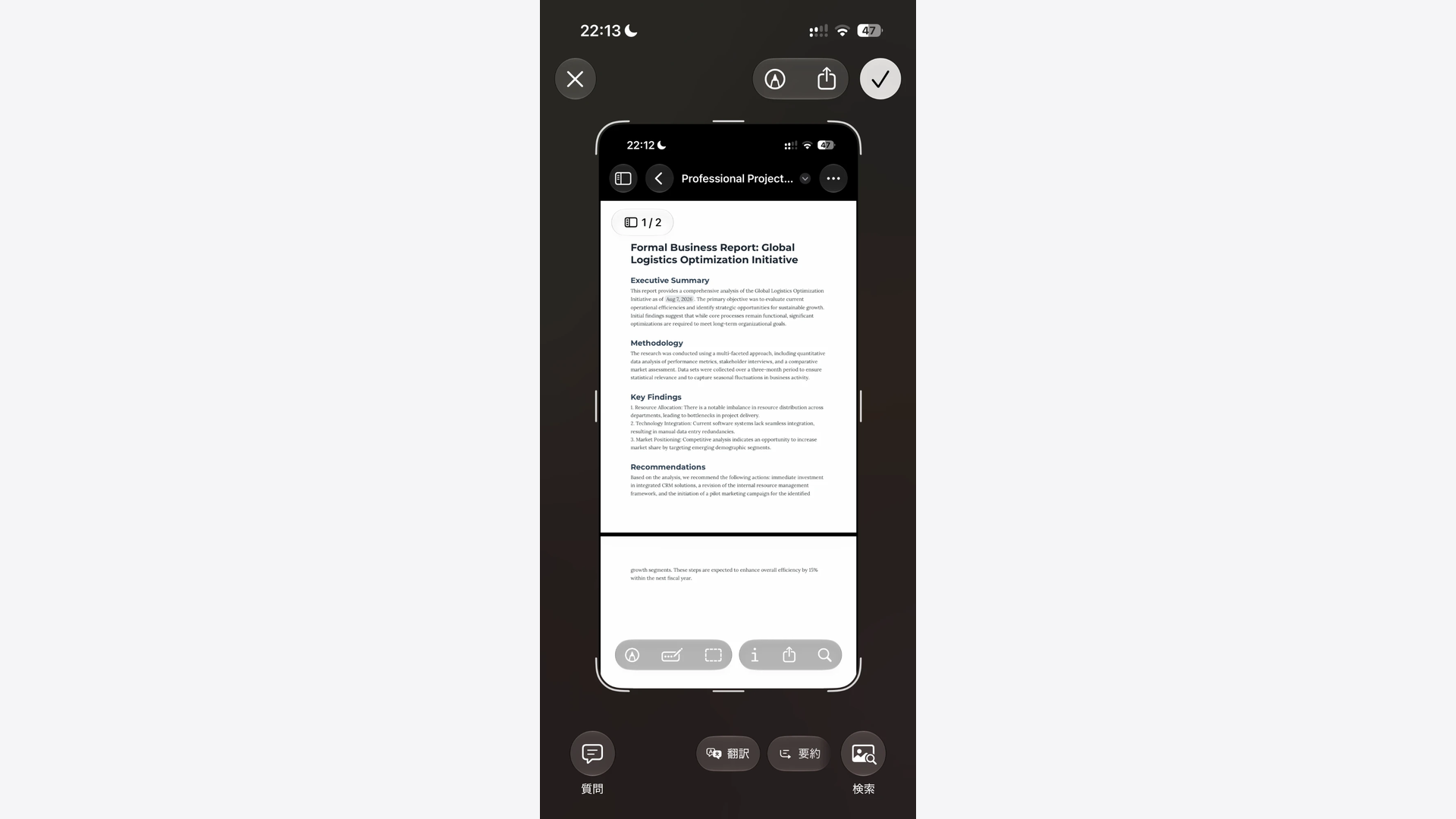
スクリーンショットならではの操作は3つです。
- 調べたい部分を指でなぞって、その部分だけを検索する
- 表示されているWebサイトをタップして移動する
- iPhoneが名前を認識した植物や動物をタップして詳細を見る
なかでも範囲を指定して検索できるのが役立ちます。1枚の画面に複数の商品が写っていても、目的以外のものを巻き込みません。
下部に並ぶボタンは、カメラを向けたときと変わりません。
思うように調べられないときは、次を確かめてください。
| よくある失敗 | 起きること | どうする |
|---|---|---|
| 画面を広く写したまま撮る | 目的以外のものが検索の対象に混ざる | 調べたい部分を指でなぞって範囲を絞る |
| ボタンを押し続けてしまう | 電源オフの画面やSiriが出る | 2つのボタンは同時に押して素早く放す |
| プレビューを取り逃がす | そのままでは検索や質問に進めない | 写真アプリでその1枚を開き、全画面にしてもう一度スクリーンショットを撮る |
ネットショップやSNSで見かけた照明やイスのように、実物が手元にないものを調べたいときに使える入口です。
出典:Apple「iPhoneでビジュアルインテリジェンスを使う」
起動できたかどうかを画面で確かめる
どの入口を使った場合も、画面の下部に質問と検索のボタンが並んでいれば起動できています。スクリーンショット以外の4つの入口から起動したときは、カメラの映像が全画面になります。
スクリーンショットから起動したときに全画面になるのは、撮った1枚のほうです。
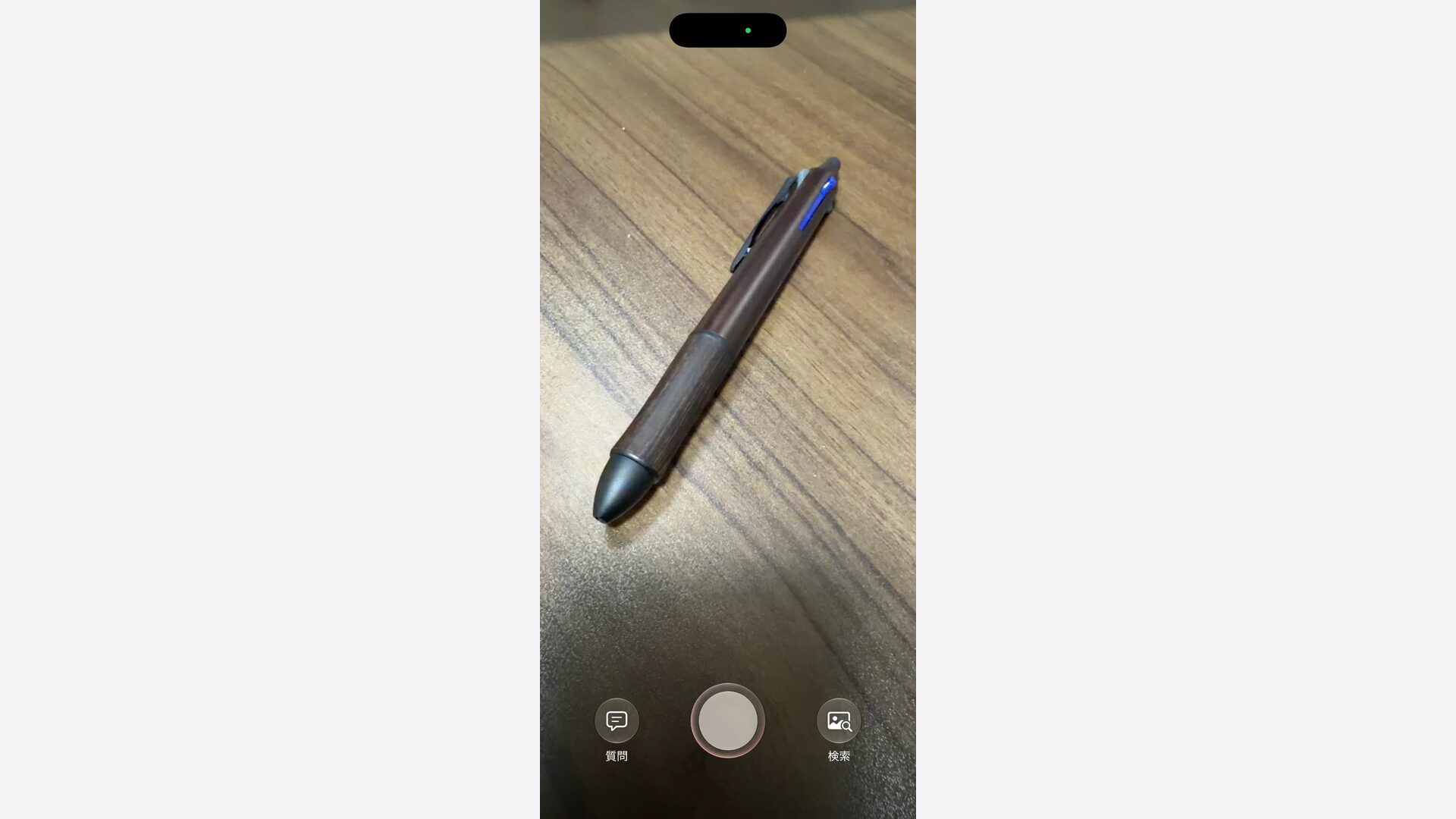
起動に使ったボタンを押しても画面が変わらないなら、まず押し方を確かめてください。それでも変わらなければ、次の「ビジュアルインテリジェンスを使う前のiPhoneの準備3つ」でiPhone側の準備を見直します。
出典:Apple「iPhoneでビジュアルインテリジェンスを使う」
ビジュアルインテリジェンスを使う前のiPhoneの準備3つ
起動の操作が正しくても、iPhone側の準備が終わっていないと何も起きません。必要なのは次の3つだけで、iOS 27では1つ目は確認だけで済みます。
- Apple Intelligenceが使える状態かを確かめる
- Apple Intelligenceのダウンロードが終わるまで待つ
- iPhone本体とSiriの言語をそろえる
3つのうち1つでも欠けていると、起動に使うボタンを押しても反応しません。上から順に済ませてください。
Apple Intelligenceが使える状態かを確かめる
iOS 27のiPhoneは、対応機種なら27.0にアップデートした時点でApple Intelligenceが自動的に使える状態になります。オンにする操作はなく、設定の「Siri」の画面にもスイッチはありません。
iOS 26以前なら「Apple IntelligenceとSiri」を開き、一番上のスイッチをオンにします。
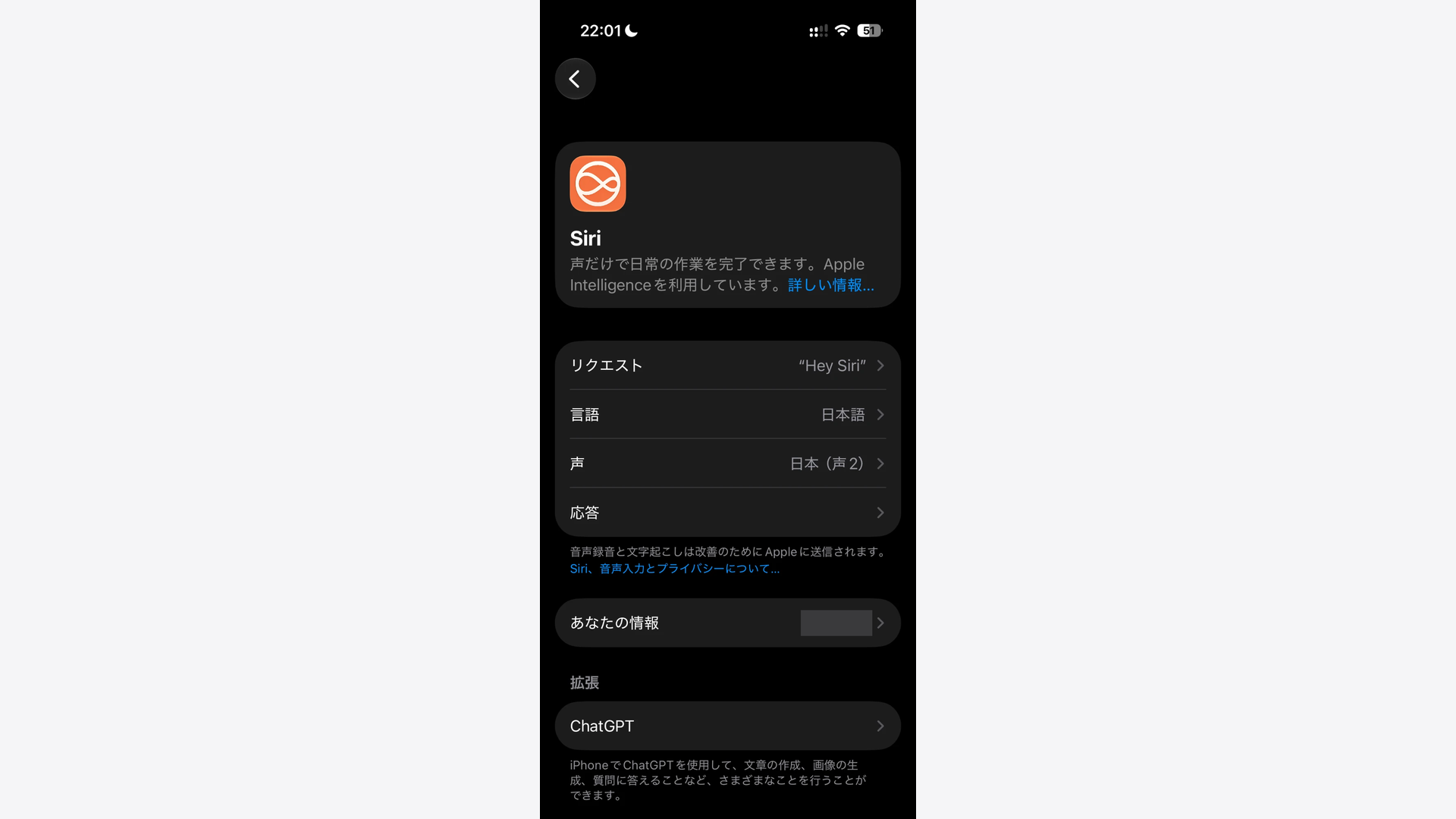
設定の「Siri」は対応していない機種にもあるため、画面があるかどうかでは判定できません。対応機種かどうかは、前半の対応機種の表で確かめてください。
iOS 27で自動的に使える状態になる条件は、機種がiPhone 15 Proモデルか16モデル以降で、iOSが27.0であることです。iOS 26以前のiPhoneではApple Intelligenceが18.1以降、ビジュアルインテリジェンスが18.2以降で使えます。
出典:Apple「次世代のApple Intelligenceの入手方法」/Apple「Apple Intelligenceを入手する方法」(2026-09-15更新前の版)
Apple Intelligenceのダウンロードが終わるまで待つ
iOS 27では27.0へのアップデート後に、iOS 26以前ではApple Intelligenceをオンにした時点で、iPhoneの中にAIの本体データを取り込む処理が始まります。Appleはこれを「オンデバイスのモデルのダウンロード」と呼んでいます。
処理が終わるまで動きません。起動しても「ビジュアルインテリジェンスに必要なものをダウンロード中」といった表示が出るか、画面がまったく変わらないかのどちらかです。
待つ間は、次の状態をそろえておきます。
- Wi-Fiに接続したままにする
- 充電器につないだままにする
- 空き容量を8GB以上(iPhone 17 Pro・17 Pro Max・iPhone Airは14GB以上)あける
必要な空き容量は機種で違い、Appleは「最大8GB」「iPhone 17 Pro・17 Pro Max・iPhone Airは最大14GB」と案内しています。ダウンロードされるデータそのものの大きさではありません。
iOS 26のiPhoneは7GBが条件ですが、余裕を見て8GBあけておけば足ります。この記事の表の数字は、iOS 26でもそのまま使えます。
Wi-Fiと充電器の2つにつないだままにすると、ダウンロードが最も速く終わる、とAppleは案内しています。
空き容量は、設定→一般→iPhoneストレージで確認できます。
かかる時間は回線の速度や端末の状態で変わり、公式にも目安は示されていません。
終わったかどうかは、もう一度ビジュアルインテリジェンスを起動して質問と検索のボタンが並ぶかで判断できます。表示が変わらないまま残る場合は、後半の「ダウンロードが終わらないときに見直す設定」へ進んでください。
出典:Apple「次世代のApple Intelligenceの入手方法」/Apple「Apple Intelligenceを入手する方法」(2026-09-15更新前の版)
iPhone本体とSiriの言語をそろえる
見落とされやすいのが言語の条件です。Apple公式は、本体とSiriに同じ対応言語を設定する必要がある、と明記しています。
一致していないと、Apple Intelligenceそのものが使えません。機種もOSも設定も条件を満たしているのに動かない場合は、言語の設定を先に確認してください。
起きやすいのは、本体の表示は日本語なのに、Siriの言語だけが英語や中国語のまま残っている場合です。設定画面のどこにも異常が見えないので、原因になかなかたどり着けません。
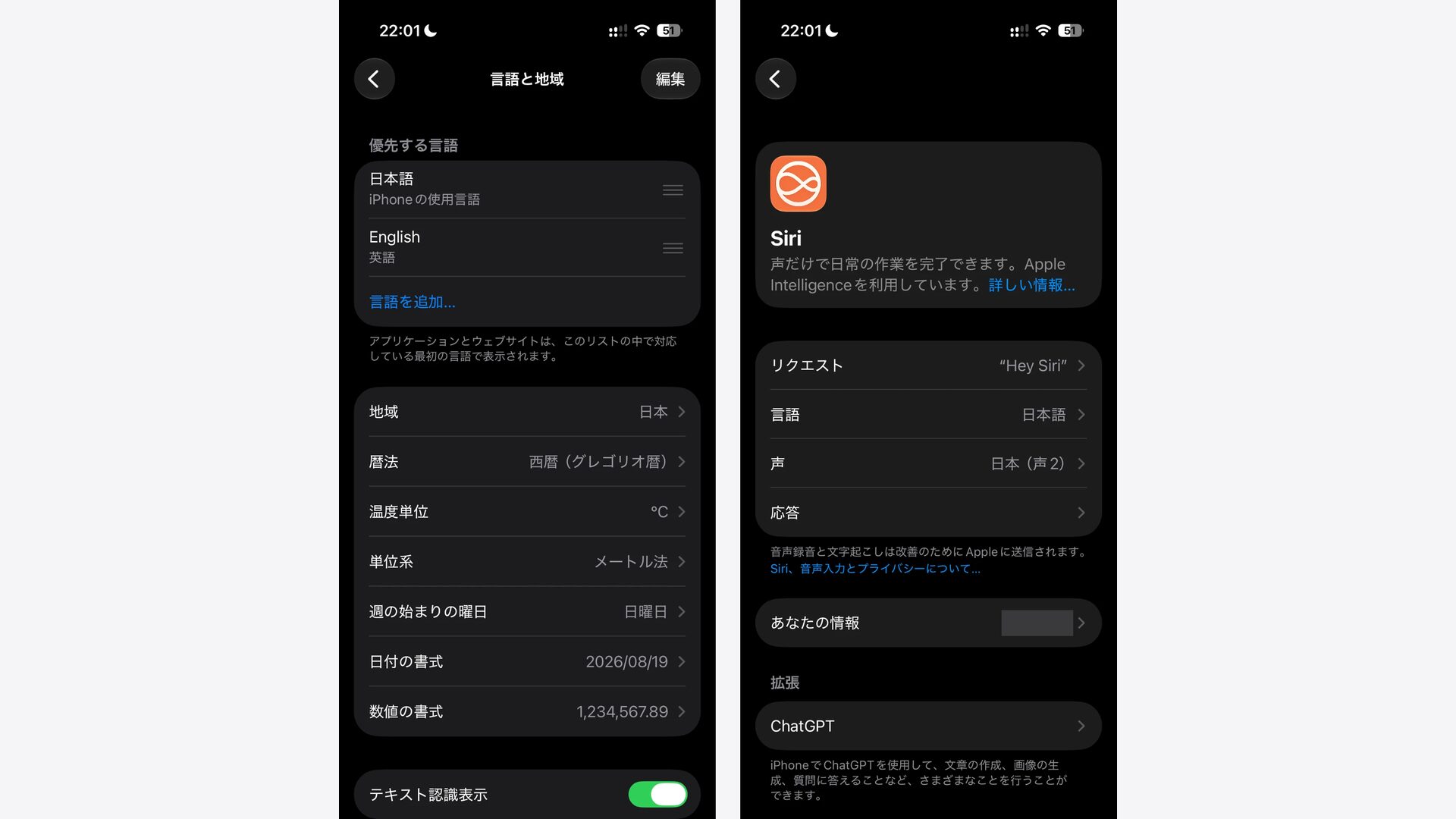
| 確認する場所 | 操作 | そろえる状態 |
|---|---|---|
| 本体の言語 | 設定→一般→言語と地域 | 日本語 |
| Siriの言語 | 設定→Siri→言語(iOS 26以前は設定→Apple IntelligenceとSiri→言語) | 日本語 |
Siriの言語を変更すると、新しいデータのダウンロードが始まります。日本語を選んでも、このダウンロードが終わるまでは切り替えが反映されず、Apple Intelligenceを使えないことがあります。
変更するときは、続けてすぐ使う予定がないタイミングを選んでください。
3つの設定がそろえば、起動の準備は完了です。前の「ビジュアルインテリジェンスの起動方法5つ」に戻り、自分の機種の入口を設定してください。
出典:Apple「次世代のApple Intelligenceの入手方法」
iPhoneのカメラを向けてできること6つ
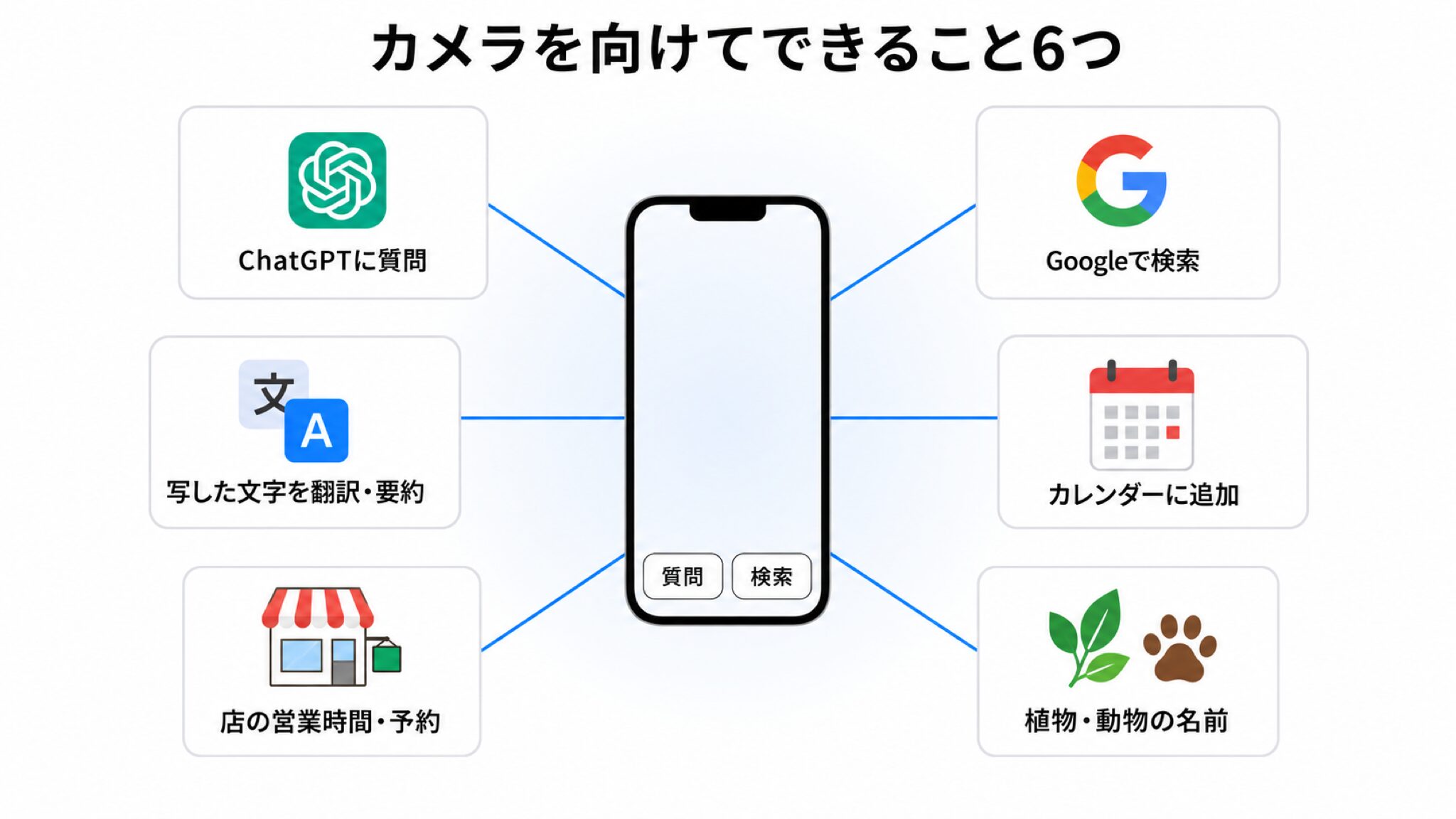
質問と検索の2つは、何を写しても必ず表示されます。写っているものによって、選べるボタンが増えます。
カメラを向けたときに出てくる操作は次の6つです。
- カメラに写したものについてChatGPTに質問する
- 似ている商品や画像をGoogleで検索する
- 外国語のメニューや看板を翻訳する
- ポスターの日時をカレンダーに追加する
- 店の営業時間や予約ページを開く
- 植物や動物の名前を調べる
最初に試すなら質問と検索です。残りの4つは、出会った場面に応じて使い分けます。
カメラに写したものについてChatGPTに質問する
写っているものについて、文章での説明をもらえます。名前がまったくわからないものを調べるときの操作です。
質問のボタンは最初から並んでいます。ただし実際に答えを受け取るには、ChatGPT機能拡張(ChatGPTへ写した内容を送れるようにする設定)を有効にする必要があります。
先に済ませるなら、設定→Siri→拡張(iOS 26以前は設定→Apple IntelligenceとSiri→機能拡張)へ進み、ChatGPTをオンにしてください。
まだ有効にしていない場合は、質問のボタンを押した時点で切り替えの案内が出ます。その場で有効にすれば、設定アプリを開かずにそのまま質問できます。
| ステップ | 操作 | 画面で確認すること |
|---|---|---|
| 1 | ビジュアルインテリジェンスを起動する | カメラの映像が全画面で表示される |
| 2 | 調べたいものにカメラを向ける | 画面の下部に質問と検索のボタンが並ぶ |
| 3 | 質問のボタンをタップする | 画面の下部に入力欄が出る |
| 4 | 質問を入力するか話しかける | ChatGPTから回答が返る |
| 5 | 入力欄に続けて質問を入力する | 同じ話題を掘り下げられる |
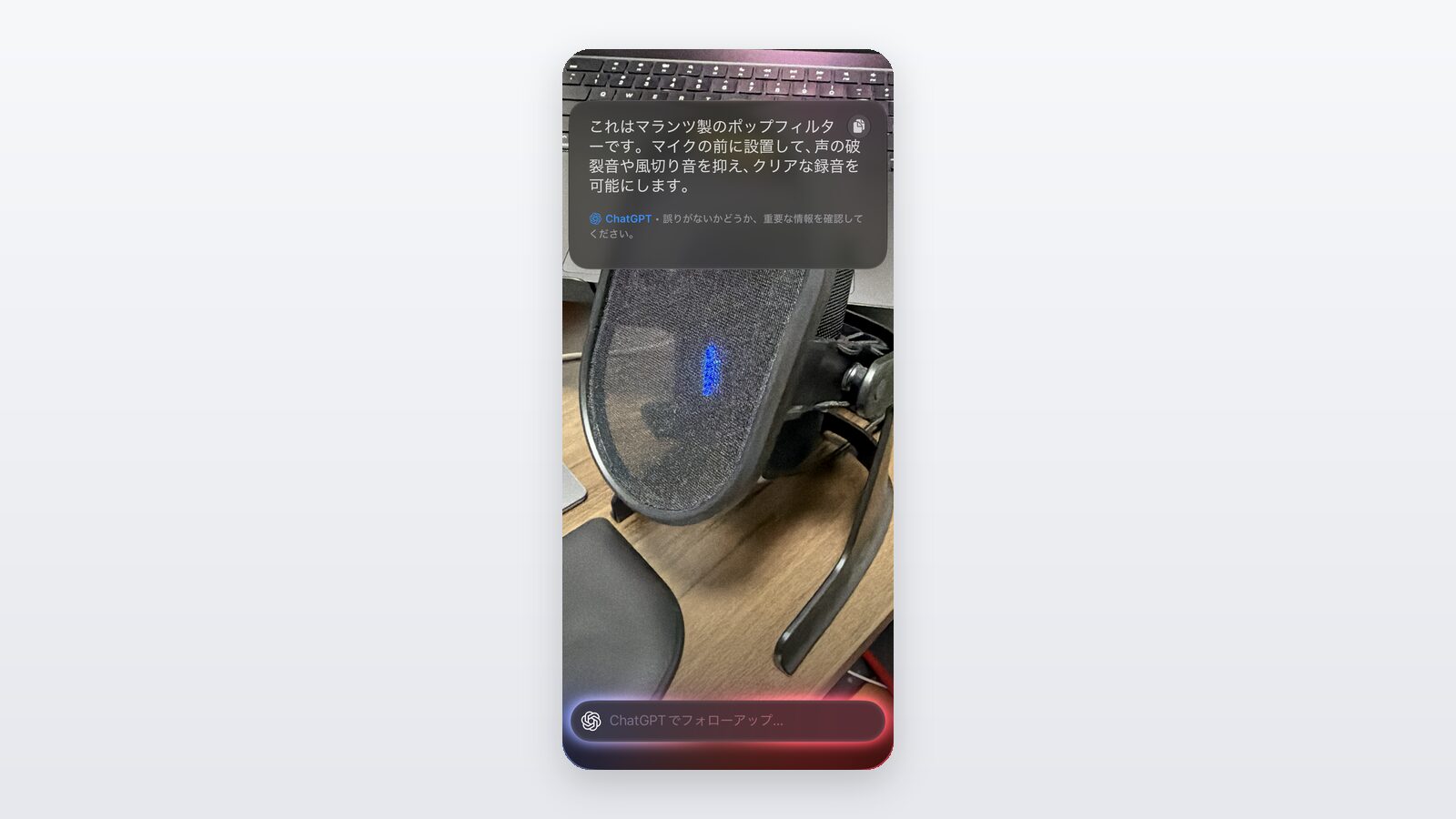
注意したいのは、返ってくる答えが推測を含む点です。見た目から判断しているため、メーカー名や型番まで正確に言い当てられるとは限りません。
返ってきた名前が正しいかどうかを確かめる方法は、次の「ChatGPTへの『質問』とGoogleでの『検索』の使い分け」で説明します。
私はiPhoneでChatGPT連携をオンにして使っています。無料で使える範囲や料金の条件は公式ページに分かれて書かれているため、設定手順とあわせて次の記事にまとめました。
関連記事:Apple IntelligenceのChatGPT連携で何ができる?設定と料金まで解説
出典:Apple「iPhoneのApple IntelligenceでChatGPTを使用する」
似ている商品や画像をGoogleで検索する
カメラを向けるかスクリーンショットを撮ったあと、画面の下部にある検索のボタンをタップします。
返ってくるのはGoogleの画像検索の結果です。似た見た目の画像と、その掲載ページが並びます。
検索のボタンを押すと、写っているものの画像はGoogleへ送られます。iPhoneの中だけで完結する処理ではありません。
Googleに渡ったあとの扱いは、利用規約とプライバシーポリシーに従います。
使いどころは、同じ形の家具や服を探すときのように、実物の販売ページまでたどり着きたい場面です。
出典:Apple「iPhoneでビジュアルインテリジェンスを使う」
外国語のメニューや看板を翻訳する
文字にカメラを向けると、質問と検索の並びの上に「要約」と「翻訳」が加わります。
訳文は元のレイアウトの上に重なって表示されます。メニューのどの行が何なのかを見比べながら読めるので、注文で迷いません。
私は海外で看板を訳すときにこの操作を使っています。
| 操作 | 使う場面 |
|---|---|
| 翻訳 | 海外の飲食店で、読めない言語のメニューを注文前に理解したいとき |
| 要約 | 説明書や規約のように長い文章から、要点だけを知りたいとき |
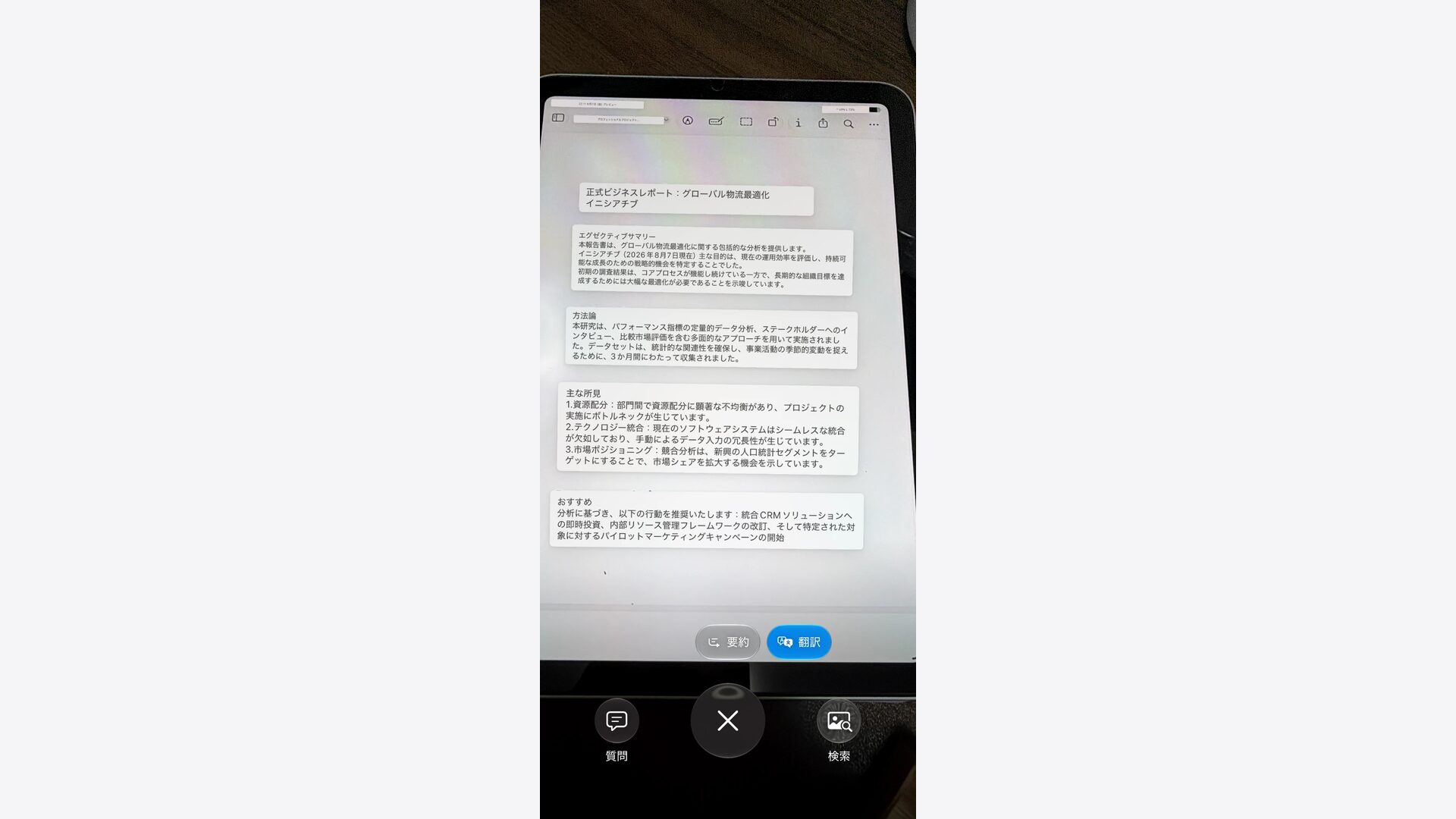
写った文字のなかに電話番号・メールアドレス・日付・WebサイトのURLが含まれていれば、タップするだけで発信や予定の作成に進めます。番号を打ち直す必要はありません。
品数の多いメニューでは、翻訳したうえで要約も使うと、頼みたい料理を早く絞り込めます。
対面での会話をその場で訳したいなら、AirPodsの翻訳機能が便利です。
関連記事:AirPodsの翻訳は使える?対応機種と日本語の使い方を早見表で解説!
出典:Apple「iPhoneでビジュアルインテリジェンスを使う」
ポスターの日時をカレンダーに追加する
イベントのポスターやチラシにカメラを向けて「カレンダーに追加」をタップすると、書かれている日時と場所を読み取って予定を作れます。
| ステップ | 操作 | 画面で確認すること |
|---|---|---|
| 1 | ポスターやチラシにカメラを向ける | 日時や場所が認識される |
| 2 | 「カレンダーに追加」をタップする | 予定の作成画面が開く |
| 3 | 日時・場所・タイトルを確認する | その場で内容を修正できる |
| 4 | 保存する | カレンダーに登録される |
日付・開始時刻・場所は、手で打ち込む必要がありません。
ライブや展示のチラシを見つけたその場で、忘れないうちに登録できます。
読み取った結果が必ず正しいとは限りません。保存する前に、日時と場所だけは目で確かめてください。
年をまたぐ予定や、複数の日程が併記されたチラシでは取り違えが起きることがあります。
出典:Apple「iPhoneでビジュアルインテリジェンスを使う」
店の営業時間や予約ページを開く
歩いていて気になった店の前でカメラを向けると、営業時間やメニューを開くボタンが表示されます。
| 画面に出る項目 | 使う場面 |
|---|---|
| スケジュール | 営業時間や開いている日を確かめたいとき |
| メニュー | 入る前に料理や価格を見たいとき |
| 注文 | 持ち帰りや配達を頼みたいとき |
| 予約 | 席を取りたいとき |
表示された営業時間が最新とは限りません。確実に行くなら、店の公式ページか電話で確かめてください。
店にカメラを向けても、ボタンが出ないことがあります。出る条件をAppleは公開していません。
まず確かめたいのは、Wi-Fiかモバイル通信がつながっているかです。
それでも出なければ、設定→プライバシーとセキュリティ→位置情報サービスがオンかを見てください。
気になった店は、その場で「予約」まで済ませておけば、あとで営業時間を調べ直さずに済みます。
出典:Apple「iPhoneでビジュアルインテリジェンスを使う」
植物や動物の名前を調べる
散歩中に見かけた花や、子どもに聞かれた虫の名前を調べられます。カメラを向けると候補が表示され、タップすれば詳しい情報へ進む仕組みです。
私がこの機能をいちばん使うのも、散歩の途中で見かけた植物の名前を確かめるときです。
名前がわからないものほど、文字を打ち込むより早く答えにたどり着けます。写すだけで候補が出るのが強みです。
品種までは絞り込めず、候補が複数並ぶだけのこともあります。似た形の別の種が混ざる可能性もあるため、そのまま人に伝える前にGoogleで検索して確かめると安心です。
同じことはGoogleレンズでもできます。使い分けは、後半の「ビジュアルインテリジェンスとGoogleレンズの違い」にまとめました。
出典:Apple「iPhoneでビジュアルインテリジェンスを使う」
ChatGPTへの「質問」とGoogleでの「検索」の使い分け
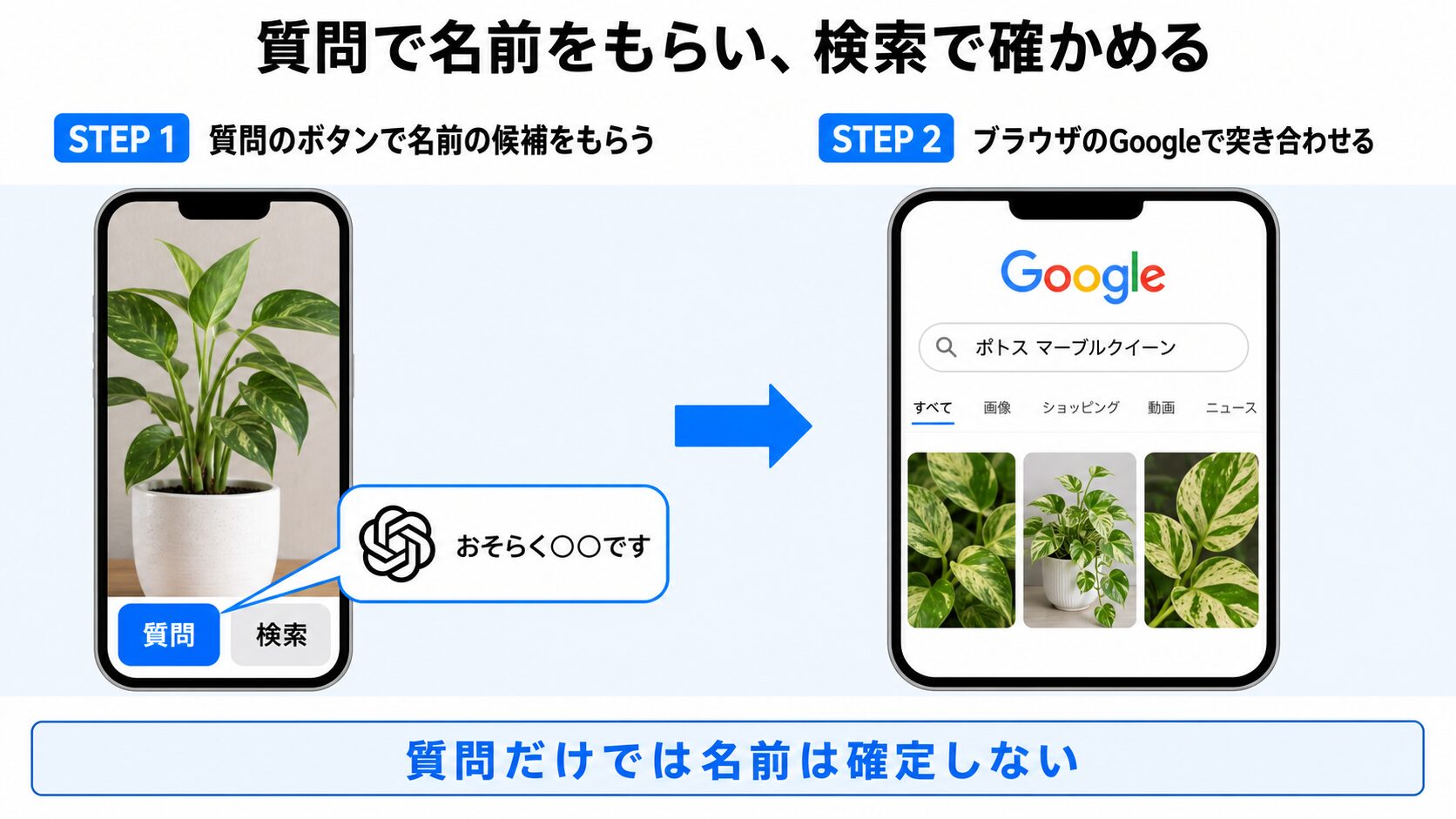
どちらを押すかは、知りたいのが名前なのか、売っている場所なのかで決まります。
判断の手がかりは次の3点です。
- 質問と検索で返ってくるものの違い
- ChatGPTへの「質問」でわかること
- 画面下部の「検索」でできることと名前の確かめ方
2つを使い分けられれば、遠回りせずに知りたいことへ進めます。
質問と検索で返ってくるものの違い
質問で返るのは推測、検索で返るのは似た画像です。名前を確定させるには、質問で得た候補をSafariなどのブラウザで確かめます。
| 比べる点 | ChatGPTへの質問 | Googleでの検索 |
|---|---|---|
| 答えを出す仕組み | 写っている見た目からAIが推測する | 似た見た目の画像を探して並べる |
| 向いている対象 | 名前も種類もわからないもの | 商品名や販売ページを知りたいもの |
| 返ってくるものの形 | 文章による説明 | 画像と掲載ページのリンク |
| 外れやすい場面 | そっくりな別の商品を答えることがある | 角度や光の当たり方で結果が変わる |
| 確かめる方法 | 返ってきた名前をブラウザのGoogleで検索して突き合わせる | 掲載ページの商品名と現物を見比べる |
手がかりが見た目しかないときほど、質問で候補をもらってから検索で確かめる順番が確実です。
ChatGPTへの「質問」でわかること
質問が役立つのは、見たことのない道具や植物を見つけたときです。何に使うのか、仕組みはどうなっているのかも説明してもらえます。
検索と違って、追加の質問を重ねられます。回答が返ったあとも入力欄が残っているため、「もっと簡単に説明して」「似た製品はあるか」と続けて聞いてください。
イヤホン・スニーカー・調理器具のように見た目が似た製品が並ぶジャンルでは、説明に納得しても名前が確定したわけではありません。
画面下部の「検索」でできることと名前の確かめ方
画面の下部にある検索のボタンを押し、出てきた販売ページを開けば、価格や在庫まで確認できます。
ただし検索のボタンには言葉を打ち込めません。質問で返ってきた名前は、ブラウザで開いたGoogleの検索欄にそのまま打ち込んで確かめます。
表示された画像と手元の実物を見比べてください。形や色が一致しなければ推測が外れています。
外していたときは、明るい場所で角度を変えてもう一度写し、質問し直します。
出典:Apple「iPhoneでビジュアルインテリジェンスを使う」
ビジュアルインテリジェンスが使えないときの確認手順
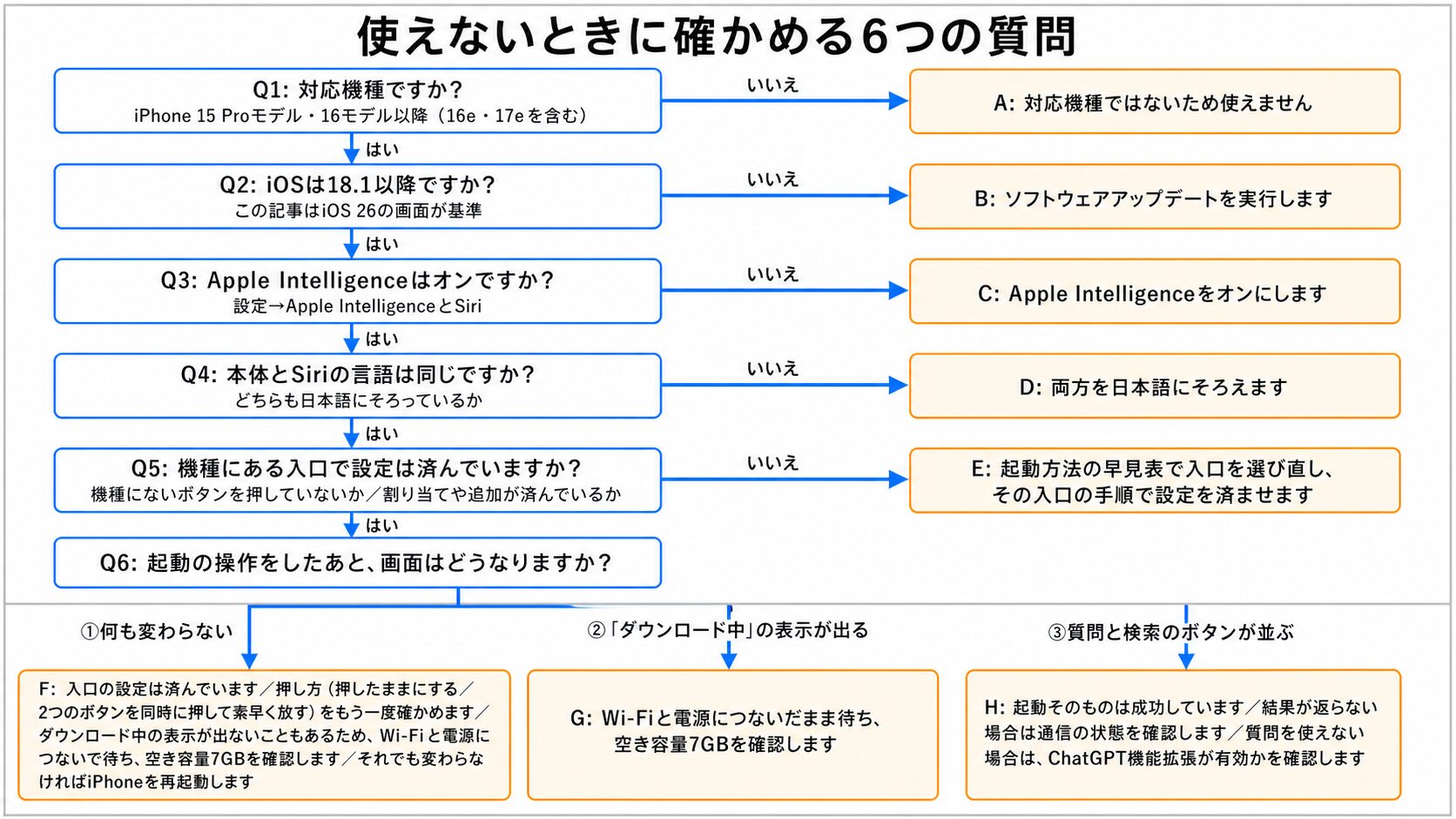
動かないときに止まる場所は、起動・ダウンロード・結果の受け取りの3か所です。
- 起動しないときに確認する順番
- ダウンロードが終わらないときに見直す設定
- ChatGPTへの質問やGoogle検索が返ってこないときに確認する項目
上から順に見ていけば、自分がどこで止まっているかがわかります。
起動しないときに確認する順番
確認は必ず表の1から進めてください。上の項目が満たされていないと、その下をいくら直しても動きません。
| 順番 | 確認する場所 | 正常な状態 | 違っていたときにすること | そうなる理由 |
|---|---|---|---|---|
| 1 | 設定→一般→情報 | iPhone 15 Proモデルか16モデル以降 | 対応機種の表で自分の機種を確認する | 非対応機には機能自体が入っていません |
| 2 | 設定→一般→情報(iOSバージョン) | iOSが18.2以降(画面名はiOS 27基準で書いています) | ソフトウェアアップデートを実行する | iOS 18.2より前には機能が用意されていません |
| 3 | 設定→Siri(iOS 26以前は設定→Apple IntelligenceとSiri) | iOS 27は対応機種なら自動的に使える状態。iOS 26以前はApple Intelligenceがオン | iOS 26以前ならオンにする。iOS 27なら、順番1の対応機種と順番2のiOSバージョンをもう一度確かめる | iOS 26以前でオフだと機能全体が動きません |
| 4 | 言語と地域/Siriの言語 | 両方が同じ日本語 | 両方を日本語にそろえる | 不一致だとApple Intelligenceが止まります |
| 5 | 使っている起動操作 | 自分の機種にある入口で、割り当てや追加が済んでいる | 起動方法の早見表で入口を選び直し、その入口の手順で設定を済ませる | 存在しないボタンは反応せず、割り当て前のボタンも反応しません |
表の5でつまずきやすいのは、カメラコントロールのないiPhone 15 Pro・15 Pro Max・16e・17eを使っている場合です。ボタン自体がないため、長押しを繰り返しても起動しません。
アクションボタンかコントロールセンターに切り替えてください。
5つすべてを満たしても動かないときは、起動の操作をしたあとの画面で見分けます。
| 起動の操作をしたあとの画面 | 見分けかたと次にすること |
|---|---|
| 何も変わらない | 1〜5を満たしていれば、入口の設定は原因ではありません 押し方(押したままにする/2つのボタンを同時に押して素早く放す)をもう一度確かめる ダウンロードが終わっていないと、表示が出ないまま画面が変わらないことがあります Wi-Fiと電源につないだまま待ち、空き容量が8GB(17 Pro・17 Pro Max・Airは14GB)以上あるかを確認します それでも変わらなければiPhoneを再起動します |
| 「ダウンロード中」の表示が出る | ダウンロードの途中です そのままWi-Fiと電源につないで待ち、下の「ダウンロードが終わらないときに見直す設定」で空き容量8GB(17 Pro・17 Pro Max・Airは14GB)などを確認します |
| 質問と検索のボタンが並ぶ | 起動は成功しています 結果が返らないときは通信を、質問を使えないときは設定→Siri→拡張(iOS 26以前は設定→Apple IntelligenceとSiri→機能拡張)を確認します |
Wi-Fiと電源につないで待っても、iPhoneを再起動しても変わらないときは、Appleサポートへ問い合わせてください。
>Appleサポートへの問い合わせはこちらから
出典:Apple「次世代のApple Intelligenceの入手方法」
ダウンロードが終わらないときに見直す設定
「ビジュアルインテリジェンスに必要なものをダウンロード中」の表示のまま変わらないときは、次を上から確かめます。
| 見直す項目 | 確認する内容 |
|---|---|
| Wi-Fi | 動画が途切れずに再生できるWi-Fiにつながっているか |
| 電源 | 充電器につないだままか |
| 空き容量 | 設定→一般→iPhoneストレージで8GB(iPhone 17 Pro・17 Pro Max・iPhone Airは14GB)以上あるか |
| 低電力モード | 設定→バッテリーでオフになっているか |
空き容量が足りなければ、写真や動画、使っていないアプリを削除して8GB以上(iPhone 17 Pro・17 Pro Max・iPhone Airは14GB以上)あけてください。
上の4項目のうち1つでも外れていたら先に直し、そろえたまま一晩置きます。
一晩置いても終わらないとき、iOS 26以前ならApple Intelligenceを一度オフにし、改めてオンにします。止まったままの処理をいったん消して、AIの本体データを取り直す方法です。
オフにして入れ直すと、ダウンロードは最初からやり直しになり、また待ち時間が発生します。
iOS 27のiPhoneにはオフにするスイッチがないため、Wi-Fiと電源につないだまま一晩置いてから、iPhoneを再起動してください。それでも変わらなければ、前の「起動しないときに確認する順番」の末尾にあるAppleサポートの問い合わせ先へ連絡します。
出典:Apple「Apple Intelligenceを入手する方法」(2026-09-15更新前の版)
ChatGPTへの質問やGoogle検索が返ってこないときに確認する項目
カメラの画面までは開くのに結果が出ないときは、起動しない場合とは原因が別です。機種・iOS・設定・言語の条件はすでに満たしています。
| 確認する項目 | 望ましい状態 |
|---|---|
| ChatGPT機能拡張 | 設定→Siri→拡張(iOS 26以前は設定→Apple IntelligenceとSiri→機能拡張)で有効になっているか |
| 通信 | 機内モードになっていないか Wi-Fiかモバイル通信がつながっているか |
| 被写体の写り方 | 明るい場所で対象が大きく写っているか |
| 画面の表示 | 下部に質問と検索のボタンが並んでいるか |
うまく認識されないときは、逆光や日陰を避け、調べたいものが画面の半分以上を占めるように近づいてください。
ガラス越しや強い反射があるときは、角度を変えて撮り直します。
質問と検索は並ぶのに、要約・翻訳・カレンダーに追加などのボタンが加わらない場合は、写しているものに対応する操作が用意されていない可能性があります。
要約と翻訳を出したいときは、文字が画面いっぱいに入るように近づけて写し直してください。
それでも増えないなら、その被写体で使えるのは質問と検索の2つだけです。
質問と検索そのものが出ていないなら起動できていないので、上の「起動しないときに確認する順番」の表を1から見直してください。
出典:Apple「iPhoneのApple IntelligenceでChatGPTを使用する」
ビジュアルインテリジェンスとGoogleレンズの違い
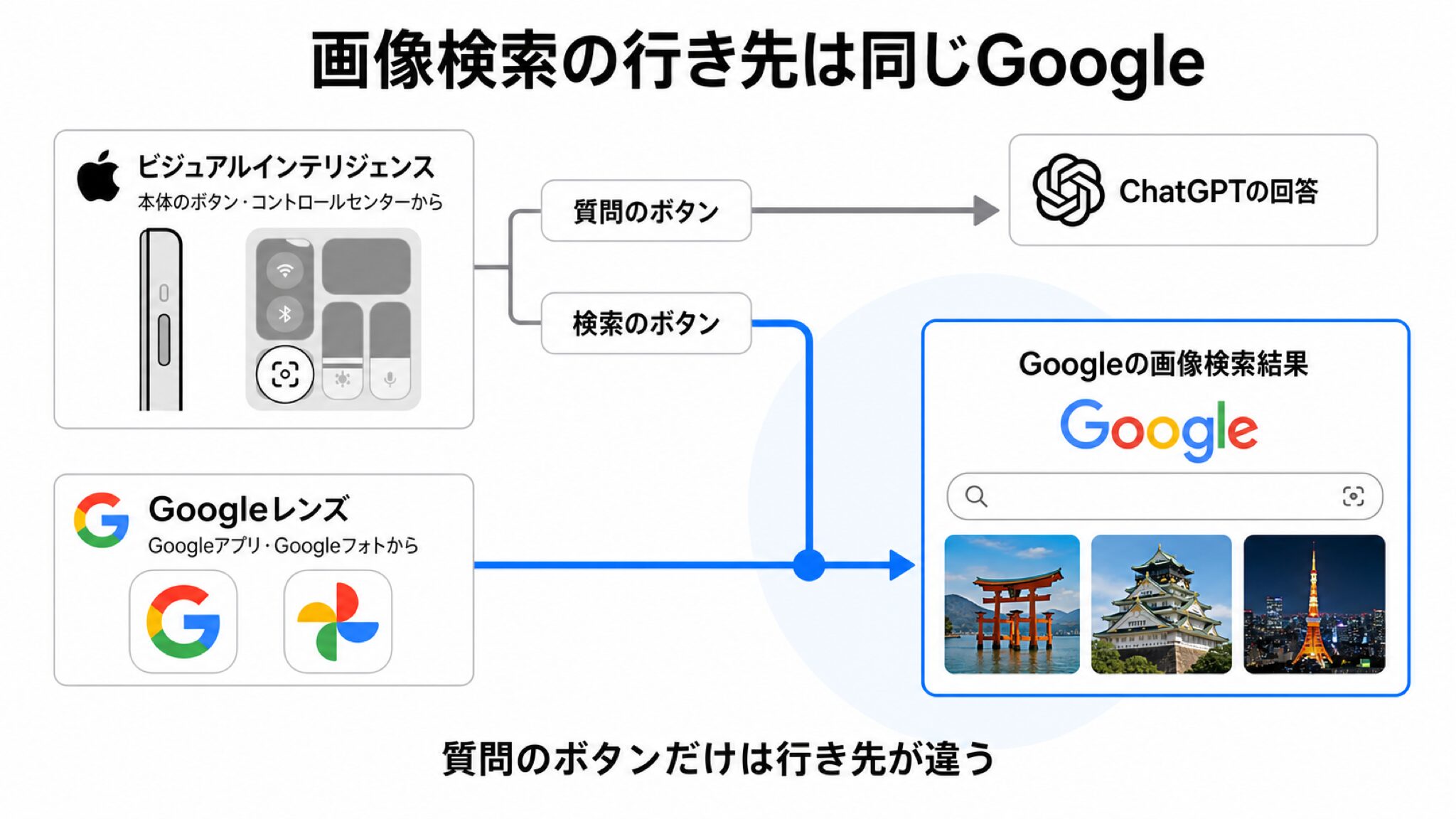
Googleレンズでも、カメラで写して調べる操作はできます。とくに差が出るのは、起動までの手数、答えの出し方、使える端末です。
| 比べる点 | ビジュアルインテリジェンス | Googleレンズ |
|---|---|---|
| 起動の方法 | 本体のボタンやコントロールセンターから直接開く | Googleアプリ・Googleフォト・Chromeなどから開く |
| 必要なもの | Apple Intelligenceが使える状態の端末 | Googleのアプリ |
| 答えの出し方 | ChatGPTの推測と、Googleの画像検索を選べる | Googleの画像検索の結果が返る |
| 使える端末 | 対応するiPhone・iPad(iPadOS 27)・Mac(macOS 27)。iPad・Macは日本語のSiri対応後 | iPhoneとAndroidの両方 |
| 翻訳 | 写した文字から「翻訳」を選んで訳す | かざした文字をリアルタイムで訳す |
花や虫の名前を調べるだけなら、どちらの入口からでも同じ結果にたどり着けます。
ビジュアルインテリジェンスの検索のボタンを押すと、Googleの画像検索の結果が開きます。検索結果を返しているのはどちらもGoogleなので、精度の差で入口を選ぶ必要はありません。
Android端末を使っていないなら、ボタン1つで開くビジュアルインテリジェンスを入口にしておくと手数が減ります。
Android端末も併用しているなら、両方で同じ手順が使えるGoogleレンズに寄せる選び方もあります。
ビジュアルインテリジェンスをオフにする方法
止め方は2通りで、iOS 27のiPhoneで選べるのは1つ目だけです。
- 起動の入口を外して誤起動を止める
- iOS 26以前はApple Intelligenceをオフにして空き容量を戻す
入口を外す方法なら機能そのものは消えず、意図しない起動だけを減らせます。
起動の入口を外して誤起動を止める
入口別の止め方は次のとおりです。
| 入口 | 止め方 |
|---|---|
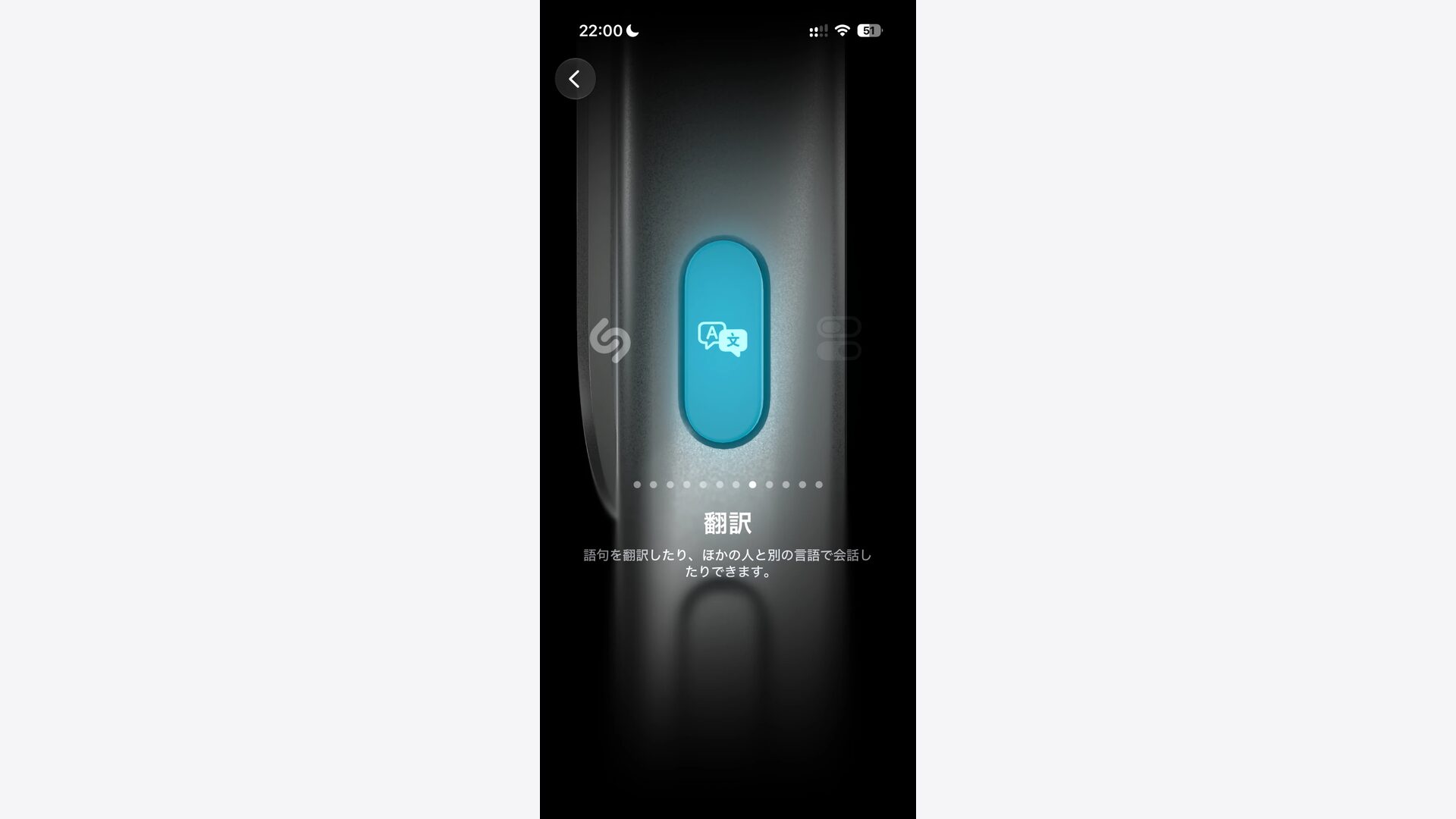
| アクションボタン | 設定→アクションボタンで別の機能に変更する |
| コントロールセンター | 編集モードで削除ボタン(-)をタップして消す |
| ロック画面 | カスタマイズでフラッシュライトやカメラに戻す |
| スクリーンショット | 消す設定はなく、プレビューに出る操作をタップしないだけ |
| カメラコントロール | 誤起動だけ減らす → 設定→アクセシビリティ→カメラコントロールで、押し込みの強さや軽く押す操作を個別に調整する(カメラは開ける) 完全に止める → 同じ画面でカメラコントロール自体をオフにする(このボタンからはカメラも開けなくなる。カメラアプリは今までどおり使える) |
誤起動をゼロにしたい場合、iOS 26以前のiPhoneなら次の「iOS 26以前はApple Intelligenceをオフにして空き容量を戻す」へ進んでください。
iOS 26以前はApple Intelligenceをオフにして空き容量を戻す
iOS 27のiPhoneにはApple Intelligenceを一括でオフにするスイッチがなく、AIの本体データが使っている容量は取り戻せません。ビジュアルインテリジェンスだけを止める項目もないため、iOS 27で選べるのは前の「起動の入口を外して誤起動を止める」で挙げた方法だけです。
iOS 26以前なら、設定→Apple IntelligenceとSiriを開き、一番上のスイッチをオフにします。表示された選択肢のうち「オフにする」と書かれたほうを選んでください。
Appleは「Apple Intelligenceをオフにすると、オンデバイスのモデルがデバイスから削除されます」と説明しています。
iOS 27で止められる機能(通知の要約やChatGPT連携など)と、26以前でオフにしたときに止まる機能は次の記事にまとめています。
関連記事:Apple Intelligenceは削除できる?iOS 27はオフにできず機能ごとに止める
出典:Apple「Apple Intelligenceを入手する方法」(2026-09-15更新前の版)
ビジュアルインテリジェンスはiOS 27でどう変わったか
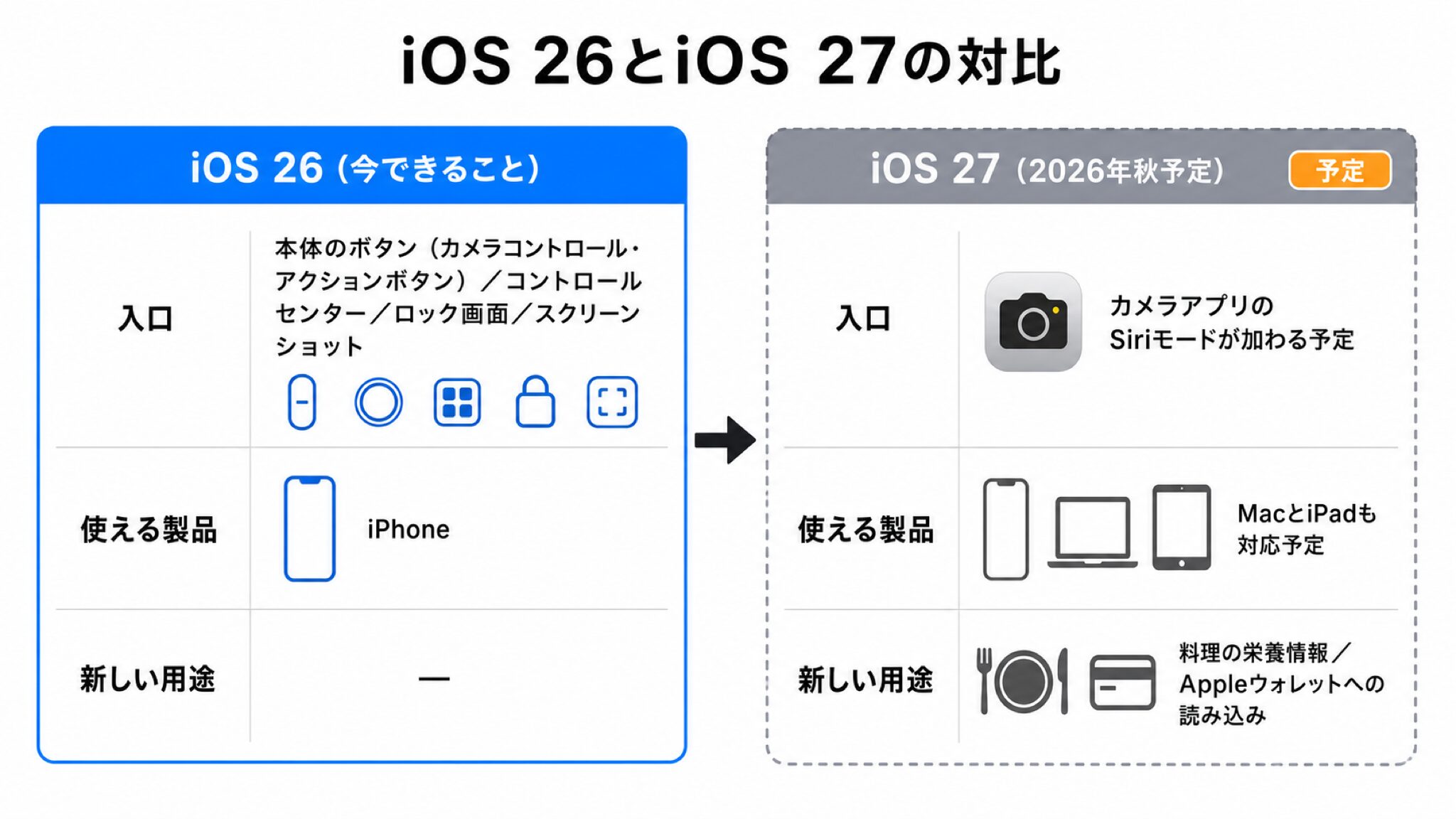
iOS 27は、日本時間の2026年9月15日に正式配信されました。ビジュアルインテリジェンスで新しくなったのは、次の3点です。
いずれも新しいSiri(Siri AI)が前提で、日本語で使えるのはその対応後です。日本語版のSiri AIは2026年内に提供するとAppleが告知しています(Appleの英語ページでは2026年10月と記載)。
- iPhoneのカメラアプリに、写真やビデオと並ぶ「Siriモード」が加わった
- iPad(iPadOS 27)・Mac(macOS 27)でも使えるようになった(Apple Vision Proも対象ですが、この記事では扱いません)
- 目の前の料理の栄養情報の確認や、カードのAppleウォレットへの読み込みができるようになった
Siriモードで撮影すると、新しいSiri(Siri AI)が写っているものを説明し、そのまま追加の質問もできます。iPad・Macでの操作は、よくある質問の「iPadやMacでビジュアルインテリジェンスは使えますか?」で説明します。
Siriモードはカメラアプリから使う追加の入口で、従来の5つの起動方法はそのまま残っています。この記事で決めた入口は、iOS 27でも同じように使えます。
出典:Apple「Apple IntelligenceとSiri」/Apple Newsroom「Siri AI, a profoundly more capable and personal assistant powered by the next generation of Apple Intelligence, is here」
ビジュアルインテリジェンスの使い方でよくある質問
料金やプライバシーのように、使い始める前に確かめておきたい疑問に答えます。
- iPadやMacで使えるか
- 料金はかかるか
- ChatGPTのアカウントは必要か
- カメラを向けた画像がどこかに保存されるか
- 写真アプリの画像で使えるか
- ショートカットアプリに登録できるか
気になる項目から読んでください。
iPadやMacでビジュアルインテリジェンスは使えますか?
Appleの案内では使えます。iPadOS 27のiPadとmacOS 27のMacでは、画面に映っているものについてSiriに質問できるようになりました。
iPadでは、スクリーンショットを撮ってから調べたい部分を指でタップするか、Apple Pencilで丸く囲みます。Macでは、表示中の画像やPDFのスクリーンショットを撮るだけで質問できます。
Macの検索窓(Spotlight)で検索したときは、結果の一番上に出た候補から「Siriに頼む」を選んでも調べられます。使えるのはApple Intelligenceに対応するiPad(M1以降、iPad miniはA17 Pro)とMac(M1以降とMacBook Neo)です。
ただし、この操作は新しいSiri(Siri AI)が前提です。日本語版のSiri AIは2026年内に提供するとAppleが告知しているため(Appleの英語ページでは2026年10月と記載)、日本語で使えるのはそれ以降です。
カメラを向けて使えるのはiPhoneだけです。iPadOS 27とmacOS 27の画面は、私の手元ではまだ確かめていません。
出典:Apple「Apple IntelligenceとSiri」/Apple「macOS」/Apple「次世代のApple Intelligenceの入手方法」
ビジュアルインテリジェンスの利用に料金はかかりますか?
Apple Intelligenceの機能として使えるため、追加の料金はかかりません。対応するiPhoneならそのまま使えます(iOS 26以前はApple Intelligenceをオンにするだけ)。
ChatGPTに質問する操作の料金は、アカウントを接続するかどうかで変わります。
| ChatGPTの使い方 | 料金(税込) |
|---|---|
| アカウントなしで使う | 無料 |
| 無料のアカウントを接続する | 無料 |
| ChatGPT Plusを接続する | 月額3,000円 |
上の表に載せているのは、ビジュアルインテリジェンスから使う場合のプランだけです。
課金する場合でも、質問するだけならPlusより高いプランに入る必要はありません。最新の金額は公式ページで確認できます。
>ChatGPTの料金プランはこちらから
出典:OpenAI「ChatGPTの料金プラン」/Apple「iPhoneのApple IntelligenceでChatGPTを使用する」
ChatGPTのアカウントがなくても質問できますか?
アカウントは必要ありません。無料でも有料でも、持っているアカウントは接続できます。
有料プラン(ChatGPT Plusなど)を接続すると、ChatGPTの高度な機能を使える回数が増える、とApple公式は説明しています。
ただし、どの機能を指すのかも、無料と有料でどれだけ回数が違うのかも、公式には示されていません。
質問した内容をChatGPTのチャット履歴に残したい場合は、アカウントへのサインインが必要です。
利用には、13歳以上であるか、居住する国でChatGPTの使用に同意できる最低年齢に達している必要があります。
出典:Apple「iPhoneのApple IntelligenceでChatGPTを使用する」
カメラを向けた画像はどこかに保存されますか?
カメラを向けているあいだの映像が写真アプリに残るかどうかは、Apple公式に案内がありません。手元に残したい場合は、サイドボタンと、音量を上げるボタンを同時に押してスクリーンショットを撮ってください。
外部へ送られる画像やデータの扱いは、使い方によって変わります。
| 使い方 | 送った画像やデータの扱い |
|---|---|
| ChatGPTをアカウントなしで使う | Appleとの取り決めで、OpenAIは送った内容も返ってきた回答も保存せず、AIの学習にも使わないことが求められています |
| ChatGPTにサインインして使う | 本人のChatGPTアカウント設定とOpenAIのプライバシーポリシーが適用されます |
| Googleでの検索を使う | Googleの利用規約とプライバシーポリシーが適用されます |
ChatGPTへ渡るのは、写した画像と、時間帯・国・デバイスの種類・言語といった限られたデータです。
接続元を示すIPアドレスそのものは伝わりません。OpenAI側に届くのはおおまかな利用地域までです。
写真やファイルをChatGPTへ送る前には、必ず確認の表示が出ます。送るかどうかは、その都度自分の判断です。
出典:Apple「iPhoneのApple IntelligenceでChatGPTを使用する」
写真アプリに保存済みの画像でも使えますか?
保存済みの画像にビジュアルインテリジェンスを直接は使えませんが、代わりに「画像を調べる」という別の機能が用意されています。呼び名は違っても、写っているものを特定する用途は同じです。
| ステップ | 操作 | 画面で確認すること |
|---|---|---|
| 1 | 写真アプリで画像を全画面で開く | 画像が画面いっぱいに表示される |
| 2 | 画面下部にある情報ボタン(ⓘ)に星が付いているか見る | 星が付いていれば「画像を調べる」を使える |
| 3 | 星付きの情報ボタンをタップする | 写真の情報が表示される |
| 4 | 情報の上部にある「調べる」をタップする | 調べた結果が表示される |
公式ガイドによると、特定できるのはランドマーク・植物・ペット・本・アート作品などです。食べ物なら関連するレシピの提案までしてもらえます。
ChatGPTへの質問やGoogleでの検索まで進みたい場合は、その写真を全画面にしてスクリーンショットを撮ってください。出てきたプレビューをタップすれば、同じ操作に移れます。
出典:Apple「iPhoneで「画像を調べる」を使って写真やビデオに写っているものを特定する」
ビジュアルインテリジェンスをショートカットアプリに登録できますか?
ショートカットアプリへ登録できるかどうかは、公式ガイドに記載がありません。
すばやく呼び出したいだけであれば、ショートカットに頼る必要はありません。アクションボタンやコントロールセンターなら、1〜2操作で開きます。
起動方法を1つ決めて設定を済ませればすぐ使える
ビジュアルインテリジェンスの起動方法は5つありますが、必要なのは自分の機種で使える1つだけです。
カメラコントロールを搭載しているかどうかで、選ぶ入口が変わります。
| カメラコントロール | 該当する機種 | 主に使う入口 |
|---|---|---|
| あり | iPhone 16・16 Plus・16 Pro・16 Pro Max iPhone 17・17 Pro・17 Pro Max・iPhone Air iPhone 18 Pro・18 Pro Max・iPhone Duo | カメラコントロールの長押し |
| なし | iPhone 15 Pro・15 Pro Max・16e・17e | アクションボタンかコントロールセンター |
使う前に済ませるのは、Apple Intelligenceが使える状態かの確認(iOS 26以前はオンにする)、ダウンロードの完了待ち、iPhone本体とSiriの言語を同じ日本語にそろえることの3つです。
iPadOS 27のiPad・macOS 27のMacでも画面に映っているものを調べられますが、日本語で使えるのは新しいSiriの日本語対応後です。
動かないときは、機種・OSのバージョン・Apple Intelligenceが使える状態か・言語・入口・起動後の画面の順に確認すれば、止まっている場所が見つかります。
これから使い始めるなら、表の自分の行にある方法で設定して、一度呼び出してみてください。次に見慣れないものに出会ったとき、iPhoneを向けるだけで名前を確かめられます。
ChatGPTへの質問をもっと使い込みたい場合は、連携の設定と使える範囲を先に押さえておくと迷いません。
関連記事:Apple IntelligenceのChatGPT連携で何ができる?設定と料金まで解説