Image Playgroundとは?iPhoneで作れる画像と使えないときの対処
「OSを更新したら、ホーム画面に見慣れないアイコンが増えていた」
「開いてみたら『必要なものをダウンロード中』の表示から進まない」
Image PlaygroundはApple純正で無料の画像生成アプリです。iPhone・iPad・Macで使えますが、対応する機種とOSには条件があります。
この記事でわかることは次の6点です。
- 使うために必要な対応機種とOSの条件
- Image Playgroundで作れる画像とスタイル
- 使えないときに確認する順番と対処
- 作った画像を仕事に使ってよいか
- 自分で作る絵文字のGenmojiや、ChatGPT・Geminiとの使い分け
- 使わないときの削除と元に戻す方法
この記事を読めば、使う・Genmojiだけ使う・実用の画像はChatGPTやGeminiに任せる・削除するの4つから自分の答えを選び、そのまま次の操作に移れます。
- Image PlaygroundとはApple純正の画像生成アプリ
- Image Playgroundでできること
- Image Playgroundの対応機種とOSの条件
- Image Playgroundの使い方
- Image Playgroundが使えないときの確認と対処
- オリジナル絵文字Genmojiの使い方
- MacのImage Playgroundはフリーボードや書類の挿絵に使える
- Image Playgroundで作った画像を仕事に使ってよいか
- Image Playgroundはどこまで実用に使えるか
- Image Playgroundを使わないなら削除しても戻せる
- Image Playgroundでよくある質問
- Image Playgroundを使うか他のAIに任せるかの決め方
Image PlaygroundとはApple純正の画像生成アプリ
Image Playgroundは、Appleが配信している画像生成アプリです。App Storeの製品ページには、価格が無料と記載されています。
出典:App Store「Image Playground」
ただし、iOS 27では画像生成に1日の使用量の上限があります。
出典:Apple Newsroom「Apple Intelligence、パワフルなAI機能を日々の体験に」
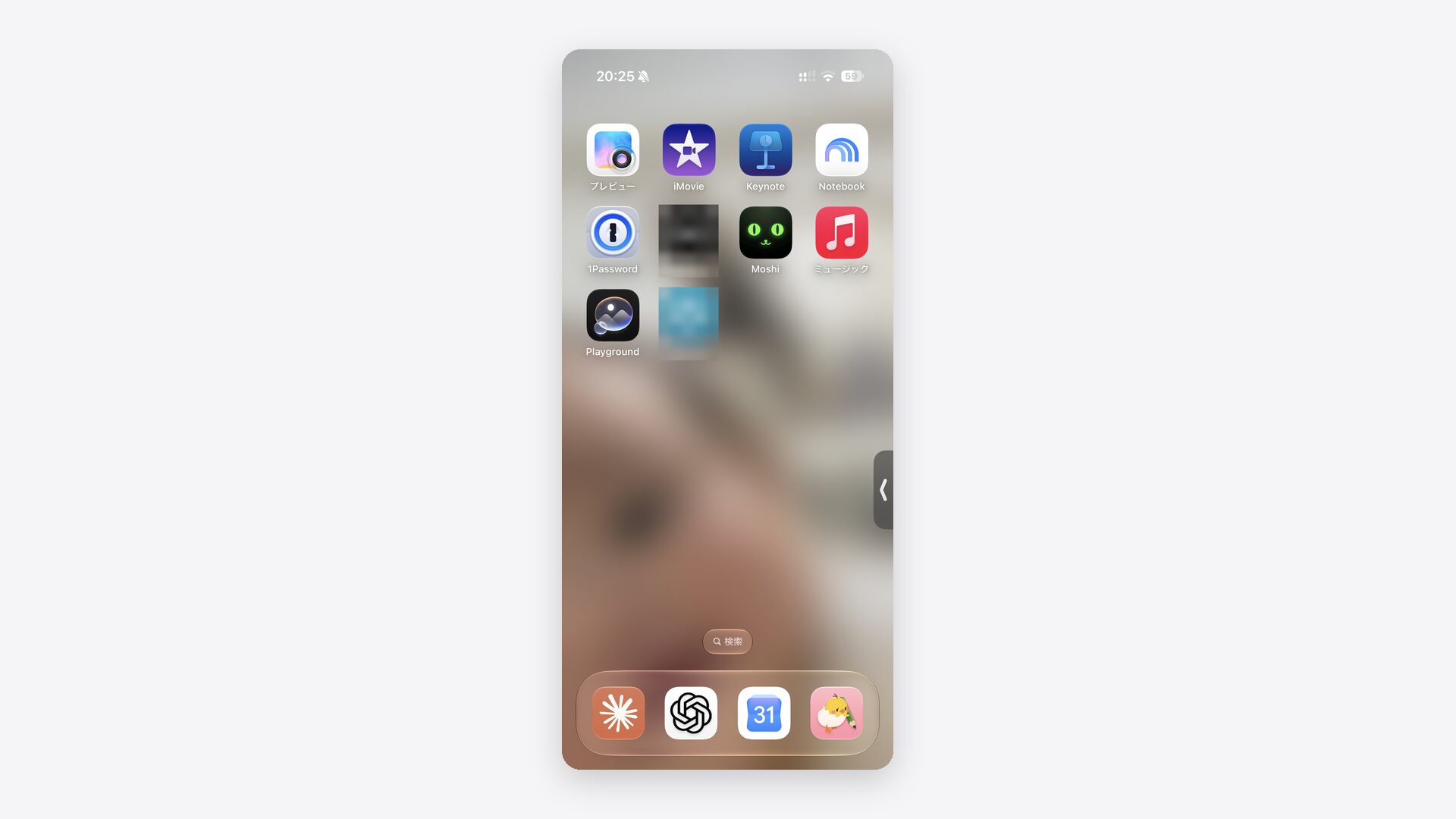
私のiPhone 17 Pro(iOS 27.0)のホーム画面では、アイコンの名前が「Playground」と表示されていました。
単体のアプリに見えますが、実体はApple Intelligenceの機能の1つです。Apple Intelligenceは、AppleがOSに組み込んでいるAI機能の総称です。
使う条件がそろっていない端末では、アイコンがあっても画像を作れません。
Image Playgroundを含めてApple Intelligence全体を使うかどうかで迷っているなら、まず機能の全体像から確認してください。
関連記事:Apple Intelligenceは必要? 主要機能を試した結論と、Siri AIの日本語対応を待つべき理由
Image Playgroundでできること
作りたいものを文章で説明するか、写真アプリの人物を選ぶと、Appleが用意したスタイルの画像ができあがります。
- 作れる画像のスタイルと選び方
- ChatGPTを選ぶと作れる画像
- 写真の人物から画像を作る方法
作れる画像のスタイルと選び方
絵柄として選べるスタイルは、「アニメ」「イラスト」「スケッチ」の3つです。
出典:Apple「iPhoneのImage Playgroundでオリジナルの画像を作成する」
3つを分けるのは、絵の描き方です。
| スタイル | 絵柄の特徴 |
|---|---|
| アニメ | 現代的な3Dアニメーションのような立体感のある絵柄 |
| イラスト | シンプルな形・はっきりした線・カラーブロック(色の面)で描くイラスト |
| スケッチ | 鮮やかな色で細かく描き込む絵柄(「スケッチ」という名前だが白黒の線画ではない) |
アプリの画面に並ぶのはスタイルの名前だけで、上の表のような説明は出ません。iOS 27.0の私のiPhoneでは、作成画面の右上に、表の「アニメ」にあたる「アニメーション」と表示され、そこをタップしてスタイルを切り替えました。
仕上がりの差は、同じ説明文のままスタイルだけを切り替えて見比べるとわかります。
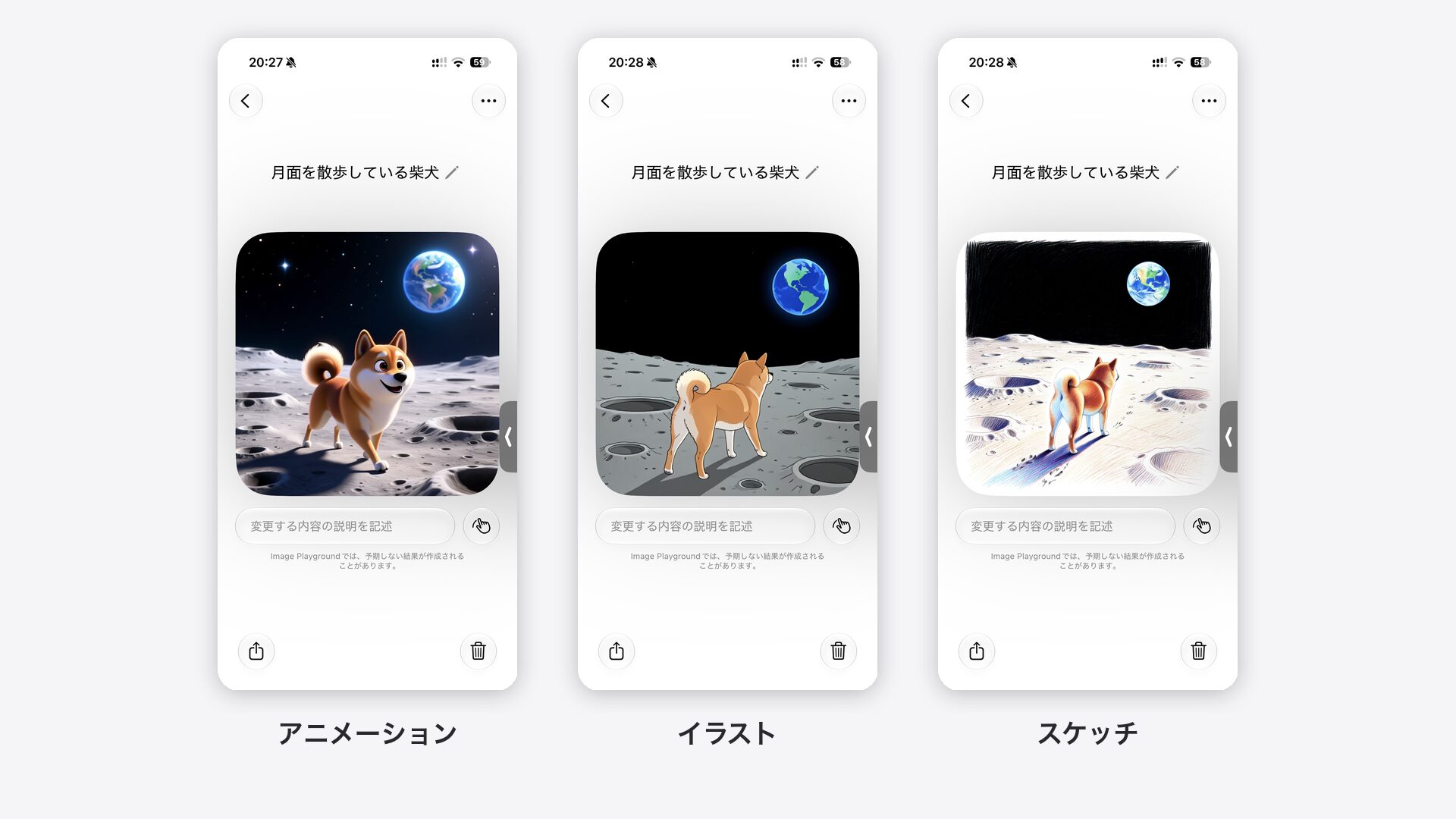
アニメ・イラスト・スケッチの3つは、いずれも絵として描いた仕上がりです。iOS 26までの端末で写真のようにリアルな画像がほしいときは、次に紹介する「ChatGPT」を選ぶと指定できます。
Appleによると、iOS 27ではImage Playground自体の画像を作る仕組みが新しくなり、写真のようにリアルな画像も作れます。
出典:Apple Newsroom「Apple Intelligence、パワフルなAI機能を日々の体験に」
ChatGPTを選ぶと作れる画像
作成画面の「ChatGPT」は、iOS 26、iPadOS 26、macOS Tahoe 26で加わりました。
出典:Apple「次世代のApple Intelligenceの入手方法」
macOS Tahoe 26は、Sequoia 15の次のバージョンです(番号は15から26へ飛びます)。
「ChatGPT」は、Appleが用意した絵柄ではなくChatGPT側で画像を作ってもらう選択肢です。ChatGPTはOpenAIのAIサービスで、文章の指示から画像を作れます。
ChatGPTを選ぶと、油絵風やベクター風(線と面で描いたイラスト調)など、Appleの3つにはない絵柄も指定できます。
出典:App Store「Image Playground」
作成画面に「ChatGPT」が見当たらないときは、OSのバージョンを確認してください。OSが条件を満たしているなら、ChatGPT機能拡張がオンになっているかも確かめてください。
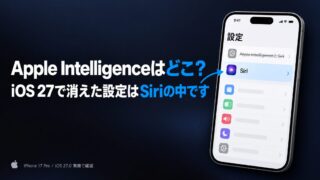
開く場所は、iOS 27のiPhoneが設定→Siri→ChatGPT、iOS/iPadOS 26までが設定→Apple IntelligenceとSiri→ChatGPTです。
「ChatGPT」を選び、続けて「任意のスタイル」に進むと、求める内容(題材や画風)を文章で説明できます。Appleのガイドが挙げている例は「コウノトリのリアルな画像」です。
出典:Apple「iPhoneのImage Playgroundでオリジナルの画像を作成する」
アカウントや送られる情報の扱いは、Appleの案内では次のとおりです。
| 項目 | Appleの案内 |
|---|---|
| アカウント | 作らなくても使える。無料・有料のアカウントもつなげる |
| 利用料 | Appleの案内に料金の記載はない |
| ChatGPTへ送られる情報 |
|
| アカウントをつながずに使う場合 | OpenAIは送ったデータを、頼んだ画像を作るためにだけ使い、法律で求められる場合を除いて保存も学習への利用もしない決まり |
| サインインして使う場合 | OpenAI側のアカウント設定とプライバシーポリシーが適用される |
出典:Apple「iPhoneのApple IntelligenceでChatGPTを使用する」
サインインしたときのデータの扱いや、有料アカウントの料金は、ChatGPT連携の解説記事で確認してください。
関連記事:Apple IntelligenceのChatGPT連携で何ができる?設定と料金まで解説
写真の人物から画像を作る方法
写真アプリに入っている人物をもとに、似顔絵のような画像も作れます。ただし条件があり、Appleは「写真から人を追加するには、写真アプリでその人に名前を付ける必要があります」と説明しています。
出典:Apple「iPhoneのImage Playgroundでオリジナルの画像を作成する」
名前を付けていない人は候補に出てこないため、先に写真アプリで名前を付けておいてください。
作成画面の「人を選択」ボタンから人を選んだあとは、別の写真に差し替えたり、ヘアスタイルや眼鏡類をカスタマイズしたりできます。似ていないと感じたら、選び直して作り直してください。
人物以外に、ペットや食べ物の写真も作成画面の「写真ブラウザ」ボタンから選べます。
Image Playgroundの対応機種とOSの条件
Image Playgroundを使える端末かどうかは、まず機種とOSで決まります。
機種とOSを満たしても、設定・空き容量・言語の条件が欠けていると動きません。どれが欠けているかは、この記事の後半にある「使えない原因を切り分ける6つの確認項目」の表で確かめられます。
- iPhone・iPad・Macの対応機種一覧
- 必要なOSのバージョン
iPhone・iPad・Macの対応機種一覧
Appleは対応機種を次の表で示しています。
| 端末 | 対応する機種 |
|---|---|
| iPhone |
|
| iPad |
|
| Mac | Appleシリコン(M1などAppleが自社で作ったチップ)を搭載したMac |
出典:Apple「次世代のApple Intelligenceの入手方法」
iPadとMacの条件が機種名ではなくチップの世代で書かれているのは、AIの処理をこなせるかどうかで対応が決まるためです。
チップは端末の頭脳にあたる部品です。世代が古いチップだと、発売年が新しい機種でも対応表に載らないことがあります。
iPhoneとMacは、表と照らし合わせて判定できます。iPhoneは設定→一般→情報のモデル名を、Macはアップルメニューの「このMacについて」の「チップ」を確かめてください。
出典:Apple「Appleシリコン搭載のMacコンピュータ」
iPadは、iPad(第10世代)のような呼び名からチップの世代がわかりません。機種ごとの対応は次の記事で確認してください。
関連記事:Apple Intelligence・Siri AIの対応機種は?早見表と非対応の理由がわかる
必要なOSのバージョン
アプリ側に必要なOSは、iOS 18.2以降、iPadOS 18.2以降です。App Storeの互換性欄に記載されています。
出典:App Store「Image Playground」
MacはmacOS Sequoia 15.2以降で使えます。MacのImage PlaygroundはApp Storeで配布されていないため、OSのバージョンで判断します。
Apple Intelligence全体が動く条件は、iOS 18.1以降、iPadOS 18.1以降、macOS Sequoia 15.1以降です。
更新がiOS/iPadOS 18.1やmacOS Sequoia 15.1で止まっていると、Apple Intelligenceは使えてもImage Playgroundは動きません。
出典:Apple「次世代のApple Intelligenceの入手方法」
バージョンの確認場所は、機種名を確認した画面と同じです。
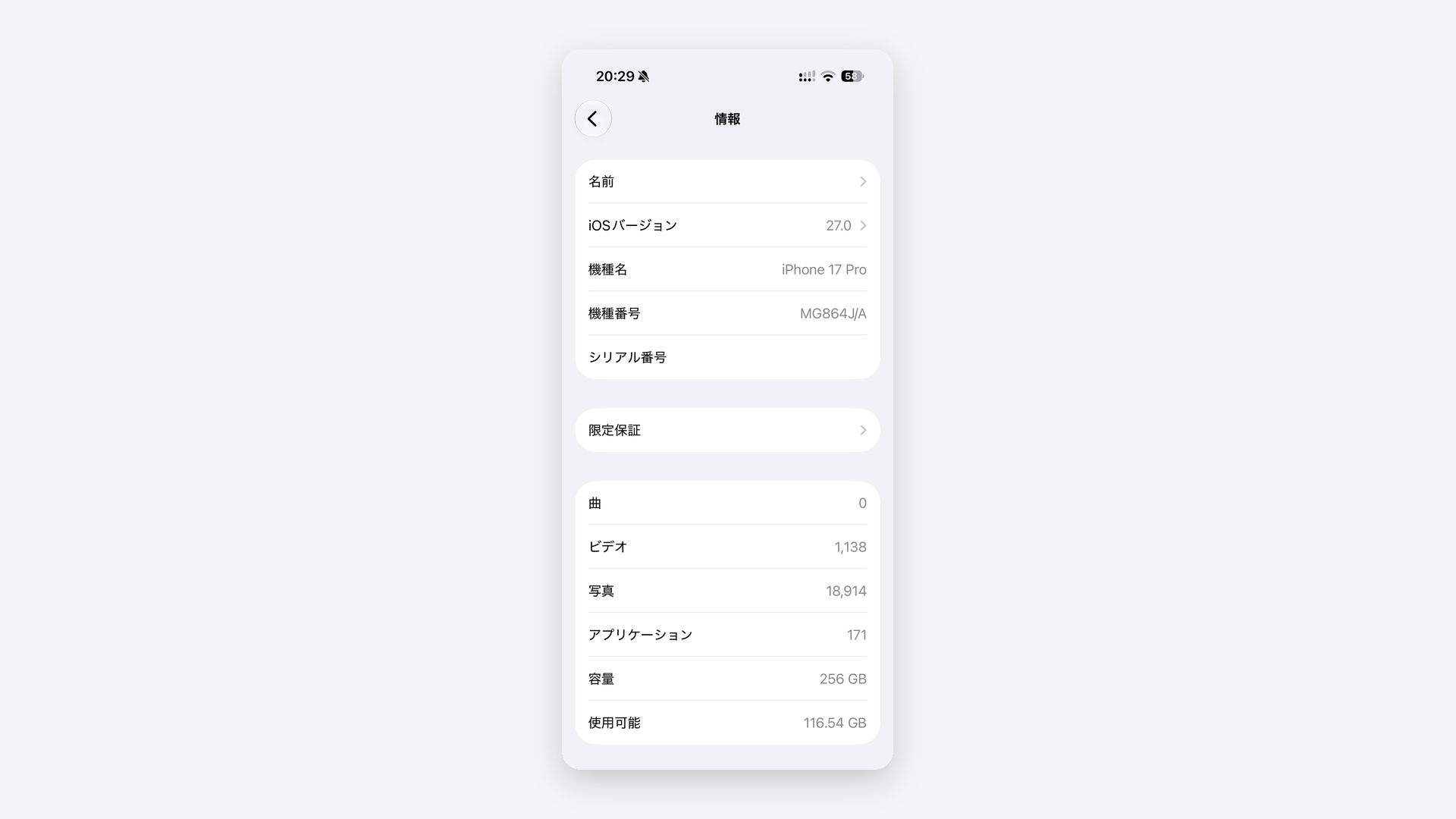
機種が対応していてOSだけが古い場合は、まずOSを更新します。設定→一般→ソフトウェアアップデート(Macはシステム設定→一般→ソフトウェアアップデート)から進めてください。
Image Playgroundの使い方
使い始めはApple Intelligenceの設定が必要かどうかの確認から入り、画像を作る・変更する・保存するの順に進みます。
- Apple Intelligenceの設定を確かめる手順
- 文章と写真から画像を作る手順
- 作った画像を説明文で変更する手順
- 作った画像を保存して使う手順
Apple Intelligenceの設定を確かめる手順
開く設定の場所は、端末とOSのバージョンによって違います。
| 端末とOS | 開く場所 | すること |
|---|---|---|
| iPhone(iOS 27) | 設定で切り替える項目はない | Image Playgroundを開き、ダウンロードが終わるまで待つ |
| iPad(iPadOS 27) | 設定で切り替える項目はない(Appleの英語版ガイドで確認) | Image Playgroundを開き、ダウンロードが終わるまで待つ |
| Mac(macOS 27) | 設定で切り替える項目はない(Appleの英語版ガイドで確認) | Image Playgroundを開き、ダウンロードが終わるまで待つ |
| iPhone・iPad(iOS/iPadOS 18.2〜26) | 設定→Apple IntelligenceとSiri | 「Apple Intelligence」がオフならオンにする |
| Mac(macOS Sequoia 15.2〜Tahoe 26) | システム設定→Apple IntelligenceとSiri | 「Apple Intelligence」がオフならオンにする |
出典:Apple「次世代のApple Intelligenceの入手方法」
表のiOS 27の行は、私のiPhone 17 Pro(iOS 27.0)の画面で確かめた内容です。上の出典ページは2026年9月15日に更新され、端末のOSをiOS 27・iPadOS 27・macOS 27(以下まとめて27世代)に更新すると対応機種では自動で使えると案内しています。
iPadOS 27とmacOS 27も、Appleの英語版ガイドではApple Intelligence全体をまとめてオン・オフするスイッチが無く、関連する設定は設定(Macはシステム設定)の「Siri」の中に移っています。オンにする操作は不要です。
日本語の項目名だけは実機で確認できていません。iPhoneと同じく、まずImage Playgroundを開いてダウンロードの案内が出ないかを見てください。
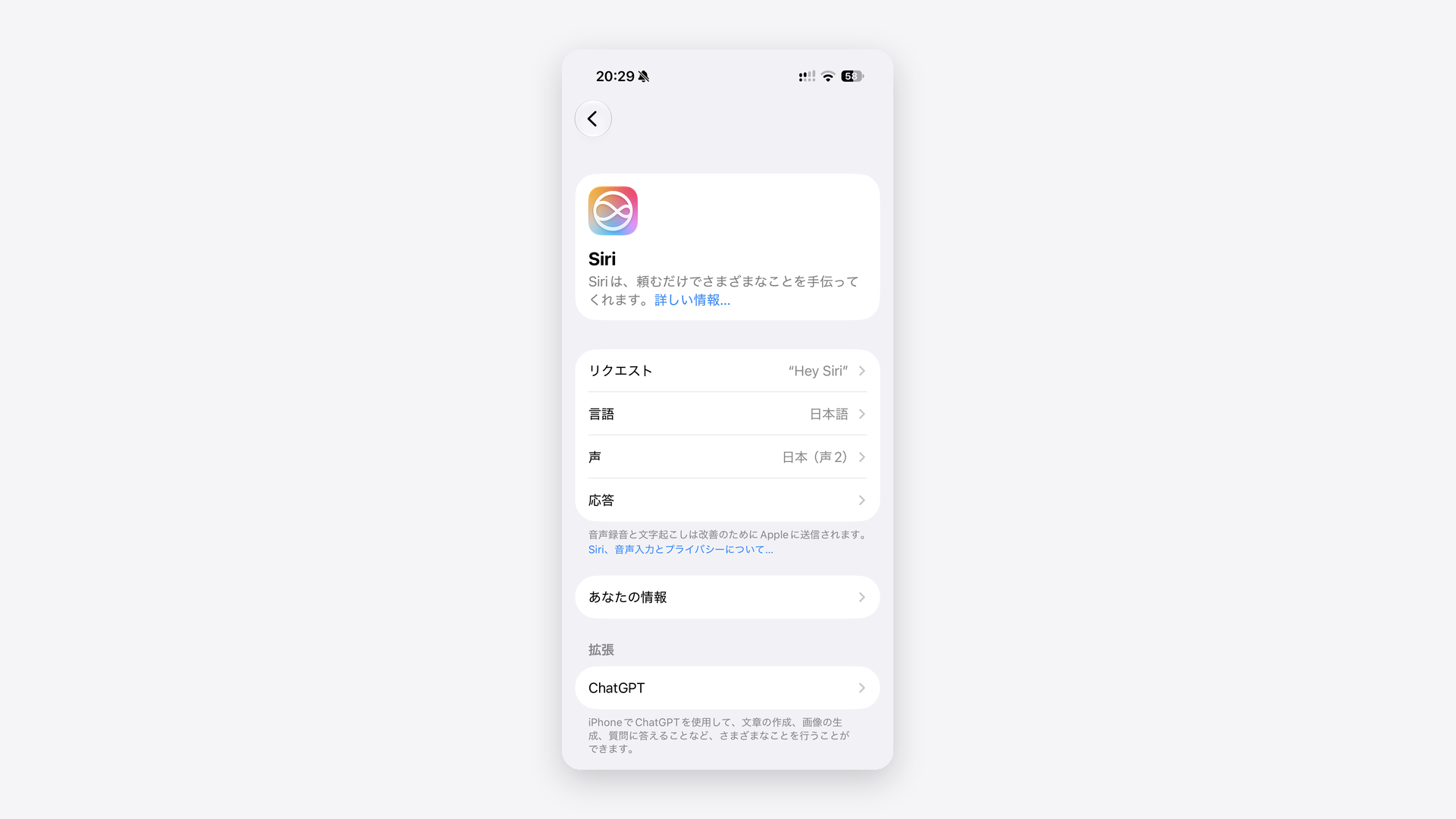
Apple Intelligenceを使い始めるときは、機能のダウンロードが終わるまで画像は作れません。その間は、Wi-Fiと電源につないだままにしてください。
文章と写真から画像を作る手順
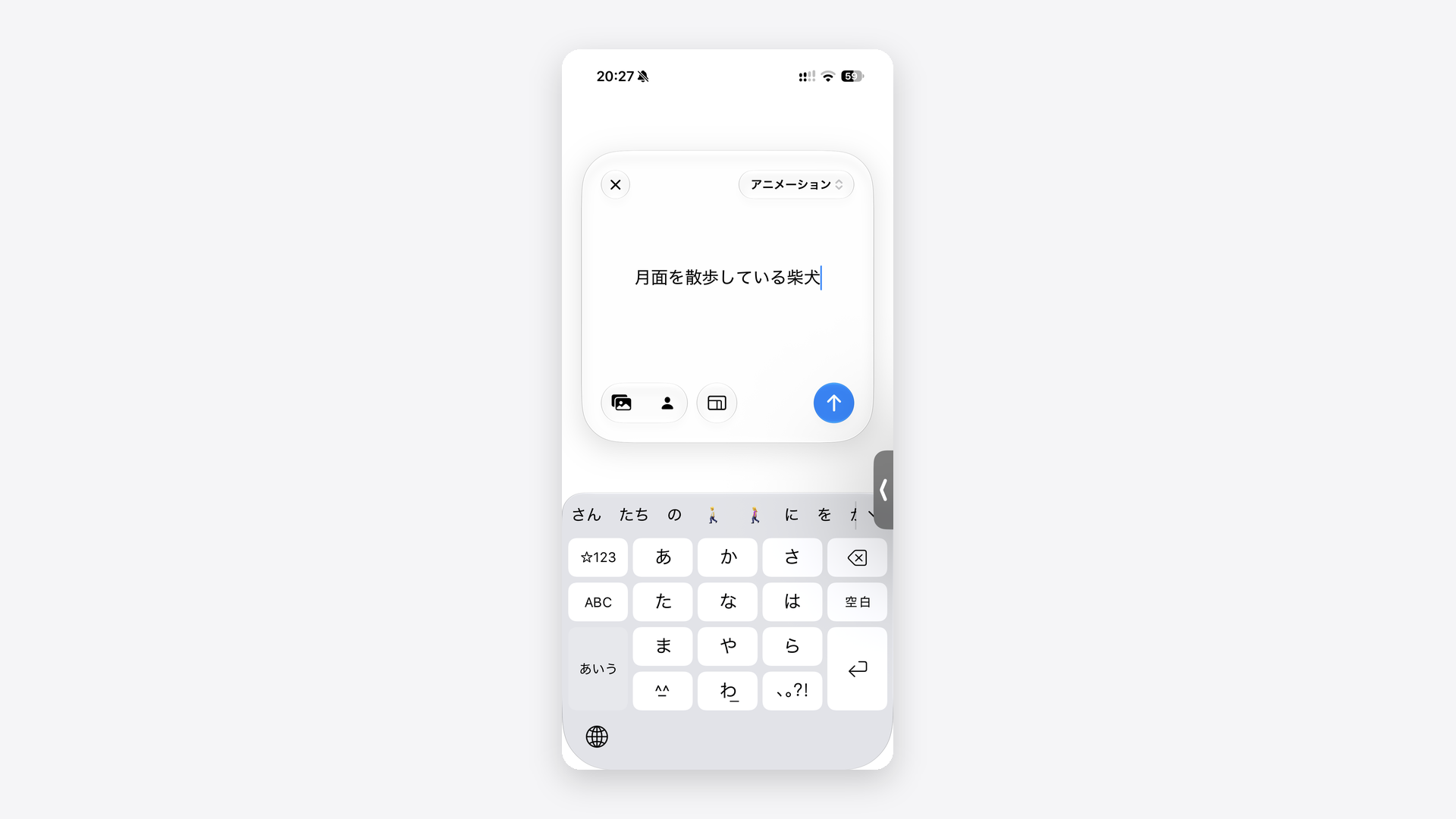
私のiPhone 17 Pro(iOS 27.0)の作成画面では、次の4ステップで画像を作れました。
| 手順 | 操作する画面 | 押すボタン・入力例 | つまずきやすい点 |
|---|---|---|---|
| 1 | 作成画面 | 入力欄に作りたいものの説明を入力する | 説明は「月面を散歩している柴犬」のように短い一文にする |
| 2 | 作成画面 | 人を追加するときは、左下の人のボタン(「人を選択」)から選ぶ | 写真アプリで名前を付けた人しか選べない |
| 3 | 作成画面 | 右上のスタイル名(「アニメーション」など)をタップしてスタイルを選ぶ | 思ったとおりに出ないときは、まずスタイルを変える |
| 4 | 作成画面 | 送信ボタンをタップして画像を作る | できあがった画像は、下の欄に説明を入力して変更できる |
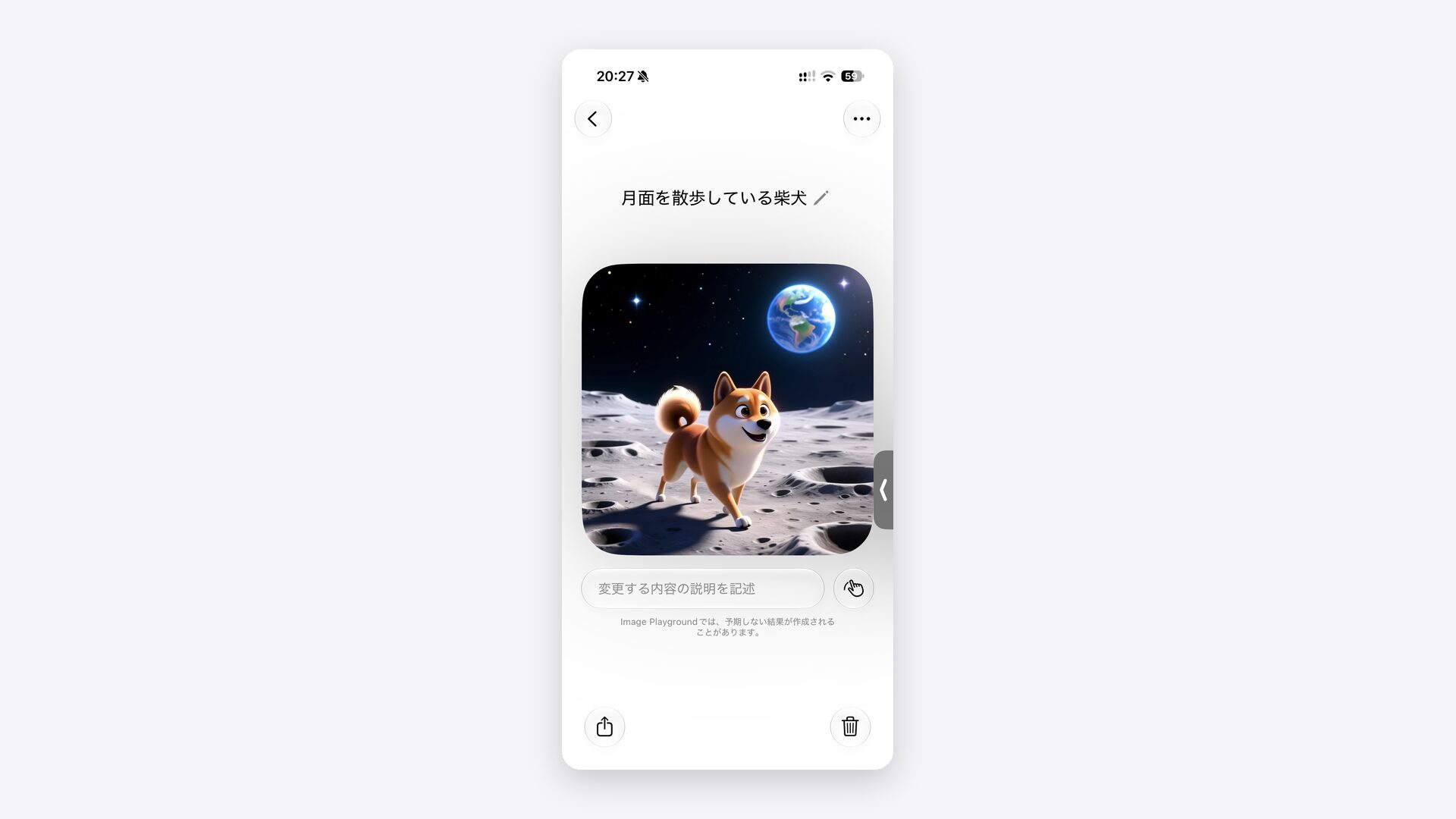
iOS 27.0の私のiPhoneでは、できあがった画像の画面に「完了」ボタンはありませんでした。画面の下に並んでいたのは、共有ボタンと削除ボタンです。
表のボタンの位置は、iOS 27の画面で確かめたものです。iOS 26までのiPhone・iPadでは、「新規画像」から作成画面を開き、「完了」をタップしてギャラリー(アプリ内の保存場所)に保存します。
出典:Apple「iPhoneのImage Playgroundでオリジナルの画像を作成する」
Macでは、最後にウインドウ右上の「保存」をクリックします。
出典:Apple「MacでImage Playgroundを使ってオリジナルの画像を作成する」
説明文を何語で書けるかについて、Appleの案内には記載がありません。Apple Intelligenceの対応言語には日本語が含まれているので、まずは日本語で書いてみてください。
出典:Apple「次世代のApple Intelligenceの入手方法」
私のiPhone 17 Proでは、「月面を散歩している柴犬」と日本語で書いて画像を作れました。
iOS 26までの端末では、作った画像を直したいときに説明文やスタイルを変えて作り直します。iOS 27以降は、次の手順で変更できます。
作った画像を説明文で変更する手順
iOS 27、iPadOS 27、macOS 27では、作った画像を文章の指示で変更できます。
出典:Apple Newsroom「Apple Intelligence、パワフルなAI機能を日々の体験に」
私のiPhone 17 Pro(iOS 27.0)で試すと、次の3ステップで変更できました。
| 手順 | 操作する画面 | 押すボタン・入力例 |
|---|---|---|
| 1 | 生成が終わった画像の画面 | 画像の下にある「変更する内容の説明を記述」をタップする |
| 2 | 変更の入力画面 | 「油絵にして」のように変えたい内容を入力する(縦横比も変えるときは、左下のボタンでスクエア・壁紙・縦向き・横向きから選ぶ) |
| 3 | 同じ画面 | 送信ボタンをタップして、変更した画像を作る |
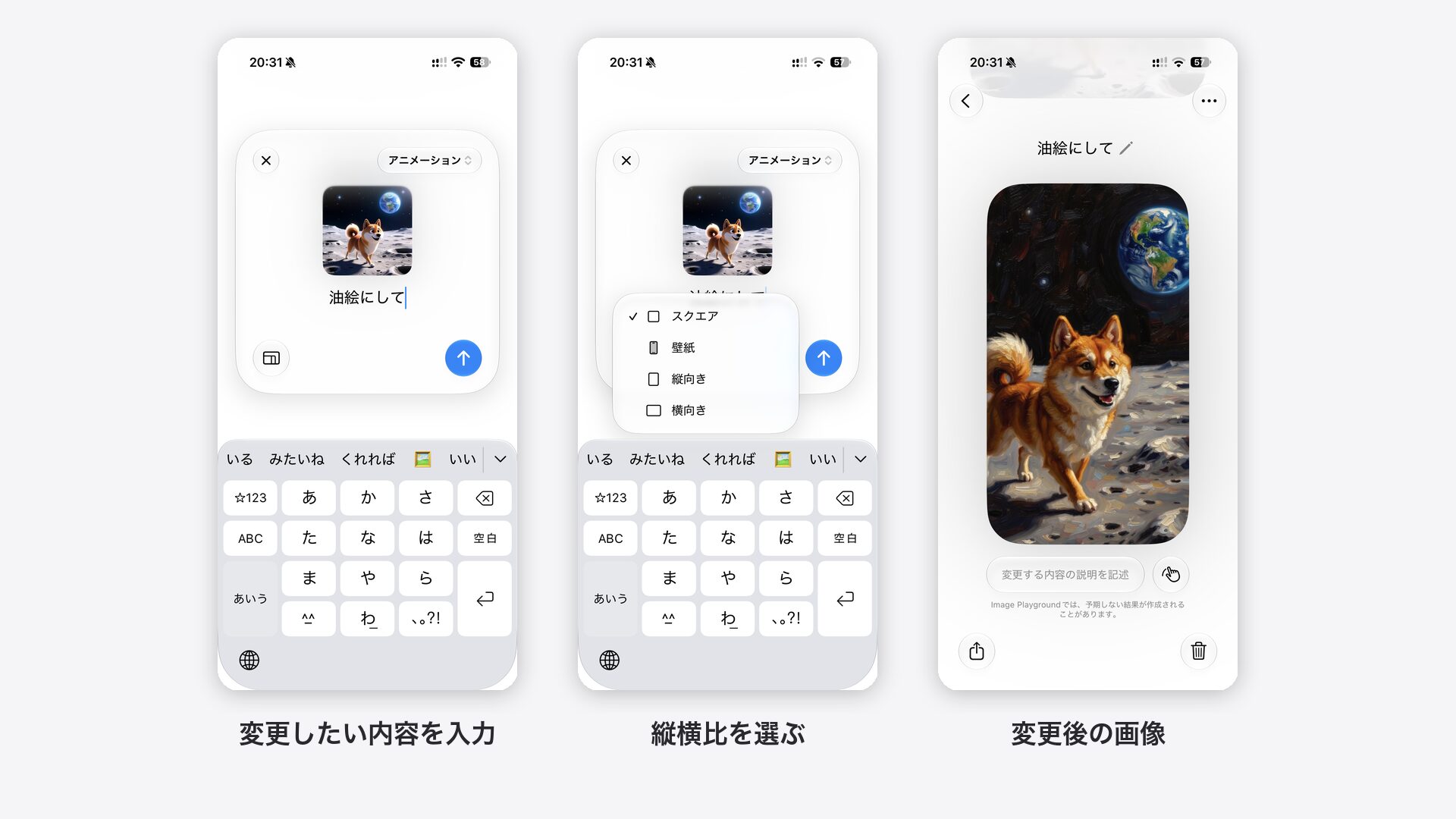
「油絵にして」のように、変えたい点だけを入力すれば済みました。
作った画像を保存して使う手順
Appleのガイド(iOS 26まで)では、ギャラリー(アプリ内の保存場所)にある画像に次の操作を行えます。
| 操作 | すること |
|---|---|
| コピー | 画像をコピーして他のアプリへ貼り付ける |
| 複製 | 同じ画像をもう1枚作る |
| 共有 | 他のアプリや相手へ送る |
| 画像を保存 | 写真アプリ(写真ライブラリ)へ書き出す |
| 削除 | ギャラリーから画像を消す(画像をタップして削除ボタン) |
出典:Apple「iPhoneのImage Playgroundでオリジナルの画像を作成する」
ギャラリーで削除すると、同じApple Accountの他の端末からも消えます。
残しておきたい画像は、写真アプリ(写真ライブラリ)にも保存しておいてください。iOS 27では、できあがった画像の画面下にある共有ボタンから保存先や送り先を選べます。
Image Playgroundが使えないときの確認と対処
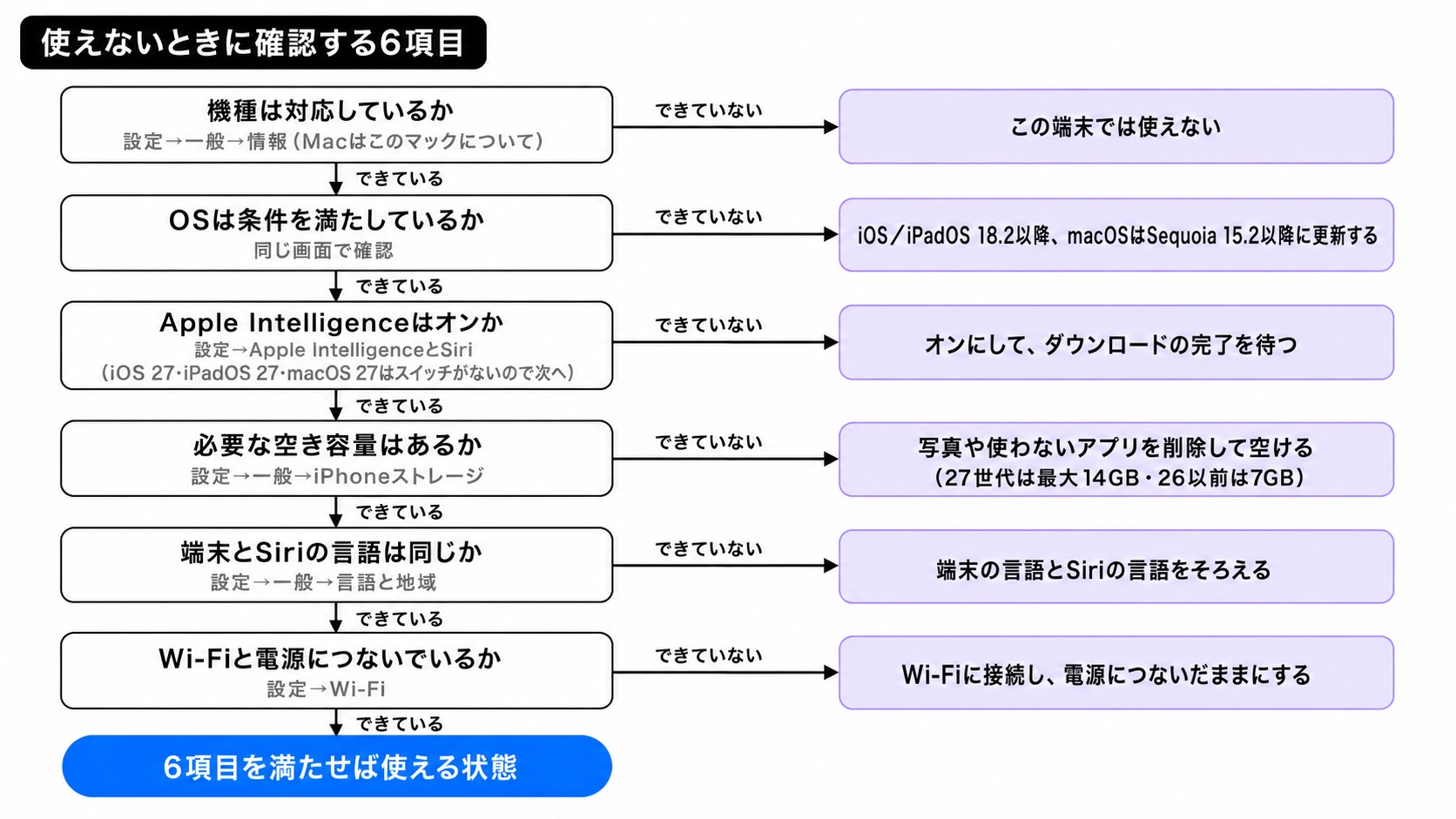
使えないときは、端末側の条件が1つでも欠けていないかを上から順に確かめてください。
どこで止まっているかがわかれば、対処は1つに絞れます。
- 使えない原因を切り分ける6つの確認項目
- 端末の言語を英語に切り替えなくてよい理由
- 「必要なものをダウンロード中」から進まないときの対処
- ホーム画面にImage Playgroundがないときの戻し方
使えない原因を切り分ける6つの確認項目
確認する項目は、機種とOSを含めて6つです。機種とOSを確認済みなら、残りのApple Intelligenceのオン・必要な空き容量(最大14GB)・端末とSiriの言語・通信と電源の4つを見てください。
| 確認する項目 | どこを開くか | 条件を満たさないときにすること |
|---|---|---|
| 機種 |
| 対応機種でなければ、その端末では使えない |
| OSのバージョン | 機種と同じ画面 | iPhone・iPadはiOS/iPadOS 18.2以降に、MacはmacOS Sequoia 15.2以降に更新する |
| Apple Intelligenceのオン |
| オフならオンにし、ダウンロードが終わるまで待つ(27世代は切り替え不要で、次の項目へ進む) |
| 必要な空き容量 |
| 写真や使わないアプリを削除して空きを作る。必要量は27世代で最大8GB(ただしiPhone 17 Pro・17 Pro Max・iPhone Air、メモリ12GB以上のiPad・Macは最大14GB)、26以前で7GB。迷う場合は14GBを空ければどの機種でも足りる |
| 端末とSiriの言語 |
| 端末の言語とSiriの言語を同じ対応言語にそろえる |
| 通信と電源 | iPhone・iPad・Mac:設定(Macはシステム設定)→Wi-Fi | Wi-Fiに接続し、電源につないだままにする |
出典:Apple「次世代のApple Intelligenceの入手方法」
とくに見落としやすいのは、最大14GBの空き容量(機種により7〜8GB)と、端末とSiriの言語がそろっているかの2つです。
この2つは、他の解説記事ではほとんど触れられていません。Wi-Fiを疑う前に確認してください。
端末の言語を英語に切り替えなくてよい理由
Appleが示すApple Intelligenceの対応言語には、日本語が含まれています。端末の表示を英語に切り替えたり、海外のApple Accountを作ったりする必要はありません。
出典:Apple「次世代のApple Intelligenceの入手方法」
検索すると「英語(米国)に設定する」と書かれた解説やコミュニティの回答が今も残っています。日本語に対応する前の情報なので、その手順に従うと遠回りです。
「必要なものをダウンロード中」から進まないときの対処
次の順に進めてください。
| 順番 | すること |
|---|---|
| 1 | 必要な空き容量(最大14GB。機種により7〜8GB)があるか、端末とSiriの言語が同じかを「使えない原因を切り分ける6つの確認項目」の表で確かめる |
| 2 | 端末をWi-Fiと電源につないだまま、Image Playgroundの画面を開いて待つ |
| 3 | 6つの確認項目をすべて満たしても進まないときは、Appleサポートに問い合わせる |
条件を満たしていないと、待っても画像を作れる状態になりません。Appleは所要時間の目安も画面を閉じたあとの挙動も示していないため、画面は開いたまま待つほうが確実です。
出典:Apple「次世代のApple Intelligenceの入手方法」
ホーム画面にImage Playgroundがないときの戻し方
対応するiPhoneとiPadなら、アイコンが見当たらなくても元に戻せます。
| 状況 | すること |
|---|---|
| ホーム画面から消えているだけ |
|
| アプリ自体を削除した | App Storeから入れ直す |
出典:App Store「Image Playground」
MacはApp Storeで配布されていません。アイコンが見当たらないときは、Spotlight(Macの検索機能。Command+スペースバーで呼び出せます)で「Image Playground」と検索すると開けます。
オリジナル絵文字Genmojiの使い方
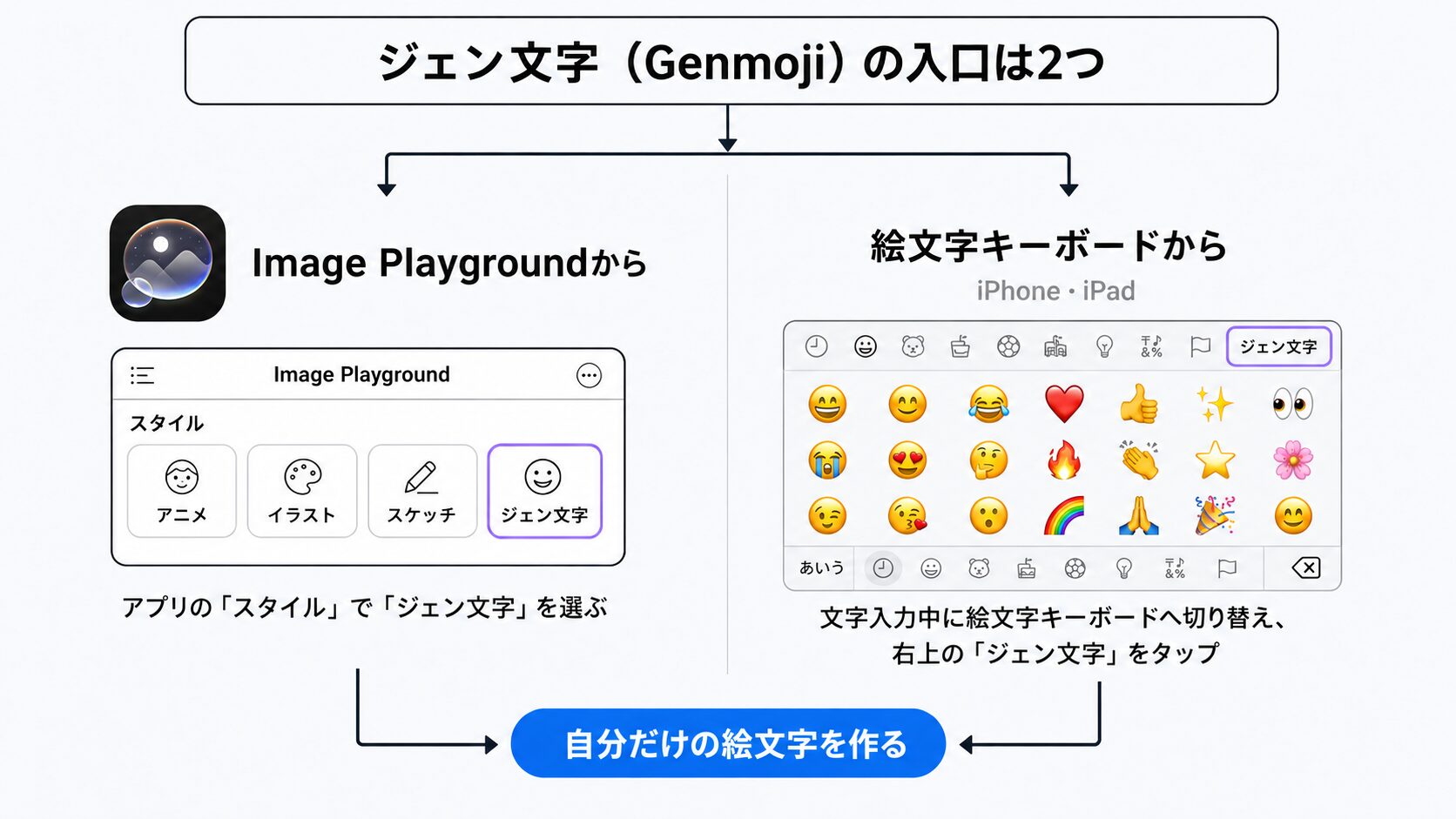
オリジナル絵文字を作れるGenmoji(日本語の端末では「ジェン文字」と表示)の入口は2つあります。Image Playgroundの「スタイル」からと、iPhone・iPadでメッセージを書きながら開ける絵文字キーボードからです。
- Genmojiを作る手順
- 作ったGenmojiをメッセージやLINEで送るときの注意
Genmojiを作る手順
GenmojiもApple Intelligenceの機能なので、使える機種やOSの条件はImage Playgroundと同じです。詳しくは「iPhone・iPad・Macの対応機種一覧」と「必要なOSのバージョン」で確認できます。
Image Playgroundから作る場合は、「スタイル」の一覧で「ジェン文字」を選びます。
絵文字キーボードからの手順は6ステップです。
| 手順 | 操作する画面 | 押すボタン・入力すること |
|---|---|---|
| 1 | メッセージなどのアプリ | 文字を入力する欄をタップしてキーボードを出す |
| 2 | キーボード | 絵文字ボタンをタップして絵文字キーボードに切り替える |
| 3 | 絵文字キーボード | 右上の「ジェン文字」をタップする |
| 4 | ジェン文字の作成画面 | 作りたい絵文字の説明を入力する |
| 5 | 同じ画面 | 「提案」の絵文字をタップするか、「絵文字を追加」ボタンをタップして別の絵文字を組み合わせる |
| 6 | 同じ画面 | 問題がなければ完了ボタンをタップする(作ったジェン文字は絵文字キーボードのステッカーに保存され、次から選んで使える) |
出典:Apple「iPhoneでジェン文字を使って自分だけの絵文字を作成する」
出典:Apple「iPadでジェン文字を使って自分だけの絵文字を作成する」
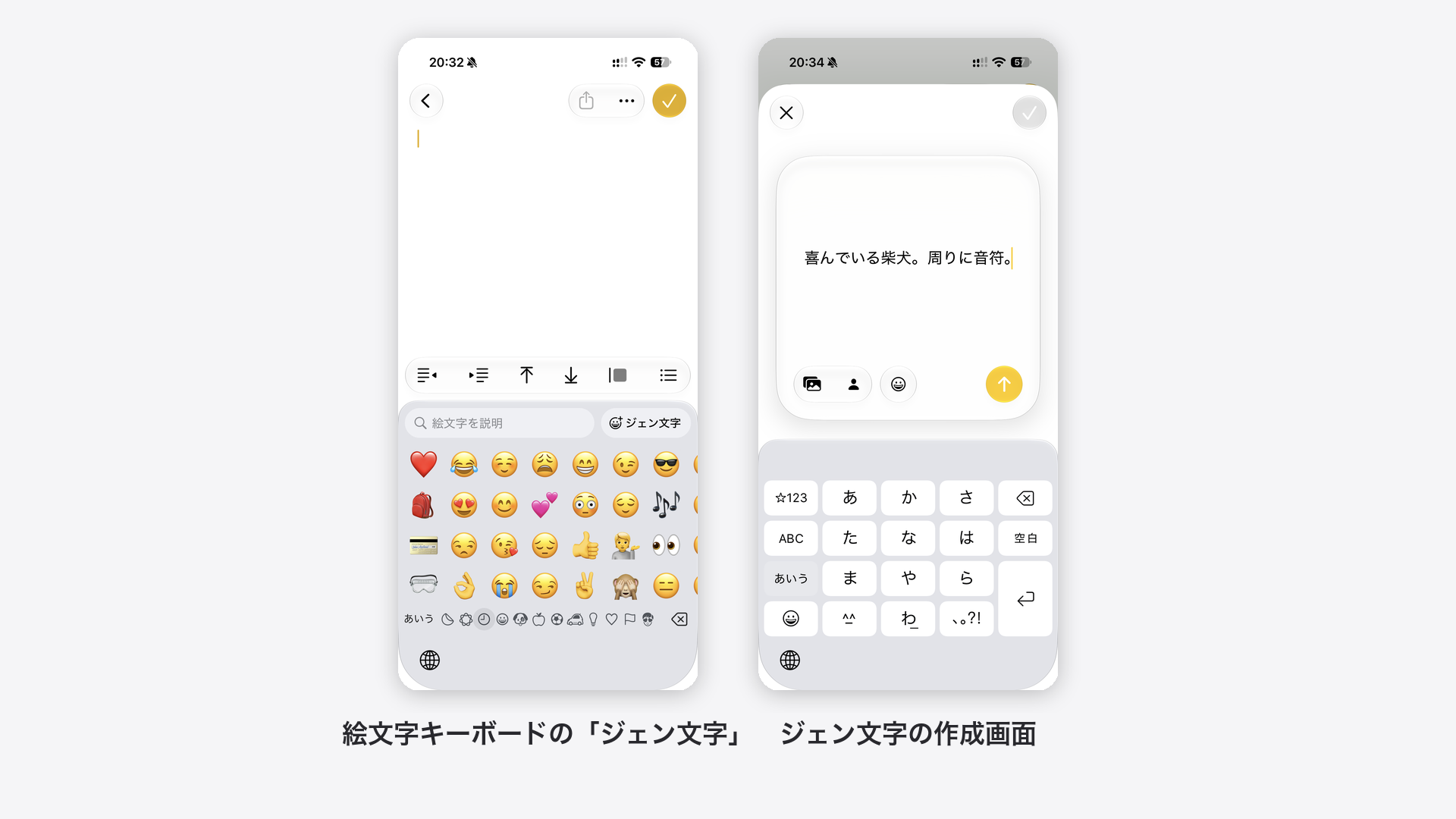
説明を入力するだけでなく、要素を足していく作り方もあります。テーマや衣装などのコンセプト、元からある絵文字、説明の文章、写真の人物を、7個まで組み合わせられます。
出典:Apple「iPhoneでジェン文字を使って自分だけの絵文字を作成する」
写真の人物から作るときの入口は「人を選択」ボタンです。写真アプリで名前を付けておく必要があるのは、Image Playgroundと同じです。
作ったGenmojiをメッセージやLINEで送るときの注意
作ったGenmojiは、メッセージに追加できます。吹き出しにステッカーとして貼るほか、届いた文面へのリアクション(絵文字を重ねて返す機能)にも使えます。
出典:Apple「iPhoneでジェン文字を使って自分だけの絵文字を作成する」
私はGenmojiをメッセージとLINEで送ったことがあり、どちらのアプリでも送る操作はできました。
ただし、Appleが動作を案内しているのはメッセージでの利用までで、LINEなど他のアプリでの見え方には触れていません。
大事な相手に送る前に、気心の知れた人へ1つ送って見え方を確認してもらってください。
MacのImage Playgroundはフリーボードや書類の挿絵に使える
MacのImage Playgroundは、フリーボードのボードに挿絵を置くときにも使えます。使える場所はiPhone・iPadと大きく変わりませんが、よく使う場面が違います。
- フリーボードからImage Playgroundを呼び出す手順
- MacとiPhone・iPadで違う使いどころ
フリーボードからImage Playgroundを呼び出す手順
フリーボードは、Macに標準で入っているホワイトボードのアプリです。図やメモを自由に貼り付けられるのが特徴です。
Apple Intelligenceを利用できる状態なら、フリーボードの中でImage Playgroundを使えます。
出典:Apple「Macでフリーボードのボードに写真またはビデオを追加する」
| 手順 | 操作する画面 | 押すボタン・確認すること |
|---|---|---|
| 1 | フリーボード | 挿絵を入れたいボードを開く |
| 2 | ボードのツールバー | 「メディアを挿入」ボタンをクリックする |
| 3 | メニュー | Image Playgroundを選ぶ |
| 4 | 作成画面 | 画像を作り、ボードに配置する |
出典:Apple「MacでImage Playgroundを使ってオリジナルの画像を作成する」
ツールバーの「メディアを挿入」に入っているため、画像を探しに他のアプリへ移る必要はありません。
MacとiPhone・iPadで違う使いどころ
MacのImage Playgroundは、アプリ単体だけでなく、メッセージ・フリーボード・Keynote・Pagesなどからも呼び出せます。
出典:Apple「MacでImage Playgroundを使ってオリジナルの画像を作成する」
iPhoneやiPadでも、メッセージ・フリーボード・Keynote・Pagesなどから呼び出せます。
出典:Apple「iPhoneのImage Playgroundでオリジナルの画像を作成する」
出典:Apple「iPadのImage Playgroundでオリジナルの画像を作成する」
iPhoneやiPadで便利なのは、送るメッセージに画像を添える場面です。Macでは個人で作る書類やスライドに挿絵を足す使い方が自然です。
Image Playgroundで作った画像を仕事に使ってよいか
作った画像を仕事や販売に使ってよいかを示す記載は、Appleの公式ページで確認できませんでした。使ってよいと確かめられるまでは、個人の範囲で使うのが安全です。
- 作った画像は、社内・社外を問わず仕事の資料や販売する制作物には使わない
- 家族や友人に送るメッセージに添える画像や、個人で作る書類・スライドの挿絵にとどめる
- 有名人や既存のキャラクターの名前は、説明文に入れない
原文を自分で確かめたい場合は、お使いのOS(iOSなど)の使用許諾契約を開いてください。
Appleのソフトウェア使用許諾契約の一覧はこちらから
Image Playgroundはどこまで実用に使えるか
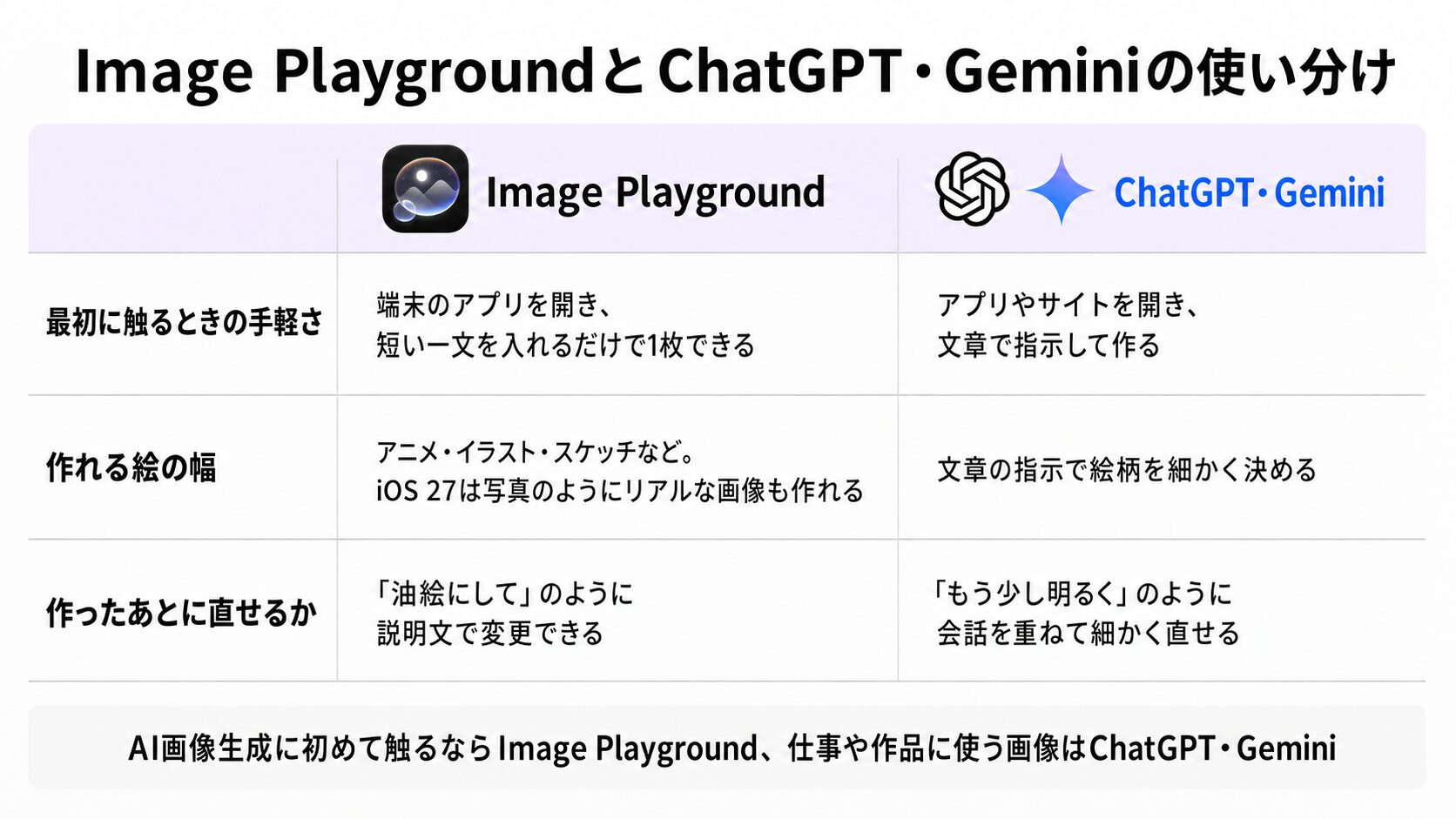
Image Playgroundは、AI画像生成に最初に触るアプリとして良い選択です。ただし、実用の画像を作るならChatGPTやGeminiを使ったほうがよい、というのが私の実感です。
ここでいう実用の画像は、仕事の資料や人に見せる記事に使う画像を指します。
GeminiはGoogleの生成AIサービスで、ChatGPTと同じく文章で指示して画像を作れます。
私はiPhone 17 Pro、iPad mini 7、MacのすべてでImage Playgroundを試しました。常用はしておらず、数回触った程度です。
面白い一方で、実用の場面は少ないと感じました。短い説明で1枚できるので、AIで絵を作る体験そのものは気軽に味わえます。
iOS 27で説明文による変更を使ったあとも、仕上がりの品質はChatGPTやGeminiのほうが上だという見方は変わりません。
色や構図を細かく直したい画像ほど、柔軟に修正できるChatGPTやGeminiのほうが思いどおりに仕上がると考えています。
ただし、ChatGPTやGeminiで作った画像を仕事に使えるかは、それぞれのサービスの利用規約で確かめてください。
Image Playgroundを使わないなら削除しても戻せる
使わないと決めたなら、アプリは削除して構いません。iPhone・iPadなら、App Storeから無料で入れ直せます。
出典:App Store「Image Playground」
- Image Playgroundのアプリを削除する手順
- アプリを削除しても空き容量が増えないときの対処
Image Playgroundのアプリを削除する手順
iPhone・iPadでの削除は3ステップです。
| 手順 | 操作する画面 | すること |
|---|---|---|
| 1 | ホーム画面 | Image Playground(iOS 27では「Playground」)のアイコンをタッチして押さえたままにする |
| 2 | 表示されたメニュー | 「アプリを削除」をタップする |
| 3 | 確認の表示 | 「アプリを削除」をタップして端末から消す(「ホーム画面から取り除く」を選ぶと、アプリはAppライブラリに残ったままアイコンだけが消える) |
「アプリを削除」ではImage Playgroundだけが端末から消え、Apple Intelligenceの他の機能は動いたままです。
Macでは、メールやメモなど、macOSに最初から入っている多くのアプリをFinderで削除できません。Image Playgroundがそこに含まれるかも、Image Playgroundだけを削除する手順も、Appleのページには載っていません。
出典:Apple「Macでアプリを削除またはアンインストールする」
容量を空けたい場合は、次の節の方法を確かめてください。
アプリを削除しても空き容量が増えないときの対処
Image Playgroundのアプリだけを消しても、空き容量は大きく増えません。Appleが示している空き容量(27世代は最大8GB、ただしiPhone 17 Proなど一部の機種は14GB、26以前は7GB)はApple Intelligence全体の条件で、Image Playground単体の容量ではないためです。
出典:Apple「次世代のApple Intelligenceの入手方法」
容量を空ける方法は、端末とOSによって違います。
| 端末とOS | 空き容量を増やす方法 |
|---|---|
| iPhone・iPad(iOS/iPadOS 26まで) | 設定→Apple IntelligenceとSiriでApple Intelligenceをオフにする |
| iPhone・iPad・Mac(27世代) | 切り替えるスイッチがないため、写真や使っていないアプリを削除する |
| Mac(macOS 26まで) | システム設定→Apple IntelligenceとSiriでApple Intelligenceをオフにする |
表の27世代の行は、私のiPhone 17 Pro(iOS 27.0)で確かめた内容です(iPad・MacはAppleの英語版ガイド)。26までの端末でApple Intelligenceをオフにすると、通知の要約なども止まります。
iOS/iPadOS 26までの端末でオフにしたときに止まる機能や、空く容量の目安は次の記事で確認できます。
関連記事:Apple Intelligenceは削除できる?iOS 27はオフにできず機能ごとに止める
Image Playgroundでよくある質問
Image Playgroundについてよく検索されている4つの質問に答えます。
Image Playgroundで何ができますか?
入力した説明文や、写真アプリの人物をもとに、アニメ・イラスト・スケッチといったスタイルの画像を作れます。
iOS 27では、写真のようにリアルな画像を作ったり、作った画像を説明文で変更したりもできます。
作った画像は、共有したり写真アプリへ書き出したりできます。詳しい作り方は「Image Playgroundの使い方」で確認できます。
Image Playgroundは無料で使えますか?
アプリの価格は無料で、App Storeのページに追加の支払いの記載はありません。
ただし、iOS 27では画像生成に1日の使用量の上限があります。iCloud+(iCloudの有料プラン)のほとんどのプランでは、使える量が増えます。
上限の回数は、Appleの発表に書かれていません。
出典:Apple Newsroom「Apple Intelligence、パワフルなAI機能を日々の体験に」
Image Playgroundが使用できないのはなぜですか?
まず疑うのは、端末側の条件が欠けていることです。次の順に確認してください。
- 機種
- OSのバージョン
- Apple Intelligenceのオン(27世代は不要)
- 必要な空き容量(最大14GB。機種により7〜8GB)
- 端末とSiriの言語の一致
- 通信と電源
確認する場所は「使えない原因を切り分ける6つの確認項目」の表にまとめています。
Image PlaygroundはMacで何に使えますか?
フリーボードで挿絵を置くほか、メッセージ・Keynote・Pagesの中でも画像を作れます。
Appleインビテーション(Appleの招待状作成アプリ)や、対応する他社製アプリでも使えます。
出典:Apple「MacでImage Playgroundを使ってオリジナルの画像を作成する」
Image Playgroundを使うか他のAIに任せるかの決め方
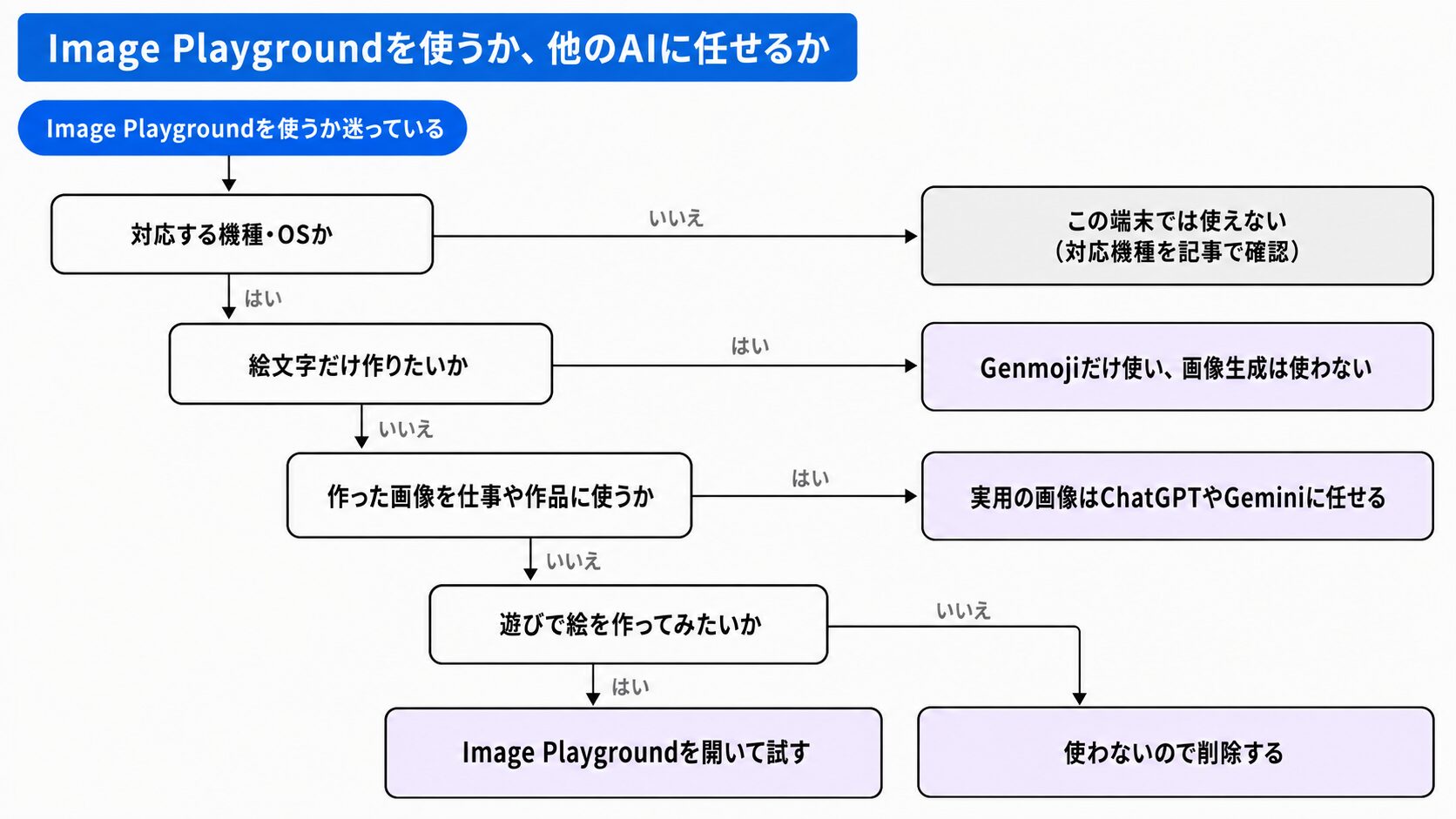
この記事の要点は6つです。
- 機種はiPhone 15 Proモデルと16以降・iPad mini(A17 Pro)とM1以降のiPad・Appleシリコン搭載Mac、OSはiOS/iPadOS 18.2以降・macOS Sequoia 15.2以降
- 作れるのはアニメ・イラスト・スケッチなどのスタイルで、iOS 27では作った画像を説明文で変更できる
- 使えないときは、空き容量(最大14GB)・端末とSiriの言語の一致・Apple Intelligenceのオン(27世代は不要)を確認する
- 仕事や販売に使ってよいかは公式に記載がなく、確かめられるまでは個人の範囲にとどめる
- Genmojiは、Image Playgroundの「スタイル」や絵文字キーボードから作れる
- 使わないなら削除してよく、iPhone・iPadはApp Storeから入れ直せる
そのうえで、次の4つから選んでください。
- Image Playgroundを開いて試す
- Genmojiだけ使い、画像生成は使わない
- 実用の画像はChatGPTやGeminiに任せる
- 使わないので削除する
どれを選んでも、後から選び直せます。
試すと決めたなら、27世代(iOS 27・iPadOS 27・macOS 27)はそのままImage Playgroundを開いてください。
iOS/iPadOS 26までのiPhone・iPadと、macOS 26までのMacでは、まず設定でApple Intelligenceがオンになっているかを確かめてください。
Apple Intelligenceの他の機能も触ってみたいなら、カメラをかざして調べられるビジュアルインテリジェンスから始めるとわかりやすいです。
関連記事:ビジュアルインテリジェンスの使い方!機種別の起動方法と使えないときの対処法