【2026年】MacとWindowsは結局どっちがいいの?AI時代ならではの選び方を解説!
「結局、自分の用途ではMacとWindowsのどっちが正解なんだろう」
「スペック表を見ても判断できないし、周りやネットでも意見が割れている」
「数万円から数十万円の買い物だから、絶対に後悔したくない」
パソコン選びでこうした迷いが生まれるのは、判断の軸が定まっていないからです。
どちらが正解かは「指定ソフト・予算・本格的なPCゲーム」の3つでほぼ決まります。指定ソフトとは、仕事や学校で使うよう決められたソフトのことです。
性能の細かな差より、この3つを先に確かめるほうが失敗を防げます。
MacもWindowsも完成度が高く、合うか合わないかは使い方で変わるからです。
この記事でわかることは次のとおりです。
- 30秒で結論が出るタイプ別診断
- MacとWindowsの違い(10項目の比較)
- 用途別とAI時代の選び方、おすすめモデル
読み終えるころには、「自分はこのタイプだからこっち」と根拠を持って言い切れる状態になります。買うべき1台(Windowsなら選ぶべきタイプと条件)と、買う前に確認することまで決まります。
まずは次の30秒診断から始めてください。
【30秒で診断】MacとWindowsの向き不向きをセルフチェック
細かい比較の前に、下の診断で自分がどちらのタイプかを確認してください。
最大3つの質問に答えるだけで、30秒でおおよその結論が出ます。条件の意味を確かめながら答えても1分ほどです。
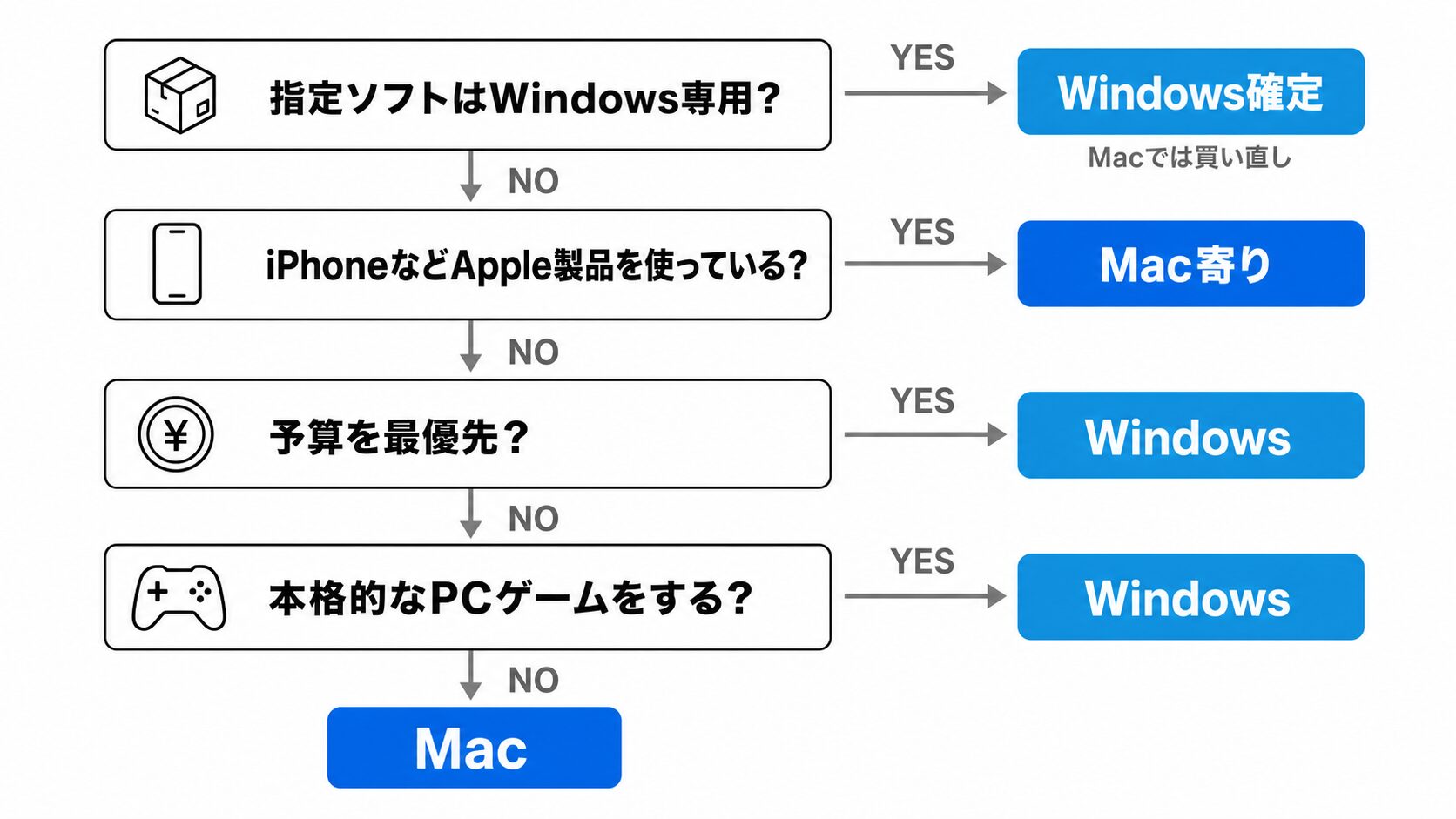
答える前に、下の表で4つの条件の意味と目安を確認してください。質問で使うのは最初の3つで、Apple製品の有無は答えを変えない補足です。
| 条件 | 意味と目安 |
|---|---|
| 指定ソフト | 仕事や学校で使うよう決められている専用ソフト |
| 予算がMacの下限に届かない | 本体にかけられる金額が、Macの下限(持ち運ぶなら224,800円のMacBook Air、据え置きでよければ134,800円のMac mini)に届かない。Mac miniは画面・キーボード・マウスが別途必要で、新たにそろえると4万円ほどかかる |
| 本格的なPCゲーム | 最新の3Dゲームを高画質で遊ぶ使い方。スマホでも遊べる軽いタイトルが中心ならあてはまらない |
| Apple製品 | iPhone・iPad・Apple Watch・AirPodsなど。答えは変えず、Macを選ぶ理由の強さに関わる |
基準にする機種は、持ち運ぶかどうかで決めてください。持ち運ぶなら224,800円のMacBook Air、据え置きでよければ134,800円のMac miniです(いずれも税込)。
Mac miniの画面・キーボード・マウスにいくらかかるかは、後半の「【2026年】MacとWindowsのおすすめモデル」で内訳を示します。
Windowsなら、メモリ16GB以上でSSD(データを保存する記録装置で、ハードディスクより読み書きが速い)を積んだ大手メーカー製のノートパソコンが8万円台から選べます。
メモリは作業を広げる机の広さ、SSDの容量は書類をしまう引き出しの大きさだと考えてください。机が狭いと同時に開けるアプリが減り、引き出しが小さいと写真や動画が入りません。
判定は「仕事や学校で使う指定ソフトがWindows専用か」から始まります。専用ならWindowsで確定です。
入学前や入社前で指定ソフトがまだ分からない人は、ひとまず「専用ではない」として先へ進んでください。指定ソフトの確認の仕方は、後半の「Macのデメリットと向いていない人」で説明します。
専用でなければ、次に「予算がMacの下限に届かない」、続いて「本格的なPCゲームをする」を確認します。本体にかけられる金額が、基準にしたMacBook AirかMac miniの価格に届かないなら、その時点でWindowsです。
どちらか一方でも当てはまればWindows、両方とも当てはまらなければMacが答えです。
残るiPhoneなどApple製品の有無は、この答えを変えるものではありません。ここでMacが答えになった人のうち、Apple製品を使っているなら、iPhoneで撮った写真がMacにそのまま並ぶ利点が上乗せされます。
同じくMacが答えになった人で、Apple製品を使っていない場合も、答えはMacです。ただしMacを選ぶ理由は、連携ではなく操作感と品質の安定にあります。
判断の優先順位は、指定ソフトが先で、次が予算と本格的なPCゲームです。Apple製品の有無はこの順位に入らず、答えが出たあとにMacを選ぶ理由を強めるだけです。
同じ整理は記事の最後の「タイプ別の最終結論と買う前に確認すること」にも置いています。
ここからは、次の2タイプの特徴を具体的に見ていきます。
- こういう人はMacがいい
- こういう人はWindowsがいい
こういう人はMacがいい
診断でMacが答えになった人がとくに満足しやすいのは、次の使い方や重視する点に当てはまるときです。iPhoneなどApple製品を持っている人は、同じアカウントでつながる連携機能を標準で使えるため、Macと相性が良いタイプです。
- iPhoneを持っていて、写真やメモを自動で共有したい
- デザイン、動画編集、音楽制作などのクリエイティブ作業をする
- 長く使って、買い替え時に高めの価格で売りたい
- 静かな動作と画面のきれいさを重視する
- 細かく悩まず、完成度の高い1台を選びたい
- セキュリティ更新や修理サポートのわかりやすさを求める
- 本体やキーボードの質感、トラックパッドの操作感を大切にする
たとえばiPhoneで撮った写真は、Macを開くと追加の設定なしで一覧に並び、日常の手間が減ります。
Macは初期費用こそ高めですが、用途が合えば長く快適に使える1台になります。
こういう人はWindowsがいい
一方でWindowsの強みは、対応ソフトの幅と価格帯の選択肢がMacより広いことです。まず、診断でWindowsという答えを決めた3つの条件を並べます。
- 使う業務システム(会社で使う専用のシステム)や指定ソフトがWindows専用
- 本体にかけられる金額がMacの下限に届かない
- 本格的なPCゲームをする
たとえば会社の業務システムがWindowsだけに対応している場合、Macでは動かず仕事になりません。
答えを変えないWindowsの強み
次の3つは、Windowsの強みではあっても答えを変えません。診断でMacになった人は、Macを選んだあとに知っておく違いとして読んでください。
- メモリやストレージの増設、自作やカスタムをしたい
- 職場や学校のパソコンがWindowsで統一されている
- 価格や性能の幅から、自分に合う1台を細かく選びたい
指定ソフトがWindows専用なら、Apple寄りの当メディアでも迷わずおすすめするのはWindowsです。用途に合うほうを選べば、後悔を防げます。
そもそもMacとWindowsの違いは?10項目で一覧比較
診断で見えた方向性は、両者の違いを知ると確信に変わります。ここで扱うのは購入の判断に関わる10項目です。
このうちAI・新機能の差だけは、後半の【2026年・AI時代】の見出しで詳しく扱います。残りは次の3つのグループに分けました。
- 毎日の操作感・お金・使えるソフトはここで差が出る(早見表のOS・操作性/価格・コスパ/対応ソフト・ゲーム)
- 拡張性・端子・品質は設計思想の差がそのまま出る(早見表の拡張性/端子・周辺機器/デザイン・品質)
- セキュリティ・サポート・Apple連携は安心感で差がつく(早見表のセキュリティ/サポート/Apple連携)
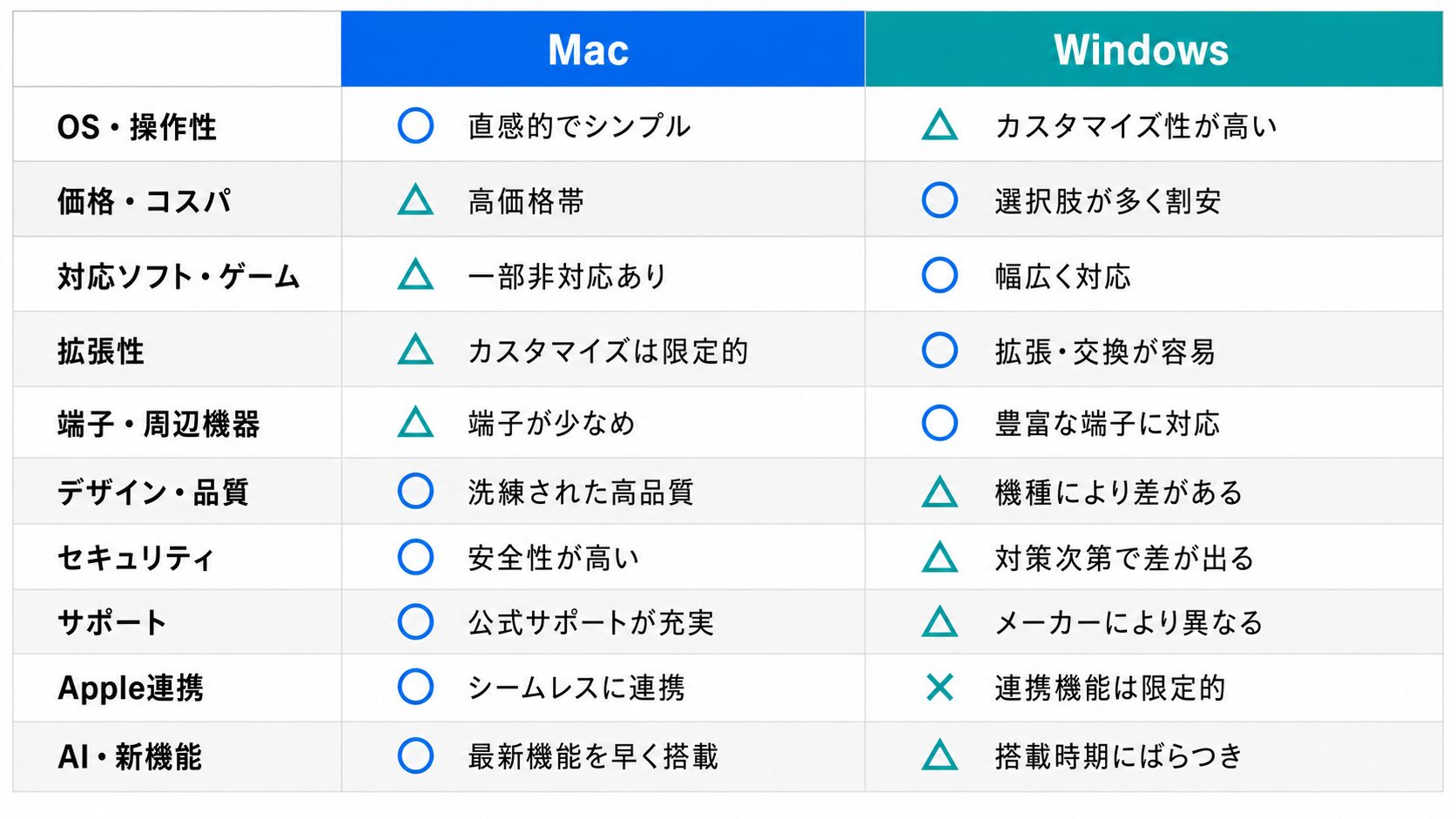
10項目の中身は、次の早見表の左端に並んでいます。
毎日の操作感・お金・使えるソフトはここで差が出る
まず見ていくのは、毎日触れるOSの操作感と、お金にまつわる差です。診断の答えに納得できるかは、操作の好みと使うソフトの対応で決まります。
合わないと、操作を一から覚え直したり、使いたいソフトがそもそも動かなかったりします。
macOSは、どのアプリでも画面上端の同じメニューバーから操作でき、メニューを探す場所が変わりません。Windowsは、タスクバーの配置やスタートメニューにピン留めするアプリなど、細かく自分好みに調整できます。
すでにWindowsを使っている人が乗り換えると、操作を覚え直す手間が出ます。職場や学校で使う指定ソフトや業務システムがWindows専用なら、同じWindowsに合わせるのが負担の少ない選び方です。
価格は本体だけでなく、手放すときにいくらで売れるかまで含めた総額で考えると判断が変わります。Macは初期費用が高めですが、中古市場で比較的高く売れる傾向があります。
Windowsは安い機種から高性能機まで幅広く、予算に合わせて選びやすいのが強みです。
対応ソフトでは、Windows専用の業務システムやPCゲームが動くかどうかが分かれ目です。指定ソフトがWindows専用なら、Macでは動かず買い直しになります。
一方でクリエイティブ系のソフトは、Macでの動作が安定している例が多く、向き不向きは用途しだいです。
拡張性・端子・品質は設計思想の差がそのまま出る
本体まわりの拡張性と質感には、MacとWindowsの設計の考え方がはっきり表れます。増設できるのはWindows、どの機種を選んでも質感が変わらないのはMacです。
Macは基本的にメモリやストレージを後から増設できません。必要な容量は購入時に選んでおく必要があります。
一方のWindowsには、メモリやストレージを増設できる機種や、自作・パーツ交換に対応する機種が豊富です。長く使ううちに容量を足したい人にはWindowsが向いています。
ただし増設できるかどうかは診断の3つの条件に入らず、答えを変えません。Macを選んだ場合は、必要な容量を購入時に決めておいてください。
端子の構成も対照的です。MacはUSB-Cが中心で、機種により数が限られます。
Windowsは機種ごとに多様な端子を選べるため、手持ちの周辺機器に合わせやすい利点があります。
下の写真は私が実際に使っているMacBook Proで、本体・キーボード・トラックパッドの質感と、右側面につないだUSB-Cのケーブルがわかる1枚です。
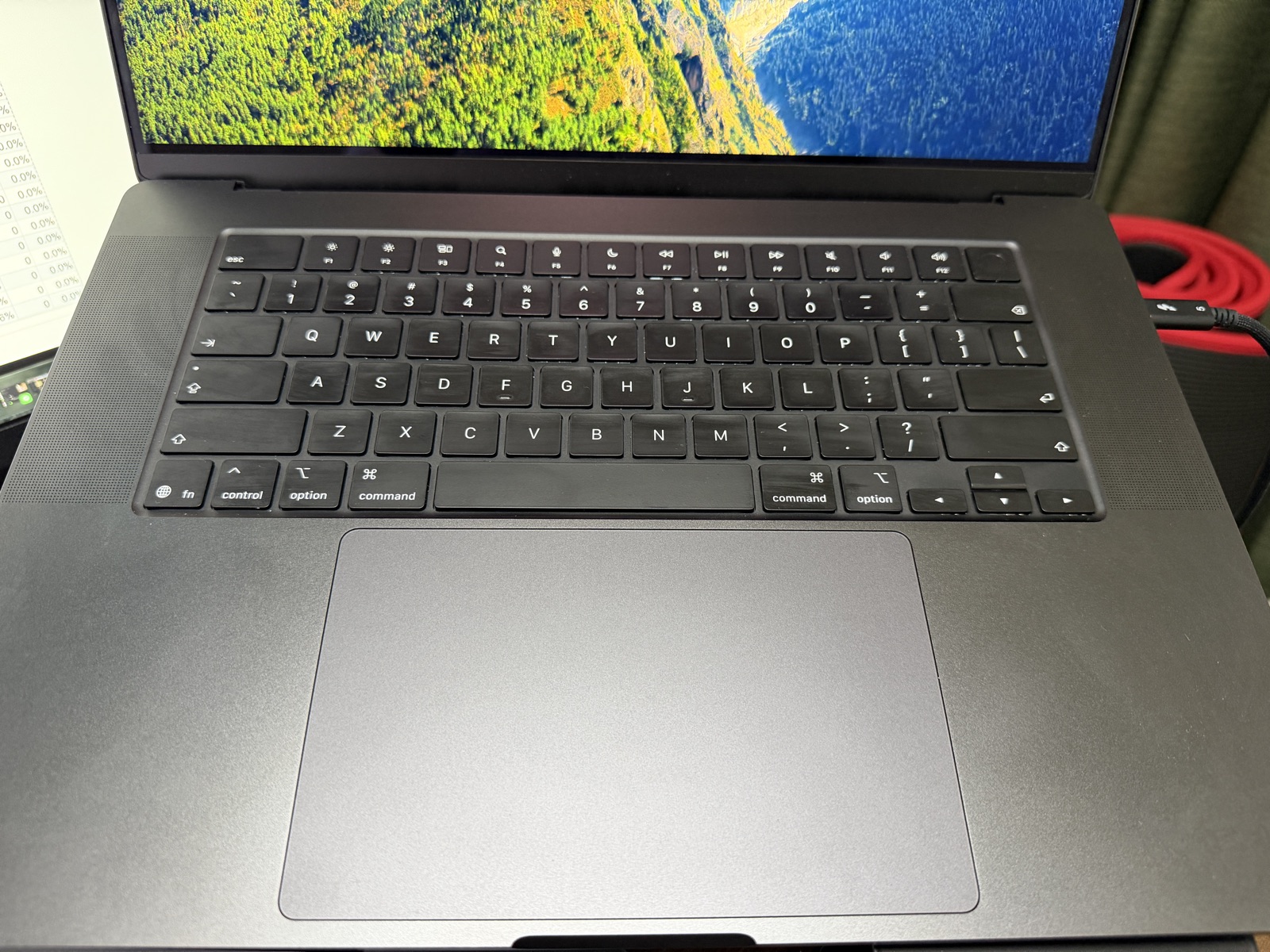
デザインと品質では、Macは全機種で質感が安定しています。Windowsは価格帯によって品質に差が出やすく、安い機種は仕上げが簡素な場合があります。
質感を重視するなら、Windowsでも品質の安定した機種を選ぶことが大切です。見分け方は、後半の「Windowsのデメリットと選び方の注意点」で説明します。
セキュリティ・サポート・Apple連携は安心感で差がつく
Macの満足度を大きく左右するのは、安心感とApple連携です。とくにiPhoneなどApple製品を持っているなら、標準の連携機能が日々の手間を減らし、Macを選ぶ強い理由になります。
セキュリティ面では、Macを狙うウイルスや攻撃が比較的少なく、OSの更新もAppleからすべてのMacへ同じ形で届く仕組みです。メーカーごとに配信の時期や内容が分かれないため、更新を入れておけば最新の対策を保てます。
ただしMacでも、OSを最新に保つ、あやしいファイルを開かないといった基本的な対策は必要です。
Windowsは利用者が多い分、ウイルスやサイバー攻撃の標的になりやすく、対策ソフトが必要な場面もあります。
サポートの窓口は、Appleが一本化しているのに対し、Windowsはメーカーごとに分かれています。
Apple連携は、iPhoneやiPadを持つ人にとって大きな魅力です。代表的な機能は次のとおりです。
- AirDropで写真やファイルを素早く送れる
- 連携カメラでiPhoneをMacのカメラとして使える
- ユニバーサルクリップボードでコピーした文章を別の端末に貼り付けられる
次の図で連携の全体像を確認してください。
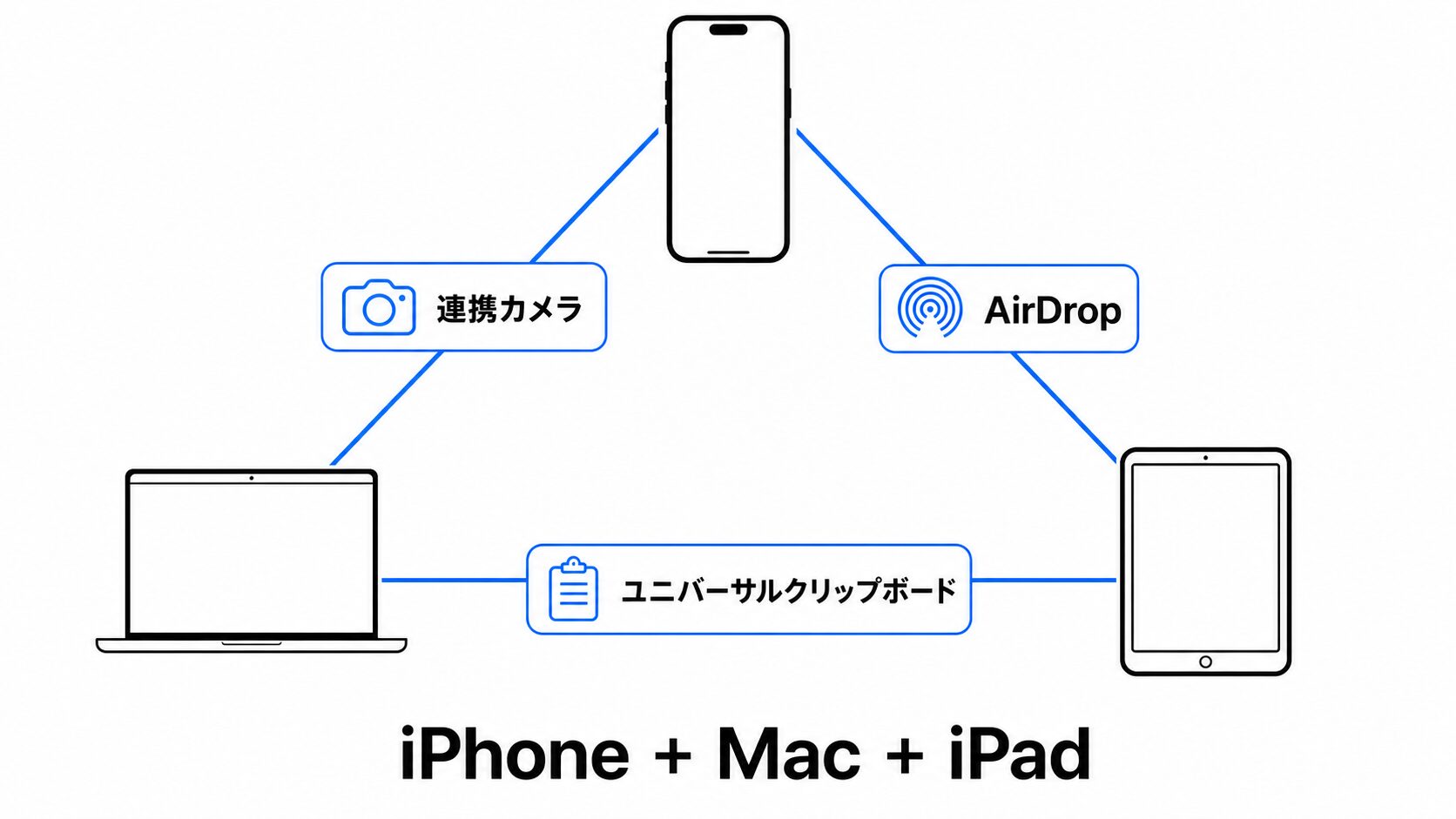
これらは設定の手間が少なく、買ってすぐ使えます。すでにiPhoneなどApple製品を使っているなら、この連携の快適さがMac選びを後押しします。
私の実感でも、iPhone・AirPods・iPadとの連携は一度使うと離れられない便利さです。AirPodsは、iPhoneで聴いていた音がそのままMacに切り替わります。
なかでも出番が多いのがユニバーサルクリップボードです。iPhoneでコピーした文章やURLを、そのままMacに貼り付けられるからです。
写真や書類は、AppleのクラウドサービスであるiCloudを通じて自動的にそろいます。ファイルを自分で送り直す必要がなくなり、日々の細かい手間が減ります。
Macのメリット・デメリットと向いている人
Macで後悔しないために、良い点と悪い点を両方見ておきましょう。次の順にまとめます。
- Macのメリットと向いている人
- Macのデメリットと向いていない人
Macのメリットと向いている人
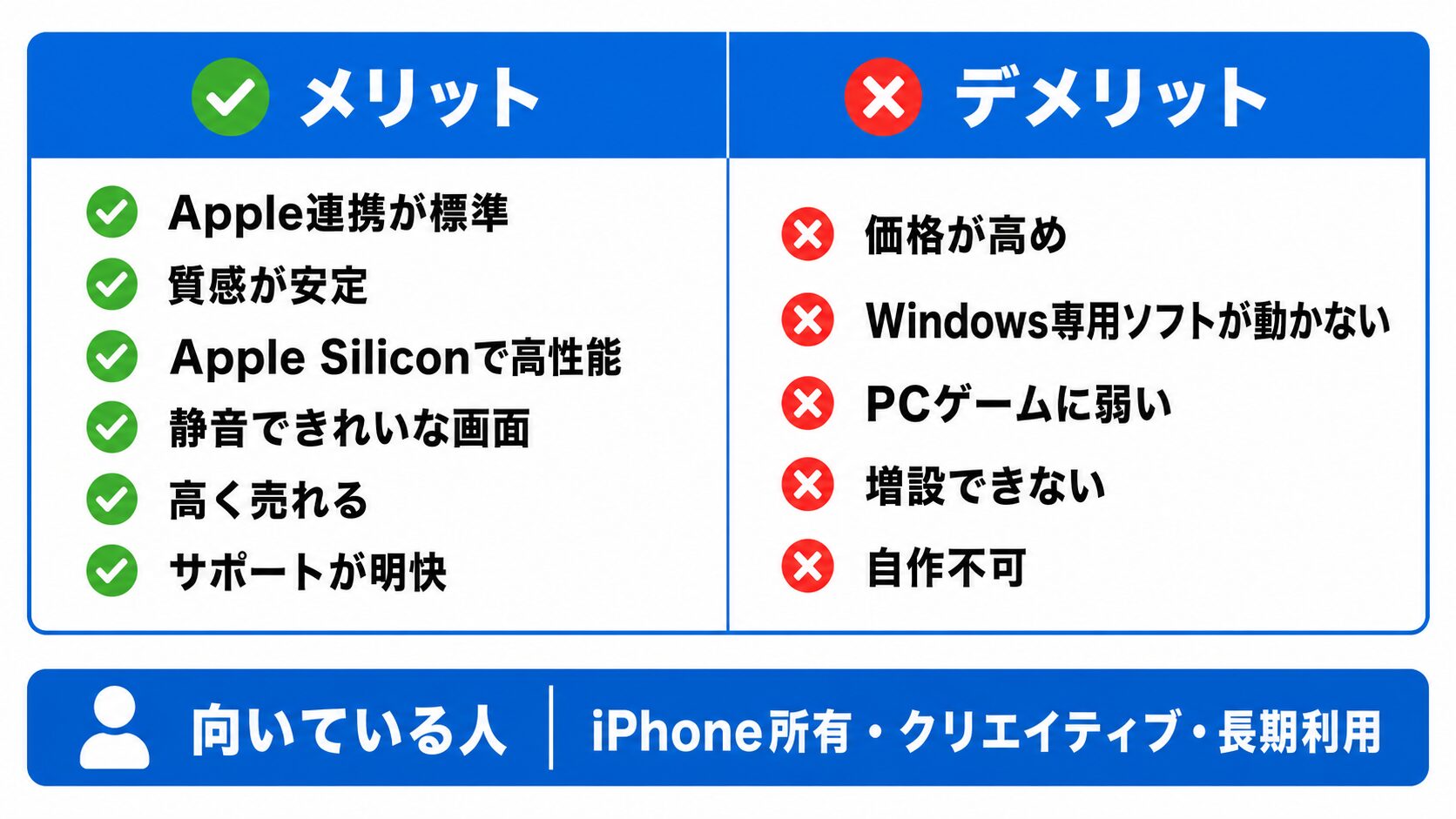
Macの強みは、iPhoneとの連携と全機種で安定した質感に集約されます。主なメリットは次のとおりです。
- iPhoneやiPadとの連携が標準で使える
- デザインと質感が全機種で安定している
- Apple Silicon(Appleが独自開発したチップ)で高い処理性能と省電力を両立している
- 動作が静かで、画面もきれい
- 中古市場で比較的高く売れる
- セキュリティ更新や修理サポートがわかりやすく、長く使いやすい
向いているのは、iPhoneなどApple製品を持ち、クリエイティブ作業や長期利用を重視する人です。連携と質感を毎日の作業で活かせるなら、価格以上の満足につながります。
Macのデメリットと向いていない人
一方で、用途が合わないと後悔しやすい弱点もあります。具体的には次のとおりです。
- 初期価格が高め
- Windows専用の業務システムや指定ソフトが動かない
- 本格的なPCゲームには弱い傾向がある
- メモリやストレージを後から増設できない
- 自作やパーツ交換ができない
次のどれかに当てはまるなら、答えはWindowsです。用途とMacの設計が合わないと、満足度が下がります。
- 使う指定ソフトや業務システムがWindows専用である
- 本体にかけられる金額がMacの下限に届かない
- 重い処理が必要な本格的なPCゲームが中心である
WindowsからMacに乗り換えて後悔する典型例が、指定ソフトの非対応です。会社指定のソフトがWindows専用だと、Macでは仕事が進みません。
買う前に、使うソフトの対応OSを必ず確認してください。方法は、ソフト名と「動作環境」で検索し、公式サイトの対応OS欄にmacOSがあるかを見るだけです。
会社の業務システムは社内のパソコン担当(情報システム部門)に、大学の指定ソフトは学部の案内で確認できます。入社前で聞ける相手がいなければ、採用の窓口や人事に質問して構いません。
入学前なら、大学の入学案内やパソコンの推奨仕様のページで確認し、載っていなければ学部の窓口に問い合わせてください。
確認を1つ挟むだけで、買い直しという最大の失敗を防げます。
私自身もWindowsからMacへ移りましたが、後悔しやすい人には共通するつまずきの型があります。事前に知っておくほど、同じ失敗は避けやすくなります。
関連記事:WindowsからMacで後悔する人の特徴は?困ることと回避策を解説
Windowsのメリット・デメリットと向いている人
Windowsを選ぶ人が安心して決められるよう、強みと弱みを整理します。次の順にまとめます。
- Windowsのメリットと向いている人
- Windowsのデメリットと選び方の注意点
Windowsのメリットと向いている人
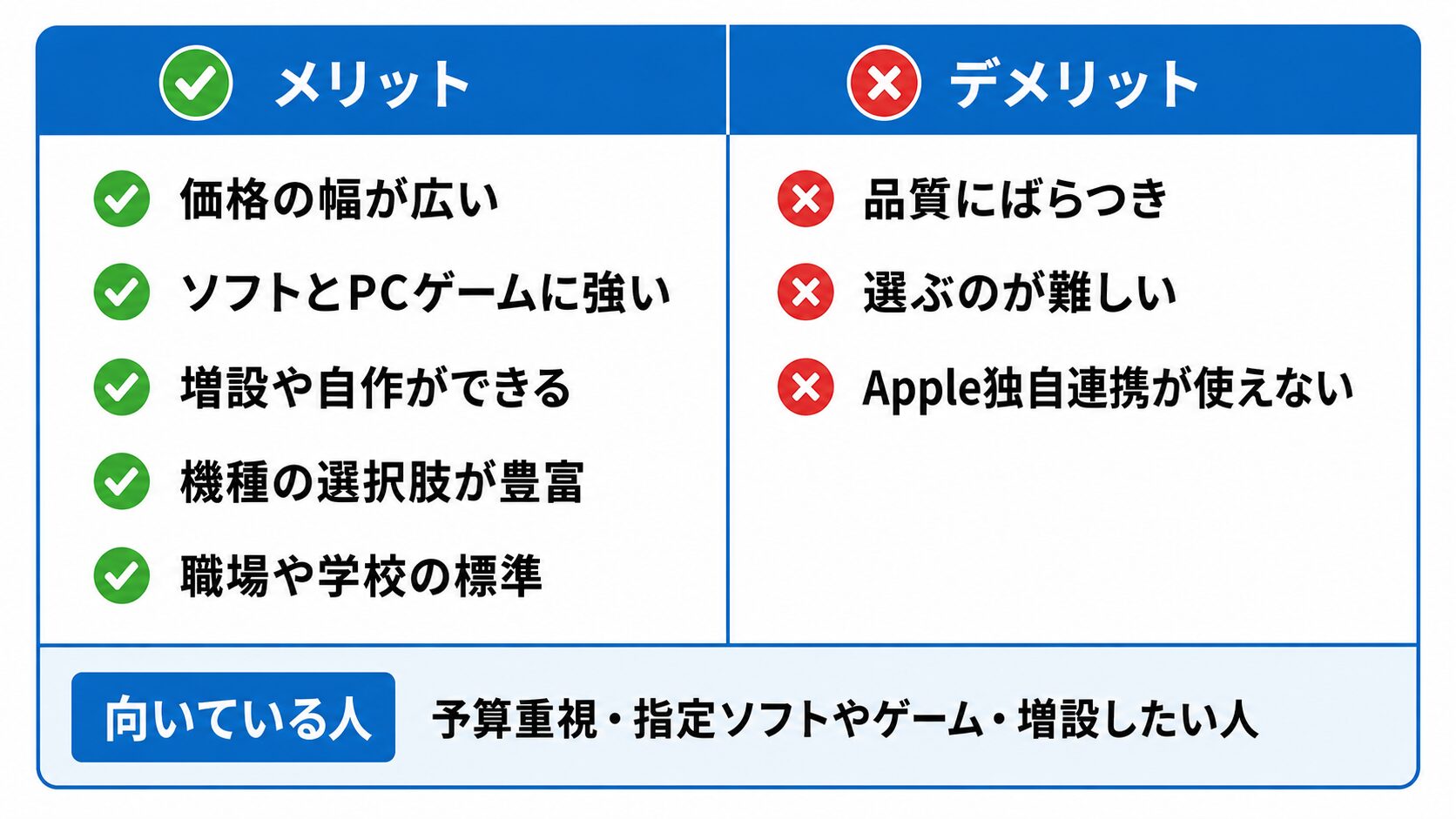
Windowsの強みは、価格と選択肢の幅広さです。具体的には次の点が挙げられます。
- 安価帯から高性能機まで価格の幅が広く、予算に合わせて選べる
- 対応ソフトとPCゲームの幅が広く、業務システムにも強い
- メモリやストレージの増設、自作やカスタムができる
- メーカーや機種の選択肢が豊富
- 職場や学校で標準的に使われ、環境を合わせやすい
向いているのは、指定ソフトがWindows専用の人、本体にかけられる金額がMacの下限に届かない人、本格的なPCゲームをする人です。この3つは診断の条件と同じで、当てはまれば答えはWindowsです。
増設や自作をしたい人にも選択肢は多くあります。ただし増設のしやすさは答えを変えず、Windowsを選んだあとの利点です。
Windowsのデメリットと選び方の注意点
弱みは、選択肢の多さが裏目に出やすいことと、Apple独自の連携が使えないことです。次の3点に注意してください。
- 機種が多く品質にばらつきがあり、安い機種は仕上げが簡素な場合がある
- 選択肢が多すぎて、初めての人は選ぶのが難しい
- Apple独自の連携機能は使えない
選び方で失敗しないコツは、価格だけで選ばないことです。安さだけを基準にすると、品質差で不満が出やすくなります。
最低限の目安は、メモリ16GB以上とSSD搭載です。長く快適に使うための下限と考えてください。
品質のばらつきを避けるには、同じ価格帯の機種を価格比較サイトで並べ、メーカーの製品ページで保証の期間とサポート窓口を見比べてください。
保証が長ければ、無償で修理を頼める期間もそれだけ延びます。窓口を先に確認しておけば、壊れたときにどこへ出すか迷いません。
本体の質感は、製品ページの素材表記が手がかりです。アルミなどの金属製かプラスチック製かで、見た目と手触りの印象が変わります。
可能なら家電量販店の実機で、キーボードの打ち心地と本体のたわみを確かめてください。実機に触れられないときは、購入者レビューで本体のつくりへの評価を読んでおくと、届いてからの落差を防げます。
価格だけでなく、保証と本体のつくりまで確かめてから決めてください。
【用途別】MacとWindowsの選び方
ここで示すのは用途ごとの向き不向きで、答えを決めるのは診断の3つの条件(指定ソフト・予算・本格的なPCゲーム)です。3つのどれかに当てはまる人は、下の用途で「Macが有力」と書かれていても答えはWindowsのまま変わりません。
一方で、3つのどれにも当てはまらない人は、下の用途で「Windowsが優位」と書かれていても答えはMacのまま変わりません。用途の向き不向きは、答えが出たあとに機種や構成を選ぶときの手がかりとして読んでください。
次の用途を順に見ていきます。
- 大学生(文系・理系・学部の注意)
- 仕事・ビジネス(事務/クリエイティブ/在宅)
- プログラミング・エンジニア
- 動画編集・映像
- イラスト・デザイン(クリスタ/Adobe/液タブ)
- ゲーム・3DCG(Unity/Blender)
- 初心者・家庭用
全体像を次の早見表にまとめました。
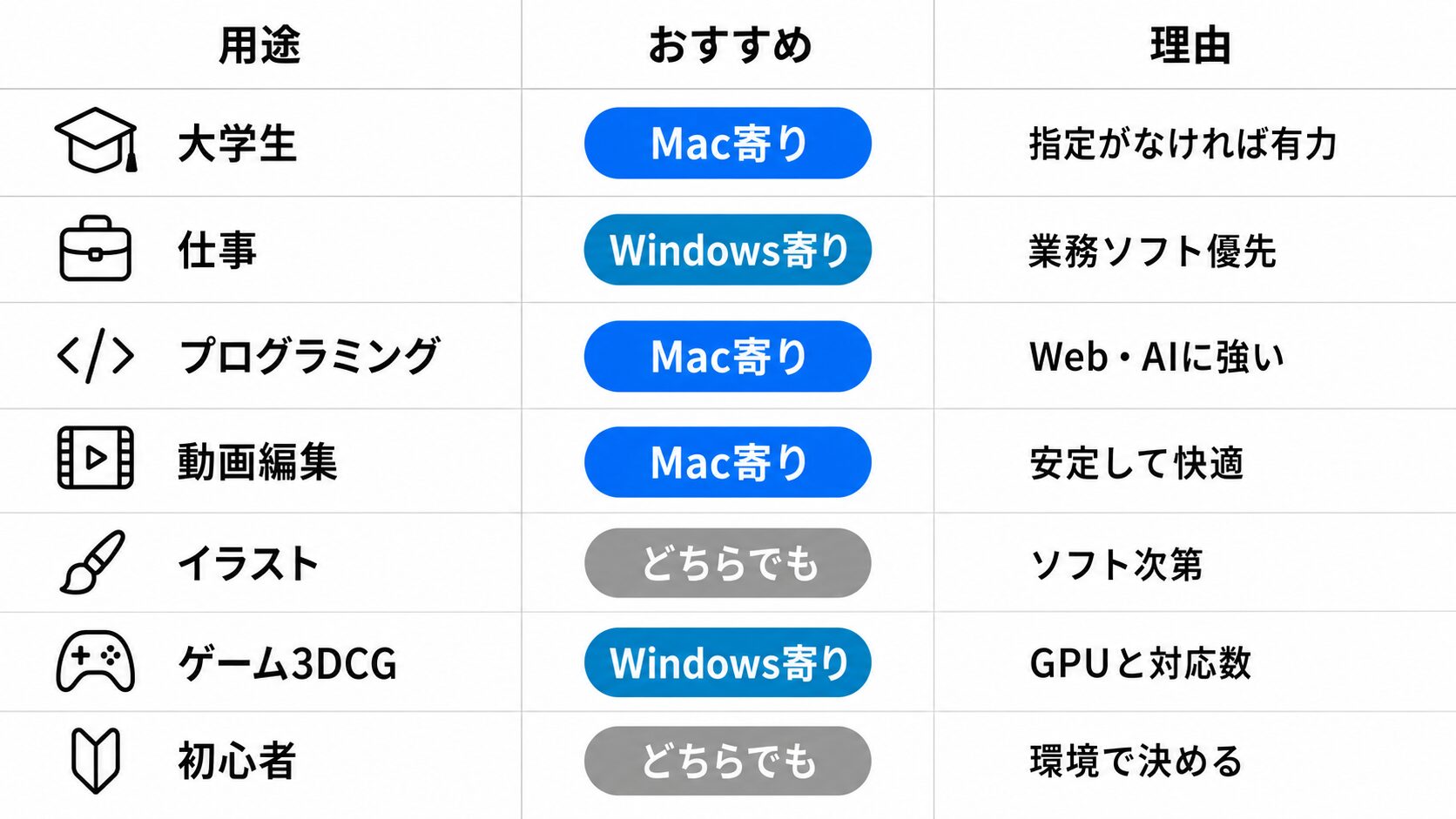
大学生(文系・理系・学部の注意)
大学生はまず、進学先や学部の指定を確認してください。指定ソフト・予算・本格的なPCゲームのどれにも当てはまらないなら、持ち運びやすさと売るときの価格まで含めた総額でMacが有力です。
レポートや就活で長く使うため、軽さとバッテリー持ちの良さが役立ちます。
ただし理系や特定の学部では、指定ソフトがWindows専用のことがあります。学部の案内を必ず確認してください。
予算も同じように先に確かめてください。持ち運ぶならMacBook Air、自宅での作業が中心ならMac miniを基準にします。
本体にかけられる金額が基準にした機種の価格に届かなければ、メモリ16GB以上でSSDを積んだ8万円台からのWindowsノートが現実的な候補に挙がります。
次の3つのどれか1つでも当てはまるなら、答えはWindowsです。
- 学部や大学の指定ソフトがWindows専用
- 本体にかけられる金額がMacの下限に届かない
- 本格的なPCゲームをする
どれにも当てはまらなければ、答えはMacです。
 オオギ
オオギ仕事・ビジネス(事務/クリエイティブ/在宅)
仕事用は、使う業務システムがWindows専用かどうかで分かれます。Windows専用ならWindows、それ以外の事務やクリエイティブ中心ならMacも有力です。
OfficeソフトはどちらのOSでも使えるため、Windows専用の業務システムがなければ事務作業はMacでも困りません。
デザインや映像のようなクリエイティブ系のソフトは、Macでの動作が安定しているものが多くあります。
在宅勤務では、会社支給のソフトがmacOSに対応しているかの確認が必要です。社外から社内ネットワークにつなぐVPN・リモート接続ツールも、macOSで使えるかを確かめてください。
プログラミング・エンジニア
プログラミングは分野で選ぶべきOSが変わります。Web・アプリ・AI開発はMacが扱いやすく、特定の業務システム開発ではWindowsが必要になることもあります。
開発環境との相性が、分野で異なるからです。
| 分野 | 適したOS | 理由 |
|---|---|---|
| Web・アプリ開発 | Mac | Unix系(Webサービスが動くサーバーと同じ系統のOS)と相性が良く、環境構築を進めやすい |
| 機械学習・AI開発 | Mac | AIを手元で動かしやすい利点がある(詳しくは記事後半で解説) |
| 特定の業務システム開発 | Windows | 業務システムがWindows前提のことがあり、事前の確認が必要 |
オオギ関連記事:ClaudeをMacで使う方法!インストールから料金、Claude Code活用方法まで解説
動画編集・映像
Apple Siliconは処理性能が高く、主要な編集ソフトもMacに対応しています。そのため安定して快適に編集したいならMacが有力です。
Macは書き出しが速く、長時間の編集でも動作が乱れにくい傾向があります。
ただし本体にかけられる金額がMacの下限に届かないなら、Windowsにも編集に耐える高性能機があります。どちらを選ぶ場合も、使う編集ソフトの対応状況を購入前に確認してください。
イラスト・デザイン(クリスタ/Adobe/液タブ)
イラストやデザインは、MacでもWindowsでも制作できます。クリスタ(CLIP STUDIO PAINT)やAdobeの主要ソフトが、両方のOSに対応しているからです。
差が出るのはApple連携と画面の質感で、この2点を重視するならMacが一歩リードします。
液タブ(液晶ペンタブレット)はどちらのOSでも使えます。メーカーの製品ページで、ドライバー(液タブをパソコンで動かすための専用ソフト)の対応OS欄にmacOSがあるかを購入前に確認してください。
あわせて、買う予定のパソコンの端子(MacならUSB-C)に対応しているかも見ておくと安心です。
iPadと組み合わせて描きたい人には、描いた絵や資料がiCloudでそろうMacが便利です。
ゲーム・3DCG(Unity/Blender)
ゲームと3DCGは、目的で答えがはっきり分かれます。本格的なPCゲームならWindowsが優位です。
遊べるタイトルが多く、グラフィック性能を選べる幅も広いからです。
Unity(ゲーム開発ソフト)やBlender(3DCG制作ソフト)自体は両OSで使えますが、重い処理ではWindowsの高性能機が力を発揮します。
遊ぶのか作るのかで、確認するポイントは次のように変わります。
| 目的 | 選び方 |
|---|---|
| 遊ぶのが中心 | 対応タイトルの多いWindowsを選ぶ |
| 制作が中心 | 使うソフトの対応状況と処理の重さで選ぶ |
どちらの場合も、遊びたいタイトルや使うソフトの動作環境を購入前に確認しておいてください。
初心者・家庭用
機種選びで迷いたくないならMac、本体にかけられる金額がMacの下限に届かないならWindowsのコスパ重視タイプが安心です。コスパ重視タイプとは、価格を抑えた標準的な構成の機種です。
Macは機種が少なくて選ぶ手間がかからず、サポート窓口も一本化されています。
Windowsもコスパ重視タイプを選べば、家庭用として十分に使えます。難しい用語を気にせず、用途と予算で素直に選んでください。
オオギ【2026年・AI時代】AIに強いのはどっち?
ここからが、ほかの比較記事ではあまり語られない2026年ならではの視点です。
生成AIを使うなら、どちらのパソコンが有利かを整理します。扱うのは次の3つです。
- MacはApple SiliconとApple IntelligenceでAIに強い
- WindowsはCopilot+ PCがAI対応モデルの目印
- 生成AIツールと開発環境の実用差ではMacが有利
仕様はApple公式とMicrosoft公式に基づきます。
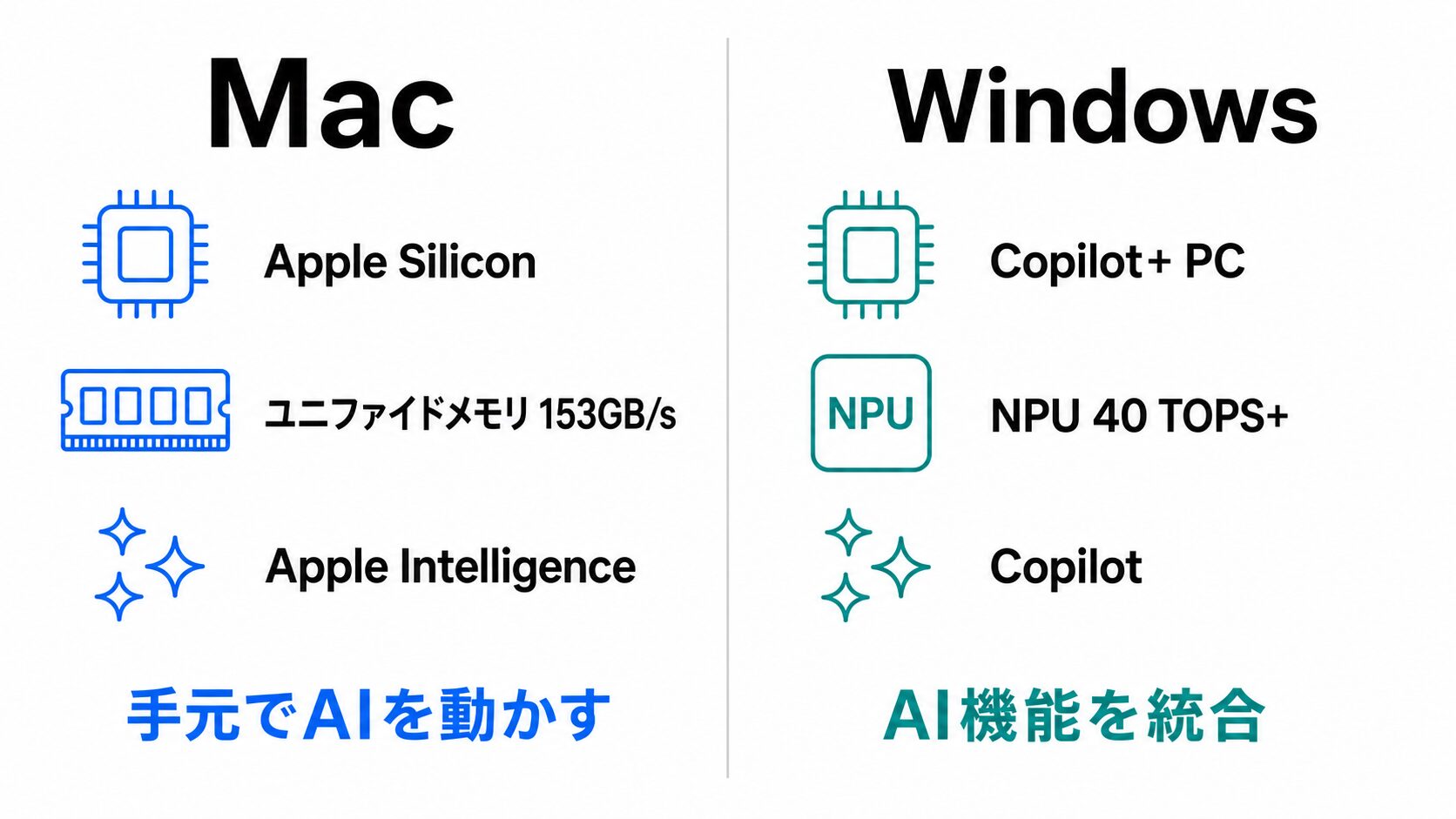
MacはApple SiliconとApple IntelligenceでAIに強い
Macには、AIを手元のパソコンで動かしやすい仕組みがあります。手元で動かすとは、ChatGPTのようにインターネット上のサービスへ送るのではなく、AIのプログラムをパソコンの中で直接動かすことです。
多くの人はブラウザやアプリでAIを使うだけで足ります。手元で動かす話が関係するのは、開発をする人や、自分でAIを動かしてみたい人です。
当てはまらない人は、次のユニファイドメモリとメモリ帯域の説明を読み飛ばし、この見出しの終盤にあるApple Intelligenceの話まで進んで構いません。
その仕組みを支えるのが「ユニファイドメモリ」という設計です。普通のパソコンは、計算を担うCPUとGPUが別々のメモリを使うため、データのやりとりに時間がかかります。
Macはこの2つが同じメモリを共有します。その分データの受け渡しが速く、大きなAIモデルでも手元で動かしやすいのが利点です。
メモリの速さも大切です。Appleの発表では、MacBook AirのM5チップは153GB/sのメモリ帯域を持つとされています。
メモリ帯域とは、データが通る道の広さのことです。この道が広いほど、AIが使う大量のデータを一度に運べて、処理が速くなります。
M5 also features faster unified memory with 153GB/s of bandwidth — a 28 percent improvement over M4.
日本語に訳すと「M5はより高速なユニファイドメモリを備え、帯域は153GB/s。M4から28%の向上」という内容です。
出典:Apple Newsroom「Apple introduces the new MacBook Air with M5」
ユニファイドメモリとこの広い帯域を組み合わせた設計のおかげで、大きなAIモデルも手元のMacで動かせます。
Apple Intelligenceは、Appleが提供するAI機能です。Apple公式によると、M1以降のMac(いま販売されている新品のMacはすべて対応)で使えます。
出典:Apple Support「How to get Apple Intelligence」
いまApple Intelligenceで使えるのは、文章の要約・書き直し・誤字の校正ができる作文ツールや、届いた通知の中身を短くまとめて表示する通知の要約です。日本語にも対応しています。
作文ツールは、メールやメモで文章を選ぶと呼び出せます。
出典:Apple Newsroom「Apple Intelligenceの機能が日本語で利用可能に」
2026年6月には、次世代のApple Intelligenceと、新しいSiri AIが発表されました。
画面に映っている内容について質問できたり、メールやメモなど複数のアプリにある自分の情報をまとめて探せたりする機能が示されています。
これらは、今後提供予定として発表された機能です。Appleは2026年秋の無料ソフトウェアアップデートで提供するとしており、新しいSiri AIは2026年内のベータ提供としています。
出典:Apple Newsroom「Apple unveils next generation of Apple Intelligence, Siri AI, and more」
関連記事:Apple IntelligenceのChatGPT連携で何ができる?設定と料金まで解説
WindowsはCopilot+ PCがAI対応モデルの目印
WindowsにもAIに強い新しい区分のパソコンがあり、「Copilot+ PC」と呼ばれます。AI機能を前面に出した最新のWindows機を選ぶなら、これが目印です。
Copilot+ PCとは、AIの計算を専門に担う「NPU」という部品を載せたWindows 11のパソコンです。NPUがあると、AIの処理を効率よく、省電力でこなせます。
TOPSは、AIの計算をどれだけ速くこなせるかを示す数字です。この値が大きいほど、AIの処理がスムーズになります。
Microsoftは、Copilot+ PCと名乗れる最低ラインを決めています。要件は次の3つです。
- NPUの性能が40 TOPS以上(これまでの一般的なノートPCを上回る水準)
- メモリが16GB以上
- Windows 11のハードウェア要件を満たす
出典:Microsoft「Copilot+ PC のハードウェア要件」
Copilot+ PCの中には、ARM(スマホにも使われる省電力な設計)という方式を採用した機種があります。
見分ける場所は、商品ページのプロセッサー(CPU)欄です。ここにSnapdragon Xシリーズと書かれていれば、ARM方式の機種にあたります。
一部の古いソフトが動きにくい場合があるため、購入前に使うソフトが対応しているかを確認してください。
生成AIツールと開発環境の実用差ではMacが有利
AIモデルを自分のパソコンで動かしたい、AI開発をしたいなら、基本はMacが最有力です(例外は1つだけあり、この節の最後で説明します)。
一方で、ChatGPTなどをブラウザやアプリで使うだけなら、どちらのOSでも困りません。
ただし、使うだけの人でも、新しいAIアプリを人より早く試したいならMacが有利です。最大の理由は、主要なAIサービスやツールが、Mac向けに優先してリリースされることです。
実際、ChatGPTのデスクトップアプリはWindows版よりMac版が先に公開されました。新しいAIアプリや機能はMacに先に来ることが多く、Mac専用のツールも豊富です。
使うだけでなく作る側に回るときも、Macが向いています。ユニファイドメモリで大きなAIモデルを手元で動かしやすく、開発環境も整えやすいからです。
「使う」も「作る」も、Macなら1台でこなせます。
一方のCopilot+ PCは、メールの要約や画像の手直しといった日常の軽いAI利用には便利です。
ただし、AIモデルを手元で動かす、開発環境を整えるといった使い方となると事情が変わります。大きなAIモデルを動かすにはメモリの容量が必要で、Copilot+ PCの要件で決まっているのはメモリ16GB以上までです。
そこから上の容量は機種ごとに違います。手元でAIモデルを動かしたいなら、Copilot+ PCかどうかではなく積めるメモリの容量で機種を選んでください。
この節の冒頭で触れた例外が、外付けGPU(パソコンの外につないで使う、映像やAIの計算を担う装置)に頼って、1日に何十枚も画像を生成し続ける使い方です。この使い方だけは、Windowsのほうが向いています。
ここで有利なのはCopilot+ PCではなく、外付けGPUを付けられるWindowsのデスクトップや高性能機です。
この例外にあてはまらなければ、AIを軸にパソコンを選ぶならMacが最有力です。
関連記事:ChatGPTのMacアプリの使い方は?インストール・起動・料金まで解説
私自身、AIの開発ツールを使う作業はすべてMacで行っています。手元で重いAIを動かすなら、メモリの大きい構成が安心です。
必要な容量の目安は、後半の「【2026年】MacとWindowsのおすすめモデル」で表にまとめます。
後悔しないための選び方3ステップ
ここまでの情報を、誰でも実行できる手順に落とし込みます。迷いを残さず決め切るために、次の3ステップで判断してください。
| ステップ | やること | ポイント |
|---|---|---|
| ステップ1 | 指定ソフトを確認する | 仕事や学校で使う指定ソフトがWindows専用かを確認する。Apple製品の有無も、家族や職場のパソコンがWindowsかどうかも答えは変えない |
| ステップ2 | 本体にかけられる金額を決めてから総額で比べる | 本体にかけられる金額がMacの下限(診断で示した金額)に届くなら、売るときの価格まで含めた総額で比べる。Macは高く売れる傾向があり差が縮まることもある |
| ステップ3 | 用途を1つに絞る | 最も時間を使う用途を決める。欲張ると判断がぶれる |
ステップ2の売るときの価格は、中古買取サイトで、候補と同じシリーズの2〜3年前のモデルの買取額を見ると見当がつきます。
3つのステップの並びは、そのまま優先順位です。上のステップで答えが出たら、下のステップの結果より優先してください。
最優先はステップ1で確認する指定ソフトです。Windows専用なら、iPhoneを持っているかどうかより優先してWindowsを選びます。
次がステップ2の金額です。本体にかけられる金額がMacの下限に届かないときは、この時点でWindowsに決まります。
最後がステップ3で絞った用途です。その用途が本格的なPCゲームなら、答えはWindowsです。
いずれにも当てはまらなければ、答えはMacです。
ゲーム以外の用途は答えを変えませんが、次の「【2026年】MacとWindowsのおすすめモデル」でメモリの容量やWindowsのタイプを選ぶときの基準として使えます。
iPhoneなどApple製品を持っているかどうかは、答えを変えるものではありません。持っているなら、iPhoneで撮った写真がMacにそのまま並ぶ利点が加わり、Macを選ぶ理由が強くなります。
家族や職場のパソコンがWindowsで統一されている場合も、答えは変わりません。操作を教わりやすい点はWindowsの利点ですが、指定ソフトがWindows専用でなければ、Macでも同じ作業ができます。
この優先順位で確認すれば、最後に残るのは自分に合う1台です。
【2026年】MacとWindowsのおすすめモデル
選び方が固まったら、具体的なモデルに当てはめます。Mac側のおすすめは次の3機種です。
価格は変動するため、あくまで目安です。機種名から公式ストアの該当ページへ移動できます。
| 機種 | 特徴・向いている人 | チップ | 最小構成の価格(税込) |
|---|---|---|---|
| MacBook Air | 軽量で万能。持ち運びと普段使いに向く | M5(2026年3月発表の現行モデル) | 13インチ 224,800円(メモリ16GB・ストレージ512GB) |
| MacBook Pro | 重い作業向け。14インチと16インチがあり、動画編集や開発などの負荷が高い用途に向く | M5/M5 Pro/M5 Max(M5より高性能なPro、さらに上のMax) | 14インチ 339,800円(M5・メモリ16GB・ストレージ1TB)/16インチ 519,800円(M5 Pro・メモリ24GB・ストレージ1TB) |
| Mac mini | 据え置きで価格を抑えやすい。自宅作業の主力機に向く | M4/M4 Pro(Mac miniにM5搭載モデルはまだなく、M4が現行。普段の作業はM4で十分) | 134,800円(M4・メモリ16GB・ストレージ256GB) |
表に載せた14インチの339,800円は、M5チップを積んだ最も安い構成の金額です。動画編集や開発を続けるなら上位のM5 Proが候補で、14インチのM5 Pro構成は429,800円(メモリ24GB・ストレージ1TB)から選べます。
Mac miniに付属するのは本体と電源コードだけで、画面・キーボード・マウスは別に用意が必要です。手元にない場合は、その費用も予算に足しておいてください。
金額の目安として、純正のMagic Keyboardは14,800円から、Magic Mouseは10,800円です(ともに税込)。他社製のキーボードやマウスも使えるため、費用はさらに抑えられます。
画面は、手持ちのモニターやテレビにつなげば追加費用はかかりません。新たに買う場合も、23〜24インチの一般的な外部ディスプレイは1万円台からあります。
>Apple公式ストア「Macを購入」はこちらから
私自身はメインにMacBook Pro(M5 Pro・メモリ64GB・ストレージ2TB)、サブにMac mini(M4・メモリ24GB)、予備にMacBook Airという構成です。
用途や負荷に合わせて役割を分けると、1台で無理に全部をまかなうより快適になります。
機種が決まったら、次に決めるのはメモリの容量です。メモリは後から増やせないため、購入時に選び切る必要があります。
次の表は、私が実機で使ってきた実感にもとづく目安です。
| 使い方 | メモリの目安 | 私の実感 |
|---|---|---|
| ブラウザでChatGPTなどを使い、書類作成やネットが中心 | 16GB | 16GBのMacBook Airでは、書類作成とブラウザでの調べ物で重くなることはなかった |
| 調べ物と原稿づくりのように、AIに任せる作業を2つ以上並行させる | 24GB以上 | 24GBのMac mini M4でも、並行させる数を欲張らなければ快適に動く |
| インターネットにつながず、Mac単体でAIモデルを動かす | 64GB | 64GBのMacBook Pro 16インチでは、手元で動かすAIモデルも安定する |
表の2行目にある「AIに任せる作業」とは、Claude CodeやCodexのように、指示を出すと作業を代行してくれるAIエージェントを走らせることです。
日常の作業とブラウザでのAI利用なら16GBで足ります。全員に64GBが要るわけではありません。
16GB・24GB・64GBの3台でAIを動かしたときの実測値は、用途ごとに次の記事へ並べています。
関連記事:Macのメモリは何GB必要?AI利用時の実測値で用途別に解説!
ストレージは使い方で決めてください。書類作成やブラウザでの作業が中心なら、最小構成(MacBook Airなら512GB、Mac miniなら256GB)で始めて、足りない分を外付けのSSDやハードディスクで補えます。
写真や動画をため込んでいくなら、最初から1TB以上を選ぶと安心です。ストレージは外付けで後から補える分、メモリほど神経質にならなくて構いません。
メモリやストレージを増やすと、本体価格に上乗せされます。公式ストアの構成画面で、選んだ状態の合計金額を必ず確認してください。
3機種の中でどれを選ぶか決めきれないときは、MacBookの各モデルを用途と予算で並べた次の記事が使えます。
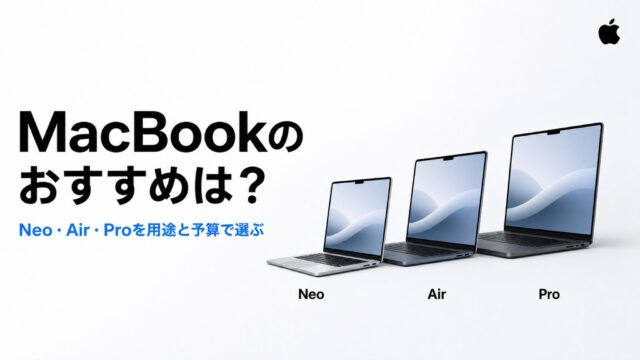
関連記事:AI時代のMacBookのおすすめは?Neo・Air・Proを用途と予算で選ぼう!
ここまでの診断で使ったMacの下限は定価です。学生・教職員ならAppleの学割で安く買えるため、予算で届かなかった人でも下限が下がります。
関連記事:Apple学割は誰が対象でいくら安くなる?条件と損しない買い方を解説
学割の対象にならない人でも、Appleが整備して1年保証を付けた整備済製品なら、在庫があれば新品より安く買えます。
関連記事:Apple整備品とは?新品・中古との価格差とデメリットを解説
Windowsはメーカーも機種も多く、同じタイプでも価格帯が大きく開きます。機種ごとの金額は1つに絞れないため、ここで示すのは用途タイプごとの方向性です。
| タイプ | 特徴 | 向いている用途 |
|---|---|---|
| モバイル | 軽量で持ち運びやすい | 外出・通学 |
| クリエイター | 高性能で画面品質が高い | 制作作業 |
| ゲーミング | 高いグラフィック性能 | PCゲーム |
| コスパ重視 | 価格を抑えた標準的な構成 | 家庭用・事務用 |
候補の絞り込みは、価格.comなどの価格比較サイトで「ゲーミング」「モバイル」のようなタイプ名を条件に選び、メモリ16GB以上とSSD搭載を追加条件にすると手早く進みます。
この条件を満たすノートパソコンは、DellやHPなど大手メーカー製でも8万円台からあります。
どの機種も、本体価格に、必要なメモリやストレージの追加分を足した合計額で比べるのが失敗を防ぐコツです。
価格は改定や為替で変わるため、購入の直前に最新の金額を確認してください。本体価格だけで決めないことが、後悔を防ぐ最後の確認です。


MacとWindowsで決めきれないときの3つの選択肢(MacでWindowsを動かす・2台持ち・乗り換え)
どちらか一方に決めきれないときの選択肢は3つあります。MacでWindowsを動かす方法、2台持ちでの併用、乗り換えの順に整理します。
前の2つは両方のOSを使い続ける方法です。一方で乗り換えだけは、Windowsをやめて1台にまとめる選択です。
まず前提として、現在のApple Silicon搭載Macは、Boot Camp(Windowsを直接起動する仕組み)に対応していません。
代わりの手段が、仮想化ソフトでmacOSの中でWindowsを動かす方法です。
Microsoft公認の仮想化ソフトはParallels Desktopで、Mac上で動かせるのはARM版のWindows 11だけです。
ただし、費用より先に決まる条件があります。仮想化で動かせるのはARM版のWindows 11だけで、使いたいソフトが動くとは限らないからです。
Microsoftは、ARM版のWindows 11には一部のハードウェア・ゲーム・アプリが使えない制限があると説明しています。
出典:Microsoft「Apple M1/M2/M3チップ搭載MacでWindows 11を使うオプション」
自分の指定ソフトが動くかは、Macを買う前と同じ手順で確かめられます。ソフト名と「動作環境」で検索し、公式サイトでARM版のWindows 11と仮想環境での利用が認められているかを見てください。
会社の業務システムなら、社内のパソコン担当に同じ点を問い合わせます。認められていなければ、仮想化に頼らずWindows機を選ぶのが安全です。
動くと確認できたら、次は費用を見ていきましょう。Parallels Desktopは有料のソフトで、料金は年額のサブスクリプション制が基本です(買い切り型もあります)。
無料の試用期間もあり、契約する前に動作を確かめられます。
金額は改定されるため、最新の料金はParallels公式の購入ページで確認してください。
費用はソフト代だけでは済みません。Microsoftの案内では、Windows 11 Proのライセンスが仮想環境1つにつき1件必要です。
Proは、Windows 11の種類の1つです。Macの仮想環境で使うライセンスとしてMicrosoftが案内しているのがこのProで、金額はMicrosoft公式ストアのWindows 11 Proのページでわかります。
2つの金額を調べたら、メモリ16GB以上でSSDを積んだWindowsノート(8万円台から)をもう1台買う場合の費用と比べてください。年額のサブスクリプションは翌年以降も払い続けるため、2年目までの合計で見ると差が縮まります。
仮想化で足りないときの次の手が、MacとWindowsを両方使う2台持ちです。本格的なPCゲームのように仮想化では快適に動かしにくい用途があるなら、2台に分けるほうが確実に動かせます。
2台の役割は用途で分けてください。ふだんの書類作成や写真の整理、iPhoneとの連携はMacに任せ、Windows専用の業務システムやPCゲームだけをWindows機で動かします。
費用は2台分の合計で見てください。使う時間が長いほうに予算を寄せ、もう片方は用途を絞った安い機種や中古で抑えると、合計額が膨らみません。
最後が、Windowsからの乗り換えです。移すものを種類で分けて考えてください。
写真や書類は、クラウドサービスや外付けのSSD・ハードディスクを経由して移せます。ブラウザのブックマークも、Mac側で同じブラウザを使えば引き継げる場合があります。
一方で、ソフトそのものは移せません。使っているソフトにMac版があるかを確認し、無ければ代わりを探しておいてください。
私は会社員としてWindowsを使いながら、副業のライター業務でMacを使い始めました。並行しての利用だったので、データの移行はほとんど必要ありませんでした。
操作感に慣れるまで少し時間はかかりましたが、いまはMacのほうが圧倒的に使いやすいと感じています。
Windows機を手元に残せるなら、用途を分けて少しずつMacに移すと不安は小さくなります。1台に買い替えるなら、写真や書類の移し先と、Mac版のないソフトの代わりを決めてから乗り換えてください。
よくある質問(FAQ)
検索でよく見かける疑問に短く答えます。気になる項目だけ拾い読みしてください。
MacとWindowsはどちらの利用者が多いですか?
世界的にはWindowsの利用者が多数です。ただし「多いほうが自分に合う」とは限りません。
指定ソフト・予算・本格的なPCゲームの3つで選ぶのが基本です。
初心者はMacとWindowsのどちらがいいですか?
迷いたくないならMac、本体にかけられる金額がMacの下限に届かないならWindowsのコスパ重視タイプが安心です。サポートのわかりやすさを求めるならMacが向いています。
MacでWindowsは使えますか?
現在のMacはBoot Campに非対応です。Microsoft公認のParallels DesktopでARM版Windows 11を仮想的に動かせます。
重いPCゲームには不向きです。
WindowsソフトはMacで動きますか?
Windows専用ソフトはそのままでは動きません。仮想化でWindowsを動かすか、Mac対応版があるかを確認してください。
ただし仮想化で動かせるのはARM版のWindows 11だけで、一部のソフトやゲームは使えません。使うソフトが対応しているかは、公式サイトの動作環境で確かめられます。
大学指定がWindowsでもMacを選んでいいですか?
答えは指定の中身しだいです。推奨機種としてWindowsが案内されているだけなら、Officeなどの一般的なソフトはMacでも使えるため、Macを選ぶ余地があります。
一方で、授業で使うWindows専用ソフトが必修に含まれるなら答えはWindowsです。どちらに当たるかは、学部の案内か大学の窓口で確認してください。
MacとWindowsで安いのはどちらですか?
本体価格だけならWindowsに安い機種が多いです。ただし売却価格まで含めた総額では差が縮まる場合があります。
知恵袋でよく言われることは本当ですか?
「Macは高く売れる」「Windowsは安く選べる」は、おおむね妥当です。ただし自分の用途に当てはまるかは別問題です。
指定ソフト・予算・本格的なPCゲームの3つで判断してください。
タイプ別の最終結論と買う前に確認すること
ここまでの内容をタイプ別の表にまとめます。自分に近い結論を見つけて、買う前の確認へ進んでください。
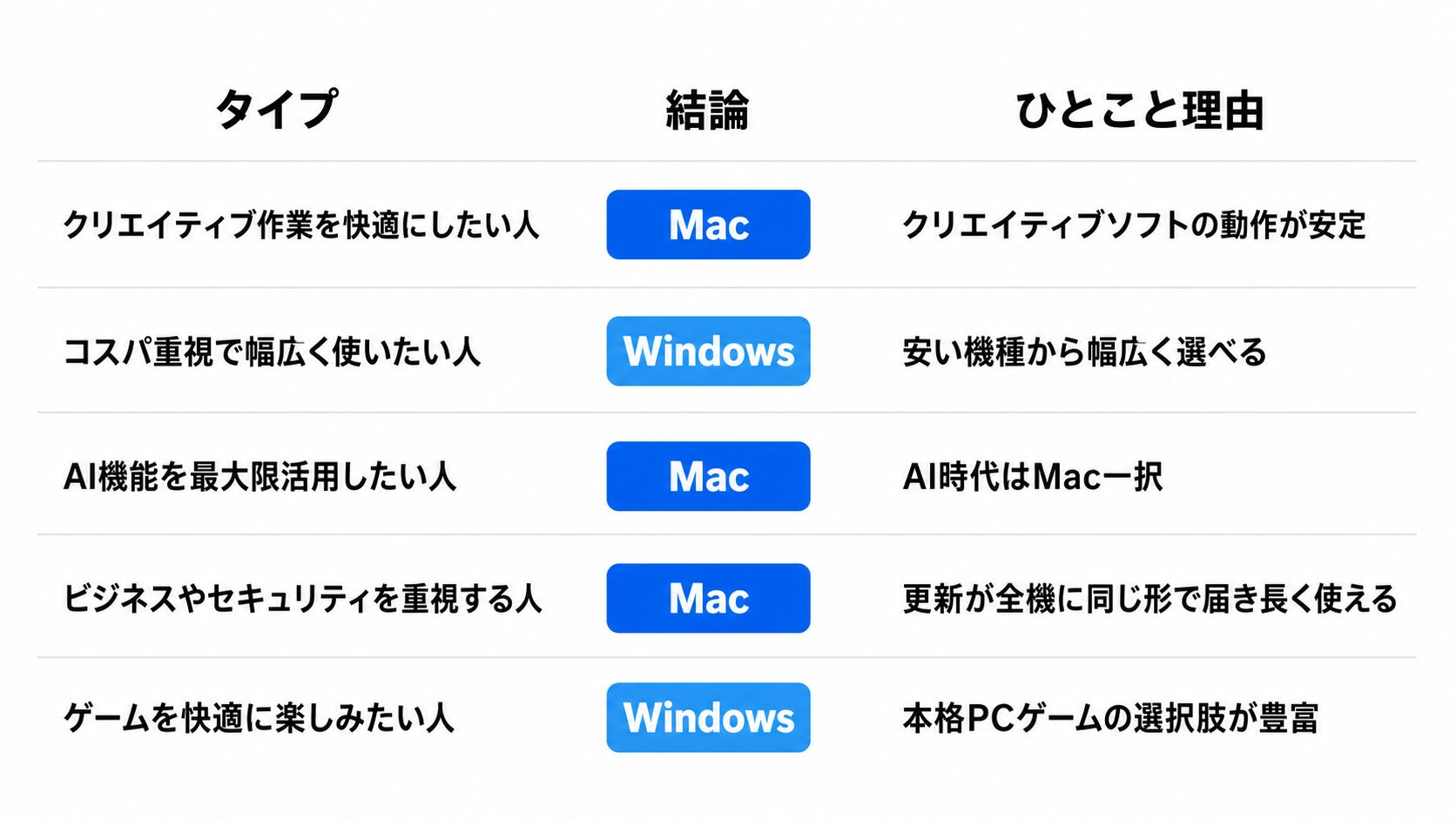
| タイプ | 結論 |
|---|---|
| 診断の3つの条件(指定ソフト・予算・本格的なPCゲーム)のどれにも当てはまらない人 | Macが向いている(iPhoneなどApple製品があれば連携の利点が加わる) |
| 仕事や学校の指定ソフトがWindows専用の人 | Windowsが向いている |
| 本格的なPCゲームをする人 | Windowsが向いている |
| 予算がMacの下限に届かない人 | Windowsが向いている |
| AIモデルを自分で動かしたい・AI開発をしたい人 | 基本はMacが最有力 |
| 迷って決められない人 | 3つの条件のどれにも当てはまらないなら、持ち運ぶなら224,800円のMacBook Air、据え置きでよければ134,800円のMac miniから検討 |
上の図と表でMacの行に当てはまった人も、次の3つのどれかに当てはまるなら、その時点で答えはWindowsです。
- 会社・取引先・学校の指定ソフトがWindows専用
- 本体にかけられる金額がMacの下限に届かない
- 本格的なPCゲームをする
どれにも当てはまらなければ、答えはMacです。iPhoneなどApple製品を持っているかどうかは答えを変えず、Macを選ぶ理由の強さに関わります。
私の結論として、AIモデルを自分で動かす・AI開発をするなら、基本はMacが最有力です。
ただしAIの用途でも、外付けGPUの性能に頼って画像を1日に何十枚も生成し続けるなら、Windowsのデスクトップや高性能機のほうが向いています。
答えがMacになった人にとって、Macは使い勝手が良く、AI時代でも頼れる1台です。すでにiPhoneなどApple製品を持っているなら、iPhoneで撮った写真をMacですぐ開け、コピーした文章もそのまま貼り付けられます。
買う直前に、対応OSと最新価格をもう一度確認してください。Macの候補は、MacBook Air(M5)・MacBook Pro(M5/M5 Pro/M5 Max)・Mac mini(M4/M4 Pro)の3機種です。
Windowsに決めた人は、おすすめモデルで示したWindowsのタイプ表から自分のタイプを選び、メモリ16GB以上とSSD搭載を満たす機種に絞ると選びやすくなります。
メモリやストレージの追加分まで足した金額で、最後の1台を決め切ってください。
Macを選ぶなら実売価格も比較する
モデルと必要なメモリ容量を決めたら、販売価格・在庫・ポイント条件を確認してください。
※このリンクは楽天アフィリエイトの広告リンクです。価格・在庫・ポイント条件は販売ページで最新情報をご確認ください。