Siri AIが使えない・出てこないのはなぜ?原因の見分け方と直し方を解説
「iOS 27.2にしたのに、設定にSiri AIが出てこない」
「待機リストに登録済みのまま、いつ使えるの?」
Siri AIが使えない原因は、設定アプリの「Siri」の画面に出ている表示で見分けられます。申し込みがまだか、順番待ちの途中か、使うための条件がそろっていないかで、次にすることが変わります。
機種・年齢・地域の3つは設定では直せません。それ以外は、設定を直すか順番を待つことで使い始められる原因です。
この記事でわかること:
- 設定画面の表示で、Siri AIが使えない原因を見分ける方法
- 「Siri AI(ベータ版)を試す」が出てこないときの原因と直し方
- 待機リストに登録したのに使えないときにすること
- Siri AIをオンにしたのに使えないときに確かめること
- iPadやMac、Apple Watchで使えないときに確かめること
読み終えたら、自分の端末をその場で直せるのか、待てばよいのか、そもそも使えない機種なのかがわかります。端末を初期化しなくても、次にすることを1つに決められます。
Siri AIが使えない原因を設定画面の表示で見分ける
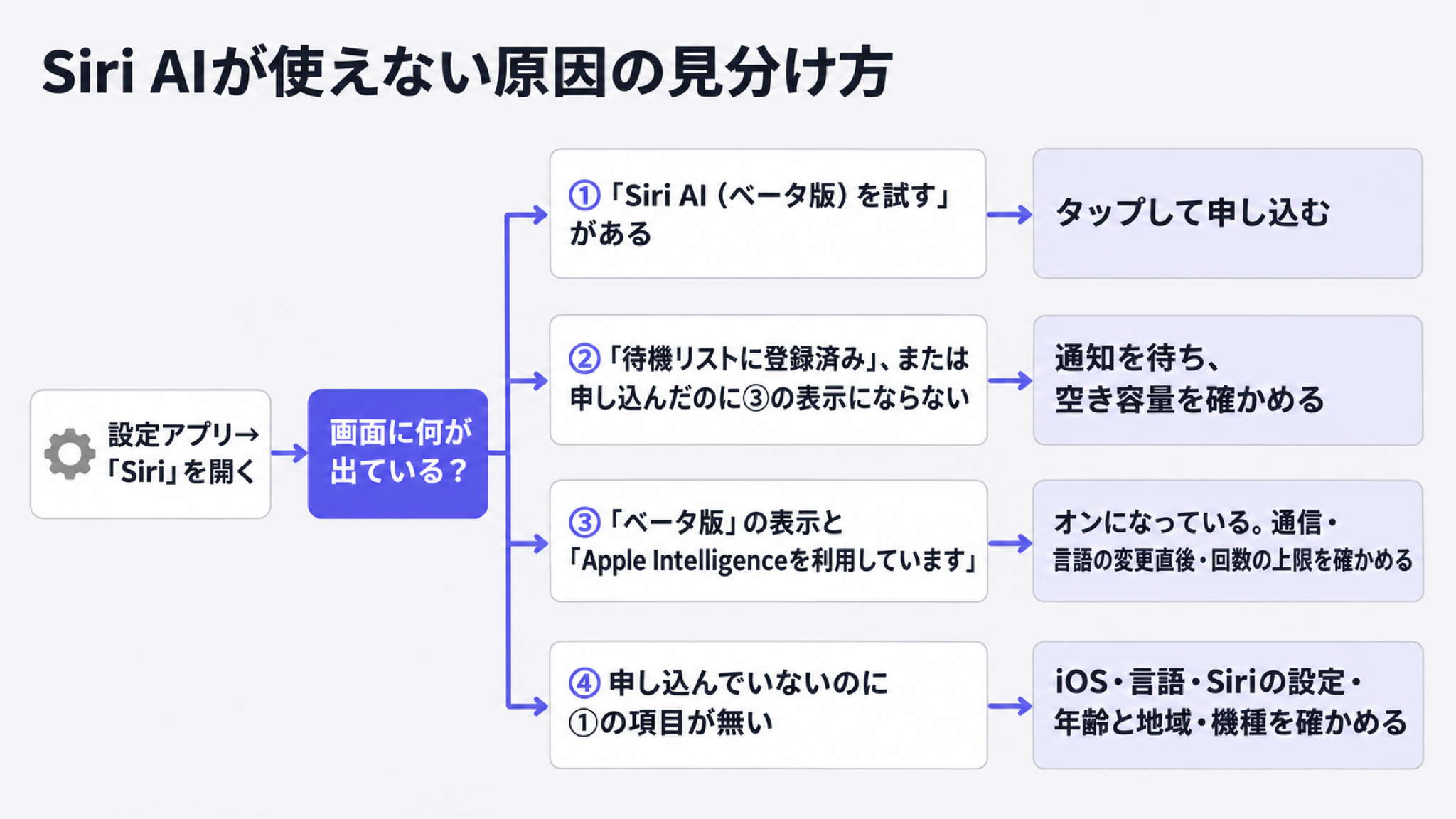
まず設定アプリを開き、「Siri」をタップしてください。画面の表示が、上の図の①〜④のどれに当たるかを確かめてください。
①の人は、まだ申し込んでいません。「Siri AI(ベータ版)を試す」をタップし、画面の指示に沿って声の選択・声の登録・プライバシー設定の確認を進めます。
②〜④の原因と直し方は、このあとの見出しで説明しています。
- ②「待機リストに登録済み」と出ているか、申し込んだのに③の表示にならない人は「Siri AIの待機リストに登録したのに使えないとき」
- ③「ベータ版」の表示と「Apple Intelligenceを利用しています」が出ている人は「Siri AIをオンにしたのに使えないとき」
- ④まだ申し込んでいないのに①の項目が無い人は「設定に「Siri AI(ベータ版)を試す」が出てこないときの原因」
②の「待機リストに登録済み」は、iOS 27.2の配信を伝えた報道で紹介された画面の表示です。Appleのサポートページでは、この状態を順番待ちリストと呼んでいます。
>報道(GIGAZINE「Appleが『iOS 27.2』を配信開始、ついにSiri AIが日本語にも対応」)はこちらから
図の③の表示は、私のiPhone 17 Proでは次の画面です。
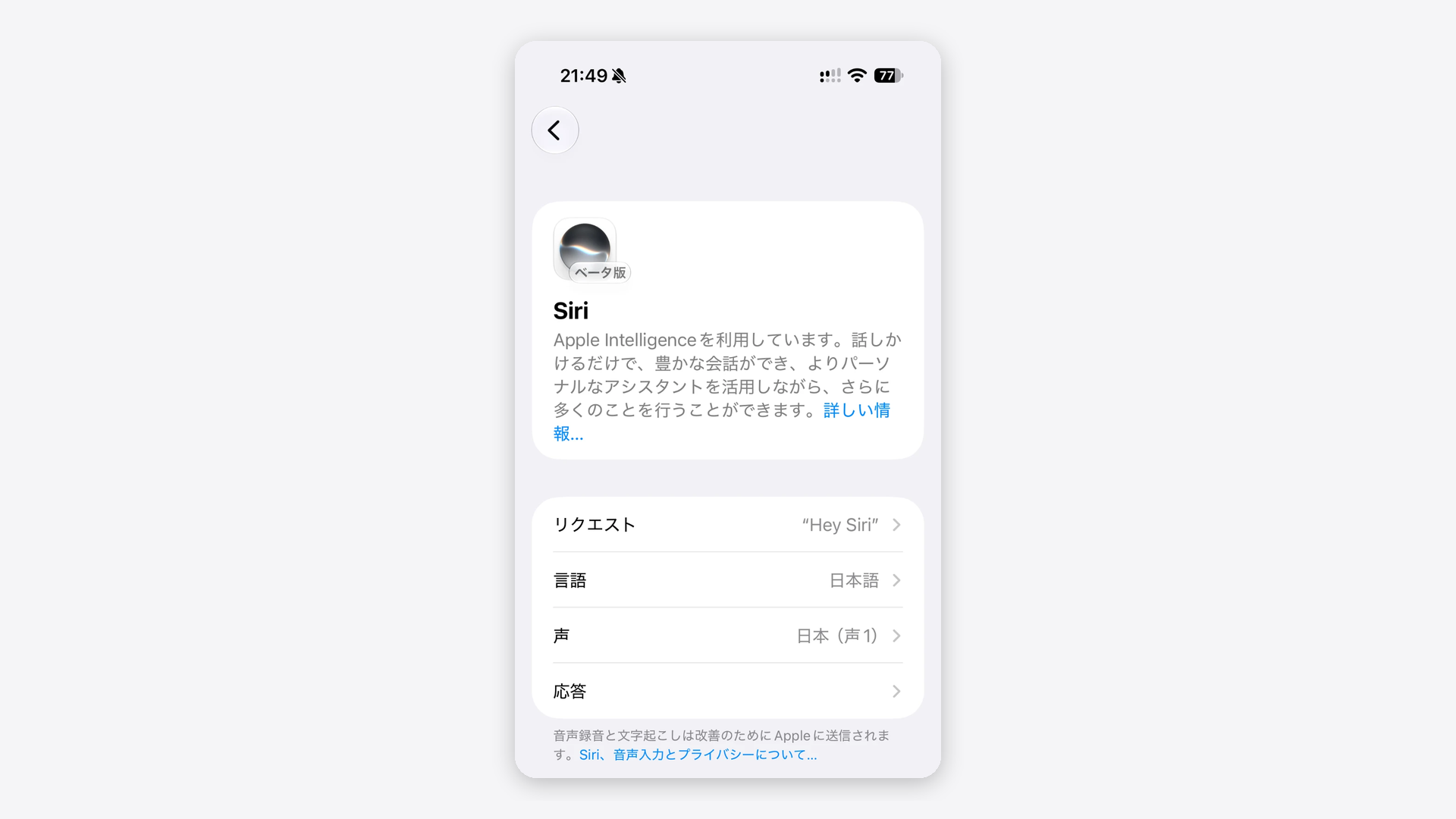
この表示になっていれば、Siri AIはオンになっています。申し込みの細かな流れは、次の記事の「Siri AIの始め方」で画面に沿って追えます。
関連記事:Siri AIの使い方は?始め方と呼び出し方、場面ごとの頼み方を解説
Siri AIを含むApple Intelligence(AppleのAI機能の総称)を、そもそも使う価値があるか迷っている人には、毎日のように使ってわかった結論を次の記事にまとめました。
関連記事:Apple Intelligenceは必要?いらない人の条件と止め方を解説
設定に「Siri AI(ベータ版)を試す」が出てこないときの原因
申し込みの項目が画面に無いときは、次の5つのどれかに当たります。上の3つは設定で直せますが、下の2つは設定では直せない原因です。
- iOSが27.2より前のままになっている
- iPhoneとSiriの言語がそろっていない
- Siriがオフか、前のSiriのままになっている
- 13歳未満か、Siri AIの対象外の地域で使っている
- Siri AIに対応していないiPhoneを使っている
iPhone 15・iPhone 15 Plusやそれより前の機種を使っているなら、最後の対応機種の説明から読むと早くわかります。条件を1つずつ確かめたい人には、次の記事のセルフチェックも役立ちます。
関連記事:Siri AIはいつから?日本語はiOS 27.2から、対応機種と使える条件を解説
iOSが27.2より前のままになっている
日本語のSiri AIはiOS 27.2で加わりました。日本語の設定のままでは、iOS 27.0や27.1に「試す」の項目は出ません。
出典:Apple Newsroom「Siri AI、日本語で提供開始」
今のバージョンは、設定アプリ→一般→情報の「iOSバージョン」で確かめられます。27.2より前なら、設定アプリ→一般→ソフトウェアアップデートから更新してください。
iPhoneとSiriの言語がそろっていない
Siri AIを使うには、iPhone本体とSiriの言語を同じ対応言語にそろえる必要があります。日本語は対応言語の1つです。
| 確かめる設定 | 開く場所 |
|---|---|
| 本体の言語 | 設定アプリ→一般→言語と地域 |
| Siriの言語 | 設定アプリ→Siri→言語 |
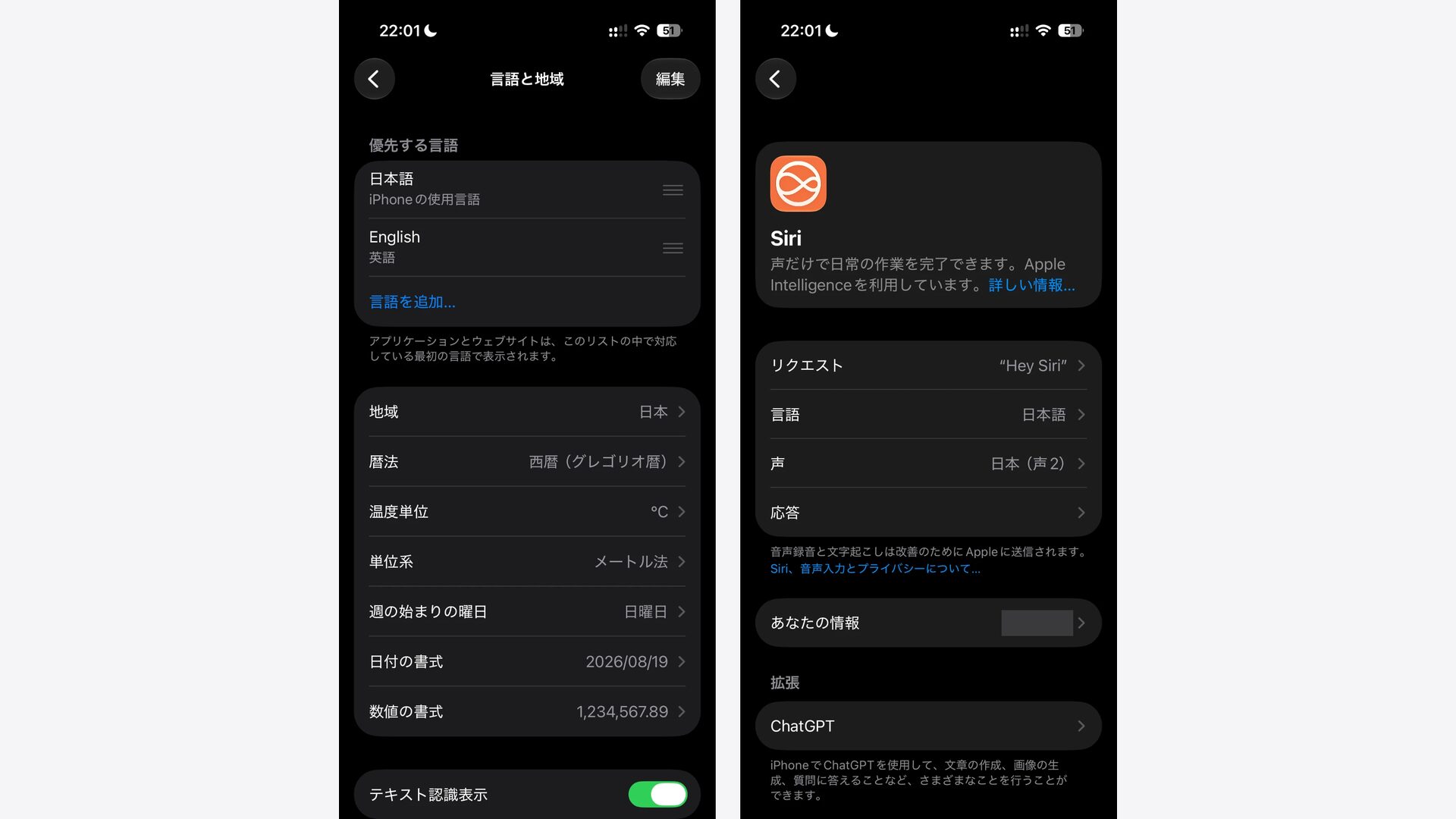
片方だけが日本語では条件を満たしません。日本語版が始まる前に、Siri AIを試すため本体を英語にした人は、本体とSiriの両方を日本語へ戻してください。
戻した直後は、日本語のダウンロードが終わるまで使えない場合があります。Siriの言語や声の設定がある画面の見方は、次の記事で説明しています。
関連記事:Siriの設定はどこ?iPhoneでオン・オフにする方法と声の変え方を解説
Siriがオフか、前のSiriのままになっている
Siriがオフのときは、まず「Siriをオンにする」をタップしてから申し込んでください。
前のSiri(Appleは「Siri(クラシック)」と呼んでいます)のままになるのは、更新後の再起動でSiri AIを使うかを聞かれて、使わないほうを選んだ場合です。Siriをオンにしたときに「Siri(クラシック)を使用」を選んだ場合も同じです。
前のSiriを選んだ心当たりがある場合や、ほかの条件がそろっているのに①の項目が出ない場合は、Siriをいったんオフにしてからオンにし直してください。
| 手順 | 操作 |
|---|---|
| 1 | 設定アプリを開き、「Siri」をタップする |
| 2 | 下部の「Siriをオフにする」をタップし、確認の画面でもう一度「Siriをオフにする」をタップする |
| 3 | 「Siriをオンにする」をタップする |
| 4 | 「Siri AI(ベータ版)を試す」が出たらタップし、画面の指示に沿って進める(「Siri(クラシック)を使用」は選ばない) |
出典:Apple「iPhoneでSiriをオンにして起動する」
Appleのガイドは、手順3のあとで「Siri(クラシック)を使用」をタップすると前のSiriを使う設定になると案内しています。
スクリーンタイム(アプリや機能を制限する設定)で、使えるSiriが前のSiriに絞られている場合もあります。
設定アプリ→スクリーンタイム→コンテンツとプライバシーの制限→Siri→「許可されているSiriのバージョン」の順に開き、次の3つの選択肢を確かめてください。
| 選択肢 | 意味 |
|---|---|
| Siri AI(ベータ版) | AI機能ありのSiriを許可する |
| Siri(クラシック) | AI機能なしの前のSiriだけを許可する |
| Siriを許可しない | Siriそのものを使えなくする |
出典:Apple「iPhoneでスクリーンタイムを使って機能やコンテンツをブロックする」
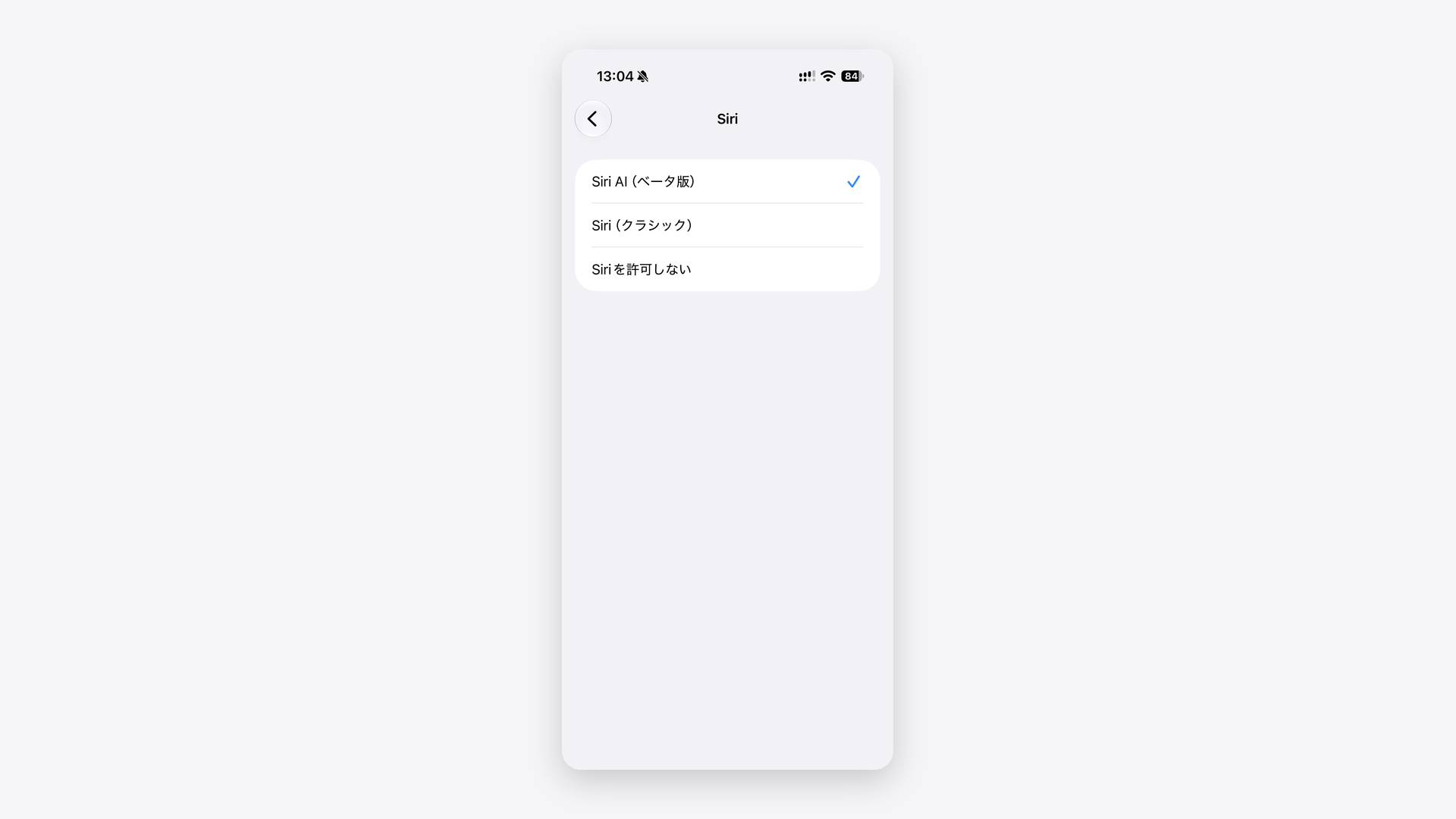
Siri AIを使うには、「Siri AI(ベータ版)」が選ばれている必要があります。家族の端末を保護者がスクリーンタイムで管理している場合は、保護者に変更してもらってください。
Siri AIと前のSiriで頼めることがどう違うかは、次の記事で解説しています。
関連記事:Siri AIとは?これまでのSiriやApple Intelligenceとの違いも解説!
13歳未満か、Siri AIの対象外の地域で使っている
Siri AIは、使う人の年齢と地域でも使えるかが決まります。中国本土の判定には、App StoreやiCloudなどで使うアカウント(Apple Account)に登録した地域が使われます。
| 当てはまる場合 | Siri AIの扱い |
|---|---|
| 13歳未満の人 | 使えない |
| Apple Accountの地域が中国本土 | 使えない |
| EU(欧州連合) | iPhone・iPad・Apple Watchでは使えない(Macは条件を満たせば使える) |
当てはまりやすいのは、保護者が子どもの生年月日で作ったApple Accountで、この場合は設定では直せません。日本のApple Accountを使う13歳以上の人は当てはまらないので、ほかの原因を確かめてください。
Siri AIに対応していないiPhoneを使っている
Siri AIに対応しているiPhoneは、次のとおりです。
- iPhone 15 Pro・iPhone 15 Pro Max
- iPhone 16以降の各モデル
- iPhone Air
- iPhone Duo
名前にProが付かないiPhone 15とiPhone 15 Plus、それより前の機種は対象外です。iOS 27.2に更新できても、Siri AIの項目は出ません。
自分の機種は、設定アプリ→一般→情報の画面で確かめてください。私は、Siri AIを使いたいなら対応機種への買い替えを検討してよいと考えています。
機種ごとの対応状況は、次の記事の早見表が便利です。
関連記事:Apple Intelligence・Siri AIの対応機種は?iPhone・iPad・Mac別の早見表でわかる
対応機種へ買い替える場合は、一例として、iPhone 17の現在の価格と詳細を下記から確認できます。


Siri AIの待機リストに登録したのに使えないとき
「待機リストに登録済み」と出ていれば、申し込みは済んでいます。順番を待つ間と、順番が来たあとにすることは次の2つです。
- 順番が来るまで通知を待つ
- Siri AIのダウンロードに必要な空き容量を確かめる
順番待ちにならずに申し込んだのに③の表示にならない人は、2つ目の空き容量から確かめてください。
順番が来るまで通知を待つ
Appleは、申し込む人が多い時期には最初に順番待ちリストに入る場合があり、待ち時間は一定ではないと案内しています。
この案内には、待ち時間の目安も、申し込みのやり直しや初期化で順番を早める手順も書かれていません。使えるようになると通知が届くと、GIGAZINEの報道は伝えています。
順番待ちになるのは主に申し込みが多い時期なので、申し込んだタイミングによっては待たずに使えます。私のiPhone 17 Proでは、「Siri AI(ベータ版)を試す」を押したあと、順番待ちにならずに使えました。
Siri AIのダウンロードに必要な空き容量を確かめる
順番が来ると(順番待ちにならなかった場合は申し込んだあとすぐに)、Siri AIのダウンロードが自動で始まります。このとき、端末にApple Intelligenceを入れるための空き容量が要ります。
| 端末 | 必要な空き容量 |
|---|---|
| 最大14GB |
| 上記以外の対応iPhone・iPad・Mac | 最大8GB |
| Apple Watch | 最大1.5GB |
出典:Apple「次世代のApple Intelligenceを使い始める」
iPhoneの空き容量は、設定アプリ→一般→「iPhoneストレージ」で確かめてください。足りないときは、使っていない写真やアプリを削除して、表の容量より多く空けておくと安心です。
>Apple「iPhoneやiPadのストレージを確認する方法」はこちらから
空き容量が足りていれば、「Siri」の画面が冒頭の図の③の表示に変わるまで待ってください。Appleの案内に、ダウンロードにかかる時間の目安は書かれていません。
③の表示に変わったら、Siri AIを呼んでみてください。
Siri AIをオンにしたのに使えないとき
設定ではSiri AIがオンなのに、呼んでも答えない、または急に使えなくなったときは、次の3つを確かめます。
- インターネットにつながっていない
- Siriの言語を変えた直後で、まだダウンロードが終わっていない
- 1日に使える回数の上限に達している
インターネットにつながっていない
Siriを使うには、インターネットへの接続が必要です。Wi-Fiかモバイル通信につながっているかを確かめてください。
出典:Apple「iPhoneでSiriをオンにして起動する」
オフラインのとき、Siriは通常「接続に問題があります」と答えます。つながっているのに声で呼んでも反応しないなら、設定アプリ→Siri→リクエストで「Siri」または「Hey Siri」をオフにしてからオンに戻してください。
>Apple「iPhoneやiPadでSiriが機能しない場合」はこちらから
Siriの言語を変えた直後で、まだダウンロードが終わっていない
言語を変えた直後について、Appleは次のように案内しています。
Siriの言語を変更した場合は、Siriの新しい言語のダウンロードが完了し、デバイスの言語と一致していることが確認されるまで、Apple Intelligenceが利用できなくなることがあります。
出典:Apple「次世代のApple Intelligenceを使い始める」
英語から日本語へ戻したときなどは、言語のダウンロードが終わるまで待ってから、もう一度Siri AIを呼んでみてください。
1日に使える回数の上限に達している
Siri AIには、1日に使える回数の上限があります。上限は、機能・頼む内容の複雑さ・サーバーの混み具合などで変わります。
上限に達しても、使えなくなるのは一定の時間だけです。使えていたSiri AIが急に止まったときは、時間をおいてから試してください。
出典:Apple「Apple Intelligenceの使用制限について」
上限を広げる仕組みは、今後有料で提供される予定です。
私は日本語のSiri AIを毎日のように使っていますが、この上限に当たったことはまだありません。
iPadやMac、Apple WatchでSiri AIが使えないとき
iPadやMac、Apple Watchにも、Siri AIに対応する機種があります。日本語で使うには、どの端末もOSを27.2以降にする必要があります。
| 端末 | 対応する機種 | 申し込む場所 |
|---|---|---|
| iPad |
| 設定アプリ→Siri |
| Mac |
| システム設定→Siri |
| Apple Watch |
| Siri AIをオンにした対応iPhoneとペアリングして使う |
出典:Apple Newsroom「Siri AI、日本語で提供開始」
名前にPro・Air・miniが付かないiPadは、Siri AIの対象外です。EUでは、iPadとApple WatchでSiri AIを使えません。
iPadとMacでも、本体の言語とSiriの言語をそろえるところはiPhoneと同じです。Apple Watchで使えないときは、ペアリングしているiPhoneでSiri AIがオンになっているかを先に確かめてください。
私はiPhoneのほか、iPad mini 7とMacでもSiri AIをオンにしています。
Siri AIが使えないときのよくある質問
Siri AIが使えないときの疑問に、3つ答えます。
- 英語にすれば対応していないiPhoneでも使えるか
- 待機リストの順番を早める方法はあるか
- 使えないのは故障か
Siri AIに対応していないiPhoneでも、英語にすれば使えますか?
使えません。対応しているかどうかは機種で決まり、言語を変えても変わらないため、iPhone 15・iPhone 15 Plusやそれより前の機種は英語にしても対象外です。
日本語版は2026年10月26日(米国時間)に始まったので、対応機種なら日本語のまま申し込めます。
Siri AIの待機リストの順番を早める方法はありますか?
待機リストの順番を早める方法は、Appleの案内に書かれていません。申し込みのやり直しや初期化で早まる、という案内もありません。
GIGAZINEの報道では、使えるようになると通知が届くとされているので、順番が来るまで待ちます。
Siri AIが使えないのは故障ですか?
故障とは限りません。まず設定アプリの「Siri」の画面で、申し込みがまだか、順番待ちの途中か、条件がそろっていないかを確かめてください。
それでもSiriそのものが反応しないときは、Apple「iPhoneやiPadでSiriが機能しない場合」の手順を試し、直らなければAppleサポートに相談できます。
>Apple「iPhoneやiPadでSiriが機能しない場合」はこちらから
>Appleサポートへの問い合わせはこちらから
Siri AIが使えない原因がわかれば、直すか待つか買い替えるかを決められる
Siri AIが使えないときに確かめることは、次の5つです。
- 設定アプリ→「Siri」の画面の表示で、申し込み前・順番待ち・オン済み・条件不足のどれかを見分ける
- 「Siri AI(ベータ版)を試す」が出ないなら、iOS 27.2以降・本体とSiriの言語・Siriのオンとスクリーンタイム・年齢と地域・対応機種(iPhone 15 Pro以降など)を確かめる
- 待機リストに登録済みなら通知を待ち、最大8GB(一部の機種は最大14GB)の空き容量を用意する
- オンなのに使えないなら、インターネット接続・言語を変えた直後でないか・1日に使える回数の上限を確かめる
- iPadやMacでは対応機種と言語を、Apple WatchではペアリングしたiPhoneでSiri AIがオンかを確かめる
原因がわかれば、直すか、待つか、買い替えを考えるかを決められます。使えるようになったら、写真を探す・文章を直すなどの場面ごとの頼み方を、次の記事を見ながら試してみてください。
関連記事:Siri AIの使い方は?始め方と呼び出し方、場面ごとの頼み方を解説