エアタグの使い方は?iPhoneでの設定、付け方、なくしたときの探し方を解説
「AirTagが届いたけれど、何をすれば『探す』アプリに出てくるのかわからない」
「本体に穴がないけれど、鍵にはどうやって付けるの」
AirTagは、iPhoneに近づけて「接続」をタップすれば登録が始まります。登録したら物に付けておき、なくしたときはiPhoneの「探す」アプリで地図を見て、近くにあれば音や矢印で探す流れです。
この記事でわかること:
- AirTagをiPhoneに登録する手順と、つながらないときの対処
- 財布や鍵へのAirTagの付け方
- なくしたAirTagを地図・音・矢印で探す方法
- なくす前にしておく2つの設定
読み終えたら、手元のAirTagを登録して物に付け、試しに音を鳴らして探すところまでその場で進められます。
iPhoneでAirTagを設定する方法
AirTagの設定は、iOSのバージョンとBluetoothなどの設定を確かめてから、iPhoneに近づけて登録するだけです。登録が進まないときは、Appleが案内している順に対処を試せば原因を絞り込めます。
- 登録の前に確かめるiOSのバージョンとBluetoothなどの設定
- AirTagをiPhoneに近づけて登録する手順
- AirTagがiPhoneに接続できないときの対処
登録の前に確かめるiOSのバージョンとBluetoothなどの設定
AirTagは世代によって、登録に必要なiOSのバージョンが違います。私はAirTagを2つ持っていて、初代と第2世代が1つずつです。
| AirTagの世代 | 登録に必要なiOS・iPadOS |
|---|---|
| AirTag(初代・2021年発売) | 14.5以降 |
| AirTag(第2世代・2026年発売) | 26.2.1以降 |
iOS 26.2.1以降のiPhoneなら、どちらの世代も登録できます。iOSのバージョンは、設定アプリの「一般」→「情報」で確かめられます。
自分のAirTagの世代は、電池カバーを外した電池の下にあるモデル番号で見分けられます。初代は「A2187」、第2世代は「A2937」です。
世代を確かめずに登録するなら、「一般」→「ソフトウェアアップデート」でiOSを最新にしておくのが確実です。
出典:Apple「AirTagのモデルまたはシリアル番号の調べ方」
Appleが「AirTagを追加できない場合」に確かめる項目として挙げている設定と、その開き方を次の表にまとめました。
| 確かめる設定 | 開く場所 |
|---|---|
| Bluetoothがオン | 設定アプリの「Bluetooth」 |
| 位置情報サービスがオンで、「探す」に位置情報の利用を許可している | 設定アプリの「プライバシーとセキュリティ」→「位置情報サービス」→「探す」 |
| Apple Accountの設定が完了している | 設定アプリで自分の名前をタップし、「Apple Account設定をアップデート」の表示が出ていないか見る |
| 「探す」ネットワーク(近くを通った他の人のiPhoneなどが、AirTagの場所を届ける仕組み)がオン | 設定アプリで自分の名前→「探す」→「iPhoneを探す」 |
| iCloudキーチェーン(パスワードなどをiCloudに保存し、ほかのApple製品と同期する機能)がオン | 設定アプリで自分の名前→「iCloud」→「パスワード」→「このiPhoneを同期」 |
| Wi-Fiかモバイルデータ通信につながっている |
|
「一部のiCloudデータは同期していません」という通知が出ている場合は、「データの同期を再開」をタップしておきます。
出典:Apple「iPhone、iPad、Macで「探す」を有効にする方法」
iOS 26.2.1以降にアップデートできないiPhoneでは、第2世代のAirTagを登録できません。使っているiPhoneが最新のiOS 27に対応しているかは、次の記事の早見表で確かめられます。
関連記事:iOS 27の対応機種は?iPhone・iPadの早見表とAIが使える機種
AirTagをiPhoneに近づけて登録する手順
登録の手順は、次の5つです。
| 手順 | 操作 |
|---|---|
| 1 | AirTagの包装と電池タブを取り外す |
| 2 | iPhoneのホーム画面を開き、AirTagをiPhoneの近くに置く |
| 3 | iPhoneの画面に出た「接続」をタップする |
| 4 | 名前をリストから選ぶか「カスタム名」で入力し、絵文字を選んで「続ける」をタップする |
| 5 | 「続ける」をタップしてApple Accountに登録し、「完了」をタップする |
出典:Apple「iPhoneの「探す」でAirTagを追加する」
近づけても画面が出ない場合は、「探す」アプリの「持ち物を探す」タブで追加ボタンをタップし、「AirTag」を選ぶ方法でも登録を始められます。
登録したAirTagは、「持ち物を探す」タブに並びます。「探す」に登録できる持ち物の上限は、AirPodsや共有された持ち物も含めて最大32個です。
AirTagがiPhoneに接続できないときの対処
近づけても「接続」が出ない、または登録が途中で止まったときは、Appleが案内している次の順に試します。
- iOSを最新のバージョンにアップデートする
- 登録の前に確かめる6つの設定(Bluetoothや位置情報サービスなど)を見直す
- iPhoneを再起動する
- 登録の画面が消えたら、サイドボタンを押してiPhoneをスリープにし、スリープとロックを解除して15秒ほど待つ
- 複数のAirTagを近づけている場合は、1つずつにする
- AirTagの電池を交換する
- AirTagをリセットする
- もう一度iPhoneを再起動する
リセットは、電池の抜き差しをくり返して、AirTagを登録できる状態に戻す操作です。手順は世代で違うので、電池の下のモデル番号(初代は「A2187」、第2世代は「A2937」)を見てから、合う方の表で進めます。
初代(A2187)のリセット手順
| 手順 | 操作 |
|---|---|
| 1 | 電池カバー(光沢のあるステンレスの面)を押し下げながら、止まるまで反時計回りに回し、カバーと電池を外す |
| 2 | 電池を入れ直し、音が鳴るまで2秒ほど押し下げる |
| 3 | 音が鳴り終わったら電池を外し、入れ直して音が鳴るまで押し下げる。この作業をさらに4回くり返す(手順2と合わせて、音は合計5回鳴る) |
| 4 | 5回目の音が前の4回と違う音ならリセット完了。同じ音なら、違う音が聞こえるまで手順2からくり返す |
| 5 | カバーの3つの爪をAirTagの3つの溝に合わせ、押し下げて止まるまで時計回りに回す |
第2世代(A2937)のリセット手順
| 手順 | 操作 |
|---|---|
| 1 | 電池カバーを押し下げながら、止まるまで反時計回りに回し、カバーと電池を外す |
| 2 | 電池を入れ直し、音が鳴るまで2秒ほど押し下げ、音が鳴ったらさらに2秒押し続ける |
| 3 | 音が止んだら電池を外し、12秒待つ |
| 4 | 手順2〜3(入れ直して押し下げ、音が止んだら外して12秒待つ)を、さらに4回くり返す。最後の5回目の音だけは、別の音が聞こえるまで電池を12秒押さえる |
| 5 | 5回目が前の4回と違う音ならリセット完了。同じ音なら、違う音が聞こえるまで手順2からくり返す |
| 6 | カバーの3つの爪をAirTagの3つの溝に合わせ、押し下げて止まるまで時計回りに回す |
リセットが終わったら、もう一度iPhoneに近づけて登録し直してください。
AirTagを財布や鍵に付ける方法
AirTagは穴のない円盤の形のため、財布やバッグの中に入れるか、ケースに入れて付けるかのどちらかで持ち歩きます。iPhone本体も「探す」アプリで探せるので、AirTagを付ける必要はありません。
- 財布やバッグは中に入れるだけで使える
- 鍵や入館キーはケースに入れて付ける
財布やバッグは中に入れるだけで使える
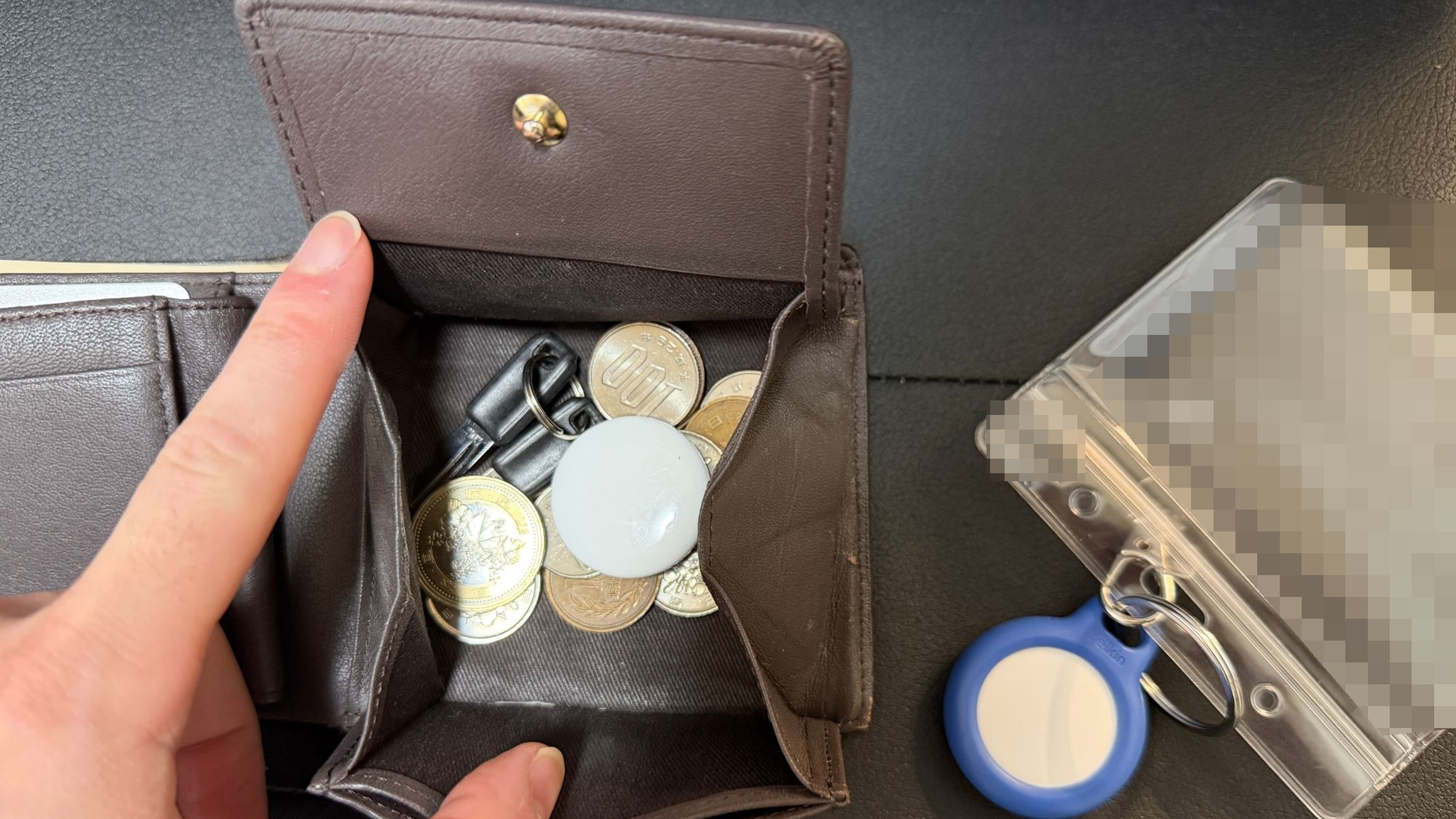
私はAirTagの1つを、財布の中に入れています。財布・バッグ・スーツケースのように物を入れられる持ち物なら、AirTagをケースなしで入れておくだけで「探す」アプリで探せます。
AirTagの大きさは直径31.9mm・厚さ8.00mmです。財布に入れると、この厚さの分だけ膨らみます。
鍵や入館キーはケースに入れて付ける
鍵や入館キーのように中に物を入れられない持ち物は、AirTag用のケースに入れて、キーリングなどで付けるのが基本です。私はもう1つのAirTagを、取引先のオフィスに入るための入館キーに付けています。
入館キーに使っているのは、Amazonで買ったBelkinのAirTag用ケースです。このケースは、AirTagを挟んでひねると固定できる作りで、キーリングが付いています。


ケースに付けたら、その持ち物を少し離れた場所に置き、「探す」アプリの「再生」で音を鳴らして探せるか試しておくと安心です。
なくしたAirTagをiPhoneで探す方法
私は取引先の入館キーをなくしたとき、iPhoneの「探す」アプリで探して、居酒屋で見つけました。
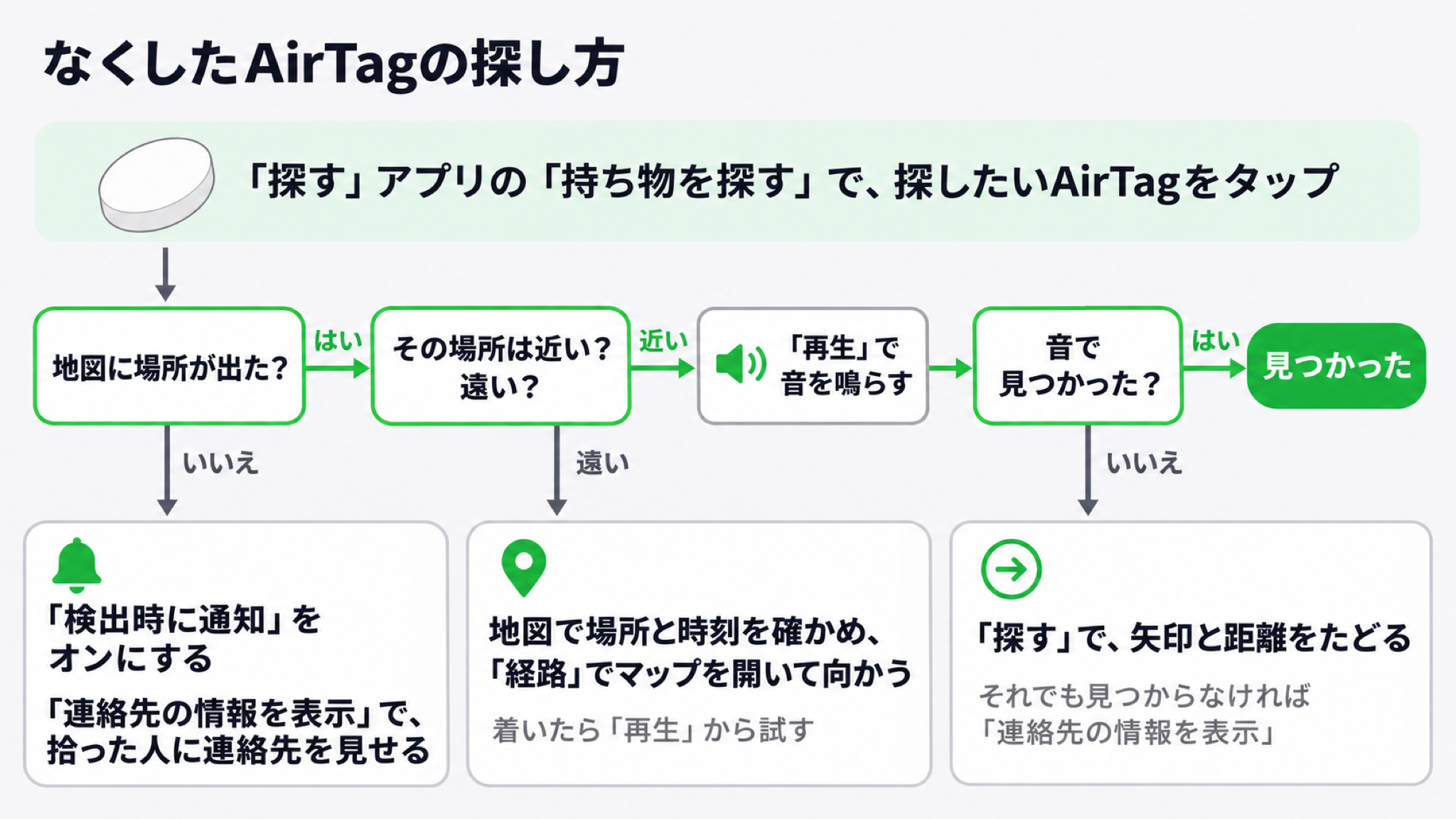
探すときは、まず地図で場所を確かめ、自分の近くにあれば音か矢印を使います。音を鳴らす方法も矢印をたどる方法も、私は使ったことがあります。
- 地図でAirTagが最後にあった場所と時刻を確かめる
- AirTagの音を鳴らして探す
- iPhoneに出る矢印と距離を見ながら探す
- AirTagが見つからないときは拾った人に連絡先を見せる
地図でAirTagが最後にあった場所と時刻を確かめる
「探す」アプリの「持ち物を探す」タブで、探したいAirTagをタップしてください。一覧の中でそのAirTagが開き、名前の下に場所と時刻が出ます。
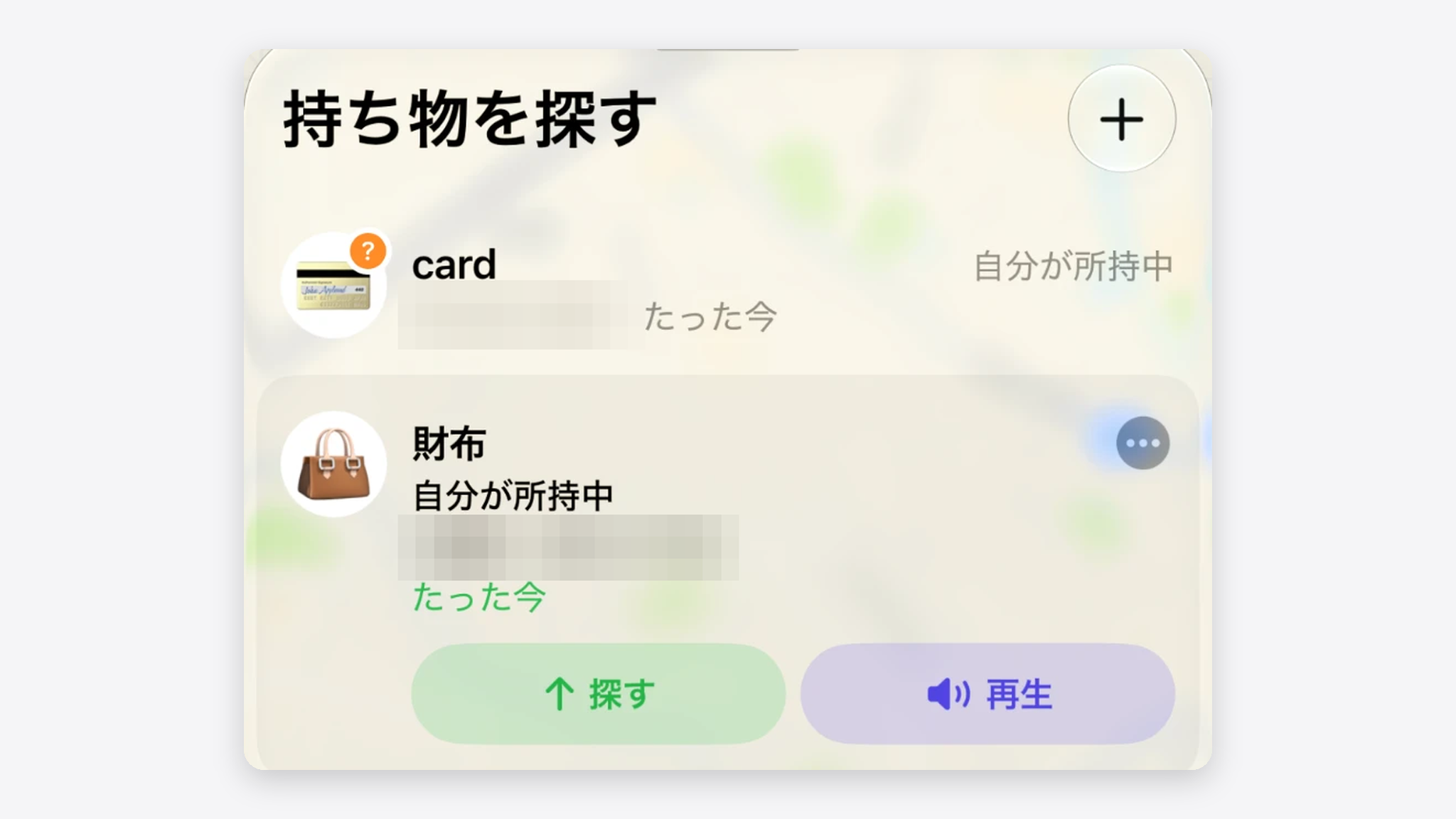
表示された場所へ向かうときは、「経路」をタップしてマップアプリで道順を確かめてください。上の画面はAirTagが手元にあるときのもので、「経路」のボタンは出ていません。
同じ部屋や建物の中のように近くにあるときは、音か矢印で探します。
地図に出るAirTagの場所は、近くを通った他の人のiPhoneなど「探す」ネットワークの機器が届けたものです。AirTagが出すBluetoothの信号をそれらの機器が受け取り、その場所をiCloudに送っています。
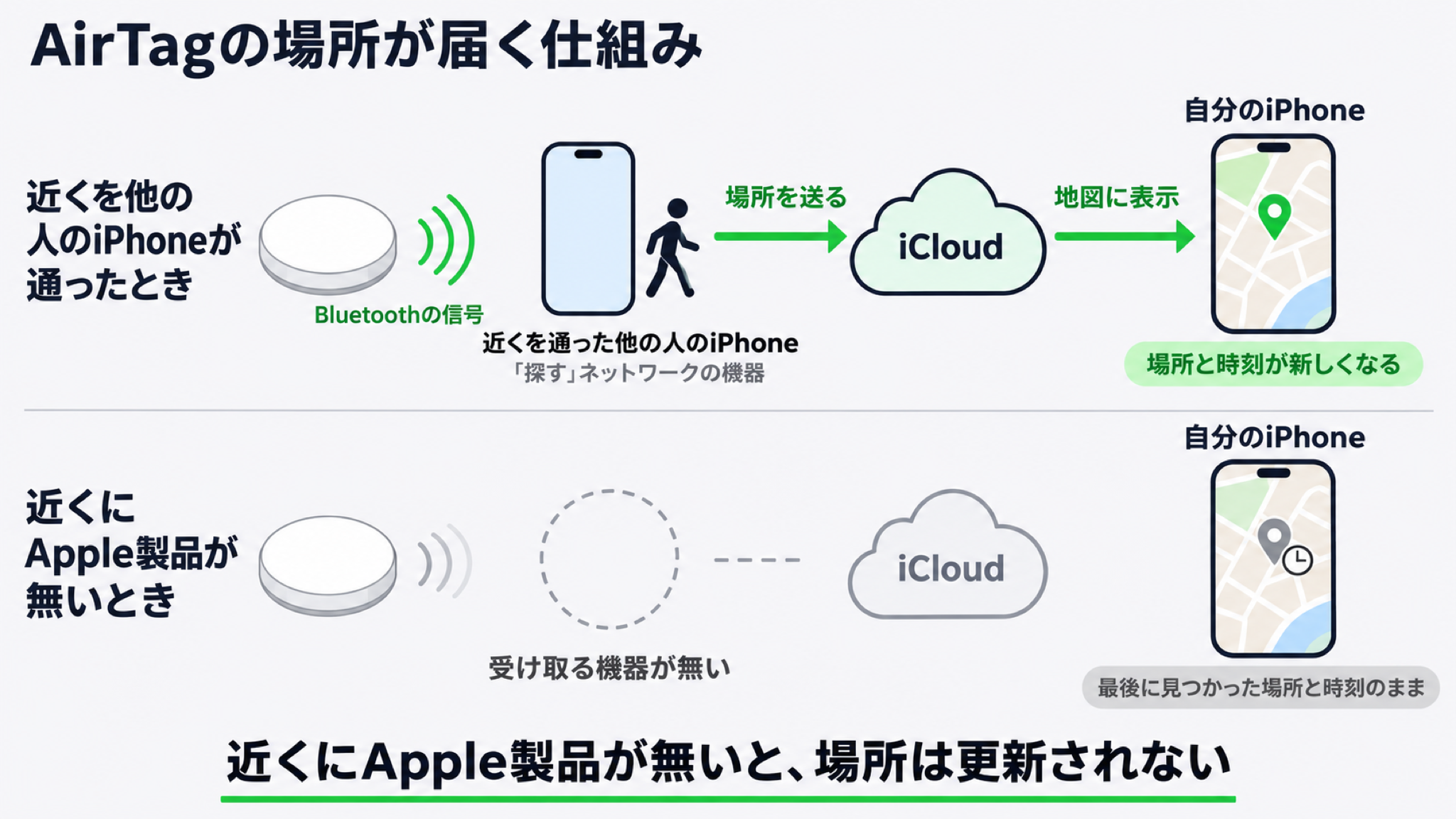
そのため、近くをiPhoneなどが通らないところでは、AirTagの場所は更新されません。
表示される場所は、表示された時刻にAirTagがあった場所です。時刻が古いときは、そこから別の場所へ動いていることもあります。
出典:Apple「iPhoneの「探す」でAirTagやその他の持ち物を探す」
地図に場所が出ないときや、時刻が古いまま変わらないときは、AirTagをタップした画面の「通知」の下にある「検出時に通知」をオンにしてください。オンにしておくと、次に場所が見つかったときにiPhoneに通知が届きます。
AirTagを探せるのは、iPhone・iPad・Mac・Apple Watchの「探す」アプリです。
ブラウザで開くiCloud.comの「探す」には、AirTagは表示されません。
出典:Apple「紛失したApple製デバイスやAirTagを「探す」を使って探す」
出典:Apple「AirTagと「探す」を使って、持ち物を探す」
AirTagの音を鳴らして探す
部屋の中など近くにありそうなときは、AirTagをタップして「再生」をタップします。AirTagから音が鳴るので、その音を頼りに探してください。
音を止めるときは「サウンドを停止」をタップしてください。2026年1月に発売された第2世代のAirTagは、初代より50%大きな音を出し、最大2倍離れた場所からでも聞き取れます。
出典:Apple Newsroom「Apple、通信範囲が広がり、見つけやすさが向上した新しいAirTagを発表」
iPhoneに出る矢印と距離を見ながら探す
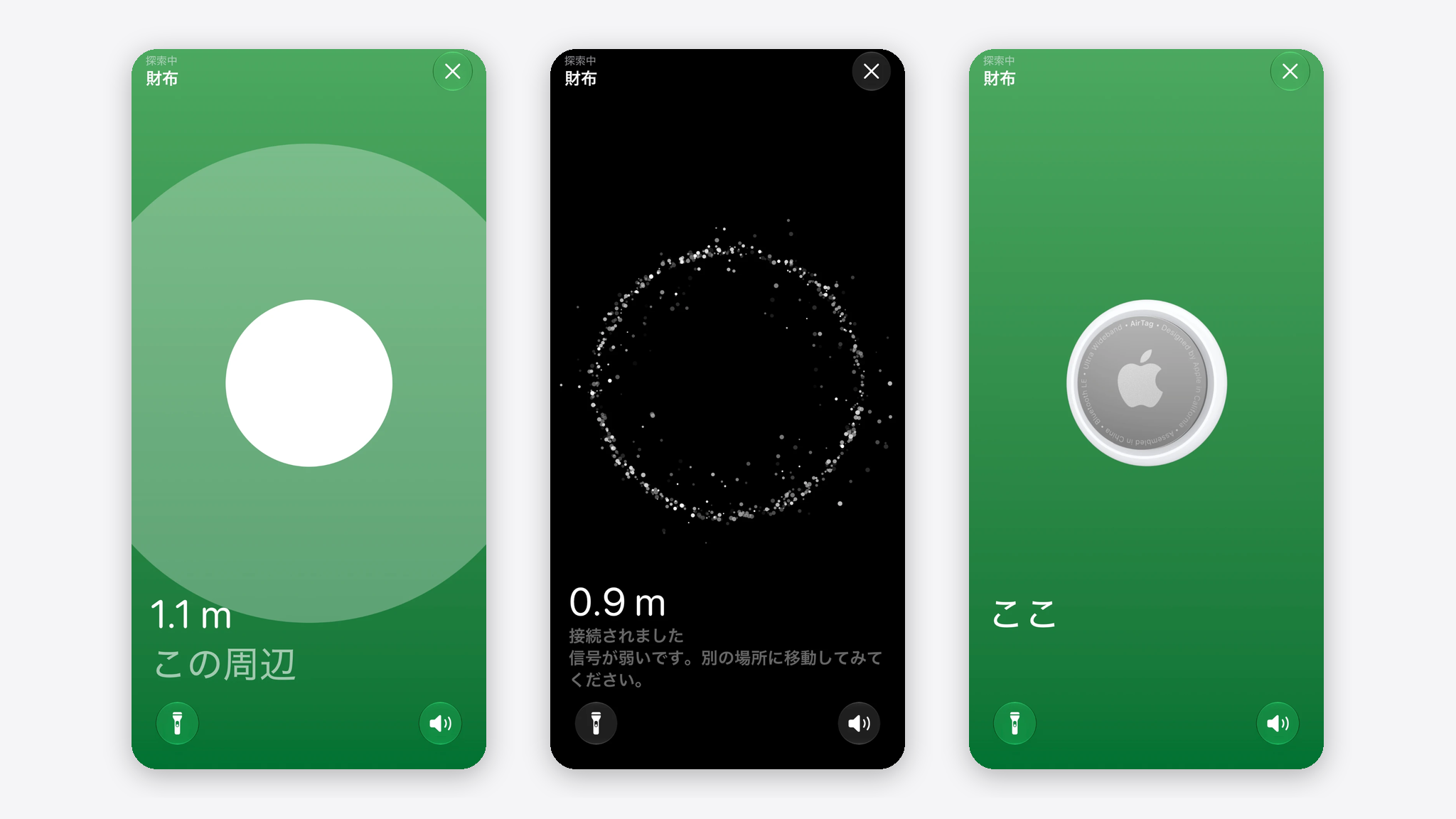
音を鳴らしても見つからないときは、AirTagをタップして「探す」をタップします。Appleによると、画面にAirTagの方向を指す矢印とおおよその距離が出るので、その向きに歩いて近づいてください。
Appleはこの機能を「正確な場所を見つける」と呼んでいます。AirTagが別の階にあるときは、そのことも画面に表示されます。
下の3つは、私が財布のAirTagを探したときの画面です。距離と「この周辺」、信号が弱いときの案内、すぐそばまで来たときの「ここ」が表示されています。
この機能が使えるのは、方向と距離を測る超広帯域(ちょうこうたいいき)チップを搭載したiPhoneです。AirTagの技術仕様に書かれている対応は、次のとおりです。
| 手元のiPhone | 初代AirTag | 第2世代AirTag |
|---|---|---|
| 使える | 使える(範囲が広がった版) |
| iPhone 11〜iPhone 14 | 使える | 技術仕様に記載なし |
| 使えない | 技術仕様に記載なし |
表で「記載なし」の組み合わせなら、まず「探す」をタップして矢印が出るか試してください。
矢印が出ないときや、表で「使えない」とあるiPhoneでは、部屋や場所を移りながら「再生」で音を鳴らし直します。それでも見つからなければ、次の拾った人に連絡先を見せる設定に進んでください。
第2世代は初代より遠くから矢印で探せますが、日本では規制により、この広がった範囲は使えません。Apple Watchの「正確な場所を見つける」も、日本では使えません。
出典:Apple Newsroom「Apple、通信範囲が広がり、見つけやすさが向上した新しいAirTagを発表」
AirTagが見つからないときは拾った人に連絡先を見せる
地図に場所が出ないときや時刻が古いまま変わらないとき、地図の場所へ行って音や矢印で探しても見つからないときは、拾った人に自分の連絡先を見せる設定(紛失モード)をオンにします。
| 手順 | 操作 |
|---|---|
| 1 | 「探す」アプリの「持ち物を探す」タブで、AirTagの名前をタップし、その他ボタン(丸の中に「…」が並んだボタン)をタップする |
| 2 | 「AirTagを紛失」の下にある「連絡先の情報を表示」をタップする |
| 3 | 電話番号かメールアドレスを入力する |
出典:Apple「iPhoneの「探す」でAirTagやその他の持ち物を紛失としてマークする」
拾った人がNFC(かざして読み取る通信)に対応したスマートフォンをAirTagに当てると、入力した連絡先が表示される仕組みです。見つかったあとは、「情報の表示を停止」をタップして元に戻します。
AirPodsも、同じ「探す」アプリの「デバイスを探す」で探せます。片耳やケースだけなくしたときの探し方は、次の記事にまとめています。
関連記事:AirPodsを探す方法は?片耳やケースだけなくしたときの見つけ方を解説
なくす前にしておくAirTagの設定
登録した直後にしておきたいAirTagの設定は、次の2つです。設定しておくと、置き忘れたときに早く気づけて、家族や友人のiPhoneからも同じAirTagを探せます。
- 置き忘れたらiPhoneに通知が届くようにする
- 家族や友人とAirTagを共有する
置き忘れたらiPhoneに通知が届くようにする
置き忘れの通知は、AirTagを付けた持ち物を置いたまま離れたときに、iPhoneに届く通知です。私も、この通知を使ったことがあります。
| 手順 | 操作 |
|---|---|
| 1 | 「探す」アプリの「持ち物を探す」タブで、AirTagの名前をタップし、その他ボタン(「…」)をタップする |
| 2 | 「手元から離れたとき」をタップする |
| 3 | 「手元から離れたときに通知」をオンにする |
| 4 | 「以下の場所以外では通知:」の下の「新規位置情報」をタップし、自宅など通知がいらない場所を追加する |
出典:Apple「AirTagや持ち物を置き忘れた場合に備えて、手元から離れたときの通知をiPhoneの「探す」で設定する」
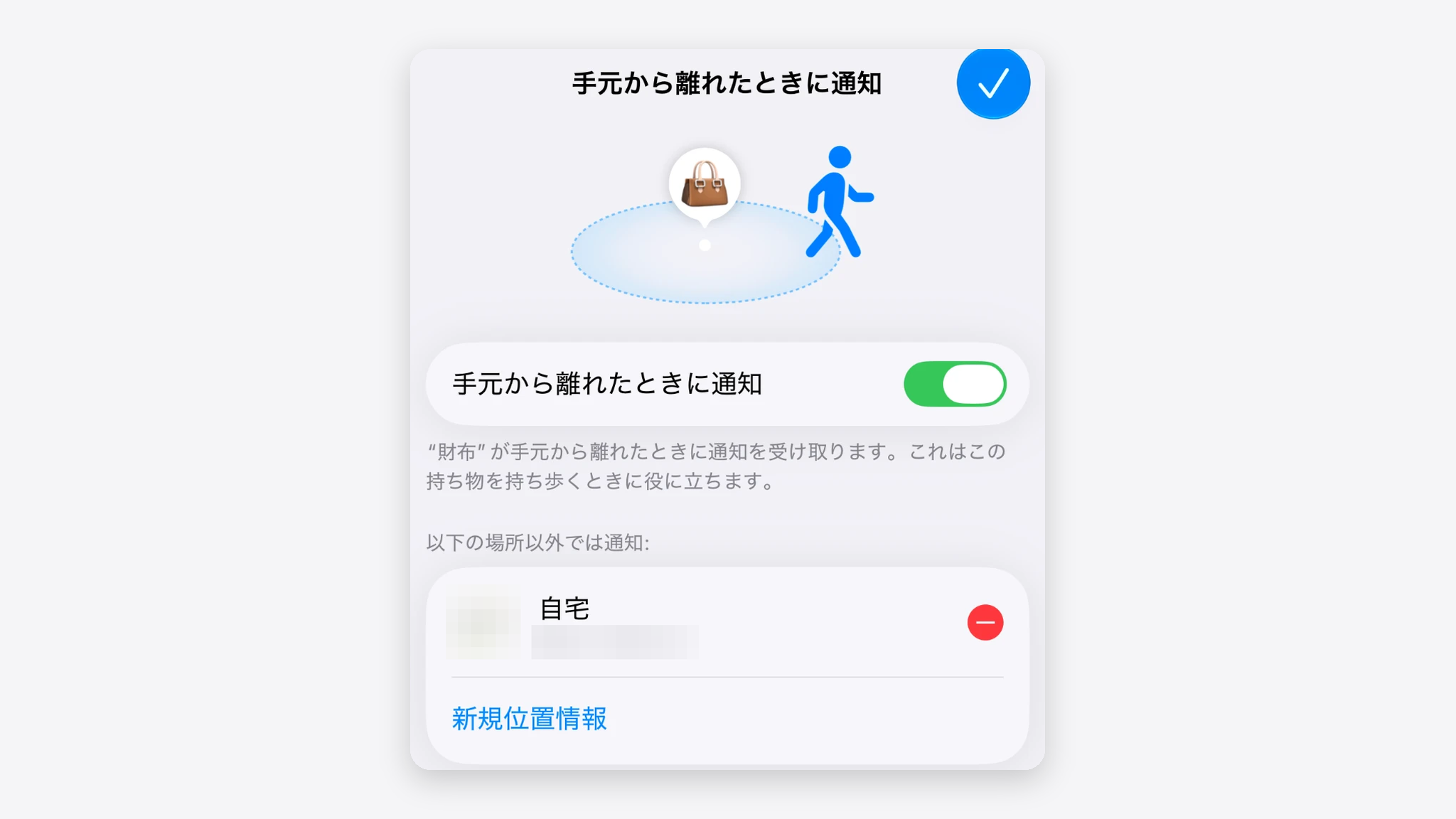
通知を受け取るには、iPhoneの設定で「探す」アプリの通知を許可しておいてください。
Appleは、この欄に追加した場所を「信頼できる場所」と呼んでいます。ここに追加した場所に置いたときは通知が来ないので、自宅に置いて出かけても鳴りません。
家族や友人とAirTagを共有する
AirTagを家族や友人と共有すると、相手のiPhoneからも同じAirTagを探せます。共有できる相手は最大5人で、自分を含めると6人で1つのAirTagを使えます。
| 手順 | 操作 |
|---|---|
| 1 | 「探す」アプリの「持ち物を探す」タブで、共有するAirTagの名前をタップし、その他ボタン(「…」)をタップする |
| 2 | 「AirTagを共有」の下にある「人を追加」をタップし、相手を選ぶ |
| 3 | 共有された相手が、その人のiPhoneで「追加」をタップする |
共有に必要な条件は、次の5つです。
- 持ち主のApple Accountで2ファクタ認証がオンになっている
- 相手がApple AccountでiCloudにサインインしている
- 持ち主と相手の両方でiCloudキーチェーンがオンになっている
- 持ち主と相手のiPhoneがiOS 17以降になっている
- 相手が子ども用のアカウントではない
出典:Apple「iPhoneの「探す」でAirTagやその他の持ち物を共有する」
AirTagには、持ち主から離れたAirTagが他の人と一緒に移動していると、その人のiPhoneに「あなたと一緒に移動しているAirTagが見つかりました」と知らせる仕組みがあります。
出典:Apple「AirTag、AirPods、「探す」ネットワーク対応アクセサリ、対応しているBluetooth位置情報追跡デバイスを所持しているという通知が表示された場合の対処法」
家族のバッグに付けたAirTagをその人と共有しておけば、一緒に移動していても、その人にはこの通知が届きません。
出典:Apple「iPhoneの「探す」でAirTagやその他の持ち物を共有する」
エアタグの使い方でよくある質問
月額料金・見つかる距離・電池・中古品・子どもやペットについて答えます。
AirTagに月額料金はかかりますか?
AirTagには携帯電話の回線がないため、AirTag用に通信の契約をすることはありません。技術仕様に載っている通信の項目は、Bluetoothによる近接検出・超広帯域チップ・NFCタップの3つです。
Appleの購入ページに載っている料金も本体の価格(1個入り・4個入り)だけで、利用料や通信料の案内はありません。
AirTagはどのくらいの距離まで見つかりますか?
Appleは、AirTagが見つかる距離をメートルの数字では出していません。AirTagの近くにいれば、音と矢印で探せます。
離れていても、AirTagのそばを他の人のiPhoneなどが通れば、地図に場所が出ます。第2世代は見つかる範囲が広がりましたが、矢印で探せる範囲の広がりは日本では使えません。
AirTagの電池はどのくらいもちますか?
第2世代のAirTagは、Appleによると標準的な電池で1年以上使えます(使い方によって変わります)。電池の残量が少なくなると、iPhoneに通知が届く仕組みです。
電池はCR2032というコイン型で、自分で交換できます。私も交換したことがあります。
Appleが子どもの誤飲を防ぐために勧めているのは、苦味剤(子どもが誤って飲み込まないように塗る苦い塗料)がコーティングされたCR2032です。
ただし、苦味剤付きの電池の中にはAirTagで使えないものもあるため、パッケージに「Compatible with Apple AirTag」と書かれた電池を選んでください。
電池の買い方や交換の手順、残量の見方は、次の記事で解説しています。
関連記事:エアタグの電池の種類は?寿命の目安と残量の見方、交換方法を解説
もらったAirTagや中古品は使えますか?
もらったAirTagや中古品も使えますが、前の持ち主のApple Accountに残っていると、自分のiPhoneには登録できません。
前の持ち主に「探す」から削除してもらい、それでも登録できなければ、「AirTagがiPhoneに接続できないときの対処」の表にあるリセットをしてから登録します。
自分のAirTagを人に譲るときは、先に自分の「探す」から削除してください。
出典:Apple「iPhoneの「探す」からAirTagやその他の持ち物を削除する」
AirTagを子どもやペットに付けてもいいですか?
Appleは第2世代のAirTagを、「人やペットではなく、持ち物を追跡することに特化して設計」したと説明しています。AirTagの場所は、近くをiPhoneなどが通ったときにしか更新されません。
そのため、子どもやペットの今いる場所を追い続ける使い方には向いていません。AirTagや電池カバー、電池は、小さな子どもが窒息したりけがをしたりするおそれがあるので、子どもの手の届かないところで使ってください。
出典:Apple Newsroom「Apple、通信範囲が広がり、見つけやすさが向上した新しいAirTagを発表」
エアタグはiPhoneに登録して持ち物に付けておけば、なくしても探せる
AirTagの使い方は、登録・付け方・探し方と、なくす前の設定の4つです。
- 初代はiOS 14.5以降、第2世代はiOS 26.2.1以降のiPhoneに近づけ、「接続」をタップして登録する
- 財布やバッグには中に入れ、鍵や入館キーはケースに入れて付ける
- なくしたら「探す」アプリの地図で最後にあった場所と時刻を見て、近くなら音か矢印で探す
- 登録した直後に、置き忘れたときの通知をオンにして、自宅を通知しない場所に追加しておく
登録が終わったら、まず一度「再生」で音を鳴らし、なくしたときに慌てず探せるか試しておいてください。AirTagをもう1つ買い足すなら、Appleのストアで1個入りと4個入りが選べます。