Spokenlyとは?料金と無料で使う方法、Macでの始め方を解説
※本記事にはプロモーション(アフィリエイトリンク)が含まれています。
「Spokenlyは無料で使えると聞いたけれど、有料プランもあるらしい」
「どこからお金がかかるのか、記事によって書いてあることが違う」
Spokenlyは、無料プランのまま使い続けられる音声入力アプリです。文字起こしを、Macの中で動くAIか、自分で契約した外部の文字起こしサービスに任せれば、Spokenlyへの支払いは発生しません。
有料のプランは、買い切りで$29のLocal+と、年払いで月あたり$12のProの2つです(2026年11月14日時点)。私は無料プランのまま、Spokenlyをメインの音声入力アプリとして使っています。
この記事でわかること:
- Spokenlyの料金と、無料のまま使う2つの方法
- Macへの入れ方と、Spokenlyにお金を払わずに使うための最初の設定
- 話した文字が入力欄に入らなかったときの対処法
- 私がTypelessとAqua VoiceからSpokenlyに替えた理由
読み終えると、自分がお金を払う必要があるかを判断でき、Macに入れたその日から、Spokenlyにお金を払わない設定で話し始められます。
Spokenlyとはどの入力欄にも話して文字を入れられるアプリ
Spokenlyの基本は、ショートカットを押して話すとカーソルのある場所に文字が入ることです。できることと、使えるOSを順に見ていきます。
- Spokenlyでできること
- Spokenlyの対応OS
録音した音声をあとから文字にしたい場合は、iPhoneのボイスメモを使う方法を次の記事にまとめました。
関連記事:ボイスメモの文字起こしは無料でできる!iPhone純正の手順と対応機種
Spokenlyでできること
Spokenlyは100以上の言語に対応していて、日本語も使えます。主な機能は次の6つです。
| 機能 | 内容 |
|---|---|
| 音声入力 | メールやチャットなど、文字を打てるどのアプリにも話して入力できる |
| 文字起こしの方法を選ぶ | Macの中で動くAI、Spokenlyが用意するクラウドのAI、自分で契約した外部サービスの3種類から選べる |
| AIによる文章の整形 | 話した内容をAIが整える。整え方は「モード」として登録できる |
| ファイルの文字起こし | 音声や動画のファイルを文字にする。話した人ごとに分けられる |
| 会議の録音(Mac) | Macから出る音とマイクの音を録音して文字にする |
| AIからの質問に声で答える(Mac) | Claude Codeなどが出した質問に、話して答えられる |
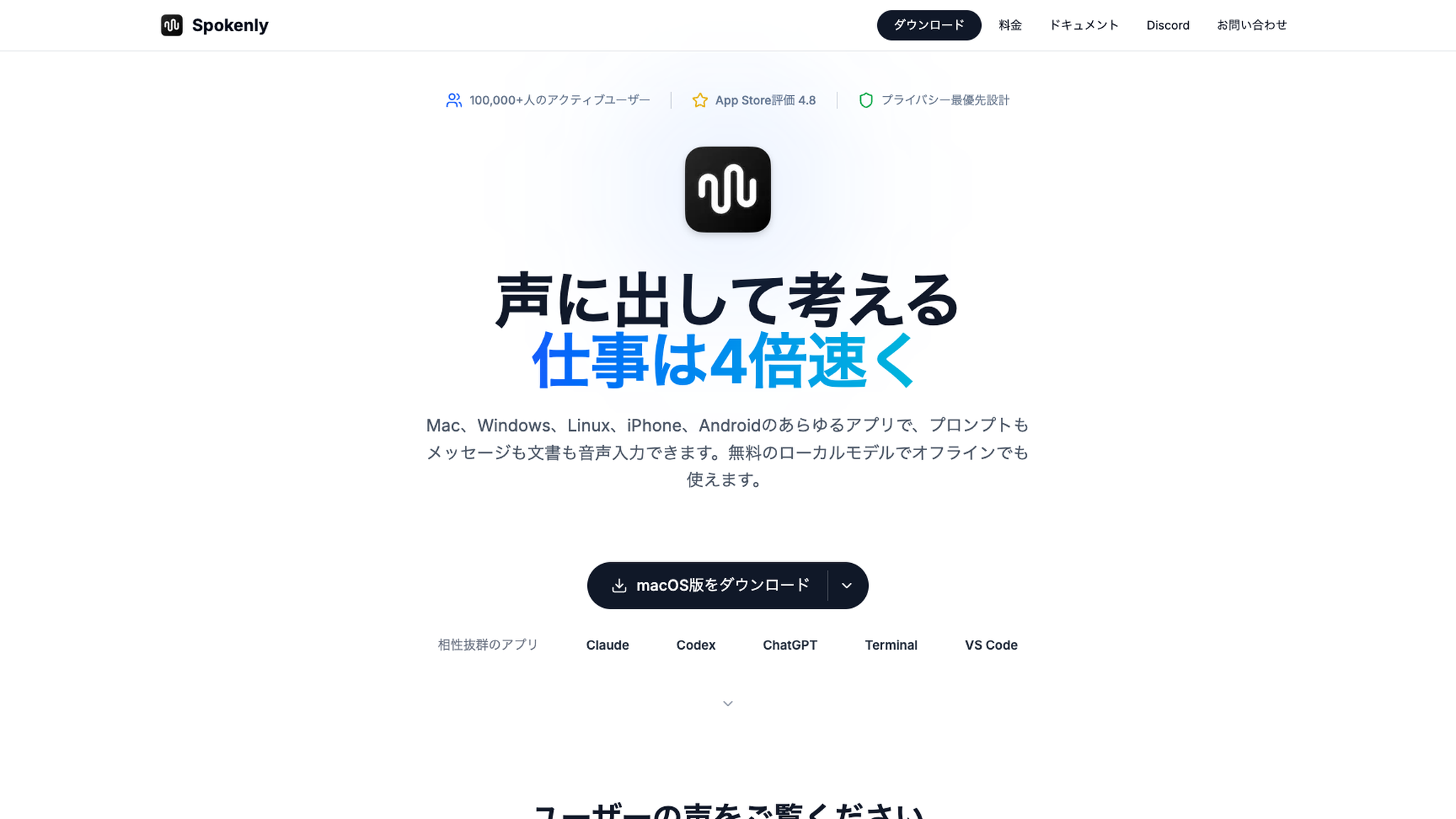
この記事で中心に説明するのは、毎日使う音声入力です。
Spokenlyの対応OS
SpokenlyはMacのほか、iPhone・iPad、Windows、Linux、Androidでも使えます。
| OS | 条件 |
|---|---|
| Mac | macOS 13.3以降 |
| iPhone・iPad | App Storeで配信 |
| Windows | Windows 10・11 |
| Linux | 公式サイトのダウンロードページで配布 |
| Android | Android 13以降(Google Playで配信) |
出典:Spokenly「Download Spokenly」
手順と使用感は、私が使っているMac版のものです。Mac標準の音声入力を先に試したい場合は、次の記事で設定を確認できます。
関連記事:Macの音声入力の使い方は?設定とショートカット、反応しない時の直し方
Spokenlyの料金は無料・買い切り・月額の3プラン
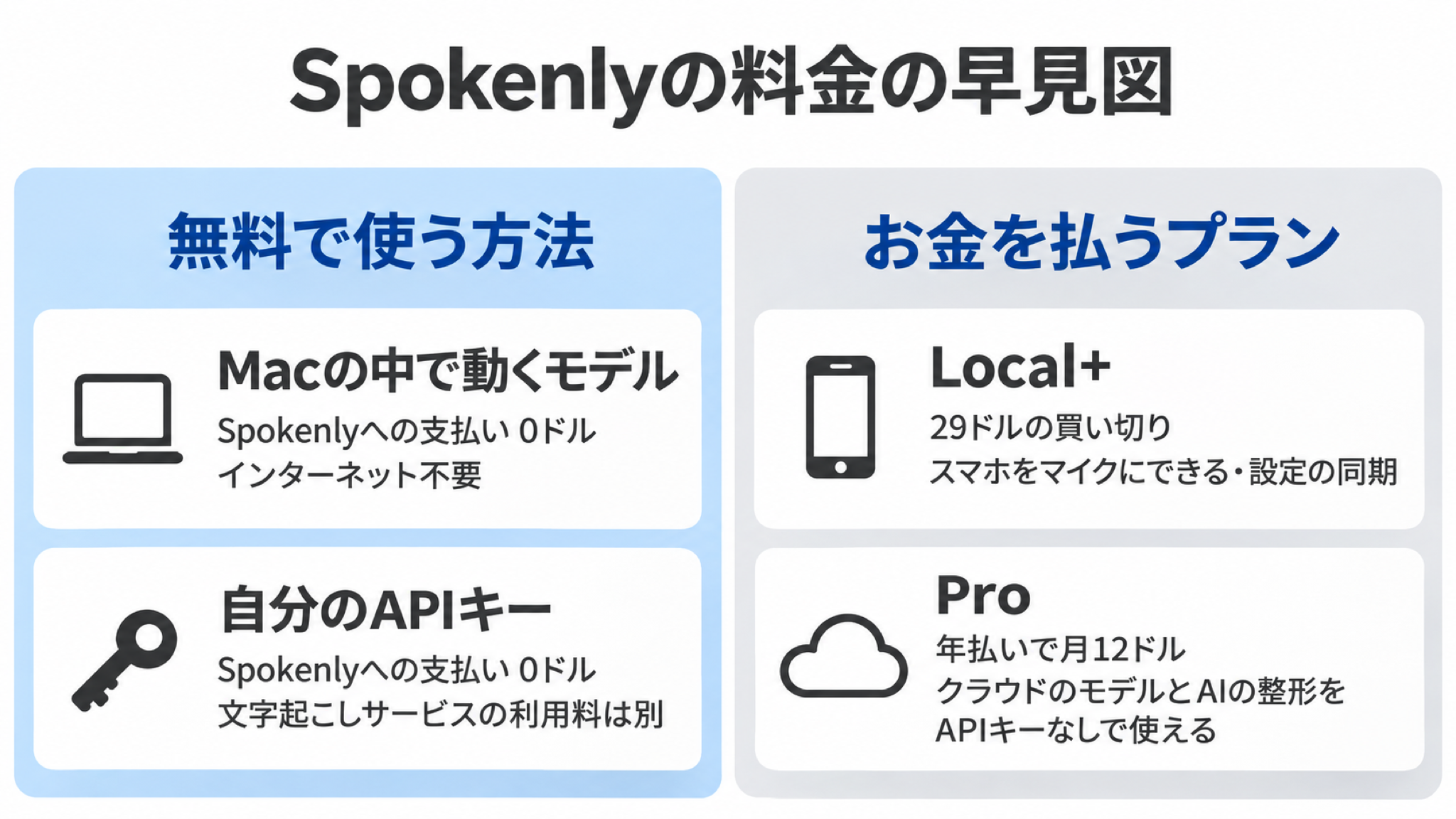
Spokenlyの料金プランは、無料、買い切りのLocal+、月額のProの3つです。無料のまま使う方法は、Macの中で動くモデルと、外部の文字起こしサービスを自分の契約で使うための「APIキー」の2つです。
- Spokenlyの3つの料金プランの違い
- Spokenlyを無料のまま使う2つの方法
- Spokenlyの有料プランが必要になる使い方
Spokenlyの3つの料金プランの違い
3つのプランは、文字起こしに使えるAIと、加わる機能が違います。金額は公式サイトで買った場合の米ドル建ての価格で、円は1ドル160円で計算した概算です。
| 項目 | 無料 | Local+ | Pro |
|---|---|---|---|
| 価格 | $0 | $29(約4,640円)の買い切り | 年払いで月あたり$12(約1,920円)、年$144(約23,040円)。月払いは月$15(約2,400円) |
| 文字起こしに 使えるAI |
| 無料と同じ | Spokenlyが用意するクラウドのAIも使える |
| 公式が挙げる 主な内容 |
|
| AIによる文章の整形が、外部サービスの契約なしで使える |
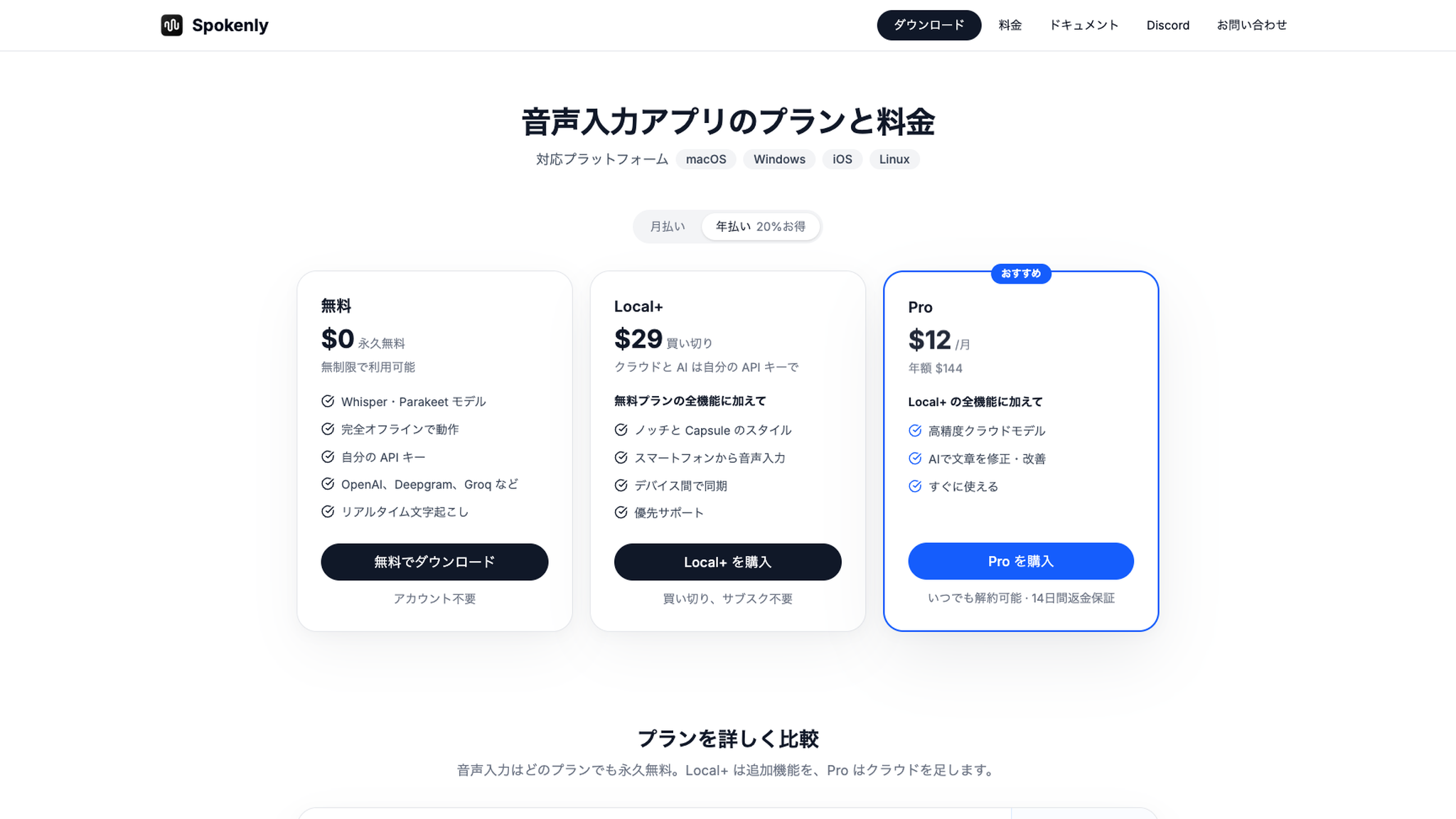
公式サイトで買ったProには、14日間の返金保証が付いています。日本円での請求額は、為替と決済時の税の扱いで変わります。
Spokenlyを無料のまま使う2つの方法
無料のまま使う方法は、ローカルモデルと、自分のAPIキーの2通りです。どちらもSpokenlyへの支払いは発生しません。
ローカルモデルは、話した声をMacの中だけで文字にするAIです。WhisperとParakeetの2系統があり、Whisperは日本語を含む多くの言語に対応しています。
APIキーは、外部の文字起こしサービスを自分の契約で使うための、合言葉のような文字列です。使った分の料金は、契約したサービスへ直接払います。
| 方法 | Spokenlyへの支払い | ほかにかかるお金 | インターネット | 合う人 |
|---|---|---|---|---|
| ローカルモデル | $0 | なし | 不要(モデルのダウンロード時だけ必要) |
|
| 自分のAPIキー | $0 | 文字起こしサービスの利用料 | 必要 | 利用料を払ってでも、クラウドの文字起こしサービスを使いたい人 |
私が自分のAPIキーで使っているのは、ElevenLabsという音声AIの会社の文字起こしモデル「Scribe v3」です。Spokenlyは無料プランのまま問題なく使えていて、精度も非常に高いと感じています。
ElevenLabsのScribe v3の料金は、音声1時間あたり$0.20(約32円)です。
お金をかけずに試すならローカルモデル、クラウドの文字起こしサービスを使いたいなら自分のAPIキーを選んでください。
Spokenlyの有料プランが必要になる使い方
有料プランが必要になるのは、次のどちらかの使い方をする場合です。
- APIキーを用意せずに、Spokenlyのクラウドモデルで文字起こしをする場合や、AIによる文章の整形を使う場合はPro
- ローカルモデルで足りていて、スマホをマイクにしてMacへ入力する機能を制限なく使う場合や、設定を複数の端末でそろえる場合はLocal+
無料プランでAIによる文章の整形を続けて使う場合は、整形用のAIを自分で用意します。方法は、AIサービスのAPIキーを登録するか、Macの中で動くAI(対応するMacのApple Intelligenceなど)を使うかの2通りです。
スマホをマイクにする機能は無料プランでも試せますが、使うたびに、無料プランに1回だけ付くお試し分(トライアル枠)が減ります。
注意したいのは、Local+はProの買い切り版ではない点です。Local+を買っても、Spokenlyのクラウドモデルは使えません。
Proは学生なら50%オフで、複数人で契約するチームには30%オフが適用されます。割引の条件は、公式の料金ページのよくある質問で確認できます。
SpokenlyをMacで始める手順
Macでの始め方は、公式サイトからアプリを入れて、マイクの許可と、ほかのアプリへ文字を入れるための「アクセシビリティ」の許可を出すだけです。話し始める前に文字起こしの設定を切り替えておくと、Spokenlyから課金を求められずに使い続けられます。
- Macには公式サイト版のSpokenlyを入れる
- Spokenlyをインストールして話す準備をする
- Spokenlyにお金を払わずに使える設定に切り替える
Macには公式サイト版のSpokenlyを入れる
Mac版のSpokenlyには公式サイト版とMac App Store版があり、入れるなら公式サイト版です。
| 項目 | 公式サイト版 | Mac App Store版 |
|---|---|---|
| 話した文字の自動貼り付け | できる | できない(⌘Vで貼り付ける) |
| AIからの質問に声で答える機能 | 使える | 使えない |
| Local+の購入 | できる | 今後のアップデートで対応 |
| MacBookを指で叩いて録音を始める機能 | 対応するMacBookで使える | 使えない |
Mac App Store版は、ほかのアプリへ文字を入れるための「アクセシビリティ」の許可を使えません。話した文字が入力欄へ自動で入らないのはこのためです。
出典:Spokenly「Why Text Pastes Only With ⌘V and How to Fix It」
出典:Spokenly「MacBook Tap Shortcuts」
出典:Spokenly「Voice for AI Agents」
私のMacに入っているのも公式サイト版です。
Spokenlyをインストールして話す準備をする
話す準備は、4つの手順で終わります。
| 手順 | やること |
|---|---|
| 1 | Spokenly公式サイトのダウンロードページからMac版をダウンロードして開く |
| 2 | マイクへのアクセスを許可する |
| 3 | アクセシビリティへのアクセスを許可する(システム設定の「プライバシーとセキュリティ」→「アクセシビリティ」でSpokenlyをオンにする) |
| 4 | Spokenlyの「設定」→「ショートカット」にある「録音ショートカット」で、録音を始めるキーを決める |
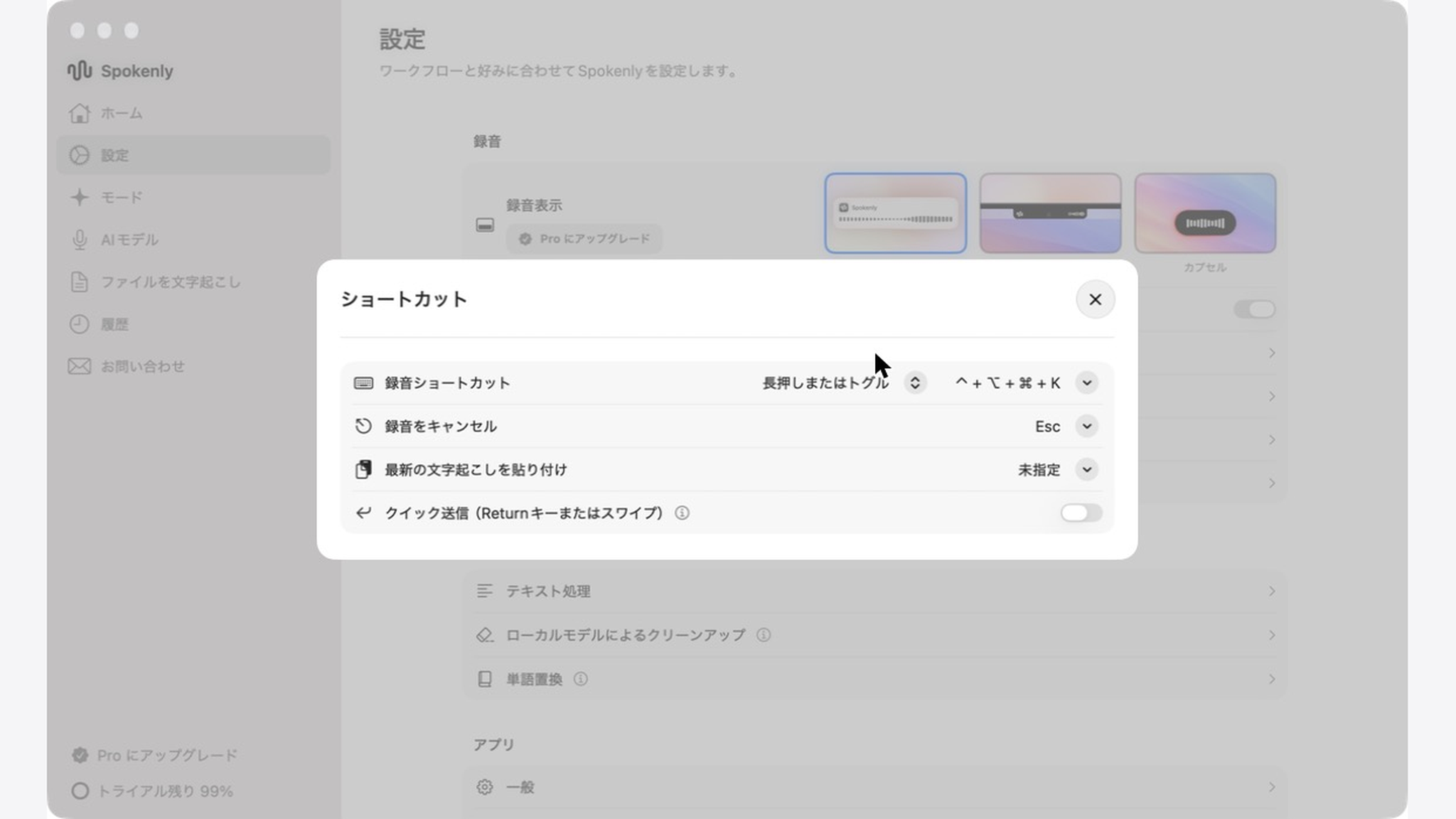
手順3のアクセシビリティの許可は、話した文字をほかのアプリへ自動で入れるために必要です。許可しないと、文字起こしはできても入力欄には入りません。
ここで話し始めると、1回限りのトライアル枠が減ります。話す前に、次の手順で文字起こしの設定を切り替えてください。
Spokenlyにお金を払わずに使える設定に切り替える
入れた直後のSpokenlyは、文字起こしにSpokenlyのクラウドモデルを使います。クラウドモデルを使うと1回限りのトライアル枠が減り、使い切った枠は戻りません。
トライアル枠を残してSpokenlyにお金を払わずに使うなら、話し始める前に文字起こしの設定を切り替えておきます。切り替える場所は、アプリの「AIモデル」の画面です。
| 使う方法 | 手順 |
|---|---|
| ローカルモデル | 「AIモデル」を開く → 「ローカルモデル」のタブで使うモデルを選んでダウンロードする → ダウンロードしたモデルを選ぶ |
| 自分のAPIキー | 文字起こしサービスの公式サイトでアカウントを作り、APIキーを発行してコピーする → 「AIモデル」を開く → 「独自のAPIキー」のタブで「プロバイダを追加」を選ぶ → サービスを選んでAPIキーを貼り付ける → モデルを選ぶ → 「テストして保存」を押す |
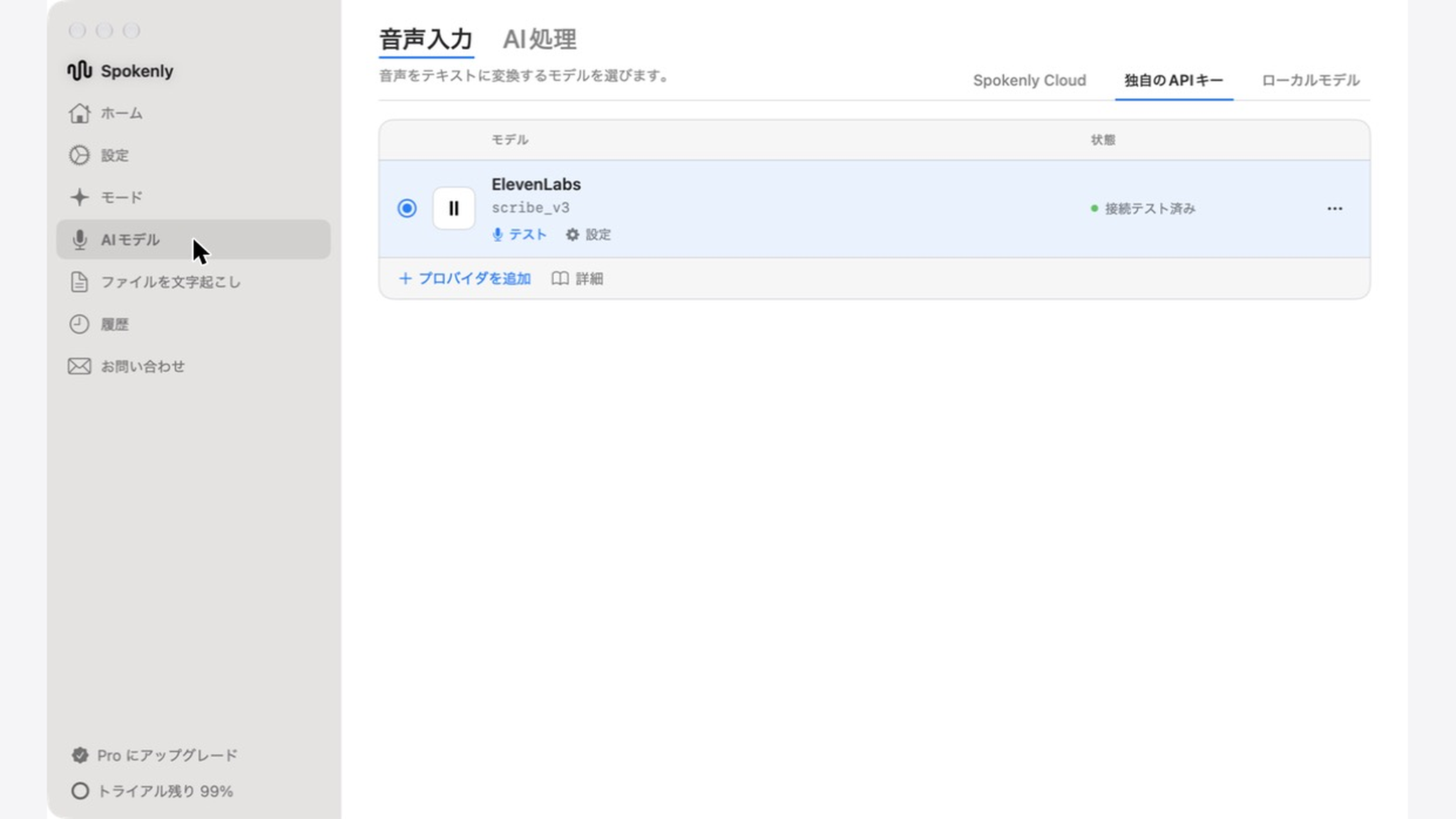
APIキーを発行できる文字起こしサービスには、私が使っているElevenLabsのほか、OpenAIやGroqがあります。APIキーは、他人に見せたり、画面を共有しているときに表示したりしないでください。
※ElevenLabsへのリンクは紹介リンクです。当サイトはElevenLabsの独立したアフィリエイトとして、紹介で報酬を得ることがあります。
「テストして保存」は、接続のテストに成功したときだけキーを保存する仕組みです。保存できたら、Spokenlyのトライアル枠を使わずに音声入力を始められます。
ローカルモデルの日本語の精度は、選ぶモデルで変わります。まず1つダウンロードし、普段話す文章で試してから決めてください。
切り替えが終わったら、文字を入れたいアプリでショートカットを押して話します。
Spokenlyの使い方
毎日の使い方は、ショートカットを押して話すだけです。話した文字が入力欄に入らなかったときの対処法と、Claude Codeなどからの質問に声で答える機能もここで紹介します。
- ショートカットを押して話す基本の使い方
- 話した文字が入力欄に入らなかったときの対処法
- Claude Codeなどからの質問に声で答える機能
ショートカットを押して話す基本の使い方
基本の使い方は、次の流れです。
| 手順 | やること |
|---|---|
| 1 | 文字を入れたい場所にカーソルを置く |
| 2 | 録音ショートカットを押し続けて話す |
| 3 | キーを離すと録音が止まり、カーソルの場所に文字が入る |
ショートカットを短く押した場合は録音が続き、もう一度押すと止まります。長く話すときは、短く押す方法が楽です。
録音中は、画面の下に小さな枠が出ます。枠には、使っているアプリの名前とSpokenlyの名前、その下に波形が表示されます。
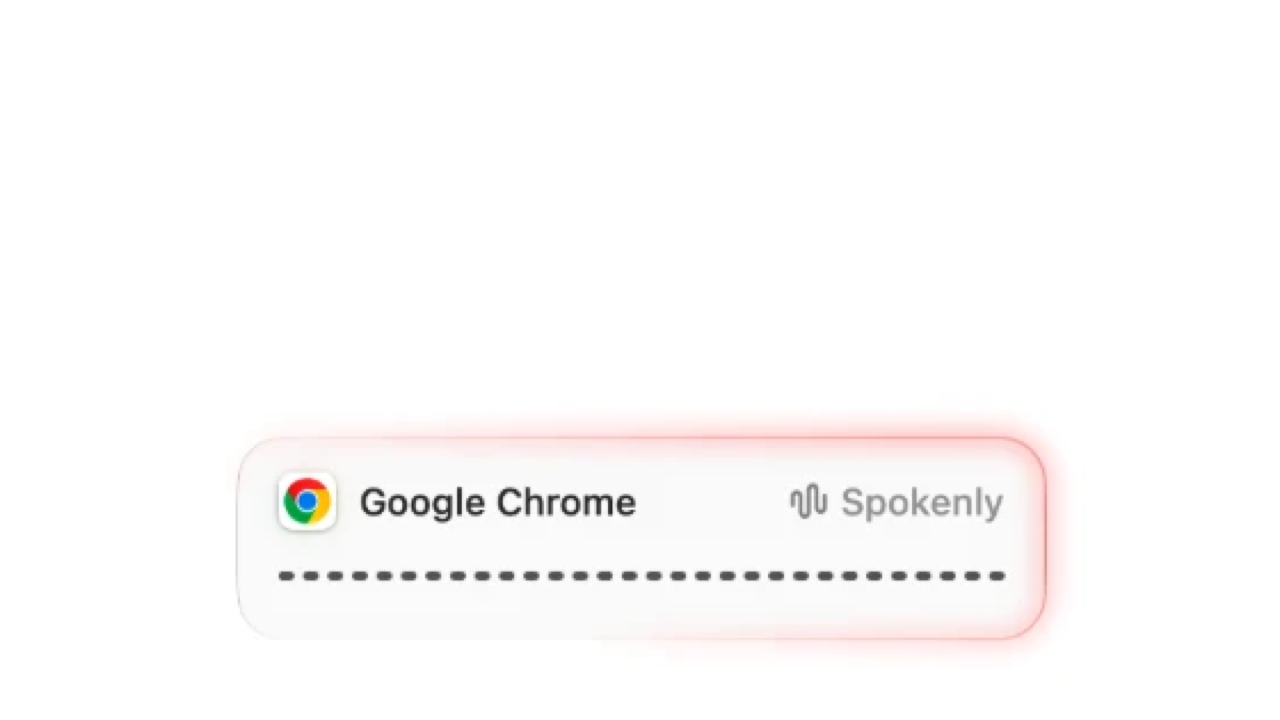
私の録音ショートカットは、Control+Option+Command+Kです。ショートカットは設定でいつでも変えられます。
録音に使っている私のマイクは、胸元に付ける小型のDJI Mic Mini 2です。口元に近いぶん、小声で話しても拾ってくれます。
AirPodsを耳につけたまま音声入力をするので、Macへは付属のUSB-Cの受信機でつないでいます。受信機を使わずにBluetoothでつないだときは、AirPodsで音を聴く設定にするとマイクが無音になりました。


話した文字の出力先は、モードごとに選べる次の4種類です。
- カーソル位置に貼り付け
- 貼り付けて送信(貼り付けたあとにEnterキーも押す)
- クリップボードにコピー
- 履歴のみに保存
チャットへの入力が中心なら「貼り付けて送信」にしておくと、話し終えたあとにキーを押す手間がなくなります。
話した文字が入力欄に入らなかったときの対処法
音声入力で困るのが、カーソルが入力欄から外れていて、話した文字がどこにも入らない場面です。「設定」→「テキスト処理」にある「テキストをクリップボードにコピー」をオンにすると、話した文字がクリップボードへ自動でコピーされます。
私のMacでは、この設定がオンです。コピーされると「テキストは自動的にクリップボードにコピーされました。」と表示されるので、入力欄をクリックして⌘Vで貼り付ければ済みます。
入力欄に入らなかったときは、「好きなアプリのテキスト欄にドラッグするか、コピーして自分で貼り付けてください。」という案内も出ます。案内と一緒に表示された文字を、入力欄へドラッグして入れるのがもう1つの方法です。
履歴はMacの中に保存されるので、あとから開いてコピーできます。
私がSpokenlyで助かっているのは、入らなかった文字をすぐ貼り直せることです。文字が入力欄に入らなくても、ストレスが少なくて済みます。
メインで使っていたTypelessでは、クリップボードにコピーされないことがありました。入力に失敗すると、Typelessのアプリを開いて履歴からコピーし、貼り付け直していました。
Spokenlyに替えてからは、この手間がなくなっています。
Claude Codeなどからの質問に声で答える機能
Spokenlyには、Claude CodeやCodexのようなAIエージェント(指示を受けて作業を進めるAI)からの質問に、声で答える機能があります。
AIエージェントが作業の途中で確認したいことを質問として出し、話した答えがそのAIへ返る仕組みです。
私は試しましたが、使い勝手が悪かったので、今は使っていません。
試す場合、使えるのはバージョン2.18.0以降の公式サイト版です。Spokenlyの側では最初からオンになっていて、設定の「AIエージェント向け音声(MCP)」で確かめられます。
MCPは、AIと外部のアプリをつなぐ共通の接続方式の名前です。Claude Codeの側には、ターミナルで次のコマンドを実行して登録します。
claude mcp add spokenly -- ~/Library/Application\ Support/Spokenly/mcp-bridge.sh出典:Spokenly「Voice for AI Agents」
私がTypelessとAqua VoiceからSpokenlyに替えた理由
私はTypelessとAqua Voiceを有料で使ってきて、2026年11月からSpokenlyをメインにしました。ここからは私個人の体験と評価です。
- Spokenlyに替えたきっかけは文字起こしの精度への不満
- Typeless・Aqua VoiceよりSpokenlyが良かった点
Spokenlyに替えたきっかけは文字起こしの精度への不満
毎日使っていたTypelessの文字起こしの精度が、落ちてきたと感じるようになりました。
そこで切り替えたのが、以前使っていたAqua Voiceです。Aqua Voiceも悪くはありませんでしたが、精度にはやはり不満が残りました。
次に試したのがSpokenlyです。ElevenLabsのScribe v3を自分のAPIキーで使ったところ、精度が高かったため、今はSpokenlyをメインにしています。
使い始めてまだ数日ですが、不満な点は今のところほとんどありません。TypelessとAqua Voiceは、どちらも年間契約がまだ残っています。
精度の感じ方は、話し方や使う言葉によって人それぞれです。Spokenlyは無料で試せるので、今のアプリとSpokenlyで同じ文章を話して比べると、違いを確かめられます。
Typeless・Aqua VoiceよりSpokenlyが良かった点
Spokenlyが良かった点は、文字起こしサービスを自分のAPIキーで選べることと、機能が多いことです。たとえば、話した文字をクリップボードへ自動でコピーしておく設定があります。
Aqua Voiceから替えたのは、精度とカスタマイズ性に不満があったためです。3つのアプリの料金と、入力欄に文字が入らなかったときの扱いを表にしました。
| 項目 | Spokenly | Typeless | Aqua Voice |
|---|---|---|---|
| 無料で使える範囲 | ローカルモデルと自分のAPIキーなら制限なし | 語数に上限あり(公式の料金ページに数値の記載なし) | 合計2,000語まで(使い切ると戻らない) |
| 有料プラン(年払いの月あたりの額) | Proが$12 | Proが$12 | Proが$10 |
| 入力欄に入らなかった文字(私の使用での挙動) | 設定でクリップボードへ自動コピーでき、入力欄へドラッグもできる | クリップボードに入らないことがあり、アプリの履歴からコピーする | 設定を変えるとクリップボードに残る |
出典:Typeless「料金」
TypelessとAqua Voiceそれぞれの詳しい内容をまとめたのが、次の記事です。
関連記事:Typelessとは?料金と無料枠から安全性まで実際に使って解説
関連記事:Aqua Voiceとは?料金と無料枠、MacとiPhoneでの使い方を解説
関連記事:Aqua VoiceとTypelessを比較!料金と用途で後悔しない選び方
Spokenlyに話した音声の送り先
話した音声の送り先は、文字起こしの方法で決まります。
| 使い方 | 音声の送り先 |
|---|---|
| ローカルモデル | Macの外に出ない |
| Spokenlyの クラウドモデル | Spokenlyのサーバーを通って、外部の文字起こしサービスへ送られる。Spokenlyのサーバーは録音を保存しない |
| 自分のAPIキー | Spokenlyのサーバーを通らず、契約した文字起こしサービスへ直接送られる |
自分のAPIキーを使う場合、送ったあとの保存や学習の扱いは、契約したサービスの規約で決まります。
通信を止めておきたい場合に使うのが、設定の「プライバシーとアップデート」にあるローカルオンリーモードです。オンにするとモデルのダウンロード以外の通信が止まり、Spokenlyのクラウドモデルも、自分のAPIキーで使うモデルも使えなくなります。
私は自分のAPIキーで使っているので、音声はElevenLabsへ送られています。
会社のMacで使う場合は、音声入力アプリを入れてよいかを、先に勤務先のルールで確かめてください。音声の行き先の確かめ方は、Typelessを例にした次の記事でも説明しています。
関連記事:Typelessのセキュリティは大丈夫?音声と画面の情報の行き先を解説
Spokenlyでよくある質問
料金と使い始めで迷いやすい点を、4つの質問にまとめました。
Spokenlyのトライアル枠はどれくらい使えますか?
使える量は、決まった分数では示されていません。残りはアプリの中に割合(%)で表示され、使い切っても回復しません。
ローカルモデルと自分のAPIキーでの文字起こしなら、トライアル枠を使わずに済みます。
Spokenlyで使う文字起こしサービスはどこで申し込みますか?
ElevenLabsやOpenAIなど、文字起こしサービスの公式サイトで申し込みます。アカウントを作って管理画面でAPIキーを発行し、そのキーをSpokenlyに貼り付ける流れです。
SpokenlyはiPhoneでも使えますか?
使えます。App StoreでiPhone・iPad版が配信されていて、対応するOSはiOS 16.4以降とiPadOS 16.4以降です。
出典:App Store「Spokenly: 音声文字起こし。文字起こしアプリ」
SpokenlyのProプランは返金してもらえますか?
公式サイトで買ったProは、14日間の返金保証の対象です。App Storeで買った場合は、Appleの手続きで返金を申請します。
Spokenlyは無料で始めて、足りなくなったら有料プランを選べばよい
Spokenlyは、無料のまま使い始めて、足りない機能が出てきたときに有料プランを選べばよい音声入力アプリです。要点は次の4つです。
- 無料のまま使う方法は、Macの中で動くローカルモデルと自分のAPIキーの2つ
- 有料プランは買い切り$29のLocal+と、年払いで月あたり$12のPro
- Macには公式サイト版を入れ、話し始める前に文字起こしの設定を切り替える(初期設定のクラウドモデルは1回限りのトライアル枠を使うため)
- 入力欄に入らなかった文字は、クリップボードへの自動コピーとドラッグで貼り直せる
私はTypelessとAqua Voiceから替えて、無料プランのままSpokenlyをメインで使っています。今の音声入力アプリの精度や月額に不満があるなら、まず無料で試してみてください。
>Spokenlyのダウンロードはこちらから