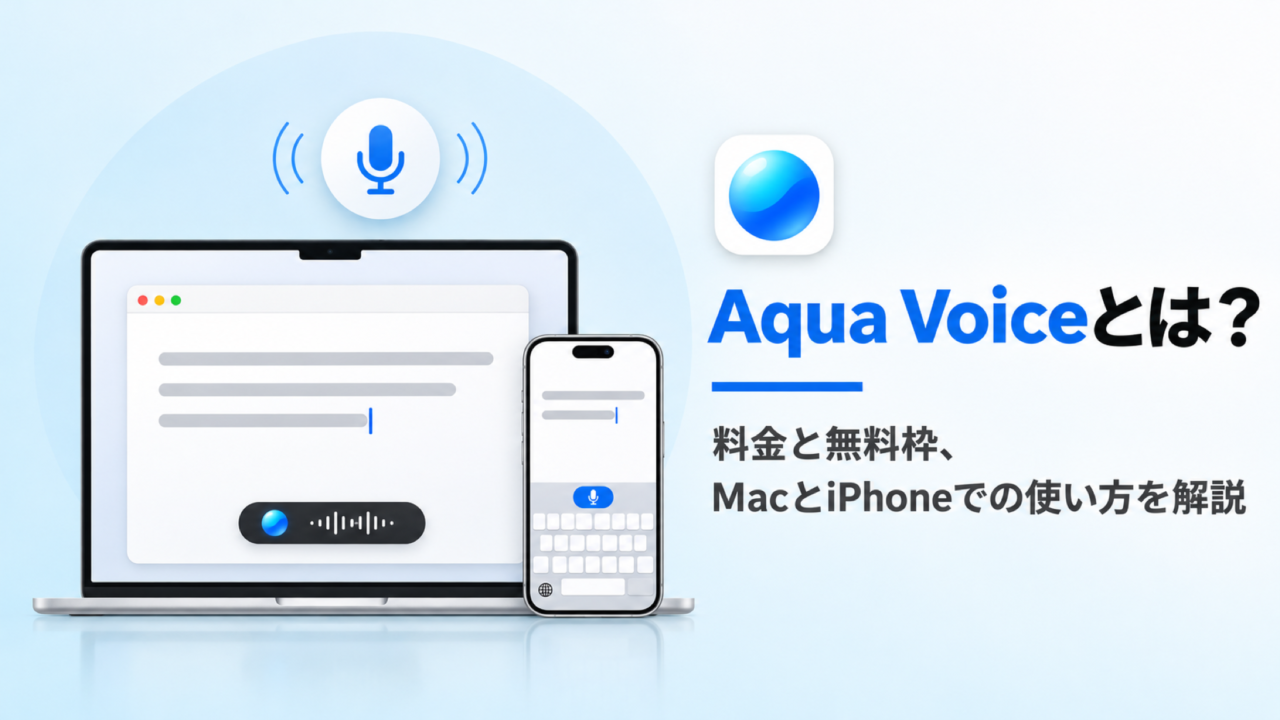
Aqua Voiceとは?料金と無料枠、MacとiPhoneでの使い方を解説
※本記事にはプロモーション(アフィリエイトリンク)が含まれています。
「Aqua Voiceが気になるけれど、料金が記事によって違う」
「iPhoneでも使えるのか、自分の環境で動くのかがわからない」
Aqua Voiceは、Mac・Windows・iPhone・Androidで使えるAI音声入力アプリです。無料で2,000語まで試せて、有料のProは年払いで月10ドルです。
この記事では、2026年11月時点の公式情報をもとに次の内容をまとめました。
- Aqua Voiceでできることと対応OS
- 料金プランと無料で使える範囲
- MacとiPhoneでの始め方と使い方
- 話した内容の扱いと解約の方法
- Aqua VoiceからSpokenlyに切り替えた私の評価
この記事を読めば、自分のMacとiPhoneで使えるか、無料で足りるかを判断でき、最初の音声入力まで進められます。
Aqua Voiceとは?どのアプリでも使えるAI音声入力アプリ
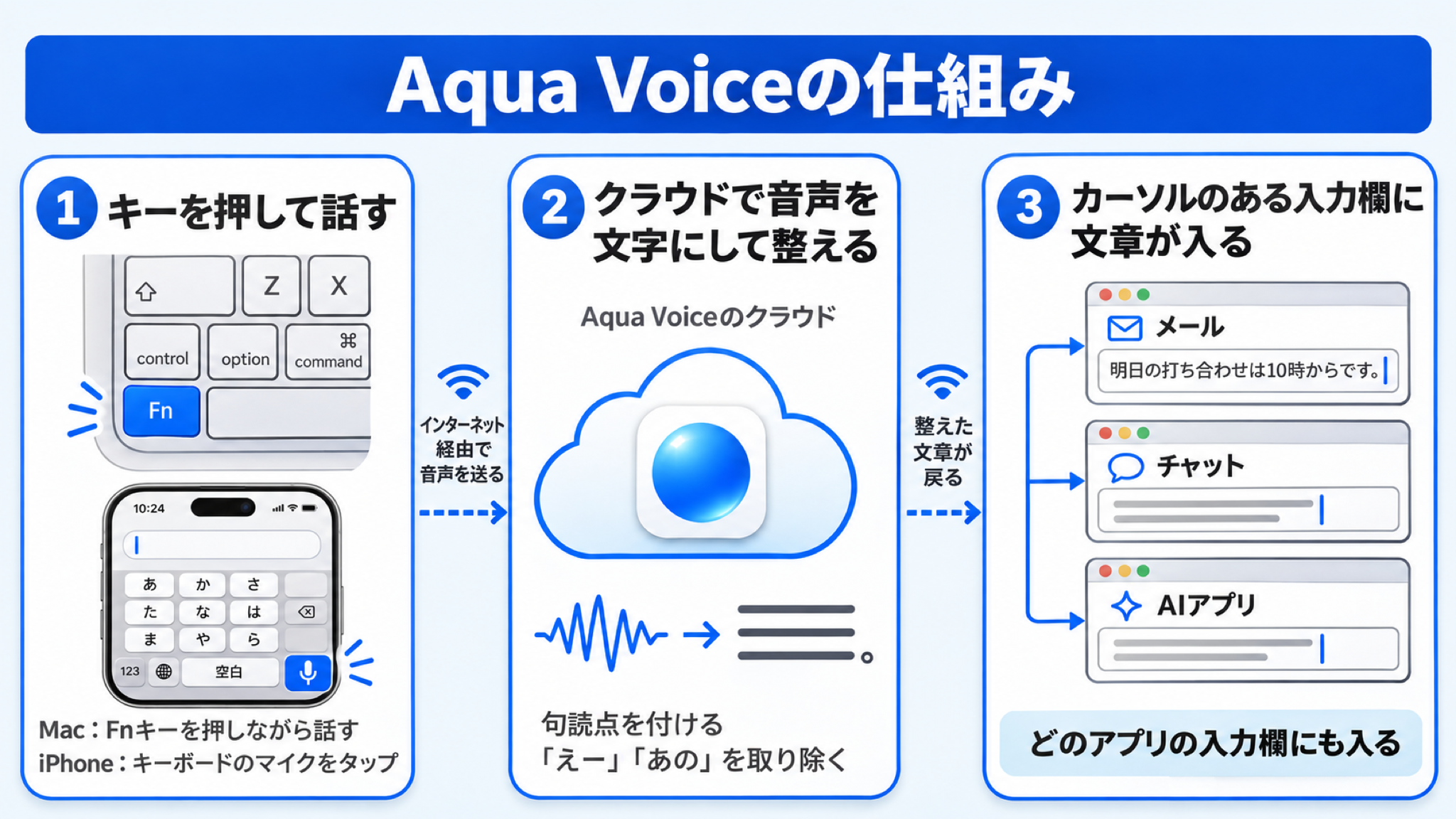
Aqua Voiceは、キーを押して話した言葉を、カーソルのある入力欄へ文章にして入れるアプリです。メール・チャット・ChatGPTなど、入力先のアプリを選びません。
- Aqua Voiceでできること
- Aqua Voiceの対応OSと必要なバージョン
- Aqua Voiceの運営会社
Aqua Voiceは話しながら入力するアプリで、録音済みの音声ファイルを文字にする用途には向いていません。iPhoneで録音した音声を文字にしたい場合は、純正のボイスメモを使う次の記事が参考になります。
関連記事:ボイスメモの文字起こしは無料でできる!iPhone純正の手順と対応機種
Aqua Voiceでできること
Aqua Voiceの中心となる機能は、話した言葉を句読点の付いた文章にして入力することです。入力先のアプリに合わせて、文章の形も整えられます。
主な機能は次のとおりです。
| 機能 | できること | 使えるプラン |
|---|---|---|
| 音声入力 | キーを押して話すと、カーソルの位置に文章が入る | すべて |
| 編集モード | 選んだ文章を、声の指示で書き換える | すべて |
| ユーザー辞書 | 人名や専門用語の表記を登録する | Pro以上 |
| カスタム指示 | 書き方のルールを文章で指定する | Pro以上 |
| Deep Context | 画面に出ている名前や用語の表記に合わせる | すべて(初期設定はオフ) |
| リアルタイムモード | キーから手を離したまま話せて、話している途中の文字も画面に出る | Max以上(Freeはお試しのみ) |
| 音声コマンド | 話の最後に「送信」と言うと、入力した文章を送るところまで行う | Max以上(Freeはお試しのみ) |
| Notetaker | 通話や対面の会議を文字に起こし、メモを作る | すべて(回数はプランで変わる) |
音声を文字にする処理には、Aqua Voiceが自社で開発したAvalon 1.5という音声認識モデルが使われています。対応言語は、日本語を含む数十の言語です。
アプリを増やさずに音声入力を使いたい場合は、Macに標準で入っている音声入力があります。設定と使い方は、次の記事にまとめました。
関連記事:Macの音声入力の使い方は?設定とショートカット、反応しない時の直し方
Aqua Voiceの対応OSと必要なバージョン
Aqua VoiceはMac・Windows・iPhone・Androidに対応していて、1つの契約ですべての端末で使えます。使うときは、それぞれの端末で同じアカウントにサインインしてください。
| 端末 | 必要なOS | 入力の仕方 |
|---|---|---|
| Mac | macOS 12.4以降(AppleシリコンとIntelの両方) | Fnキーを押しながら話す |
| Windows | Windows 10または11 | Altキーを押しながら話す |
| iPhone | iOS 26以降 | Aquaのキーボードに切り替えてマイクをタップ |
| Android | Android 10以降 | キーボードの上に出るAquaのボタンをタップ |
Android版は2026年10月に公開されました。
音声はクラウドで処理されるため、どの端末でもインターネット接続が必要です。
出典:Aqua Voice「Mac・Windows・iPhone・Android版Aqua Voiceをダウンロード」
Aqua Voiceの運営会社
Aqua Voiceは、アメリカのAqua Voice, Inc.が運営しています。
| 項目 | 内容 |
|---|---|
| 会社名 | Aqua Voice, Inc. |
| 所在地 | アメリカ・ニューヨーク市 |
| 創業 | 2023年 |
| 出資 | Y Combinator(2024年冬のプログラムに参加) |
Y Combinatorは、アメリカで創業直後の会社に出資して育てる組織です。
アメリカの会社ですが、アプリの表示と公式サイトは日本語に対応しています。
Aqua Voiceの料金プラン
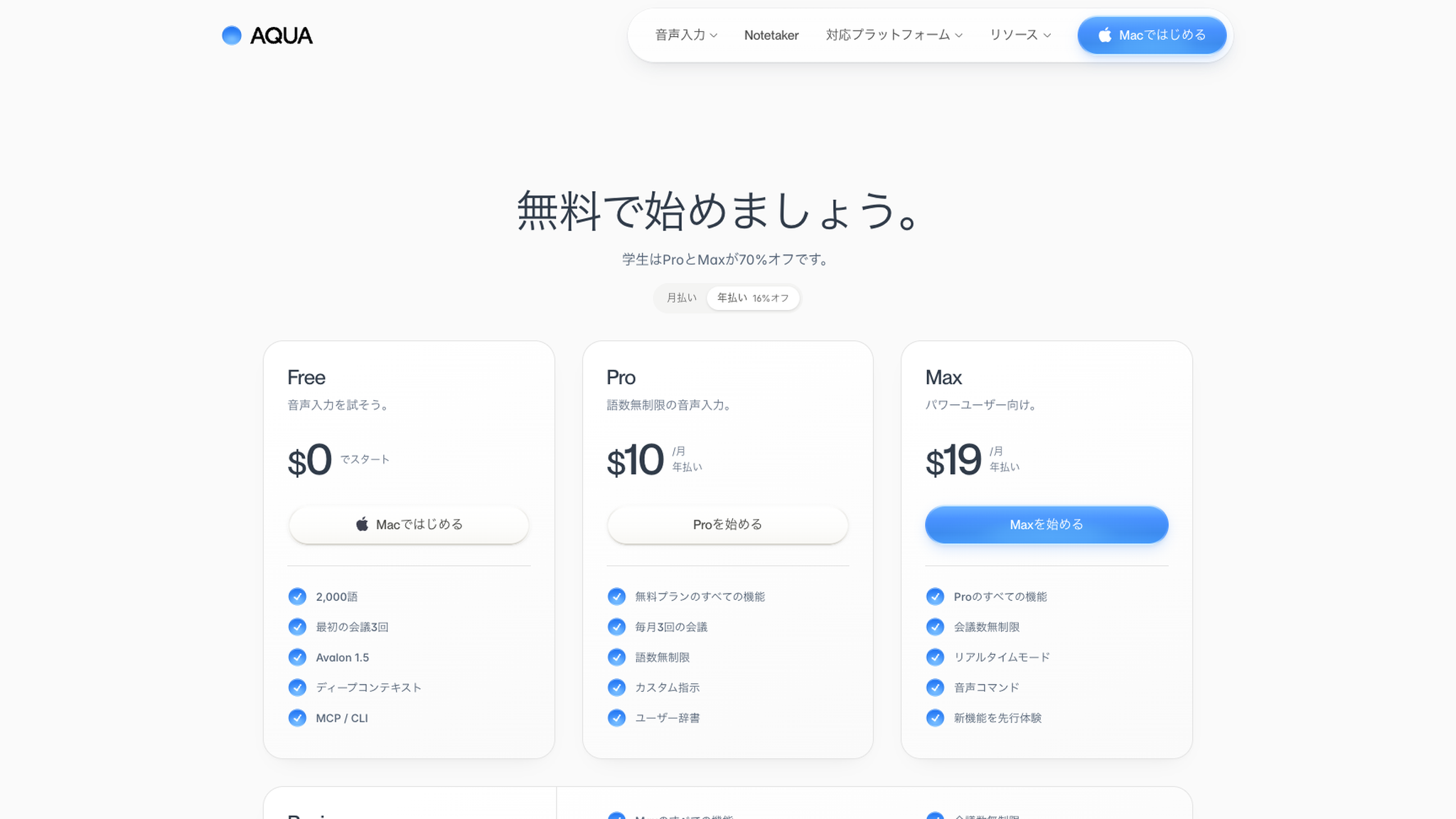
Aqua Voiceの料金プランは、個人向けがFree・Pro・Maxの3つです。金額は米ドル建てで、月払いと年払いを選べます。
- Free・Pro・Maxの3プランの料金と機能の違い
- 無料プランで使える範囲
- iPhoneアプリ内で契約したときの料金
- 学割の料金
Free・Pro・Maxの3プランの料金と機能の違い
3つのプランの違いは、話せる語数と、使える機能です。
| 項目 | Free | Pro | Max |
|---|---|---|---|
| 年払いの月額 | 0ドル | 10ドル | 19ドル |
| 月払いの月額 | 0ドル | 12ドル | 24ドル |
| 話せる語数 | 2,000語まで | 無制限 | 無制限 |
| カスタム指示・ユーザー辞書 | なし | あり | あり |
| リアルタイムモード・音声コマンド | お試しのみ | なし | あり |
| Notetakerで記録できる会議 | 最初の3回 | 毎月3回 | 無制限 |
文章を声で入力する目的なら、Proで足ります。Maxを選ぶのは、キーから手を離したまま話したい人と、会議のメモを月4回以上取りたい人です。
会社でまとめて契約するBusinessは、1ユーザーあたり年払いで月19ドル、2ユーザーから申し込めます。
「Proは月8ドル」「無料は1,000語」と書かれた記事は、今の料金と違います。契約前に公式の料金ページで金額を確かめてください。
無料プランで使える範囲
Freeプランは、クレジットカードを登録せずに2,000語まで音声入力を試せます。会議メモのNotetakerも、最初の3回は無料です。
2,000語は毎月戻る枠ではなく、使い切ると終わりです。公式の比較ページにも「累計2,000語」と書かれています。
日本語の文章を何語と数えるかは、公式の料金ページとよくある質問に説明がありません。語数を無駄にせず自分に合うかを確かめる順番は、次のとおりです。
- 普段書いているメールやチャットと同じ長さの文章を話す
- 人名・社名・製品名を含む文章を話して、表記を確かめる
- 入力した文章を選び、編集モードで箇条書きに直す
3つを試したあとは、実際の作業でも使ってみて、有料にするかを決めてください。
出典:Aqua Voice「Aqua VoiceとTypelessを比較(2026年):Proの料金と無料プランの変更」
iPhoneアプリ内で契約したときの料金
iPhoneのアプリ内で契約したときの料金は円建てで、公式サイトとは別の金額です。
| プランと支払い方 | 公式サイト | iPhoneのアプリ内 |
|---|---|---|
| Proの年払い | 年120ドル(月10ドル) | 20,000円 |
| Proの月払い | 月12ドル | 2,000円 |
| Maxの年払い | 年228ドル(月19ドル) | 50,000円 |
| Maxの月払い | 月24ドル | 5,000円 |
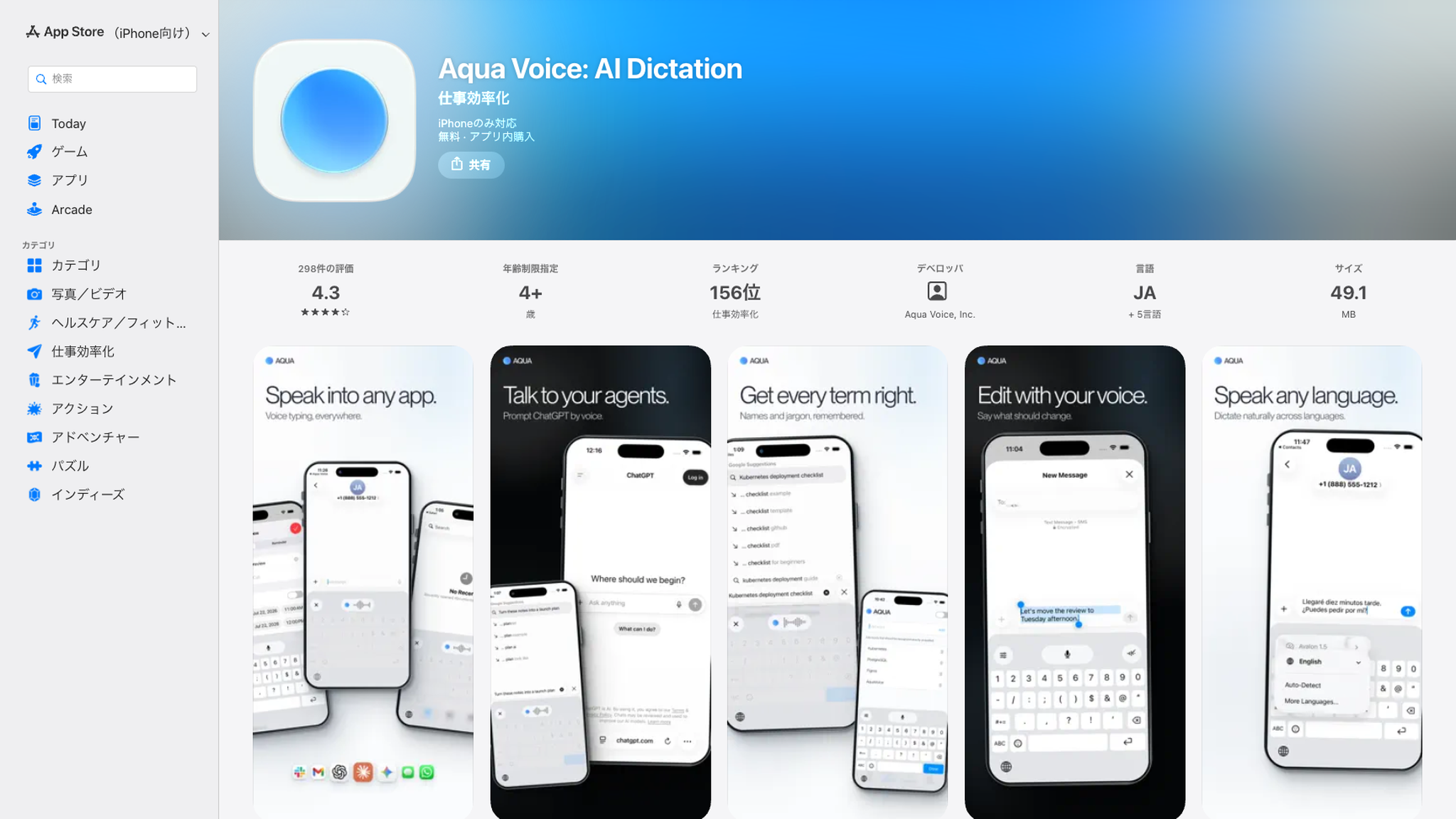
Aqua VoiceもiPhone版のページで、「App Storeでの料金は異なる場合があります」と案内しています。
公式サイトで申し込んだ1つの契約で、iPhone版も使えます。Macで先に公式サイトの料金ページから申し込んでいれば、iPhoneのアプリ内で改めて契約する必要はありません。
出典:App Store「Aqua Voice: AI Dictation」
学割の料金
学校のメールアドレスで登録すると、ProとMaxが70%オフです。月払いでも年払いでも割引されます。
| プラン | 年払いの月額 | 月払いの月額 |
|---|---|---|
| Pro | 3ドル | 3.60ドル |
| Max | 5.70ドル | 7.20ドル |
対象のメールアドレスには、日本の大学で使われる「.ac.jp」も含まれます。学生は、通常料金で申し込む前に学校のアドレスで登録してください。
Aqua Voiceの始め方
Aqua Voiceは、アプリを入れてサインインし、マイクなどの許可を出せば使い始められます。ここで説明するのは、MacとiPhoneの手順です。
- MacでAqua Voiceを始める手順
- iPhoneでAqua Voiceを始める手順
WindowsとAndroidのアプリは、Aqua Voice公式のダウンロードページから入手できます。
MacでAqua Voiceを始める手順
Macでは、公式サイトからアプリを入れて2つの許可を出すと使えます。
| 手順 | 操作 |
|---|---|
| 1 | Aqua Voice公式のダウンロードページでMac版をダウンロードする |
| 2 | ダウンロードしたファイルを開き、Aqua Voiceを「アプリケーション」フォルダへ入れて起動する |
| 3 | アカウントを作ってサインインする |
| 4 | macOSの確認画面で、マイクとアクセシビリティを許可する |
| 5 | メモなどの入力欄にカーソルを置き、Fnキーを押しながら話して、キーを離す |
アクセシビリティの許可は、Aqua Voiceがほかのアプリの入力欄へ文字を入れるために必要です。
Fnキーがほかの機能と重なって反応しないときは、Aqua Voiceの設定の「Keybindings」で起動キーを変更できます。
AirPodsなどBluetoothのマイクでは、音声入力に遅れが出ることがあると公式が案内しています。気になるときは、Mac本体のマイクか有線のマイクで試してください。
出典:Aqua Voice「Mac・Windows・iPhone・Android版Aqua Voiceをダウンロード」
私はAirPodsで音楽を聴きながら音声入力をします。AirPodsのマイクで話すと、そのたびに聴いている音楽が急に大きな音で流れることがありました。
今は、服に付ける小型マイクのDJI Mic Mini 2を使っています。付属の受信機をMacのUSB-Cの差し込み口に挿すと、AirPodsで聴いたまま、入力だけをこのマイクにできます。


iPhoneでAqua Voiceを始める手順
iPhone版のAqua Voiceは、文字を打つときのキーボードとして使います。必要なOSはiOS 26以降です。
私もMac版とあわせて、iPhone版を使ったことがあります。
| 手順 | 操作 |
|---|---|
| 1 | App StoreでAqua Voiceを入手する |
| 2 | アプリを開き、Macと同じアカウントでサインインする |
| 3 | アプリの案内に沿って、Aquaのキーボードとフルアクセスをオンにし、マイクを許可する |
| 4 | 文字を打つ画面で、キーボードの地球儀キーからAquaのキーボードに切り替える |
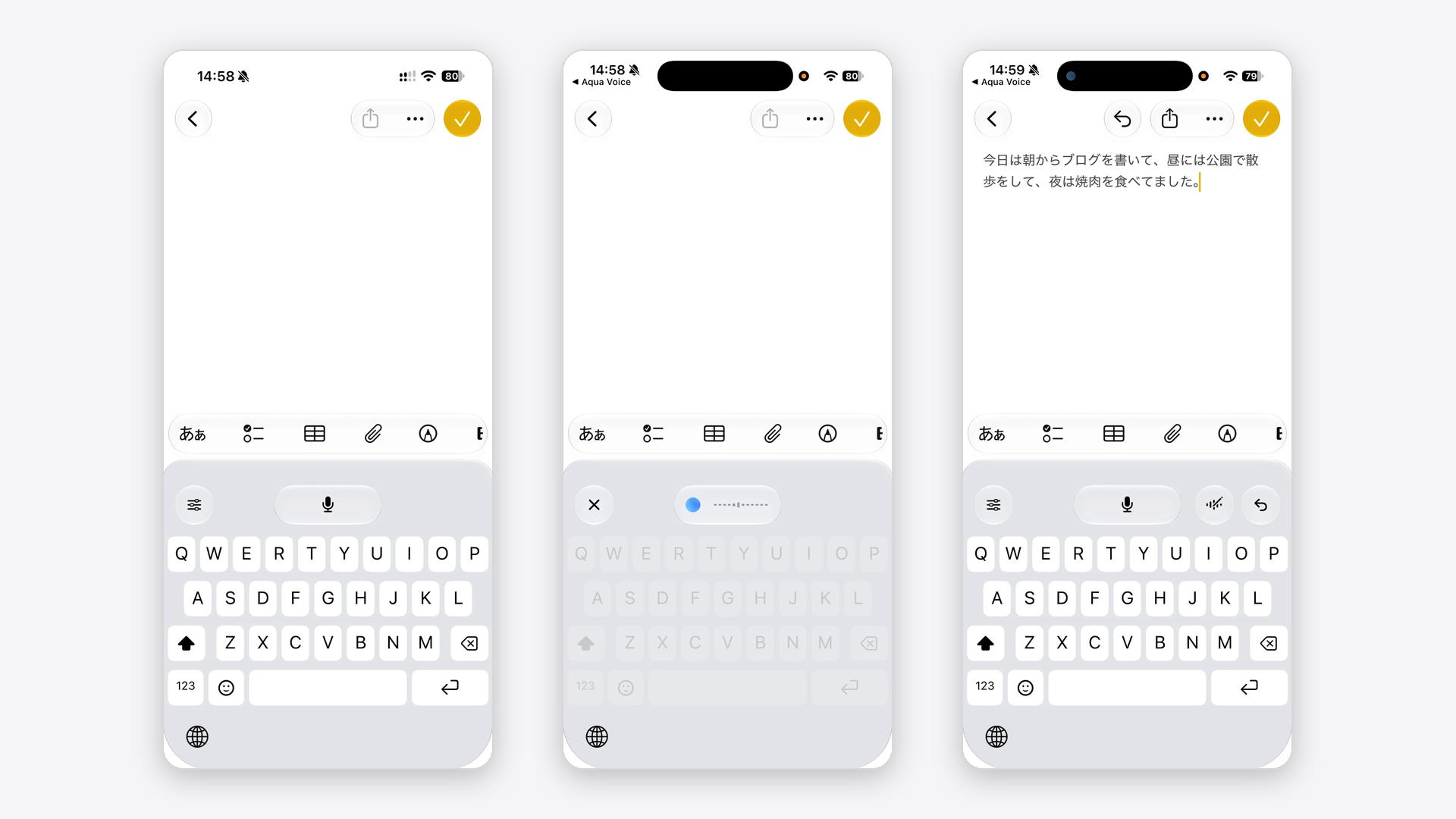
| 5 | マイクをタップして話し、もう一度タップして終える |
録音中は、マイクのボタンが青い丸と波形に変わります。
フルアクセスは、Aquaのキーボードが、録音と文字起こしを行うAqua Voiceのアプリと通信するために必要な許可です。
アクションボタンのあるiPhoneでは、ボタンの長押しで音声入力を始めたり止めたりできます。パスワードの入力欄など一部の場所で使われるのは、iPhone標準のキーボードです。
Macで登録した辞書とカスタム指示は、同じアカウントのiPhoneにも同期されます。
iPhoneには純正の音声入力もあります。アプリを増やさずに使いたい場合は、次の記事で使い方を確認してください。
関連記事:iPhoneの音声入力の使い方は?設定から句読点、消す方法まで解説
Aqua Voiceの使い方
Aqua Voiceの操作は、キーを押して話すことが基本です。慣れてきたら、文章を声で直す機能や、表記をそろえる設定を足していきます。
- MacでFnキーを押しながら話す基本の使い方
- 選んだ文章を声で書き直す編集モードの使い方
- カスタム指示と辞書で表記をそろえる方法
- 話した内容をクリップボードに残す方法
MacでFnキーを押しながら話す基本の使い方
Macでは、Fnキーを押している間だけ録音され、キーを離すと文章が入ります。
| やりたいこと | Macでの操作 |
|---|---|
| キーから手を離したまま話す | Fnキーを2回押して話し、もう1回押して終える(Maxのリアルタイムモード) |
| 入力する言語を変える | 設定で日本語を選ぶ。自動検出も選べる |
私が使った範囲では、「えー」「あの」のような言いよどみは文章に残りませんでした。
選んだ文章を声で書き直す編集モードの使い方
編集モードは、文章を選んでからFnキーを押し、直したい内容を話すと、選んだ部分が書き換わる機能です。どのプランでも、追加料金なしで使えます。
私のMacで、次の文章を編集モードで直しました。
「私が好きなのは、寿司、焼肉、ステーキ、ラーメン、もつ鍋です。」
文章を選んで箇条書きにするよう話すと、5つの料理が1行ずつのリストに変わります。続けて英語にするよう話すと、リストが英語に置き換わりました。
声で「元に戻して」と頼む操作には対応していません。書き換えを取り消すときは、入力先のアプリの取り消し(Command+Z)を使います。
iPhone版では、文章を選んで「編集」をタップしてから話します。
出典:Aqua Voice「編集モード:選んだ文章を声で編集」
カスタム指示と辞書で表記をそろえる方法
表記をそろえる設定は2つあり、辞書は言葉を登録する場所、カスタム指示は書き方のルールを渡す場所です。
| 設定 | 登録する内容 | 例 |
|---|---|---|
| 辞書 | 聞き間違えられやすい人名・社名・専門用語 |
|
| カスタム指示 | 文章の書き方のルール | 箇条書きの末尾には句点を付けない |
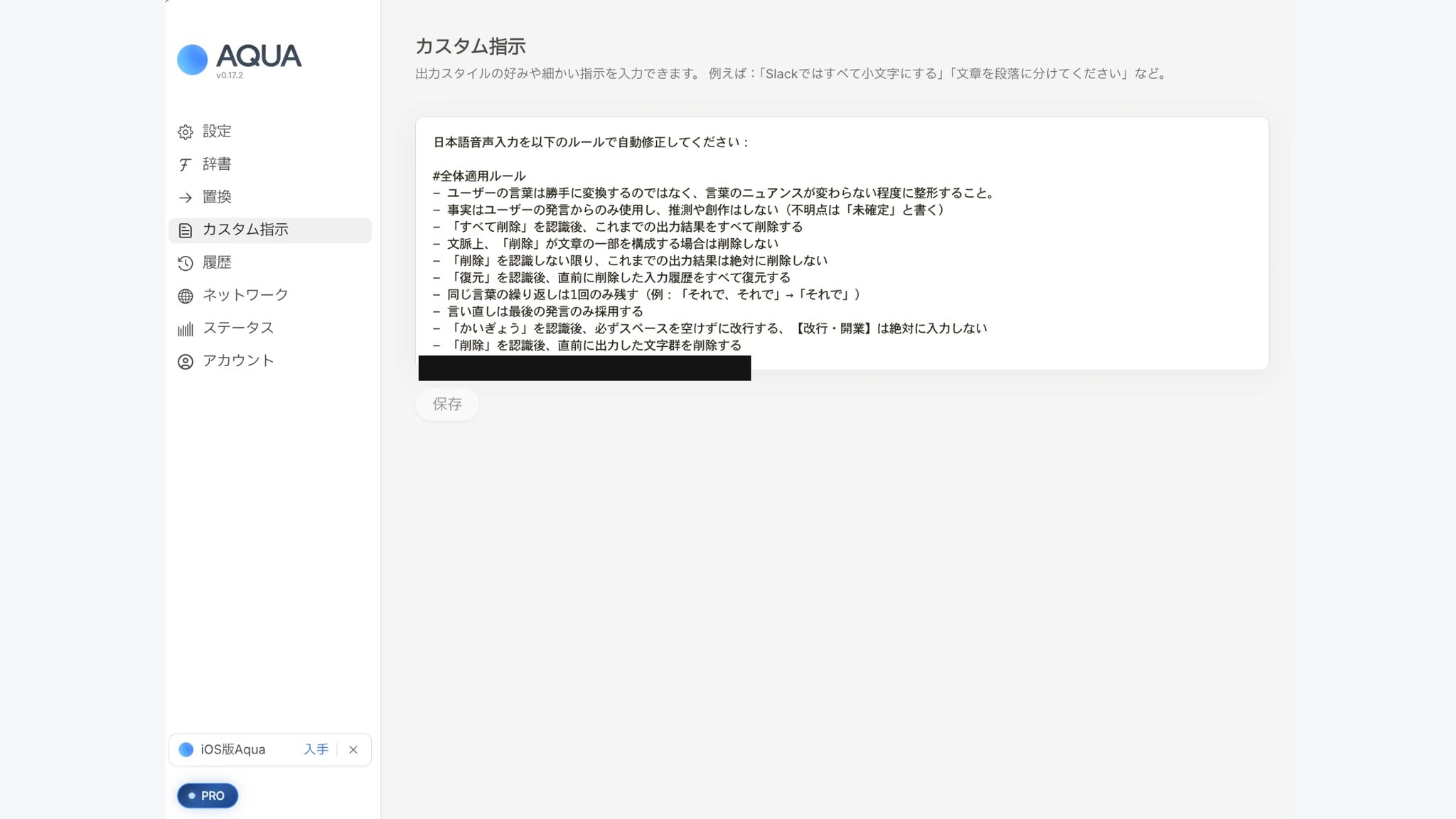
私はカスタム指示に、日本語の音声入力で起きやすい誤りを直すルールを入れていました。
公式の料金ページでは、カスタム指示とユーザー辞書はPro以上のプランの機能です。Freeで試している間は、2つの設定を使わない状態で認識の結果を確かめます。
話した内容をクリップボードに残す方法
話した内容をクリップボードにも残す設定は、私がAqua Voiceを使っていて気に入った機能です。
| 手順 | 操作 |
|---|---|
| 1 | Aqua Voiceのアプリで「設定」を開く |
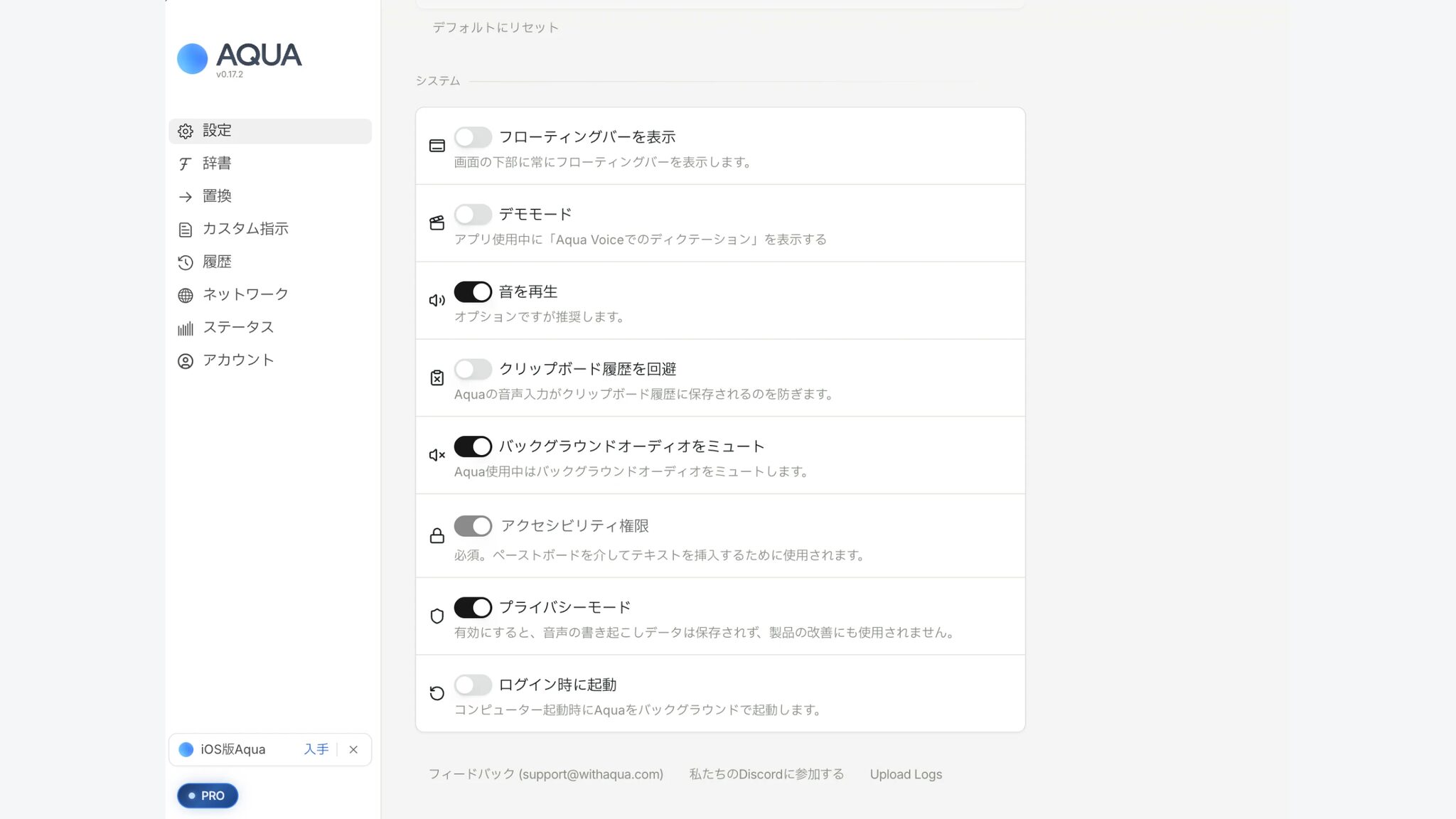
| 2 | 「システム」にある「クリップボード履歴を回避」をオフにする |
オフにしておくと、話した内容がクリップボードに入ります。入力欄への入力に失敗したときも、Command+Vを押せば貼り付けられます。
長い文章を話したあとに入力欄からカーソルが外れていても、話し直す必要はありません。
Aqua Voiceで話した内容は保存されるのか
Aqua Voiceに話した音声は、インターネット経由でAqua Voiceのサーバーへ送られて文字になります。セキュリティが気になる人は、仕事の内容を話す前に次の5点を確認してください。
| 項目 | 公式の説明 |
|---|---|
| 音声を処理する場所 | 通常の音声入力はAqua Voiceのクラウド。Maxのリアルタイムモードでは、音声が外部の音声認識サービスにも送られる。端末の中だけで処理する方法はない |
| 初期設定のとき | 話した音声と文字にした内容が、サービスの提供と改善のためサーバーに保存される |
| 「プライバシーモード」をオンにしたとき | 音声入力の内容は保存されず、製品の改善にも使われない |
| 画面の読み取り(Deep Context) | オンにするまで画面は読まれない |
| 会議メモ(Notetaker) | 文字起こしとメモは、プライバシーモードをオンにしても保存される |
プライバシーモードは初期設定でオフになっていて、Mac版では「設定」の「システム」にあります。仕事の内容や個人情報を話すなら、使い始める前にオンにしてください。
iPhone版を使う場合も、アプリの設定でプライバシーモードを確認してください。
Aqua Voiceは、情報の管理体制について外部の機関の審査を受けています。公式はSOC 2 Type IIの監査報告書とISO 27001の認証を取得したと公表しています。
勤務先のパソコンに入れる場合は、会社が許可しているアプリかを先に確かめてください。
出典:Aqua Voice「Aqua Voice(llms.txt)」
同じ種類のアプリであるTypelessについては、音声と画面の情報の送り先を次の記事で詳しく説明しています。
関連記事:Typelessのセキュリティは大丈夫?音声と画面の情報の行き先を解説
Aqua Voice・Typeless・Spokenlyを使い比べた私の評価
私は音声入力アプリを、Aqua Voice、Typeless、ふたたびAqua Voice、Spokenlyの順に使ってきました。
- Aqua Voiceを使って良かった点
- Aqua VoiceからSpokenlyに切り替えた理由
- Aqua Voice・Typeless・Spokenlyの違い
Aqua Voiceを使って良かった点
Aqua Voiceを使って良かった点は、次の3つです。
- 話した内容がクリップボードに残り、入力欄に入らなくてもすぐ貼り付けられる
- カスタム指示で、書き方のルールを自分で決められる
- 編集モードで、入力した文章を声で直せる
2026年7月にTypelessと使い比べたときは、日本語の精度に違いをほとんど感じませんでした。
Aqua VoiceからSpokenlyに切り替えた理由
私は2026年11月から、音声入力のメインをSpokenlyというアプリにしています。
Typelessを毎日使ううちに精度が落ちてきたと感じ、以前使っていたAqua Voiceに戻しました。
Aqua Voiceも悪くはありませんでしたが、精度に不満が残りました。そこで試したのがSpokenlyです。
Spokenlyは、音声を文字にするAIを自分で選んでつなぐアプリです。私は、音声を文字にするサービスのElevenLabsに登録し、発行されたAPIキーをSpokenlyに入れています。
APIキーは、外部のサービスを自分の契約で使うときに登録する文字列を指します。この使い方ではSpokenlyへの支払いはなく、利用料はElevenLabsに直接払う仕組みです。
Spokenlyに替えてからは精度が高く、不満な点は今のところほとんどありません。
Aqua Voiceは年払いの期間が残っているので、今も契約中です。Typelessも年払いの契約が残っていますが、今は使っていません。
精度は声・語彙・マイクで変わるため、無料の2,000語を使って自分の声で確かめてください。
Spokenlyの料金と無料で使う方法、Macでの始め方は、次の記事で解説しています。
関連記事:Spokenlyとは?料金と無料で使う方法、Macでの始め方を解説
Aqua Voice・Typeless・Spokenlyの違い
3つのアプリの違いを、料金・文字にするAI・設定の手間で比べました。
| 項目 | Aqua Voice | Typeless | Spokenly |
|---|---|---|---|
| 無料で使える範囲 | 累計2,000語 | 毎週の上限あり(語数は非公開) | 端末の中で動くAIなら制限なし。自分のAPIキーを使う場合は接続先に利用料を払う |
| 有料プラン(年払いの月額) | Proが10ドル | Proが12ドル | Proが12ドル |
| 文字にするAI | 自社のAvalon 1.5など、Aqua Voiceが用意したもの | Typelessが用意したもの(モデル名は非公開) | 自分で選ぶ |
| 使い始めるまでの設定 | アプリを入れてサインインする | アプリを入れてサインインする | 使うAIを選ぶ(自分のAPIキーを使うなら登録が要る) |
| 私の今の状況 | 年払いで契約中 | 契約は残っているが使っていない | メインで使っている |
話した言い回しを残しつつ、カスタム指示や編集モードで自分で整えたい人には、Aqua Voiceが合っています。
指示しなくても箇条書きなどに整えてほしい人はTypeless、文字にするAIを自分で選びたい人はSpokenlyが候補です。
出典:Spokenly「料金」
Typelessの詳細とAqua Voiceとの違いをまとめた記事は、次の2つです。
関連記事:Aqua VoiceとTypelessを比較!料金と用途で後悔しない選び方
関連記事:Typelessとは?料金と無料枠から安全性まで実際に使って解説
Aqua Voiceについてよくある質問
Aqua Voiceはどうやって解約しますか?
解約する場所は、契約した場所で決まります。公式サイトで契約した場合は、サイト下部の「アカウント管理」のページで契約の内容を確認して手続きします。
iPhoneのアプリ内で契約した場合は、iPhoneの設定アプリで自分の名前をタップし、「サブスクリプション」から解約してください。Google Playで契約した場合は、Google Playで解約します。
アカウントを削除する手続きは、解約とは別です。解約の操作が見つからないときは、公式のサポートに問い合わせてください。
出典:Appleサポート「Appleのサブスクリプションを解約する」
Aqua Voiceは返金してもらえますか?
Aqua Voiceの利用規約には、支払った料金は返金されないと書かれています。年払いにする前に、無料の2,000語で自分に合うかを確かめてください。
出典:Aqua Voice「Terms of Service」
Aqua Voiceに買い切りのプランはありますか?
買い切りのプランはありません。有料プランは月払いか年払いのサブスクリプションです。
Aqua Voiceのプロモーションコードはありますか?
プロモーションコードの案内は、公式の料金ページには載っていません。公式が案内している割引は、学割と、紹介リンクから登録した人の1か月無料です。
Aqua VoiceはiPadで使えますか?
App StoreのAqua VoiceはiPhone用のアプリで、対応する端末はiPhoneだけと表示されています。iPadでは、標準で入っている音声入力を使います。
出典:App Store「Aqua Voice: AI Dictation」
Aqua Voiceはオフラインで使えますか?
オフラインでは使えません。音声をAqua Voiceのクラウドで処理するため、インターネット接続が必要です。
出典:Aqua Voice「Mac・Windows・iPhone・Android版Aqua Voiceをダウンロード」
Aqua Voiceは無料の2,000語分を試してから契約するか決める
Aqua Voiceは、無料の2,000語で試してから、有料にするかを決められます。この記事の要点は次のとおりです。
- Aqua Voiceは、キーを押して話した言葉を、どのアプリの入力欄にも文章にして入れるAI音声入力アプリ
- 対応はMac・Windows・iPhone(iOS 26以降)・Androidで、1つの契約ですべての端末で使える
- 料金はFreeが2,000語まで無料、Proが年払いで月10ドル、Maxが年払いで月19ドル
- 公式サイトで申し込んだ1つの契約でiPhone版も使えるので、iPhoneのアプリ内で改めて契約する必要はない
- 仕事の内容を話すなら、使い始める前にプライバシーモードをオンにする
- 私は年払いで契約中で、今のメインはSpokenly。話した言い回しを残して自分で整えたい人にはAqua Voiceが合う
Aqua Voiceが気になっているなら、Freeプランで普段の文章を話してみてください。Aqua Voice公式のダウンロードページから、クレジットカードの登録なしで始められます。
2,000語を試せば、有料にする価値があるかを自分の文章で判断できます。