Siriの「あなたの情報」と「アプリのアクセス」とは?危険性と止め方を解説
「設定のSiriにある『あなたの情報』には、何を入れるのだろう」
「『アプリのアクセス』を探しても、自分のiPhoneには見当たらない」
「あなたの情報」は、連絡先アプリにある自分の連絡先をSiriに知らせる項目です。「アプリのアクセス」はアプリごとにSiriの学習を止める項目で、iOS 27.2では、Siriに使わせないアプリを選ぶ「除外されたアプリ」に変わりました。
Siriを使うと、連絡先に登録した名前などがAppleに送られる場合があります。Appleは、送られた情報をApple Accountと結び付けず、販売もしないと説明しています。
この記事でわかることは、次の4つです。
- 「あなたの情報」と「アプリのアクセス」は何の設定か
- 「あなたの情報」の設定方法と、知らせたくない情報の消し方
- 「除外されたアプリ」の使い方と、除外するとできなくなること
- Appleに送られる情報と、情報収集をオフにする設定
読み終えたら、設定アプリでSiriの画面を開き、Siriに使わせない情報とアプリをその場で決められます。使わせたくないものだけを止めれば、道案内や写真探しのような頼みごとは今までどおりSiriに任せられます。
Siriの「あなたの情報」と「アプリのアクセス」は何の設定か
「あなたの情報」はSiriに知らせる自分の連絡先を決める設定です。「アプリのアクセス」は、アプリの使い方をSiriに学ばせるかを、アプリごとに決める設定でした。
| 項目名 | 何を決めるか | 変えると起きること |
|---|---|---|
| あなたの情報 | 連絡先アプリのどの連絡先を、自分の情報としてSiriに知らせるか | 選んだ連絡先の名前や住所をもとに、Siriが頼みごとに答える |
| アプリのアクセス(iOS 27.2より前) | アプリごとに、使い方をSiriに学ばせて提案に使うか | オフにしたアプリの使い方を、Siriが学ばなくなる |
| 除外されたアプリ(iOS 27.2以降) | Siri・iPhoneの検索・提案に使わせないアプリ | リストに入れたアプリが、Siri・iPhoneの検索・提案で使われなくなる |
表の「提案」は、検索や共有、音楽などの視聴のときや、ホーム画面とロック画面にiPhoneが先回りして出す候補です。「iPhoneの検索」は、ホーム画面から開いてiPhoneの中を探す検索を指します。
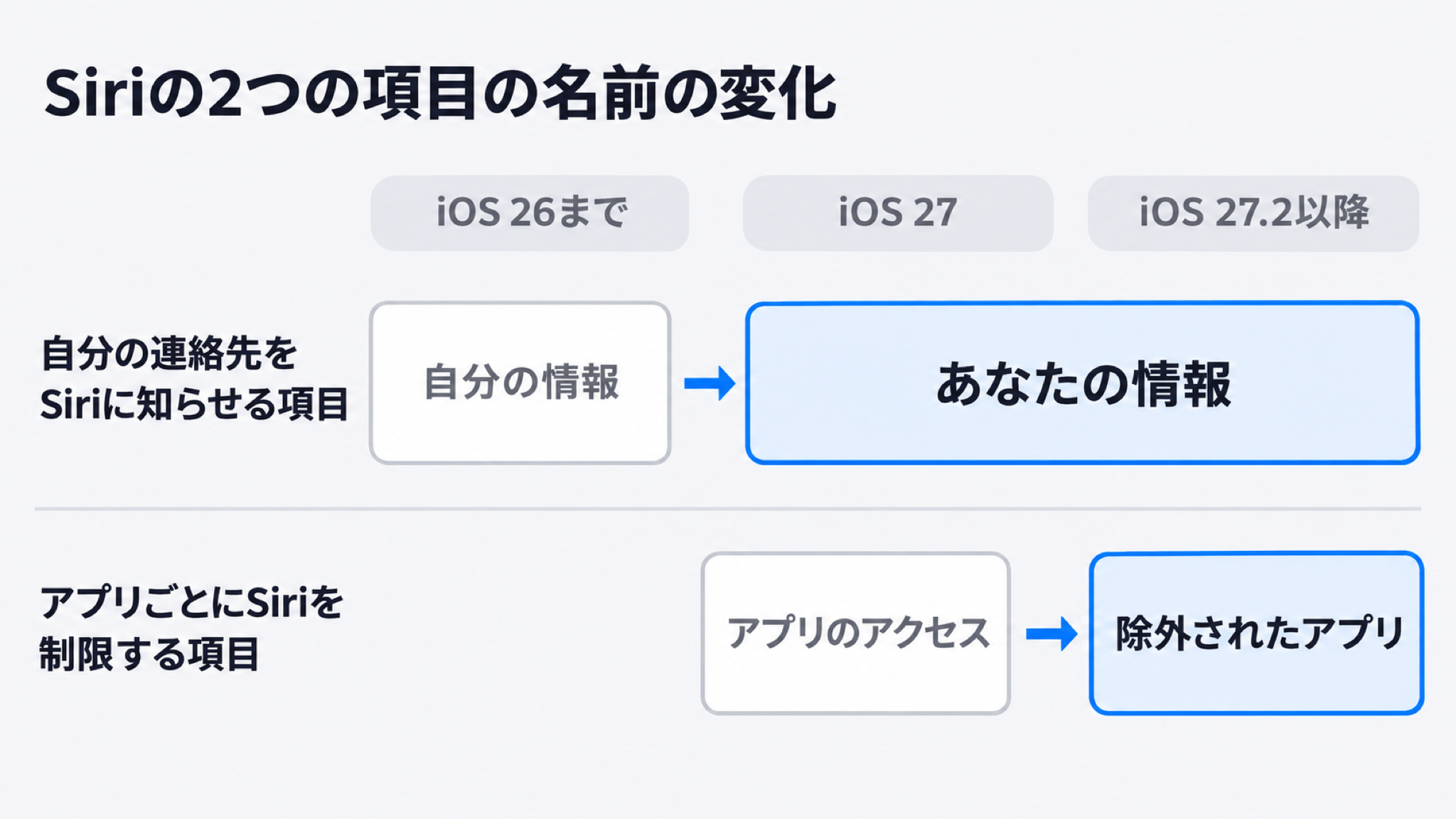
「あなたの情報」は、iOS 26までは「自分の情報」という名前でした。古い記事の手順にある「自分の情報」は、今の「あなたの情報」と同じ項目です。
出典:Apple「iPhoneでSiriに自分の情報を知らせる」(iOS 26)
私のiPhone 17 Proでは、iOS 27.0のときにあった「アプリのアクセス」が、iOS 27.2で無くなりました。Siri AIをオンにした今の画面には、代わりに「除外されたアプリ」があります。
iOS 27.2では、Siri AIが日本語に対応しました。Siri AIは、メールや写真などiPhoneの中の情報を使って頼みごとに答えます。
Siri AIで何ができるかは、次の記事で確かめてください。
関連記事:Siri AIとは?これまでのSiriやApple Intelligenceとの違いも解説!
Siriの「あなたの情報」に入る連絡先と設定方法
「あなたの情報」について、Siriに伝わる内容と、設定を変える手順を順に説明します。
- 「あなたの情報」でSiriに伝わる自分の連絡先
- 「あなたの情報」を設定・変更する手順
「あなたの情報」でSiriに伝わる自分の連絡先
Siriに伝わるのは、連絡先アプリのいちばん上に出る自分の連絡先に入っている住所や家族との関係です。Appleは、この自分の連絡先を「マイカード」と呼んでいます。
マイカードに自宅や職場の住所、家族との関係が入っていると、Siriは行き先や相手の名前を言わなくても頼みごとを理解します。Appleが挙げている例は、次の2つです。
- 「家まで車で案内して」
- 「母にFaceTime」
マイカードに入っていない情報が、「あなたの情報」を通してSiriに伝わることはありません。
私のiPhone 17 Proの「あなたの情報」に入っているのは、自分の連絡先です。
「あなたの情報」を設定・変更する手順
別の人の連絡先を選んでしまったときも、設定アプリのSiriの画面から選び直せます。
| 手順 | 操作 | 操作後の動き |
|---|---|---|
| 1 | 設定アプリを開き、「Siri」をタップ | Siriの設定画面が開く |
| 2 | 「あなたの情報」をタップ | 連絡先を選ぶ画面が開く |
| 3 | 自分の名前の連絡先をタップ | Siriに知らせる連絡先が、選んだものに変わる |
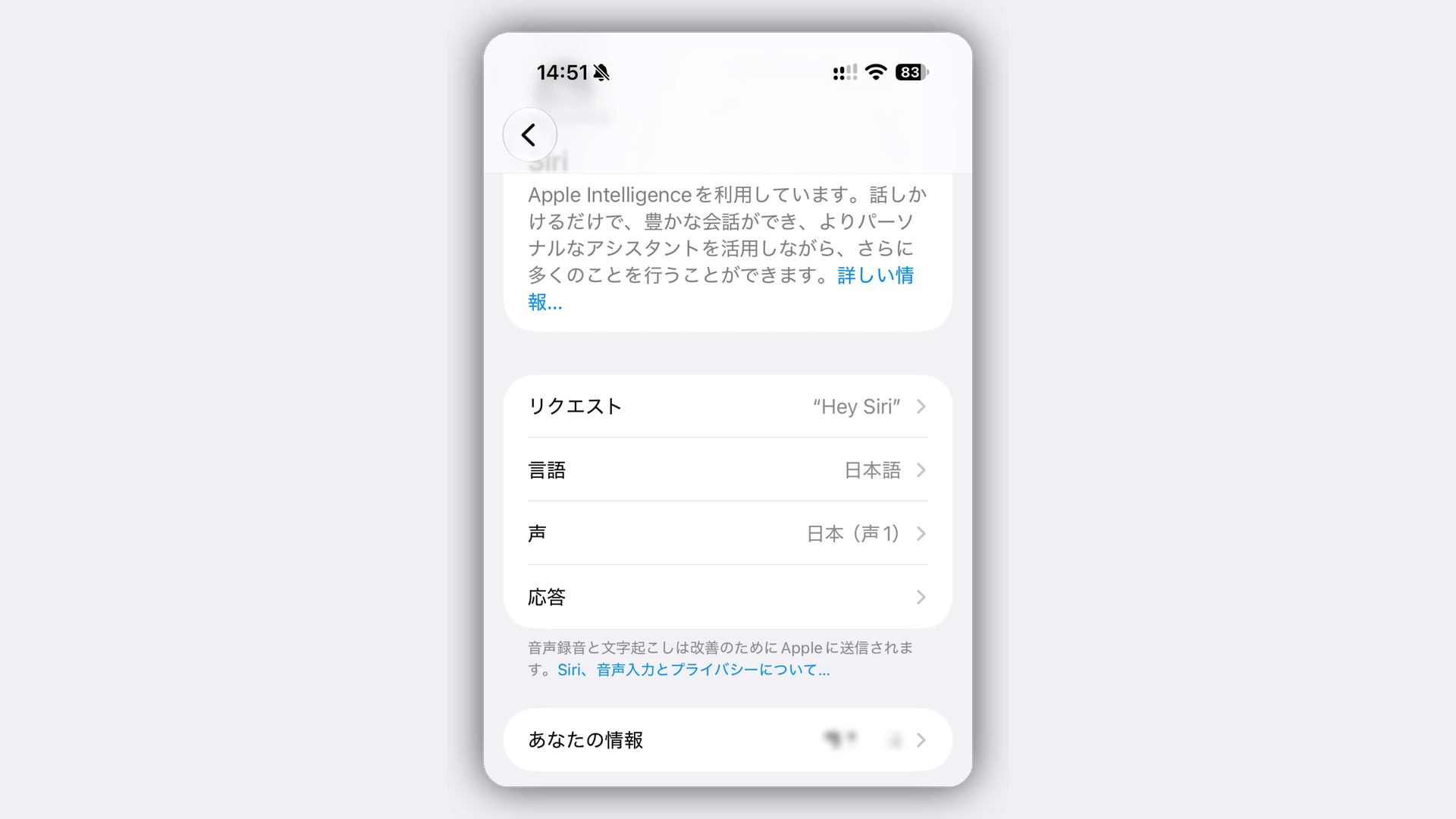
住所や家族との関係など、連絡先の中身は連絡先アプリで直します。直したい内容ごとの操作は、次の表のとおりです。
| 直したい内容 | 操作 |
|---|---|
| 住所や電話番号 | 連絡先アプリの上部にある「マイカード」をタップし、「編集」から書き換える |
| 名前の読み方 | 「編集」の画面で下へスクロールして「フィールドを追加」をタップし、名前の発音の欄に読み方を入力する |
| 家族との関係 | 「◯◯は私の妹です」のようにSiriへ話しかけて教える |
Appleのガイドには、「あなたの情報」を空に戻す手順が載っていません。Siriに知らせたくない住所は、マイカードから消します。
選び直したあとにSiriへ「家まで車で案内して」と頼むと、新しい連絡先の住所が使われているかを確かめられます。
Siriの「アプリのアクセス」はiOS 27.2で「除外されたアプリ」に変更
iOS 27.2のiPhoneでは、設定アプリのSiriの画面に「アプリのアクセス」がありません。代わりに置かれた項目が「除外されたアプリ」です。
2つの項目の違いは、アプリの選び方と、Siriがそのアプリを使わなくなる場面の広さです。
| 比べる点 | アプリのアクセス(iOS 27.2より前) | 除外されたアプリ(iOS 27.2以降) |
|---|---|---|
| アプリの選び方 | 「アプリのアクセス」でアプリを1つずつ開き、「このアプリから学習」などを切り替える | 使わせたくないアプリをリストに追加する |
| Siriが使わなくなる場面 | そのアプリの使い方を学んで、提案に使う場面 | Siri・iPhoneの検索・提案のすべて |
「アプリのアクセス」の列は、2026年9月時点のAppleのガイドの説明をもとにしています。
「除外されたアプリ」のリストは、最初は空です。何も追加していなければ、すべてのアプリをSiriが使えます。
Appleのガイドには、アプリごとの「このアプリから学習」の説明が今も残っています。カレンダーを例にすると、場所は設定>アプリ>カレンダー>Siriです。
出典:Apple「iPhoneの「カレンダー」の設定を変更する」
以前に「このアプリから学習」をオフにしていた人は、設定アプリの「アプリ」からそのアプリを開き、「Siri」の中を確かめてください。以前のオフの設定が引き継がれるかは、Appleのガイドに書かれていません。
「このアプリから学習」がオンに戻っていたら、オフにし直します。項目が見当たらないアプリや、Siriへの頼みごととiPhoneの検索にも使わせたくないアプリは、「除外されたアプリ」に追加してください。
Siriの「除外されたアプリ」にアプリを追加・削除する手順
アプリの追加と削除は、どちらも設定アプリのSiriの画面にある「除外されたアプリ」で行います。追加の手順は次の4つです。
| 手順 | 操作 | 操作後の動き |
|---|---|---|
| 1 | 設定アプリを開き、「Siri」をタップ | Siriの設定画面が開く |
| 2 | 「除外されたアプリ」をタップ | 除外したアプリのリストが開く |
| 3 | 「アプリを追加」をタップ | iPhoneに入っているアプリの一覧が出る |
| 4 | 除外したいアプリを選び、青いチェックマークをタップ | 選んだアプリがリストに入る |
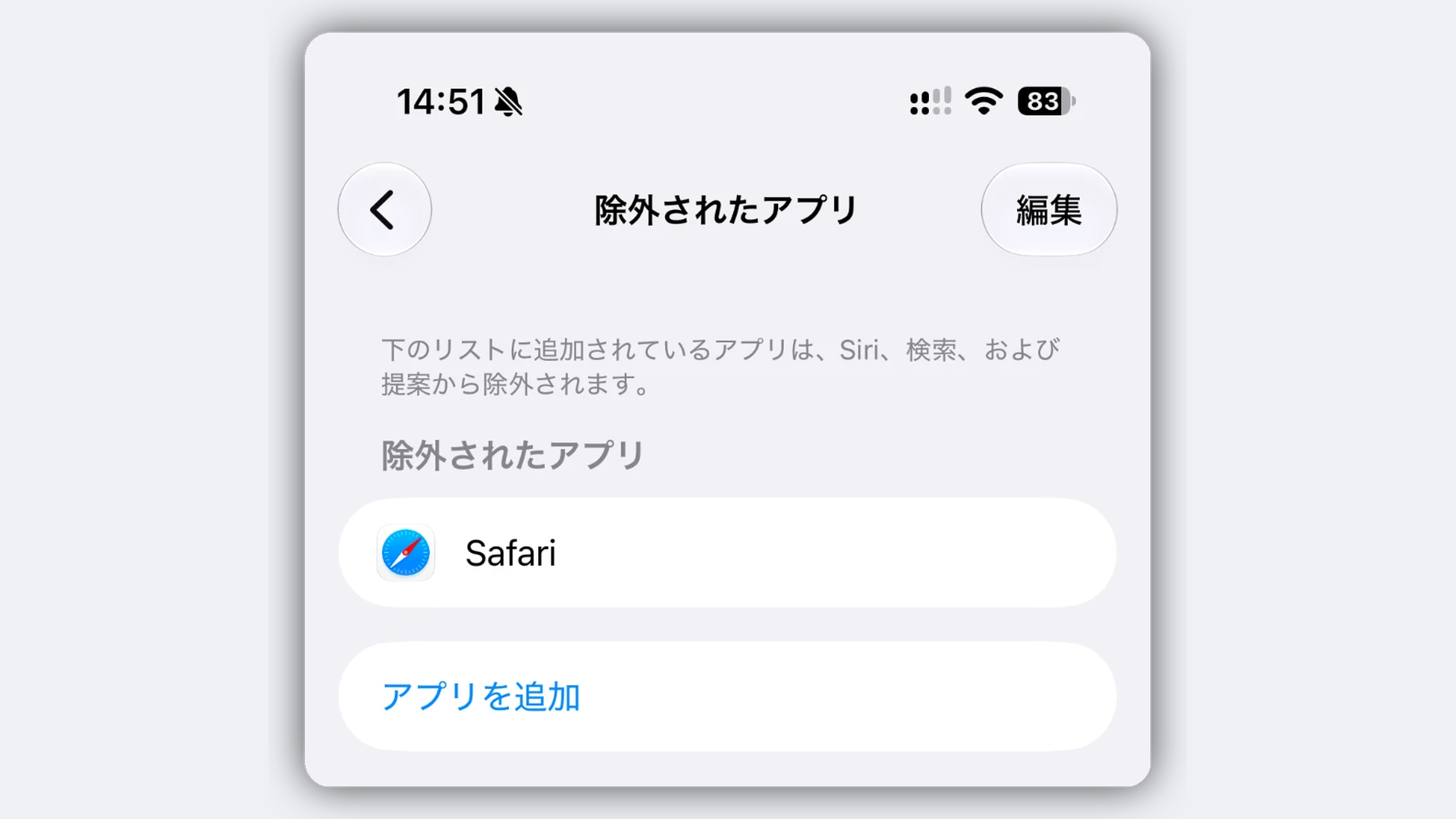
削除の操作も同じ画面です。「編集」をタップし、戻したいアプリの赤いマイナスのアイコン、「削除」、青いチェックマークの順にタップすると、そのアプリは再びSiriに使われます。
アプリを除外するとSiriでできなくなること
アプリを除外すると、Siri、iPhoneの検索、提案の3つでそのアプリが使われなくなります。アプリ自体は消えません。
| できなくなること | 変わらないこと |
|---|---|
| Siriがそのアプリの中から情報を探す | アプリはホーム画面に残る |
| Siriがそのアプリの中で操作を代わりに行う | アプリを自分で開いて使える |
| そのアプリの使い方をもとにした提案が出る | アプリの中のデータは消えない |
| iPhoneの検索の結果に、そのアプリの中身が出る |
除外の候補は、日記や家計簿、銀行のアプリのように、人に見せたくない内容が入っているアプリです。
一方で、メールやカレンダーを除外すると、Siriはそのアプリの中のメールや予定を探せなくなります。Siriに探してもらう機会があるアプリは、残しておくほうが便利です。
私は日本語のSiri AIを毎日のように使っています。除外しているアプリはありません。
基本はすべてのアプリをSiriに使わせたままにして、気になるアプリだけを除外すれば十分です。
Siriに「あなたの情報」を知らせるのは危険か
「あなたの情報」を設定していても、Siriを使ったときに送られる連絡先などの情報は、Apple Accountと結び付かず、販売もされません。Appleによる説明です。
Appleは、Siriを使ったときに送られる場合がある情報を、目的ごとに2つに分けて説明しています。
| 送る目的 | 送られる場合がある情報 |
|---|---|
| 頼みごとを処理する | 音声、Siriの設定、連絡先の情報、現在地など |
| Siriが頼みごとを聞き取る精度を上げる | 連絡先アプリに登録している人の名前・ニックネーム・続柄など |
続柄は、「父」のような自分との関係を表す言葉です。自宅の住所が送られるかはAppleのページに書かれていないので、気になるときは連絡先アプリの「マイカード」から住所を消してください。
聞き取る精度を上げるために送られた情報は、次の3つのように扱われます。
- Apple Accountやメールアドレスとは結び付けず、iPhoneが作るランダムな番号(識別子)と関連付ける
- Siriが頼みごとを聞き取る精度を上げるためだけに使う
- 市場分析に使ったり、第三者に販売したりしない
頼みごとを処理するために送られる情報も、Apple Accountとは結び付きません。話した音声は、Siriの改善への協力をオンにしていなければ、Appleに保存されないと説明されています。
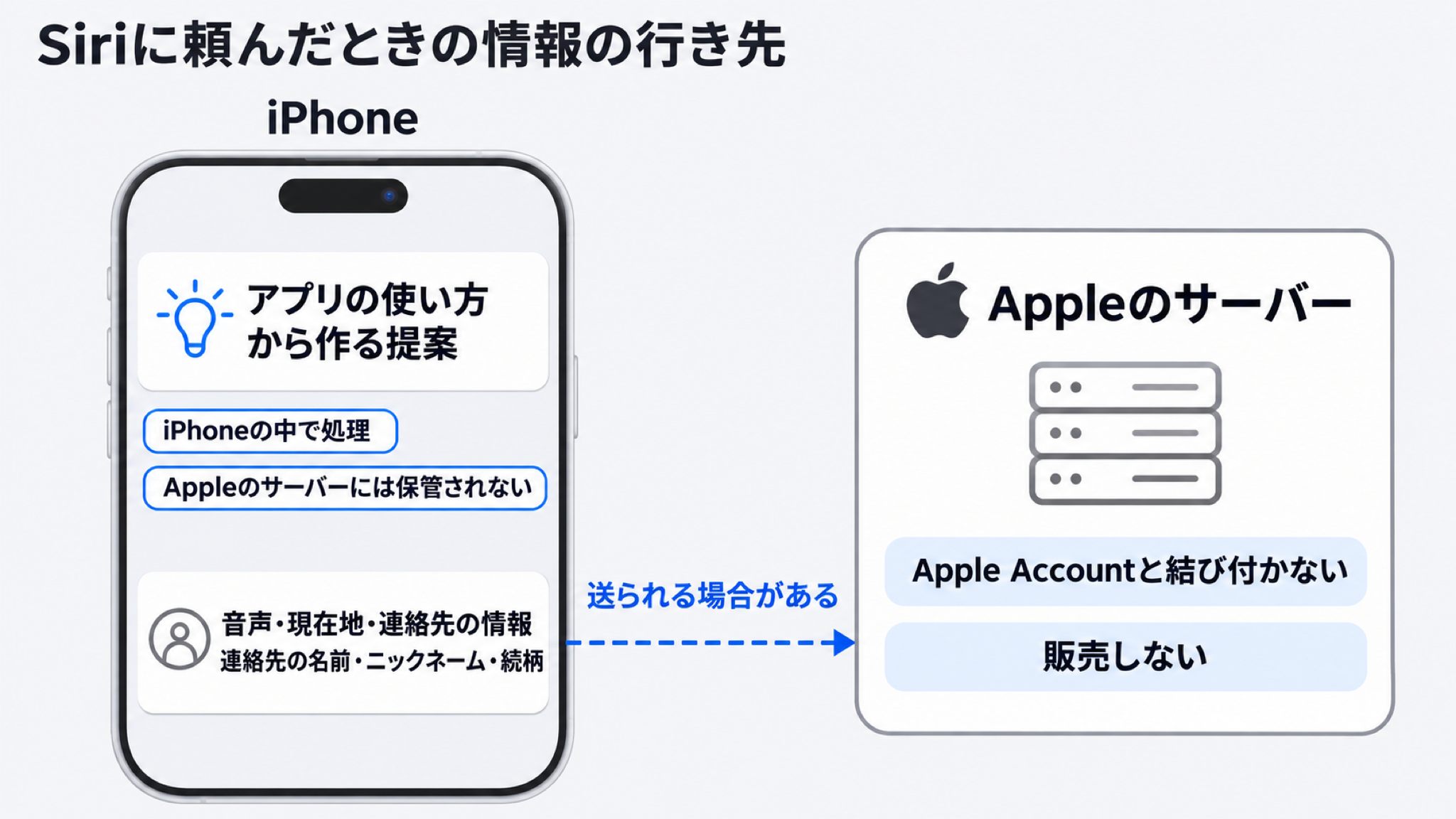
一方で、アプリの使い方から作る提案は、iPhoneの中で処理されます。Appleのサーバーには保管されず、ほかの会社のアプリと共有されることもありません。
私は、iPhoneの中での処理やPrivate Cloud Compute(AppleのAI専用サーバー)など、Appleが公表している仕組みを見る限り信頼しています。
Siriの情報収集をオフにする設定
Siriの情報収集は、止めたい内容によって開く設定が違います。
| 止めたいこと | 開く場所 |
|---|---|
| アプリの中身をSiriに使わせない | 設定>Siri>除外されたアプリ |
| 話した内容をSiriの改善に使わせない | 設定>プライバシーとセキュリティ>解析と改善で、「Siriと音声入力の改善」と「SiriとApple Intelligenceの改善」のうち表示されているほうをオフ |
| 検索した言葉をAppleに保存させない | 設定>検索>「Appleの検索機能の改善に協力」をオフ |
| Siriに現在地を使わせない | 設定>プライバシーとセキュリティ>位置情報サービス>Siri>「しない」 |
| Siriが覚えた内容をほかのAppleの端末と同期しない | 設定>自分の名前>iCloud>iCloudに保存済み>すべて見る>「Siri」をオフ |
私のiPhoneでは、表の設定でオフにしているものはありません。
Siri AIが使う情報の処理場所や、会話の履歴を消す設定、ロック中にSiriを使わせない設定まで確かめたいときは、次の記事をご覧ください。
関連記事:Siri AIのセキュリティは大丈夫?個人情報の行き先と止め方を解説
Siriの設定でよくある質問
Siriの設定について、5つの質問に答えます。
「このアプリから学習」をオフにするとどうなりますか?
「このアプリから学習」は、Siriがそのアプリの使い方をもとにほかのアプリで提案するための項目です。オフにすると、そのアプリの使い方が提案に使われなくなります。
Appleのガイドのカレンダーのページでは、設定>アプリ>カレンダー>Siriにある項目として説明されています。
出典:Apple「iPhoneの「カレンダー」の設定を変更する」
「このアプリから学習」は一括でオフにできますか?
すべてのアプリの学習を一度に止めるスイッチは、Appleのガイドに載っていません。学習を止めるときは、設定アプリの「アプリ」からアプリを1つずつ開き、「Siri」の中を確かめてください。
Siriへの頼みごとや検索にも使わせたくないアプリは、「除外されたアプリ」に追加します。
出典:Apple「iPhoneの「カレンダー」の設定を変更する」
「自動的に画像を調べる」とは何ですか?
「自動的に画像を調べる」は、スクリーンショットに写っているものや場所を自動で識別する項目です。Appleのガイドでは、写ったものを調べる機能(ビジュアルインテリジェンス)の設定の1つとして載っています。
Appleによると、ビジュアルインテリジェンスで画像を調べても、画像の中身はAppleに知られません。画像がGoogleやChatGPTに送られるのは、自分でGoogle検索やChatGPTを選んで調べたときです。
Siriの「あなたの情報」はiPadにも反映されますか?
Siriに知らせた自分の情報は、同じApple AccountでサインインしているAppleの端末に暗号化して同期されます。同期を止める場所は、iCloudの設定にある「Siri」のスイッチです。
「除外されたアプリ」は、iPadの設定アプリのSiriの画面にもある項目です。AppleはSiriの設定がiCloudで同期されると説明していますが、「除外されたアプリ」のリストが含まれるかは書いていません。
iPadでも使わせたくないアプリがあるときは、iPadの「除外されたアプリ」に入っているかを確かめてください。
Siriからの提案を消すにはどうすればよいですか?
提案の表示は、設定アプリのSiriの画面にある「提案」で切り替えます。切り替えの対象は、通知に出る提案、アプリライブラリに出る提案、共有するときに出る提案、音楽などの視聴の提案です。
アプリごとに、提案を出す場所を変える設定もあります。アプリを「除外されたアプリ」に追加すると、そのアプリをもとにした提案も出なくなります。
出ている場所ごとに提案を消す手順は、次の記事で解説しています。
関連記事:Siriからの提案を消すには?出ている場所ごとにオフにする手順を解説
Siriに使わせたくない情報とアプリだけ外せば十分
設定アプリのSiriの画面で決めるのは、Siriに使わせる自分の情報とアプリです。要点は次の5つです。
- 「あなたの情報」は、連絡先アプリの自分の連絡先をSiriに知らせる項目。iOS 26までの名前は「自分の情報」
- 連絡先の選び直しは設定アプリのSiriの「あなたの情報」で行う。Siriに知らせたくない住所は、連絡先アプリの「マイカード」から消す
- 「アプリのアクセス」は、iOS 27.2で「除外されたアプリ」に変わった
- アプリを除外すると、Siri・iPhoneの検索・提案でそのアプリが使われなくなる。アプリ自体は今までどおり使える
- Siriを使うと、頼みごとの処理のために連絡先の情報や現在地が、聞き取る精度を上げるために連絡先の名前・ニックネーム・続柄がAppleに送られる場合がある。Apple Accountとは結び付かず、販売もされない
まずは設定アプリでSiriの画面を開き、「あなたの情報」に自分の連絡先が入っているかを確かめてください。Siriに使わせたくないアプリがあれば、「除外されたアプリ」に追加します。
声や言語の変え方、Siriをオフにする方法は、次の記事にまとめています。
関連記事:Siriの設定はどこ?iPhoneでオン・オフにする方法と声の変え方を解説