ChatGPTのMacアプリの使い方は?インストール・起動・料金まで解説

「ChatGPTはいつもブラウザで使っているけれど、Macアプリは何が違うのだろう」
「自分のMacで動くのか、無料でどこまで使えるのかが分からない」
この2つがはっきりしないと、Macアプリを入れるかどうか迷ったままになりがちです。
ChatGPTのMacアプリには、どのアプリの上からでも⌥+Space(Option+Space)で呼び出せるなど、Web版にはない機能があります。ダウンロードと基本のチャットは無料です。
アプリを入れなくても、Apple Intelligence(AppleのMac・iPhone向けAI機能)経由ならChatGPTアカウントなしで質問を送れます(M1以降のMacなど対応機種で、macOS 15.1以降の場合)。
この記事でわかることは次のとおりです。
- MacでChatGPTを使うとできることと、Web版との違い
- アプリの入手とインストール、起動と基本操作
- Work with Apps(開いているアプリの中身をChatGPTへ渡す機能)とApple Intelligence連携の使い方
- macOS 27でSiri経由のChatGPT連携がどう変わるか
- 料金プランと、MacでChatGPTを使うと役立つ場面
読み終えるころには、自分のMacとプランに合わせてChatGPTをどこまで作業に組み込むかを判断でき、すぐに使い始められます。
この記事で扱うのは、ChatGPTのMacアプリだけです。Macで使えるAIを、ほかの選択肢や無料での始め方まで含めて知りたい方は、次の記事から読むと全体像がつかめます。
関連記事:MacでAIをどう使う?用途別の選び方と無料の始め方を解説
- MacでChatGPTを使うとできること
- ChatGPTデスクトップアプリとWeb版の違い
- ChatGPTのMacアプリのインストール方法
- インストール後にやる初期設定
- ChatGPTをショートカット(⌥+Space)で呼び出す方法
- Macアプリの基本操作と改行のやり方
- ChatGPTと他のアプリを連携するWork with Apps
- Apple IntelligenceからChatGPTを呼び出す方法
- macOS 27でSiri経由のChatGPT連携はどう変わる?
- 無料でどこまで使える?料金プランの違い
- MacでChatGPTを使うのに向いている場面
- ChatGPTのMacアプリでよくある質問
- 自分の環境に合わせてChatGPTをMacに組み込もう
MacでChatGPTを使うとできること
MacでChatGPTを使うには、アプリを入れる方法と、入れない方法があります。
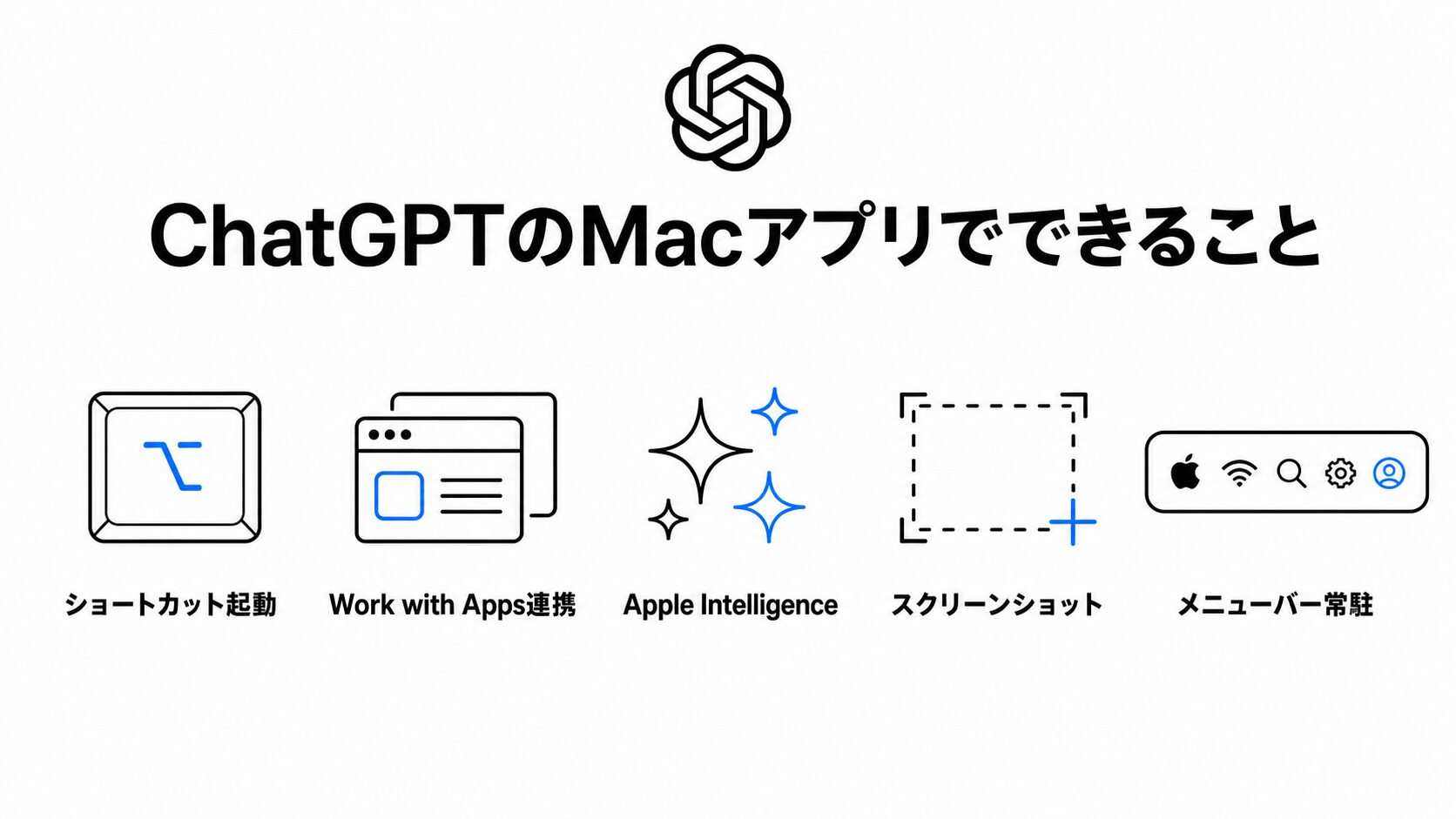
Macアプリを入れると使えるようになるのは、次の3つです。
- ⌥+Space(Option+Space)でどこからでも呼び出す
- Work with Appsでほかのアプリの中身を参照させる
- メニューバーに常駐させて、画面上部からいつでも開く
アプリを入れなくてもできるのは、次の2つです。
- Apple Intelligence経由で、ChatGPTをアカウントなしで使う
- Web版でもアプリでも、スクリーンショットや画像を送って内容について質問する
次に買い替えるパソコンをMacとWindowsのどちらにするか迷っているなら、次の記事で選び方がわかります。
関連記事:【2026年】MacとWindowsは結局どっちがいいの?AI時代ならではの選び方を解説!
次は、わざわざアプリを入れる理由になる「Web版との違い」を確認します。入れると決めているなら、インストールの手順まで読み飛ばしてかまいません。
ChatGPTデスクトップアプリとWeb版の違い
Web版との違いは、アプリだけにある起動方法と、他アプリとの連携です。
Web版でも文章作成や調べ物は十分こなせます。ただしアプリなら、ブラウザのタブを探さずに呼び出せて、開いているアプリの中身もそのまま渡せます。
ここで押さえるのは、次の2点です。
- Macアプリだけにある機能
- アプリとWeb版で変わらないこと
Macアプリだけにある機能
Macアプリを入れて初めて使える機能を、次の3つにまとめました。
| 機能 | 使うと変わること |
|---|---|
| ⌥+Space(Option+Space)での起動 | 別のアプリで作業している途中でも、手を止めずにその場で質問できます |
| Work with Apps | テキストエディットやメモなどの中身を、コピーして貼り付ける手間なくChatGPTへ渡せます |
| メニューバー常駐 | 画面上部からワンクリックで開けるので、ウインドウを探す時間が減ります |
これらは作業の流れを止めずにChatGPTへ質問するための機能です。詳しい使い方は、このあと順に解説します。
アプリとWeb版で変わらないこと
画像やファイルをアップロードして、その中身について質問する使い方は、Web版とアプリの両方でできます。Webの最新情報を調べる検索や画像の生成も同じです。
使えるモデルと、送れる回数やアップロードの上限を分けるのは、アプリかWeb版かではなく、無料プランか有料プランかです。
無料プランでも画像やファイルのアップロードを試せますが、送れるメッセージとファイルの数には上限があります。有料プランにすると、その上限が広がります。
アプリを入れて増えるのは、ChatGPTの呼び出し方と他アプリとの連携です。AIとしてできること自体は、Web版と変わりません。
ここまででWeb版との違いがつかめたら、次はインストールの手順です。
ChatGPTのMacアプリのインストール方法
アプリの導入はMacの標準的な流れと同じで、数分で終わります。
インストール前に、自分のMacが対応しているかを確認しておきましょう。
| 項目 | 対応の条件 |
|---|---|
| macOSのバージョン | macOS 14(Sonoma)以降が必要です |
| チップ | Apple Silicon(M1以降)搭載とIntel搭載のどちらのMacにも対応しています。ダウンロードページでは、使っているMacのチップに合ったインストーラが案内されます |
出典:OpenAI Help Center「What are the system requirements for the ChatGPT macOS app?」
アプリを入れるだけなら、チップの種類は問いません。ただし後半で解説するApple Intelligence経由の利用には、Apple Siliconが必要です。搭載チップをmacOSのバージョンと一緒に確かめておくと、この連携を使えるかどうかもわかります。
どちらも、画面左上のAppleメニュー>「このMacについて」で確認してください。
「Macに公式のChatGPTアプリはない」と書いた古い記事も残っていますが、現在はOpenAI公式のデスクトップアプリが提供されています。下の手順は公式サイトからの入手を前提にしています。
インストールの流れは次のとおりです。
| ステップ | 操作内容 |
|---|---|
| 1 | chatgpt.comにアクセスし、「macOS 版をダウンロード」のボタンを選ぶ |
| 2 | ダウンロードした.dmgファイルをダブルクリックで開く |
| 3 | 表示されたChatGPTアイコンを、Applicationsフォルダへドラッグする |
| 4 | アプリを起動する(「開発元を確認できません」と警告が出たら、システム設定>プライバシーとセキュリティで「このまま開く」を選ぶ) |
| 5 | 「ログイン」からサインインするか、「新規登録」でアカウントを作る(無料で始められる) |

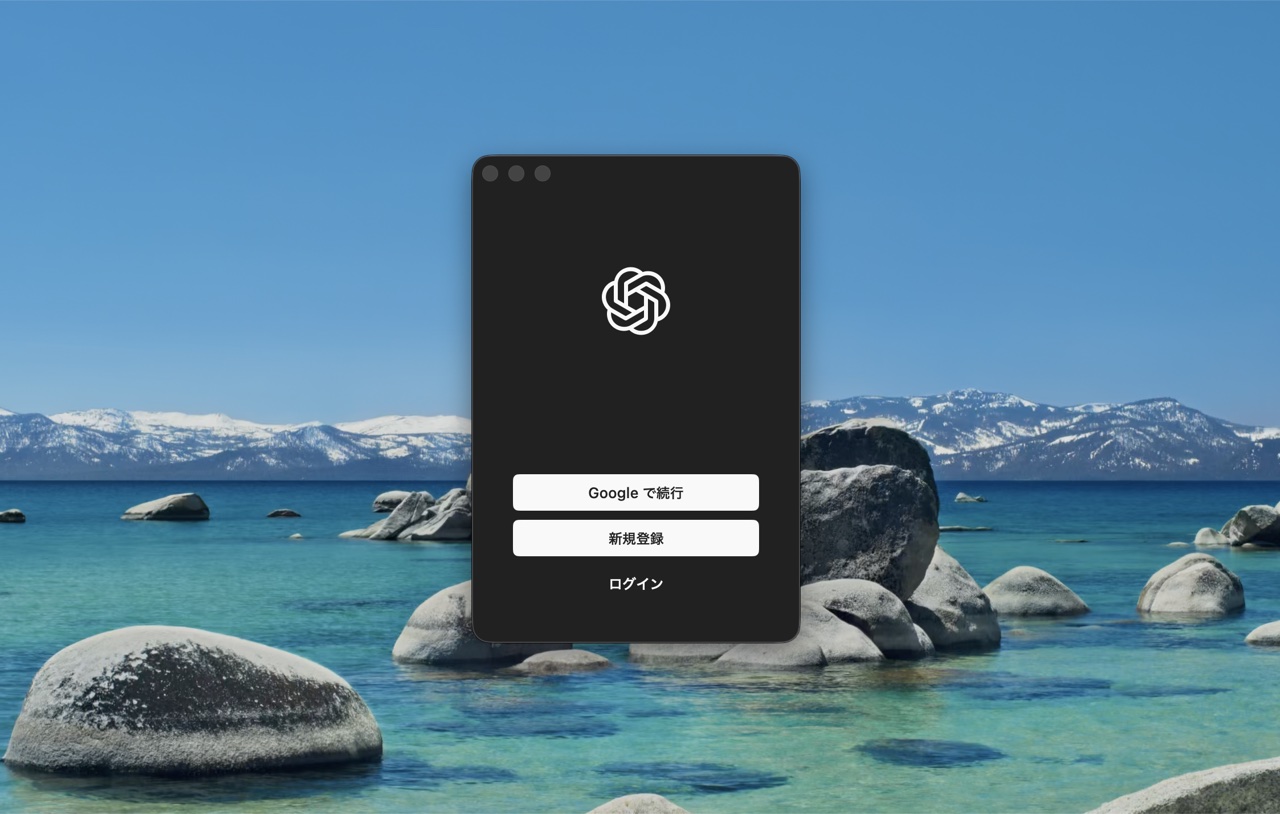
これでアプリ本体のインストールは完了です。続いて、使い始める前の初期設定を整えます。
インストール後にやる初期設定
サインインまで済ませたら、最初に決めるのはメニューバーに常駐させるかどうかです。
アプリの設定は、ChatGPTを開いた状態でCommand+カンマ(,)を押すと開きます。「一般」の中に、メニューバーに表示するかどうかのスイッチがあります。
画面上部からいつでもChatGPTを開ける状態にしたいなら、このスイッチがオンになっているかを確かめてください。
ここまでで、ChatGPTのMacアプリを使い始める準備が整いました。あとは⌥+Spaceを押せば、どの画面からでも質問できるようになります。
ChatGPTをショートカット(⌥+Space)で呼び出す方法
Macアプリで最も便利なのは、キーボードショートカットによる起動です。⌥+Space(Option+Space)を押すと、どのアプリを使っていてもチャット欄が浮かび上がります。
ブラウザでタブを切り替える必要がないため、作業を止めずに質問できます。
感覚としてはSpotlight(Command+Spaceで開く検索窓)と同じです。資料を読んでいる途中にわからない言葉が出たら、その場でショートカットを押して聞けます。

日本語入力を使っていると、⌥+Spaceを押してもChatGPTが開かず、入力方式だけが切り替わることがあります。macOSはかな・英数といった入力方式の切り替えに、スペースバーを使う組み合わせを割り当てているためです。
割り当て直すには、アプリの設定>一般のショートカット項目を開き、別のキーの組み合わせを選んでください。
このとき、スペースバーを使わない組み合わせにすると、入力方式の切り替えと重なりにくくなります。たとえばControl+Optionとアルファベットのように、普段の文字入力で押さないキーを組み合わせる方法があります。
設定したあとは実際にキーを押して、ChatGPTが開くかを確かめてください。
手を止めずに質問できると、調べ物のたびに集中が途切れる負担が減ります。あとは改行とスクリーンショット、音声入力の使い方を押さえれば、そのまま使い始められます。
Macアプリの基本操作と改行のやり方
アプリを起動したあと、最初に迷いやすいのが送信と改行の扱いです。画像の送り方と音声入力もあわせて押さえておきます。
取り上げるのは次の3つの操作です。
- 改行とEnterキーの使い方
- スクリーンショットの送り方
- 音声入力の使い方
改行とEnterキーの使い方
Macアプリの送信キーはEnter、改行はShift+Enterです。Macのキーボードでは、Enterはreturnと刻印されたキーを指します。
| キー操作 | 動作 |
|---|---|
| Enter | メッセージを送信する |
| Shift+Enter | 送信せずに改行する |
入力の途中でEnterを押すと、書きかけで送信されてしまいます。誤送信を防ぐには、改行をShift+Enterと覚えておいてください。
スクリーンショットの送り方
画面の一部をChatGPTに見せて質問するときは、スクリーンショットを送ります。エラー画面や図を文章で説明する手間が省けます。
送り方は次のとおりです。
- Control+Shift+Command+4で範囲を選んで撮ると画像がクリップボードに入るので、チャット欄でCommand+Vを押して貼り付ける
- Shift+Command+4で撮った場合は、デスクトップに保存された画像ファイルをチャット欄へドラッグする
- チャット欄の添付ボタンから、保存済みの画像を選ぶ
出典:Appleサポート「Macでスクリーンショットを撮る」
撮った画像をそのまま渡せるので、画面の内容について素早く質問できます。
音声入力の使い方
ChatGPTのMacアプリの音声機能(Voice)は、2026年1月15日に廃止されました。これはMacアプリに限った話で、Web版やスマホ版のChatGPTでは引き続き音声を使えます。
声で入力したいときは、macOS標準の音声入力を使います。システム設定>キーボード>音声入力を開き、音声入力をオンにしてください。
起動に使うキーは、同じ画面の「ショートカット」から選びます。選んだキーを押すと音声入力が始まり、話した内容がチャット欄に文字で入ります。
声で文字を入れられると助かるのは、長い文章を書くときやキーボードを使いにくい場面です。次は、アプリだけにある連携機能のWork with Appsを見ていきます。
ChatGPTと他のアプリを連携するWork with Apps
Work with Appsは、開いているアプリの中身をChatGPTに参照させる機能です。テキストエディットやメモ、VS Codeなどの内容を、コピー&ペーストせずにChatGPTへ渡せます。
コードエディタでは、読み取るだけでなく、書き直しの案を作って反映することもできます。
公式ヘルプが案内している条件は、アプリのバージョン1.2025.057以降とアクセシビリティ権限(ほかのアプリの中身を読み取って操作するための許可)の2つです。バージョンのほうは、アプリを最新版に更新すれば満たせます。
権限の与え方は、このあとの設定手順にまとめました。
一方で、Work with Appsを使えるプランの条件は、公式に示されていません。自分のプランで使えるかどうかを確かめる場所は、アプリの設定にある「アプリの操作」の項目です。
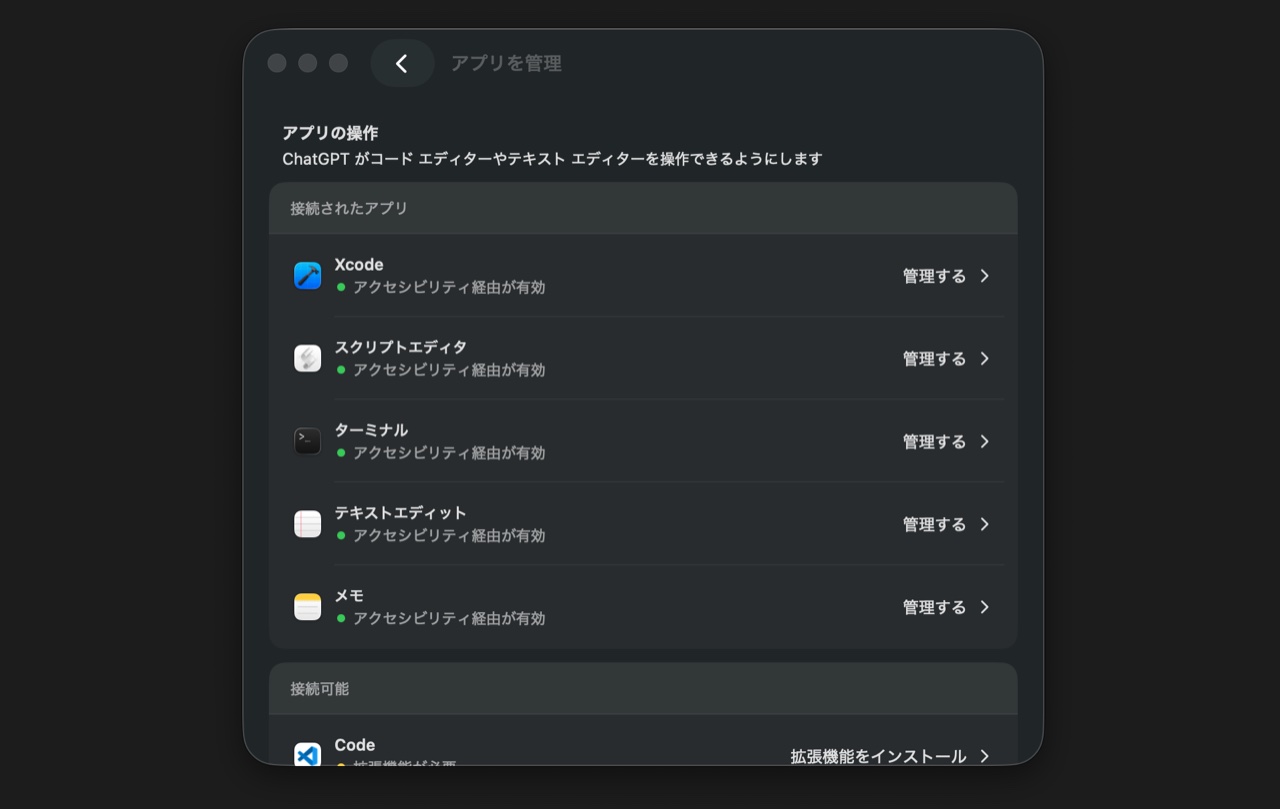
「アプリの操作」から「アプリを管理」の画面を開くと、連携できるアプリが並びます。「アプリの操作」の項目が出ていれば、今のプランのまま試せます。
項目が見当たらないときは、まずアプリを最新版に更新してください。更新は、画面上部の「ChatGPT」メニューにある「アップデートを確認」から行えます。
最新版に更新しても項目が出ないときは、有料プランに切り替えると使えるようになる場合があります。提供開始時の2024年11月のリリースノートでは、対象はPlusと組織向けプランのTeamに限られていました。
支払いに進む前に、更新したChatGPTを一度終了して開き直し、アプリの設定に「アプリの操作」の項目が出たかをもう一度見てください。
出典:OpenAI Help Center「Work with Apps on macOS」
設定手順と使い方を、順に見ていきます。
- Work with Appsを設定する手順
- Work with Appsの使い方と具体例
Work with Appsを設定する手順
Work with Appsは、アプリ側の設定とシステム設定の許可がそろって初めて動きます。権限が足りないと連携できないため、順に確認してください。
| ステップ | 操作内容 |
|---|---|
| 1 | アプリの設定を開き、「アプリの操作」から「アプリを管理」の画面を開く |
| 2 | システム設定>プライバシーとセキュリティ>アクセシビリティで、ChatGPTに許可を与える |
| 3 | 「アプリを管理」の画面に戻り、連携したいアプリが「接続されたアプリ」にあるかを確かめる |
| 4 | VS Codeを使う場合は、「接続可能」に並ぶCodeの「拡張機能をインストール」から「ChatGPT – Work with Code on macOS」を入れる |
連携できているアプリは「接続されたアプリ」に並び、行の右側に「アクセシビリティ経由が有効」と「管理する」が表示されます。まだ連携していないアプリは、下の「接続可能」に並びます。
連携したいアプリが「接続可能」に残っているときは、ステップ2のアクセシビリティの許可をもう一度確認してください。
Work with Appsは開いているアプリの中身を読み取って操作するため、どのアプリでもアクセシビリティ権限の許可が前提です。VS Codeだけは追加の準備が要ります。
「アプリを管理」の一覧に並ぶ主なアプリは、次のとおりです(最新の対応アプリはOpenAI公式ヘルプで確認してください)。
| 設定に表示される名前 | どんなアプリか |
|---|---|
| テキストエディット(TextEdit) | Mac標準の文章作成アプリ |
| メモ(Apple Notes) | Mac標準のメモアプリ |
| ターミナル(Terminal) | コマンドを入力するMac標準アプリ |
| Xcode | Appleの開発ツール |
| スクリプトエディタ | Mac標準の自動化スクリプト作成アプリ |
| Code(VS Code) | コードエディタ(拡張機能「ChatGPT – Work with Code on macOS」が必要) |
一覧に並ぶアプリは、そのMacの環境によって変わります。公式ヘルプには、このほかNotionやiTermなども挙げられています。
連携が動かないときは、アクセシビリティ権限を与えているか、VS Codeなら拡張機能を入れているかを先に確認してください。
Work with Appsの使い方と具体例
設定が済むと、開いているアプリの内容をそのまま相談できます。ChatGPTに渡るのは、そのとき画面に開いている文章だけです。
使うときは、⌥+Spaceかメニューバーのアイコンでチャット欄を開きます。参照させるアプリは、公式ヘルプが「Work with Apps」と案内しているボタンから指定します。
表示は環境やアプリのバージョンで変わることがあるため、見当たらないときはチャット欄に並ぶボタンを順に確かめてください。
参照中のアプリは、チャット欄の上に表示されます。
具体的な使い方の例を表にまとめました。
| アプリ | できること |
|---|---|
| テキストエディット | 書きかけの原稿を開いたまま、言い回しの直し方を相談する |
| メモ | 開いているメモを要約してもらい、内容を素早く把握する |
| Code(VS Code) | 開いているコードを渡し、読みやすく書き直す案を出してもらう |
| ターミナル | 直前に出たエラーログを参照させ、原因と対処を説明してもらう |
開いたまま相談できるので、原稿づくりや資料作成のテンポが上がります。対応アプリごとの使い方が載っているのはOpenAI公式ヘルプです。
一方で、アプリを入れずにChatGPTを使う方法もあります。次はApple Intelligence経由の呼び出し方です。
Apple IntelligenceからChatGPTを呼び出す方法
MacのApple Intelligenceからは、ChatGPTのアカウントがなくても質問を投げられます。
Apple公式によると、ChatGPTを呼び出せる場所は次の4つです。
- Siri
- 作文ツール(文章の校正や書き直し、要約ができる機能)
- Image Playground(Appleの画像生成アプリ)
- ショートカットアプリ(操作を自動化するアプリ)
この連携にChatGPTのMacアプリは不要です。システム設定で有効にするだけで使えます。
アカウントの接続は任意です。ChatGPTアカウントを接続すると、質問をChatGPTのチャット履歴に残せます。
Apple Intelligence経由でChatGPTを呼び出すには、Mac側でApple Intelligenceがオンになっている必要があります。使えるのはM1以降のMacとMacBook Neo(A18 Proを積んだ13インチの入門モデル)で、macOS Sequoia 15.1以降が条件です。
記事の前半で確認したmacOS 14以降はChatGPTアプリ側の要件で、Apple Intelligenceの要件とは別です。Intel搭載MacではChatGPTアプリは使えますが、Apple Intelligenceはオンにできません。
macOS 14や15.0のままだとApple Intelligenceを使えないため、先にmacOSを更新してください。
出典:Appleサポート「次世代のApple Intelligenceの入手方法」
macOS 27では、対応機種ならApple Intelligenceは自動で有効になっていて、オンにするスイッチはありません。ただしChatGPT連携は別で、27でも26以前でも自分でオンにする必要があります。
27では、システム設定のサイドバーの「Siri」にある「拡張」の欄がChatGPTの設定場所です。ChatGPTが並んでいなければ、Apple Intelligenceの対応機種かどうかを確かめてください。
macOS 26以前では、システム設定>Apple IntelligenceとSiriを開き、「Apple Intelligence」がオンになっているかを確かめてください。オフのままなら、この画面でオンに切り替えます。
ChatGPTをオンにする手順は次のとおりです。
| ステップ | 操作内容 |
|---|---|
| 1 | システム設定を開き、サイドバーの「Siri」をクリックする(macOS 26以前は「Apple IntelligenceとSiri」) |
| 2 | 「拡張」の欄の「ChatGPT」をクリックし、「設定」をクリックする(macOS 26以前は「機能拡張」の下) |
| 3 | 「ChatGPTを有効にする」を選ぶ(アカウントを使うなら「ChatGPTをアカウントと使用」を選ぶ) |
私は、M5 Pro搭載のMacBook Pro 16インチでこの連携を設定し、実際に使っています。Apple Intelligence経由でできることと料金は、次の記事でまとめています。
関連記事:Apple IntelligenceのChatGPT連携で何ができる?設定と料金まで解説
呼び出せる4つの場所のうち、この記事で取り上げるのはSiriと作文ツールです。Apple Intelligence経由の使い方は、呼び出し方とアカウントの有無の順で解説します。
- Siriと作文ツールからの呼び出し方
- アカウントの有無で変わること
Siriと作文ツールからの呼び出し方
Siri経由は話しかけて頼む方法、作文ツール(Writing Tools)経由は書類を書いている途中で呼び出す方法です。
Siri経由では、メニューバーのSiriアイコンをクリックするか「Hey Siri」と話しかけてSiriを起動し、「ChatGPTに◯◯を聞いて」のように頼みます。
Apple公式が挙げる例は「Hey Siri、竜についての俳句を詠んでもらうようChatGPTに頼んで」です。実行の前には、ChatGPTを使うかどうかの確認が表示されます。
作文ツールの中でChatGPTを使うのは「作成」です。書いてほしい内容を説明すると、システム設定で有効にしたChatGPTが文章を作ります。
書類の一部だけをChatGPTに含めたいときは、先にその範囲を選択しておきます。手順は次のとおりです。
| ステップ | 操作内容 |
|---|---|
| 1 | メモやメールなどのアプリで、開いている書類の本文をControlキーを押しながらクリックし、「作文ツールを表示」を選ぶ |
| 2 | 「作成」をクリックし、書いてほしい内容を説明する。範囲を選んでいなければ「すべてのテキストを含める」を、選んでおいたなら「選択したテキスト」を選び、Returnキーを押す |
| 3 | 「ChatGPTで作文」の確認が表示されたら、「ChatGPTを使用」をクリックする |
| 4 | 詳細を求められたら入力して「送信」を、追加せずに進めるなら「無視」をクリックする |
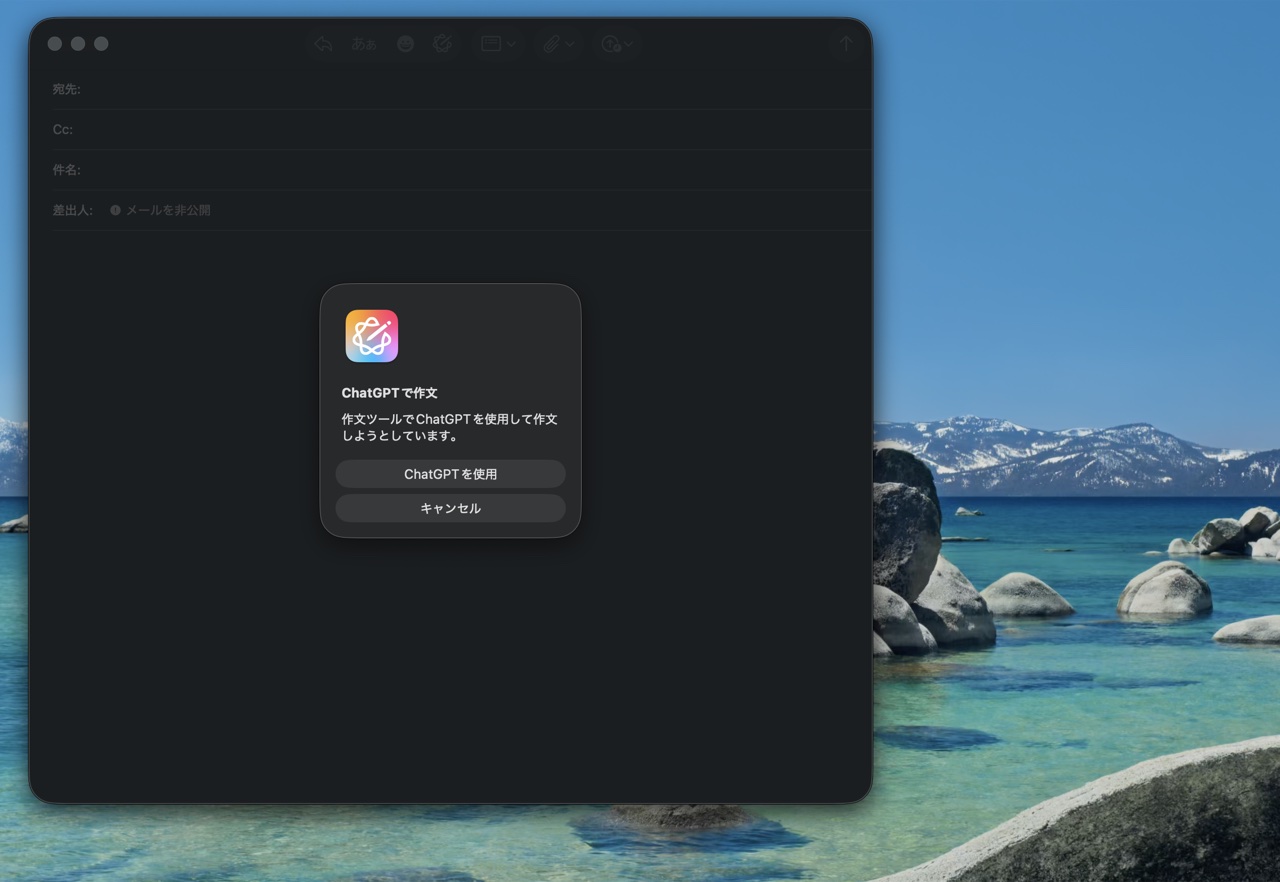
できあがった文章はその場に表示されます。読んだうえで、作り直すなら「書き直し」、そのまま使うなら「完了」をクリックしてください。
ブラウザやアプリを切り替えずに、書きかけの書類の中でChatGPTに文章を書いてもらえます。
アカウントの有無で変わること
Apple公式は「ChatGPTアカウントを持っている必要はありません」と明記しています。アカウントの有無による違いは、次のとおりです。
| 状態 | できること |
|---|---|
| アカウントなし | Apple Intelligence経由でChatGPTを利用できる(履歴は残らない) |
| アカウント接続 | 上に加えて、質問をChatGPTのチャット履歴に保存できる |
アカウントを接続しないまま使うなら、ChatGPTの料金はかかりません。Apple公式によると、ChatGPTの有料アカウントをつないでいる場合は、ChatGPTの高度な機能をより頻繁に使えます。
プランごとの違いは、このあとの料金プランの表で確認できます。
出典:Appleサポート「MacのApple IntelligenceでChatGPTを使用する」
まず試してみたい人はアカウントなしで使い始め、履歴を残したくなってから接続すれば十分です。
macOS 27でSiri経由のChatGPT連携はどう変わる?
次世代のApple IntelligenceとSiriの刷新は、2026年6月のWWDC(Appleが毎年開く開発者向けイベント)で発表されました。提供は、2026年9月14日(日本時間15日)配信のmacOS 27で始まっています。
ただし新しいSiri(Siri AI)は、まず英語のベータ提供(正式版前の試験提供)です。日本語のMacでは従来のSiriのままで、ChatGPTの呼び出し方も前の章の手順から変わりません。
日本語への対応は、Appleが2026年内と案内しています。日本語でも使えるようになると、Siriへの頼み方が次のように広がります。
- Siri AIが、Webの最新情報や、メール・写真などの自分の情報をふまえて会話形式で答える
- MacではSpotlightの検索結果の一番上に出る「Siriに頼む」を選び、その場で質問できる
Siri AIからChatGPTを使う場合も、設定の場所はこれまでと同じです。システム設定の「Siri」にある「拡張」で、ChatGPTをオンにしておきます。
出典:Apple Newsroom「Apple introduces Siri AI, a profoundly more capable and personal assistant」
出典:Apple「macOS」
出典:Apple「Apple IntelligenceとSiri」
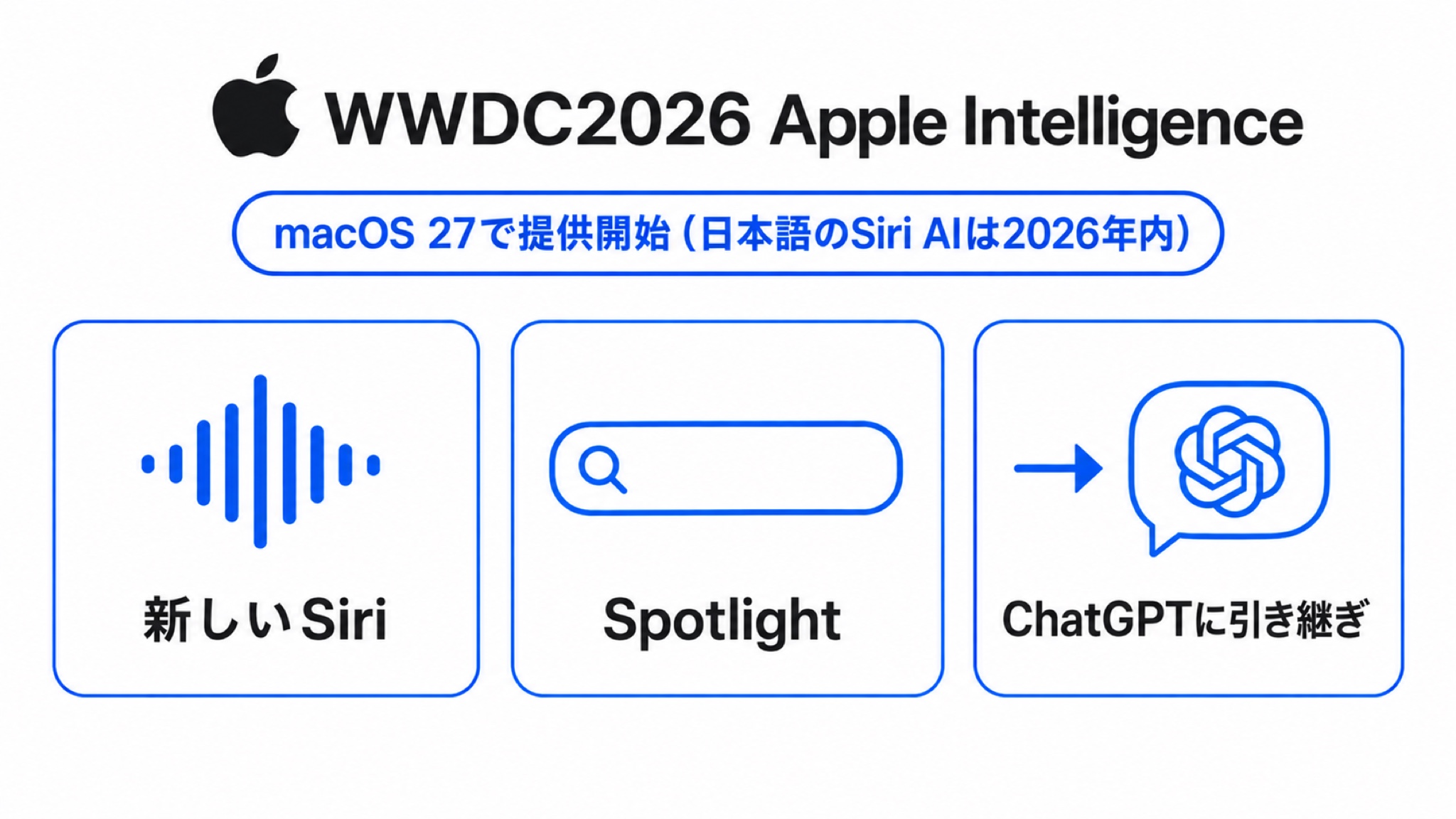
図の3点のうち、Siriに頼んだ内容をそのままChatGPTに答えてもらう「ChatGPTへの引き継ぎ」は、前の章で設定した方法のまま日本語のMacでも使えます。残りの2点は、Siri AIの日本語対応を待つ形です。
日本語のSiri AIが使えるようになれば、ChatGPTの呼び出しはさらに手軽になります。それまでは、27でも26でもChatGPT連携の使い勝手は同じです。
今の環境で無料のままどこまで使えるかは、料金プランの違いを見るとはっきりします。
無料でどこまで使える?料金プランの違い
ChatGPTのMacアプリは、ダウンロードと基本のチャット(文字でのやり取り)が無料です。画像やファイルの添付も、無料のまま試せます。
プランで変わるのは、使えるモデルと、送れる回数やアップロードの上限です。「どこまで無料で、どこから有料か」を分けて見ると、自分に必要なプランが見えてきます。
ChatGPTには性能の違うモデルがあり、GPT-5.6 Luna(標準)、GPT-5.6 Sol(上位)、GPT-5.6 Sol Pro(さらに上位)、GPT-6 Astra(最上位)の順に上位です。上位のモデルほど、長い文章の下書きや、条件が多い相談・複数の資料をまとめる作業に強くなります。
個人向けの4プランを表にまとめました。法人向けのBusinessを含む全プランはOpenAI公式の料金ページで確認できます。
| 機能 | 無料 | Go | Plus | Pro |
|---|---|---|---|---|
| 月額 | 0円 | 1,400円 | 3,000円 | 16,800円から |
| 文字のチャット | 回数の上限なし | 回数の上限なし | 回数の上限なし | 回数の上限なし |
| 画像・ファイルのアップロード | 上限あり | 無料より多い | Goより多い | Plusより多い |
| 画像生成 | 上限あり | 無料より多い | Goより多い | 無制限 |
| 使えるモデル(文字のチャット) | GPT-5.6 Luna | GPT-5.6 Luna | GPT-5.6 Solまで | GPT-5.6 Sol Pro・GPT-6 Astraまで |
文字のチャットと⌥+Spaceでの起動は、どのプランでも使えます。
GPT-6 Astraは、ChatGPTの画面では「GPT-6 Pro」という名前で表示されます。ChatGPT WorkとCodexは、頼んだ作業をAI自身が進めてくれる機能です。この2つの中でだけ、PlusでもGPT-6 Astraを使えます。
文字のチャットは、どのプランでも回数の上限がありません。
上限があるのはファイルの添付や画像生成で、達したときは時間を置くと戻ります。
出典:OpenAI Help Center「GPT-5.6 and GPT-6 Pro in ChatGPT」
出典:OpenAI「料金」
Proには2つの段階があり、OpenAIのヘルプでは月額100ドルと200ドルの2つと案内されています。日本円で表示されるのは下の段階の16,800円で(上の段階は日本語の料金ページに円の表示がありません)、上の段階を選ぶほど利用できる回数の上限が広がります。
使えるモデルは、Proのどちらの段階でも同じです。
短い調べ物や文章の相談が中心なら、無料のままで十分です。使い方は変えずにアップロードや画像生成の上限だけ足りないなら、月額1,400円のGoで広げる選び方もあります。
長文の下書きや資料づくりを毎日任せるなら、上限に余裕がありGPT-5.6 Solも使えるPlusが候補です。
Proを検討するのは、Plusの上限に頻繁に当たるようになってからで間に合います。
有料プランに切り替えるときは、ChatGPTにログインし、プロフィールアイコンのメニューからアップグレードを選んでください。
金額や、どの機能がどのプランから使えるかは改定で変わります。最新の料金は、OpenAI公式の料金ページで確認してください。
プランの見当がついたら、あとはどの場面でChatGPTを開くかを決めるだけです。
MacでChatGPTを使うのに向いている場面
MacでChatGPTを使うと役立つ場面を、ほかのAIツールとの使い分けまで含めてまとめます。
まず、Macアプリの有無に関係なくChatGPTが活躍する用途を挙げます。Web版でも同じことができ、Macアプリを入れたかどうかは関係しません。
- Webの最新情報を調べたいとき
- 画像を生成したいとき
- 外出先でスマホアプリと履歴を引き継いで作業したいとき
- Proプランを契約していて、上位モデル(GPT-5.6 Sol ProやGPT-6 Astra)に込み入った依頼を任せたいとき
Macアプリを入れて初めてできるようになるのは、次の3つの場面です。
- ⌥+Spaceで、作業中のどの画面からでもその場で質問したいとき
- Work with Appsで、開いている原稿やログを相談したいとき
- メニューバーのアイコンから、キーボードに触れずにチャットを開きたいとき
この3つに1つでも当てはまるなら、Macアプリを入れる価値があります。当てはまるのが先に挙げた4つだけなら、Web版のままでも困りません。
私自身の使い分けも一例として紹介します。あくまで個人のやり方で、一般的なおすすめではありません。
私は、開発や日々の業務をClaude CodeとCodexで進め、画像生成や普段のチャットもCodexで行っています。Claude CodeはAnthropicが提供するツールで、CodexはChatGPTと同じOpenAIが提供しています。
どちらもAIエージェントと呼ばれるツールです。質問に答えるだけでなく、頼んだ作業をAI自身が進めてくれます。
外出先でスマホしか使えないときも、ChatGPTアプリにあるCodexの操作機能から、Mac上のCodexを遠隔で動かしています。指示を出すのは手元のスマホで、実際に作業が進むのは離れた場所にあるMacです。
ChatGPTを直接開くのは、Codexからは選べないモデル(GPT-5.6 Sol Pro)を使いたいときが中心です。
モデル名や提供状況は変わるため、最新はOpenAI公式のモデルリリースノートで確認してください。
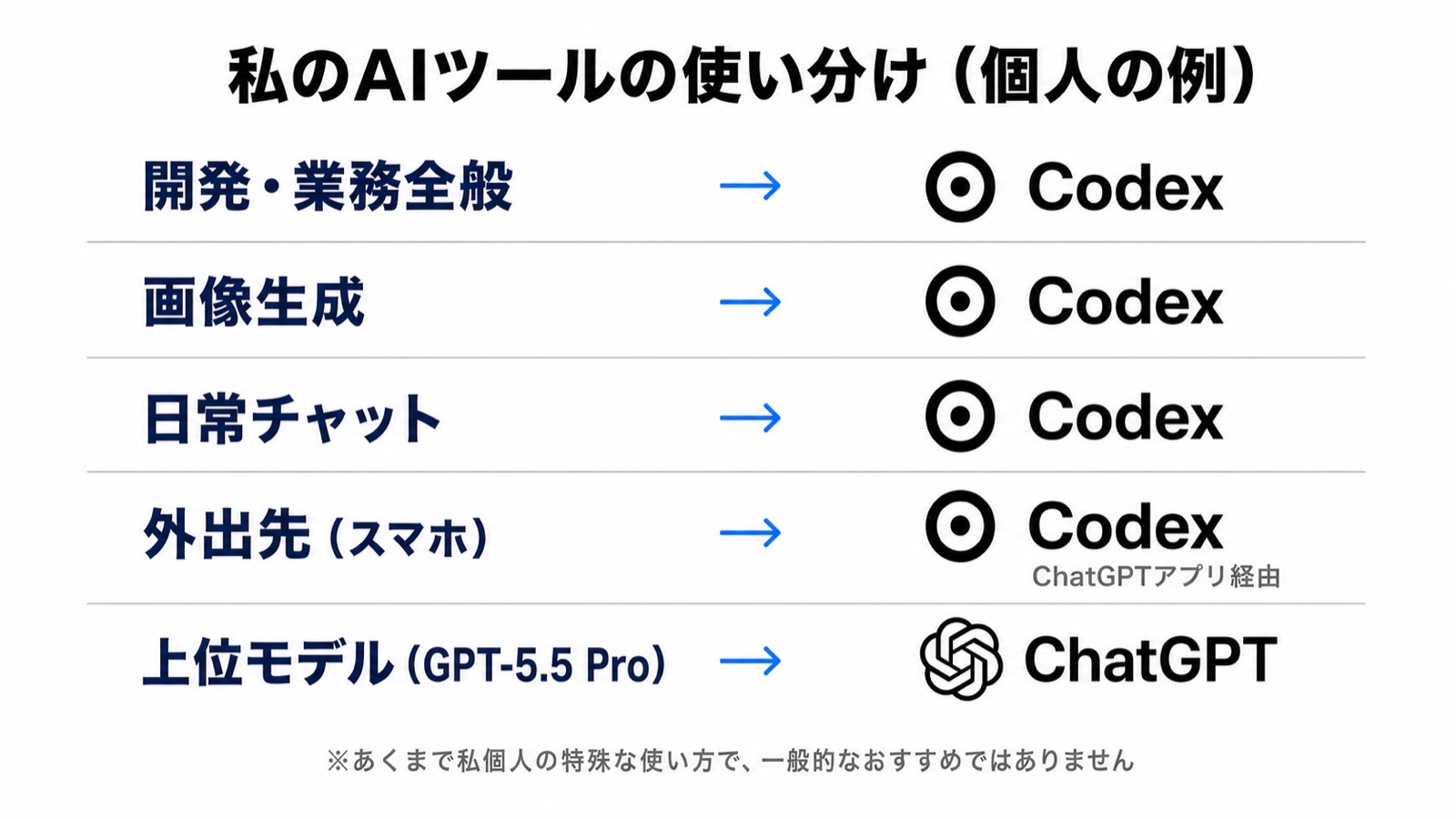
ただしこれはかなり特殊な私個人の使い方です。ChatGPTを中心に使う形で十分役立ちますし、Macアプリもそのまま使えます。
どの場面でChatGPTを開くかを決めておけば、Mac作業への組み込み方で迷いません。
ChatGPT以外も気になったときのために、Macで使える別のアプリも挙げておきます。長い資料の読み込みが多いならClaudeのMacアプリが候補です。
関連記事:ClaudeをMacで使う方法!インストールから料金、Claude Code活用方法まで解説
GmailやGoogleドキュメントを開いている時間が長いなら、Mac版のGeminiアプリも候補に入ります。
関連記事:Gemini Macアプリの入れ方!対応機種の確認から公式ダウンロードまで解説
ChatGPTのMacアプリでよくある質問
入手先やトラブル、キー操作の疑問はここで解消できます。取り上げるのは次の4つです。
- ダウンロード先とApp Storeでの配布の有無
- 起動しない・使えないときの原因
- Intel搭載Macでの可否
- チャットの改行に使うキー
ChatGPTのMacアプリはどこでダウンロードできますか
Mac版はMac App Storeでは配布されておらず、公式サイトのchatgpt.comからダウンロードします。iPhone・iPad版はApp Storeで配布されています。
インストールしても起動しない・使えないときはどうすればいいですか
主な原因は3つです。
| 主な原因 | 確認すること |
|---|---|
| 対応要件を満たしていない | macOSが14以降かを、Appleメニューの「このMacについて」で確認する |
| セキュリティ警告で止まっている | システム設定>プライバシーとセキュリティで「このまま開く」を選ぶ |
| 一時的な不具合が起きている | 時間を置いてから開き直し、直らなければアプリの更新(「ChatGPT」メニュー>「アップデートを確認」)とMacの再起動を試す |
上から順に確認していくと、どこで止まっているかを切り分けられます。
IntelのMacでも使えますか
使えます。現在のChatGPTのMacアプリは、Apple Silicon(M1以降)とIntelのどちらのMacにも対応しています(対応OSはmacOS 14以降)。
Apple Intelligence経由の利用だけは、M1以降のMacとMacBook Neo(A18 Pro)に限られます。
チャットの改行はどのキーですか
Shift+Enterで改行、Enterのみで送信します。長文を書く途中での誤送信を防ぐため、改行はShift+Enterと覚えておくと安心です。
自分の環境に合わせてChatGPTをMacに組み込もう
ChatGPTのMacアプリは、⌥+Spaceでどこからでも呼び出せます。Work with Appsで他アプリとの連携も可能です。
アプリを入れなくても、Apple Intelligence経由ならアカウントなしでChatGPTを使えます。
ダウンロードと基本のチャットは無料です。画像やファイルの添付も、無料のまま試せます。
有料プランにすると、上位モデルを使えるようになり、回数の上限も広がります。
読み終えたらやることを、目的別にまとめました。
| 当てはまる人 | やること |
|---|---|
| アプリを使いたい人 | アプリを無料でダウンロードし、⌥+Spaceでの呼び出しを試す(開かないときは、アプリの設定>一般でショートカットを別のキーに変える) |
| Work with Appsを試したい人 | アプリの設定に「アプリの操作」の項目があるか確認する システム設定>プライバシーとセキュリティ>アクセシビリティでChatGPTに許可を与える |
| Apple Intelligenceも使いたい人 | システム設定>SiriでChatGPTを有効にする(macOS 26以前は「Apple IntelligenceとSiri」) 対象はM1以降のMacとMacBook Neoで、macOS 15.1以降 27ではApple Intelligence本体は自動で有効なので、ChatGPTだけオンにする |
まずは公式サイト(chatgpt.com)からアプリを入れて、⌥+Spaceを一度押してみてください。手を止めずに質問できる感覚をつかめます。