Siriをオフにする方法は?勝手に起動して困る・使わないなど理由別に解説
「Siriが勝手に起動して困る」
「調べた手順の『Siriと検索』が設定に見つからない」
「オフにしたら、何が使えなくなるのか」
iOS 27のiPhoneでは、Siriを止める場所が止めたい理由ごとに違います。Siriをまるごと止めるボタンの場所は、設定アプリの「Siri」(以前の「Siriと検索」)の最下部です。
困っている場面が決まっているなら、その場面の設定だけ変えれば十分です。
この記事でわかること:
- 止めたい理由ごとの、Siriを止める場所
- Siriが勝手に起動するのを止める手順
- Siriをまるごとオフにする手順と、使えなくなる機能
- オフにしたSiriをオンに戻す手順
読みながら設定を1か所変えれば、困っていた場面のSiriだけを止められます。まるごとオフにする場合も、使えなくなる機能と戻し方を確かめてからボタンを押せます。
Siriをオフにする方法は止めたい理由によって4通りある
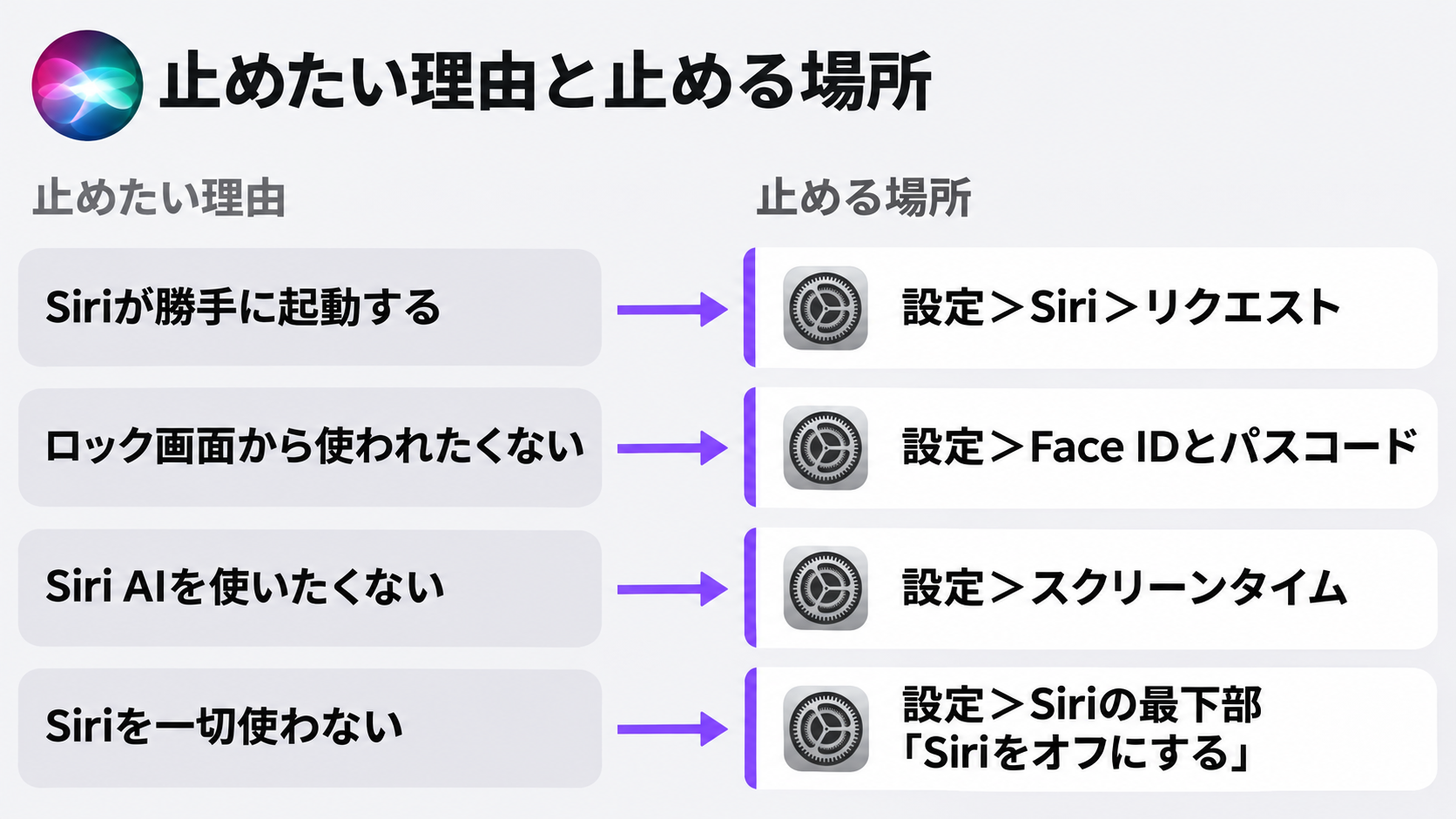
止めたい理由は4つで、設定する場所もそれぞれ別です。手順を書いた見出しは、次のとおりです。
- Siriが勝手に起動する → 「Siriが勝手に起動するのを止める方法」
- ロック画面から使われたくない → 「ロック画面からSiriを使えないようにする方法」
- Siri AI(iOS 27で加わった新しいSiri)を使いたくない → 「Siri AIだけをオフにして従来のSiriに戻す方法」
- Siriを一切使わない → 「Siriをまるごと無効化する方法」
勝手に起動するのを止めたいだけなら、Siriをまるごとオフにする必要はありません。起動のきっかけになっている設定を1つ変えるだけで止まります。
以前のiOSで「Siriと検索」や「Apple IntelligenceとSiri」と呼ばれていた設定画面は、iOS 27では「Siri」という名前です。
この記事の画面は、私のiPhone 17 Pro(iOS 27)で撮りました。
「Siri AI」は、Apple Intelligence(AppleのAI機能の総称)を使う新しいSiriです。日本語ではiOS 27.2から使えます。
これまでのSiriとの違いは、次の記事で解説しています。
関連記事:Siri AIとは?これまでのSiriやApple Intelligenceとの違いも解説!
Siriが勝手に起動するのを止める方法
Siriが意図せず起動するのは、おもに、iPhoneが声に反応したとき、iPhoneのボタンが押されたとき、Apple Watchで手首を上げたときやボタンが押されたときです。止める設定は、きっかけごとに別々です。
- 「Hey Siri」での起動をオフにする
- サイドボタンの長押しでの起動をオフにする
- Apple WatchのSiriが勝手に起動するのを止める
「Hey Siri」での起動をオフにする
テレビの音や周りの会話にSiriが反応するときは、設定>Siri>「リクエスト」で「オフ」を選びます。
| 手順 | 操作 | 操作後の動き |
|---|---|---|
| 1 | 設定>Siri>「リクエスト」をタップ | 呼び出し方の選択肢が並ぶ |
| 2 | 「オフ」をタップ | 「Siri」や「Hey Siri」と話しかけても、Siriが起動しなくなる |
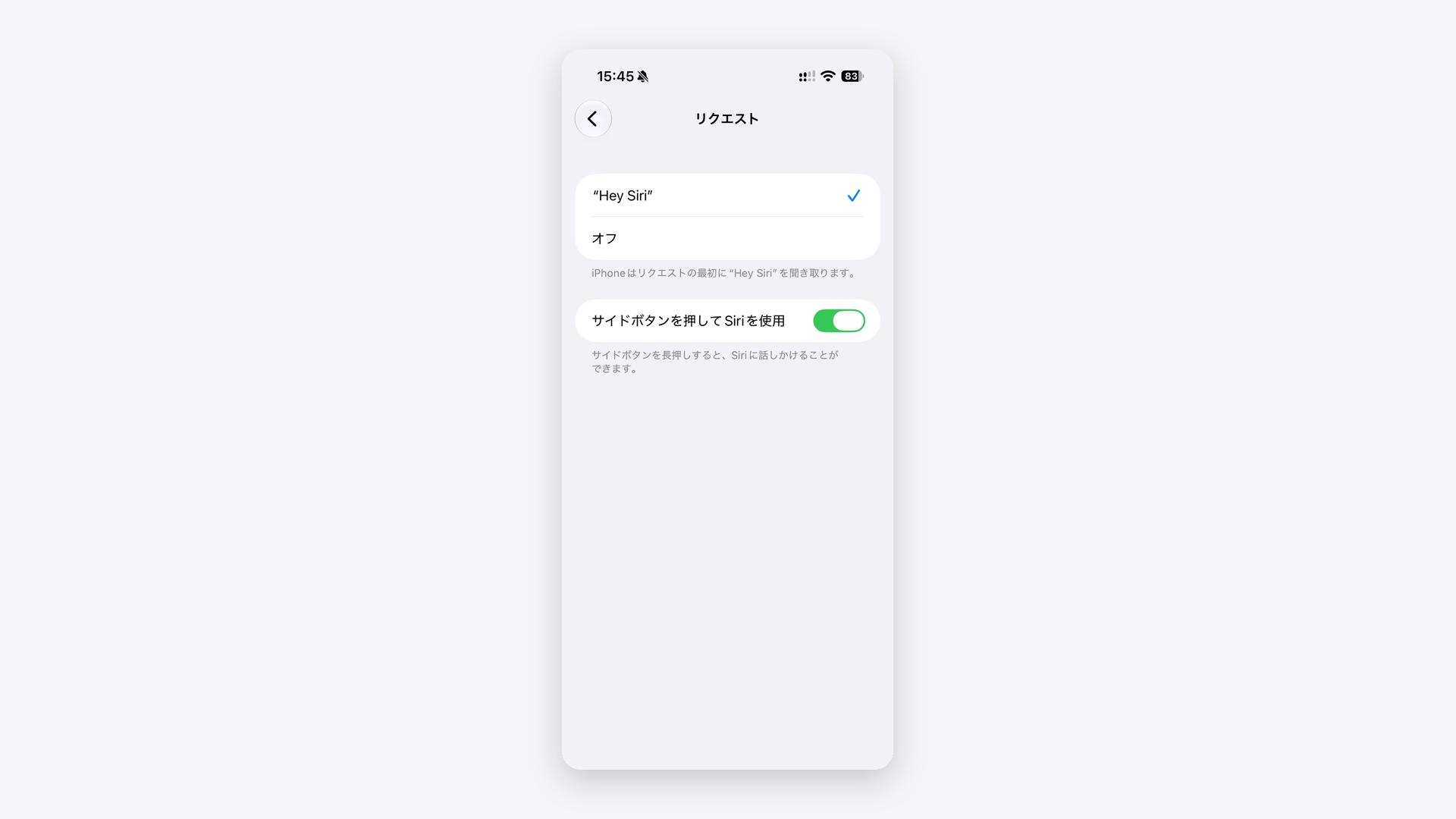
同じ画面の「サイドボタンを押してSiriを使用」がオンなら、サイドボタンの長押しではこれまでどおりSiriを呼び出せます。
設定を変えずにその場だけ反応を止める方法は、iPhoneを下向きに置くことです。
私のiPhoneでも、「Hey Siri」に似た音声に反応してSiriが起動したことがあります。とくに以前は、この誤反応が多くありました。
声への誤反応が嫌なら、この「オフ」を選んでください。
声での呼び出し方を細かく設定する手順は、次の記事を見てください。
関連記事:Siriの起動方法は?iPhoneのボタンとヘイSiriの設定を解説
サイドボタンの長押しでの起動をオフにする
ポケットやかばんの中でボタンが押されてSiriが起動するときは、同じ「リクエスト」の画面で「サイドボタンを押してSiriを使用」をオフにします。
| 手順 | 操作 | 操作後の動き |
|---|---|---|
| 1 | 設定>Siri>「リクエスト」をタップ | 「サイドボタンを押してSiriを使用」のスイッチが表示される |
| 2 | 「サイドボタンを押してSiriを使用」をオフにする | サイドボタンを長押ししても、Siriが起動しなくなる |
このスイッチをオフにしても、「Hey Siri」がオンなら、話しかければこれまでどおりSiriを呼び出せます。
声とボタンのどちらが原因か分からないときは、同じ「リクエスト」の画面で2つともオフにしてください。声でもサイドボタンでも、Siriは起動しなくなります。
Apple WatchのSiriが勝手に起動するのを止める
Apple WatchのSiriを止める場所は、Apple Watchの設定アプリの「Siri」です。起動のきっかけを1つずつオフにできます。
| 起動のきっかけ | オフにする項目 |
|---|---|
| 手首を上げてApple Watchに話す | 「手首を上げて話す」 |
| 「Hey Siri」または「Siri」と話しかける | 「“Siri”または“Hey Siri”を聞き取る」で「オフ」を選ぶ |
| Digital Crown(本体の側面にある回せるボタン)を長押しする | 「Digital Crownを押す」 |
出典:Apple「Apple WatchでSiriを使用する方法」
私は、Apple Watchを着けて腕立て伏せをしているときに、手首がボタンに当たってSiriが起動したことがあります。そのあと、設定でこの起動をオフにしました。
ボタンが押されて起動するなら「Digital Crownを押す」、手首を上げたときに起動するなら「手首を上げて話す」をオフにします。当てはまる項目だけをオフにすれば、ほかの呼び出し方は残せます。
Apple WatchのSiriでできることを知りたいときは、次の記事を見てください。
関連記事:Apple WatchのSiri AIでできることは?対応機種と使い方を解説
ロック画面からSiriを使えないようにする方法
ロック中のiPhoneでSiriを使えなくするスイッチがあるのは、Siriの設定画面ではなく「Face IDとパスコード」の中です。
| 手順 | 操作 | 操作後の動き |
|---|---|---|
| 1 | 設定アプリで「Face IDとパスコード」をタップ(ホームボタンのある機種は「Touch IDとパスコード」) | パスコードの入力を求められる |
| 2 | パスコードを入力する | ロック中に使える機能の設定が開く |
| 3 | 「ロック中にアクセスを許可」の欄の「Siri」をオフにする | ロック画面からSiriを使えなくなる |
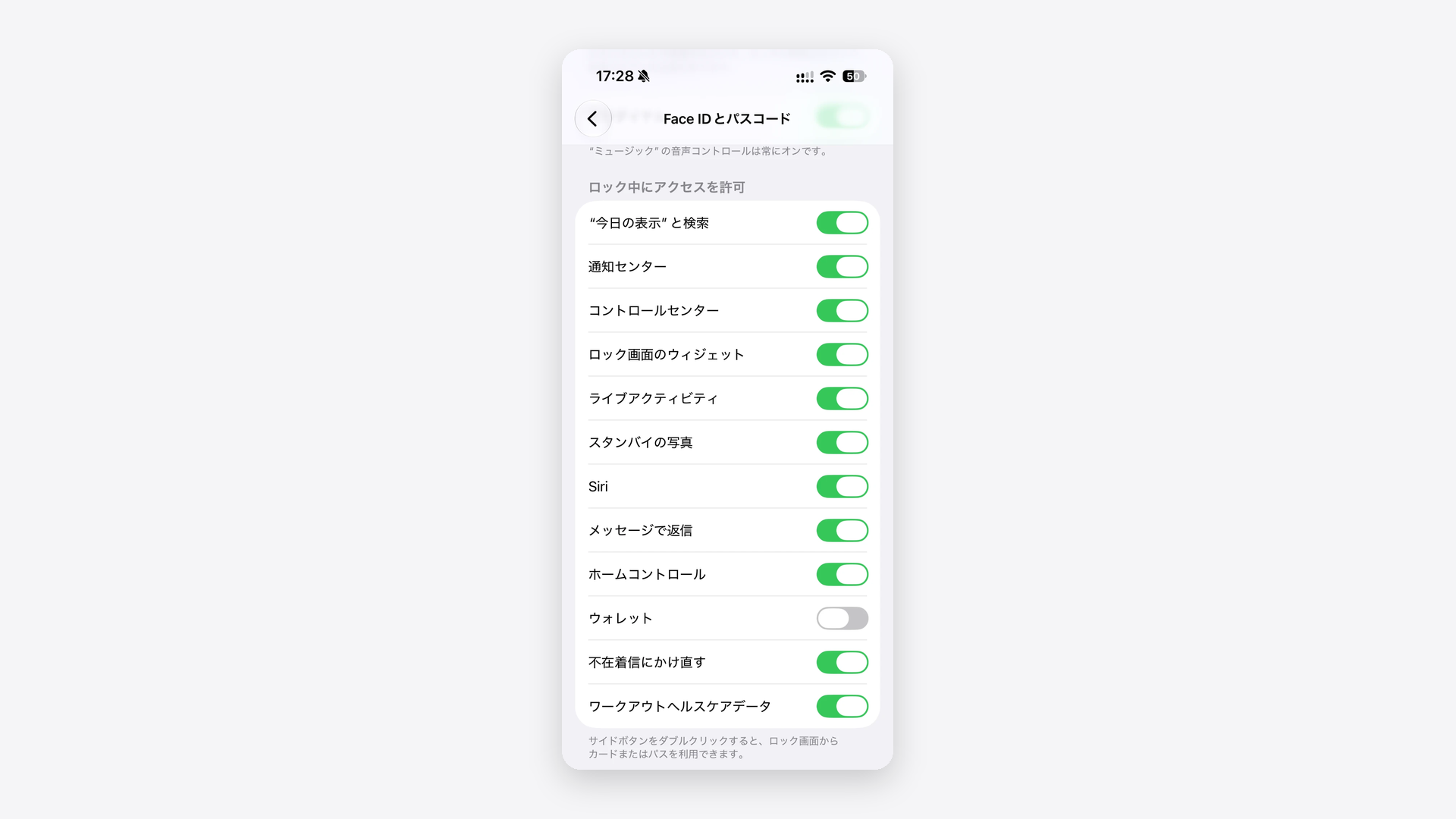
出典:Apple「iPhone、iPad、iPod touchでパスコードを使う」
ロック中もSiriを使える状態だと、iPhoneを拾った人がロック画面のままSiriを使えてしまいます。
私のiPhoneでは、ロック中のSiriもオンのままです。外出先でiPhoneを置き忘れることがあるなら、紛失したときの備えとしてオフにしておくと安心です。
Siriに渡る個人情報の行き先を知りたいときは、次の記事を見てください。
関連記事:Siri AIのセキュリティは大丈夫?個人情報の行き先と止め方を解説
Siri AIだけをオフにして従来のSiriに戻す方法
Siriは使うがSiri AIは使わないときは、スクリーンタイムで「Siri(クラシック)」を選びます。スクリーンタイムは、iPhoneで使える機能を制限する設定です。
| 手順 | 操作 | 操作後の動き |
|---|---|---|
| 1 | 設定アプリで「スクリーンタイム」をタップ | スクリーンタイムの設定が開く |
| 2 | 「コンテンツとプライバシーの制限」をタップ(画面上部にスイッチがあればオンにする) | 制限できる機能の一覧が並ぶ |
| 3 | 「Siri」をタップ | Siriの制限の画面が開く |
| 4 | 「許可されているSiriのバージョン」から「Siri(クラシック)」を選ぶ | Siri AIの機能が止まり、従来のSiriに戻る |
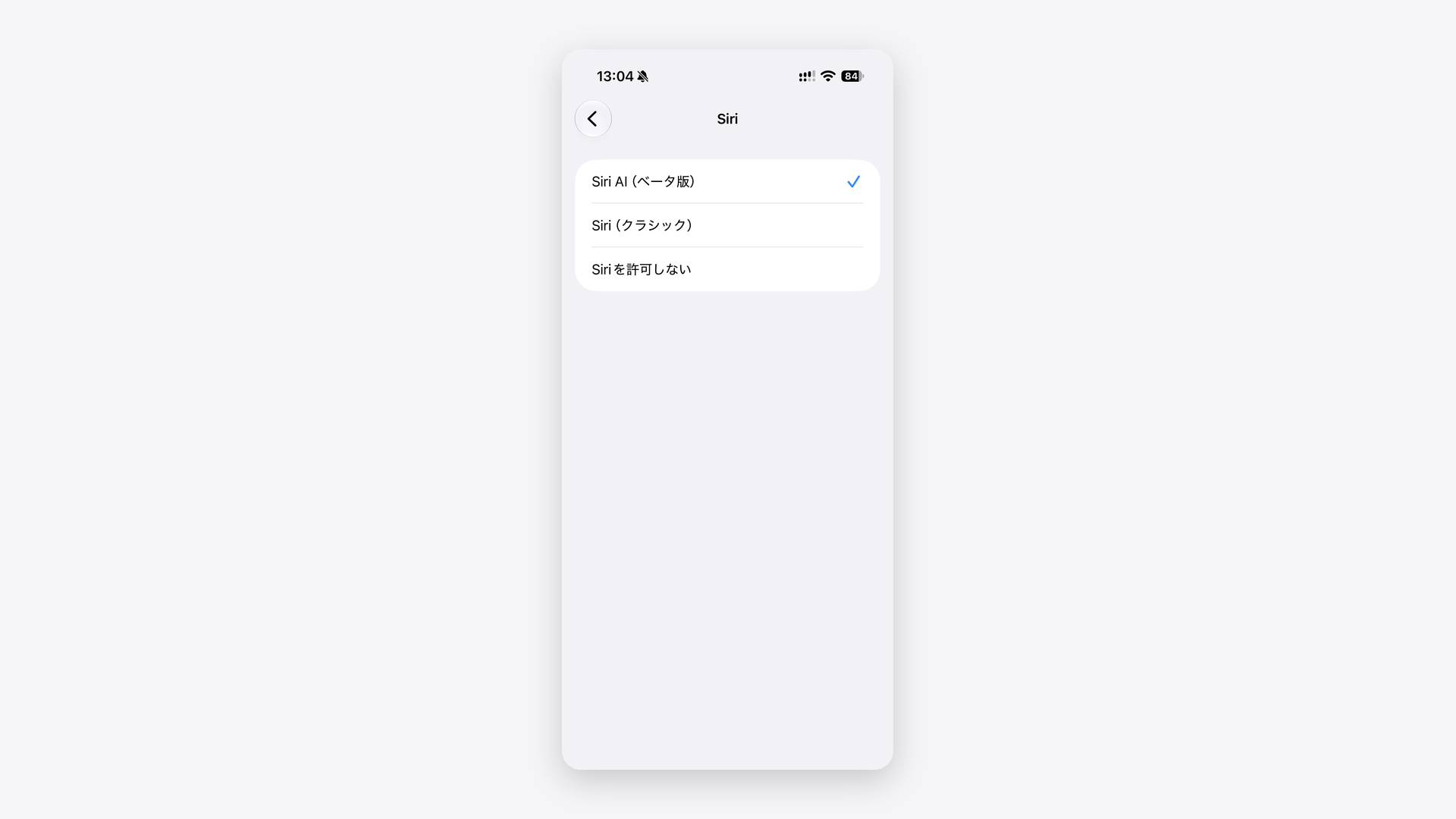
出典:Apple「iPhoneでスクリーンタイムを使って機能やコンテンツをブロックする」
Siri AIをオンにしている私のiPhoneでは、選択肢は「Siri AI(ベータ版)」「Siri(クラシック)」「Siriを許可しない」の3つでした。
従来のSiriには、設定>Siriからも戻せます。「Siriをオフにする」でいったんオフにし、「Siriをオンにする」をタップして「Siri(クラシック)を使用」を選ぶ手順です。
出典:Apple「iPhoneでSiriをオンにして起動する」
Siri AIは残して、作文など一部の機能だけを止めることもできます。同じスクリーンタイムの「Siri」の画面にある「機能」の欄で止める手順は、次の記事を見てください。
関連記事:iPhoneの作文ツールをオフにするには?「Siriで作文」も同じ設定で消せる
Siriをまるごと無効化する方法
Siriを一切使わないなら、Siriそのものをオフにします。iPhoneでの止め方2つと、iPad・Macでの止め方は次のとおりです。
- iPhoneの設定アプリでSiriをまるごとオフにする
- スクリーンタイムでSiriを使えなくする
- iPadとMacのSiriは端末ごとにオフにする
iPhoneの設定アプリでSiriをまるごとオフにする
Siriをまるごと止めるボタンは、設定>Siriの最下部にある「Siriをオフにする」です。
| 手順 | 操作 | 操作後の動き |
|---|---|---|
| 1 | 設定>Siriを開き、画面の最下部までスクロール | 「Siriをオフにする」が表示される |
| 2 | 「Siriをオフにする」をタップ | 「Siriをオフにしますか?」という確認画面が開く |
| 3 | 確認画面でもう一度「Siriをオフにする」をタップ | Siriがオフになる |
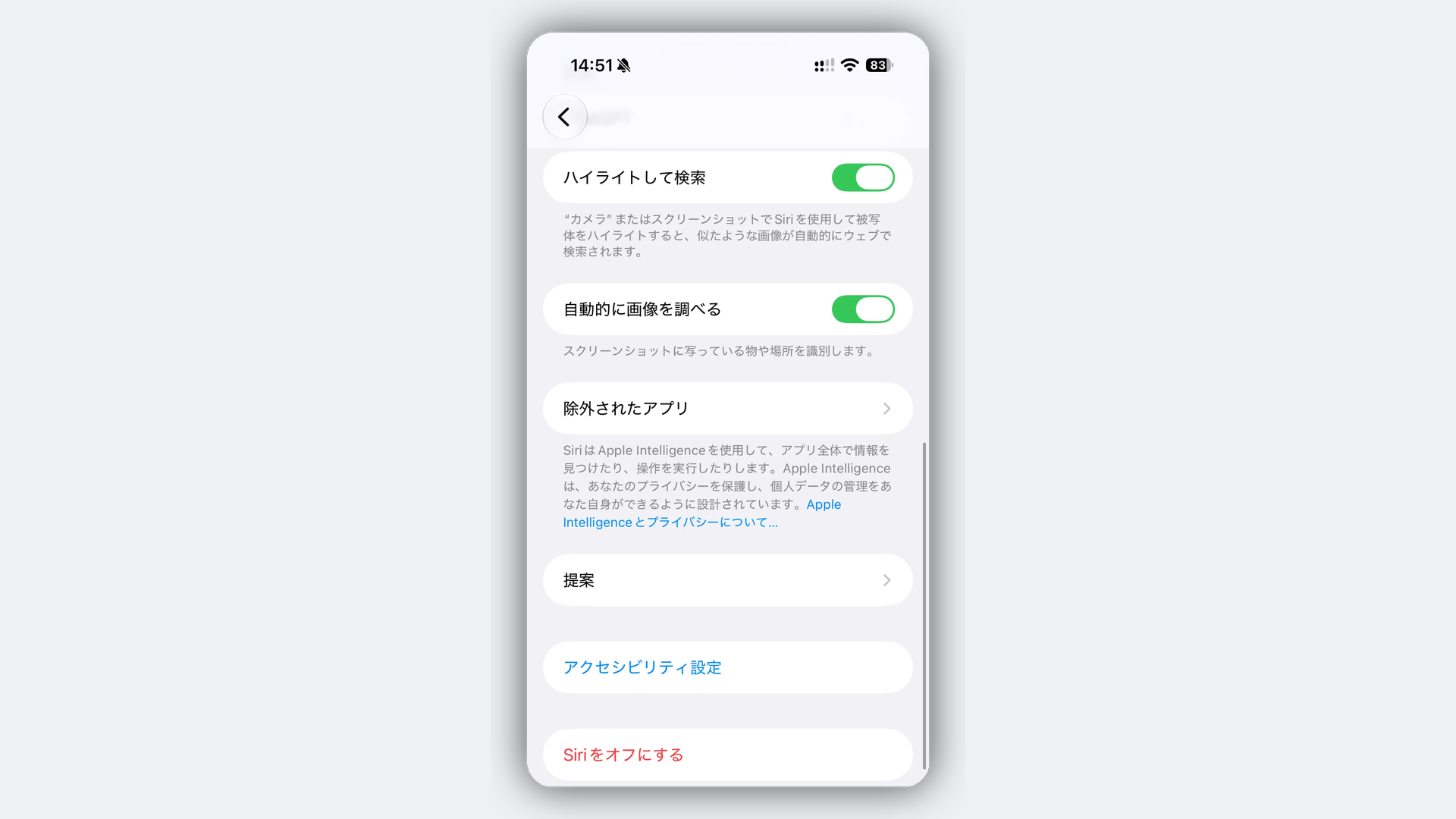
出典:Apple「iPhoneでSiriをオンにして起動する」
私のiPhoneで「Siriをオフにする」をタップしたときは、確認画面に次の文が出ました。
「Siriアプリでチャットを開始したり、続けたりすることはできなくなります。また、ホーム内のAppleアクセサリで声の識別や個人的なコンテンツへの応答ができなくなります。」
「Siriアプリ」は、iOS 27で加わった、Siri AIとのやり取りを見返したり続けたりするアプリです。「ホーム内のAppleアクセサリ」は、HomePodなど、ホームアプリに登録したApple製の機器のことです。
確認画面でもう一度タップするまではオフにならないので、文面を読んでから決められます。
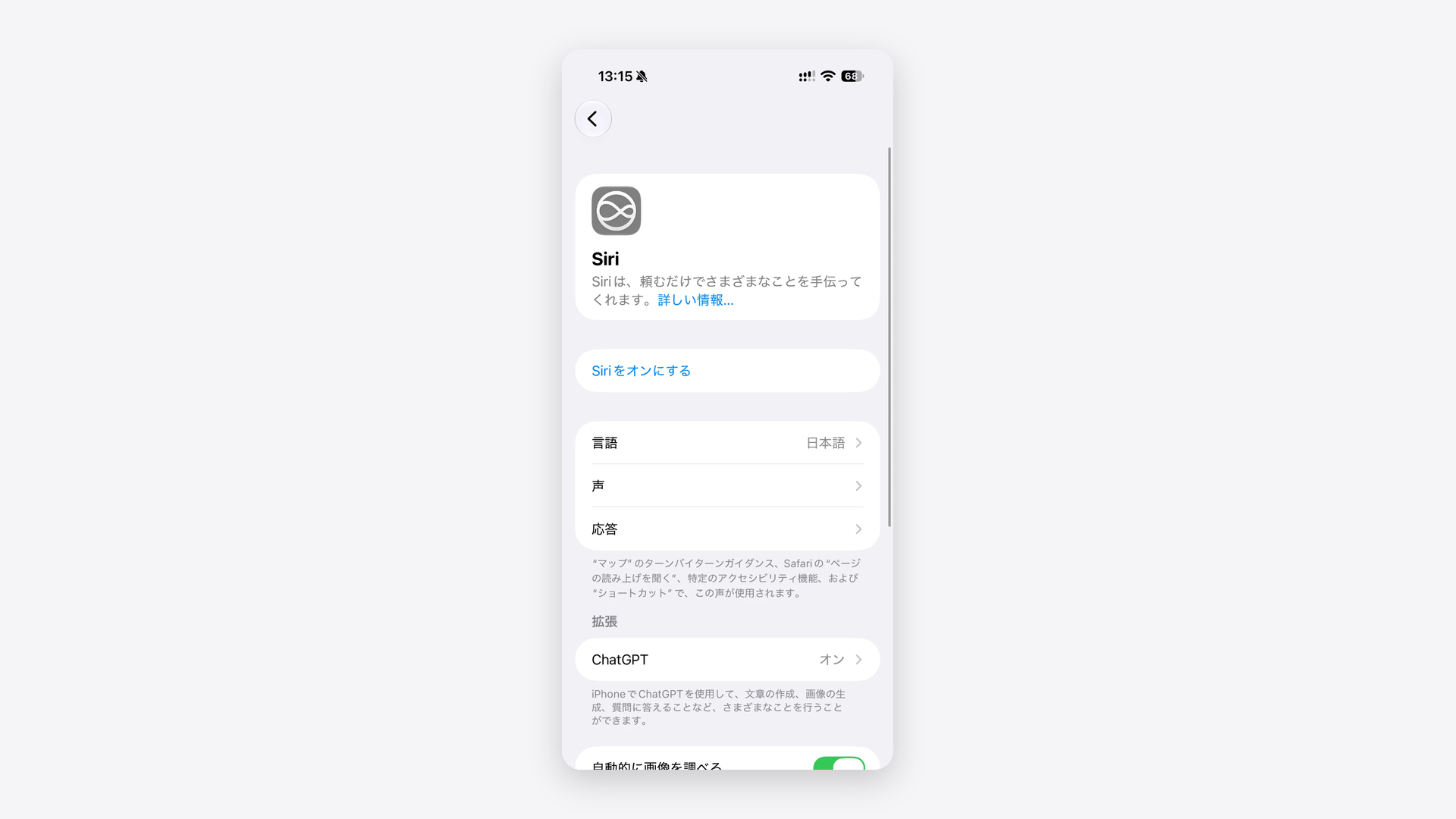
私のiPhoneでオフにすると、設定>Siriの画面の上のほうに「Siriをオンにする」のボタンが出ました。
スクリーンタイムでSiriを使えなくする
子どものiPhoneでSiriを使わせたくないときは、スクリーンタイムで「Siriを許可しない」を選びます。
開く場所は、設定>スクリーンタイム>コンテンツとプライバシーの制限>「Siri」です。「コンテンツとプライバシーの制限」の画面上部にスイッチがあれば、先にオンにしてください。
「許可されているSiriのバージョン」で「Siriを許可しない」を選ぶと、Siriをブロックできます。
出典:Apple「iPhoneでスクリーンタイムを使って機能やコンテンツをブロックする」
スクリーンタイムのパスコードを設定しておくと、「Siriを許可しない」をほかの選択肢に戻すときにパスコードを求められます。
出典:Apple「iPhoneでスクリーンタイムパスコードを作成する/変更する/削除する」
iPadとMacのSiriは端末ごとにオフにする
iPadとMacのSiriをオフにする場所は、それぞれの端末の設定です。
| 端末 | Siriをオフにする操作 |
|---|---|
| iPad | 設定アプリ>「Siri」>下部の「Siriをオフにする」をタップし、もう一度「Siriをオフにする」をタップ |
| Mac | システム設定>「Siri」>「Siriをオフにする」をクリック |
Siriを使わない端末は、1台ずつ設定を開いてオフにしてください。
Apple WatchのSiriも使わないなら、Apple Watchの設定アプリ>「Siri」で、「手首を上げて話す」「“Siri”または“Hey Siri”を聞き取る」「Digital Crownを押す」の3つをすべてオフにしてください。
出典:Apple「Apple WatchでSiriを使用する方法」
MacのSiriの設定は、次の記事で解説しています。
関連記事:MacのSiri AIの使い方は?オンにする手順と呼び出し方を解説
Siriをオフにするとどうなるか
Siriをまるごとオフにすると、Siriへの頼みごとは一切できません。キーボードの音声入力とApple Intelligenceの機能は、Siriとは別のスイッチで止めます。
- Siriをオフにすると使えなくなる機能
- Siriとは別のスイッチで止める機能
Siriをオフにすると使えなくなる機能
Appleの案内と確認画面から分かる、Siriをオフにすると使えなくなるおもな機能は、次の3つです。
- 「Hey Siri」やサイドボタンでSiriを起動して頼みごとをすること
- Siriアプリでのチャットの開始と継続
- HomePodなどホームアプリに登録したApple製の機器での、声の識別と個人的なコンテンツへの応答
出典:Apple「iPhoneでSiriをオンにして起動する」
3つ目は確認画面の表現です。HomePodなどをホームアプリに登録していなければ、当てはまりません。
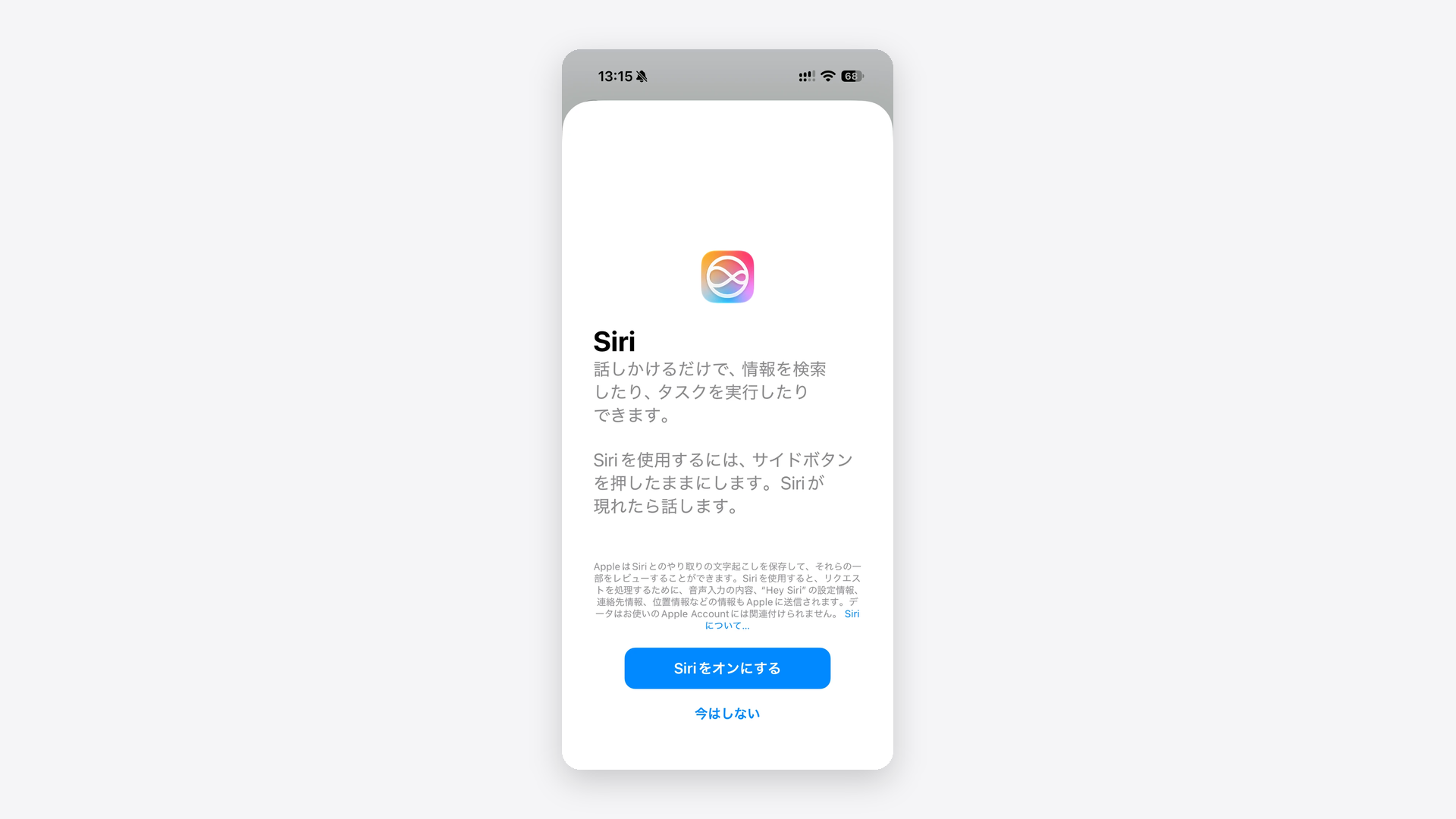
私のiPhoneでは、オフの間にサイドボタンを長押しすると、Siriをオンにするかを尋ねる画面が出ました。画面には「Siriをオンにする」と「今はしない」のボタンが並びます。
私のiPhoneでSiriだけをオフにしたとき(音声入力はオンのまま)は、Siriアプリのチャットの履歴は消えませんでした。
Siriと音声入力の両方をオフにすると、Siriの応答を自分向けに合わせるためにiPhoneに保存されていた、話しかけた内容を文字にした記録が削除されます。
Siriとは別のスイッチで止める機能
キーボードの音声入力とApple Intelligenceの機能には、Siriとは別のスイッチがあります。
| 機能 | 止める場所 |
|---|---|
| キーボードのマイクで文字を入力する音声入力 | 設定>一般>キーボードの「音声入力を有効にする」 |
| 通知の要約など、Apple Intelligenceのほかの機能 | 機能ごとに別の設定(下の関連記事で解説) |
出典:Apple「iPhoneでApple Intelligence機能をオフにする/アクセスを制限する」
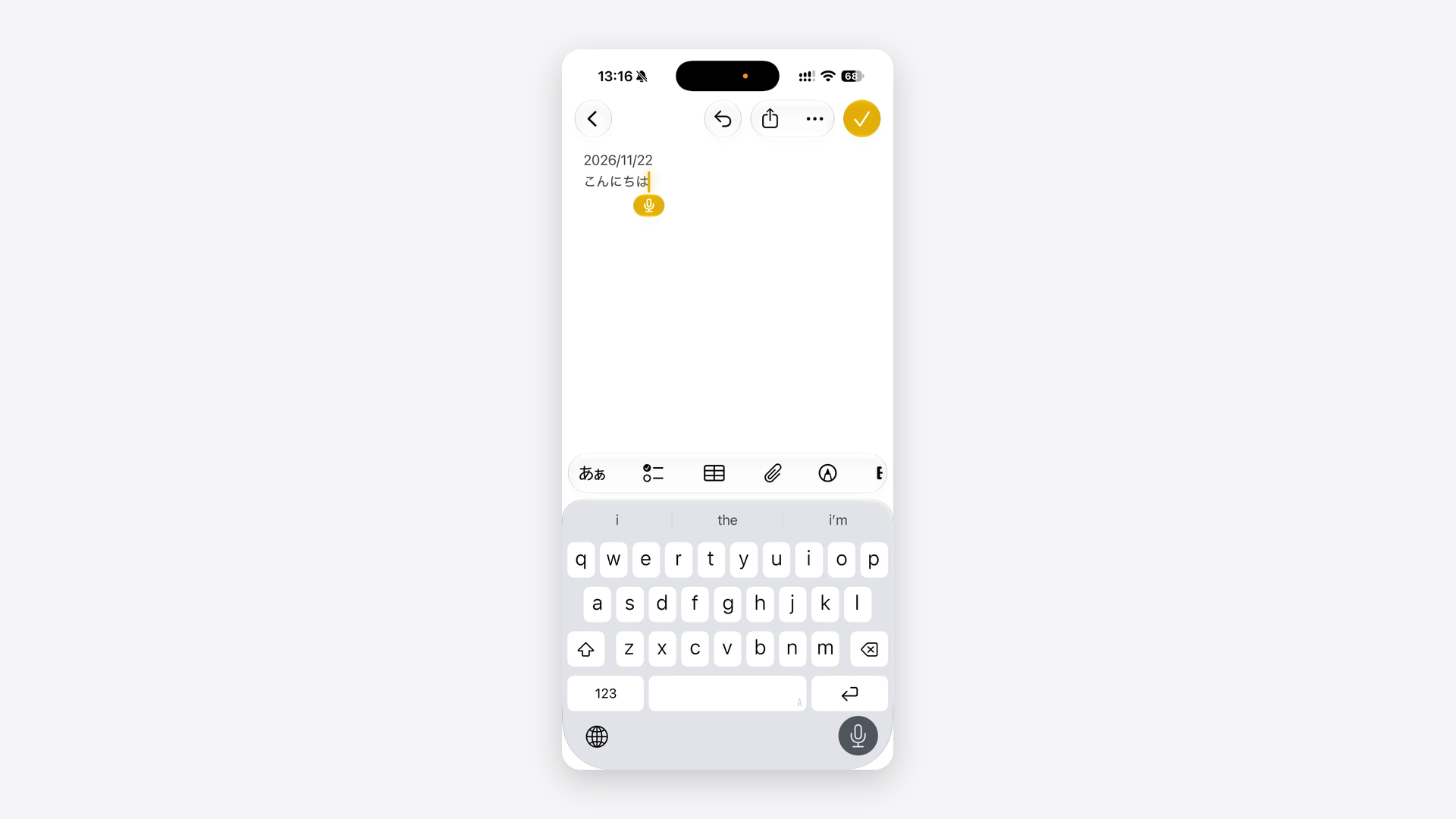
私のiPhoneでは、Siriをオフにした後も、キーボードのマイクで音声入力できました。
Apple Intelligenceの機能を止める手順は、次の記事を見てください。
関連記事:Apple Intelligenceをオフにできないのはなぜ?スイッチが消えたiOS 27での止め方
検索画面に並ぶアプリの候補など、「Siriからの提案」を消す項目があるのは、設定>Siriの「提案」です。提案が出ている画面ごとの消し方は、次の記事を見てください。
関連記事:Siriからの提案を消すには?出ている場所ごとにオフにする手順を解説
オフにしたSiriをオンに戻す方法
オフにしたSiriは、設定>Siriの「Siriをオンにする」からいつでも戻せます。
| 手順 | 操作 | 操作後の動き |
|---|---|---|
| 1 | 設定アプリを開き、「Siri」をタップ | Siriがオフのときは「Siriをオンにする」が表示される |
| 2 | 「Siriをオンにする」をタップ | Siriを設定する案内が始まる |
| 3 | 画面の指示に従って設定する | Siriがオンになる |
Siri AIに対応したiPhoneでは、手順3の途中で、どちらのSiriを使うかを選びます。Siri AIを使うなら「Siri AI(ベータ版)を試す」、従来のSiriを使うなら「Siri(クラシック)を使用」です。
出典:Apple「iPhoneでSiriをオンにして起動する」
スクリーンタイムで「Siri(クラシック)」や「Siriを許可しない」を選んだ場合は、同じ画面で選び直せば戻ります。
オンに戻したのにSiriが反応しないときは、次の記事で原因を確かめてください。
関連記事:Siriが反応しない原因は?ヘイSiriで起動しないときの直し方を解説
Siriをオフにするときによくある質問
Siriをオフにする前後で迷いやすい3つの質問に答えます。
「Siriと検索」が見当たらないときはどこを開けばいいですか?
iOS 27では、設定アプリの「Siri」を開きます。
古い手順に出てくる「Siriと検索」と「Apple IntelligenceとSiri」は、どちらも「Siri」に読み替えてください。
Siriの設定画面に並ぶ項目の意味は、次の記事で解説しています。
関連記事:Siriの設定はどこ?iPhoneでオン・オフにする方法と声の変え方を解説
Siriをオフにできないときはどうすればいいですか?
設定>Siriの「Siriをオフにする」が押せない・見当たらないときは、スクリーンタイムからSiriを止められます。
開く場所は、設定>スクリーンタイム>コンテンツとプライバシーの制限>「Siri」です(画面上部にスイッチがあれば、先にオンにします)。「許可されているSiriのバージョン」で「Siriを許可しない」を選んでください。
出典:Apple「iPhoneでスクリーンタイムを使って機能やコンテンツをブロックする」
Siriに会話を聞かれているのが心配なときはどこを止めればいいですか?
Siriを使い続けるなら、設定>プライバシーとセキュリティ>「解析と改善」を開き、「Siriと音声入力の改善」がオンならオフにします。端末によっては、項目の名前が「SiriとApple Intelligenceの改善」です。
Appleの説明では、この項目をオンにしない限り、音声データがAppleに保存されることはありません。
声への反応そのものを止めたいときは、設定>Siri>「リクエスト」で「オフ」を選んでください。
Siriは困っている場面だけオフにすれば十分
Siriを止める場所は、止めたい理由で決まります。
| 止めたい理由 | 設定する場所と操作 |
|---|---|
| Siriが勝手に起動する | 設定>Siri>「リクエスト」で、「オフ」を選ぶか「サイドボタンを押してSiriを使用」をオフにする(原因が分からなければ両方) |
| ロック画面から使われたくない | 設定>「Face IDとパスコード」の「ロック中にアクセスを許可」で「Siri」をオフにする |
| Siri AIを使いたくない | 設定>スクリーンタイム>コンテンツとプライバシーの制限>Siriで「Siri(クラシック)」を選ぶ |
| Siriを一切使わない | 設定>Siriの最下部にある「Siriをオフにする」を2回タップする |
| オフにしたSiriを戻したい | 設定>Siriの「Siriをオンにする」をタップする |
困っている場面が決まっているなら、その場面の設定を1つ変えるだけで止められます。Siriをまるごとオフにするのは、Siriを一切使わないときだけです。
私は日本語のSiri AIを毎日のように使っていて、iPhoneのSiriはオンのままです。
止めたい理由が決まったら、設定アプリを開いて、当てはまる項目を1つ変えてください。