AirPodsを探す方法は?片耳やケースだけなくしたときの見つけ方を解説
「AirPodsが見当たらない。さっきまで使っていたのに」
「『探す』アプリを開いたけれど、片方しか地図に出てこない」
なくしたAirPodsは、iPhoneの「探す」アプリで地図を見て、近くにあれば音を鳴らして探せます。片耳だけ、充電ケースだけをなくした場合に使える機能は、AirPodsの機種ごとに違うので注意してください。
この記事でわかること:
- 「探す」アプリでAirPodsを探す手順
- AirPodsの機種ごとに「探す」でできること
- 片耳だけ・ケースだけ・ケースごとなくしたときの探し方
- 地図に場所が出ないときの対処
- 見つからないときの紛失モードと、片耳やケースを買い直す料金
読み終えたら、自分のAirPodsに合った探し方をすぐ試せます。見つからなかった場合も、片耳やケースだけを交換する料金と丸ごと買い直す料金を比べて、どちらにするか決められるはずです。
iPhoneの「探す」アプリでAirPodsを見つける手順
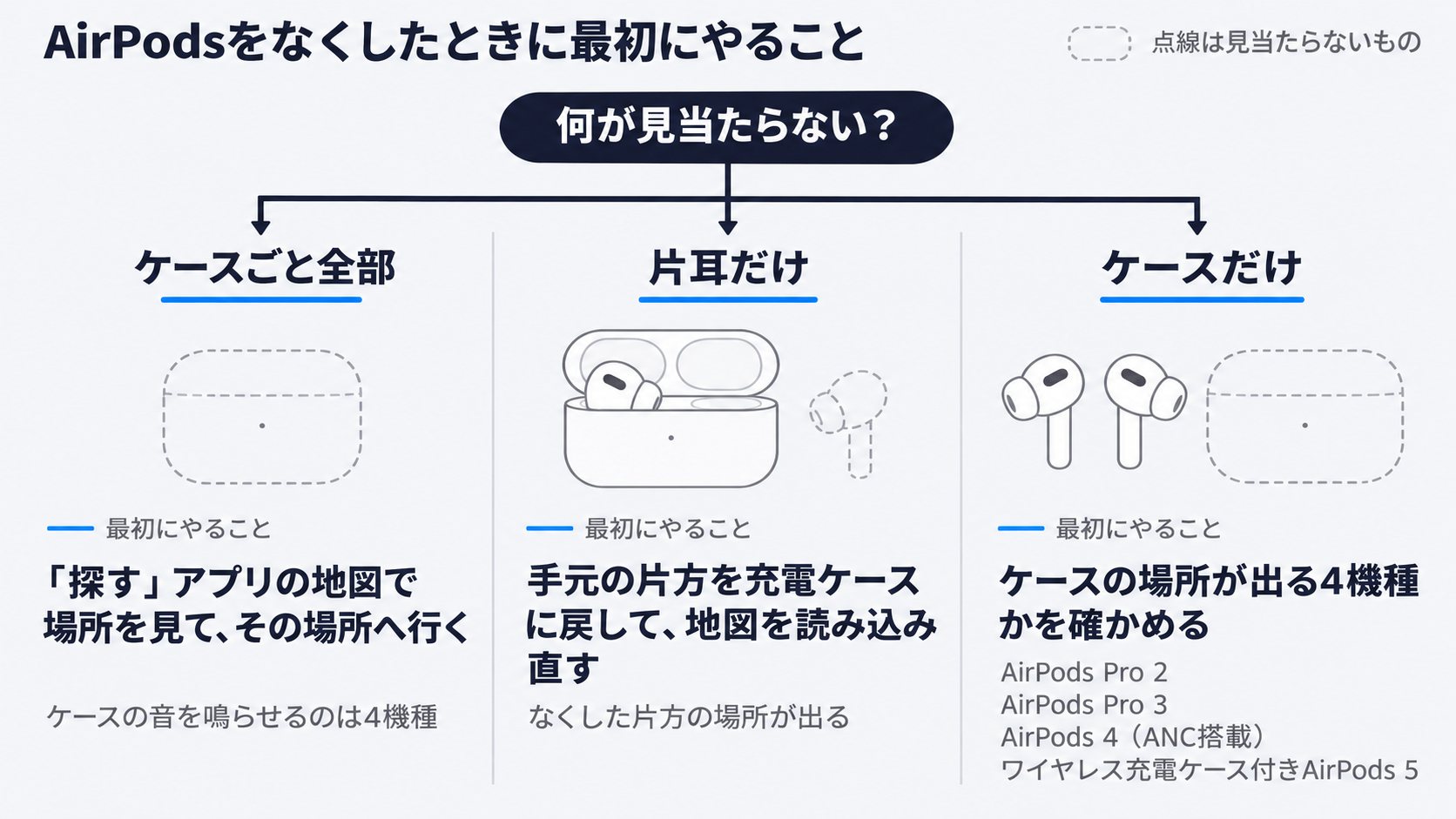
iPhoneの「探す」アプリの「デバイスを探す」でAirPodsを選ぶと、地図で場所を確認できます。
| 手順 | 操作 |
|---|---|
| 1 | iPhoneで「探す」アプリを開く |
| 2 | 「デバイスを探す」をタップし、自分のAirPodsの名前をタップする |
| 3 | 地図でAirPodsの場所を確かめる |
| 4 | 近くにあるときは「再生」(上にスワイプした画面では「サウンドを再生」)をタップし、音がする場所を探す |
| 5 | 離れた場所にあるときは「経路を検索」をタップし、マップで道順を調べる |
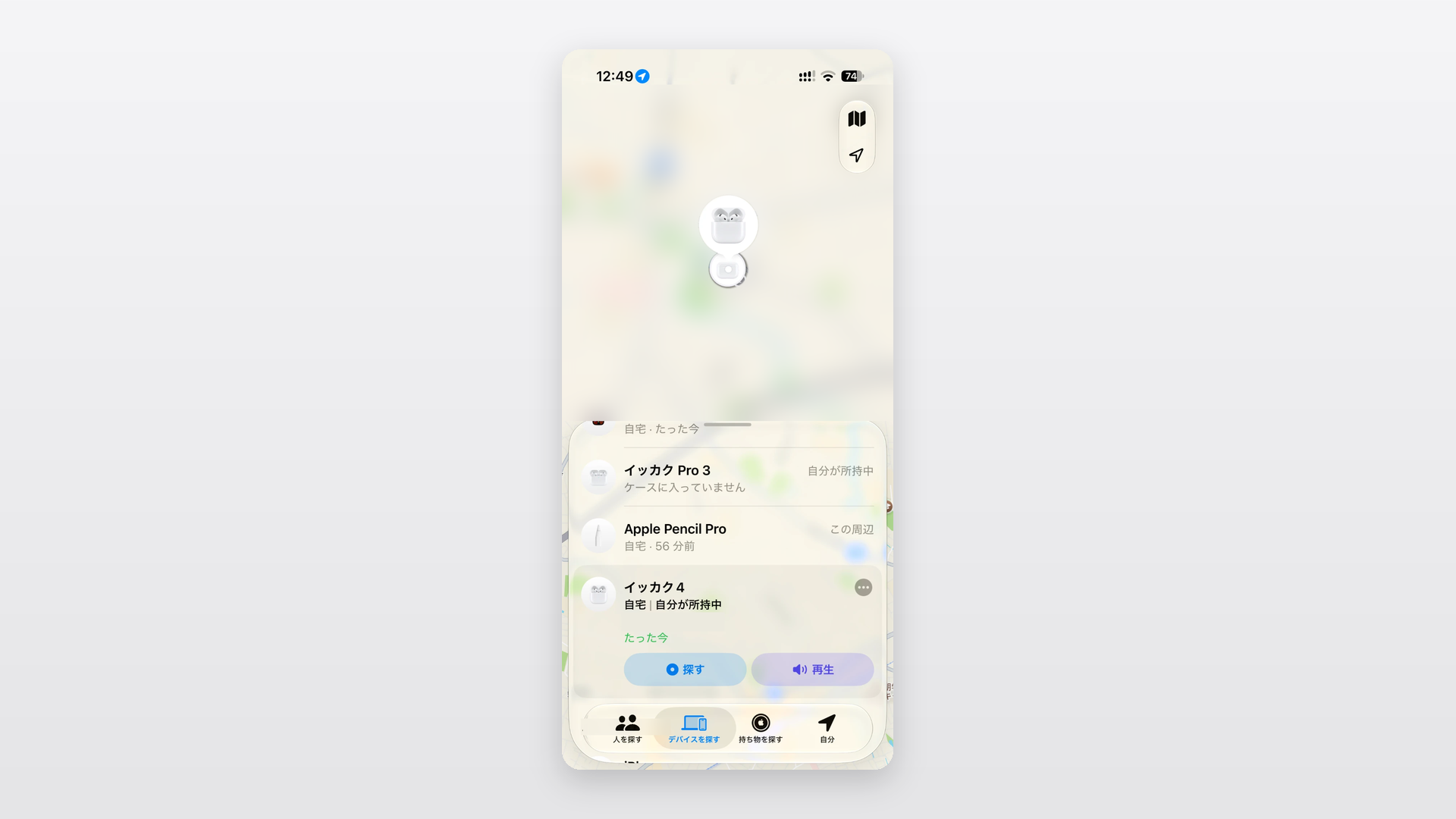
イヤホンの音が鳴るのは、イヤホンが充電ケースの外にあるときです。鳴り始めた音は、数分たつか、自分で止めるまで続きます。
AirPods 3(第3世代)、AirPods 4(ANC搭載)、ワイヤレス充電ケース付きAirPods 5、AirPods Pro(全モデル)、AirPods Maxは、近くにあるときに「探す」というボタンも出ます。
このボタンをタップしたら、AirPodsがiPhoneにつながるまで少し待ってください。つながると、画面の案内に沿って近くのAirPodsを探せます。
AirPods Pro 2とAirPods Pro 3でこの画面に出るのは、AirPodsがある方向の矢印と、おおよその距離です。
AirPods 4(ANC搭載)の場合は、「探す」をタップしても矢印は出ず、AirPodsまでの近さに合わせて「離れています」「この周辺」「手の届く範囲」と表示が変わります。下の画面は、私がAirPods 4(ANC搭載)で「探す」をタップしたときのものです。
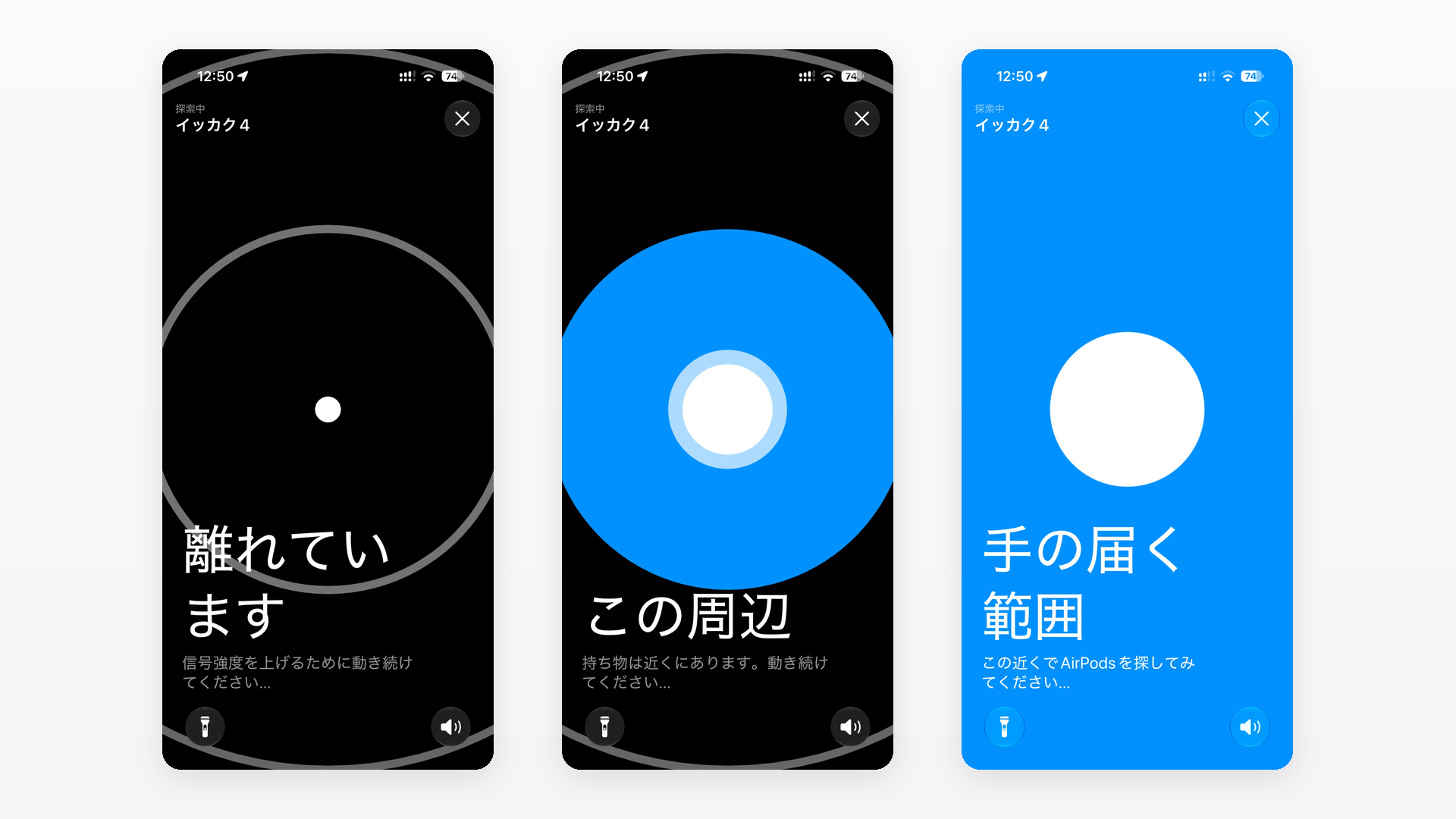
私は屋内でも外出先でも、「探す」アプリでAirPodsを探したことがあります。屋内で探したのは、上の画面と同じAirPods 4です。
出典:Apple「紛失したAirPodsを「探す」で見つける」
手順どおりに進めても場所が出ない、音が鳴らない場合は、機種による違いのほか、充電切れや、イヤホンがケースに入っていることが考えられます。
AirPodsの機種ごとに「探す」でできること
地図で場所を見る機能と、AirPods本体から音を鳴らす機能は、AirPodsの全機種に共通です。充電ケースの場所を出せるか、離れた場所にあっても場所がわかるかは、機種によって違います。
表に出てくるANCは、周囲の音を打ち消すアクティブノイズキャンセリングのことです。AirPods 4にはANCが付くモデルと付かないモデルがあり、AirPods 5にはワイヤレス充電ケースが付くモデルと付かないモデルがあります。
| 機種 | 近くを画面の案内で探す | 離れた場所にあっても場所がわかる・紛失モード・置き忘れの通知 | ケースの場所を出す・ケースの音を鳴らす | 矢印と距離で探す |
|---|---|---|---|---|
| ○ | ○ | ○ | ○ |
| ○ | ○ | ○ | ― |
| ○ | ○ | ― | ― |
| AirPods 5(ワイヤレス充電ケースなし) | Appleの案内で記載が分かれる | Appleの案内では使えるかわからない | ― | ― |
| ― | ― | ― | ― |
「離れた場所にあっても場所がわかる」は、「探す」ネットワークを使う機能です。「探す」ネットワークは、近くを通ったほかの人のApple製品が、AirPodsの場所を持ち主に届ける仕組みです。
この機能で場所を確認できるのは、AirPodsが自分のiPhoneなどと最後につながってから24時間以内に限られます。「探す」ネットワークをオンにしていることも条件です。
ワイヤレス充電ケースが付かないAirPods 5で、近くにあるAirPodsを画面の案内で探せるか、紛失モードを使えるかは、Appleの案内でははっきりしません。
AirPodsが近くにあるときに「探す」アプリで選び、「探す」のボタンが出ていれば、画面の案内に沿って探せます。紛失モードを使えるかどうかは、画面を上にスワイプして「AirPodsを紛失」の項目が出るかで確かめてください。
AirPods Pro 2とAirPods Pro 3の充電ケースは、UWB(超広帯域無線。近くの機器との距離と向きを測る無線の仕組み)に対応したiPhoneを使うと、正確な場所を探せます。
機種がわからないときは、手元に残っている片方をiPhoneにつないで設定アプリを開き、AirPodsの名前をタップしてください。表示されたモデル番号を、Apple「AirPodsのモデルを調べる」の一覧と照らし合わせると機種名がわかります。
手元に何も残っていないときは、箱や購入時の注文履歴に書かれた製品名で確かめます。
出典:Apple「デバイスや持ち物を紛失した場合に使える「探す」の機能」
片耳やケースだけをなくしたときの探し方は、「ケースの場所を出す・ケースの音を鳴らす」の列が○の4機種と、そのほかの機種とで別々です。
AirPodsを片耳・ケースだけ・ケースごとなくしたときの探し方
AirPodsは左右のイヤホンと充電ケースに分かれるので、何が手元に残っているかで探し方が変わります。当てはまる項目から読んでください。
- AirPodsを片耳だけなくしたとき
- AirPodsのケースだけなくしたとき
- AirPodsをケースごとなくしたとき
AirPodsを片耳だけなくしたとき
次の4機種は、左右それぞれのイヤホンと充電ケースの場所が、別々に地図に出ます。「探す」アプリでAirPodsを選び、なくした側の「左」か「右」を選んで探してください。
- AirPods Pro 2
- AirPods Pro 3
- AirPods 4(ANC搭載)
- ワイヤレス充電ケース付きAirPods 5
この4機種以外は、左右が別々の場所にあると、地図に出るのは片方だけです。手元にある片方を充電ケースに戻してから地図を読み込み直すと、なくしたほうの場所が出ます。
| 手順 | 操作 |
|---|---|
| 1 | 「探す」アプリでAirPodsを選ぶ |
| 2 | 手元にある片方を充電ケースに戻す |
| 3 | 地図を読み込み直し、なくした片方の場所を確かめる |
| 4 | 近くにあれば「サウンドを再生」をタップする |
左右が別々の場所にあるときは、音を鳴らしている画面で「左」か「右」をタップすると片方だけ音を止められるので、1つずつ探せます。
なくした片方が充電切れで地図に出ないときは、後半の「AirPodsの位置情報が「探す」に出ないときの対処」を確かめてください。
AirPodsのケースだけなくしたとき
充電ケースだけの場所を「探す」アプリで見られるのは、次の4機種です。この4機種は、ケースから音を鳴らして探せます。
- AirPods Pro 2
- AirPods Pro 3
- AirPods 4(ANC搭載)
- ワイヤレス充電ケース付きAirPods 5
AirPods Pro 2とAirPods Pro 3は、UWBに対応したiPhoneを使うと、ケースの正確な場所も探せます。
4機種以外は、ケースだけの場所は地図に出ません。イヤホンを最後にケースから出した場所を思い出して、その周りから探します。
ケースの場所が出ない機種で置き忘れが心配なら、ケースを収めるポーチにAirTagを入れておく方法があります。AirTagの登録の仕方と探し方は、次の記事を参考にしてください。
関連記事:エアタグの使い方は?iPhoneでの設定、付け方、なくしたときの探し方を解説
AirPodsをケースごとなくしたとき
イヤホンがケースに入ったままだと、イヤホンの音は鳴らせません。ケースから音を鳴らせる4機種なら、ケースの音を頼りに探してください。
そのほかの機種の場合は、地図に出ている場所まで行き、目で探します。地図に出ている時刻が古いまま変わらないときは、次の対処が必要です。
AirPodsの位置情報が「探す」に出ないときの対処
AirPodsが通信の届かない場所にあるか、充電が切れていると、今の場所は地図に出ません。代わりに、最後に確認された場所か、「オフライン」「位置情報が見つかりません」の表示が出ます。
この表示が出ているあいだに使える操作は、次のとおりです。
| 操作 | 使えるか |
|---|---|
| 最後に確認された場所までの道順を調べる | 使える |
| 「サウンドを再生」で音を鳴らす | 使えない |
| 近くにあるAirPodsを画面の案内で探す | 使えない |
AirPodsが再び通信できる状態に戻ると、iPhoneに通知が届きます。通知が来たら「探す」アプリを開き、新しい場所が出ているうちに探しに行ってください。
「探す」ネットワークがオフのとき、または対応していない機種では、iPhoneとつながっていた最後の時刻と場所だけが出ます。
地図に場所が1つも出ていないときは、AirPodsを最後に使った場所を思い出して探してください。見当たらなければ、次の「AirPodsが見つからないときにやること」に進みます。
出典:Apple「紛失したAirPodsを「探す」で見つける」
最後に確認された場所へ行っても見当たらないときも、同じ手順が必要です。
AirPodsが見つからないときにやること
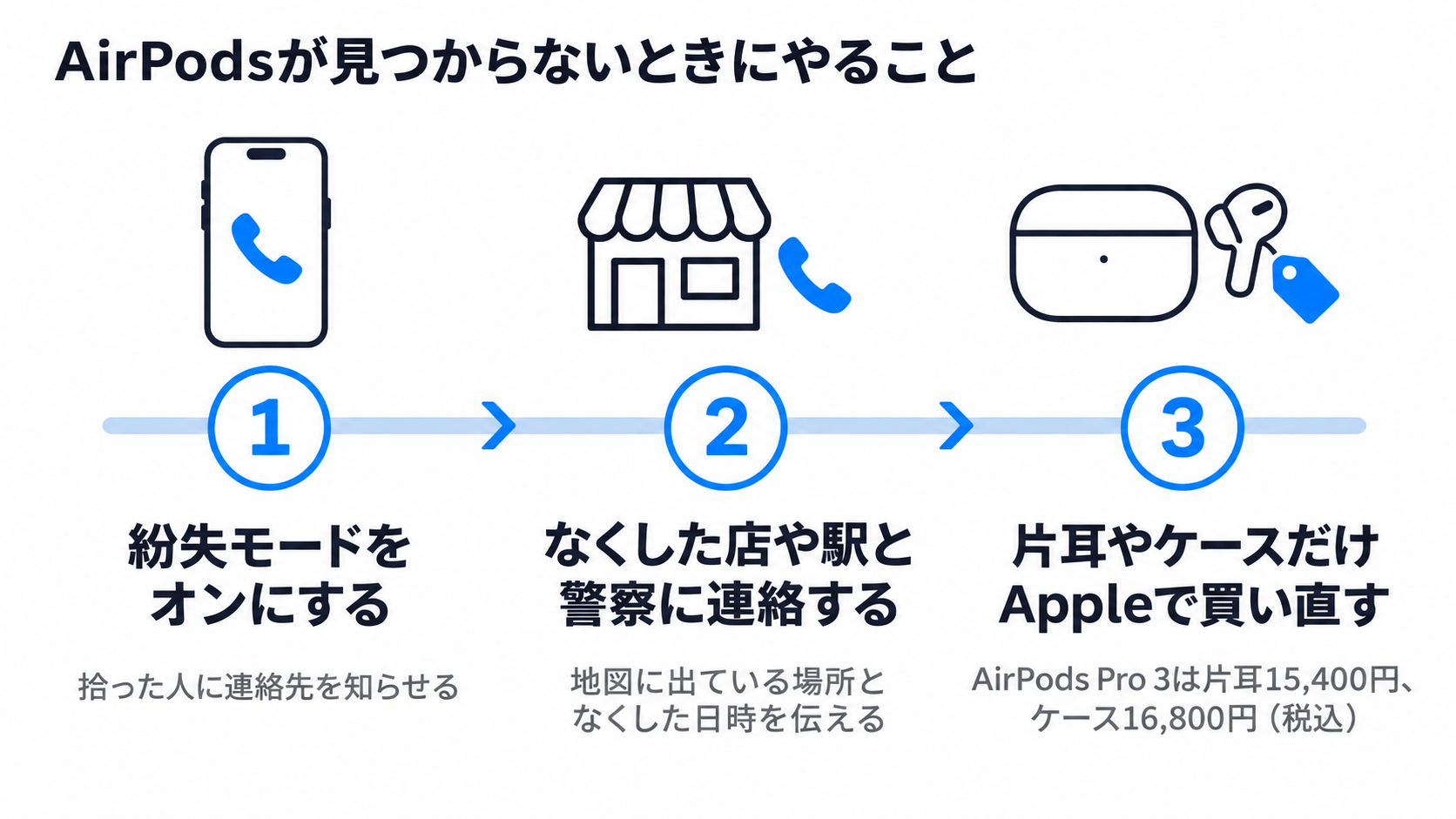
探しても見つからないときは、丸ごと買い直す前に、次の3つを上から順に進めます。
- 紛失モードをオンにして拾った人に連絡先を知らせる
- AirPodsをなくした店や駅と警察に連絡する
- 片耳やケースだけAppleで買い直す
紛失モードをオンにして拾った人に連絡先を知らせる
紛失モードをオンにすると、AirPodsを見つけた人に、自分の連絡先を伝えるメッセージを表示できます。紛失モードは、iPhoneの画面では「AirPodsを紛失」、Appleのユーザガイドでは「紛失としてマークする」という名前で出てきます。
| 手順 | 操作 |
|---|---|
| 1 | 「探す」アプリの「デバイスを探す」でAirPodsを選び、画面を上にスワイプする |
| 2 | 「AirPodsを紛失」の下の「連絡先の情報を表示」(下に「ほかの人が連絡を取れるようにする」と書かれた項目)をタップする |
| 3 | 画面の案内に沿って、電話番号などの連絡先を入力する |
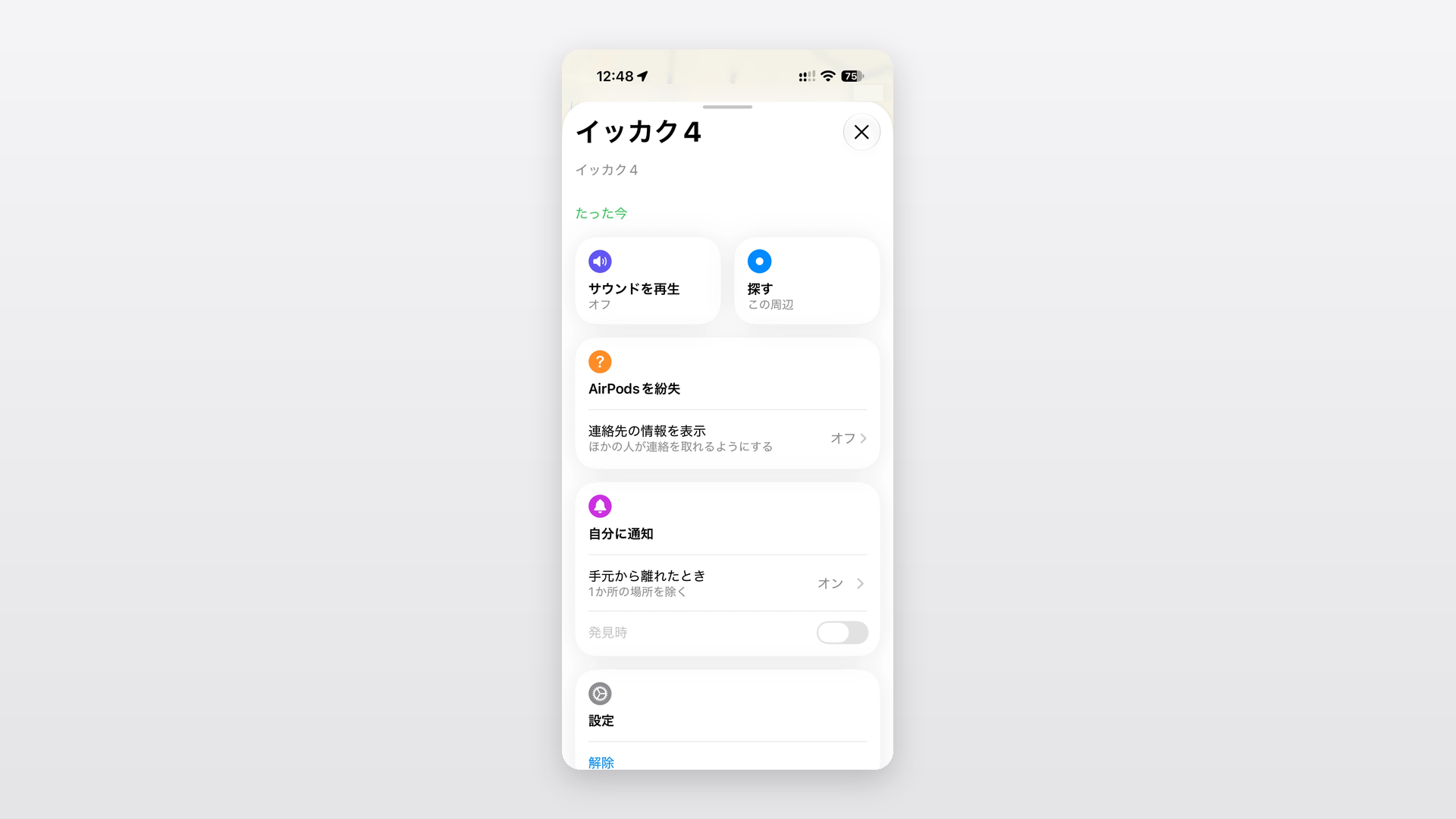
紛失モードを使えるのは、機種ごとの表で「紛失モード」の列が○の機種です。ケースの場所が出る4機種は、左右のイヤホンとケースを別々に紛失としてマークできます。
紛失モードをオンにできるのは、なくす前に「探す」ネットワークをオンにしていた場合に限られます。
私は2022年ごろ、秋田旅行でAirPods Pro(第1世代)を温泉に置き忘れました。「探す」アプリで場所はわかっていたものの、時間の都合で取りに戻れず、紛失としてマークしました。
出典:Apple「紛失したAirPodsを「探す」で見つける」
AirPodsをなくした店や駅と警察に連絡する
置き忘れた場所に心当たりがあるなら、店・駅・宿泊先に電話で問い合わせてください。地図に出ている場所と、なくした日時を伝えると、探してもらいやすくなります。
施設に届いていないときに遺失届を出す先は、警察署か交番です。拾った人が警察に届けると、警察が遺失届と照らし合わせて持ち主を探します。
地図が指している場所が心当たりのない建物のときは、一人で取りに行かず、警察に相談してください。
連絡を済ませても戻らないときは、交換の料金を確かめます。
片耳やケースだけAppleで買い直す
Appleは、なくした片耳や充電ケースだけの交換品を販売しています。機種ごとの料金は、次の表のとおりです。
| 機種 | 片耳の紛失 | ケースの紛失 |
|---|---|---|
| 15,400円 | 16,800円 |
| 12,400円 | 13,800円 |
| 12,400円 | 12,400円 |
| AirPods 3(第3世代) | 12,400円 |
|
| AirPods(第2世代) | 12,400円 |
|
料金は、Appleが公開している保証対象外の見積額(税込)です。デバイスを配送する必要がある場合は、配送料が加わります。
AirPods Pro 3で片耳とケースの両方をなくすと、合計は32,200円です。左右とケースの全部なら47,600円で、新品の42,800円を上回ります。
AirPods 4(ANCなし)とAirPods 5(ワイヤレス充電ケースなし)は、片耳とケースの合計が24,800円で、新品のAirPods 5(23,800円)より1,000円高い計算です。
AirPods 4(ANC搭載)とワイヤレス充電ケース付きAirPods 5は合計26,200円で、新品のワイヤレス充電ケース付きAirPods 5(27,800円)より1,600円安く済みます。
AppleCare+は、AirPodsの紛失や盗難を補償しません。盗難・紛失に対する保証があるのは、iPhone、iPad、Apple WatchのAppleCare+ 盗難・紛失プランです。
>AirPodsの交換品の見積もりと申し込みはこちらから
出典:Apple「AppleによるAirPodsのサービスと修理」
私は秋田の温泉でAirPods Pro(第1世代)をなくしたあと、その年のうちにAirPods Pro 2を丸ごと買い直しました。
全部をなくして買い直す場合は、現行のAirPods Pro 3の価格を次のカードから確かめられます。


AppleCare+の補償内容と入るべきかどうかは、料金と修理代を比べた次の記事を参考にしてください。
関連記事:アップルケアは必要か?料金と修理代を比べて入るべきかを判断しよう
片耳やケースだけ買い直す前に、手元に残ったAirPodsの電池がどれくらい持つかを確かめておくと、丸ごと買い直すかどうかを決めやすくなります。電池の持ちの確かめ方とバッテリー交換の料金は、次の記事にまとめています。
関連記事:AirPodsの寿命は何年?バッテリー劣化の確認方法と交換料金を解説
AirPodsをなくす前にしておく「探す」の設定
AirPodsが見つかった人、買い直した人は、次になくしたときのための設定を2つ確かめておきます。
- 離れた場所でも地図に出るように「探す」ネットワークをオンにする
- AirPodsを置き忘れたら通知が届くようにする
離れた場所でも地図に出るように「探す」ネットワークをオンにする
「探す」ネットワークがオフだと、離れた場所にあるAirPodsの場所がわからず、紛失モードもオンにできません。なくす前にオンにしておく設定です。
| 手順 | 操作 |
|---|---|
| 1 | AirPodsを耳に着け、iPhoneにつながっていることを確かめる |
| 2 | iPhoneの設定アプリを開く |
| 3 | 画面の上のほうに出るAirPodsの名前をタップする |
| 4 | 下にスクロールし、「”探す”ネットワーク」をオンにする |
手順1でAirPodsがiPhoneにつながらないときは、次の記事の手順でつなぎ直してください。
関連記事:AirPodsの接続方法は?機種別のペアリングと基本の使い方を解説!
手順4の項目が見当たらないときは、先に「探す」をタップすると出てきます。
対応しているのは、機種ごとの表で「離れた場所にあっても場所がわかる」の列が○の機種です。
国や地域の法律によっては、「探す」ネットワークを使えない場合があります。
「探す」ネットワークをオンにしたら、置き忘れに気づくための通知も設定してください。
AirPodsを置き忘れたら通知が届くようにする
「手元から離れたときに通知」をオンにすると、AirPodsを置いたまま離れたときに、iPhoneかApple Watchに通知が届きます。使えるのは、「探す」ネットワークをオンにした対応機種です。
| 手順 | 操作 |
|---|---|
| 1 | 「探す」アプリの「デバイスを探す」でAirPodsを選び、画面を上にスワイプする |
| 2 | 「自分に通知」の「手元から離れたとき」をタップする |
| 3 | 「手元から離れたときに通知」をオンにする |
自宅など、AirPodsを置いたままにしても通知を出さない場所を登録できます。登録は同じ画面で、提案された場所を選ぶか、「新規位置情報」から地図で選ぶ操作です。
2つの設定を済ませておけば、置き忘れた直後に気づけて、離れた場所にあっても場所を確認できます。
AirPodsを探すときによくある質問
iPhoneが手元にないときもAirPodsを探せますか?
探せます。パソコンやほかのスマートフォンのブラウザでiCloud.com/findを開き、Apple Accountでサインインすると、AirPodsの場所を見て音を鳴らせます。
iCloud.comからは、充電ケースの音は鳴らせません。iPadやMac、Apple Watchの「探す」アプリでも探せますが、Apple WatchはWi-Fiかモバイルデータ通信につながっている必要があります。
AirPodsの充電が切れても探せますか?
充電が切れたAirPodsは、今の場所を出せず、音も鳴らせません。「探す」アプリに出る最後に確認された場所までの道順は調べられるので、その場所から探し始めてください。
AirPodsを探すために事前の登録は必要ですか?
アカウントへの登録のような手続きは必要ありません。ただし、AirPodsを「探す」アプリで探すには、なくす前に、ペアリングしたiPhoneかiPadで「探す」をオンにしておく必要があります。
「探す」アプリの一覧にAirPodsが出てこないときは、なくした店や駅と警察への連絡に進んでください。
次になくしたときに備えるなら、iPhoneの設定アプリで自分の名前をタップし、「探す」→「iPhoneを探す」の順に進んでオンにします。
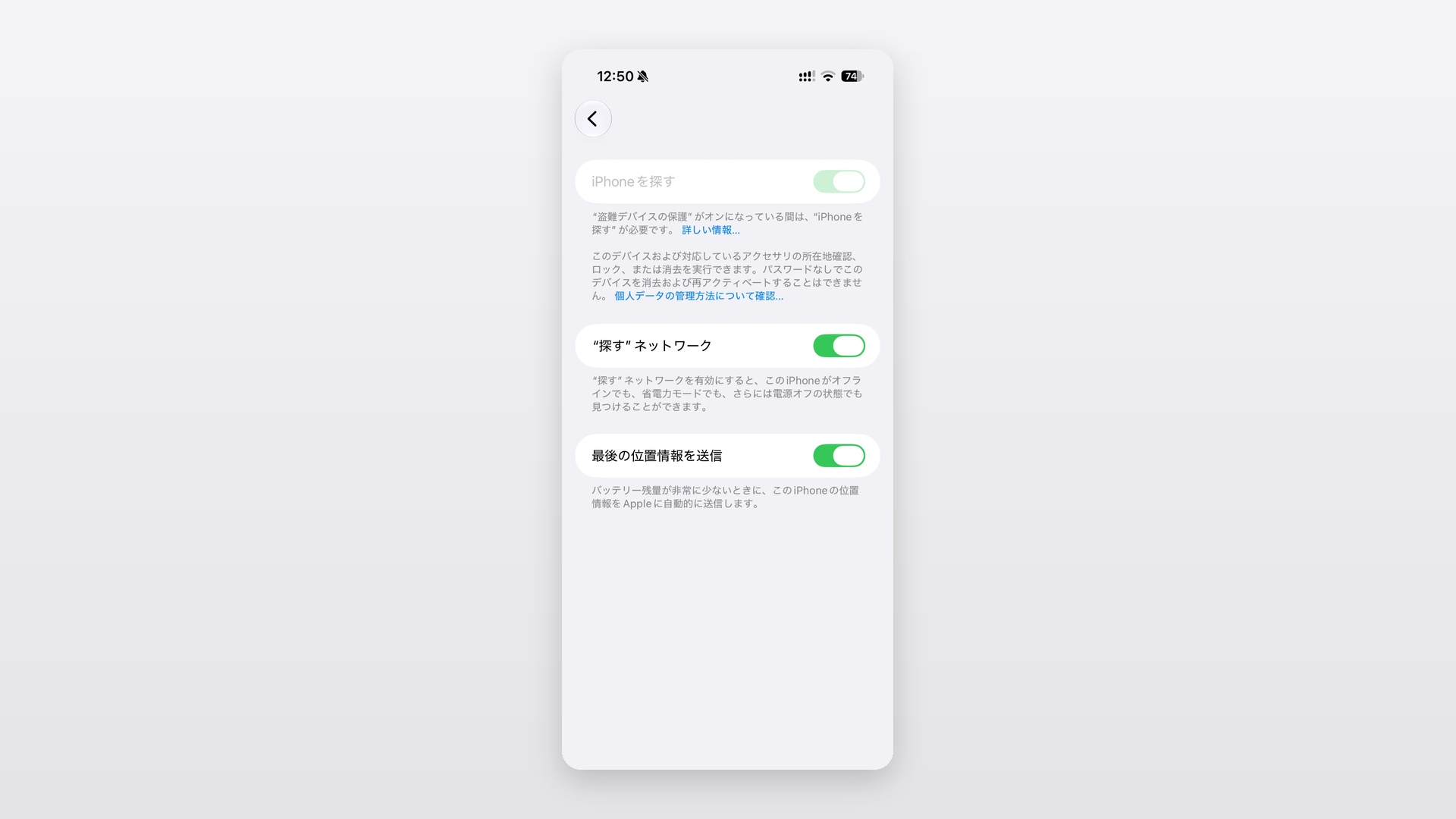
「iPhoneを探す」の画面にある「”探す”ネットワーク」は、iPhone自身の設定です。AirPodsの「探す」ネットワークは別の設定なので、上の「AirPodsをなくす前にしておく「探す」の設定」の手順でオンにしてください。
出典:Apple「iPhone、iPad、Macで「探す」を有効にする方法」
AirPodsをなくしたときに試すことを順番におさらいしよう
AirPodsをなくしたときは、次の順に進めます。
- iPhoneの「探す」アプリの「デバイスを探す」でAirPodsを選び、地図で場所を見て、近ければ「サウンドを再生」で音を鳴らす
- 片耳だけなくしたら、手元の片方を充電ケースに戻してから地図を読み込み直す
- ケースだけの場所が出るのは、AirPods Pro 2、AirPods Pro 3、AirPods 4(ANC搭載)、ワイヤレス充電ケース付きAirPods 5の4機種
- 「オフライン」「位置情報が見つかりません」と出たら、最後に確認された場所へ行って探す。場所が出ていなければ、最後に使った場所から探す
- 見つからなければ、紛失モードをオンにし、なくした店や駅と警察に連絡して、片耳やケースだけの交換料金を確かめる
探している最中なら、「探す」アプリを開いて地図を確かめてください。充電が残っているうちのほうが、音を鳴らして見つけやすいためです。
見つかったあとは、「探す」ネットワークと「手元から離れたときに通知」がオンになっているかを確かめておくと、次に置き忘れたときにすぐ気づけます。