iPadでできること一覧!iPhoneやパソコンとかぶらない使い道を選ぼう
「iPadでできることは分かるけれど、それならiPhoneかパソコンでもできる気がする」
「買ったのに、結局は動画を見るだけになっている」
iPadが引き出しにしまわれるのは、iPhoneやパソコンと役割がかぶる使い方を選んだときです。かぶらない使い道が自分にいくつあるかで、買う価値も使い続ける価値も決まります。
この記事でわかることは次のとおりです。
- 娯楽・仕事・勉強のシーン別にできることの一覧
- iPhoneやMacとつないだときに増えること
- Apple Intelligenceでできることと、使えないモデル
- iPadでは無理で、パソコンに残す作業
- 買うか決める5つのセルフチェック
- mini・無印・Air・Proでできることの違いと、容量・通信の選び方
- 余っている1台に役割を与える方法
読み終えたら、自分の1日のどの場面をiPadに任せるかを挙げられます。そのうえで、買う・今は買わない・持っている1台を使い直すの3つから1つを選べます。
- iPadでできることをシーン別に紹介
- iPadの使い道がないのはiPhone・パソコンと役割がかぶるから
- iPadならではの使い方は大画面での視聴と手書きの2つ
- iPhoneやMacと連携してiPadでできること
- iPadで使えるAI(Apple Intelligence)
- 会計ソフトや重い動画編集などiPadではできないこと
- 5つの質問でiPadを買うか決めるセルフチェック
- iPad mini・無印・Air・Proでできることの違い
- iPadを注文するときに選ぶ容量と通信
- 余っている古いiPadの活用方法
- iPadの使い道に関するよくある質問
- iPhoneやパソコンとかぶらない使い道を1つ決めればiPadは毎日使う1台になる
iPadでできることをシーン別に紹介
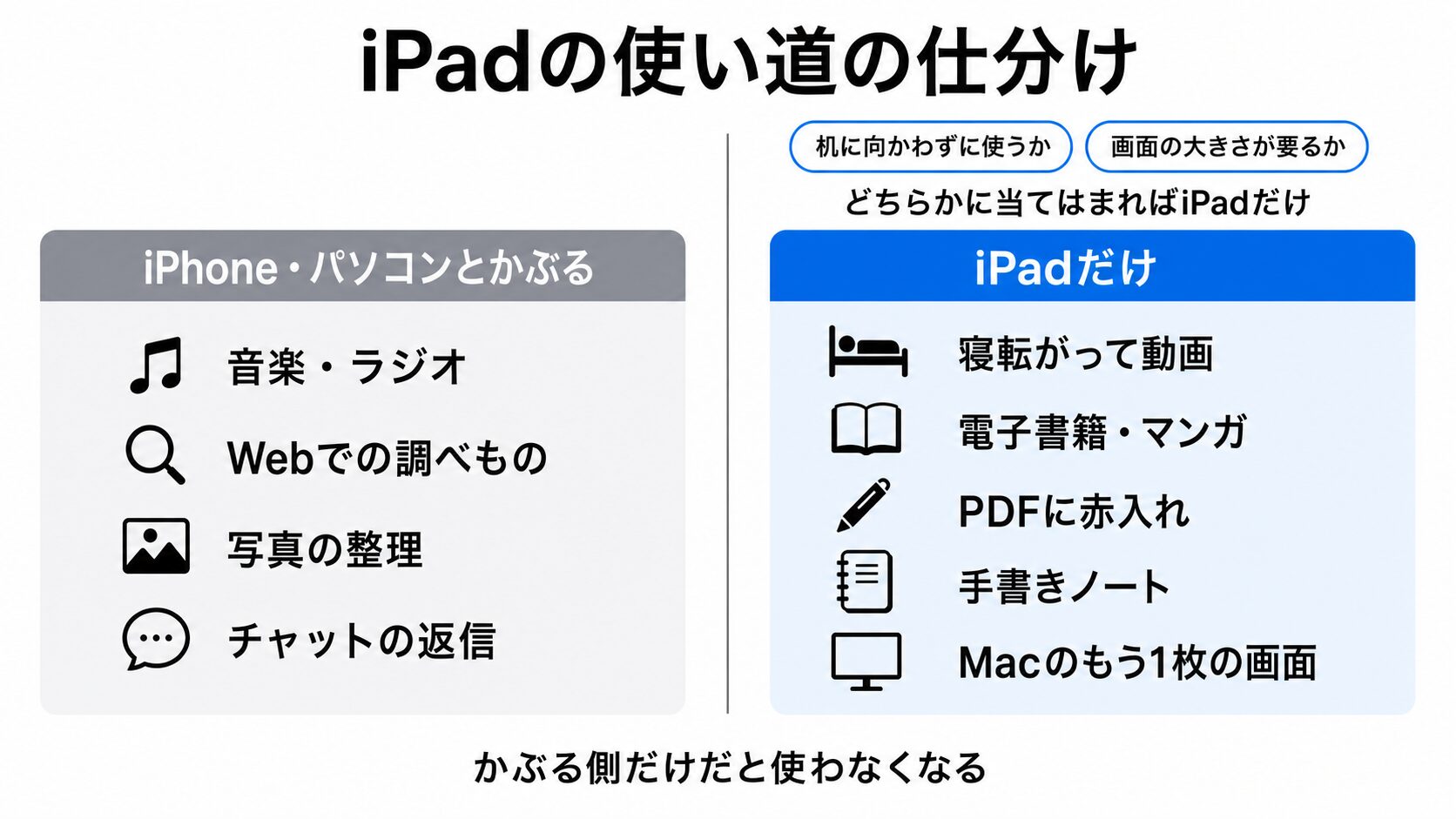
このあと挙げる19の用途のうち、7つはiPhoneかパソコンでも足ります。できることの多さではなく、かぶらない側にいくつ当てはまるかで見てください。
娯楽・日常、仕事、勉強・趣味の3つの場面に分け、それぞれの用途がiPhoneやパソコンと役割がかぶるかどうかを併記します。
- 動画や電子書籍など娯楽・日常でできること
- 資料の確認やメモなど仕事でできること
- 手書きノートやイラストなど勉強・趣味でできること
動画や電子書籍など娯楽・日常でできること
家での時間にiPadが担当するのは、姿勢を選ばずに見る時間です。ノートパソコンは机か膝の上が要り、iPhoneでは文字が小さくなります。
| 用途 | iPadだと何が変わるか | iPhone・パソコンとの重なり |
|---|---|---|
| 動画配信サービスの視聴 | 寝転がった姿勢のまま、iPhoneより大きい画面で見られる | かぶらない |
| 電子書籍・マンガ | 見開きのページを拡大せずに読める | かぶらない |
| 音楽・ラジオ | iPhoneと変わらない | かぶる(iPhoneで足りる) |
| Webでの調べもの | 並べて表示できるが、入力を伴う調べものはパソコンの方が速い | かぶる(パソコンの方が速い) |
| レシピを見ながらの料理 | キッチンに立てかけ、両手を空けたまま手順を追える | かぶらない |
| 写真の整理と閲覧 | 大きく表示できるが、大量の選別はパソコンの方が速い | かぶる(パソコンの方が速い) |
| ゲーム | 指で画面を隠さずに操作できる | かぶらない |
「かぶらない」に入るのは、机に向かわずに使うか、iPhoneより広い画面が要る用途です。寝転がる、キッチンに立てかけるという置き方のまま画面を見られます。
もう1つの差は画面の大きさです。同じマンガでも、iPhoneでは1ページを拡大して読むのに対し、iPadなら紙の本に近い大きさで読めます。
資料の確認やメモなど仕事でできること
作る作業はパソコン、見る・直す・返すはiPadという分け方なら、仕事でも出番があります。
| 用途 | iPadだと何が変わるか | iPhone・パソコンとの重なり |
|---|---|---|
| PDFや資料の確認と赤入れ | Apple Pencilで紙と同じように書き込め、プリンターもスキャナーも要らない | かぶらない |
| 打ち合わせでのメモ | 手書きと文字入力を1台で切り替えられる | かぶらない |
| チャットの短い返信 | 資料を表示したまま返せるが、iPhoneでも足りる | かぶる(iPhoneで足りる) |
| オンライン会議の参加と画面の確認 | 会議を映したまま、手元のパソコンを別の作業に使える | かぶらない |
| プレゼンの画面表示 | 相手に画面を向けて見せられるが、パソコンでも足りる | かぶる(パソコンで足りる) |
| Macのもう1枚の画面(Macがある場合) | ケーブルなしで作業する画面を増やせる | かぶらない |
私がiPadでしている仕事は、書籍原稿のPDFへの赤入れと、SlackやChatworkでの短い返信の2つです。返信はiPhoneでも足りますが、資料を開いたままだと返しやすいのでiPadで済ませています。
手書きノートやイラストなど勉強・趣味でできること
紙のノートや参考書を置き換えられるのは、画面に直接書けるためです。
| 用途 | iPadだと何が変わるか | iPhone・パソコンとの重なり |
|---|---|---|
| 手書きのノート・板書の書き取り | 何冊分でも1台に収まり、後から探せる | かぶらない |
| 参考書や論文のPDFに線を引く | 紙に出さずに書き込め、書き込んだまま持ち歩ける | かぶらない |
| 語学の学習 | 聞くだけならiPhoneと変わらない | かぶる(iPhoneで足りる) |
| イラスト・お絵かき | 画面に直接描け、筆圧で線の太さが変わる | かぶらない |
| 楽譜の表示 | 譜面台に立てて、指で送れる | かぶらない |
| 写真・動画の軽い編集 | 切り抜きや色調整はできるが、パソコンの方が速い | かぶる(パソコンの方が速い) |
イラストは趣味の範囲ならiPadだけで完結します。動画編集は、本格的に取り組むとパソコンの方が速い場面があります。
私自身もiPad mini 7をメモやノート、読書、学習に使っています。
「かぶらない」だった用途は、後半のセルフチェックで設問の形にして数え直します。
iPadの使い道がないのはiPhone・パソコンと役割がかぶるから
iPadが悪いのではなく、iPhoneかパソコンが先に担当している仕事をiPadに割り当てたときだけ、出番が消えます。
使わなくなる流れには型があり、次の3つはどれも原因が同じです。
- 動画を見るだけの端末になる
- パソコン代わりを期待して開かなくなる
- iPhoneと二重持ちになって持ち出さなくなる
動画を見るだけの端末になる
動画はiPhoneでもテレビでも見られます。ほかに役割がないと、iPadを持ち出す理由が消えます。
動画を見ること自体は問題ではありません。分かれ目は、そこに姿勢や画面の大きさという理由があるかどうかです。
iPadを開く理由が動画だけだと、外出先ではiPhoneで済ませ、家ではテレビをつけるようになります。手に取る回数が減り、充電が切れたまま置かれます。
テレビの無い部屋や移動中のように、iPhoneの画面では見づらい場所があれば、そこがiPadの担当です。ソファでも机でもiPhoneで見ているなら、数万円を払っても見る場所は変わりません。
パソコン代わりを期待して開かなくなる
文字を打つ量が多い作業や、会社で使うソフトをiPadへ移そうとすると、結局パソコンを開くことになります。
 オオギ
オオギ今の私がiPadに任せているのは、キーボードを使わない用途だけです。
パソコン代わりになるかどうかは、使うソフトと文字入力の量で決まります。
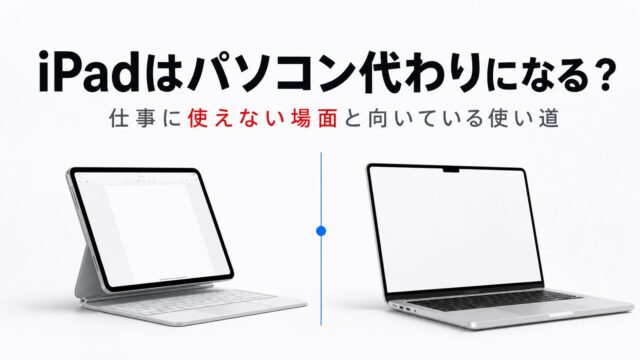
関連記事:iPadはパソコン代わりになる?仕事に使えない場面と向いている使い道
iPhoneと二重持ちになって持ち出さなくなる
読むものがiPhoneでも足りる内容ばかりだと、カバンに入れたまま出さなくなります。
iPhoneとiPadの2台を持ち歩く形になるため、画面の大きさがiPhoneに近いモデルほど、わざわざ取り出す理由が無くなります。取り出す手間の分だけ、iPhoneで済ませてしまうためです。
役割を決めていれば話は別です。
私はiPad mini 7を、外出先にもMacBookと一緒に持ち出しています。使い道は読書とメモ、それにMacの画面をもう1枚増やすことです。
2026年8月の旅行にも持って行き、旅先では動画やマンガを見るのに使いました。
持ち歩きが成功するのは、iPhoneでは読みづらい資料や本を読むというように、役割を1つ決めたときだけです。
iPadならではの使い方は大画面での視聴と手書きの2つ
iPhoneでもパソコンでも代わりにならないのは、姿勢を選ばない大きさの画面と、直接書き込めるApple Pencilの2つです。
この2つは本体とApple Pencilで決まるので、iPhoneやパソコンにアプリを足しても手に入りません。
iPad1台だけで成立するのは次の2つです。
- 寝転がったときや移動中にiPadの大画面で動画や本を楽しむ
- Apple Pencilで書類やPDFに赤を入れる
iPhoneやMacをすでに持っているなら、2台をつないだときにできることがここへ加わります。
寝転がったときや移動中にiPadの大画面で動画や本を楽しむ
iPhoneで見るのと同じ動画や本でも、違うのは中身ではなく姿勢と画面の大きさです。
ベッドの中、電車の座席、キッチンの作業台のように、机に向かわずに過ごす場面をiPadが引き受けます。
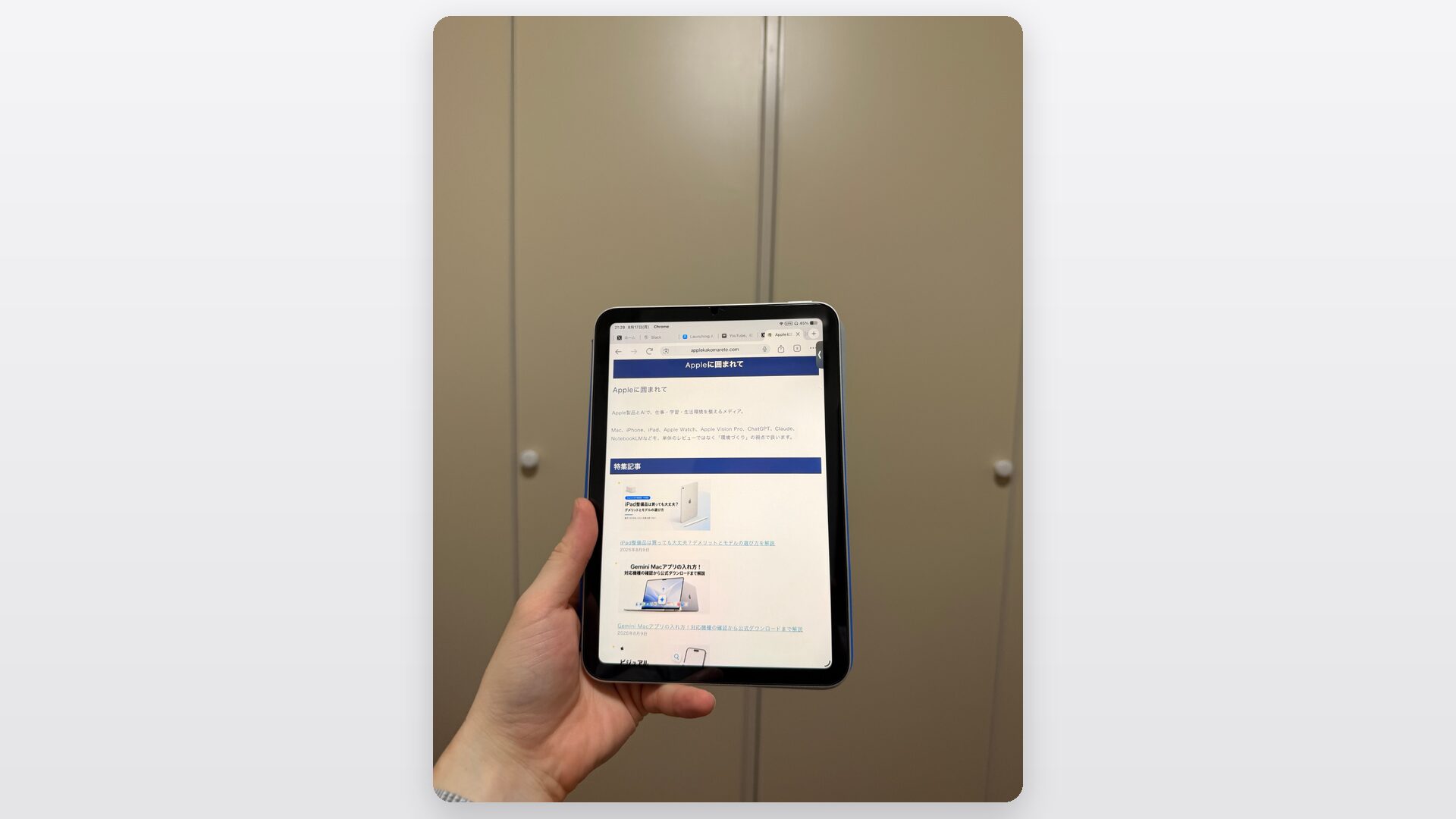
私のiPad miniで一番長く使っているのも、動画とマンガを見る時間です。パソコンと違って開く場所を選ばないため、そのまま手に取って使えます。
机の前に座らずに過ごす時間が1日30分でもあり、その時間にiPhoneの画面を小さいと感じているなら、任せられるのはiPadです。
Apple Pencilで書類やPDFに赤を入れる
紙に印刷して赤ペンを入れて渡していた作業が、プリンターもスキャナーも使わずに完結します。
私は書籍を書く仕事があり、原稿のやり取りは執筆中ずっとGoogleドキュメントです。最終版はPDFで届きます。
そのファイルにApple Pencilで直接赤を入れ、出版社へ返しています。
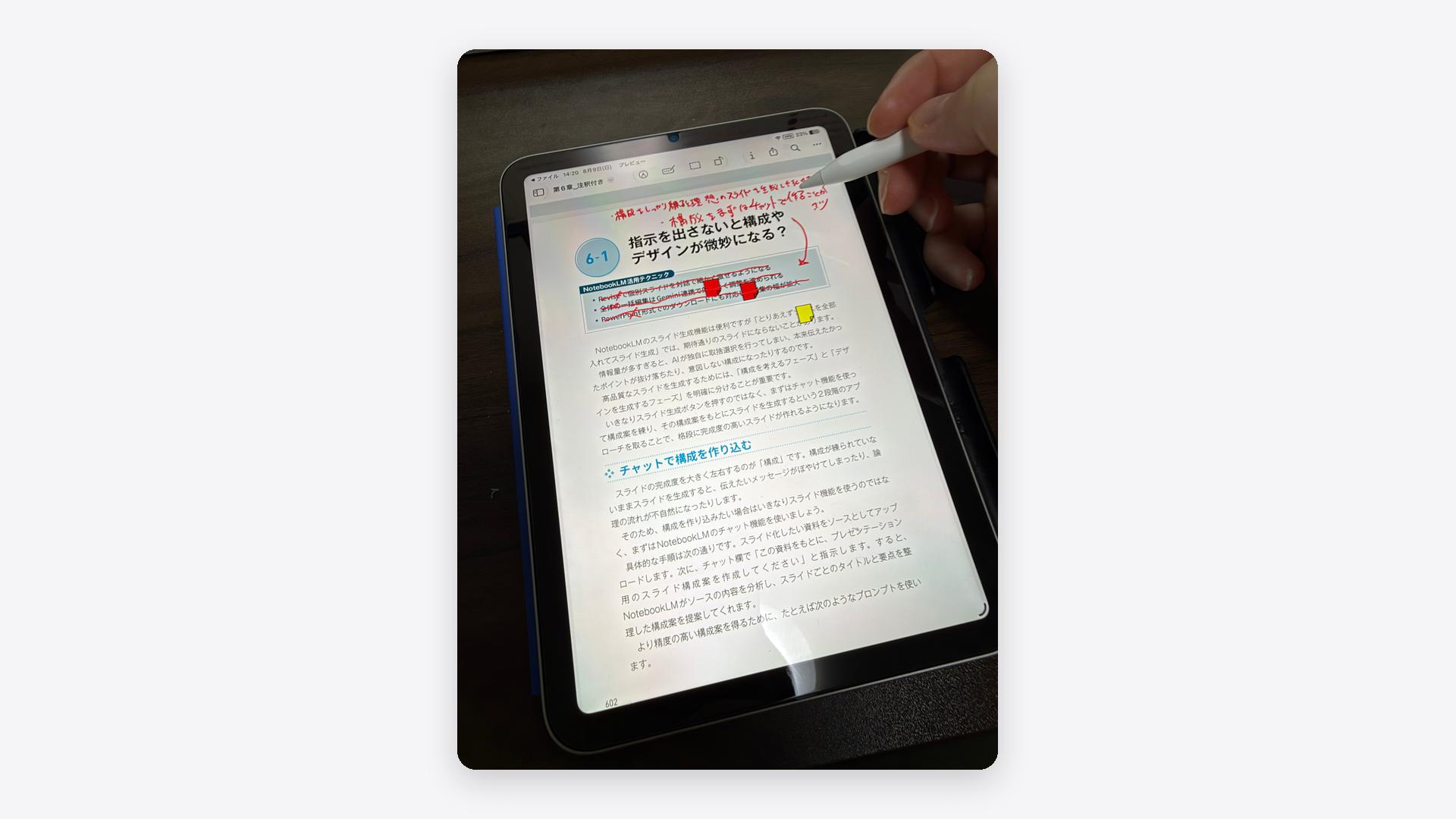
印刷して送り返す往復は発生しません。資料や原稿に手書きで直しを入れる機会が月に1回でもあるなら出番があり、紙でやり取りしていた人は印刷とスキャンの往復がまるごと消えます。
ただし、ペンの対応はモデルで分かれます。
現行4モデルのうち、iPad(A16。無印と呼ばれる標準モデル)だけがApple Pencil Proに対応していません。
iPad(A16)で使えるのは、Apple Pencil(USB-C)か、Apple Pencil(第1世代)とUSB-C – Apple Pencilアダプタの組み合わせです。
出典:Appleサポート「Apple Pencilの互換性」
Apple Pencil ProとApple Pencil(USB-C)の違いは、ペン先を押し込む強さを読み取るかどうかにあります。Apple Pencil Proは筆圧に反応して線の太さが変わり、Apple Pencil(USB-C)では太さが一定です。
赤入れやメモのように線の太さを変えない使い方なら、Apple Pencil(USB-C)でも困りません。価格はApple Pencil Proが23,800円、Apple Pencil(USB-C)が14,800円です(いずれも税込)。
>Apple Pencilの対応モデルと価格はこちらから
iPhoneやMacと連携してiPadでできること
iPadを扱うほかの記事は、機能名を挙げて終わりがちです。この記事では、対応する機種・設定の手順・使えると何が変わるかまで書きます。
4つとも、iPhoneやパソコン1台では代わりにならない「かぶらない」使い方です。
紹介する4つのうち、Macが必要なのはSidecarとユニバーサルコントロールの2つです。ユニバーサルクリップボードとHandoffは、iPhoneとiPadだけで使えます。
- iPadをMacのもう1枚の画面にする(Sidecar)
- MacのキーボードとマウスでiPadを操作する(ユニバーサルコントロール)
- iPhoneでコピーした文章をiPadに貼り付ける(ユニバーサルクリップボード)
- iPhoneで見ていたページをiPadで開き直す(Handoff)
4つに共通する前提は次の3つです。
- 2台を同じApple Account(以前のApple ID)でサインインする
- BluetoothとWi-Fiをオンにする
- 設定の「Handoff」をオンにする
「Handoff」は、別の端末で始めた作業をもう1台で続けられるようにする設定で、多くの場合は初期設定でオンになっています。
iPhoneとiPadは「設定>一般>AirPlayと連係」の中の「Handoff」、Macは「システム設定>一般>AirDropと連携」の中の「このMacとiCloudデバイス間でのHandoffを許可」をオンにします。
項目名はApple公式の表記どおりで、iPhone・iPadは「連係」、Macは「連携」です。
出典:Appleサポート「Handoffを使ってほかのApple製デバイスで作業を続ける」
Macを使う2つには、2台を10メートル以内に置くという条件が加わります。
iPadをMacのもう1枚の画面にする(Sidecar)
Macのデスクトップを広げたり、同じ内容を映したりでき、ケーブルも追加の出費も要りません。
次に説明するユニバーサルコントロールと似ていますが、映るものが違います。MacのデスクトップをiPadに映すのがSidecarで、iPadの画面のままMacのキーボードで操作するのがユニバーサルコントロールです。
出典:Appleサポート「iPadをMacの2台目のディスプレイとして使う」
| 対象 | 使える条件 |
|---|---|
| iPad | iPadOS 13以降 iPad Pro(全機種) iPad(第6世代)以降 iPad Air(第3世代)以降 iPad mini(第5世代)以降 |
| Mac | macOS Catalina 10.15以降 MacBook Air(2018年以降) iMac(Retina 5K, 27-inch, Late 2015) 2016年以降のその他のMac |
出典:Appleサポート「Apple製デバイスの連係機能と必要条件」
Macの画面を広げて使うときは、次の2ステップで始めます。
| ステップ | 操作 |
|---|---|
| 1 | Macで、iPadに映したいウインドウ左上の緑色のフルスクリーンボタンにポインタを重ねる |
| 2 | 出てきたメニューから「iPadに移動」を選ぶ |
iPad側での操作は要りません。画面をつけてMacの近くに置いておくだけで、iPadがMacのもう1枚の画面になります。
同じ内容を映すミラーリングへ切り替えるときは、macOS Monterey以降ならメニューバーの「画面ミラーリング」から選びます。
iPadに映したMacの画面には、対応アプリならApple Pencilで直接描き込めます。
私が外出先でiPad miniとMacBookを持ち出す理由の1つも、画面をもう1枚増やせる点です。
ただし、miniは8.3インチのため、表示できる範囲に余裕はありません。もう1枚の画面が目的なら、iPad AirやiPad(A16)、iPad Proのように表示領域の広いモデルが向いています。
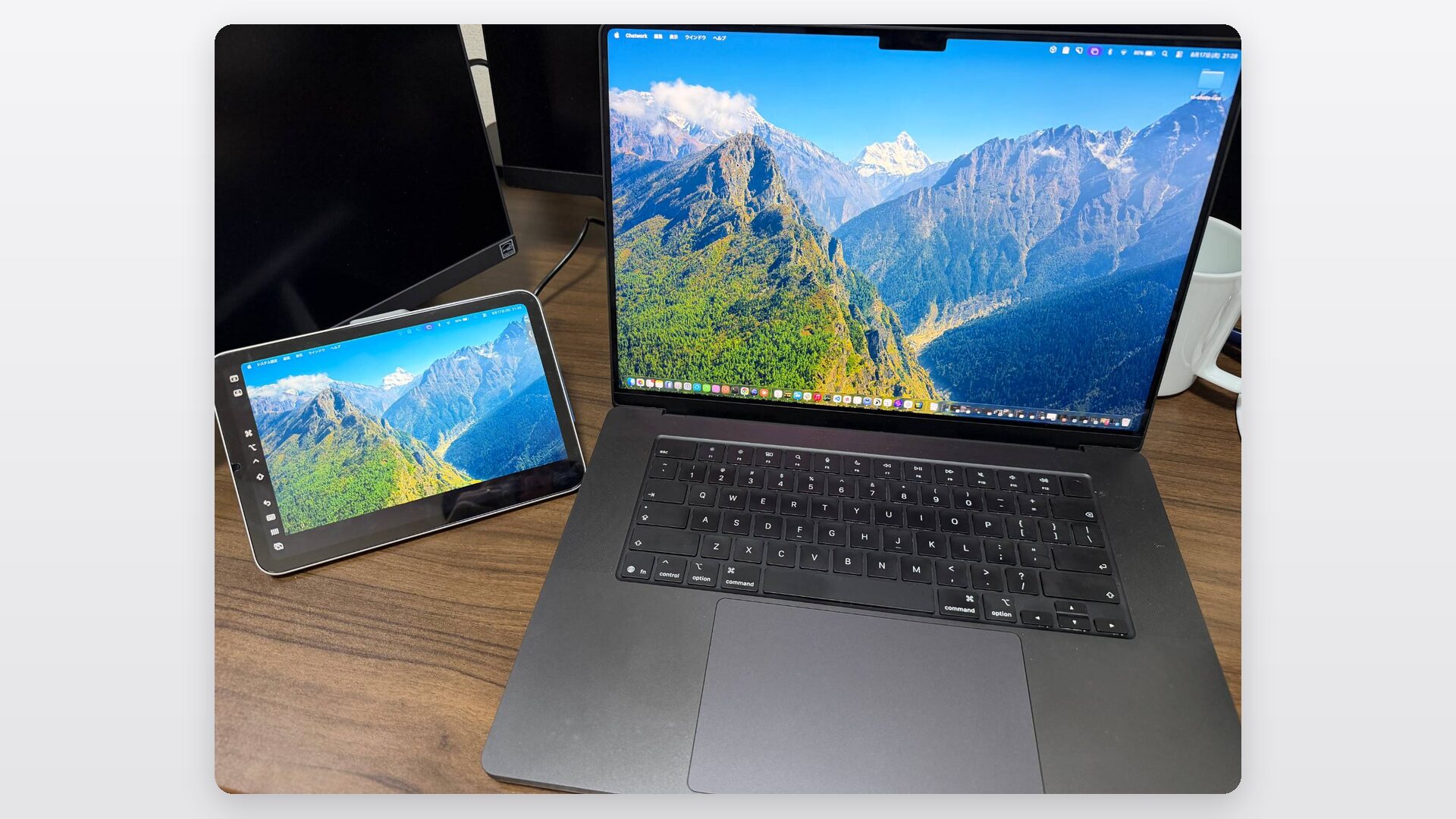
据え置きの外部ディスプレイと違い、カフェや出張先でも資料と作業中のウインドウを並べられます。
MacのキーボードとマウスでiPadを操作する(ユニバーサルコントロール)
隣に置いたiPadを、Macのキーボードとマウス(トラックパッド)のまま操作でき、2台の間でファイルや画像をドラッグして移せます。
起点になるMacのほかに、iPadやMacを最大2台まで操作できます。
| 対象 | 使える条件 |
|---|---|
| iPad | iPadOS 15.4以降 iPad Pro(全機種) iPad(第6世代)以降 iPad Air(第3世代)以降 iPad mini(第5世代)以降 |
| Mac | macOS Monterey 12.4以降 iMac・iMac Pro(2017年以降) iMac(Retina 5K, 27-inch, Late 2015) 2016年以降のその他のMac(MacBook Air 13-inch, 2017を除く) |
出典:Appleサポート「Apple製デバイスの連係機能と必要条件」
使い始めるまでは3ステップです。
| ステップ | 操作 |
|---|---|
| 1 | Macで「システム設定>ディスプレイ>詳細設定」を開き、「ポインタとキーボードを近くにあるすべてのMacまたはiPad間で移動することを許可」をオンにする |
| 2 | iPadで「設定>一般>AirPlayと連係>カーソルとキーボード」をオンにする |
| 3 | Macのポインタを、iPadを置いた側の画面の端へ押し出す |
出典:Appleサポート「ユニバーサルコントロール:1つのキーボードやマウスでMacやiPadを行き来しながら作業する」
iPadで開いた資料の一部を、Macで書いている原稿へそのまま移せます。iPadの画面に手を伸ばす動作が消えるため、キーボードから手を離さずに2台を行き来できます。
iPhoneでコピーした文章をiPadに貼り付ける(ユニバーサルクリップボード)
片方の端末でコピーして、もう片方でそのまま貼り付けられ、送信も保存も要りません。
| 対象 | 使える条件 |
|---|---|
| iPad | iPad Pro(全機種) iPad(第4世代)以降 iPad Air(全機種) iPad mini 2以降 |
| iPhone | iPhone 5以降 |
| Mac(持っている場合) | macOS Sierra 10.12以降 Mac Pro(2013年以降) 2012年以降のその他のMac |
共通の前提のほかに追加の設定は要りません。
出典:Appleサポート「ユニバーサルクリップボードを使ってAppleデバイス間でコピー&ペーストする」
| ステップ | 操作 |
|---|---|
| 1 | iPhoneで文章や画像を選び、「コピー」をタップする |
| 2 | iPadで貼り付けたい場所を長押しし、「ペースト」をタップする |
ファイルごと渡すならAirDrop、文章やURLならコピーして貼るだけで済みます。
私がWindowsからMacに乗り換えてもう戻れないと感じた理由は、ユニバーサルクリップボードとiPhone・iPadとの連携でした。コピーした文章がそのままiPadに渡るので、送る手間をかけずに続きを書けます。
短い文章やURLを送るためにメールやチャットを使っているなら、その一手間がなくなります。
iPhoneで見ていたページをiPadで開き直す(Handoff)
Safariで開いていたページやメール、メモ、PagesやKeynoteの書きかけを、もう1台で続きから開けるのがHandoffです。
対応アプリはAppleが公開しています。
- Safari、マップ、News、株価、時計
- メモ、フリーボード、Pages、Numbers、Keynote
- メール、FaceTime、連絡先、カレンダー、リマインダー
- Handoffに対応した他社製アプリ
出典:Appleサポート「Handoffを使ってほかのApple製デバイスで作業を続ける」
| 対象 | 使える条件 |
|---|---|
| iPad | iPad Pro(全機種) iPad(第4世代)以降 iPad Air(全機種) iPad mini(全機種) |
| iPhone | iPhone 5以降 |
| Mac(持っている場合) | OS X Yosemite 10.10以降 MacBook(2015年以降) Mac Pro(2013年以降) 2012年以降のその他のMac |
出典:Appleサポート「Apple製デバイスの連係機能と必要条件」
| ステップ | 操作 |
|---|---|
| 1 | 2台を同じApple AccountでサインインしBluetooth・Wi-Fi・Handoffをオンにする |
| 2 | iPhoneでページを開いたまま、iPadを手に取る |
| 3 | iPadの画面下のDock(アプリの並び)か、App Switcher(開いているアプリの一覧)に出るアイコンをタップする |
電車で読み始めた記事を、帰宅後にソファの大きい画面で続きから読めます。アプリを開いてページを探し直す操作が要りません。
Apple製品をすでに持っているほど、iPadを1台足したときの変化は大きくなります。
iPadで使えるAI(Apple Intelligence)
Apple Intelligenceは、対応するiPadやiPhoneに最初から入っているApple自身のAI機能です。iPadでは、たとえば次のことができます。
- 選んだ文章を要約する、書き換える、誤りを直す(作文ツール)
- 写真に写り込んだ人や物を消す(クリーンアップ)
- 言葉で指示して画像を作る(Image Playground)
出典:Appleサポート「iPadのApple Intelligenceで作文ツールを使用する」/Apple「Apple IntelligenceとSiri」
ところが、価格がいちばん安いiPad(A16)だけがApple Intelligenceの対応リストに入っていません。
使えないのはApple Intelligenceだけで、ChatGPTのアプリ自体はiPadOS 17以降のiPadならどのモデルでも動きます。
対応するiPadと、ChatGPT連携でできることの順に見ていきます。
- AIが使えるiPadと使えないiPad
- Siriや作文ツールからChatGPTを使ってできること
AIが使えるiPadと使えないiPad
対応の境目はチップ(iPadの処理を担う部品)の世代です。
| モデル | Apple Intelligence | 搭載チップ |
|---|---|---|
| iPad Pro | 対応(M1以降) | 現行はM5 |
| iPad Air | 対応(M1以降) | 現行はM4 |
| iPad mini | 対応(A17 Pro以降) | A17 Pro |
| iPad(A16) | 対応リストに含まれない | A16 |
出典:Apple「Apple IntelligenceとSiri」
Apple Intelligenceは日本語でも使えます。ただし、ひとつだけ例外があります(この章の後半で触れます)。
手元のiPadやiPhoneが対応しているかどうかは、早見表にまとめた記事で確認できます。
関連記事:Apple Intelligence・Siri AIの対応機種は?早見表と非対応の理由がわかる
Apple Intelligenceを使う予定があるなら、モデル選びの段階でiPad(A16)を候補から外してください。
Siriや作文ツールからChatGPTを使ってできること
ここからはApple Intelligenceに対応したiPadでの話です。SiriやiPad標準の作文ツールから、ChatGPTに質問や文章を渡せます。
作文ツールは、文章の要約や書き換えができるiPadの標準機能です。
Apple Intelligenceの設定は、設定アプリの「Siri」(iPadOS 26以前は「Apple IntelligenceとSiri」)にまとまっています。設定の前に、「設定>一般>情報」で自分のiPadOSのバージョンを確認してください。
iPadOS 27の対応モデルなら、Apple Intelligenceは最初からオンです。ChatGPT連携だけを次の3ステップでオンにします。
| ステップ | 操作 |
|---|---|
| 1 | 「設定>Siri」を開く |
| 2 | 「拡張」の見出しの下にある「ChatGPT」をタップする |
| 3 | 「ChatGPTを使用」をオンにする |
iPadOS 26以前は、ステップ1で開く画面が「設定>Apple IntelligenceとSiri」です。その画面で先に「Apple Intelligenceをオンにする」を選び、あとはChatGPTの項目をタップして「ChatGPTを使用」をオンにする流れは同じです。
ChatGPTのアカウントを登録しなくても使えて、料金もかかりません。送信する前に、ChatGPTを使ってよいかの確認が画面に出ます。
質問と回答をChatGPTの履歴に残したい場合は、無料アカウントでサインインすれば足ります。有料アカウントを連携したときに増える機能は、下の関連記事「Apple IntelligenceのChatGPT連携で何ができる?」にまとめています。
出典:Appleサポート「iPadのApple IntelligenceでChatGPTを使用する」
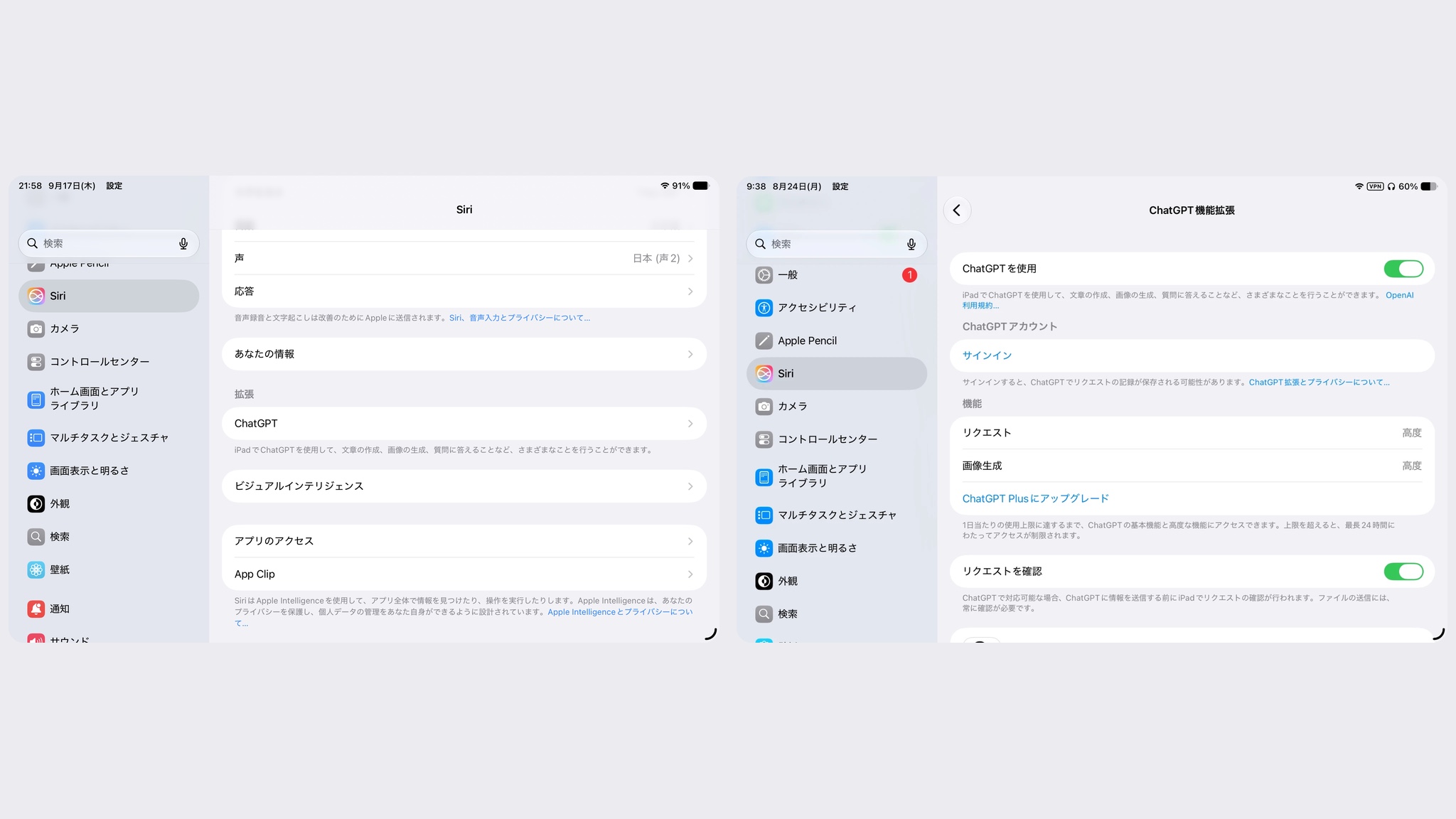
Siriに聞いた内容は確認のあとそのままChatGPTへ渡され、答えは同じ画面に返ってきます。アプリを切り替える操作は要りません。
関連記事:Apple IntelligenceのChatGPT連携で何ができる?設定と料金まで解説
Apple Intelligenceのうち、画面に映したものをそのまま調べられるビジュアルインテリジェンスだけは、iPadでは日本語でまだ使えません。iPadOS 27(2026年9月15日配信)で英語での提供が先に始まっており、日本語は2026年内の予定とAppleが案内しています。
日本語で今すぐ使いたいなら、Apple Intelligenceに対応するiPhoneで使うことになります。対応機種は、上の関連記事「Apple Intelligenceの対応機種は?」で確認できます。
出典:Apple「iPadOS 27」/Apple「Apple IntelligenceとSiri」
関連記事:ビジュアルインテリジェンスの使い方!機種別の起動方法と使えないときの対処法
対応モデルのiPadなら、この記事で挙げた作文ツール・クリーンアップ・Image Playgroundの3つはそのまま使え、ChatGPT連携は上の手順で始められます。
作文ツールは、文章を選んだときに出るメニューから使えます。設定の場所は、ChatGPT連携と同じ「設定>Siri」です。
Apple Intelligenceを使うつもりでこれから買うなら、iPad(A16)以外を選びます(A16で足りる使い方は、あとのモデル比較で書きます)。
会計ソフトや重い動画編集などiPadではできないこと
パソコンに残しておくべき作業もあります。iPadの性能を上げても解決しない種類の作業です。
| できない・向かない作業 | 理由 | どうするか |
|---|---|---|
| 会計ソフトや営業支援・基幹業務システム(会社の受発注や在庫を管理する社内システム) | ブラウザ版やiPad版が用意されていない場合がある | パソコンで開く |
| 長時間の動画編集 | 画面の広さと処理する力が足りない | パソコンに任せる |
| Excelのマクロ(決まった処理を自動で流す仕組み) | iPad版のExcelでは動かない | パソコンで実行する |
| 大量の文字入力 | 画面の下半分が入力用のキーボードでふさがる | パソコンで行う(キーボードを足しても私は結局MacBookに戻りました) |
| 複数のソフトを並べた作業 | 画面の広さに限りがある | パソコンで行う |
出典:Microsoft Learn「Differences between Office Scripts and VBA macros」(Excelのマクロ)
できない作業のほかに、契約が要る作業もあります。
Word・Excel・PowerPointはiPad向けのアプリが用意されていますが、画面が10.1インチを超えるiPadで文書を作成・編集するには、有料のMicrosoft 365が必要です。
個人で契約するならMicrosoft 365 Personal(月額2,130円か年額21,300円)で、勤務先で契約済みならそのアカウントで使えます。
現行モデルで10.1インチ以下はiPad mini(8.3インチ)だけなので、mini以外の3モデルでWordやExcelを編集するなら契約が要ります。
出典:Microsoftサポート「Microsoft 365モバイルアプリ」/Microsoft「Microsoft 365の全製品を比較」(価格)
iPadはパソコンの置き換えではなく、パソコンに足す2台目の端末です。上の表の5つに当てはまる作業が毎週あるなら、iPad1台に仕事をまとめる計画は立てず、その作業はパソコンに置いたままにしてください。
仕事に使えるかどうかにしぼった記事も用意しています。
関連記事:iPadはパソコン代わりになる?仕事に使えない場面と向いている使い道
一方で、見る・直す・返すだけで終わる作業なら、iPadだけで完結します。
5つの質問でiPadを買うか決めるセルフチェック
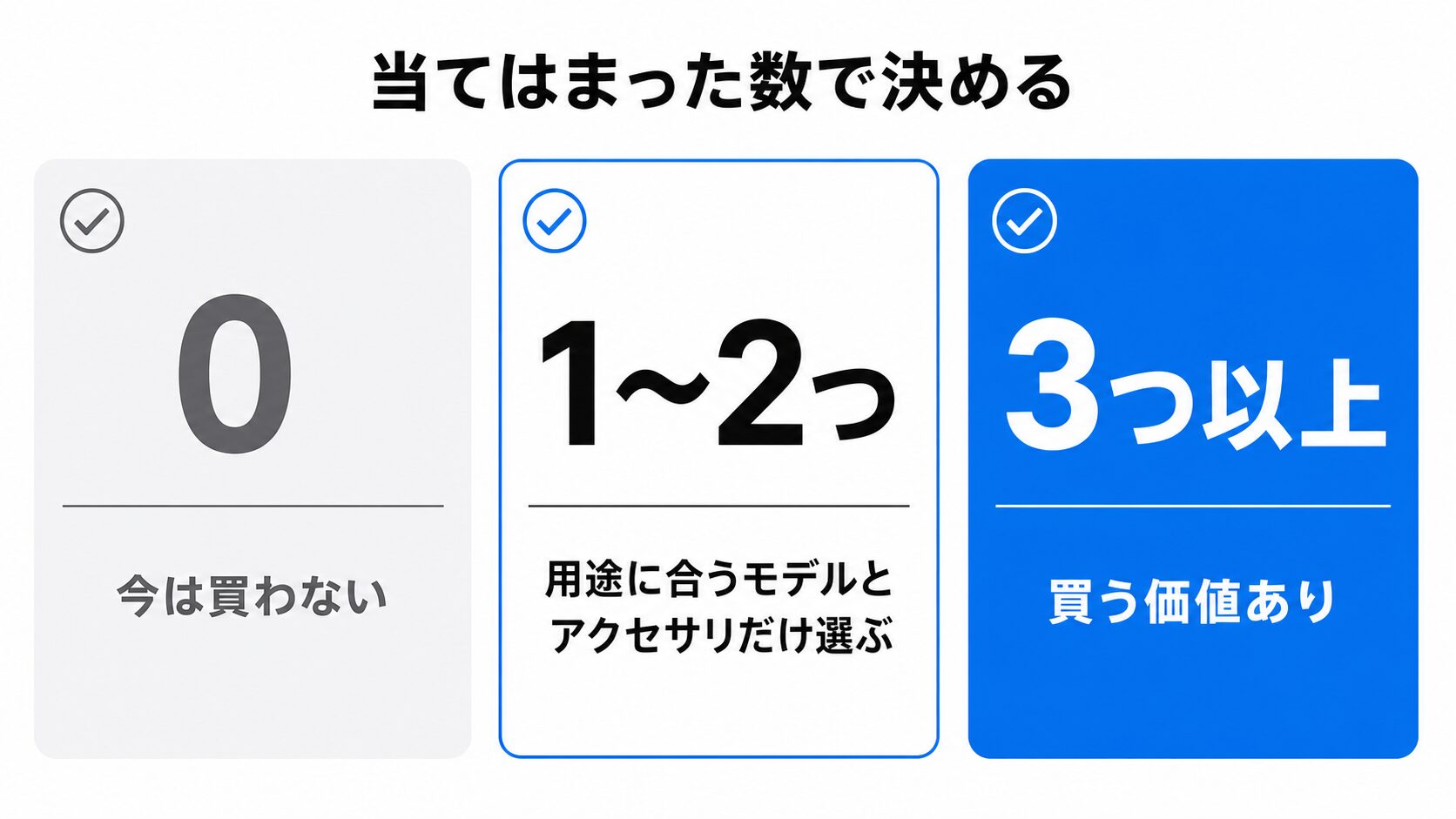
次の5問のうち、当てはまった設問がいくつあるかで判断します。
3つの表と連携の節で「かぶらない」だった用途のうち、主なものを5問にしています。1つの設問に複数の用途が当てはまっても1つと数えます。
5問に無い用途(オンライン会議、ユニバーサルクリップボード、ユニバーサルコントロール)が当てはまる場合は、まとめて1つ足してください。
| 番号 | 設問 | 対応する用途 |
|---|---|---|
| 1 | 寝転がった姿勢や移動中に動画やマンガ・電子書籍・ゲームを楽しむ時間が1日30分以上あり、iPhoneの画面では小さいと感じることがある | 動画配信サービスの視聴 電子書籍・マンガ ゲーム |
| 2 | 書類・原稿・資料に手書きで直しを入れる機会が月に1回以上ある(紙でもPDFでも) | PDFや資料の確認と赤入れ |
| 3 | 打ち合わせや勉強の内容をその場で書き留める機会が週に1回以上ある(紙でもパソコンでも)。または、絵を描いてみたい | 手書きのノート・板書の書き取り 打ち合わせでのメモ 参考書や論文のPDFに線を引く イラスト・お絵かき |
| 4 | iPhoneで読み始めた記事や書きかけのメモを、あとで大きい画面で続けたい場面が週に1回以上ある(Macを使っているなら、画面をもう1枚ほしい場面も含む) | Macのもう1枚の画面 iPhoneで見ていたページをiPadで開き直す(Handoff) |
| 5 | キッチンや譜面台のように、机以外の場所に立てかけて、両手を空けたまま画面を見たい場面がある | レシピを見ながらの料理 楽譜の表示 |
5問はどれも、iPhoneやパソコンと役割がかぶらない用途です。当てはまった用途が、そのままiPadの担当です。
当てはまった数が3つ以上なら、買う価値があります。1〜2つなら買ってよく、その用途に必要なモデルとアクセサリだけに絞ります。
0なら今は買わない判断で構いません。
すでに持っている人は、当てはまった用途をそのままiPadの担当に決めてください。今の1台でその用途がまかなえるかは、次のモデル比較で確認できます。
手元のモデル名は「設定>一般>情報」で分かり、数年前のモデルはApple Pencilの対応が現行と異なるので、Appleサポートの互換性ページで確認してください。
0でiPadを持っていない人は、ここで読み終えて構いません。0だった人や、すでに1台あって使い道が思いつかない人は、モデル選びを飛ばして「余っている古いiPadの活用方法」へ進んで構いません(現役の1台に家の中の役割を足す方法も同じ節にあります)。
オオギ当てはまった数が決まったら、次はその用途をまかなえるモデルを選びます。
iPad mini・無印・Air・Proでできることの違い
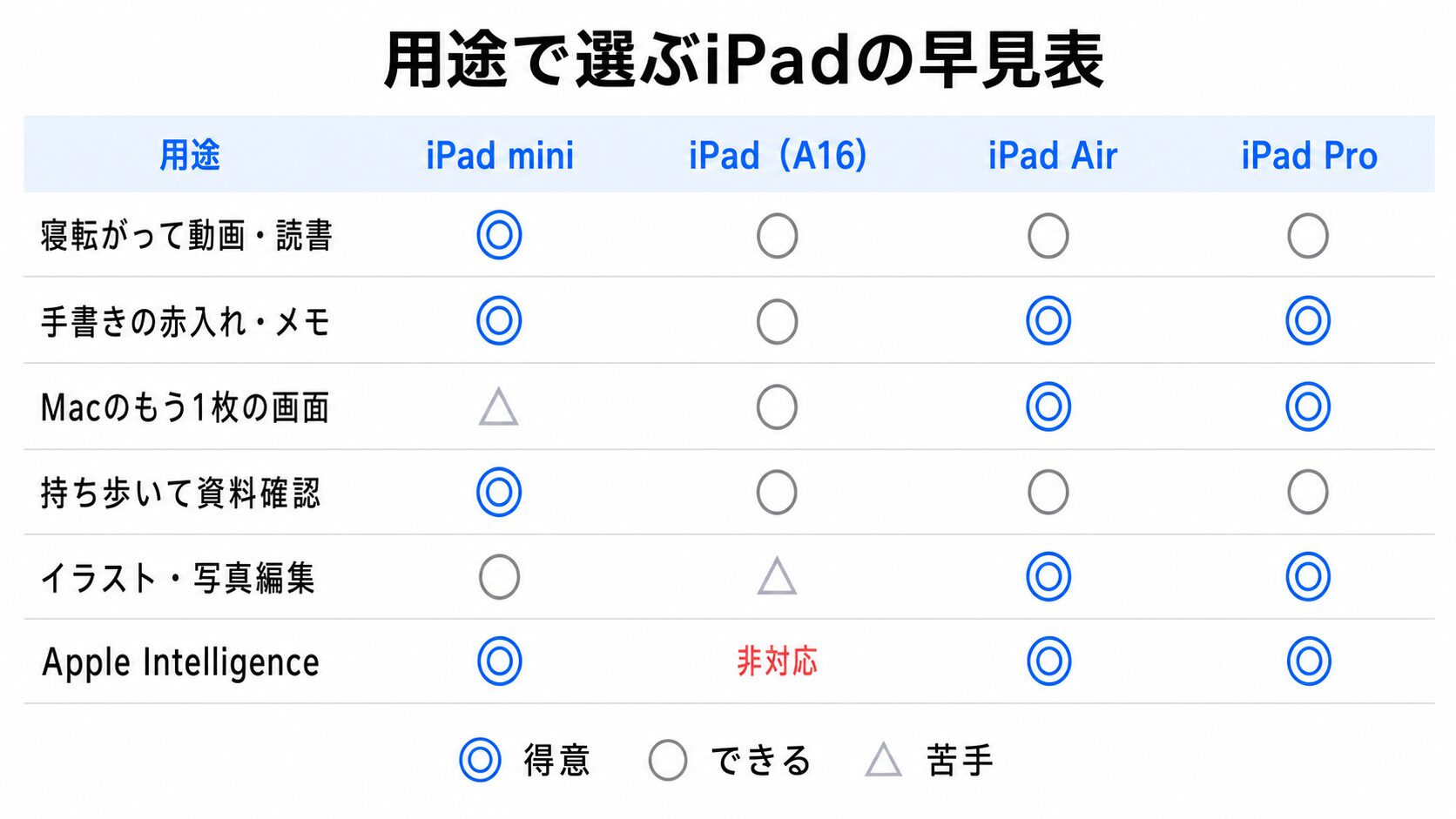
4モデルはできること自体がほとんど同じです。差が出るのは画面の大きさ、Apple Pencilとキーボードの対応、Apple Intelligenceの可否の3点です。
価格はいずれも税込で、Apple公式ストアのいちばん安い構成を載せています。
寝転がって動画やマンガを見るのが中心なら、どのモデルでも足ります。軽さを取るならmini、Macのもう1枚の画面にも使うなら11インチ以上が目安です。
- iPad mini(A17 Pro)でできること
- iPad(無印・A16)でできること
- iPad Air(M4)でできること
- iPad Pro(M5)でできること
iPad mini(A17 Pro)でできること
iPad mini(A17 Pro・通称iPad mini 7)は、寝転がっての読書、持ち歩いてのメモ、電車での動画といった軽さが要る用途に強いモデルです。
| 項目 | 内容 |
|---|---|
| 画面と価格 | 8.3インチ・99,800円から |
| Apple Pencil | Apple Pencil Pro(23,800円) Apple Pencil(USB-C)(14,800円・筆圧非対応) |
| キーボード | Apple純正のMagic Keyboard系は用意されていない |
| Apple Intelligence | 対応(A17 Pro) |
出典:Apple「iPadの購入及び下取り」(価格)/Appleサポート「Apple Pencilの互換性」/Apple「iPadのためのキーボード」/Apple「Apple IntelligenceとSiri」
私も使っていますが、8.3インチだとMacのもう1枚の画面としては小さいと感じます。
Apple純正のキーボードを付けて文字を打つ使い方を考えているなら、miniは候補から外してください。
>iPad miniの価格と構成はこちらから

(2026/10/28 00:10:10時点 楽天市場調べ-詳細)

iPad(無印・A16)でできること
動画・電子書籍・資料の確認までは十分にできます。足りないのはApple Intelligenceへの対応と、Apple Pencil Proでの手書きの2つです。
| 項目 | 内容 |
|---|---|
| 画面と価格 | 11インチ(10.86インチ)・74,800円から |
| Apple Pencil | Apple Pencil(USB-C)(14,800円・筆圧非対応) Apple Pencil(第1世代)とUSB-C – Apple Pencilアダプタの組み合わせ |
| キーボード | Magic Keyboard Folio(46,800円) |
| Apple Intelligence | 対応リストに含まれない(A16) |
出典:Apple「iPadの購入及び下取り」(価格)/Appleサポート「Apple Pencilの互換性」/Apple「iPadのためのキーボード」/Apple「Apple IntelligenceとSiri」
74,800円で、iPad Airより55,000円安く済みます。
手書きが赤入れやメモだけで済み、Apple Intelligenceを使う予定もないなら、この1台で足ります。
>iPad(A16)の価格と構成はこちらから
iPad Air(M4)でできること
iPad(A16)から増えるのはApple IntelligenceとApple Pencil Proへの対応、それに13インチという選択肢です。
| 項目 | 内容 |
|---|---|
| 画面と価格 | 11インチ129,800円から/13インチ169,800円から |
| Apple Pencil | Apple Pencil Pro(23,800円) Apple Pencil(USB-C)(14,800円・筆圧非対応) |
| キーボード | iPad Air用Magic Keyboard(11インチ用51,400円/13インチ用54,800円) |
| Apple Intelligence | 対応(M4) |
出典:Apple「iPadの購入及び下取り」(価格)/Appleサポート「Apple Pencilの互換性」/Apple「iPadのためのキーボード」/Apple「Apple IntelligenceとSiri」
iPad Airは11インチと13インチから選べます。Macのもう1枚の画面として使うなら、表示できる範囲が広い13インチを選んでください。
赤入れともう1枚の画面はiPad(A16)でもできるので、Airを選ぶ理由はApple IntelligenceとApple Pencil Pro、それに13インチを選べることの3つです。
>iPad Airの価格と構成はこちらから
iPad Pro(M5)でできること
この記事で挙げた使い方の範囲では、Proでなければできないことはほとんどありません。Proだけの利点があるとすれば、長い動画の書き出しやレイヤーを重ねたイラストの作業で、途中で動作が重くなりにくい点です。
パソコン向けソフトを使った本格的な動画編集は、Proを選んでもパソコンの代わりにはなりません。
| 項目 | 内容 |
|---|---|
| 画面と価格 | 11インチ209,800円から/13インチ269,800円から |
| Apple Pencil | Apple Pencil Pro(23,800円) Apple Pencil(USB-C)(14,800円・筆圧非対応) |
| キーボード | iPad Pro用Magic Keyboard(11インチ用54,800円/13インチ用65,800円) |
| Apple Intelligence | 対応(M5) |
出典:Apple「iPadの購入及び下取り」(価格)/Appleサポート「Apple Pencilの互換性」/Apple「iPadのためのキーボード」/Apple「Apple IntelligenceとSiri」
209,800円はiPad(A16)の約2.8倍です。動画を見ることとPDFへの赤入れが目的なら、差額の135,000円に見合うほどの違いは出ません。
出費を抑えたい場合は、Appleの整備済製品や中古品も選択肢に入ります。
関連記事:iPad整備品は買っても大丈夫?デメリットとモデルの選び方を解説
>iPad Proの価格と構成はこちらから
iPadを注文するときに選ぶ容量と通信
モデルを決めたあと、注文画面で容量と通信の種類を選びます。どちらも買ったあとでは変えられません。
- iPadの容量は128GBで足りるか
- iPadのWi-Fiモデルとセルラーモデルはどちらを選ぶか
iPadの容量は128GBで足りるか
容量を食うのは、本体にためる写真や動画と、何冊分もの手書きノートです。動画配信や電子書籍はその都度読み込むので、容量をほとんど使いません。
| モデル | 選べる容量 |
|---|---|
| iPad mini(A17 Pro) | 128GB 256GB 512GB |
| iPad(A16) | 128GB 256GB 512GB |
| iPad Air(M4) | 128GB 256GB 512GB 1TB |
| iPad Pro(M5) | 256GB 512GB 1TB 2TB |
写真や動画をためる・ノートを何冊も持ち歩くなら、注文時に256GB以上を選んでください。動画・電子書籍・資料の確認が中心なら128GBで足ります(iPad Proは最小が256GB)。
iPadのWi-Fiモデルとセルラーモデルはどちらを選ぶか
外に持ち出して1台だけで通信するなら、携帯電話回線に対応したWi-Fi + Cellularモデル(セルラーモデル)を選んでください。
iPhoneのインターネット共有(テザリング)を使えば、SIMを入れないWi-Fiモデルでも外出先で通信できます。
セルラーモデルは同じ容量のWi-Fiモデルより25,000円(iPad Proは35,000円)高く、別に回線契約も必要です。違いは通信手段だけで、iPadでできること自体は同じです。
iPhoneのテザリングで足りる人は多いので、迷ったらWi-Fiモデルで構いません。
容量と通信も、セルフチェックで当てはまった用途に必要な分だけで決めて構いません。今は予定のない使い方のために、大きい容量やセルラーモデルへ上げる必要はありません。
余っている古いiPadの活用方法
持ち歩くのをやめて、家の中の定位置に役割を1つ与えると、使わなくなった1台が復活します。
| 役割 | 何をする端末になるか | 使うために必要な条件 |
|---|---|---|
| キッチンや作業机の表示係 | レシピや手順を表示したままにする | 立てかけるスタンドかカバー |
| 写真を順に映すフォトフレーム | 撮った写真を順に映し続ける | 充電したままにできる場所 |
| 家の照明やエアコンの操作画面 | ホームアプリ(家電をまとめて操作するApple標準アプリ)から操作する | ホームアプリに対応した家電 |
| Macのもう1枚の画面 | Sidecarで作業する画面を増やす | Mac(macOS Catalina以降) iPadOS 13以降 iPad(第6世代)以降 iPad Air(第3世代)以降 iPad mini(第5世代)以降 iPad Pro(全機種) |
| 子どもの学習・動画用 | 学習アプリや動画の専用機にする | 利用を制限する設定(スクリーンタイム) |
出典:Appleサポート「Apple製デバイスの連係機能と必要条件」(Sidecarの対応機種)
更新が止まった端末は、「家の中だけで使う」「アプリはApp Storeからだけ入れる」といった使い方に寄せてください。
自分のモデル名は「設定>一般>情報」、更新が届くかどうかは「設定>一般>ソフトウェアアップデート」で確認できます。
役割を決めずに引き出しへ戻すと、次に開くのは処分を考えたときです。充電したまま置いておく場所を1つ決めれば、それだけで出番が生まれます。
iPadの使い道に関するよくある質問
購入前と購入後に出やすい4つの質問に答えます。
iPadは何のために使うものですか?
ソファでも布団でも、机に向かわずに大きい画面を使えることがiPhoneやパソコンにはないiPadの役割です。
寝る前の30分、机に戻らずに本を読む時間がその典型です。
iPadはパソコンの置き換えとして作られていません。
iPadで楽しめることは何ですか?
動画、電子書籍、マンガ、ゲーム、イラストが中心です。
たとえばゲームなら、指で画面を隠さずに操作できます。イラストも、Apple Pencilで紙に描くのと近い感覚で線を引けます。
iPhoneより文字を大きく表示できることも、長い時間の読書が続く理由です。
iPadを使ってできる仕事は何ですか?
資料やPDFの確認、手書きでの赤入れ、チャットの短い返信、会議での画面表示までです。
できあがった資料を見て、直して、返すところまでがiPadの担当です。一から作る工程はパソコンに残してください。
余っているiPadはどう使えばいいですか?
家の中で担当を1つ決めて使い続けるか、担当が思いつかないなら早めに手放してください。
本体の価値は時間とともに下がるので、半年先も開く予定がないなら手元に置く理由はありません。
iPhoneやパソコンとかぶらない使い道を1つ決めればiPadは毎日使う1台になる
iPadでできることは多い一方で、使い続けられるのはiPhoneやパソコンと役割がかぶらない使い方だけです。
残るのは次の4つです。
- 寝転がる・移動中・キッチンなど、机に向かわずに大きい画面で動画や本を見る
- Apple Pencilで書類やPDFに赤を入れる
- Sidecarやユニバーサルコントロールで、ケーブルも追加費用もなくMacと並べて使う
- ユニバーサルクリップボードやHandoffで、iPhone・Macと作業をつなぐ
前の2つはiPad1台で成立します。SidecarとユニバーサルコントロールはMacがある人向けで、ユニバーサルクリップボードとHandoffはiPhoneだけでも使えます。
モデル選びで押さえる点は5つです。
- 現行4モデルのうち、iPad(A16)だけApple Intelligenceの対応リストに入っていない
- 価格は74,800円のiPad(A16)から209,800円のiPad Proまで(いずれも税込・いちばん安い構成)
- iPad miniには、Apple純正のMagic Keyboard系が用意されていない
- 容量は128GBを基準にし、通信は迷ったらWi-Fiモデルにする
- 赤入れ中心ならiPad(A16)74,800円+Apple Pencil(USB-C)14,800円=89,600円、Apple Intelligenceも使うならiPad Air 129,800円+Apple Pencil Pro 23,800円=153,600円が目安
5つのセルフチェックで当てはまった数が3つ以上なら買う価値があり、1〜2つなら買ってよいので必要な構成だけに絞ってください。0なら、今は買わない判断で構いません。
買うと決めたあとに迷うのは、画面の大きさとApple Pencilの対応です。
イラストのように線の太さを変える手書きが目的ならApple Pencil Pro対応のiPad mini・Air・Proから選び、赤入れとメモだけならiPad(A16)でも足ります。
もう1枚の画面が主目的ならmini以外を選び、表示できる範囲を最優先するならAirかProの13インチです。持ち歩きの軽さが最優先ならiPad miniです。
すでに1台を持っているなら、家の中でも外でも、担当を1つ決めるところから試してください。用途を1つに決めれば、iPadは毎日手に取る1台に変わります。