Apple Intelligenceはどこ?iOS 27で消えた設定はSiriの中です
「設定を下までスクロールしても『Apple IntelligenceとSiri』が見当たらない」
「ネットの解説記事のとおりに開こうとしても、その項目が無い」
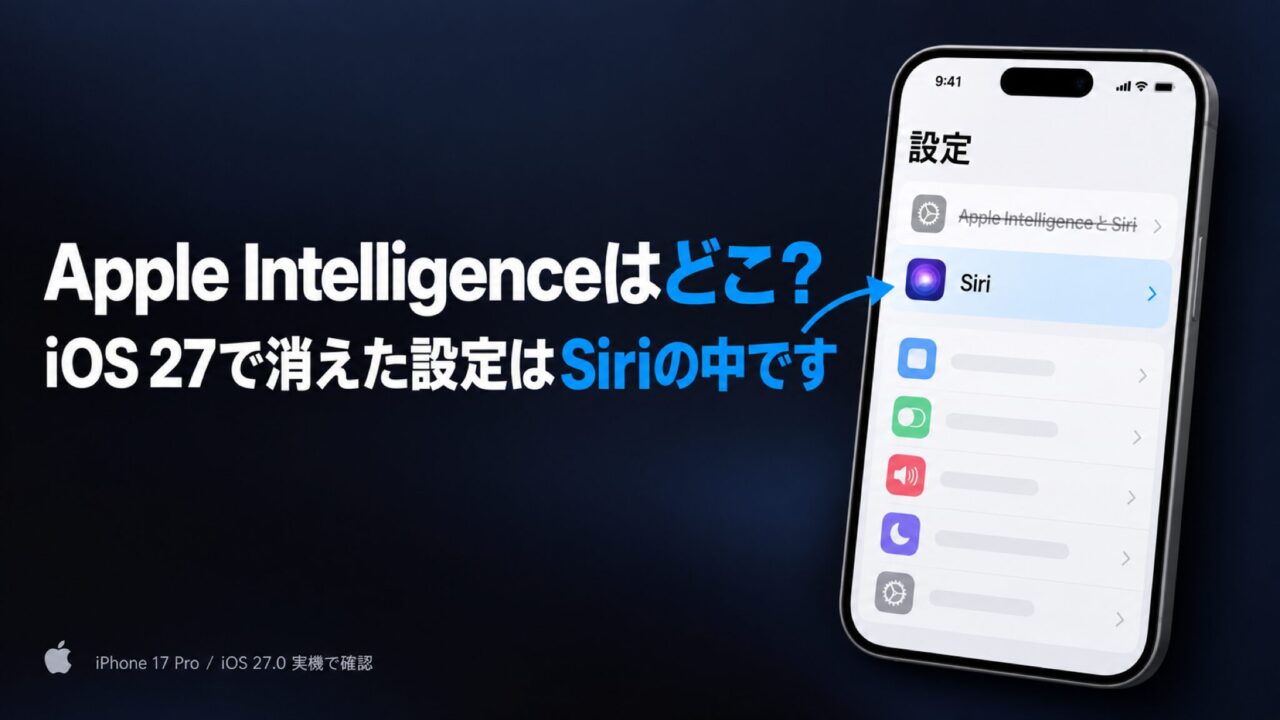
iOS 27では、設定アプリの項目名が「Apple IntelligenceとSiri」から「Siri」に変わりました。その画面の一番上にあった一括のオン・オフスイッチも無くなりました。
端末の故障や操作ミスではなく、OSアップデートによる仕様変更です。
Apple Intelligenceは機能ごとにしか止められません。メールの要約やChatGPT連携がその例です。
この記事でわかること:
- 設定がある場所と、機能を止める場所
- 旧「Apple IntelligenceとSiri」の読み替え方
- 「Siri」画面に並ぶ12項目の設定内容
- 項目が見当たらないときに確かめる手順
ネット上に残る旧手順の記事を読んでも、設定アプリのどこを開けばいいか自分で判断できます。
- Apple Intelligenceの設定はiOS 27では「Siri」にある
- 古い記事の「Apple IntelligenceとSiri」は「Siri」に読み替える
- Apple Intelligenceがいま動いているかの確かめ方
- Apple Intelligenceを機能ごとにオフにする方法
- iOS 27の「Siri」画面にある12項目は何の設定なのか
- ChatGPT連携の設定は「Siri」の「拡張」に移動した
- Apple IntelligenceのChatGPT連携や作文ツールが出てこない4つの原因
- Apple Intelligenceが見当たらなくても初期化や英語化はしなくていい
- 日本語で使えないのは新しいSiri(Siri AI)と英語のみの機能
- iPadとMacでも設定は「Siri」に変わったのか
- Apple Intelligenceの設定でよくある質問
- iOS 27のApple Intelligenceは設定の「Siri」から操作する
Apple Intelligenceの設定はiOS 27では「Siri」にある
「Apple IntelligenceとSiri」の項目はiOS 27で無くなりました。代わりの入口は「Siri」です。
設定アプリを開き、画面を下にスクロールして「Siri」をタップします。トップ画面の検索欄に「Siri」と入力すれば、スクロールせずに開けます。
Apple公式の「次世代のApple Intelligenceの入手方法」のページには、設定アプリのたどり方が書かれていません。
オンラインマニュアル「iPhoneユーザガイド」の日本語版は、内容がiOS 26のままです。そのiOS 26版の時点で、Siriの設定の手順には「Siri」と「Apple IntelligenceとSiri」の両方の名前が並べて書かれています。
出典:Apple「次世代のApple Intelligenceの入手方法」
出典:Apple「iPhoneでSiriの設定を変更する」
iOS 27の画面に出るのは「Siri」のほうです。私はiPhone 17 Pro(iOS 27.0・日本語環境)の実機で、設定>Siriの画面を確認しました。
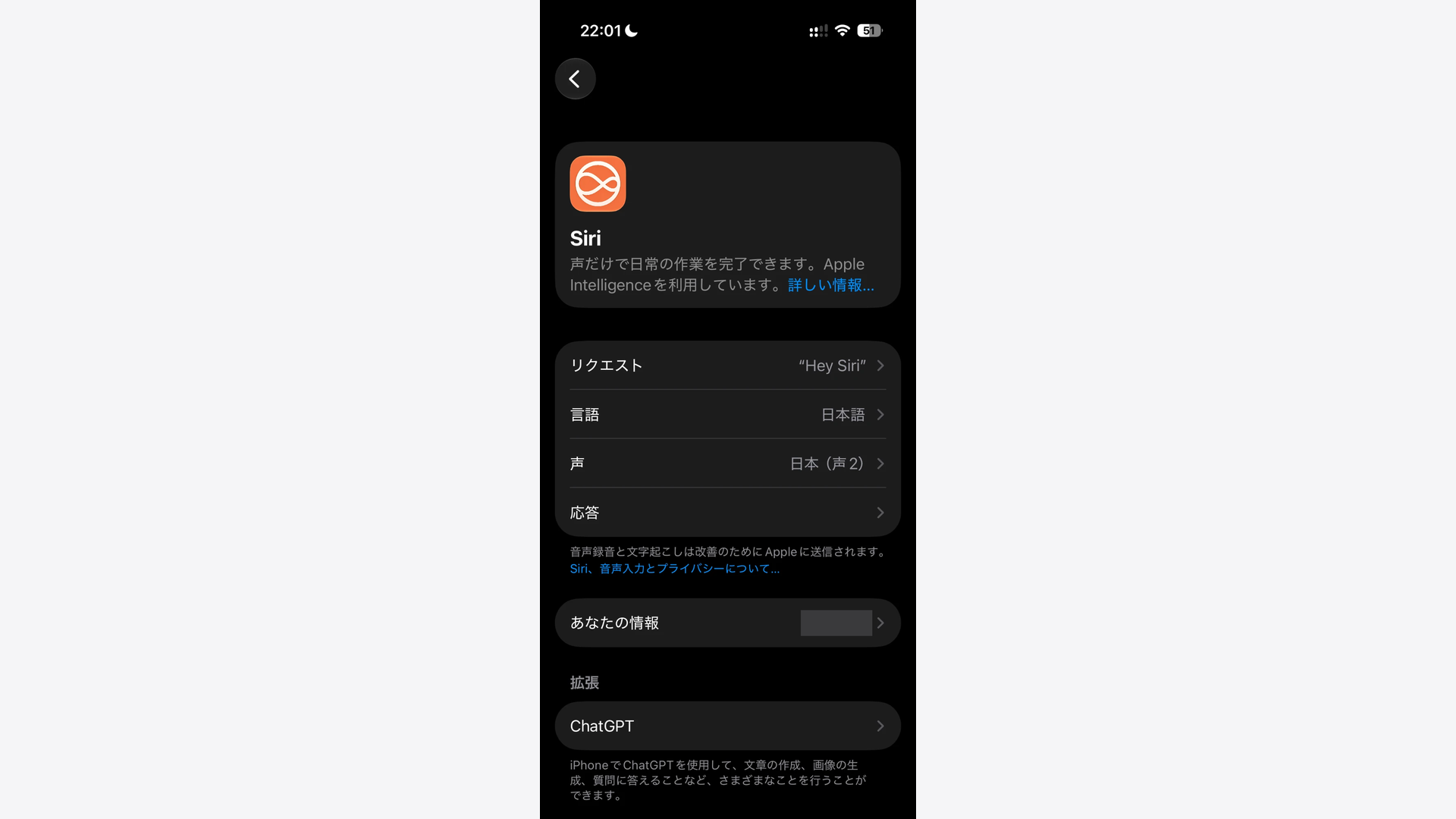
「Siri」を開いても目的の項目が無いときは、後半の「Apple IntelligenceのChatGPT連携や作文ツールが出てこない4つの原因」で、自分に当てはまる原因を上から順に確かめられます。作文ツールは、文章の書き換えや要約をする機能です。
Apple Intelligenceが自分に必要か迷うなら、次の記事で判断できます。私がChatGPT連携などを試して出した結論をまとめています。
関連記事:Apple Intelligenceは必要? 主要機能を試した結論と、Siri AIの日本語対応を待つべき理由
古い記事の「Apple IntelligenceとSiri」は「Siri」に読み替える
以前のiOSで「設定>Apple IntelligenceとSiri」の中にあった主な項目は、「設定>Siri」を開いてすぐの画面へ移動しました。
古い手順の記事は、次の表のとおり読み替えます。
| 旧パス | iOS 27での場所 | 備考 |
|---|---|---|
| 設定>Apple IntelligenceとSiri | 設定>Siri | 項目名が「Siri」に一本化 |
| 設定>Apple IntelligenceとSiri>機能拡張>ChatGPT | 設定>Siriの「拡張」の欄のChatGPT | 欄の見出しは「拡張」で、開いた画面の名前は「ChatGPT機能拡張」 |
| 設定>Apple IntelligenceとSiri>自分の情報 | 設定>Siri>あなたの情報 | 公式ガイドの表記は「自分の情報」のまま |
| 設定>Apple IntelligenceとSiri>Apple Intelligence(一括のオン・オフ) | 該当する項目なし | 一括スイッチは廃止 |
出典:Apple「iPhoneのApple IntelligenceでChatGPTを使用する」
出典:Apple「iPhoneでSiriに自分の情報を知らせる」
読み替えようがないのは一括のオン・オフだけです。
Apple Intelligenceがいま動いているかの確かめ方
対応機種でなかったり、言語・空き容量の条件が合っていなかったりすると、設定を変えた覚えがなくてもApple Intelligenceの機能が使えていないことがあります。
まず、機能がいま使える状態かを確かめると、故障を疑う前に原因を絞り込めます。
Apple Intelligenceがオンかどうかを示す表示は、iOS 27の設定アプリにありません。「Siri」画面の一番上の説明文にApple Intelligenceの名前が出ることもあります。
ただし私のiPhone 17 Proでは、同じiOS 27.0でも時期によって説明文が違っていたため、判断の目安にはなりません。
使える状態かどうかは、機能が画面に出ているかで見分けます。調べるのはメモアプリと設定>Siriの2か所です。
メモアプリに短い文章を打ち込み、その文章を長押しして選択します。出てきたメニューに「作文ツール」があれば、Apple Intelligenceは動いています。
設定>Siriで見るのは、「拡張」という欄の見出しの下にChatGPTの行があるかどうかです。行があれば、この確認でもApple Intelligenceが動いているとわかります。
作文ツールとChatGPTの行のうち、どちらか一方でも出てこないときは、後半の4つの原因を順に確かめます。
Apple Intelligenceを機能ごとにオフにする方法
Apple Intelligenceを一括でオン・オフするスイッチは、iOS 27で廃止されました。止め方は機能ごとに分かれています。
スイッチが無いことは、私のiPhone 17 Pro(iOS 27.0)で確認しました。
アプリ単位でApple Intelligenceをまとめて止めるスイッチもありません。
止められるのは、専用の項目が用意された機能だけです。代表的なのは次の4つです。
| 止めたいもの | 切り替える場所 |
|---|---|
| メールの要約 | 設定>アプリ>メール>「メッセージプレビューを要約」 |
| Siriによるアプリの操作 | 設定>Siri>「アプリのアクセス」 |
| ChatGPT連携 | 設定>Siriの「拡張」の欄のChatGPT>「ChatGPTを使用」 |
| Siriとのやり取り | 設定>Siri>「Siriをオフにする」 |
表の「アプリ」は、設定のトップ画面で「Siri」よりさらに下にある項目です。開くと、メールやメモなどアプリごとの設定が並んでいます。
メールを開き、下のほうの「メッセージリスト」の欄にある「メッセージプレビューを要約」をオフにすると、受信一覧に本文の要約が出なくなります。
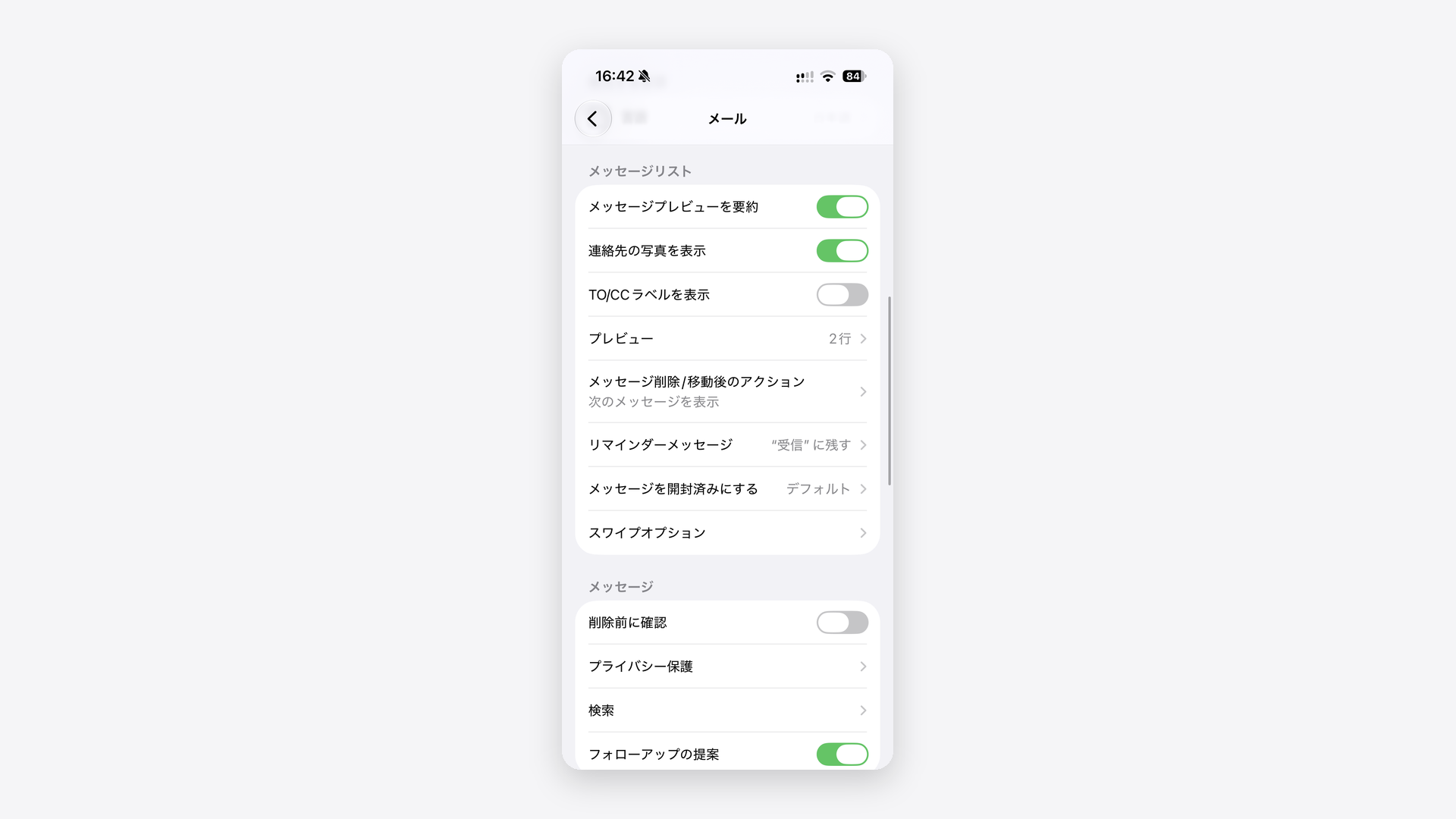
この「メッセージ」は、メール1通を指す言い方です。
項目名はiOS 26のときと同じ「メッセージプレビューを要約」で、私のiPhone 17 Pro(iOS 27.0)でもこの名前でした。
出典:Apple「iPhoneの「メール」でApple Intelligenceを使用する」
メールの設定画面の上部には、「Apple IntelligenceとSiri」という行が残っています。設定のトップ画面から消えた項目と同じ名前です。
ただし、この「Apple IntelligenceとSiri」の行はメールアプリ1つ分のSiri設定で、以前の一括スイッチとは別物です。
開くと、「このアプリから学習」「アプリを提案」といった項目が並んでいます。ここにもApple Intelligenceを止めるスイッチはありません。
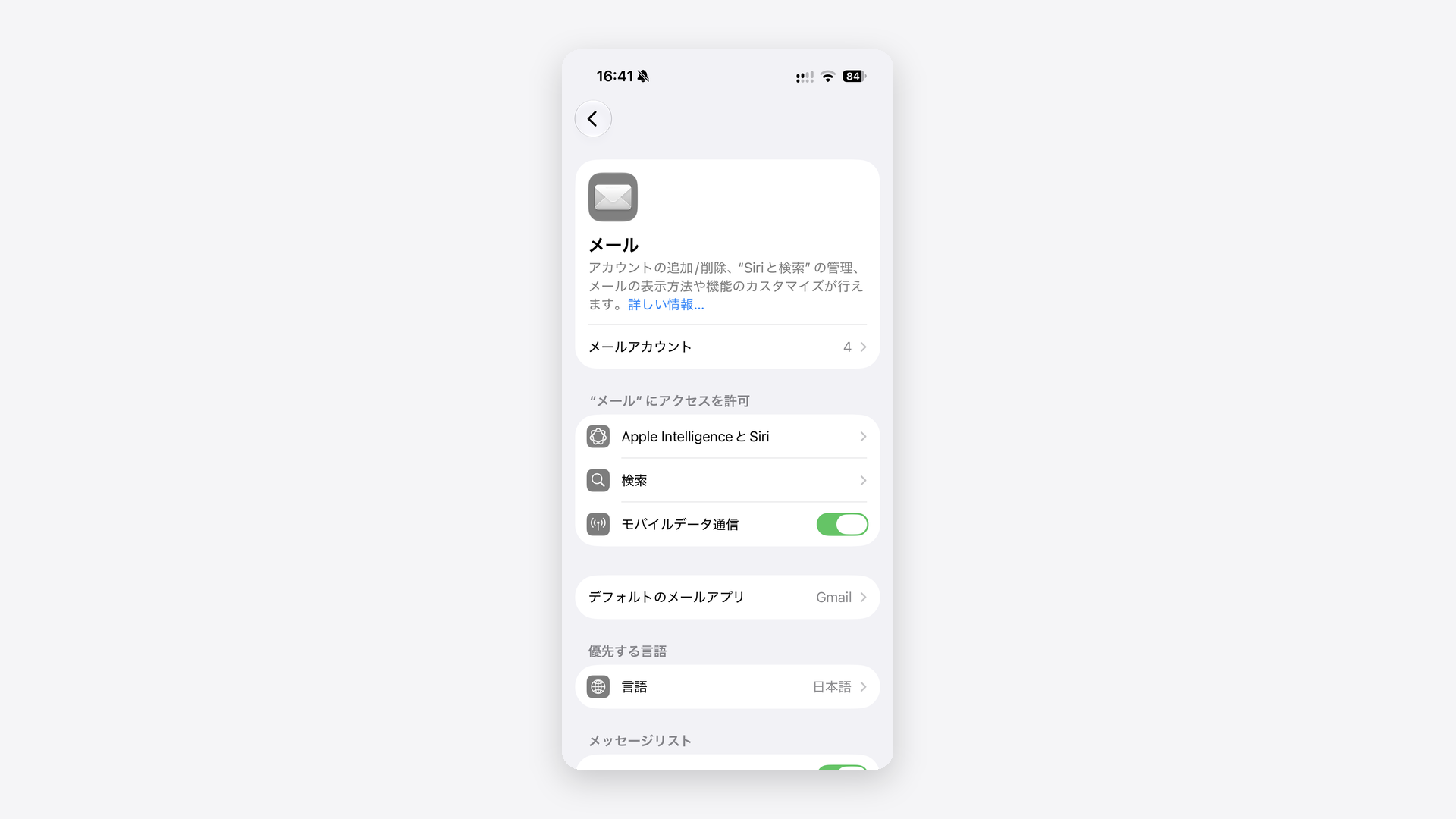
メール以外のアプリの設定でも、Apple Intelligenceを止めるスイッチは見つかりませんでした。作文ツールだけを止める項目も同じです。
Siriそのものを止めたい場合の入口は、「Siri」画面の最下部にある「Siriをオフにする」です。
タップすると確認画面が開き、次のように書かれています。
「Siriアプリでチャットを開始したり、続けたりすることはできなくなります。また、ホーム内のAppleアクセサリで声の識別や個人的なコンテンツへの応答ができなくなります。」
「ホーム内のAppleアクセサリ」は、HomePodなどホームアプリに登録した機器を指します。
声での呼びかけがどこまで止まるのか、オフにしたあとどう戻すのかは、確認画面に書かれていません。私自身も、Siriをオフにして戻す操作までは試していません。
私は仕事でAIを使っているので、表に挙げた4つはどれもそのままにしています。必要のないものがあれば、オフにして構いません。
iOS 27の「Siri」画面にある12項目は何の設定なのか
「Siri」画面に並ぶ項目は、上から数えて12個です。途中にある「拡張」は項目ではなく欄の見出しなので、数に入れていません。
| 項目名 | 何の設定か |
|---|---|
| リクエスト | 「Hey Siri」など、Siriをどう呼び出すかを選ぶ |
| 言語 | Siriが聞き取り、話す言語 |
| 声 | Siriの声の種類 |
| 応答 | Siriの応答を音声で読み上げるか、画面に文字で出すかの設定 |
| あなたの情報 | 自分の名前や住所をSiriが使えるように、連絡先アプリの自分の情報を指定する |
| ChatGPT | ChatGPT連携の設定。「拡張」の欄にある |
| 自動的に画像を調べる | スクリーンショットに写っている物や場所を識別する設定 |
| アプリのアクセス | アプリごとにSiriからのアクセスを許可する設定 |
| App Clip | App Clip(アプリを入れずに一部の機能だけ使う仕組み)に関する設定 |
| 提案 | アプリ・ホーム画面・検索・通知に出るSiriからの提案の表示設定 |
| アクセシビリティ設定 | 声や画面操作を補助する機能(アクセシビリティ)のSiri関連の設定へ移動する |
| Siriをオフにする | Siriを止める操作(タップすると確認画面が出る) |
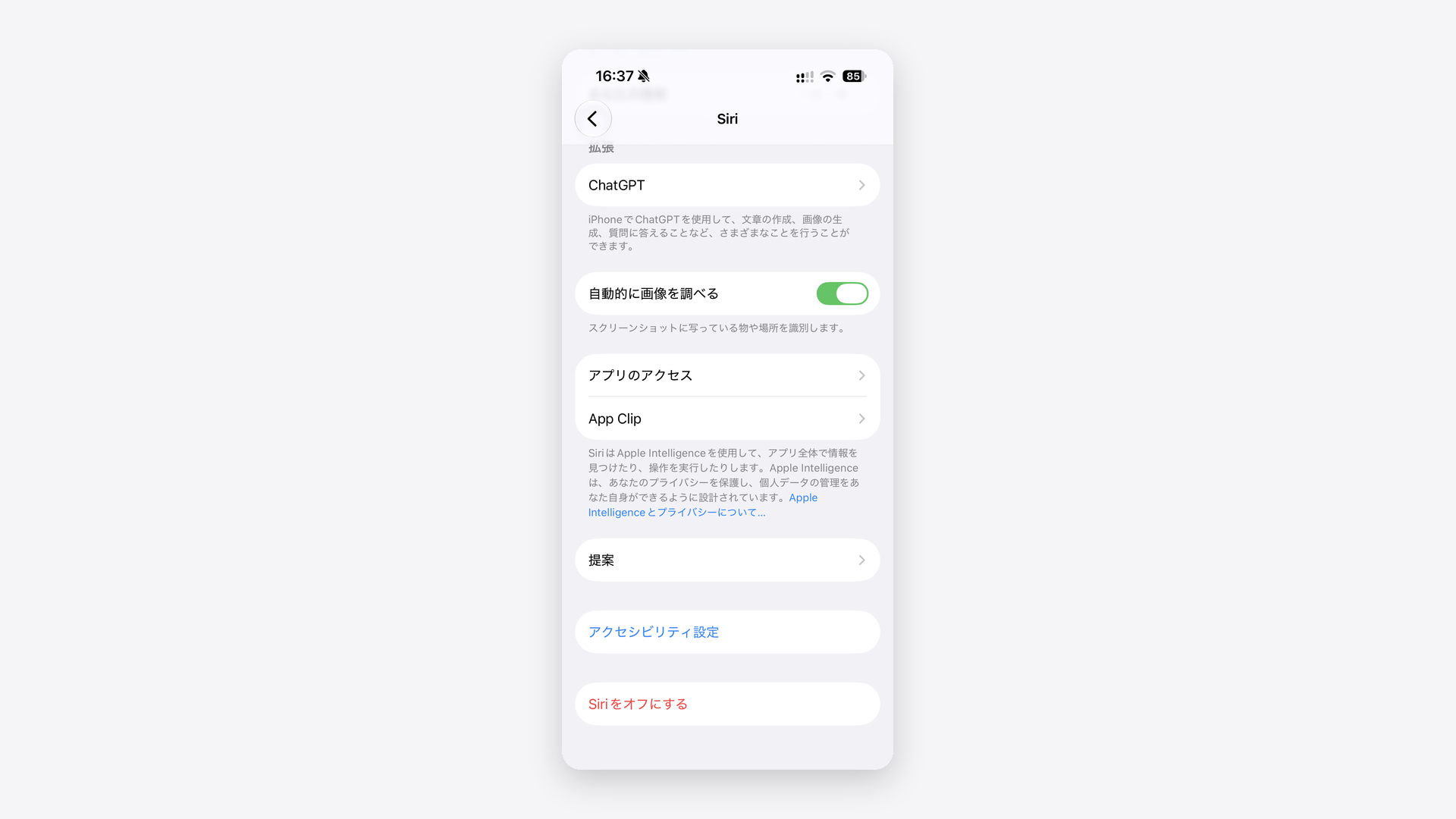
名前からApple Intelligenceの機能だとわかるのはChatGPTだけです。この画面から止められるのは、ChatGPT連携・Siriによるアプリの操作・Siriそのものの3つです。
一括のスイッチが無いからといって、Apple Intelligenceの機能が使えなくなったわけではありません。メールの要約のように専用の項目がある機能は、この画面ではなく設定>アプリの各アプリの中で切り替えます。
ChatGPT連携の設定は「Siri」の「拡張」に移動した
ChatGPTの設定の場所は、設定>Siriの「拡張」の欄です。
私はApple IntelligenceのChatGPT連携を使っています。実際に「拡張」の欄のChatGPTを開くと、画面の名前は「ChatGPT機能拡張」でした。
画面には「ChatGPTを使用」のスイッチと、ChatGPTアカウントの欄が並んでいます。連携を止めるスイッチは、この「ChatGPTを使用」です。
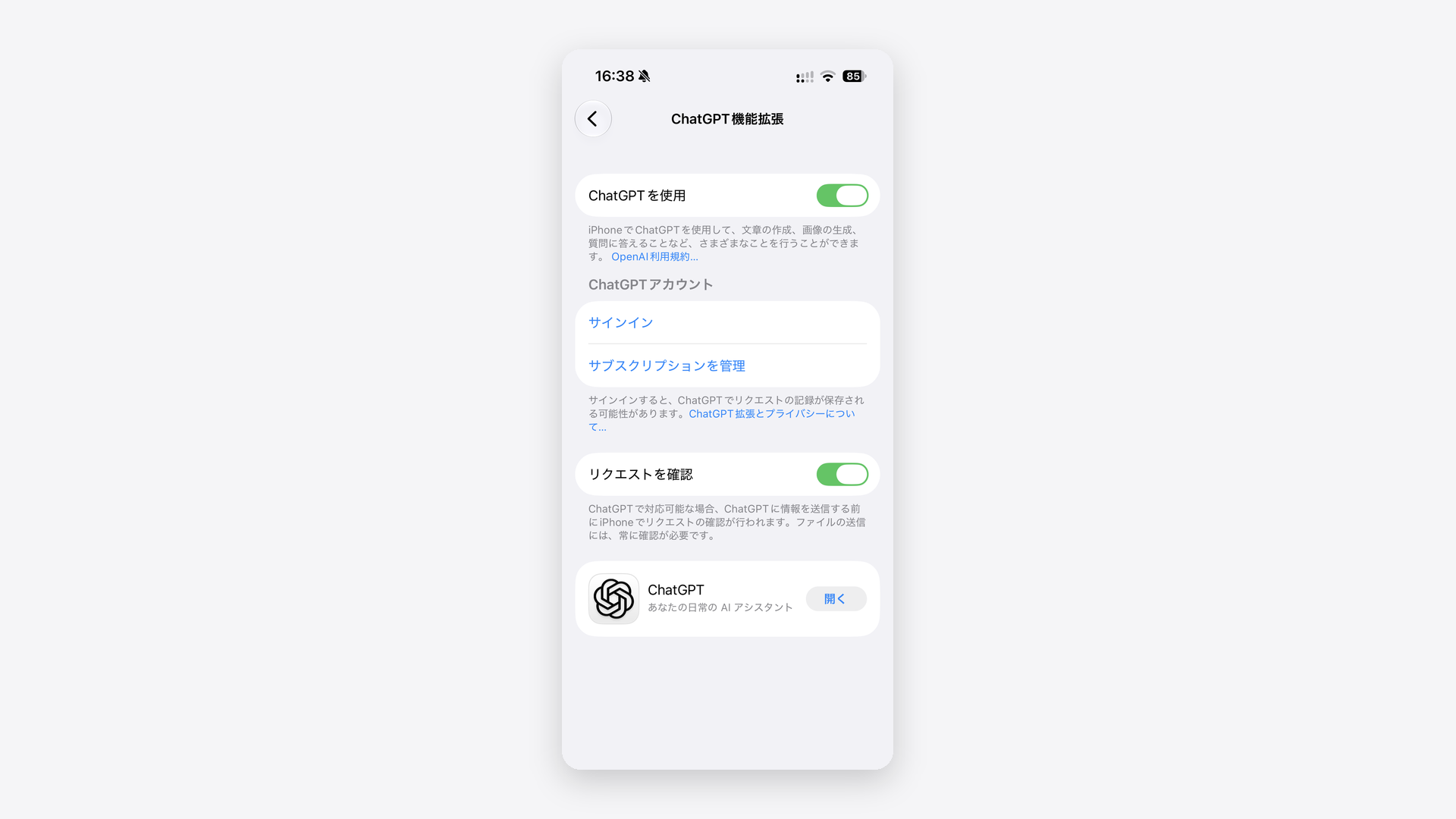
ChatGPT連携の利用料金や送信されるデータの扱いは、次の記事で解説しています。リンク先の設定手順は、設定>Siriの「拡張」に読み替えが必要です。
関連記事:Apple IntelligenceのChatGPT連携で何ができる?設定と料金まで解説
Apple IntelligenceのChatGPT連携や作文ツールが出てこない4つの原因
設定>Siriを開いても「拡張」の欄にChatGPTが無い、またはメモで文章を選んでも作文ツールが出てこないことがあります。どちらの症状でも確かめ方は同じです。
不具合を疑う前に、原因になりやすい次の4つを上から順に見ていきます。
- 対応機種に当てはまるか
- 更新直後の準備が終わっているか
- 言語と地域の設定が合っているか
- 空き容量が足りているか
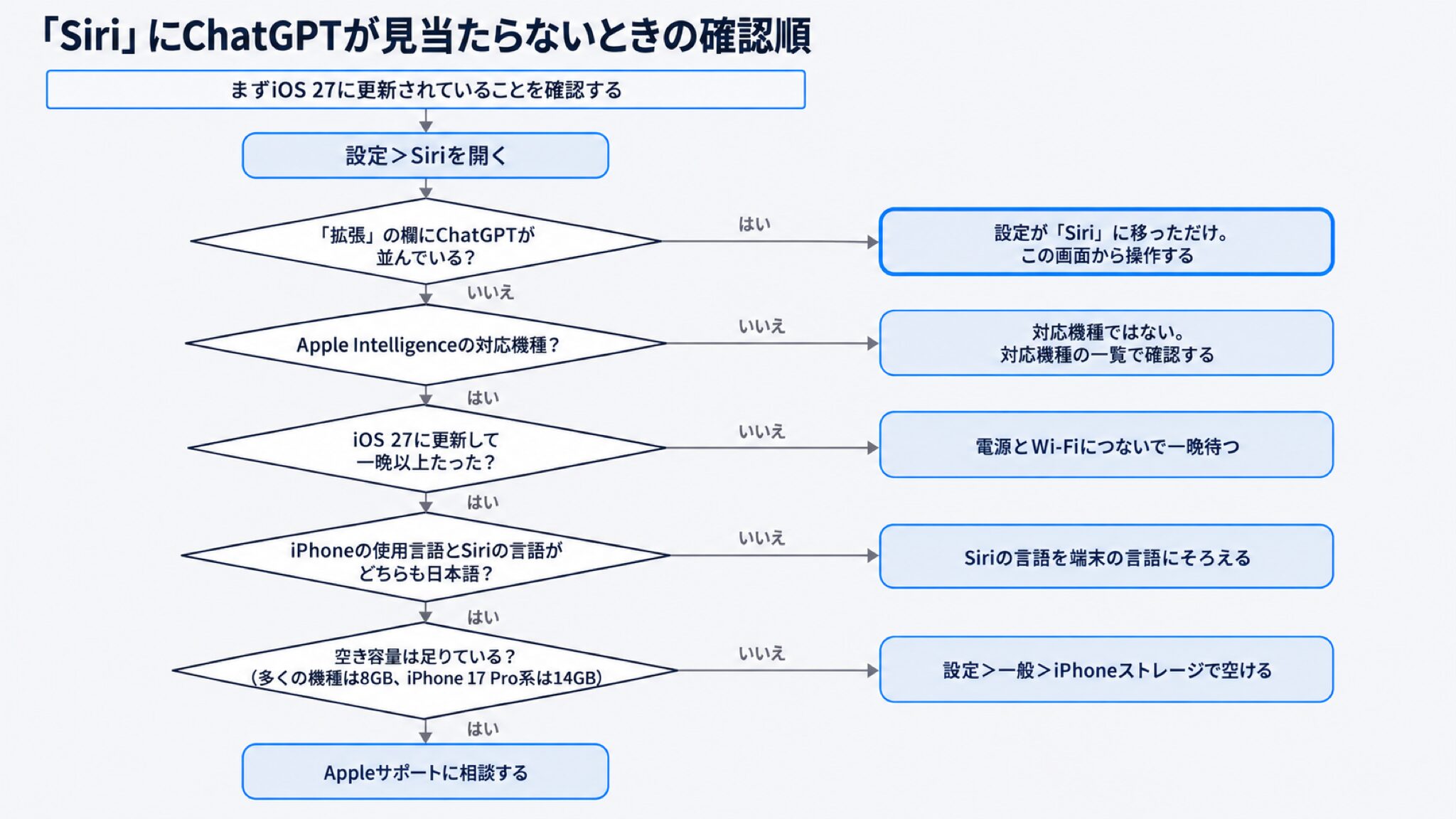
Apple Intelligenceに対応していない機種を使っている場合
iPhoneで使えるのはiPhone 15 Pro・iPhone 15 Pro Max・iPhone 16以降・iPhone Airで、iPhone 15と15 Plusは対象外です。
出典:Apple「次世代のApple Intelligenceの入手方法」
次の記事にある全機種の早見表を見れば、自分のiPhoneやMacが対象かどうかがわかります。
関連記事:Apple Intelligence・Siri AIの対応機種は?早見表と非対応の理由がわかる
iOS 27に更新した直後で準備が終わっていない場合
OSのアップデート直後は、Apple Intelligence用のデータの準備に時間がかかることがあります。準備が終わるまでは、機能や項目がそろいません。
電源につないでWi-Fiに接続したまま一晩置き、翌日にもう一度「Siri」画面の「拡張」にChatGPTが出ているかを確かめます。それでも変わらなければ、残る原因は言語設定と空き容量です。
言語と地域の設定が合っていない場合
端末とSiriの言語がそろっていないと、作文ツールなどの機能や「拡張」のChatGPTが出てきません。
Apple公式は、端末とSiriを同じ対応言語に設定することを条件にしています。日本語も対応言語に含まれます。
出典:Apple「次世代のApple Intelligenceの入手方法」
確認先は次の2つです。
| 確認する場所 | 見る項目 |
|---|---|
| 設定>一般>言語と地域 | iPhoneの使用言語 |
| 設定>Siri>言語 | Siriの言語 |
両方が日本語になっていればそのままで問題ありません。どちらかが英語などになっている場合は、先にiPhone側を日本語へ切り替え、次にSiri側も同じにそろえます。
古い解説記事では「端末やSiriの言語を英語に変更する」方法が紹介されていました。
しかし、Apple Intelligenceが日本語に対応した現在では、その必要はありません。
空き容量が足りていない場合
空き容量が足りないと、Apple Intelligenceの準備が進みません。
必要な空き容量は3段階です。
| 機種 | 必要な空き容量 |
|---|---|
| iPhone 17 Pro iPhone 17 Pro Max iPhone Air | 最大14GB |
| それ以外の対応iPhone(iPhone 16シリーズ・iPhone 17など) | 最大8GB |
| Apple Watch | 最大1.5GB |
iPad・Mac・Apple Vision Proは、機種によって最大14GBと8GBに分かれます。
出典:Apple「次世代のApple Intelligenceの入手方法」
確認先は「設定>一般>iPhoneストレージ」です。開いた画面の上部に、使用済みと空きの量が出ます。
表の値は必要な空き容量の上限です。それ以上空けても、使える機能が増えるわけではありません。
足りなければ、使っていないアプリや見返さない動画を削って空きを作ってください。
4つのどれにも当てはまらないときは、iPhoneを再起動して、メモの作文ツールと設定>Siriの「拡張」のChatGPTをもう一度確かめます。
それでも出てこなければ、Appleのサポートに相談するのが確実です。
Apple Intelligenceが見当たらなくても初期化や英語化はしなくていい
Apple Intelligenceの設定が見当たらない主な理由は、iOS 27で項目名が「Siri」に変わったことです。初期化や言語の英語化は必要ありません。
よく見かける対処法を実行すると、次のことが起きます。
| 見かける対処 | よく言われる目的 | 実際に起きること |
|---|---|---|
| すべての設定をリセット・初期化 | 設定の不整合やバグの解消 | Wi-Fi・Bluetooth・各種設定を作り直すことになるだけで項目は戻らない |
| iOS 26へのダウングレード(前のバージョンに戻す) | 以前の設定画面の復元 | 以前の画面は戻るが、バックアップから復元する作業が必要 データが元どおりにならないことがある |
| 表示言語やSiriの言語を英語に変更 | 日本語に未対応だった時期に、英語で先行して使うため | 画面の表示やSiriの応答が英語になり、日本語での使い勝手が悪化する |
どれも試す必要はありません。
設定>Siriを開けば、探していたSiri関連の項目やChatGPT連携の設定にたどり着けます。
日本語で使えないのは新しいSiri(Siri AI)と英語のみの機能
作文ツールや、写真から不要な写り込みを消すクリーンアップなど、Apple Intelligenceの機能は日本語環境でも使えます。日本語でまだ使えないのは、新しいSiri(Siri AI)と、ファイルとフォルダの自動的な命名など英語のみで提供される一部の新機能です。
出典:Apple「次世代のApple Intelligenceの入手方法」
出典:Apple Newsroom「次世代のApple Intelligenceを提供開始」
「Siri AI」「従来のSiri」「Apple Intelligence」の3語は別物です。
| 用語 | 何を指すか |
|---|---|
| Siri AI | より自然な会話ができるようになった新しいSiri |
| 従来のSiri | 以前から搭載されている音声アシスタント |
| Apple Intelligence | 文章作成や画像処理などを含むAppleのAI機能群の総称 |
Siri AIは2026年9月から英語で試験提供(ベータ版)されています。日本語やフランス語などへの対応は、2026年10月の予定です。
出典:Apple Newsroom「次世代のApple Intelligenceを提供開始」
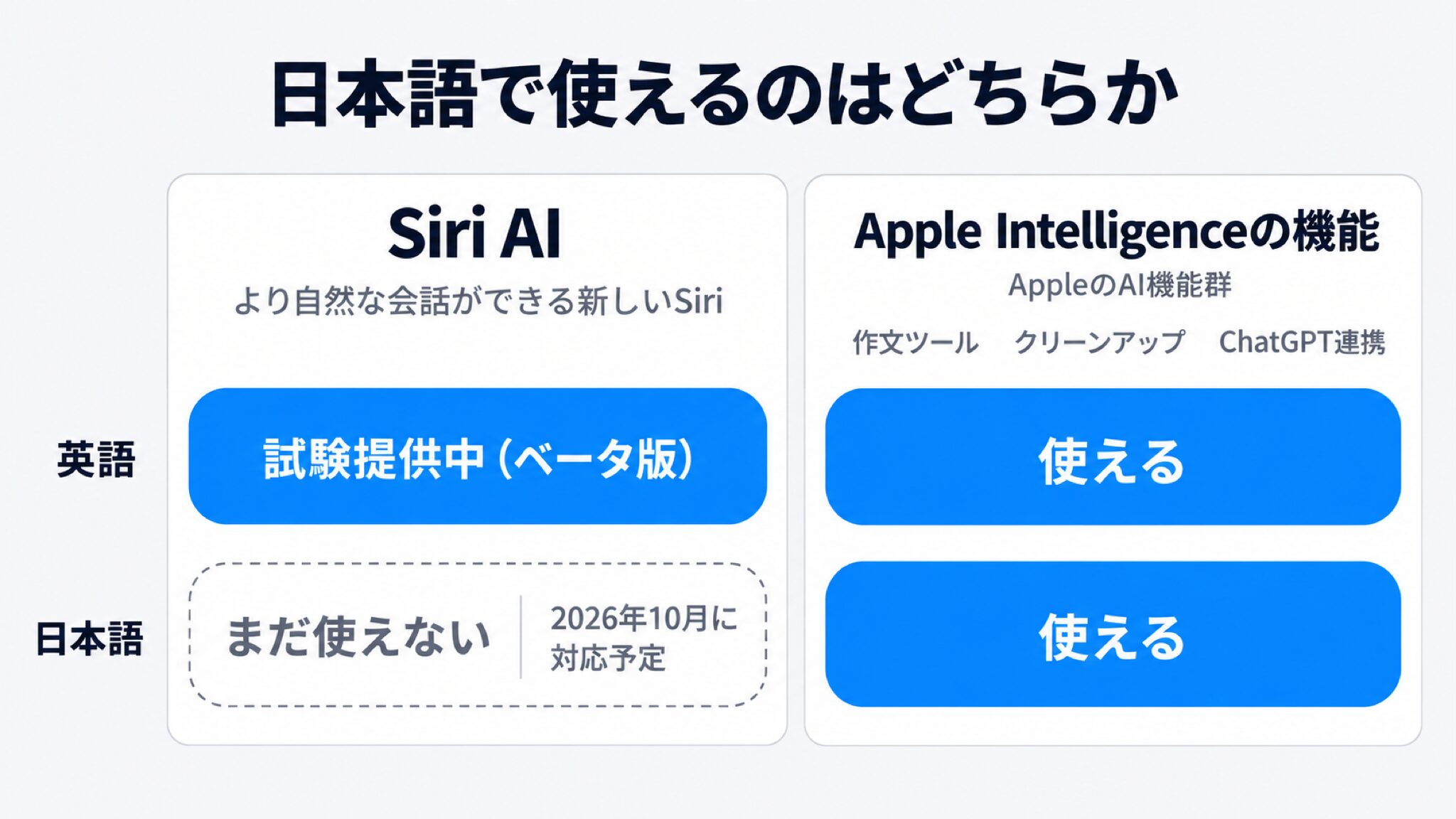
日本語で動いているのは、まだ従来のSiriです。設定の項目名が「Siri」に変わったのはiOS 27の仕様変更によるもので、Siri AIが日本語で使えるようになったからではありません。
iPadとMacでも設定は「Siri」に変わったのか
海外のApple専門メディアGeeksmodoは、英語環境のMacではシステム設定の項目名が「Apple Intelligence & Siri」から「Siri」に変わったと伝えています。
同じ記事によると、システム設定のSiriのページで選んでいる言語が英語(アメリカ合衆国)以外だと、画面は以前のままです。そのため、Siriの言語を日本語にしているMacでは「Apple IntelligenceとSiri」と表示されている可能性があります。
言語で違いが出ると報告されているのは、Macの話です。日本語環境の私のiPhone 17 Proでは、項目名が「Siri」へ変わっていました。
iPadとMacの画面は、まだ自分の端末で見ていません。
iPadOS 27とmacOS 27も対応OSなので、iPadOS 26やmacOS 26から更新しても機能が使えなくなることはありません。
出典:Apple「次世代のApple Intelligenceの入手方法」
Macならシステム設定、iPadなら設定アプリが入口です。まず「Siri」を探し、無ければ「Apple IntelligenceとSiri」を開きます。
名前が違っても、開いた先に並ぶのはSiri関連の設定です。ただし、機能ごとのオフの場所は、iPadとMacでは確かめていません。
Apple Intelligenceの設定でよくある質問
設定の場所とオン・オフについて、よくある質問は次の4つです。
Apple Intelligenceをオンにする項目はどこにありますか?
iOS 27には、一括でオンにするスイッチがありません。
個別にオン・オフを切り替えられるのは、メールの要約(設定>アプリ>メール)やChatGPT連携(設定>Siriの「拡張」)のように専用の項目がある機能だけです。
Apple Intelligenceが動いているかどうかは、メモで文章を選び、作文ツールが出るかで確かめられます。
以前の解説記事で見かける「オンにする」手順は、iOS 26までの仕様が前提です。
Apple Intelligenceを使うのに必要な空き容量はどれくらいですか?
iPhone 17 Pro・iPhone 17 Pro Max・iPhone Airでは最大14GB、iPhone 16シリーズなどそれ以外の対応iPhoneでは最大8GBの空き容量が必要です。Apple Watchなら最大1.5GBで済みます。
出典:Apple「次世代のApple Intelligenceの入手方法」
Siriをオフにすると、Apple Intelligenceの機能も止まりますか?
Siriとのやり取りは止まります。メールの要約や作文ツールが連動して止まるかまでは、Appleの確認画面に書かれていません。
確認画面に挙げられているのは、Siriとのチャットと、HomePodなどのアクセサリでの声の識別・応答までです。
メールの要約を確実に止めるなら、設定>アプリ>メールの「メッセージプレビューを要約」をオフにします。ChatGPT連携に限れば、設定>Siriの「拡張」の欄のChatGPTが切り替え場所です。
iOS 26に戻せば「Apple IntelligenceとSiri」の画面は復活しますか?
iOS 26に戻せば以前の画面は表示されます。
しかし、項目が消えたのはOSの仕様変更によるものです。必要な操作は設定>Siriから同じようにできるため、そこまでする理由はありません。
iOSを戻す作業は手間がかかるうえ、データが元どおりにならないこともあります。
iOS 27のままでも、探していた項目は設定>Siriにあり、機能ごとのオン・オフも可能です。
iOS 27のApple Intelligenceは設定の「Siri」から操作する
- iOS 27で「Apple IntelligenceとSiri」は無くなり、入口は設定アプリの「Siri」になった
- 個別に止められるのは、メールの要約やChatGPT連携など専用の項目がある機能だけ。アプリ単位でまとめて止めるスイッチは無い
- 一括でオン・オフを切り替えるスイッチは廃止された
- 旧手順の解説記事を読むときは「Apple IntelligenceとSiri」を「Siri」に読み替える
- 項目が見当たらないときは、対応機種・更新直後の準備・言語・空き容量の順に確認する
- 日本語で使えないのは新しいSiri(Siri AI・2026年10月対応予定)と、ファイルとフォルダの自動的な命名など英語のみの一部の新機能。作文ツールなどの機能は使える
自分の機種が対応しているかは、次の記事の早見表で確認できます。
関連記事:Apple Intelligence・Siri AIの対応機種は?早見表と非対応の理由がわかる
空き容量とは別に、Apple Intelligence関連のデータが端末のストレージをどれだけ占めているかを調べる方法は、次の記事に書きました。
関連記事:Apple Intelligenceは削除できる?iOS 27はオフにできず機能ごとに止める
同じ記事で、機能ごとの止め方も読めます。
リンク先に出てくる約7GBは、iOS 26以前で一括オフにしたときに空く量の目安です。この記事の14GBや8GBとは別の数字です。
まずは設定>Siriを開いて項目を確かめてください。メールの要約を止めたければ、設定>アプリ>メールの「メッセージプレビューを要約」をオフにします。
使い道を知りたければ、前半で紹介した「Apple Intelligenceは必要?」の記事で機能の全体像がつかめます。